Глава 5: Инструменты продуктивности и автоматизация
В управлении большими объемами файлов базовые манипуляции с файлами — копирование, перемещение и удаление отдельных элементов — это только начало. Профессиональные инженеры, системные администраторы, создатели контента и аналитики данных часто сталкиваются со сложными операционными задачами: реструктуризация тысяч цифровых активов с непоследовательными именами, изоляция тонких регрессий кода между параллельными ветвями выпуска, поддержка синхронизированных зеркал в сетевых массивах хранения, поиск глубоко спрятанных файлов конфигурации и криптографическая проверка целостности файлов.
ATBCmder преобразует эти трудоемкие задачи в быстрые, детерминированные операции. Вместо того, чтобы требовать внешних сценариев командной строки, сторонних пакетных утилит или неуклюжих автономных приложений сравнения, ATBCmder интегрирует комплексный пакет автоматизации непосредственно в свое традиционное двухпанельное ядро. Если вам нужно выполнить замену регулярных выражений во всем фотоархиве, выполнить двустороннюю синхронизацию каталогов с хешированием на уровне контента или передать результаты поиска с несколькими фильтрами в виртуальное рабочее пространство, ATBCmder предоставит вам необходимые инструменты с полной эффективностью клавиатуры.
1. Визуальное краткое руководство: механизм автоматизации и матрица команд
ATBCmder делит электроинструменты и средства автоматизации на шесть специализированных функциональных областей, которые легко взаимодействуют с двухпанельным интерфейсом:
┌────────────────────────────────────────────────────────────────────────────────────────┐
│                                ДВУХПАНЕЛЬНЫЙ ИНТЕРФЕЙС                                 │
│          Левая панель (Источник / Папка A)             Правая панель (Приемник / Папка B)│
├────────────────────────────────────────────────────────────────────────────────────────┤
│                                          │                                             │
│  [1] Групповое переименование (Ctrl+M)   │  [2] Сравнение файлов Diff (Meta+Shift+F12) │
│      Маски, RegEx, Счетчики, Предпросмотр│      Подсветка строк, Слияние, Сохранение   │
│                                          │                                             │
│  [3] Синхронизация каталогов (Shift+F12) │  [4] Расширенный поиск файлов (Alt+F7)      │
│      Сравнение по дате/байтам, Зеркало   │      Spotlight / Сканирование ➔ В список    │
│                                          │                                             │
│  [5] Семантическая командная строка (/)  │  [6] Системные утилиты и безопасность       │
│      Запросы Spotlight, ИИ-команды       │      Разбивка/Сборка, Хеширование, Шредер   │
│                                          │                                             │
├────────────────────────────────────────────────────────────────────────────────────────┤
│  [В список] ➔ Передает результаты во вкладку для пакетных операций по всем папкам      │
└────────────────────────────────────────────────────────────────────────────────────────┘
Памятка по автоматизации двухматричной системы
| Действие | Сочетание клавиш macOS | Классическая клавиша Commander | Идентификатор команды | Описание |
|---|---|---|---|---|
| Пакетное многократное переименование | Ctrl+M / ⌃M |
Ctrl+M |
cm_MultiRename |
Открывает диалоговое окно инструмента «Пакетное множественное переименование». |
| Параллельная разница в файлах | Meta+Shift+F12 / ⌘⇧F12 |
Meta+Shift+F12 |
cm_FileDiff / cm_CompareFiles |
Сравнивает два выбранных файла рядом (Shift+F3 для cm_CompareContents). |
| Синхронизация каталогов (Sync Dirs) (Sync Dirs) (Sync Dirs) | Shift+F12 / ⇧F12 |
Shift+F12 |
cm_SyncDirs |
Сравнивает и синхронизирует каталоги двух панелей. |
| Расширенный поиск файлов | Alt+F7 / ⌥F7 |
Alt+F7 |
cm_Search / cm_FileSearch |
Открывает диалоговое окно поиска с несколькими фильтрами. |
| Быстрый поиск Spotlight | Ctrl+Shift+F / ⌃⇧F |
Ctrl+Shift+F |
(Меню команд) | Запускает мгновенный поиск метаданных Spotlight. |
| Ввод семантической команды | / |
/ |
cm_VisSemanticCommand |
Активирует встроенную панель команд на естественном языке. |
| Разделить большой файл | Alt+F6 / ⌥F6 |
Alt+F6 |
cm_FileSpliter / cm_Split |
Разбивает большой файл на пронумерованные фрагменты. |
| Объединить разделенные файлы | Меню: Файлы ➔ Объединить файлы | — | cm_FileLinker / cm_Combine |
Собирает фрагменты .001, .002 в один файл. |
| Вычислить контрольную сумму | Ctrl+X / ⌃X |
Ctrl+X |
cm_CheckSumCalc / cm_CalculateChecksum |
Вычисляет хеши MD5, SHA-1, SHA-256 или SHA-512. |
| Проверка файла контрольной суммы | Меню инструментов | — | cm_CheckSumVerify / cm_VerifyChecksum |
Проверяет файлы на соответствие .md5, .sha256 или .sfv. |
| Безопасное стирание (Wipe) | Alt+Delete / ⌥⌫ |
Alt+Delete |
cm_Wipe |
Безопасно перезаписывает и удаляет файлы. |
| Запустить системный терминал | Ctrl+J / ⌃J |
Ctrl+J |
cm_RunTerm |
Создает терминал macOS по текущему пути к панели. |
2. Инструмент пакетного множественного переименования (Ctrl+M / ⌃M / cm_MultiRename)
Переименование десятков или сотен файлов вручную утомительно и чревато ошибками. Инструмент пакетного множественного переименования (cm_MultiRename, сопоставленный с fmultirename.pas в классической архитектуре) позволяет определять гибкие шаблоны именования, применять счетчики динамических последовательностей, выполнять преобразования регистра и выполнять мощные правила поиска и замены регулярных выражений (RegEx) с гарантиями визуальной безопасности в реальном времени.
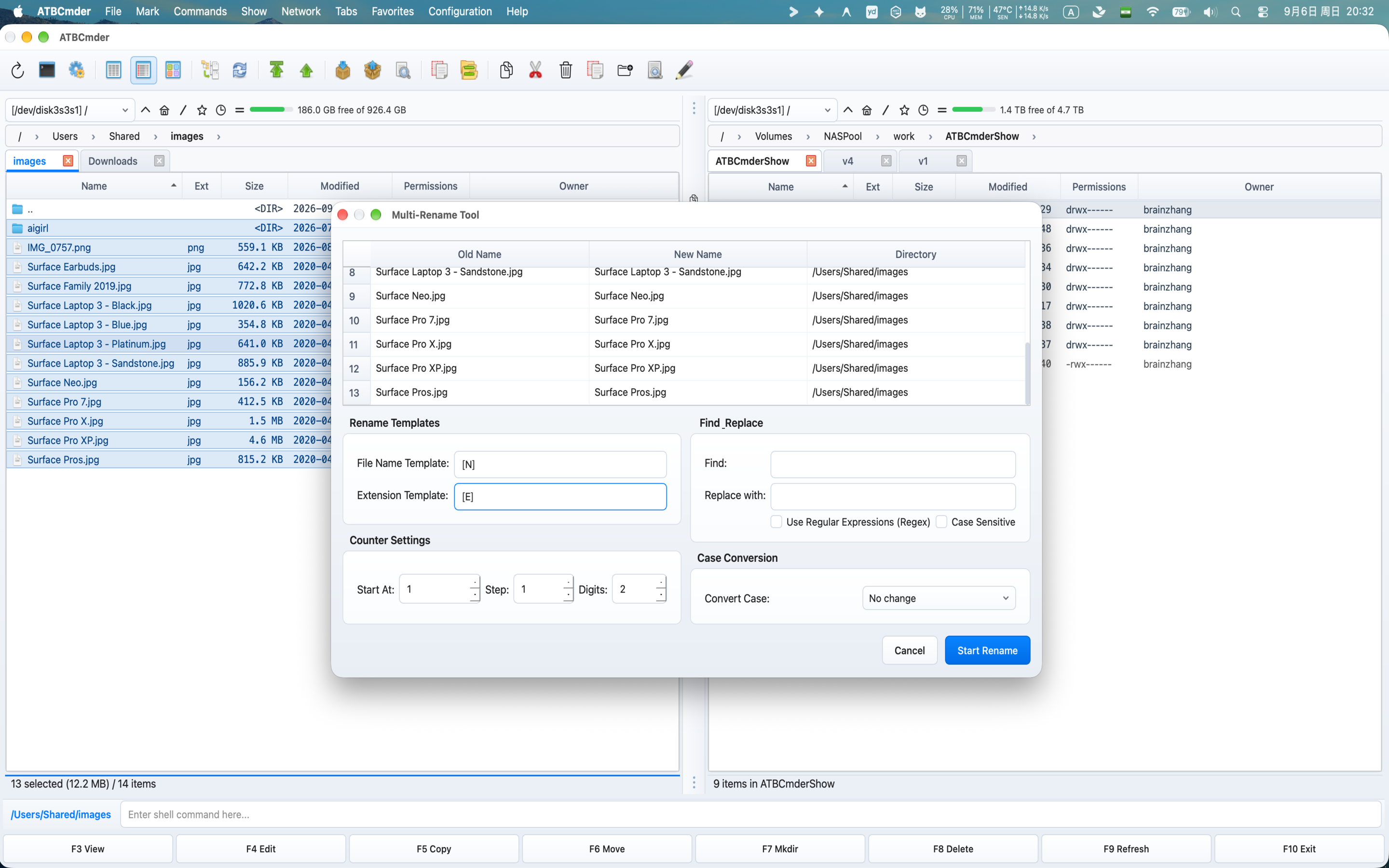 Рис. 5.1. Инструмент пакетного множественного переименования с функциями предварительного просмотра строк, масками токенов, параметрами числового счетчика и обнаружением дубликатов.
2.1 Рабочий процесс многократного переименования
- Выбрать файлы. На активной панели файлов выберите файлы или каталоги, которые вы хотите переименовать, используя
Space,Insertили выбор подстановочного знака (+). Если ничего не выбрано, используется элемент под курсором. - Инструмент запуска: нажмите
Ctrl+M(⌃M) или выберите Файлы ➔ Инструмент многократного переименования... в строке меню. - Настройка шаблонов и правил. Введите маски имени файла/расширения, установите параметры счетчика или определите строки поиска и замены.
- Просмотр в реальном времени: таблица из трех столбцов (
Old Name,New Name,Directory) обновляется мгновенно при каждом нажатии клавиши. - Выполнить: нажмите Начать переименование (или нажмите
Enter). ATBCmder выполняет переименование атомарно и обновляет панели файлов.
2.2 Токены шаблонов и разделение диапазона
ATBCmder использует интуитивно понятные токены в квадратных скобках для ссылки на части метаданных исходного файла:
| Токен | Описание | Пример ввода | Результирующее значение |
|---|---|---|---|
[N] |
Исходное имя файла без расширения | report_2026.pdf |
report_2026 |
[E] |
Исходное расширение файла (без точки) | archive.tar.gz |
gz |
[C] |
Последовательный числовой счетчик | (Файл 3 в списке) | 003 (зависит от настройки цифр) |
[Y] |
4-значный Год изменения файла | 2026-09-06 |
2026 |
[M] |
2-значный Месяц изменения файла | September |
09 |
[D] |
2-значный день изменения файла | 6th |
06 |
[h] |
2-значный час (24-часовой формат) | 14:30:15 |
14 |
[m] |
2-значная минута | 14:30:15 |
30 |
[s] |
2-значный второй | 14:30:15 |
15 |
Срез диапазона символов ([Na-b] / [Ea-b])
Вы можете извлечь определенные диапазоны символов из исходного имени или расширения, используя срез индекса на основе 1:
[N1-4]: извлекает первые 4 символа имени. ДляDocument_Final.txtэто даетDocu.[N5-]: извлекается от 5-го символа до конца имени. ДляDSC_0982.jpgэто дает0982.[N-5]: извлекает до 5-го символа.[E1-2]: извлекает первые 2 символа расширения. Дляarchive.htmlэто даетht.
2.3 Элементы управления счетчиком и числовые последовательности
Группа Настройки счетчика обеспечивает детальный контроль над числовой индексацией:
- Начало с: начальное целое число для последовательности счетчика (по умолчанию:
1). - Шаг: значение приращения, добавляемое для каждого последующего файла (по умолчанию:
1). Установка Step на2генерирует1, 3, 5, 7.... - Цифры: ширина заполнения нулями (диапазон: от
1до10). Установка для цифры значения3форматирует числа как001,002,003. Установка для цифры значения1отключает ведущие нули (1,2,3).
2.4 Поиск и замена и регулярные выражения
Группа Найти и заменить позволяет заменять текст во всех выбранных элементах:
- Найти: целевая подстрока или шаблон регулярного выражения.
- Заменить на: строка замены. Если RegEx включен, обратные ссылки (
$1,$2или\1,\2) относятся к группам захвата. - Использовать регулярные выражения (регулярное выражение): включает анализ регулярных выражений стандартной библиотеки Python.
- С учетом регистра: если флажок снят, при сопоставлении игнорируется регистр символов (например, совпадение одновременно с
.JPGи.jpg).
Мощные примеры замены регулярных выражений
Example 1: Strip unwanted tracking or release tags from filenames
Input File:      Album_Artist_-_Track_01_[Lossless_24bit_96kHz].flac
Find Pattern:    \s*\[.*?\]
Replace with:    (leave empty)
Output File:     Album_Artist_-_Track_01.flac

Example 2: Reorder dates from YYYY-MM-DD to DD-MM-YYYY
Input File:      Invoice_2026-09-06_Acme.pdf
Find Pattern:    (\d{4})-(\d{2})-(\d{2})
Replace with:    $3-$2-$1
Output File:     Invoice_06-09-2026_Acme.pdf

Example 3: Convert spaces and underscores to standardized hyphens
Input File:      my new blog post_draft.md
Find Pattern:    [ _]+
Replace with:    -
Output File:     my-new-blog-post-draft.md
2.5 Режимы преобразования регистров
ATBCmder обеспечивает мгновенную нормализацию регистра, не требуя сложных шаблонов:
- Без изменений: исходная капитализация сохраняется.
- нижний регистр: преобразует все имя файла и расширение в нижний регистр (
PHOTO_001.JPG➔photo_001.jpg). - ВЕРХНИЙ РЕГИСТР: преобразует все символы в верхний регистр (
readme.txt➔README.TXT). - Первая буква заглавная: начальный символ каждого слова пишется с заглавной буквы (
war and peace.epub➔War And Peace.epub).
2.6 Сетка предварительного просмотра в реальном времени и защита от столкновений
Переименование сотен файлов без предварительного просмотра может привести к катастрофической перезаписи данных. ATBCmder реализует безаварийную архитектуру безопасности:
- Мгновенный предварительный просмотр отладки: когда вы вводите данные в шаблон или настраиваете поля прокрутки, таблица немедленно вычисляет результирующие имена файлов.
- Обнаружение повторяющихся целей: ATBCmder сканирует все вычисленные имена выходных файлов в папке назначения. Если два или более файлов разрешаются в одно и то же имя или если имя файла разрешается в пустую строку:
- Конфликтующие строки сразу выделяются ярким красным цветом (
#FFEBEB/#D70000в светлом режиме,#4A1515/#FF8080в темном режиме). - Кнопка Начать переименование автоматически отключается.
- Всплывающая подсказка предупреждает: "Обнаружены конфликты имен. Устраните дубликаты перед переименованием."
- Устранение конфликтов. Как только вы настроите счетчик, шаблон или регулярное выражение, чтобы сделать все имена целевых файлов уникальными, предупреждение исчезнет, а кнопка Начать переименование снова станет активной.
2.7 Практические пошаговые рецепты
Рецепт А. Переименование фотографий с цифровой камеры с использованием временных меток
Преобразуйте загадочные имена камер (IMG_4092.JPG, IMG_4093.JPG) в хронологически организованные ресурсы:
- Выберите файлы фотографий и нажмите
Ctrl+M. - Установите для Шаблона имени файла значение:
Photo_[Y][M][D]_[C]. - Установите для Шаблона расширения значение:
[E]. - Установите для параметра Цифры значение
3, для параметра Начало с значение1. - Установите для параметра Преобразование регистра значение
lowercase. - Просмотрите результат:
photo_20260906_001.jpg,photo_20260906_002.jpg. - Нажмите
Enter, чтобы подать заявку.
Рецепт Б. Добавление префикса с сохранением имени и расширения
Префикс пакета документов кодом проекта:
- Выберите документы и нажмите
Ctrl+M. - В поле Шаблон имени файла введите:
PRJ-ALPHA_[N]. - Оставьте Шаблон расширения как
[E]. - Нажмите Начать переименование.
3. Параллельная визуальная разница файлов (Meta+Shift+F12 / ⌘⇧F12 / cm_FileDiff)
Обнаружение различий между версиями конфигурации, файлами исходного кода или дампами данных — ежедневная задача для опытных пользователей. ATBCmder включает в себя встроенный параллельный Визуальный просмотрщик различий файлов (DiffViewerDialog), который устраняет необходимость запуска тяжелых внешних инструментов.
┌────────────────────────────────────────────────────────────────────────────────────────┐
│  Side-by-side Diff: config.py (Left)  vs.  config.py.new (Right)                       │
├────────────────────────────────────────────────────────────────────────────────────────┤
│ [💾 Save Left] [💾 Save Right] | [Copy to Right →] [← Copy to Left] | [Prev] [Next]    │
│ [🔄 Re-compare] | [✔] Ignore whitespace  [ ] Ignore case  [ ] Ignore blank lines       │
├─────────────────────────────────────────────┬──────────────────────────────────────────┤
│ config.py (Left)                            │ config.py.new (Right)                    │
├─────────────────────────────────────────────┼──────────────────────────────────────────┤
│ 12: DEBUG = False                           │ 12: DEBUG = False                        │
│ 13: LOG_LEVEL = "INFO"                      │ 13: LOG_LEVEL = "DEBUG"      [CHANGED]   │
│ 14: PORT = 8080                             │ 14: PORT = 8080                          │
│ 15: # Deprecated database setting           │ 15:                                      │
│ 16: DB_TIMEOUT = 30              [REMOVED]  │ 16: DB_TIMEOUT = 10          [CHANGED]   │
│ 17:                                         │ 17: SSL_ENABLED = True       [ADDED]     │
├─────────────────────────────────────────────┴──────────────────────────────────────────┤
│  Difference 2 of 4  │  Ln 16, Col 1 (Left)  │  Ln 16, Col 1 (Right)                    │
└────────────────────────────────────────────────────────────────────────────────────────┘
3.1 Запуск сравнения файлов
- Сравнить два выбранных файла: на одной панели выберите ровно два файла и нажмите
Meta+Shift+F12(⌘⇧F12) или выберите Команды ➔ Сравнить по содержимому.... - Сравнить противоположные файлы: выделите файл на левой панели, выделите соответствующий файл на правой панели и нажмите
cm_CompareContents. - Поддерживаемые команды:
cm_CompareContents,cm_FileDiffиcm_CompareByContent— все они направляются в механизм параллельного сравнения.
3.2 Выделение визуальных различий и цветовая кодировка
Механизм сравнения анализирует текст построчно, используя оптимизированный алгоритм LCS Ханта-Шимански (TextDiffer), разделяя различия на фрагменты с цветовой кодировкой:
| Тип различия | Светлая тема | Выделение темной темы | Описание |
|---|---|---|---|
| Добавлены строки | Мягкий изумруд (#e6ffed) |
Темно-зеленый лес (#234b2d) |
Строки присутствуют только в правом файле. |
| Удалены строки | Мягкий малиновый (#ffeef0) |
Темно-малиновый красный (#552328) |
Строки присутствуют в левом файле, но отсутствуют в правом. |
| Измененные строки | Мягкий янтарь (#fff5b1) |
Темно-янтарное золото (#50461e) |
Линии изменены между левой и правой версиями. |
| Активный красавчик | Яркий контрастный оттенок | Яркий контрастный оттенок | Блок различий, в данный момент сфокусированный курсором. |
На каждой панели есть специальный левый разделитель (LineNumberArea), в котором отображаются номера строк с индексом 1, синхронизированные с позициями различий.
3.3 Синхронизированная прокрутка и безопасность повторного входа
При сравнении длинных исходных файлов, содержащих тысячи строк, навигация по коду требует четкой координации:
- Прокрутка вертикальной или горизонтальной полосы прокрутки любого редактора мгновенно изменяет противоположный редактор на такое же смещение в пикселях.
- ATBCmder реализует внутреннюю блокировку повторного входа (
_syncing_vscroll,_syncing_hscroll), предотвращающую циклы обратной связи по событиям, зависания или дрейф курсора.
3.4 Навигация по кускам и двунаправленное слияние
Перемещаться по различиям можно без использования мыши:
- Следующее отличие: нажмите
Alt+Down/⌥↓(илиCtrl+Down). - Предыдущее отличие: нажмите
Alt+Up/⌥↑(илиCtrl+Up). - Перейти к фрагменту: нажатие на любую выделенную строку на любой панели автоматически делает этот фрагмент активным.
Двунаправленное слияние (совместимость Vimdiff dp / do)
Объедините различия между файлами одним нажатием клавиши:
- Копировать слева направо (
→): нажмитеAlt+Right/⌥→(илиCtrl+Alt+Rightили VimdiffdpчерезAlt+P). Активный фрагмент в левом редакторе заменяет соответствующий раздел в правом редакторе. - Копировать справа налево (
←): нажмитеAlt+Left/⌥←(илиCtrl+Alt+Leftили VimdiffdoчерезAlt+O). Активный фрагмент в правом редакторе заменяет соответствующий раздел в левом редакторе.
3.5 Редактирование на месте и атомарное сохранение
В отличие от программ просмотра различий, которые рассматривают текст как доступный только для чтения, обе панели в ATBCmder являются полнофункциональными редакторами кода:
- Введите, вставьте или удалите текст непосредственно в любом редакторе.
- Всякий раз, когда ручное редактирование изменяет строки, нажмите
F5(илиCtrl+R), чтобы повторно запустить расчет разницы в обновленных буферах. - Сохранить левый файл: нажмите 💾 Сохранить левый (или нажмите
Cmd+S/Ctrl+S, пока левый редактор находится в фокусе). - Сохранить правый файл: нажмите 💾 Сохранить право (или нажмите
Cmd+S/Ctrl+S, пока правый редактор находится в фокусе).
3.6 Параметры сравнительной фильтрации
Панель инструментов просмотра различий позволяет изолировать подлинные логические изменения от шума форматирования:
- Игнорировать пробелы (
_cb_ws): игнорируются изменения табуляции, конечные пробелы и отступы пробелов и табуляции. - Игнорировать регистр (
_cb_case): выполняет сравнение символов без учета регистра. - Игнорировать пустые строки (
_cb_blank): сворачивает добавление и удаление пустых строк, уделяя особое внимание существенным изменениям кода.
3.7 Обнаружение различий в двоичных файлах
Если какой-либо файл, выбранный для сравнения, содержит нулевые байты или двоичные подписи MIME (например, изображения, исполняемые файлы, скомпилированные архивы), ATBCmder автоматически вызывает BinaryDiffer:
- Отображает размеры файлов и криптографические хеши SHA-256 рядом.
- Четко указывает, являются ли двоичные файлы байтовыми или расходящимися.
4. Синхронизация каталогов (Sync Dirs) (Sync Dirs) (Sync Dirs) (Shift+F12 / ⇧F12 / cm_SyncDirs)
Синхронизация деревьев каталогов на локальных дисках, дисках резервного копирования и в сетевых хранилищах является краеугольным камнем надежных систем. Синхронизатор каталогов (SyncDirsDialog, сопоставленный с fsyncdirsdlg.pas) ATBCmder сравнивает целые иерархии папок, определяет точные направленные операции и предварительно просматривает каждое копирование и удаление файла, прежде чем прикасаться к вашему хранилищу.
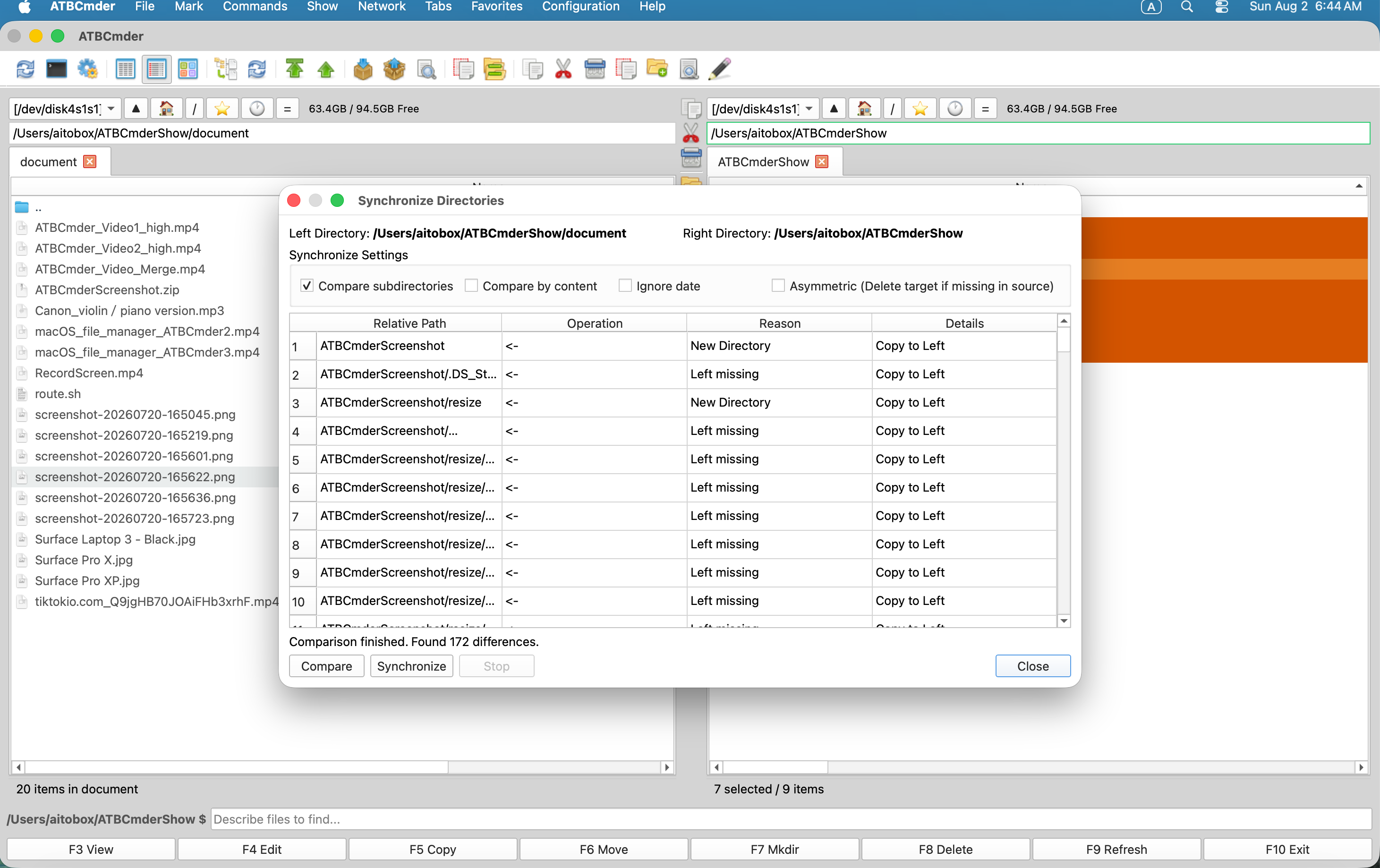 Рис. 5.2. Диалоговое окно синхронизации каталогов, отображающее статус рекурсивного сравнения, стрелки направленной синхронизации и элементы управления асимметричным зеркалированием.
4.1 Запуск синхронизации каталогов
- Откройте Исходный каталог на левой панели и Целевой каталог на правой панели.
- Нажмите
Shift+F12(⇧F12) или выберите Команды ➔ Синхронизировать каталоги.... - Появится диалоговое окно «Синхронизировать каталоги» с обоими путями, предварительно заполненными в карточках заголовков.
4.2 Методы сравнения и точность
Перед синхронизацией настройте критерии сравнения на карточке Синхронизировать настройки:
| Настройка | По умолчанию | Описание |
|---|---|---|
| Сравнить подкаталоги | Enabled |
Рекурсивно обходит все вложенные каталоги. |
| Сравнить по содержанию | Disabled |
Считывает и проверяет байты файла напрямую, используя filecmp.cmp. Гарантирует 100% точность для файлов с идентичными временными метками, но с измененными данными. |
| Игнорировать дату | Disabled |
Сравнивает файлы исключительно по размеру в байтах, игнорируя временные метки модификации файловой системы. |
| Допуск на временные метки FAT/SMB | 2.0 sec |
Автоматически учитывает разрешение меток времени FAT/FAT32/exFAT с точностью до 2 секунд, предотвращая ложные флаги несоответствия при синхронизации между macOS и внешними дисками. |
4.3 Анализ направления и индикаторы состояния
Нажмите Сравнить, чтобы запустить неблокирующую рабочую программу фонового сравнения (SyncCompareWorker). Таблица сравнения заполняется строками направления с цветовой кодировкой:
┌────────────────────────────────────────────────────────────────────────────────────────┐
│ Relative Path             │ Operation │ Reason            │ Details                    │
├───────────────────────────┼───────────┼───────────────────┼────────────────────────────┤
│ assets/banner.png         │    ->     │ Left is newer     │ 2026-09-06 > 2026-08-15    │
│ docs/manual.pdf           │    ->     │ Right missing     │ File exists only on left   │
│ config/settings.json      │    <-     │ Right is newer    │ 2026-09-06 > 2026-09-01    │
│ vendor/legacy_lib.so      │    <-     │ Left missing      │ File exists only on right  │
│ build/cache.db            │    !=     │ Conflict          │ Timestamp / type mismatch  │
└────────────────────────────────────────────────────────────────────────────────────────┘
->(слева направо): файл слева является более новым или существует только слева. Действие по умолчанию: скопировать вправо.<-(справа налево): файл справа является более новым или существует только справа. Действие по умолчанию: скопировать влево (в двустороннем режиме).=(Равно): файлы совпадают по размеру, метке времени/содержимому. Отфильтровано из списка активной синхронизации для экономии времени.!=(Конфликт): несовместимый конфликт каталога и файла или неразрешимый конфликт временных меток. Пропускается во время автоматической массовой синхронизации в целях безопасности данных.
4.4. Асимметричное зеркалирование и двусторонняя симметричная синхронизация
ATBCmder поддерживает две принципиально разные философии синхронизации:
1. Двусторонняя симметричная синхронизация (по умолчанию)
- Цель: привести оба каталога в соответствие, чтобы в обоих были самые последние версии каждого файла.
- Действие: файлы с пометкой ATB_INL_0000 копируются слева ➔ справа. Файлы с пометкой
<-копируются вправо ➔ влево. - Безопасность: файлы с обеих сторон не удаляются.
2. Асимметричное зеркалирование (флажок Asymmetric включен)
- Цель: сделать правый каталог точной и идентичной копией левого каталога.
- Действие: файлы с пометкой ATB_INL_0000 копируются слева ➔ справа. Файлы справа, которые не существуют слева (
<- Right missing on Left), навсегда удаляются из правого каталога. - Сценарий использования: создание первичных зеркал резервного копирования на внешних резервных дисках или общих ресурсах NAS.
4.5 Журнал безопасности и аудита перед выполнением
- Проверка перед синхронизацией: внимательно просмотрите заполненную таблицу. Вы можете увидеть точные относительные пути и рабочие причины каждого перевода.
- Остановить управление: если необходимо прервать большое задание сравнения или синхронизации, нажмите Стоп. Фоновый поток безопасно завершает работу, не оставляя поврежденных частичных файлов.
- Автоматический журнал аудита: каждое копирование, перезапись и удаление, выполненные во время синхронизации, записываются во внутренний Журнал операций ATBCmder (
LogCategory.COPY_MOVE_LINK,LogCategory.DELETE).
5. Расширенный поиск файлов и подача в список (Alt+F7 / ⌥F7 / cm_Search)
Поиск определенных файлов во вложенных структурах папок является распространенным узким местом администрирования. ATBCmder предоставляет высокопроизводительный Расширенный диалог поиска файлов (SearchDialog, сопоставленный с fFindDlg.pas), сочетающий в себе встроенную индексацию macOS Spotlight с механизмом глубокого сканирования файловой системы и незаменимую возможность Подача в список.
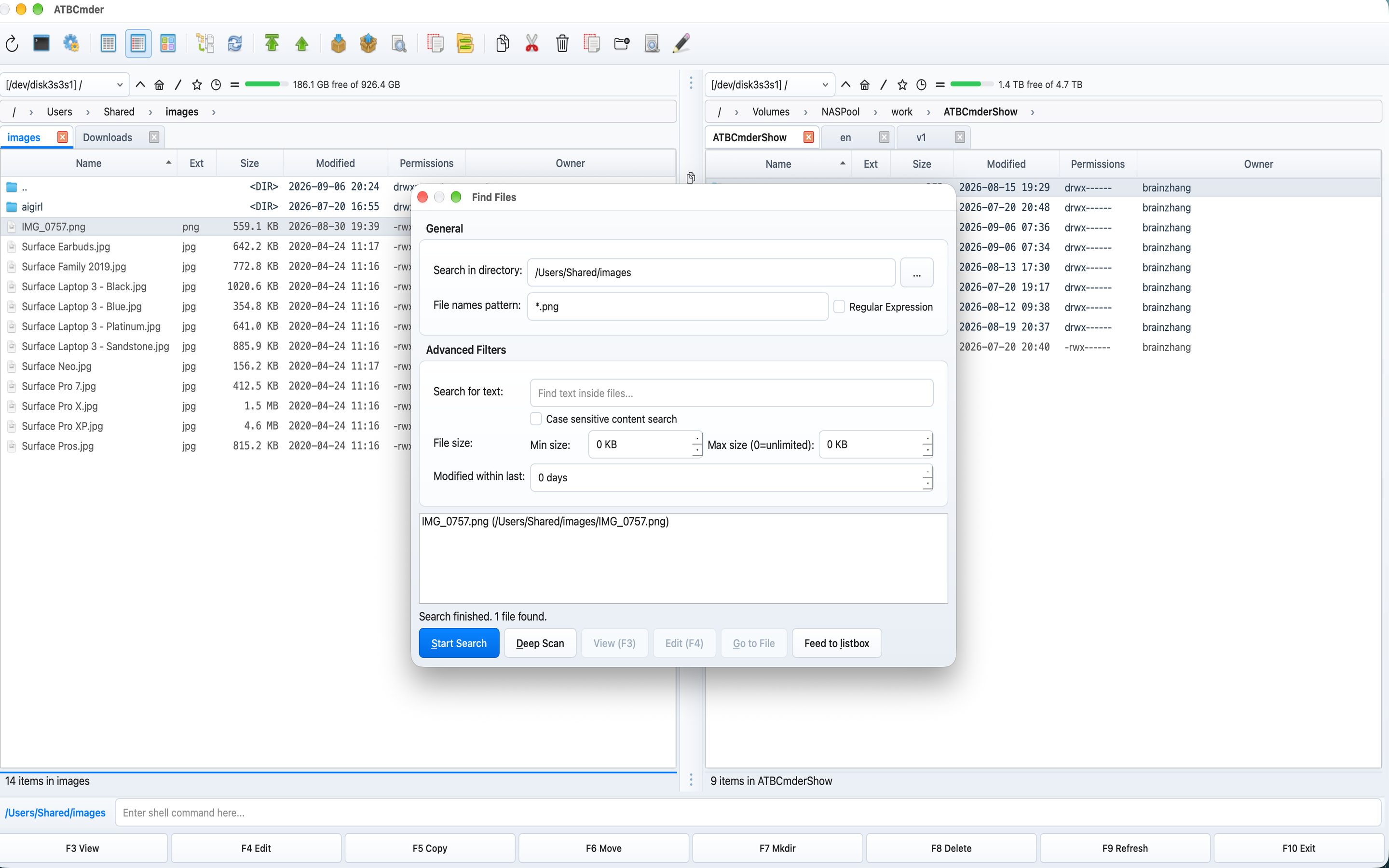 Рис. 5.3. Диалоговое окно «Расширенный поиск файлов» с параметрами нескольких фильтров, элементами управления глубоким сканированием и кнопкой «Подать в список».
5.1 Запуск поиска
- Нажмите
Alt+F7(⌥F7) на любой панели или выберите Команды ➔ Поиск файлов.... - Откроется диалоговое окно поиска с полем Искать в каталоге, предварительно заполненным текущим путем к активной панели.
5.2 Серверы двойного поиска: Spotlight против глубокого сканирования
ATBCmder имеет две специализированные поисковые системы:
                  ┌───────────────────────────────────────────────┐
                  │          Search Query Triggered               │
                  └───────────────────────┬───────────────────────┘
                                          │
                  ┌───────────────────────┴───────────────────────┐
                  ▼                                               ▼
    ┌───────────────────────────┐                   ┌───────────────────────────┐
    │  Spotlight Engine         │                   │  Deep Scan Engine         │
    │  (SpotlightSearchWorker)  │                   │  (DeepScanWorker)         │
    ├───────────────────────────┤                   ├───────────────────────────┤
    │ • Uses macOS mdfind       │                   │ • Recursive os.scandir    │
    │ • Millisecond results     │                   │ • Scans unindexed drives  │
    │ • APFS metadata indexed   │                   │ • Network shares (SMB/NFS)│
    │ • Standard local storage  │                   │ • Raw text/regex parsing  │
    └───────────────────────────┘                   └───────────────────────────┘
- Поисковая система Spotlight (
SpotlightSearchWorker): в macOS нажатие Начать поиск (или нажатиеEnter) использует системный индекс метаданных Spotlight (mdfind). Он находит тысячи совпадающих путей в гигабайтах хранилища за доли секунды. - Механизм глубокого сканирования (
DeepScanWorker): нажатие Глубокого сканирования обходит индексацию системы и выполняет прямой рекурсивный обход файловой системы. Это важно при поиске: - Внешние USB-накопители или SD-карты, на которых отключено индексирование Spotlight.
- Общие сетевые ресурсы (SMB, SFTP, FTP, WebDAV).
— Каталоги сборки разработчика исключены через
.metadata_never_index.
5.3 Критерии поиска с несколькими фильтрами
Точная настройка поисковых запросов с использованием детальных параметров в группах Общие и Расширенные фильтры:
- Шаблон имен файлов:
- Подстановочные знаки: стандартные подстановочные знаки оболочки, такие как
*.py,invoice_2026_*.pdfилиtest_??.go. - Подстроки: ввод
draftпозволяет найти любой файл или папку, содержащую «черновик». - Регулярные выражения: установите флажок Регулярное выражение, чтобы включить полный синтаксис регулярных выражений (например,
^v\d+\.\d+\.(json|xml)$). - Поиск текста (поиск в файле):
-
Ищет строковое содержимое UTF-8 и ASCII внутри текста, исходного кода и файлов документов. – Проверьте Поиск контента с учетом регистра, чтобы узнать точное совпадение регистра.
-
Диапазон размеров файлов: – Установите Минимальный размер и Максимальный размер в килобайтах (
KB). Установка максимального размера на0оставляет верхние границы неограниченными. -
Диапазон дат: – Укажите Изменено за последние N дней (например,
7дней, чтобы найти работу за прошедшую неделю).
5.4 Быстрая проверка результатов поиска
При просмотре результатов поиска в списке результатов:
- Просмотр файла (
F3): мгновенно открывает выделенный результат поиска в универсальном списке. - Редактировать файл (
F4): открывает файл непосредственно во встроенном текстовом редакторе. - Перейти к файлу (
Enter/Go to File): закрывает диалоговое окно поиска, перемещает главную панель к родительскому каталогу файла и помещает курсор непосредственно на файл.
5.5 Возможности «Подачи в списо껶
Наиболее преобразующей функцией традиционных файловых менеджеров является Подача в список:
┌────────────────────────────────────────────────────────────────────────────────────────┐
│ SEARCH RESULTS (Flat Virtual Panel Tab)             OPPOSING PANEL (Destination)       │
│ [Search: *.log modified < 30 days]                 /Volumes/ArchiveStorage/Logs        │
├──────────────────────────────────────────────┬───┬─────────────────────────────────────┤
│  Name                         Size   Folder  │   │  Name                        Size   │
│  ▸ [..]                              --:--   │   │  ▸ [..]                             │
│  ✔ app_server.log            14 MB   /var/log│ C │  ▸ archive_2025             <DIR>   │
│  ✔ auth_audit.log             2 MB   /etc/sec│ O │                                     │
│  ✔ worker_3.log              88 KB   /opt/app│ P │                                     │
│  ● access.log               512 KB   /var/log│ Y │                                     │
├──────────────────────────────────────────────┴───┴─────────────────────────────────────┤
│  [3 items selected] ➔ Press F5 to copy all matching files into destination folder!     │
└────────────────────────────────────────────────────────────────────────────────────────┘
- В диалоговом окне поиска, как только соответствующие файлы будут найдены, нажмите кнопку Поместить в список.
- ATBCmder закрывает диалоговое окно и открывает новую вкладку результатов виртуального поиска на активной панели.
- Вместо перехода к каждой папке по отдельности все соответствующие файлы из каталогов разной глубины отображаются в одной плоской таблице.
- Выполнить любое действие командира:
- Выберите все или определенные элементы (
Space,+,Cmd+A). - Скопируйте (
F5) или Переместите (F6) соответствующие файлы из разных папок в одну целевую папку на противоположной панели. - Пакетное множественное переименование (
Ctrl+M) одновременно всех совпадающих результатов поиска. - Надежное удаление (
F8илиAlt+Delete) ненужных временных файлов во всей иерархии проекта одним движением.
6. Интеграция Spotlight и система семантических команд (/ и Ctrl+Shift+F)
Современные рабочие процессы требуют гибких запросов, выходящих за рамки жестких диалоговых окон с фильтрами. ATBCmder интегрирует индексирование macOS Spotlight напрямую с Системой семантических команд естественного языка, доступной из встроенной панели команд в нижней части главного окна.
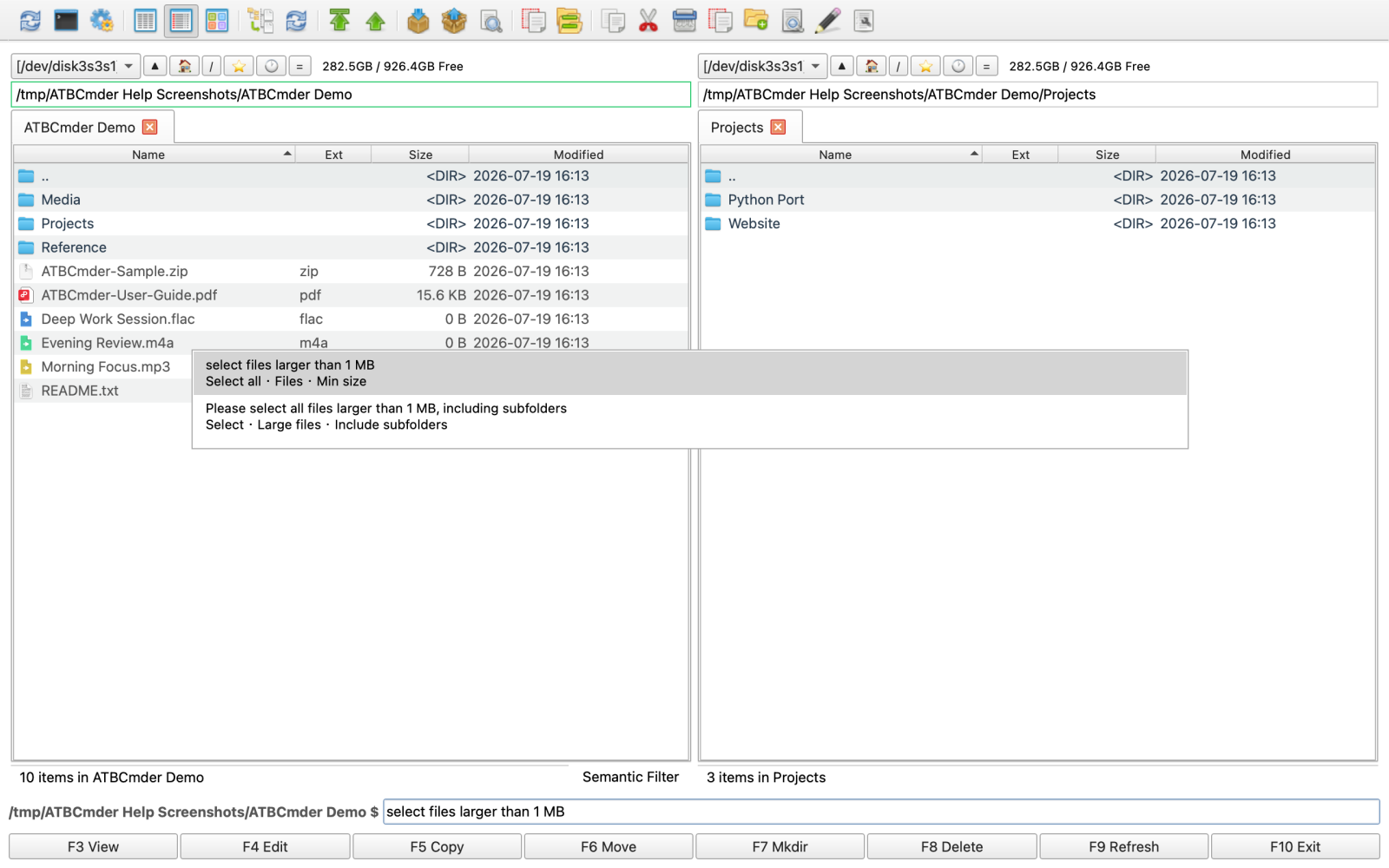 Рисунок 5.4: Семантическая панель команд, анализирующая запрос на естественном языке с помощью живых шаблонов автозаполнения.
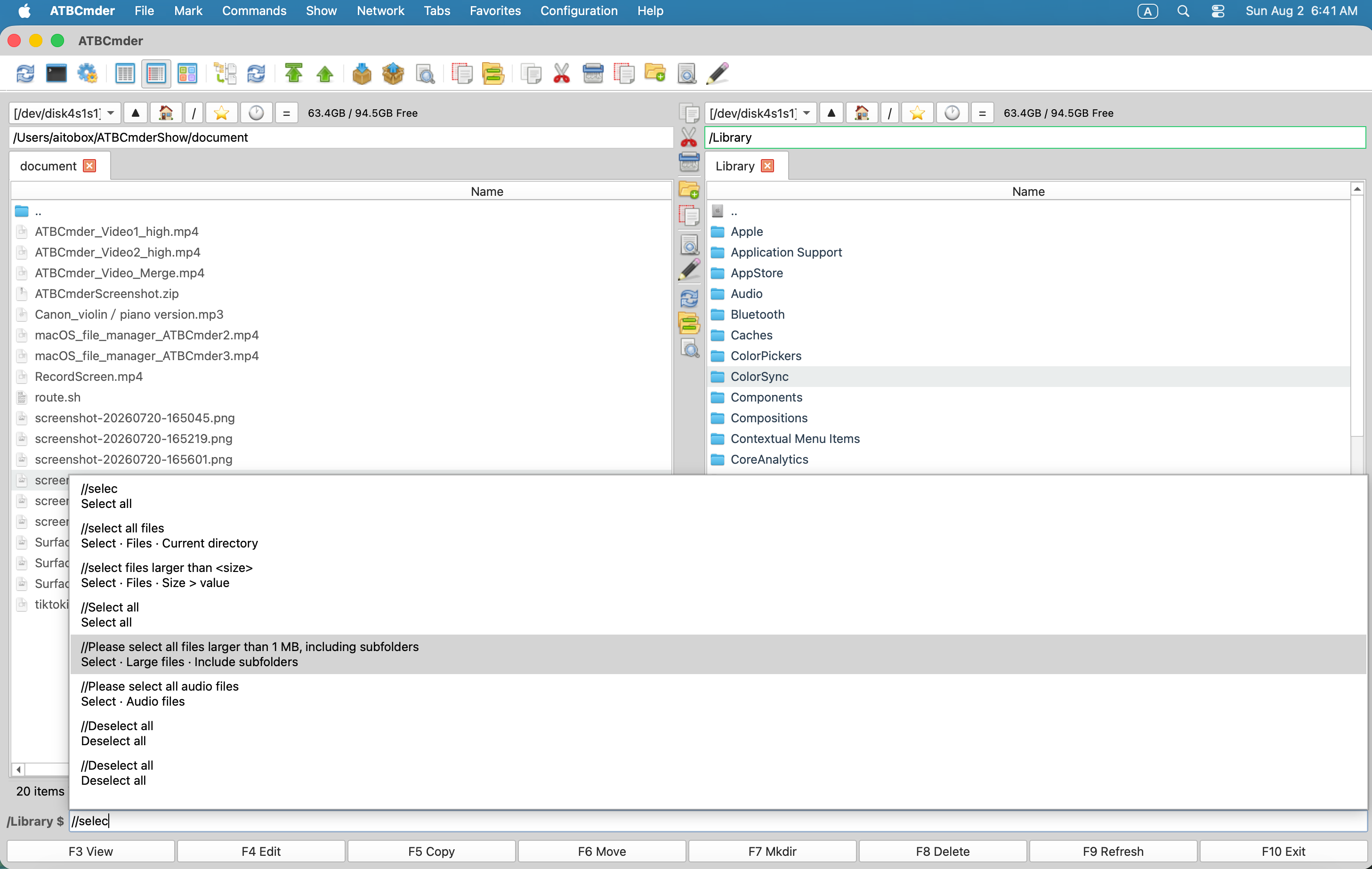 Рисунок 5.5: Результаты семантического поиска отображаются непосредственно внутри активной панели.
6.1 Активация семантических команд
- Нажмите
/: на панели активного файла просто нажмите косую черту (/). ATBCmder немедленно фокусирует нижнюю панель редактирования команд, предварительно заполняя ее/. - Ярлык поиска Spotlight: нажмите
Ctrl+Shift+F(⌃⇧F) илиCmd+Shift+F, чтобы открыть интерфейс семантического фильтра. - Закрыть: нажмите
Escape, чтобы очистить фильтр и восстановить стандартный список каталогов.
6.2 Области действия: локальные (ATB_INL_0000) и глобальные (//)
ATBCmder различает фильтрацию на уровне папок и общесистемное обнаружение, используя соглашения о префиксах:
1. Область локального каталога (/<query>)
Запросы, начинающиеся с одинарной косой черты, работают исключительно с каталогом, открытым в активной панели (и его подпапками, если указаны рекурсивные параметры):
/larger than 10MB: в текущей папке отображаются только файлы размером более 10 Мегабайт./> 50MB: числовое сокращение для фильтрации по размеру./today modified pdf: фильтры для PDF-документов, измененных за последние 24 часа./images: отображает только растровые и векторные форматы изображений./source code: показывает Python, C++, Rust, Go, JavaScript и другие исходные файлы./contains "API_KEY": фильтры для текстовых файлов, содержащих строку «API_KEY»./hide *.log: скрывает файлы журналов на активном дисплее.
2. Глобальная область действия системы (//<query>)
Запросы, начинающиеся с двойной косой черты, запрашивают весь системный том macOS через Spotlight:
//today modified pdf: находит все PDF-документы, измененные сегодня, на вашем Mac.//larger than 1GB dmg: находит все установщики образов дисков, размер которых превышает 1 ГБ.//code contains "OAuth2Handler": находит все общесистемные исходные файлы, содержащие «OAuth2Handler».
6.3 Семантические запросы с помощью искусственного интеллекта (? или /?)
При настройке с использованием поставщика искусственного интеллекта (Google Gemini, OpenAI, Anthropic Claude или местного Ollama) в Настройки ➔ Семантический фильтр:
- Префикс запроса с ATB_INL_0000 или
/?направляет инструкцию естественного языка через анализатор LLM. - Пример:
/? find all final invoices sent to client Acme last quarter over $5000 - ИИ преобразует сложные человеческие фразы в точные атрибуты метаданных Spotlight (
kMDItemFSSize,kMDItemContentModificationDate,kMDItemTextContent), мгновенно отображая соответствующие файлы на панели.
6.4 Автозаполнение, каталог (/help) и история (/history)
Когда вы вводите в поле редактирования семантической команды:
- Всплывающее окно интерактивного завершения: раскрывающееся меню (
SemanticCompletionPopup) отображает контекстные предложения шаблонов на основе встроенного каталога (semantic-command-templates.xml). Используйте стрелкиDownиUp, чтобы выделить предложения, и нажмитеTabилиEnter, чтобы принять их. - Каталог справки (
/help): при вводе/helpоткрывается Диалоговое окно справки по семантическим командам, в котором перечислены десятки примеров с возможностью поиска по категориям (размер, дата, тип файла, содержимое, теги). Двойной щелчок по любой записи вставляет ее в командную строку. - История команд (
/history): при вводе/historyотображается хронологический журнал всех ранее выполненных семантических команд с метками времени выполнения, что позволяет мгновенно вызвать их.
6.5 Модификаторы мгновенных действий панели
Семантическая панель команд также позволяет управлять выбором панелей и сортировкой, не касаясь мыши:
| Семантическая команда | Действие выполнено |
|---|---|
/select all visible |
Выбирает все элементы, отображаемые в данный момент после фильтрации. |
/clear selection |
Отменяет выбор всех элементов на панели. |
/invert selection |
Инвертирует текущее состояние выбора файла. |
/select images |
Добавляет все файлы изображений на панели к текущему выделению. |
/sort by size descending |
Сортирует таблицу файлов по размеру от большего к меньшему. |
/reset sort |
Восстанавливает алфавитную сортировку имен по умолчанию. |
/group by date |
Группирует файлы динамически по скобкам даты изменения. |
/clear filter |
Удаляет все активные семантические фильтры и восстанавливает полный список каталогов. |
7. Основные файловые утилиты и целостность данных
Помимо поиска и пакетного переименования, ATBCmder объединяет набор основных системных утилит, предназначенных для управления большими файлами, аудита безопасности и проверки криптографической целостности.
7.1 Разделитель больших файлов (cm_FileSpliter / cm_Split / Alt+F6)
При передаче больших образов дисков, видеоархивов или контейнеров виртуальных машин между устройствами хранения данных с ограничениями размера файловой системы (например, ограничением FAT32 в 4 ГБ) или ограничениями на вложения электронной почты File Splitter (SplitWorker) делит файлы на пронумерованные последовательные сегменты:
- Выберите большой файл на активной панели.
- Выберите Файлы ➔ Разделить файл... (или нажмите
cm_Split). - Выберите каталог назначения (по умолчанию — противоположная панель).
- Выберите стандартную предустановку размера фрагмента или введите собственный размер в байтах:
- 1,44 МБ: устаревшая дискета 3,5 дюйма.
- 700 МБ: стандартная емкость CD-R.
- 4,7 ГБ: емкость однослойного диска DVD-R.
- 100 МБ: стандартный фрагмент для загрузки.
- Пользовательский размер: определяемое пользователем пороговое значение в байтах, КБ, МБ или ГБ.
- Нажмите ОК. ATBCmder разделяет исходный файл в фоновом рабочем потоке, создавая файлы последовательностей
.001,.002,.003....
7.2 Компоновщик и объединитель файлов (cm_FileLinker / cm_Combine / Alt+F7)
Сборка разделенных фрагментов файла в исходный неповрежденный файл выполняется без проблем:
- На панели файлов выделите первую разделенную часть (должна заканчиваться расширением
.001). - Выберите Файлы ➔ Объединить файлы... (или активируйте
cm_Combine). - ATBCmder автоматически определяет все последовательные части (
.001,.002,.003... до.999). - Выберите имя выходного файла и целевой каталог.
- Нажмите ОК. Фоновый рабочий процесс (
CombineWorker) последовательно объединяет части обратно в точную побайтовую двоичную копию.
7.3 Криптографические контрольные суммы и проверка (cm_CheckSumCalc, cm_CheckSumVerify)
Проверка того, что загруженные файлы, образы дисков или резервные копии архивов не были повреждены или подделаны, жизненно важна для целостности данных. ATBCmder включает встроенный Калькулятор и средство проверки контрольной суммы (ChecksumDialog).
┌────────────────────────────────────────────────────────────────────────────────────────┐
│ Checksum Calculator                                                                    │
├────────────────────────────────────────────────────────────────────────────────────────┤
│ Hash Algorithm: [ SHA256           ▾]                                                  │
├────────────────────────────────────────────────────────────────────────────────────────┤
│ 3a491d90bc1f42013149db82a890471b67823f40d12e8424e6a00a120894fe83  arch_linux.iso       │
│ 8f14e45fceea167a5a36dedd4bea25431846b9a898492efd727402c3ef30b65a  rootfs.tar.gz        │
│ e3b0c44298fc1c149afbf4c8996fb92427ae41e4649b934ca495991b7852b855  empty_manifest.txt   │
├────────────────────────────────────────────────────────────────────────────────────────┤
│  [Progress: 100%] Hashing completed.                                                   │
│  [Calculate]    [Stop]    [💾 Save to File]                                 [Close]    │
└────────────────────────────────────────────────────────────────────────────────────────┘
Вычисление хешей (cm_CheckSumCalc / Ctrl+X)
- Выберите один или несколько файлов на панели.
- Выберите Файлы ➔ Вычислить контрольную сумму... (или нажмите
Ctrl+X). - Выберите желаемый алгоритм: MD5, SHA1, SHA256 или SHA512.
- Нажмите Рассчитать. Рабочий поток передает файлы через фрагменты размером 64 КБ в фоновом режиме, не блокируя интерфейс.
- Нажмите Сохранить в файл, чтобы экспортировать хэши в стандартный файл манифеста
.sha256или.md5.
Проверка манифестов контрольной суммы (cm_CheckSumVerify)
- Выберите Файлы ➔ Проверить контрольные суммы....
- Выберите существующий файл контрольной суммы (
.sha256,.md5,.sha1,.sha512или.sfv). - ATBCmder автоматически анализирует манифест, находит соответствующие файлы в том же каталоге, пересчитывает хэши на диске и представляет отчет о состоянии с цветовой кодировкой:
OK: файл идеально соответствует контрольной сумме.FAILED: обнаружено повреждение или модификация данных!MISSING: указанный файл не найден в каталоге.
7.4 Безопасное уничтожение/удаление файлов (cm_Wipe / Alt+Delete / ⌥⌫)
Стандартное удаление файлов просто отключает связи между записями каталога, оставляя нетронутыми блоки необработанных данных на диске, откуда их могут извлечь утилиты восстановления. При работе с конфиденциальными ключами, учетными данными или собственным исходным кодом используйте Безопасное удаление/очистка (cm_Wipe):
- Выберите конфиденциальные файлы или каталоги.
- Нажмите
Alt+Delete(⌥⌫) или выберите Файл ➔ Безопасное удаление (очистка).... - Подтвердите запрос предупреждения системы безопасности.
- Последовательность криптографического многопроходного уничтожения (
wipe_path): - Пропуск 1: перезаписывает всю длину файла в байтах криптографически безопасными псевдослучайными байтами (
os.urandom). - Шаг 2: весь файл перезаписывается нулевыми байтами (
\x00). - Проход 3: перезапись новыми случайными байтами.
- Аппаратная синхронизация: вызывает
os.fsync()базового файлового дескриптора, чтобы заставить операционную систему и кэш контроллера хранилища записать данные на физический носитель. - Усечение и отсоединение: усекает файл до 0 байт перед вызовом
os.unlink(). - Очистка каталогов: рекурсивно стирает все содержащиеся в них файлы перед отключением родительских каталогов.
7.5 Встроенный системный терминал (Ctrl+J / ⌃J / cm_RunTerm)
Хотя ATBCmder превосходно справляется с графическими рабочими процессами с двумя панелями, доступ к оболочке часто требуется для компиляции, веток git или управления сервером:
- Нажмите
Ctrl+J(⌃J) или выберите Команды ➔ Запустить терминал. - ATBCmder немедленно открывает macOS Терминал.app (или настроенный вами эмулятор терминала по умолчанию) с рабочим каталогом, инициализированным по точному пути, открытому на активной панели.
- Не требуется вводить
cd /Users/...или перетаскивать папки в окна терминала.
8. ⚡ Советы профессионалов и глубокая автоматизация рабочих процессов
8.1 Рецепт: Рекурсивный поиск ➔ Подача в список ➔ Многократное переименование
Цель: удалить номера версий из сотен файлов ресурсов, разбросанных по 50 вложенным подпапкам.
- Откройте корень проекта на левой панели.
- Нажмите
Alt+F7, чтобы открыть поиск. - В поле «Имена файлов» введите:
*_v[0-9]*.png. - Нажмите Начать поиск. Когда появятся подходящие объекты, нажмите Передать в список.
- На появившейся вкладке виртуальной панели выберите все файлы с
Cmd+A. - Нажмите
Ctrl+M, чтобы запустить инструмент многократного переименования. - В поле Найти введите:
_v\d+. Включите Использовать регулярные выражения (Regex). - Оставьте поле Заменить на пустым.
- Убедитесь, что в таблице предварительного просмотра отображаются чистые имена файлов без суффиксов версий.
- Нажмите Начать переименование. ATBCmder мгновенно переименовывает каждый файл во всех 50 подпапках!
8.2 Рецепт: безопасное зеркалирование резервных копий в облаке и NAS с асимметричной синхронизацией
Цель: поддерживать идентичное внешнее зеркало ваших документов на внешнем SSD или SMB NAS-накопителе без накопления дубликатов файлов.
- Откройте локальный
~/Documentsна левой панели. - Откройте
/Volumes/BackupSSD/Documentsна правой панели. - Нажмите
Shift+F12(cm_SyncDirs). - В настройках убедитесь, что установлен флажок Сравнить подкаталоги.
- Установите флажок Асимметричный (Удалить целевой объект, если он отсутствует в исходном коде).
- Нажмите Сравнить.
- Просмотрите список:
- Синие/зеленые стрелки (
->) обозначают файлы, которые будут скопированы в резервную копию. - Красные удаления (
<-) обозначают устаревшие файлы на резервном диске, которые вы впоследствии удалили локально. - Нажмите Синхронизировать. Ваш резервный диск теперь является зеркалом вашей локальной папки.
8.3 Рецепт: криминалистический хэш-проявление перед долгосрочным хранением архива
Цель: рассчитать и сохранить криптографические контрольные суммы для проекта объемом несколько терабайт, прежде чем перемещать его в холодное ленточное или облачное хранилище.
- Перейдите в каталог, содержащий результаты вашего проекта.
- Выберите все элементы (
Cmd+A) и нажмитеCtrl+X(cm_CheckSumCalc). - Установите для алгоритма значение SHA256.
- Нажмите Рассчитать. Потоковый хэш-работник обрабатывает файлы в фоновом режиме.
- Нажмите Сохранить в файл и назовите его
MANIFEST-SHA256.txt. - Всякий раз, когда вы получаете файлы спустя годы, просто выберите
MANIFEST-SHA256.txtи запустите Проверить контрольные суммы, чтобы гарантировать отсутствие порчи битов или скрытое повреждение.
8.4 Рецепт: объединение семантической фильтрации естественного языка с представлением плоских ветвей (Cmd+B)
Цель: найти и упорядочить все медиафайлы в сложной глубокой структуре каталогов, не открывая диалоговые окна поиска.
- Выделите папку проекта верхнего уровня и нажмите
Cmd+B(cm_FlatView), чтобы объединить все содержимое подпапки в один список. - Нажмите
/, чтобы сфокусировать семантическую панель команд. - Введите:
/images larger than 5MB. - Сведенный список мгновенно изолирует изображения с высоким разрешением во всех вложенных каталогах.
- Нажмите
/select all visible, затем нажмитеF5, чтобы скопировать их все в организованный целевой каталог на противоположной панели. - Нажмите
Cmd+Bеще раз, чтобы восстановить обычный просмотр иерархического дерева.
9. Безопасность, производительность и системные оповещения
[!ВНИМАНИЕ]
Необратимость асимметричной синхронизации каталогов
Включение параметра Асимметричный в синхронизации каталогов (Shift+F12) приводит к тому, что файлы в целевом каталоге, которых нет в исходном, будут безвозвратно удалены. Всегда выполняйте визуальную проверку таблицы предварительного просмотра сравнения, прежде чем нажимать Синхронизировать.
[!ВНИМАНИЕ]
Подстановки регулярных выражений с множественным переименованием
При выполнении замен в регулярных выражениях с обратными ссылками ($1, $2) убедитесь, что номера групп захвата соответствуют круглым скобкам в вашем шаблоне. Прежде чем нажать Начать переименование, проверьте свой шаблон на строках таблицы предварительного просмотра в реальном времени. Если появляются повторяющиеся имена целевых объектов, ATBCmder блокирует выполнение, чтобы защитить вас от потери данных.
Important
Ограничения на уничтожение твердотельных накопителей
Утилита Secure Wipe (cm_Wipe / Alt+Delete) перезаписывает данные файла с помощью нескольких проходов случайных и нулевых байтов с последующим вызовом fsync. Однако современные твердотельные накопители (SSD) используют алгоритмы выравнивания износа и избыточное выделение ресурсов на уровне контроллера, которые могут перенаправлять запись на альтернативные флэш-блоки. Для надежной утилизации твердотельных накопителей объедините уничтожение файлов с полнодисковым шифрованием macOS FileVault.
Note
Доступность Spotlight на сетевых томах и томах FAT
Быстрый поиск Spotlight (Ctrl+Shift+F) основан на индексах метаданных macOS, которые по умолчанию активны на внутренних дисках APFS. Удаленные сетевые подключения (SMB, SFTP) и внешние диски exFAT могут не индексироваться Spotlight. Если запрос Spotlight не возвращает результатов на внешнем диске, используйте Глубокое сканирование (Alt+F7) или включите рекурсивное сканирование каталогов.
Tip
Совместимость функциональных клавиш Apple (Fn)
На клавиатурах Apple Magic Keyboards и MacBook функциональные клавиши (F1-F12) по умолчанию отвечают за аппаратные действия (яркость, громкость). Чтобы нажать Shift+F12 или Alt+F7, удерживайте клавишу Fn: Fn+Shift+F12, Fn+Alt+F7. Альтернативно включите ** «Использовать клавиши F1, F2 и т. д. как стандартные функциональные клавиши»** в macOS Системные настройки ➔ Клавиатура ➔ Сочетания клавиш ➔ Функциональные клавиши.
10. Справочная таблица основной двухматричной клавиатуры
| Функциональная область | Описание действия | Сочетание клавиш macOS | Классическая клавиша Commander | Идентификатор команды |
|---|---|---|---|---|
| Множественное переименование | Запустить инструмент пакетного множественного переименования | Ctrl+M / ⌃M |
Ctrl+M |
cm_MultiRename |
| Множественное переименование | Выполнить/Начать переименование | Enter / ⏎ |
Enter |
— |
| Множественное переименование | Отменить/Закрыть инструмент | Esc |
Esc |
— |
| Разница в файлах | Сравнить выбранные файлы/панели | Meta+Shift+F12 / ⌘⇧F12 |
Meta+Shift+F12 |
cm_FileDiff / cm_CompareFiles |
| Разница в файлах | Перейти к следующему отличию | Alt+Down / ⌥↓ |
Ctrl+Down |
— |
| Разница в файлах | Перейти к предыдущей разнице | Alt+Up / ⌥↑ |
Ctrl+Up |
— |
| Разница в файлах | Копировать кусок слева направо | Alt+Right / ⌥→ / Alt+P |
Ctrl+Alt+Right |
— |
| Разница в файлах | Копировать кусок справа налево | Alt+Left / ⌥← / Alt+O |
Ctrl+Alt+Left |
— |
| Разница в файлах | Сохранить изменения в специализированном редакторе | Cmd+S / ⌘S |
Ctrl+S |
— |
| Разница в файлах | Пересчитать разницы | F5 / Fn+F5 |
Ctrl+R |
— |
| Синхронизация каталогов (Sync Dirs) (Sync Dirs) (Sync Dirs) | Открыть каталоги синхронизации | Shift+F12 / ⇧F12 |
Shift+F12 |
cm_SyncDirs |
| Синхронизация каталогов (Sync Dirs) (Sync Dirs) (Sync Dirs) | Начать сравнение каталогов | Alt+C / ⌥C |
Enter |
— |
| Синхронизация каталогов (Sync Dirs) (Sync Dirs) (Sync Dirs) | Отменить сравнение/синхронизацию | Нажмите Stop |
Esc |
— |
| Поиск файлов | Открыть диалоговое окно расширенного поиска | Alt+F7 / ⌥F7 |
Alt+F7 |
cm_Search / cm_FileSearch |
| Поиск файлов | Посмотреть результат в Universal Lister | F3 / Fn+F3 |
F3 |
cm_View |
| Поиск файлов | Редактировать результат в текстовом редакторе | F4 / Fn+F4 |
F4 |
cm_Edit |
| Поиск файлов | Перейти к файлу на активной панели | Enter / ⏎ |
Enter |
— |
| Поиск файлов | Подача результатов на виртуальную панель | Нажмите Feed to listbox |
Нажмите Feed to listbox |
— (Диалоговое действие) |
| В центре внимания и НЛП | Быстрый поиск в центре внимания | Ctrl+Shift+F / ⌃⇧F |
Ctrl+Shift+F |
(Меню команд) |
| В центре внимания и НЛП | Активировать семантическую панель команд | / |
/ |
cm_VisSemanticCommand |
| В центре внимания и НЛП | Отключить семантический фильтр | Esc |
Esc |
— |
| Файловые утилиты | Разделить файл на куски | Alt+F6 / ⌥F6 |
Alt+F6 |
cm_FileSpliter / cm_Split |
| Файловые утилиты | Объединить пронумерованные разделенные фрагменты | Меню: Файлы ➔ Объединить файлы | — | cm_FileLinker / cm_Combine |
| Файловые утилиты | Вычислить контрольную сумму (хеш) | Ctrl+X / ⌃X |
Ctrl+X |
cm_CheckSumCalc / cm_CalculateChecksum |
| Файловые утилиты | Проверка файла манифеста контрольной суммы | Меню инструментов | Меню инструментов | cm_CheckSumVerify / cm_VerifyChecksum |
| Файловые утилиты | Безопасное многопроходное удаление (Уничтожение) | Alt+Delete / ⌥⌫ |
Alt+Delete |
cm_Wipe |
| Файловые утилиты | Открыть собственный терминал macOS | Ctrl+J / ⌃J |
Ctrl+J |
cm_RunTerm |
Готовы подключаться к удаленным серверам и исследовать виртуальные архивы?