第5章:高度なツールと自動化
大容量ファイル管理では、個々のアイテムのコピー、移動、削除などの基本的なファイル操作は始まりにすぎません。 プロのエンジニア、システム管理者、コンテンツ作成者、およびデータ アナリストは、複雑な運用上の課題に頻繁に遭遇します。つまり、一貫性のない名前が付けられた何千ものデジタル資産の再構築、並行リリース ブランチ間での微妙なコード回帰の分離、ネットワーク ストレージ アレイ全体での同期ミラーの維持、深く埋もれた設定ファイルの特定、ファイルの整合性の暗号による検証などです。
ATBCmder は、これらの労働集約的なタスクを迅速かつ決定的な操作に変換します。 ATBCmder は、外部のコマンド ライン スクリプト、サードパーティのバッチ ユーティリティ、または扱いにくいスタンドアロン diff アプリケーションを必要とする代わりに、包括的な自動化スイートをそのオーソドックスなデュアルパネル コアに直接統合します。 写真アーカイブ全体で正規表現置換を実行する必要がある場合でも、コンテンツレベルのハッシュを使用して双方向のディレクトリ同期を実行する必要がある場合でも、マルチフィルター検索結果を仮想ワークスペースにフィードする必要がある場合でも、ATBCmder は必要なツールを完全なキーボード効率で提供します。
1. ビジュアル クイックスタート: オートメーション エンジンとコマンド マトリックス
ATBCmder は、電動ツールとオートメーションを、デュアルパネル インターフェイスとシームレスに対話する 6 つの特殊な機能ドメインに分割します。
┌────────────────────────────────────────────────────────────────────────────────────────┐
│                                デュアルファイル操作パネル                              │
│          左パネル (操作元 / フォルダ A)                右パネル (操作先 / フォルダ B)  │
├────────────────────────────────────────────────────────────────────────────────────────┤
│                                          │                                             │
│  [1] 一括リネーム (Ctrl+M)               │  [2] 2画面ファイル差分比較 (Meta+Shift+F12) │
│      トークン、正規表現、連番、安全プレビュー│  行ハイライト、差分同期、直接編集・保存 │
│                                          │                                             │
│  [3] ディレクトリ同期 (Shift+F12)        │  [4] 高度なファイル検索 (Alt+F7)            │
│      内容/更新日時比較、非対称ミラー同期 │      Spotlight / 詳細検索 ➔ リストへ転送    │
│                                          │                                             │
│  [5] セマンティック検索バー (/)          │  [6] セキュリティ&ファイルユーティリティ   │
│      Spotlight 連携、自然言語 AI クエリ  │      ファイル分割・結合、ハッシュ、完全消去 │
│                                          │                                             │
├────────────────────────────────────────────────────────────────────────────────────────┤
│  [リストボックスへ転送] ➔ 検索結果を仮想タブに集約し、フォルダ横断で一括処理を実行     │
└────────────────────────────────────────────────────────────────────────────────────────┘
デュアル マトリックス オートメーションのチートシート
| アクション | macOS ショートカット | クラシック コマンダー キー | コマンドID | 説明 |
|---|---|---|---|---|
| マルチ一括リネーム (Multi-Rename) | Ctrl+M / ⌃M |
Ctrl+M |
cm_MultiRename |
[マルチ一括リネーム (Multi-Rename)ツール] ダイアログを開きます。 |
| ファイルの並列差分 | Meta+Shift+F12 / ⌘⇧F12 |
Meta+Shift+F12 |
cm_FileDiff / cm_CompareFiles |
選択した 2 つのファイルを並べて比較します (cm_CompareContents の場合は Shift+F3)。 |
| ディレクトリ同期 | Shift+F12 / ⇧F12 |
Shift+F12 |
cm_SyncDirs |
デュアルパネルディレクトリを比較して同期します。 |
| 高度なファイル検索 | Alt+F7 / ⌥F7 |
Alt+F7 |
cm_Search / cm_FileSearch |
マルチフィルター検索ダイアログを開きます。 |
| スポットライト高速検索 | Ctrl+Shift+F / ⌃⇧F |
Ctrl+Shift+F |
(コマンドメニュー) | Spotlight メタデータのインスタント検索を開始します。 |
| セマンティック コマンド入力 | / |
/ |
cm_VisSemanticCommand |
埋め込まれた自然言語コマンド バーをアクティブにします。 |
| 大きなファイルを分割 | Alt+F6 / ⌥F6 |
Alt+F6 |
cm_FileSpliter / cm_Split |
大きなファイルを番号付きのチャンクに分割します。 |
| 分割ファイルを結合 | メニュー: ファイル ➔ ファイルを結合 | — | cm_FileLinker / cm_Combine |
.001、.002 チャンクを単一のファイルに再構築します。 |
| チェックサムを計算 | Ctrl+X / ⌃X |
Ctrl+X |
cm_CheckSumCalc / cm_CalculateChecksum |
MD5、SHA-1、SHA-256、または SHA-512 ハッシュを計算します。 |
| チェックサム ファイルを検証 | ツールメニュー | — | cm_CheckSumVerify / cm_VerifyChecksum |
ファイルを .md5、.sha256、または .sfv と照合して検証します。 |
| 完全消去・シュレッド (Wipe) | Alt+Delete / ⌥⌫ |
Alt+Delete |
cm_Wipe |
ファイルを安全に上書きおよび削除します。 |
| システム ターミナルを実行 | Ctrl+J / ⌃J |
Ctrl+J |
cm_RunTerm |
現在のパネル パスで macOS ターミナルを起動します。 |
2. バッチマルチ名前変更ツール (Ctrl+M / ⌃M / cm_MultiRename)
数十または数百のファイルの名前を手動で変更するのは面倒で、間違いが発生しやすくなります。 バッチ複数名前変更ツール (cm_MultiRename、クラシック アーキテクチャでは fmultirename.pas にマップされます) を使用すると、柔軟な命名パターンの定義、動的なシーケンス カウンターの適用、大文字と小文字の変換の実行、およびリアルタイムの視覚的安全性が保証された強力な正規表現 (RegEx) の検索と置換ルールの実行が可能になります。
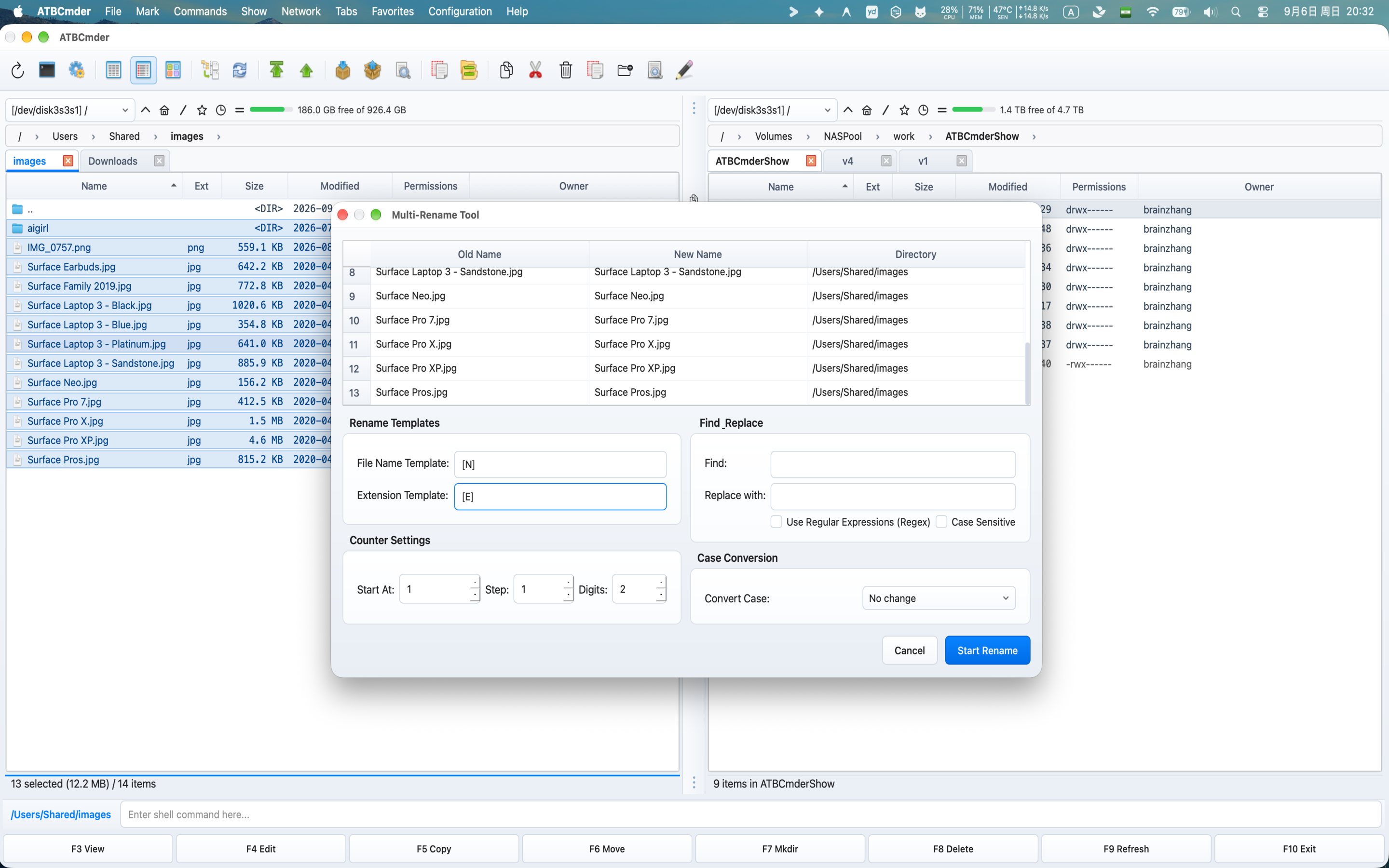 図 5.1: ライブ プレビュー行、トークン マスク、数値カウンター パラメーター、および重複検出を備えたバッチ マルチ名前変更ツール。
2.1 複数の名前変更ワークフロー
- ファイルの選択: アクティブ ファイル パネルで、
Space、Insert、またはワイルドカード選択 (+) を使用して、名前を変更するファイルまたはディレクトリを選択します。 何も選択されていない場合は、カーソルの下の項目が使用されます。 - ツールの起動:
Ctrl+M(⌃M) を押すか、メニュー バーから ファイル ➔ マルチ名前変更ツール... を選択します。 - テンプレートとルールの構成: ファイル名/拡張子マスクを入力し、カウンター オプションを設定するか、検索と置換文字列を定義します。
- ライブ プレビューの検査: 3 列のテーブル (
Old Name、New Name、Directory) は、キーストロークごとに即座に更新されます。 - 実行: [名前変更の開始] をクリックします (または
Enterを押します)。 ATBCmder は名前変更をアトミックに実行し、ファイル パネルを更新します。
2.2 テンプレートトークンと範囲スライス
ATBCmder は、直感的な括弧で囲まれたトークンを使用して、元のファイルのメタデータの一部を参照します。
| トークン | 説明 | 入力例 | 結果の値 |
|---|---|---|---|
[N] |
拡張子なしの元のファイル名 | report_2026.pdf |
report_2026 |
[E] |
元のファイル拡張子 (ドットなし) | archive.tar.gz |
gz |
[C] |
連続数値カウンタ | (リストのファイル 3) | 003 (桁の設定によって異なります) |
[Y] |
ファイルが変更された 4 桁の年 | 2026-09-06 |
2026 |
[M] |
ファイルが変更された 2 桁の月 | September |
09 |
[D] |
ファイルが変更された 2 桁の日 | 6th |
06 |
[h] |
2 桁の時間 (24 時間制) | 14:30:15 |
14 |
[m] |
2桁の分 | 14:30:15 |
30 |
[s] |
2桁の秒 | 14:30:15 |
15 |
文字範囲のスライス ([Na-b] / [Ea-b])
1 から始まるインデックス スライスを使用して、元の名前または拡張子から特定の文字範囲を抽出できます。
[N1-4]: 名前の最初の 4 文字を抽出します。Document_Final.txtの場合、Docuが生成されます。[N5-]: 名前の5文字目から末尾までを抽出します。DSC_0982.jpgの場合、0982が生成されます。[N-5]:5文字目までを抽出します。[E1-2]: 拡張子の最初の 2 文字を抽出します。archive.htmlの場合、これによりhtが生成されます。
2.3 カウンタ制御と数値シーケンス
カウンター設定 グループを使用すると、数値インデックスを詳細に制御できます。
- 開始位置: カウンタ シーケンスの開始整数 (デフォルト:
1)。 - ステップ: 後続の各ファイルに追加される増分値 (デフォルト:
1)。 Step を2に設定すると、1, 3, 5, 7...が生成されます。 - 桁: ゼロパディング幅 (範囲:
1~10)。 Digits を3に設定すると、数値は001、002、003としてフォーマットされます。 Digits を1に設定すると、先行ゼロ (1、2、3) が無効になります。
2.4 検索と置換と正規表現
検索と置換 グループでは、選択したすべての項目のテキスト置換が可能になります。
- 検索: ターゲットの部分文字列または正規表現パターン。
- 置換: 置換文字列。 RegEx が有効な場合、後方参照 (
$1、$2、または\1、\2) はキャプチャ グループを参照します。 - 正規表現の使用 (Regex): Python 標準ライブラリの正規表現解析を切り替えます。
- 大文字と小文字を区別: チェックを外すと、照合では大文字と小文字が無視されます (例:
.JPGと.jpgの両方を照合します)。
強力な RegEx 置換の例
Example 1: Strip unwanted tracking or release tags from filenames
Input File:      Album_Artist_-_Track_01_[Lossless_24bit_96kHz].flac
Find Pattern:    \s*\[.*?\]
Replace with:    (leave empty)
Output File:     Album_Artist_-_Track_01.flac

Example 2: Reorder dates from YYYY-MM-DD to DD-MM-YYYY
Input File:      Invoice_2026-09-06_Acme.pdf
Find Pattern:    (\d{4})-(\d{2})-(\d{2})
Replace with:    $3-$2-$1
Output File:     Invoice_06-09-2026_Acme.pdf

Example 3: Convert spaces and underscores to standardized hyphens
Input File:      my new blog post_draft.md
Find Pattern:    [ _]+
Replace with:    -
Output File:     my-new-blog-post-draft.md
2.5 大文字と小文字の変換モード
ATBCmder は、複雑なパターンを必要とせずに、即座に大文字と小文字を正規化します。
- 変更なし: 元の大文字を維持します。
- 小文字: ファイル名と拡張子全体を小文字に変換します (
PHOTO_001.JPG➔photo_001.jpg)。 - 大文字: すべての文字を大文字に変換します (
readme.txt➔README.TXT)。 - 最初の文字を大文字: 各単語の最初の文字を大文字にします (
war and peace.epub➔War And Peace.epub)。
2.6 ライブプレビューのグリッドと衝突保護
プレビューせずに何百ものファイルの名前を変更すると、悲惨なデータの上書きが発生する可能性があります。 ATBCmder は 事故ゼロの安全アーキテクチャ を実装しています。
- インスタント デバウンス プレビュー: テンプレート入力に入力するか、スピン ボックスを調整すると、テーブルによって結果のファイル名がすぐに計算されます。
- 重複ターゲットの検出: ATBCmder は、宛先フォルダー内のすべての計算された出力ファイル名をスキャンします。 2 つ以上のファイルがまったく同じ名前に解決される場合、またはファイル名が空の文字列に解決される場合:
- 衝突している行はすぐに目立つ赤色で強調表示されます (ライト モードでは
#FFEBEB/#D70000、ダーク モードでは#4A1515/#FF8080)。 - [名前の変更を開始] ボタンは自動的に無効になります。
- ツールチップで次の警告が表示されます: 「名前の衝突が検出されました。名前を変更する前に重複を解決してください。」
- 衝突クリアランス: カウンタ、テンプレート、または正規表現を調整してすべてのターゲット ファイル名を一意になるようにすると、警告がクリアされ、名前変更の開始 ボタンが再び有効になります。
2.7 実践的なステップバイステップのレシピ
レシピ A: タイムスタンプを使用してデジタル カメラの写真の名前を変更する
不可解なカメラ名 (IMG_4092.JPG、IMG_4093.JPG) を時系列に整理されたアセットに変換します。
- 写真ファイルを選択し、
Ctrl+Mを押します。 - ファイル名テンプレートを
Photo_[Y][M][D]_[C]に設定します。 - 拡張テンプレートを
[E]に設定します。 - 桁数を
3に、開始位置を1に設定します。 - 大文字と小文字の変換を
lowercaseに設定します。 - 結果をプレビューします:
photo_20260906_001.jpg、photo_20260906_002.jpg。 - ATB_INL_00010 を押して適用します。
レシピ B: 名前と拡張子を保持したままプレフィックスを追加する
ドキュメントのバッチにプロジェクト コードを接頭辞として付けます。
- ドキュメントを選択し、
Ctrl+Mを押します。 - ファイル名テンプレートに、
PRJ-ALPHA_[N]と入力します。 - 拡張テンプレートを
[E]のままにします。 - [名前変更の開始] をクリックします。
3. サイドバイサイドのビジュアル ファイルの差分 (Meta+Shift+F12 / ⌘⇧F12 / cm_FileDiff)
構成リビジョン、ソース コード ファイル、またはデータ ダンプ間の差異を検出することは、パワー ユーザーにとって日常的な作業です。 ATBCmder には、ビルトインのサイドバイサイド Visual File Diff Viewer (DiffViewerDialog) が含まれており、重量のある外部ツールを起動する必要がなくなります。
┌────────────────────────────────────────────────────────────────────────────────────────┐
│  Side-by-side Diff: config.py (Left)  vs.  config.py.new (Right)                       │
├────────────────────────────────────────────────────────────────────────────────────────┤
│ [💾 Save Left] [💾 Save Right] | [Copy to Right →] [← Copy to Left] | [Prev] [Next]    │
│ [🔄 Re-compare] | [✔] Ignore whitespace  [ ] Ignore case  [ ] Ignore blank lines       │
├─────────────────────────────────────────────┬──────────────────────────────────────────┤
│ config.py (Left)                            │ config.py.new (Right)                    │
├─────────────────────────────────────────────┼──────────────────────────────────────────┤
│ 12: DEBUG = False                           │ 12: DEBUG = False                        │
│ 13: LOG_LEVEL = "INFO"                      │ 13: LOG_LEVEL = "DEBUG"      [CHANGED]   │
│ 14: PORT = 8080                             │ 14: PORT = 8080                          │
│ 15: # Deprecated database setting           │ 15:                                      │
│ 16: DB_TIMEOUT = 30              [REMOVED]  │ 16: DB_TIMEOUT = 10          [CHANGED]   │
│ 17:                                         │ 17: SSL_ENABLED = True       [ADDED]     │
├─────────────────────────────────────────────┴──────────────────────────────────────────┤
│  Difference 2 of 4  │  Ln 16, Col 1 (Left)  │  Ln 16, Col 1 (Right)                    │
└────────────────────────────────────────────────────────────────────────────────────────┘
3.1 ファイル差分の起動
- 選択した 2 つのファイルを比較: 1 つのパネルで 2 つのファイルを正確に選択し、
Meta+Shift+F12(⌘⇧F12) を押すか、コマンド ➔ 内容で比較... を選択します。 - 反対側のファイルを比較: 左側のパネルでファイルを強調表示し、右側のパネルで対応するファイルを強調表示して、
cm_CompareContentsをトリガーします。 - サポートされているコマンド:
cm_CompareContents、cm_FileDiff、およびcm_CompareByContentはすべて並列比較エンジンにルーティングされます。
3.2 視覚的な違いの強調表示とカラーコード
diff エンジンは、最適化された Hunt-Szymanski LCS アルゴリズム (TextDiffer) を使用してテキストを 1 行ずつ解析し、差分を色分けされたハンクに分割します。
| 差分タイプ | ライトテーマのハイライト | ダークテーマのハイライト | 説明 |
|---|---|---|---|
| 行を追加 | ソフトエメラルド (#e6ffed) |
ダークフォレストグリーン (#234b2d) |
この行は、Right ファイルにのみ存在します。 |
| 削除された行 | ソフトクリムゾン (#ffeef0) |
ダーククリムゾンレッド (#552328) |
左側のファイルには行が存在しますが、右側のファイルには存在しません。 |
| 変更された行 | ソフトアンバー (#fff5b1) |
ダークアンバーゴールド (#50461e) |
左バージョンと右バージョンの間で変更された行。 |
| アクティブなハンク | 鮮やかなコントラストシェード | 鮮やかなコントラストシェード | 現在カーソルがフォーカスされている差分ブロック。 |
各ペインには、diff 位置と同期した 1 から始まる行番号を表示する専用の左ガター (LineNumberArea) が備わっています。
3.3 同期スクロールと再入の安全性
数千行を含む長いソース ファイルを比較する場合、コード内を移動するにはロックステップ調整が必要です。
- いずれかのエディターの垂直または水平スクロールバーをスクロールすると、反対側のエディターが同じピクセル オフセットで即座に調整されます。
- ATBCmder は、内部 再入ロック (
_syncing_vscroll、_syncing_hscroll) を実装し、イベント フィードバック ループ、途切れ、またはカーソルのドリフトを防ぎます。
3.4 ハンクナビゲーションと双方向マージ
マウスを使用せずに相違点をナビゲートできます。
- 次の違い:
Alt+Down/⌥↓(またはCtrl+Down) を押します。 - 以前の差分:
Alt+Up/⌥↑(またはCtrl+Up) を押します。 - ハンクにジャンプ: いずれかのペインで強調表示された行を直接クリックすると、そのハンクが自動的にアクティブに設定されます。
双方向マージ (Vimdiff dp / do 互換性)
単一のキーストロークでファイル間の差異をマージします。
- 左から右にコピー (
→):Alt+Right/⌥→(またはCtrl+Alt+RightまたはAlt+P経由の Vimdiffdp) を押します。 左側のエディターのアクティブなハンクは、右側のエディターの対応するセクションを置き換えます。 - 右から左にコピー (
←):Alt+Left/⌥←(またはCtrl+Alt+LeftまたはAlt+O経由の Vimdiffdo) を押します。 右エディターのアクティブなハンクは、左エディターの対応するセクションを置き換えます。
3.5 インプレース編集とアトミック保存
テキストを読み取り専用として扱う差分ビューアとは異なり、ATBCmder の両方のペインは完全に機能するコード エディターです。
- いずれかのエディタ内でテキストを直接入力、貼り付け、または削除します。
- 手動編集によって行が変更されるたびに、
F5(またはCtrl+R) を押して、更新されたバッファーで差分計算を再実行します。 - 左側のファイルを保存: 💾 左側に保存 をクリックします (または、左側のエディターにフォーカスがあるときに
Cmd+S/Ctrl+Sを押します)。 - 右のファイルを保存: 💾 右に保存 をクリックします (または、右のエディターにフォーカスがあるときに
Cmd+S/Ctrl+Sを押します)。
3.6 比較フィルタリングのオプション
diff ビューア ツールバーを使用すると、本物のロジック変更をフォーマット ノイズから分離できます。
- 空白を無視する (
_cb_ws): タブ、末尾のスペース、およびスペースとタブのインデントの変更を無視します。 - 大文字と小文字を区別しない (
_cb_case): 大文字と小文字を区別しない文字比較を実行します。 - 空白行を無視する (
_cb_blank): 実質的なコード変更にのみ重点を置き、空行の追加と削除を折りたたみます。
3.7 バイナリファイルの差分検出
比較のために選択されたいずれかのファイルに null バイトまたはバイナリ MIME 署名 (イメージ、実行可能ファイル、コンパイルされたアーカイブなど) が含まれている場合、ATBCmder は自動的に BinaryDiffer を呼び出します。
- ファイル サイズと暗号化 SHA-256 ハッシュを並べて表示します。
- バイナリ ファイルがバイト同一であるか相違しているかを明確に示します。
4. ディレクトリ同期 (Shift+F12 / ⇧F12 / cm_SyncDirs)
ローカル ディスク、バックアップ ドライブ、ネットワーク ストレージ間でディレクトリ ツリーの同期を維持することは、信頼性の高いシステムの基礎です。 ATBCmder の Directory Synchronizer (SyncDirsDialog、fsyncdirsdlg.pas にマッピング) は、フォルダー階層全体を比較し、正確な方向の操作を決定し、ストレージにアクセスする前にすべてのファイルのコピーと削除をプレビューします。
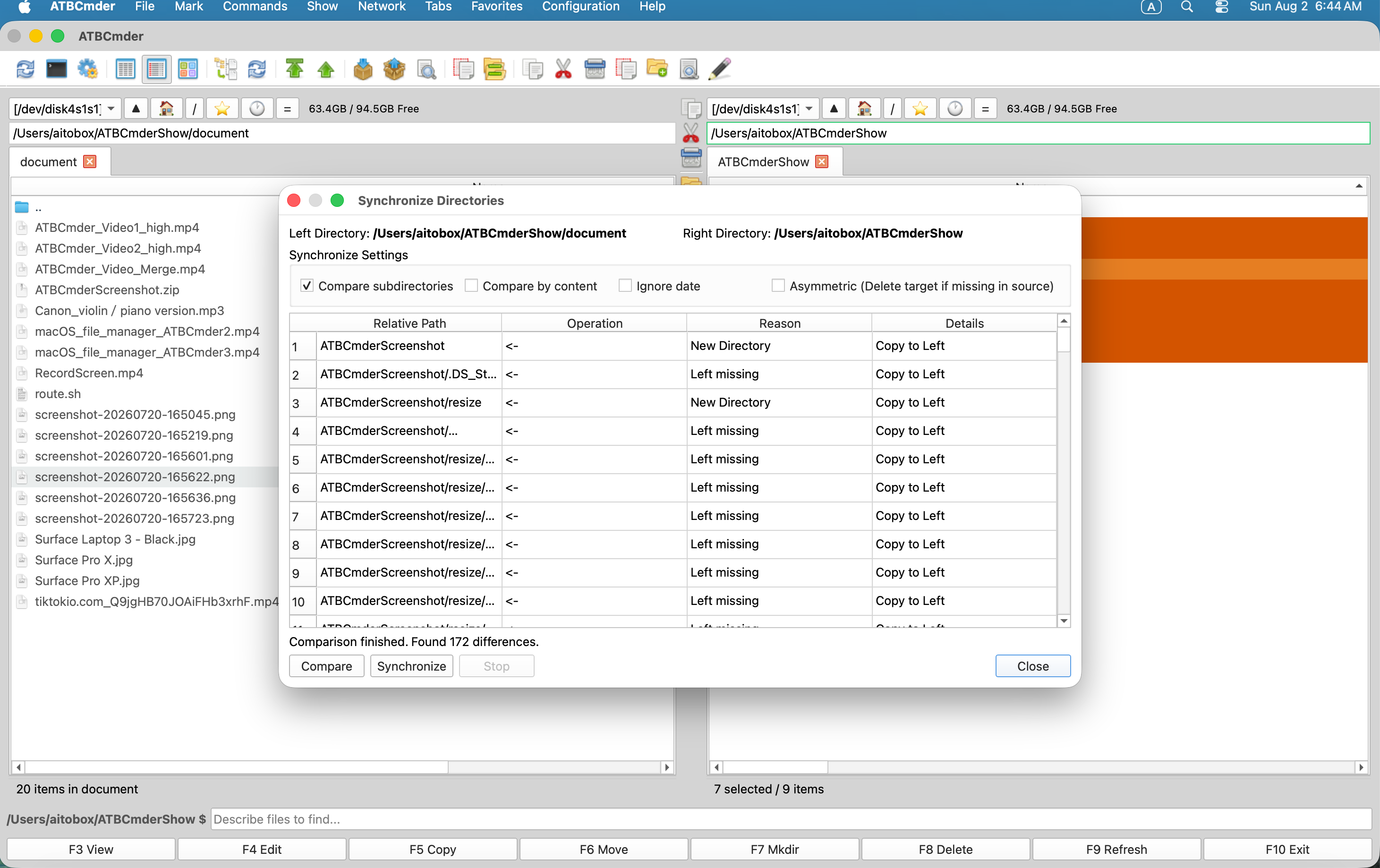 図 5.2: 再帰比較ステータス、方向同期矢印、および非対称ミラー コントロールを表示するディレクトリ同期ダイアログ。
4.1 ディレクトリ同期の起動
- 左側のパネルで ソース ディレクトリを開き、右側のパネルで 宛先ディレクトリを開きます。
Shift+F12(⇧F12) を押すか、コマンド ➔ ディレクトリの同期... を選択します。- ヘッダー カードに両方のパスが事前に入力された状態で、[ディレクトリの同期] ダイアログが表示されます。
4.2 比較方法と精度
同期する前に、設定の同期 カードで比較基準を構成します。
| 設定 | デフォルト | 説明 |
|---|---|---|
| サブディレクトリを比較 | Enabled |
すべてのネストされたディレクトリを再帰的に走査します。 |
| 内容で比較 | Disabled |
filecmp.cmp を使用してファイルのバイトを直接読み取り、検証します。 タイムスタンプは同じだがデータが変更されているファイルについては 100% の精度を保証します。 |
| 日付を無視 | Disabled |
ファイルシステムの変更タイムスタンプを無視して、バイト サイズのみでファイルを比較します。 |
| FAT / SMB タイムスタンプ許容範囲 | 2.0 sec |
FAT/FAT32/exFAT の 2 秒タイムスタンプ解像度を自動的に考慮し、macOS と外部ドライブ間で同期する際の誤った不一致フラグを防ぎます。 |
4.3 方向性分析とステータスインジケーター
[比較] をクリックして、ノンブロッキング バックグラウンド比較ワーカー (SyncCompareWorker) を起動します。 比較表には、色分けされた方向行が表示されます。
┌────────────────────────────────────────────────────────────────────────────────────────┐
│ Relative Path             │ Operation │ Reason            │ Details                    │
├───────────────────────────┼───────────┼───────────────────┼────────────────────────────┤
│ assets/banner.png         │    ->     │ Left is newer     │ 2026-09-06 > 2026-08-15    │
│ docs/manual.pdf           │    ->     │ Right missing     │ File exists only on left   │
│ config/settings.json      │    <-     │ Right is newer    │ 2026-09-06 > 2026-09-01    │
│ vendor/legacy_lib.so      │    <-     │ Left missing      │ File exists only on right  │
│ build/cache.db            │    !=     │ Conflict          │ Timestamp / type mismatch  │
└────────────────────────────────────────────────────────────────────────────────────────┘
->(左から右): 左側のファイルが新しいか、左側にのみ存在します。 デフォルトのアクション: 右にコピーします。<-(右から左): 右側のファイルが新しいか、右側にのみ存在します。 デフォルトのアクション: 左にコピーします (双方向モード)。=(等しい): ファイルのサイズとタイムスタンプ/コンテンツが一致します。 時間を節約するために、アクティブな同期リストから除外されます。!=(競合): 互換性のないディレクトリとファイルの衝突、または解決できないタイムスタンプの競合。 データの安全性を確保するために、自動一括同期中はスキップされます。
4.4 非対称ミラーリングと双方向対称同期
ATBCmder は、根本的に異なる 2 つの同期哲学をサポートしています。
1. 双方向の対称同期 (デフォルト)
- 目標: 両方のディレクトリにすべてのファイルの最新バージョンが含まれるように、両方のディレクトリを調整します。
- アクション:
->とマークされたファイルは、左 ➔ 右にコピーされます。<-とマークされたファイルは、右 ➔ 左にコピーされます。 - 安全性: どちらの側でもファイルは削除されません。
2. 非対称ミラーリング (Asymmetric チェックボックスが有効)
- 目標: 右のディレクトリを、左のディレクトリとまったく同じレプリカにします。
- アクション:
->とマークされたファイルは、左 ➔ 右にコピーされます。 左側に存在しない右側のファイル (<- Right missing on Left) は、右側のディレクトリから永久に削除されます。 - 使用例: 外部バックアップ ディスクまたは NAS 共有上に初期のバックアップ ミラーを作成します。
4.5 実行前の安全性と監査ログ
- 同期前に検査: 入力されたテーブルを注意深く確認します。 すべての転送の正確な相対パスと操作上の理由を確認できます。
- Stop Control: 大規模な比較ジョブまたは同期ジョブを中止する必要がある場合は、Stop をクリックします。 バックグラウンド スレッドは、破損した部分ファイルを残さずに安全に終了します。
- 自動監査ログ: 同期中に実行されるすべてのコピー、上書き、および削除は、ATBCmder の内部 操作ログ (
LogCategory.COPY_MOVE_LINK、LogCategory.DELETE) に記録されます。
5. 高度なファイル検索とリストボックスへのフィード (Alt+F7 / ⌥F7 / cm_Search)
ネストされたフォルダー構造全体で特定のファイルを見つけることは、一般的な管理上のボトルネックです。 ATBCmder は、ネイティブ macOS スポットライト インデックス作成とディープ ファイルシステム スキャン エンジン、および不可欠な リストボックスへのフィード 機能を組み合わせた、高性能 高度なファイル検索ダイアログ (SearchDialog、fFindDlg.pas にマッピング) を提供します。
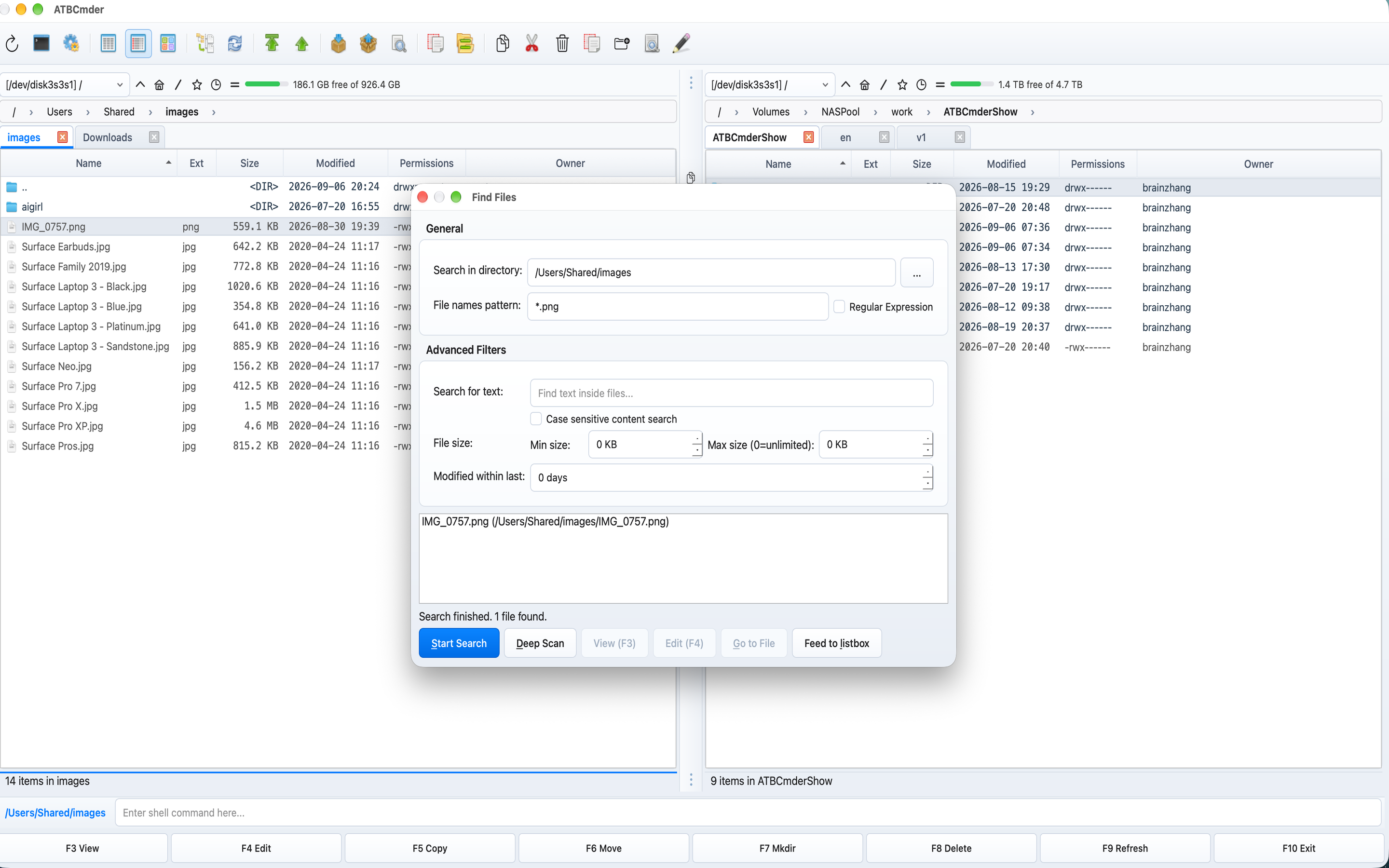 図 5.3: マルチ フィルター パラメーター、ディープ スキャン コントロール、および [リストボックスにフィード] ボタンを備えた [高度なファイル検索] ダイアログ。
5.1 検索の起動
- 任意のパネルで
Alt+F7(⌥F7) を押すか、コマンド ➔ ファイルの検索... を選択します。 - 検索ダイアログが開き、ディレクトリ内を検索フィールドにアクティブなパネルの現在のパスが事前に入力されます。
5.2 デュアル検索バックエンド: スポットライトとディープ スキャン
ATBCmder は、次の 2 つの特殊な検索ワーカー エンジンを備えています。
                  ┌───────────────────────────────────────────────┐
                  │          Search Query Triggered               │
                  └───────────────────────┬───────────────────────┘
                                          │
                  ┌───────────────────────┴───────────────────────┐
                  ▼                                               ▼
    ┌───────────────────────────┐                   ┌───────────────────────────┐
    │  Spotlight Engine         │                   │  Deep Scan Engine         │
    │  (SpotlightSearchWorker)  │                   │  (DeepScanWorker)         │
    ├───────────────────────────┤                   ├───────────────────────────┤
    │ • Uses macOS mdfind       │                   │ • Recursive os.scandir    │
    │ • Millisecond results     │                   │ • Scans unindexed drives  │
    │ • APFS metadata indexed   │                   │ • Network shares (SMB/NFS)│
    │ • Standard local storage  │                   │ • Raw text/regex parsing  │
    └───────────────────────────┘                   └───────────────────────────┘
- Spotlight 検索エンジン (
SpotlightSearchWorker): macOS では、検索開始 をクリックする (またはEnterを押す) と、システムの Spotlight メタデータ インデックス (mdfind) が利用されます。 ギガバイトのストレージ全体にわたって、数千の一致するパスを数秒のうちに取得します。 - ディープ スキャン エンジン (
DeepScanWorker): [ディープ スキャン] をクリックすると、システム インデックス作成がバイパスされ、直接再帰的なファイル システム トラバーサルが実行されます。 これは検索するときに不可欠です。 - Spotlight インデックス作成が無効になっている外部 USB ドライブまたは SD カード。
- リモート ネットワーク ファイル共有 (SMB、SFTP、FTP、WebDAV)。
- 開発者ビルド ディレクトリは
.metadata_never_indexによって除外されます。
5.3 マルチフィルター検索基準
一般 グループと 高度なフィルター グループにわたる詳細なパラメーターを使用して、検索クエリを微調整します。
- ファイル名のパターン:
- ワイルドカード:
*.py、invoice_2026_*.pdf、test_??.goなどの標準シェル ワイルドカード。 - 部分文字列:
draftと入力すると、「draft」を含むファイルまたはフォルダーが検索されます。 - 正規表現: 完全な正規表現構文 (例:
^v\d+\.\d+\.(json|xml)$) を有効にするには、正規表現 をオンにします。 - テキストの検索 (ファイル内検索):
- テキスト、ソース コード、ドキュメント ファイル内の UTF-8 および ASCII 文字列コンテンツを検索します。
- 大文字と小文字が正確に一致する場合は、大文字と小文字を区別するコンテンツ検索 をチェックしてください。
- ファイル サイズの範囲:
- 最小サイズと最大サイズをキロバイト単位で設定します(
KB)。 最大サイズを0に設定すると、上限は無制限になります。 - 日付範囲:
- 過去 N 日以内に変更 (例: 過去 1 週間の作業を検索するには
7日) を指定します。
5.4 検索結果のクイック検査
結果リストで検索結果を参照しているとき:
- ファイルの表示 (
F3): Universal Lister で強調表示された検索結果を即座に開きます。 - ファイルの編集 (
F4): 組み込みのテキスト エディターでファイルを直接開きます。 - ファイルに移動 (
Enter/Go to File): 検索ダイアログを閉じ、メイン パネルからファイルの親ディレクトリに移動し、カーソルをファイル上に直接置きます。
5.5 「リストボックスへのフィード」の威力
従来のファイル マネージャーの最も革新的な機能は リストボックスへのフィード です。
┌────────────────────────────────────────────────────────────────────────────────────────┐
│ SEARCH RESULTS (Flat Virtual Panel Tab)             OPPOSING PANEL (Destination)       │
│ [Search: *.log modified < 30 days]                 /Volumes/ArchiveStorage/Logs        │
├──────────────────────────────────────────────┬───┬─────────────────────────────────────┤
│  Name                         Size   Folder  │   │  Name                        Size   │
│  ▸ [..]                              --:--   │   │  ▸ [..]                             │
│  ✔ app_server.log            14 MB   /var/log│ C │  ▸ archive_2025             <DIR>   │
│  ✔ auth_audit.log             2 MB   /etc/sec│ O │                                     │
│  ✔ worker_3.log              88 KB   /opt/app│ P │                                     │
│  ● access.log               512 KB   /var/log│ Y │                                     │
├──────────────────────────────────────────────┴───┴─────────────────────────────────────┤
│  [3 items selected] ➔ Press F5 to copy all matching files into destination folder!     │
└────────────────────────────────────────────────────────────────────────────────────────┘
- 検索ダイアログで、一致するファイルが見つかったら、リストボックスにフィード ボタンをクリックします。
- ATBCmder はダイアログを閉じ、アクティブなパネルに新しい 仮想検索結果タブ を開きます。
- 各フォルダーに個別に移動するのではなく、異なるディレクトリ深さの一致するすべてのファイルが単一のフラット テーブルに表示されます。
- 指揮官のアクションを実行:
- すべてまたは特定の項目 (
Space、+、Cmd+A) を選択します。 - コピー (
F5) または 移動 (F6) さまざまなフォルダーにわたる一致するファイルを、反対側のパネルの単一の宛先フォルダーに移動します。 - バッチ複数名前変更 (
Ctrl+M) すべての一致する検索結果を同時に実行します。 - プロジェクト階層全体にわたる不要な一時ファイルを一度に安全に削除 (
F8またはAlt+Delete) します。
6. Spotlight 統合およびセマンティック コマンド システム (/ および Ctrl+Shift+F)
最新のワークフローでは、厳格なフィルター ダイアログを超えた機敏なクエリが必要です。 ATBCmder は、macOS スポットライトのインデックス作成を、メイン ウィンドウの下部にある埋め込みコマンド バーからアクセスできる 自然言語セマンティック コマンド システム と直接統合します。
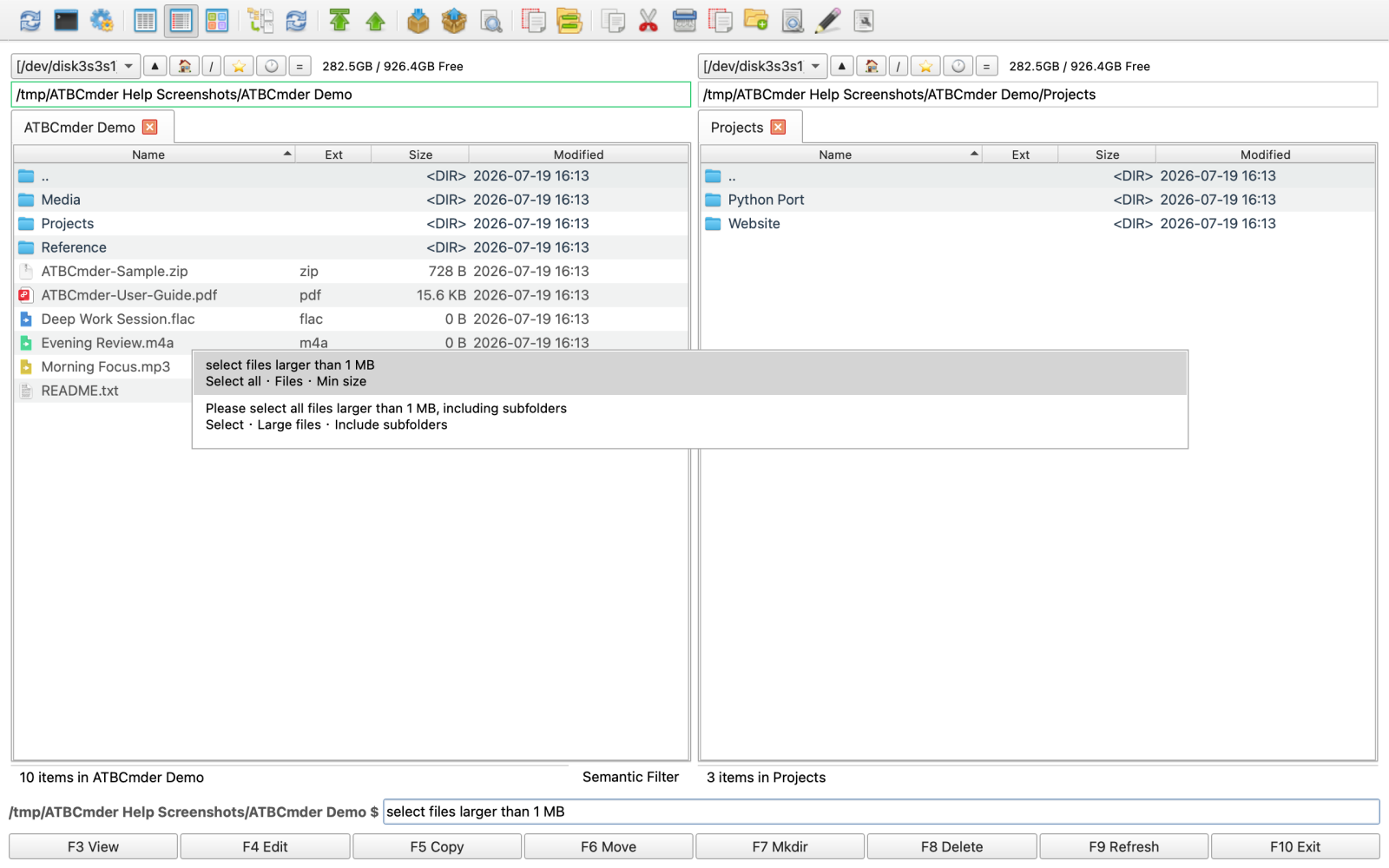 図 5.4: ライブ オートコンプリート テンプレートを使用して自然言語クエリを解析するセマンティック コマンド バー。
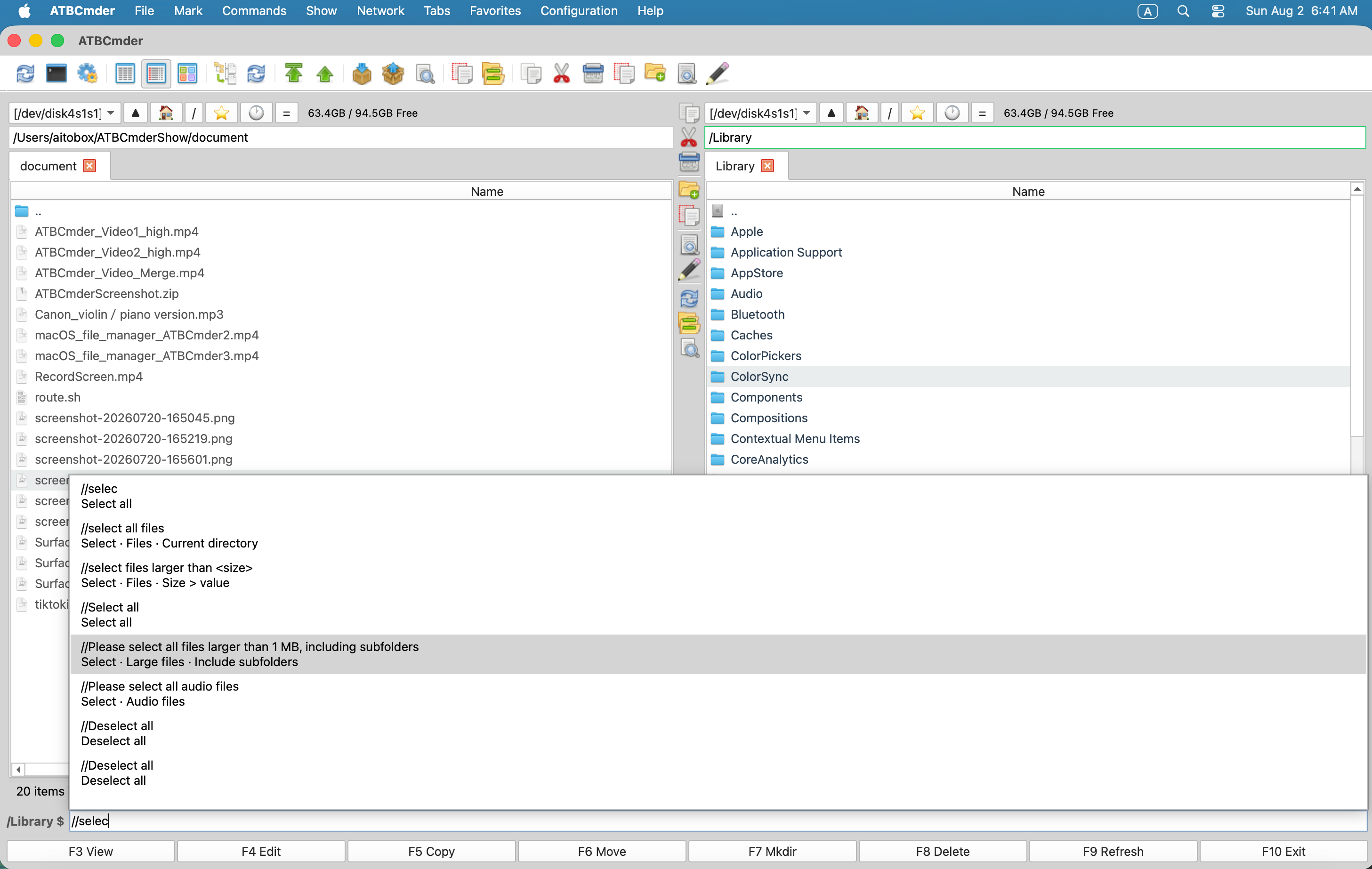 図 5.5: アクティブなパネル内に直接表示されたセマンティック検索結果。
6.1 セマンティックコマンドのアクティブ化
/を押す: アクティブ ファイル パネルで、スラッシュ キー (/) を押すだけです。 ATBCmder はすぐに下部のコマンド編集バーにフォーカスし、/を事前に設定します。- スポットライト検索ショートカット:
Ctrl+Shift+F(⌃⇧F) またはCmd+Shift+Fを押して、セマンティック フィルター インターフェイスを開きます。 - 無視:
Escapeを押してフィルタをクリアし、標準のディレクトリ リストを復元します。
6.2 スコープ: ローカル (/) とグローバル (//)
ATBCmder は、プレフィックス規則を使用して、フォルダー レベルのフィルタリングとシステム全体の検出を区別します。
1. ローカル ディレクトリのスコープ (/<query>)
単一のスラッシュで始まるクエリは、アクティブなパネルで開いているディレクトリ (再帰オプションが指定されている場合はそのサブフォルダ) に対してのみ動作します。
/larger than 10MB: 現在のフォルダー内の 10 メガバイトを超えるファイルのみを表示します。/> 50MB: サイズ フィルタリングの数値省略表現。/today modified pdf: 過去 24 時間以内に変更された PDF ドキュメントのフィルター。/images: ラスターおよびベクター イメージ形式のみを表示します。/source code: Python、C++、Rust、Go、JavaScript、およびその他のソース ファイルを表示します。/contains "API_KEY": 文字列「API_KEY」を含むテキスト ファイルをフィルターします。/hide *.log: アクティブなディスプレイからログ ファイルを非表示にします。
2. グローバル システム スコープ (//<query>)
ダブルスラッシュで始まるクエリは、Spotlight 経由で macOS システム ボリューム全体をクエリします。
//today modified pdf: Mac 全体で今日変更されたすべての PDF ドキュメントを検索します。//larger than 1GB dmg: 1 GB を超えるすべてのディスク イメージ インストーラーを検索します。//code contains "OAuth2Handler": 「OAuth2Handler」を含むシステム全体のすべてのソース ファイルを検索します。
6.3 AI 支援セマンティック クエリ (? または /?)
設定 ➔ セマンティック フィルター で AI プロバイダー (Google Gemini、OpenAI、Anthropic Claude、またはローカル Ollama) で構成されている場合:
- クエリの前に
?または/?を付けると、自然言語命令が LLM パーサーを介してルーティングされます。 - 例:
/? find all final invoices sent to client Acme last quarter over $5000 - AI は人間の複雑な表現を正確な Spotlight メタデータ属性 (
kMDItemFSSize、kMDItemContentModificationDate、kMDItemTextContent) に変換し、一致するファイルをパネルに即座に表示します。
6.4 オートコンプリート、カタログ (/help)、および履歴 (/history)
セマンティック コマンド編集ボックスに次のように入力します。
- インタラクティブな補完ポップアップ: ドロップダウン メニュー (
SemanticCompletionPopup) には、組み込みカタログ (semantic-command-templates.xml) に基づいてコンテキストに応じたテンプレートの提案が表示されます。DownおよびUpの矢印を使用して提案を強調表示し、TabまたはEnterを押して受け入れます。 - ヘルプ カタログ (
/help):/helpと入力すると、セマンティック コマンド ヘルプ ダイアログが開き、カテゴリ (サイズ、日付、ファイル タイプ、コンテンツ、タグ付け) にわたる検索可能な例が多数リストされます。 任意のエントリをダブルクリックすると、そのエントリがコマンド ラインに挿入されます。 - コマンド履歴 (
/history):/historyと入力すると、以前に実行されたすべてのセマンティック コマンドの時系列ログが実行タイムスタンプとともに表示され、即座に呼び出すことができます。
6.5 インスタントパネルアクション修飾子
セマンティック コマンド バーでは、マウスに触れずにパネルの選択と並べ替えを操作することもできます。
| セマンティックコマンド | アクションが実行されました |
|---|---|
/select all visible |
フィルタリング後に現在表示されているすべての項目を選択します。 |
/clear selection |
パネル内のすべての項目の選択を解除します。 |
/invert selection |
現在のファイル選択状態を反転します。 |
/select images |
パネル内のすべての画像ファイルを現在の選択に追加します。 |
/sort by size descending |
ファイルテーブルをサイズの大きいものから小さいものへと並べ替えます。 |
/reset sort |
デフォルトのアルファベット順の名前の並べ替えを復元します。 |
/group by date |
変更日の括弧によってファイルを動的にグループ化します。 |
/clear filter |
すべてのアクティブなセマンティック フィルターを削除し、完全なディレクトリ リストを復元します。 |
7. 必須のファイル ユーティリティとデータの整合性
ATBCmder は、検索や名前のバッチ変更を超えて、大きなファイルの管理、セキュリティの監査、暗号化の整合性の検証を行うために設計された一連の重要なシステム ユーティリティを統合します。
7.1 大規模ファイル スプリッター (cm_FileSpliter / cm_Split / Alt+F6)
ファイルシステムのサイズ制限 (FAT32 の 4 GB 境界など) または電子メールの添付ファイル制限のあるストレージ デバイス間で大容量のディスク イメージ、ビデオ アーカイブ、または仮想マシン コンテナを転送する場合、ファイル スプリッタ (SplitWorker) はファイルを番号付きの連続セグメントに分割します。
- アクティブなパネルで大きなファイルを選択します。
- ファイル ➔ ファイルの分割... を選択します (または
cm_Splitをトリガーします)。 - 宛先ディレクトリを選択します (デフォルトは反対側のパネル)。
- 標準のチャンク サイズのプリセットを選択するか、カスタム バイト サイズを入力します。
- 1.44 MB: レガシー 3.5 インチ フロッピー ディスク。
- 700 MB: 標準 CD-R 容量。
- 4.7 GB: 単層 DVD-R の容量。
- 100 MB: 標準アップロード チャンク。
- カスタム サイズ: ユーザー定義のバイト、KB、MB、または GB のしきい値。
- [OK] をクリックします。 ATBCmder はバックグラウンド ワーカー スレッドでソース ファイルを分割し、
.001、.002、.003... シーケンス ファイルを作成します。
7.2 ファイル リンカーおよびコンバイナー (cm_FileLinker / cm_Combine / Alt+F7)
分割されたファイル チャンクを元の完全なファイルに再構築することはシームレスです。
- ファイル パネルで、最初の分割部分 (拡張子
.001で終わる必要があります) を強調表示します。 - ファイル ➔ ファイルの結合... を選択します (または
cm_Combineをトリガーします)。 - ATBCmder は、すべての連続部分 (
.001、.002、.003... から.999) を自動的に検出します。 - 出力ファイル名とターゲットディレクトリを選択します。
- [OK] をクリックします。 バックグラウンド ワーカー (
CombineWorker) は、パーツを順番に連結して、正確なバイト単位のバイナリ レプリカを作成します。
7.3 暗号化チェックサムと検証 (cm_CheckSumCalc、cm_CheckSumVerify)
ダウンロードしたファイル、ディスク イメージ、またはアーカイブ バックアップが破損していないか、改ざんされていないことを確認することは、データの整合性にとって非常に重要です。 ATBCmder には、チェックサム計算機および検証機能 (ChecksumDialog) が組み込まれています。
┌────────────────────────────────────────────────────────────────────────────────────────┐
│ Checksum Calculator                                                                    │
├────────────────────────────────────────────────────────────────────────────────────────┤
│ Hash Algorithm: [ SHA256           ▾]                                                  │
├────────────────────────────────────────────────────────────────────────────────────────┤
│ 3a491d90bc1f42013149db82a890471b67823f40d12e8424e6a00a120894fe83  arch_linux.iso       │
│ 8f14e45fceea167a5a36dedd4bea25431846b9a898492efd727402c3ef30b65a  rootfs.tar.gz        │
│ e3b0c44298fc1c149afbf4c8996fb92427ae41e4649b934ca495991b7852b855  empty_manifest.txt   │
├────────────────────────────────────────────────────────────────────────────────────────┤
│  [Progress: 100%] Hashing completed.                                                   │
│  [Calculate]    [Stop]    [💾 Save to File]                                 [Close]    │
└────────────────────────────────────────────────────────────────────────────────────────┘
ハッシュの計算 (cm_CheckSumCalc / Ctrl+X)
- パネルで 1 つ以上のファイルを選択します。
- ファイル ➔ チェックサムの計算... を選択します (または
Ctrl+Xを押します)。 - 希望のアルゴリズムを選択します: MD5、SHA1、SHA256、または SHA512。
- [計算] をクリックします。 ワーカーは、インターフェイスをロックせずに、バックグラウンドで 64 KB のチャンクを通じてファイルをストリーミングします。
- [ファイルに保存] をクリックして、ハッシュを標準の
.sha256または.md5マニフェスト ファイルにエクスポートします。
チェックサムマニフェストの検証 (cm_CheckSumVerify)
- [ファイル ➔ チェックサムの検証...] を選択します。
- 既存のチェックサム ファイル (
.sha256、.md5、.sha1、.sha512、または.sfv) を選択します。 - ATBCmder はマニフェストを自動的に解析し、同じディレクトリ内の対応するファイルを見つけて、ディスク上のハッシュを再計算し、色分けされたステータス レポートを表示します。
OK: ファイルはチェックサムと完全に一致します。FAILED: データの破損または変更が検出されました。MISSING: 参照されたファイルがディレクトリ内に見つかりません。
7.4 安全なファイル シュレッディング / ワイプ (cm_Wipe / Alt+Delete / ⌥⌫)
標準的なファイル削除では、ディレクトリ エントリのリンクが解除されるだけで、生データ ブロックはディスク上にそのまま残され、回復ユーティリティが抽出できるようになります。 機密キー、資格情報、または独自のソース コードを処理する場合は、安全な削除/ワイプ (cm_Wipe) を使用してください。
- 機密ファイルまたはディレクトリを選択します。
Alt+Delete(⌥⌫) を押すか、ファイル ➔ 安全な削除 (ワイプ)... を選択します。- セキュリティ警告プロンプトを確認します。
- 暗号化マルチパス シュレッディング シーケンス (
wipe_path): - パス 1: ファイルのバイト長全体を暗号的に安全な擬似ランダム バイト (
os.urandom) で上書きします。 - パス 2: ファイル全体を null ゼロ バイト (
\x00) で上書きします。 - パス 3: 新しいランダムなバイトで上書きします。
- ハードウェア同期: 基礎となるファイル記述子で
os.fsync()を呼び出し、オペレーティング システムとストレージ コントローラーのキャッシュに物理メディアへのデータの書き込みを強制します。 - 切り捨てとリンク解除:
os.unlink()を呼び出す前にファイルを 0 バイトに切り捨てます。 - ディレクトリ スクラビング: 親ディレクトリのリンクを解除する前に、含まれているすべてのファイルを再帰的に消去します。
7.5 組み込みシステム端末 (Ctrl+J / ⌃J / cm_RunTerm)
ATBCmder はグラフィカルなデュアルパネル ワークフローに優れていますが、コンパイル、git ブランチ、またはサーバー管理にはシェル アクセスが必要になることがよくあります。
Ctrl+J(⌃J) を押すか、コマンド ➔ ターミナルの実行 を選択します。- ATBCmder は、アクティブ パネルで開いている正確なパスに初期化された作業ディレクトリを使用して、macOS ターミナル.app (または設定されたデフォルトのターミナル エミュレータ) をすぐに開きます。
cd /Users/...を入力したり、フォルダーをターミナル ウィンドウにドラッグしたりする必要はありません。
8. ⚡ プロのヒントと詳細な自動化ワークフロー
8.1 レシピ: 再帰的検索 ➔ リストボックスへのフィード ➔ 複数の名前変更
目的: 50 のネストされたサブフォルダーに散在する数百のアセット ファイルからバージョン番号を削除します。
- 左側のパネルでプロジェクトのルートを開きます。
Alt+F7を押して検索を開きます。- [ファイル名パターン] に「
*_v[0-9]*.png」と入力します。 - [検索の開始] をクリックします。 一致するアセットが表示されたら、[リストボックスにフィード] をクリックします。
- 表示された仮想パネル タブで、
Cmd+Aを持つすべてのファイルを選択します。 Ctrl+Mを押して、Multi-Rename ツールを起動します。- [検索] に「
_v\d+」と入力します。 正規表現 (Regex) を使用 を有効にします。 - 置換後の文字列は空のままにします。
- ライブ プレビュー テーブルにバージョン サフィックスのないクリーンなファイル名が表示されていることを確認します。
- [名前変更の開始] をクリックします。 ATBCmder は、50 個のサブフォルダーすべてのすべてのファイルの名前を即座に変更します。
8.2 レシピ: 非対称同期を使用した安全なクラウドおよび NAS バックアップ ミラーリング
目的: 重複ファイルを蓄積することなく、外部 SSD または SMB NAS ドライブ上にドキュメントの同一のオフサイト ミラーを維持します。
- 左側のパネルでローカル
~/Documentsを開きます。 - 右側のパネルで
/Volumes/BackupSSD/Documentsを開きます。 Shift+F12(cm_SyncDirs) を押します。- [設定] で、[サブディレクトリの比較] がオンになっていることを確認します。
- 非対称 (ソースにない場合はターゲットを削除) をチェックします。
- [比較] をクリックします。
- リストを確認します。
- 青/緑の矢印 (
->) は、バックアップにコピーされるファイルを示します。 - 赤色の削除 (
<-) は、ローカルで削除されたバックアップ ディスク上の古いファイルを示します。 - [同期] をクリックします。 これで、バックアップ ドライブがローカル フォルダーのミラーになりました。
8.3 レシピ: 長期アーカイブ保管前のフォレンジックハッシュマニフェスト
目的: コールド テープまたはクラウド Glacier ストレージに移動する前に、数テラバイトのプロジェクトの暗号化チェックサムを計算して保存します。
- プロジェクトの成果物が含まれるディレクトリに移動します。
- すべての項目 (
Cmd+A) を選択し、Ctrl+X(cm_CheckSumCalc) を押します。 - アルゴリズムを SHA256 に設定します。
- [計算] をクリックします。 ストリーミング ハッシュ ワーカーはバックグラウンドでファイルを処理します。
- [ファイルに保存] をクリックし、
MANIFEST-SHA256.txtという名前を付けます。 - 数年後にファイルを取得するときは、
MANIFEST-SHA256.txtを選択し、チェックサムの検証 を実行するだけで、ゼロビットの破損またはサイレント破損が保証されます。
8.4 レシピ: 自然言語セマンティック フィルタリングとフラット ブランチ ビューの組み合わせ (Cmd+B)
目的: 検索ダイアログを開かずに、複雑な深いディレクトリ構造全体ですべてのメディア ファイルを検索して整理します。
- 最上位のプロジェクト フォルダーを強調表示し、
Cmd+B(cm_FlatView) を押して、すべてのサブフォルダーの内容を 1 つのリストに統合します。 /を押して、セマンティック コマンド バーにフォーカスします。- 「
/images larger than 5MB」と入力します。 - フラット化されたリストにより、ネストされたディレクトリごとに高解像度の画像が即座に分離されます。
/select all visibleを押し、次にF5を押して、それらをすべて反対側のパネルにある整理されたターゲット ディレクトリにコピーします。- もう一度
Cmd+Bを押して、通常の階層ツリーの参照を復元します。
9. 安全性、パフォーマンスおよびシステムのアラート
Caution
非対称ディレクトリ同期の不可逆性
ディレクトリ同期 (Shift+F12) で 非対称 オプションを有効にすると、ソースに存在しないターゲット ディレクトリ内のファイルが 完全に削除されます。 [同期] をクリックする前に、必ず比較プレビュー テーブルを視覚的に検査してください。
Warning
複数の名前変更正規表現置換
後方参照 ($1、$2) を使用して正規表現置換を実行する場合は、キャプチャ グループ番号がパターン内の括弧と一致していることを確認してください。 [名前変更の開始] をクリックする前に、ライブ プレビュー テーブルの行に対してパターンをテストしてください。 ターゲットの重複名が表示された場合、ATBCmder は実行をブロックしてデータ損失を防ぎます。
Important
ソリッド ステート ドライブ (SSD) シュレッディングの制限事項
Secure Wipe ユーティリティ (cm_Wipe / Alt+Delete) は、ランダム バイトとゼロ バイトの複数のパスとそれに続く fsync 呼び出しでファイル データを上書きします。 ただし、最新のソリッド ステート ドライブ (SSD) は、ウェアレベリング アルゴリズムとコントローラー レベルのオーバープロビジョニングを利用しており、書き込みを代替フラッシュ ブロックにリダイレクトする可能性があります。 安全性の高い SSD の廃棄には、ファイル シュレッディングと macOS FileVault フルディスク暗号化を組み合わせます。
Note
ネットワークおよび FAT ボリュームの可用性に注目
高速スポットライト検索 (Ctrl+Shift+F) は、内部 APFS ドライブでデフォルトでアクティブになる macOS メタデータ インデックスに依存します。 リモート ネットワーク マウント (SMB、SFTP) および外部 exFAT ドライブは、Spotlight によってインデックス付けされない場合があります。 Spotlight クエリが外部ドライブで結果を返さない場合は、ディープ スキャン (Alt+F7) を使用するか、再帰的ディレクトリ スキャンを有効にしてください。
Tip
Apple ファンクション キー (Fn) の互換性
Apple Magic Keyboard および MacBook では、ファンクション キー (F1-F12) はデフォルトでハードウェア アクション (明るさ、音量) になります。 Shift+F12 または Alt+F7 を押すには、Fn キー (Fn+Shift+F12、Fn+Alt+F7) を押し続けます。 あるいは、macOS システム設定 ➔ キーボード ➔ キーボード ショートカット ➔ ファンクション キー で 「F1、F2 などのキーを標準のファンクション キーとして使用する」 を有効にします。
10. マスターデュアルマトリックスキーボードリファレンステーブル
| 機能エリア | アクションの説明 | macOS ショートカット | クラシック コマンダー キー | コマンドID |
|---|---|---|---|---|
| 複数の名前変更 | バッチマルチ名前変更ツールを起動 | Ctrl+M / ⌃M |
Ctrl+M |
cm_MultiRename |
| 複数の名前変更 | 実行/名前変更開始 | Enter / ⏎ |
Enter |
— |
| 複数の名前変更 | キャンセル/ツールを閉じる | Esc |
Esc |
— |
| ファイルの差分 | 選択したファイル/ペインを比較 | Meta+Shift+F12 / ⌘⇧F12 |
Meta+Shift+F12 |
cm_FileDiff / cm_CompareFiles |
| ファイルの差分 | 次の相違点にジャンプ | Alt+Down / ⌥↓ |
Ctrl+Down |
— |
| ファイルの差分 | 前の相違点にジャンプ | Alt+Up / ⌥↑ |
Ctrl+Up |
— |
| ファイルの差分 | ハンクを左から右にコピー | Alt+Right / ⌥→ / Alt+P |
Ctrl+Alt+Right |
— |
| ファイルの差分 | ハンクを右から左にコピー | Alt+Left / ⌥← / Alt+O |
Ctrl+Alt+Left |
— |
| ファイルの差分 | フォーカスされたエディターに変更を保存 | Cmd+S / ⌘S |
Ctrl+S |
— |
| ファイルの差分 | 差異を再計算する | F5 / Fn+F5 |
Ctrl+R |
— |
| ディレクトリ同期 | ディレクトリの同期を開く | Shift+F12 / ⇧F12 |
Shift+F12 |
cm_SyncDirs |
| ディレクトリ同期 | ディレクトリの比較を開始する | Alt+C / ⌥C |
Enter |
— |
| ディレクトリ同期 | 比較/同期をキャンセル | Stop をクリックします |
Esc |
— |
| ファイル検索 | 詳細検索ダイアログを開く | Alt+F7 / ⌥F7 |
Alt+F7 |
cm_Search / cm_FileSearch |
| ファイル検索 | Universal Lister で結果を表示 | F3 / Fn+F3 |
F3 |
cm_View |
| ファイル検索 | テキストエディタで結果を編集 | F4 / Fn+F4 |
F4 |
cm_Edit |
| ファイル検索 | アクティブパネルのファイルに移動 | Enter / ⏎ |
Enter |
— |
| ファイル検索 | 結果を仮想パネルにフィード | Feed to listbox をクリックします |
[Feed to listbox] をクリックします。 — (ダイアログアクション) |
|
| スポットライトと NLP | スポットライト高速検索 | Ctrl+Shift+F / ⌃⇧F |
Ctrl+Shift+F |
(コマンドメニュー) |
| スポットライトと NLP | セマンティック コマンド バーをアクティブにする | / |
/ |
cm_VisSemanticCommand |
| スポットライトと NLP | セマンティック フィルターを閉じる | Esc |
Esc |
— |
| ファイル ユーティリティ | ファイルをチャンクに分割 | Alt+F6 / ⌥F6 |
Alt+F6 |
cm_FileSpliter / cm_Split |
| ファイル ユーティリティ | 番号付きの分割チャンクを結合する | メニュー: ファイル ➔ ファイルを結合 | — | cm_FileLinker / cm_Combine |
| ファイル ユーティリティ | チェックサム (ハッシュ) を計算する | Ctrl+X / ⌃X |
Ctrl+X |
cm_CheckSumCalc / cm_CalculateChecksum |
| ファイル ユーティリティ | チェックサムマニフェストファイルを検証する | ツールメニュー | ツールメニュー | cm_CheckSumVerify / cm_VerifyChecksum |
| ファイル ユーティリティ | 安全なマルチパス ワイプ (完全消去 (Wipe)) | Alt+Delete / ⌥⌫ |
Alt+Delete |
cm_Wipe |
| ファイル ユーティリティ | ネイティブ macOS ターミナルを開く | Ctrl+J / ⌃J |
Ctrl+J |
cm_RunTerm |
リモート サーバーに接続して仮想アーカイブを探索する準備はできましたか?