第 5 章:高阶工具与自动化
在日常高负荷的文件管理中,基础的单文件复制、移动与删除仅仅是冰山一角。专业开发者、系统管理员、数字创作者与数据分析师经常面临一系列复杂的批量与系统级任务:将数千张命名混乱的相机素材批量规范化、快速找出两版配置补丁之间的细微回退代码、在局域网 NAS 阵列之间维护严格一致的镜像备份、深度挖掘埋藏在数十层子目录里的配置文件,以及在归档前对海量资产进行加密哈希核验。
ATBCmder 将这些原本费时费力的繁琐劳动转化为行云流水的高效流水线。你完全不需要编写简陋的 Shell 临时脚本,也不必在多个第三方小工具或外部比对软件之间来回切换。ATBCmder 将一整套工业级自动化套件直接植入其正统双面板核心中。无论是全目录正则表达式批量替换、基于逐字节比对的双向文件夹同步,还是把多条件搜索结果一键装载至虚拟面板中集中操作,一切尽在纯键盘极速掌控之中。
1. 快速上手:自动化引擎与功能矩阵
ATBCmder 将高阶工具与自动化系统划分为六大核心领域,与双面板无缝联动:
┌────────────────────────────────────────────────────────────────────────────────────────┐
│                                 双栏文件操作面板                                       │
│          左侧面板 (源路径 / 目录 A)                    右侧面板 (目标路径 / 目录 B)    │
├────────────────────────────────────────────────────────────────────────────────────────┤
│                                          │                                             │
│  [1] 批量多重重命名 (Ctrl+M)             │  [2] 差异比对与双栏 Diff (Meta+Shift+F12)   │
│      智能通配符、正则、计数器、实时安全预览│      逐行高亮差异、代码段合并同步、就地保存 │
│                                          │                                             │
│  [3] 文件夹双向同步 (Shift+F12)          │  [4] 全局深度高级搜索 (Alt+F7)              │
│      内容/时间比对、非对称单向镜像复制   │      Spotlight / 递归深搜 ➔ 填入虚拟面板    │
│                                          │                                             │
│  [5] 语义化命令输入栏 (/)                │  [6] 极客安全与实用工具箱                   │
│      原生 Spotlight 检索、AI 自然语言命令│      大文件分割合并、哈希校验、安全粉碎擦除 │
│                                          │                                             │
├────────────────────────────────────────────────────────────────────────────────────────┤
│  [填入虚拟列表] ➔ 将全盘搜索匹配项聚合为虚拟文件夹面板,统一执行跨目录批量操作         │
└────────────────────────────────────────────────────────────────────────────────────────┘
自动化核心功能双矩阵速查表
| 操作功能 | macOS 原生快捷键 | 经典 Commander 键位 | 命令标识 (Command ID) | 核心用途说明 |
|---|---|---|---|---|
| 多重批量重命名 | Ctrl+M / ⌃M |
Ctrl+M |
cm_MultiRename |
唤起批量重命名配置对话框 |
| 双栏文件差异比对 | Meta+Shift+F12 / ⌘⇧F12 |
Meta+Shift+F12 |
cm_FileDiff / cm_CompareFiles |
可视化并排对比两个文件的内容差异(Shift+F3 为快速对比 cm_CompareContents) |
| 文件夹双向同步 | Shift+F12 / ⇧F12 |
Shift+F12 |
cm_SyncDirs |
深度比对左右面板目录树并执行双向/单向镜像同步 |
| 多功能高级搜索 | Alt+F7 / ⌥F7 |
Alt+F7 |
cm_Search / cm_FileSearch |
唤起具备多维度过滤条件的文件搜索窗口 |
| Spotlight 极速搜索 | Ctrl+Shift+F / ⌃⇧F |
Ctrl+Shift+F |
(命令菜单) | 基于系统元数据索引发起瞬间检索 |
| 语义命令输入 | / |
/ |
cm_VisSemanticCommand |
聚焦底部自然语言命令与智能过滤栏 |
| 超大文件分割 | Alt+F6 / ⌥F6 |
Alt+F6 |
cm_FileSpliter / cm_Split |
将大文件均匀切分成带序号的连续数据块 |
| 分卷文件合并 | 菜单: 文件 ➔ 合并文件 | — | cm_FileLinker / cm_Combine |
将有序分卷碎片复原为原始二进制文件 |
| 计算哈希校验值 | Ctrl+X / ⌃X |
Ctrl+X |
cm_CheckSumCalc / cm_CalculateChecksum |
计算 MD5, SHA-1, SHA-256, SHA-512 安全哈希 |
| 校验文件完整性 | 菜单: 工具 | — | cm_CheckSumVerify / cm_VerifyChecksum |
读取 .md5 / .sha256 清单核验磁盘文件完整性 |
| 物理安全粉碎抹除 | Alt+Delete / ⌥⌫ |
Alt+Delete |
cm_Wipe |
多轮覆写物理扇区,永久安全粉碎机密文件 |
| 打开系统终端 | Ctrl+J / ⌃J |
Ctrl+J |
cm_RunTerm |
在当前面板所在路径下唤起 macOS 系统终端 |
2. 多重批量重命名工具 (Ctrl+M / ⌃M / cm_MultiRename)
手动逐个重命名成百上千个文件既繁琐又极易出错。多重批量重命名工具 (cm_MultiRename) 允许你定义灵活的命名模板、递增计数器序列、一键统一大小写,并能执行高阶 Python 正则表达式查找与替换,同时配备防冲突实时计算引擎。
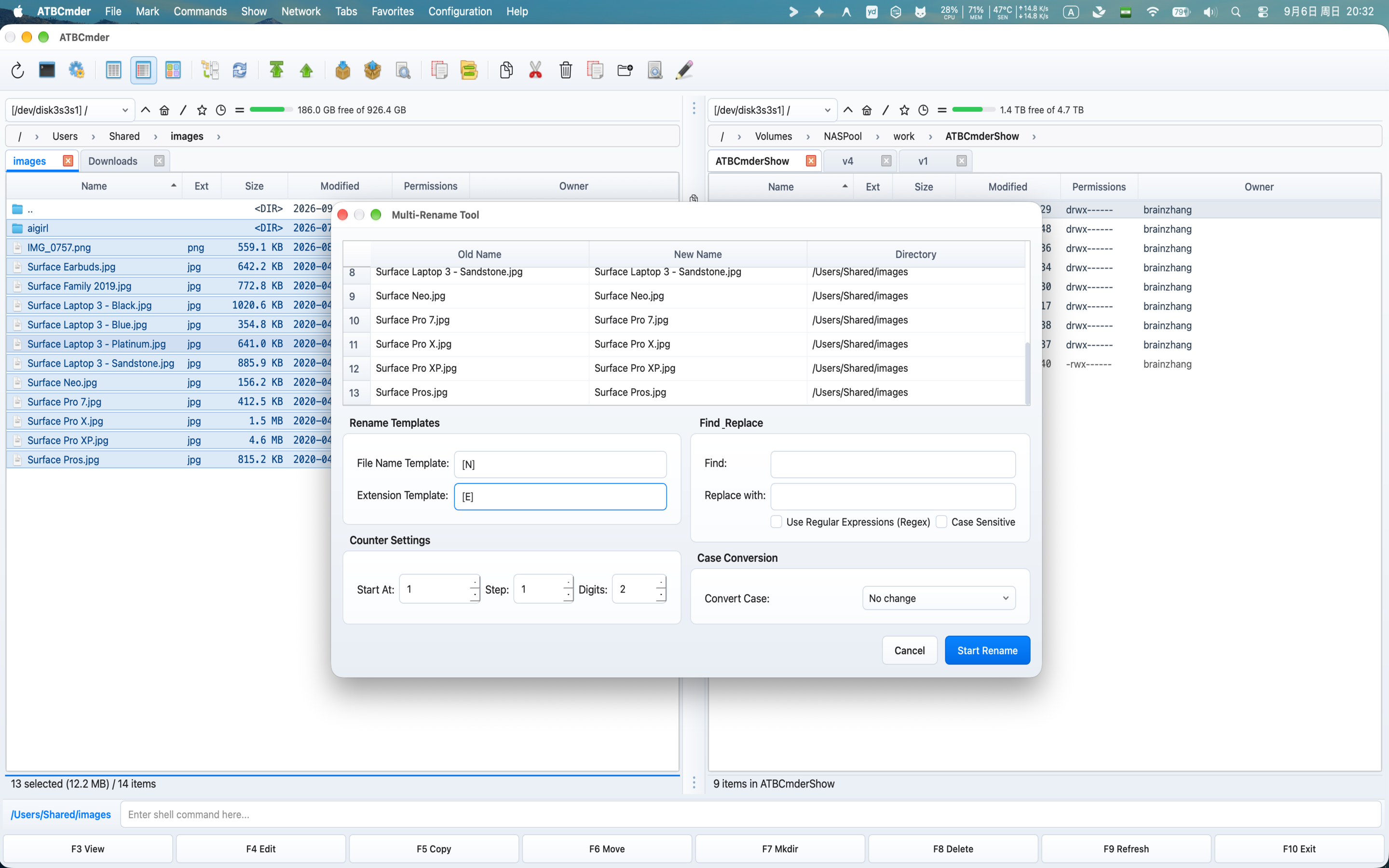
图 5.1:多重批量重命名窗口,具备实时更名预览表格、动态占位符、计数器参数与同名冲突红色预警。
2.1 批量重命名标准工作流
- 选定待处理文件:在激活面板中使用
Space、Insert或通配符快捷键+选定多个待更名的文件或子文件夹。若未多选,默认以光标所在当前项为目标。 - 启动重命名工具:按下
Ctrl+M(⌃M)或点击菜单栏 文件 ➔ 批量重命名...。 - 配置命名规则:输入主文件名模板、扩展名模板,调整计数器或配置查找替换规则。
- 即时审视预览表格:三列表格(原文件名、新文件名、所在目录)会随着你的每一次按键毫秒级动态刷新计算。
- 确认并执行:点击 开始重命名(或按下
Enter)。ATBCmder 会在底层原子安全地完成重命名,并即时刷新文件列表。
2.2 命名模板占位符与字符范围切片
ATBCmder 采用方括号包裹的动态占位符来提取原文件的各项元数据属性:
| 占位符代码 | 属性说明 | 原始输入示例 | 转换后的结果值 |
|---|---|---|---|
[N] |
原始文件名(不含扩展名后缀) | report_2026.pdf |
report_2026 |
[E] |
原始扩展名后缀(不含点号) | archive.tar.gz |
gz |
[C] |
递增数字计数器 | (列表中第 3 个文件) | 003 (取决于位数设置) |
[Y] |
文件最后修改日期的 4 位年份 | 2026-09-06 |
2026 |
[M] |
文件最后修改日期的 2 位月份 | 9月 |
09 |
[D] |
文件最后修改日期的 2 位日期 | 6日 |
06 |
[h] |
文件修改时间的 2 位小时数(24小时制) | 14:30:15 |
14 |
[m] |
文件修改时间的 2 位分钟数 | 14:30:15 |
30 |
[s] |
文件修改时间的 2 位秒数 | 14:30:15 |
15 |
字符串切片语法 ([Na-b] / [Ea-b])
你可以从原文件名或后缀中截取任意指定区间的字符(基于从 1 开始的字符索引):
[N1-4]:提取原名称的前 4 个字符。例如Document_Final.txt截取后得到Docu。[N5-]:从第 5 个字符一直截取到原名称末尾。例如相机文件DSC_0982.jpg截取后得到0982(完美剔除前缀)。[N-5]:提取从开头到第 5 个字符。[E1-2]:提取扩展名的前两个字符。例如archive.html截取后得到ht。
2.3 计数器精细参数控制
计数器设置 (Counter Settings) 模块赋予你高度灵活的数字序列编排能力:
- 起始值 (Start At):序列号的初始起点整数(默认值为
1)。 - 步进幅度 (Step):每处理一个文件所递增的步长(默认值为
1)。例如步进设为2时,生成的序号为1, 3, 5, 7...。 - 补零位数 (Digits):固定数字的位宽(可设范围
1到10)。设为3时自动向前补零格式化为001,002,003;设为1时则不补零(1,2,3)。
2.4 文本查找替换与正则表达式
查找与替换 (Find & Replace) 模块用于快速剔除或替换文件名中的固定字符或复杂模式:
- 查找内容 (Find):目标子字符串或正则表达式。
- 替换为 (Replace with):目标替换文本。当启用正则时,支持使用
$1,$2(或\1,\2)反向引用正则括号中捕获的文本分组。 - 启用正则表达式 (Regex):开启基于 Python 标准库的强大正则解析。
- 区分大小写 (Case Sensitive):取消勾选后不区分英文字符大小写(例如
.JPG和.jpg一视同仁)。
常见实用正则表达式替换范例
范例 1:快速清除文件名中附带的发行标记或多余中括号标签
原始文件:    Album_Artist_-_Track_01_[Lossless_24bit_96kHz].flac
查找正则:    \s*\[.*?\]
替换内容:    (留空)
处理结果:    Album_Artist_-_Track_01.flac

范例 2:将日期格式从 YYYY-MM-DD 倒置调整为 DD-MM-YYYY
原始文件:    Invoice_2026-09-06_Acme.pdf
查找正则:    (\d{4})-(\d{2})-(\d{2})
替换内容:    $3-$2-$1
处理结果:    Invoice_06-09-2026_Acme.pdf

范例 3:将文件名中的多余空格与下划线统一规整为规范横线
原始文件:    my new blog post_draft.md
查找正则:    [ _]+
替换内容:    -
处理结果:    my-new-blog-post-draft.md
2.5 快速大小写格式转换
无需配置任何正则,直接从下拉菜单中一键规范英文字母大小写:
- 不改变 (No change):保持原有的大小写状态不变。
- 全部小写 (lowercase):将整个文件名和后缀统一转为小写字母(
PHOTO_001.JPG➔photo_001.jpg)。 - 全部大写 (UPPERCASE):将所有字符转为大写(
readme.txt➔README.TXT)。 - 首字母大写 (First letter uppercase):将每个英文单词的第一个字母大写(
war and peace.epub➔War And Peace.epub)。
2.6 实时预览与零事故防冲突引擎
在未预览的情况下对大批量文件进行更名是极其危险的。ATBCmder 采用了零事故安全架构 (Zero-Accident Safety Architecture):
- 瞬时防抖实时预览:在输入框中每敲入一个字符或调整计数器,下方的结果列表即刻计算出未来磁盘上的新文件名。
- 重名冲突实时检测与熔断:ATBCmder 会在内存中遍历检查所有生成的目标新名称。一旦发现有两项或两项以上计算出了完全重合的文件名,或者有文件名计算出来为空:
- 发生冲突的数据行会瞬间被标上极其醒目的红色报警背景;
- “开始重命名”按钮会被系统强制锁定禁用;
- 悬浮提示给出警告:“检测到重名冲突!请调整规则消除重复名称后再行执行。”
- 安全警报自动解除:当你通过微调计数器、修改占位符或修正正则消除了重复重名时,警告红光自动消失,“开始重命名”按钮自动解锁恢复。
2.7 典型场景实战配方
配方 A:相机原始照片规范化整理(时间戳+序列号)
将相机生成的无序编号(IMG_4092.JPG, IMG_4093.JPG)转换为按拍摄日期排序的档案:
- 选中照片,按下
Ctrl+M。 - 设置 文件名模板 为:
Photo_[Y][M][D]_[C]。 - 设置 扩展名模板 为:
[E]。 - 将 补零位数 设为
3,起始值 设为1。 - 将 大小写转换 选为
全部小写。 - 观察预览结果:
photo_20260906_001.jpg,photo_20260906_002.jpg。 - 按回车确认执行。
配方 B:保留原名但统一添加工程统一前缀
在已有文档前追加项目代号:
- 选中待处理文件,按
Ctrl+M。 - 在 文件名模板 中输入:
PRJ-ALPHA_[N]。 - 扩展名模板 保持默认的
[E]。 - 点击 开始重命名。
3. 双栏文件内容差异比对 (Meta+Shift+F12 / ⌘⇧F12 / cm_FileDiff)
审查配置文件补丁、定位代码编译回退或比对两份方案草稿是高阶用户的日常基本功。ATBCmder 内置了直观的双栏可视化差异比对工具 (DiffViewerDialog),让你彻底告别外部笨重缓慢的商业比对软件。
┌────────────────────────────────────────────────────────────────────────────────────────┐
│  双栏文件差异比对: config.py (左侧)  vs.  config.py.new (右侧)                         │
├────────────────────────────────────────────────────────────────────────────────────────┤
│ [💾 保存左侧] [💾 保存右侧] | [向右合并 →] [← 向左合并] | [上一处] [下一处]            │
│ [🔄 重新比对] | [✔] 忽略空白字符  [ ] 忽略英文字母大小写  [ ] 忽略空白空行             │
├─────────────────────────────────────────────┬──────────────────────────────────────────┤
│ config.py (左侧文件)                        │ config.py.new (右侧文件)                 │
├─────────────────────────────────────────────┼──────────────────────────────────────────┤
│ 12: DEBUG = False                           │ 12: DEBUG = False                        │
│ 13: LOG_LEVEL = "INFO"                      │ 13: LOG_LEVEL = "DEBUG"      [已修改]    │
│ 14: PORT = 8080                             │ 14: PORT = 8080                          │
│ 15: # 旧版数据库配置已废弃                  │ 15:                                      │
│ 16: DB_TIMEOUT = 30              [已删除]   │ 16: DB_TIMEOUT = 10          [已修改]    │
│ 17:                                         │ 17: SSL_ENABLED = True       [新增]      │
├─────────────────────────────────────────────┴──────────────────────────────────────────┤
│  第 2 处差异 (共 4 处)  │  第 16 行,第 1 列 (左)  │  第 16 行,第 1 列 (右)           │
└────────────────────────────────────────────────────────────────────────────────────────┘
3.1 启动文件内容比对
- 单面板内比对两个选中的文件:在同一个面板中精准选中两个文件,按下快捷键
Meta+Shift+F12(⌘⇧F12),或点击菜单栏 命令 ➔ 比较文件内容...。 - 跨左右面板比对对侧同名文件:在左面板高亮一个文件,在右面板高亮对应的比对文件,直接触发
cm_CompareContents。 - 支持命令:
cm_CompareContents、cm_FileDiff与cm_CompareByContent均会统一调度至该比对引擎。
3.2 差异高亮着色与颜色语义
比对引擎基于优化过的 Hunt-Szymanski LCS 最长公共子序列算法 (TextDiffer) 进行逐行深度扫描,并将差异区块以高保真色彩呈现:
| 差异类型 | 浅色主题色彩语义 | 深色主题色彩语义 | 状态说明 |
|---|---|---|---|
| 新增代码行 (Added) | 柔和浅绿 (#e6ffed) |
深森林绿 (#234b2d) |
仅在右侧新文件中存在的内容行 |
| 删除代码行 (Removed) | 柔和浅红 (#ffeef0) |
深暗酒红 (#552328) |
在左侧原文件中存在但右侧已被删除的内容行 |
| 修改代码行 (Changed) | 柔和浅黄 (#fff5b1) |
琥珀金暗黄 (#50461e) |
左右两侧版本中被局部改动的内容行 |
| 当前活动块 (Active) | 高对比增强边框 | 高对比增强边框 | 光标当前聚焦的差异差异块 |
两侧窗格均配备独立的左侧行号槽 (LineNumberArea),行号与差异行严格垂直居中锁定对齐。
3.3 双栏同步滚动与防死锁重入保护
比对长达数千行的庞大工程源码时,视口的步调一致性至关重要:
- 滚动左侧或右侧任意一个编辑器的垂直或水平滚动条,对侧编辑器会在同一时刻以完全一致的像素偏移量严格同步滚动。
- ATBCmder 底层实现了专属的滚动重入互斥锁 (
_syncing_vscroll,_syncing_hscroll),彻底消除了两个滚动条相互监听导致的死锁抖动与光标漂移。
3.4 差异块键盘导航与双向合并
无需依赖鼠标,纯键盘高效穿梭比对:
- 下一处差异:按下
Alt+Down/⌥↓(或Ctrl+Down)。 - 上一处差异:按下
Alt+Up/⌥↑(或Ctrl+Up)。 - 鼠标精准聚焦:点击任意高亮差异行,光标瞬间就位,并将该段设置为当前活动块。
双向合并功能 (兼容 Vimdiff dp / do 习惯)
单手击键即可将代码块从一侧推送或拉取到另一侧:
- 向右合并 (
→):按下Alt+Right/⌥→(或Ctrl+Alt+Right,或兼容 Vimdiffdp的快捷键Alt+P)。左侧编辑器的当前差异块会立即覆盖右侧对应行。 - 向左合并 (
←):按下Alt+Left/⌥←(或Ctrl+Alt+Left,或兼容 Vimdiffdo的快捷键Alt+O)。右侧编辑器的当前差异块会立即覆盖左侧对应行。
3.5 原地编辑与原子级安全写入
与只能查看的只读比对工具不同,ATBCmder 的左右两个分栏都是功能完备的交互式文本编辑器:
- 可以直接在左右两侧敲字、粘贴或删改代码。
- 手动微调后,随时按下
F5(或Ctrl+R),系统会基于当前编辑器的内存文本重新运行差异计算,并刷新着色。 - 保存左侧文件:点击 💾 保存左侧(或在焦点位于左侧时按
Cmd+S/Ctrl+S)。 - 保存右侧文件:点击 💾 保存右侧(或在焦点位于右侧时按
Cmd+S/Ctrl+S)。
3.6 差异过滤选项
工具栏提供了智能过滤开关,用于剔除排版格式噪点,聚焦真实核心逻辑:
- 忽略空白字符 (
_cb_ws):自动忽略制表符、行尾空格以及空格与 Tab 混用带来的虚假差异。 - 忽略英文字母大小写 (
_cb_case):执行不区分大小写的纯文本对比。 - 忽略空白空行 (
_cb_blank):将空行的增删视为无差异,过滤代码空行调整。
3.7 二进制文件差异智能识别
如果比对的两个文件中存在空字节或非文本 MIME 特征(如图片、编译包、数据库文件):
- 系统会自动切换至
BinaryDiffer引擎; - 左右直观呈现双方的文件体积与完整的 SHA-256 加密哈希值;
- 明确告知两个二进制文件是“逐字节绝对完全相同”还是“存在数据偏差”。
4. 文件夹双向同步 (Shift+F12 / ⇧F12 / cm_SyncDirs)
在本地硬盘、移动备份硬盘与局域网 NAS 之间保持目录树的内容同步是保障数据安全的基础。ATBCmder 内置的 文件夹同步工具 (SyncDirsDialog) 会完整遍历整个目录树,智能裁定每一个文件的流动方向,并在真正写入前为你展示详尽的预览报表。
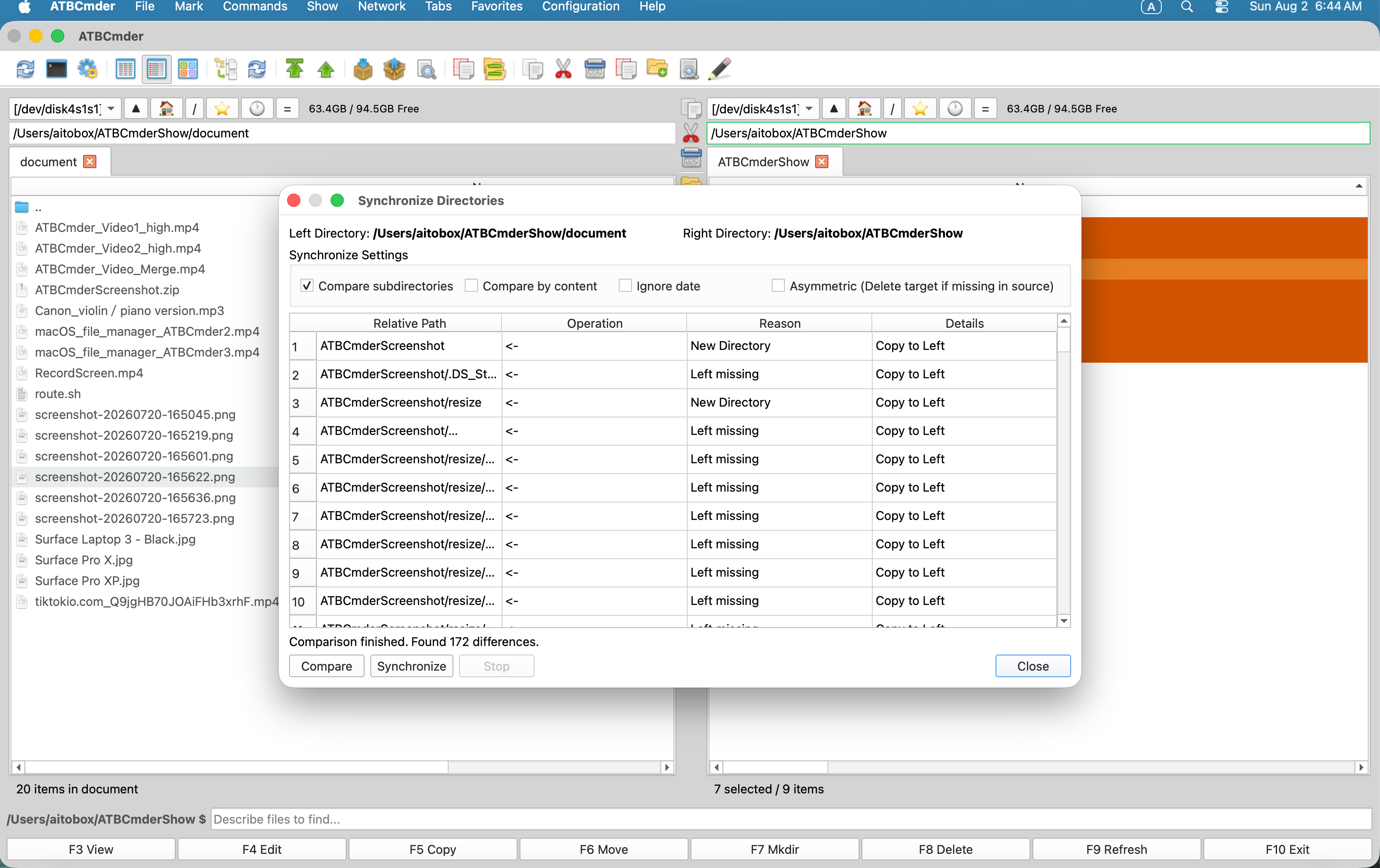
图 5.2:文件夹同步对话框,展示递归目录比对状态、单双向流向箭头以及非对称镜像控制开关。
4.1 启动文件夹同步
- 在 左面板 打开源文件夹,在 右面板 打开目标备份文件夹。
- 按下快捷键
Shift+F12(⇧F12)或点击菜单栏 命令 ➔ 文件夹同步...。 - 文件夹同步窗口弹出,左右面板的当前路径已自动加载到顶部的目录卡片中。
4.2 比对规则与参数精度
点击比对前,在 同步规则设置 中选择比对标准:
| 设置项 | 默认初值 | 功能与适用场景说明 |
|---|---|---|
| 子目录 (Compare Subdirectories) | 开启 |
递归穿透并遍历所有深层嵌套的子文件夹。 |
| 按内容比较 (Compare by Content) | 关闭 |
启用基于 filecmp.cmp 的真实字节流哈希核验。对于修改时间一致但内部数据被微调过的文件提供 100% 鉴别精度。 |
| 忽略日期 (Ignore Date) | 关闭 |
仅依据文件字节大小判定,完全忽略底层修改时间戳。 |
| FAT / SMB 时间容差 (2.0 秒) | 2.0 秒 |
自动弥合 FAT32/exFAT 以及部分 SMB 网络共享特有的 2 秒时间戳舍入误差,防止发生虚假不一致。 |
4.3 方向流向分析与状态指示符
点击 比对 (Compare) 按钮,系统会启动后台非阻塞多线程 (SyncCompareWorker)。比对完成后,表格中会列出每一处文件的行动流向:
┌────────────────────────────────────────────────────────────────────────────────────────┐
│ 相对路径                  │ 同步方向  │ 判定依据          │ 详细时间/属性              │
├───────────────────────────┼───────────┼───────────────────┼────────────────────────────┤
│ assets/banner.png         │    ->     │ 左侧文件较新      │ 2026-09-06 > 2026-08-15    │
│ docs/manual.pdf           │    ->     │ 右侧缺少该文件    │ 仅存在于左侧源目录         │
│ config/settings.json      │    <-     │ 右侧文件较新      │ 2026-09-06 > 2026-09-01    │
│ vendor/legacy_lib.so      │    <-     │ 左侧缺少该文件    │ 仅存在于右侧备份目录       │
│ build/cache.db            │    !=     │ 产生冲突          │ 文件与目录类型冲突/无法判定│
└────────────────────────────────────────────────────────────────────────────────────────┘
->(从左向右):左侧文件较新,或者右侧不存在。默认执行:从左侧复制覆盖到右侧。<-(从右向左):右侧文件较新,或者左侧不存在。默认执行:从右侧反向同步到左侧。=(完全一致):两侧文件大小、修改时间(或内容)完全相同。默认自动从列表中隐藏,避免干扰视线。!=(产生冲突):存在目录与文件同名冲突或不可解的时间异常。批量同步时会自动跳过以保安全。
4.4 非对称镜像 (Asymmetric) vs 双向对称同步
ATBCmder 支持两种完全不同的同步哲学:
1. 双向对称同步 (Two-Way Symmetric Sync - 默认模式)
- 核心目标:让左右两个目录都获得所有文件的最新版本。
- 处理方式:标记为
->的文件从左拷到右;标记为<-的文件从右拷到左。 - 安全保障:两端都不会删除任何文件。适合两台电脑共同修改同一批工程时的双向补全。
2. 非对称镜像备份 (勾选 Asymmetric)
- 核心目标:使右侧备份目录成为左侧源目录的绝对完全镜像复制。
- 处理方式:左侧的新文件拷入右侧;右侧存在但左侧已经不存在的文件(即左侧删掉的文件),将在右侧被彻底物理删除!
- 适用场景:向外置移动硬盘或云端冷备盘制作纯净备份。
4.5 执行前审查与审计日志记录
- 执行前审视:在点击同步前,仔细检查汇总清单中的条目总数与预计删除项。
- 随时安全终止:同步进行中若需紧急中止,点击 停止 (Stop),当前正在写入的文件会安全结束并清理临时碎片,绝不破坏现有文件。
- 操作审计日志:同步过程中的每一笔拷贝、覆盖与删除,都会完整写入 ATBCmder 的内置操作日志面板中(
LogCategory.COPY_MOVE_LINK与LogCategory.DELETE),事后清晰可查。
5. 高级文件搜索与导出到面板列表 (Alt+F7 / ⌥F7 / cm_Search)
在庞大的多层目录深处定位文件经常成为工作效率的瓶颈。ATBCmder 提供了高性能的 多功能文件搜索对话框 (SearchDialog),深度融合了 macOS 原生 Spotlight 极速索引、递归底层扫描引擎,以及最富生产力的 导出到面板列表 (Feed to Listbox) 功能。
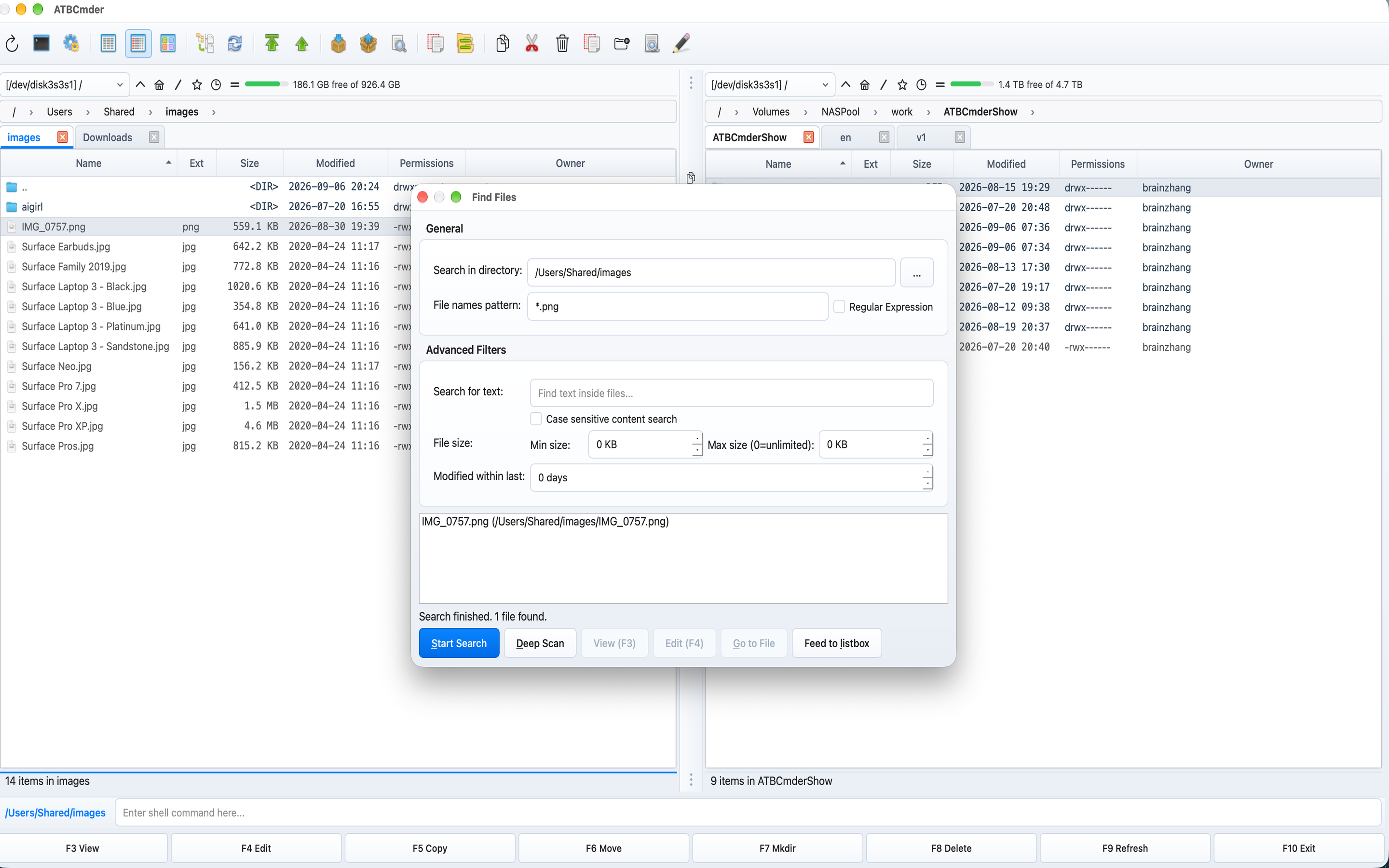
图 5.3:多功能文件搜索对话框具备多条件过滤、底层深度遍历与“导出到面板列表”按钮。
5.1 启动文件搜索
- 在任意面板按下
Alt+F7(⌥F7),或点击菜单栏 命令 ➔ 搜索文件...。 - 搜索对话框打开,搜索路径 (Search in) 会自动填入当前面板正在浏览的目录。
5.2 双引擎架构:Spotlight 极速引擎 vs 磁盘深度扫描 (Deep Scan)
ATBCmder 采用了双轨制的搜索后台工作机制:
                  ┌───────────────────────────────────────────────┐
                  │                 发起搜索查询                  │
                  └───────────────────────┬───────────────────────┘
                                          │
                  ┌───────────────────────┴───────────────────────┐
                  ▼                                               ▼
    ┌───────────────────────────┐                   ┌───────────────────────────┐
    │  Spotlight 极速引擎       │                   │  磁盘深度遍历扫描引擎     │
    │  (SpotlightSearchWorker)  │                   │  (DeepScanWorker)         │
    ├───────────────────────────┤                   ├───────────────────────────┤
    │ • 基于 macOS 原生 mdfind  │                   │ • 底层递归 os.scandir 遍历│
    │ • 毫秒级返回成千上万条结果│                   │ • 扫描无 Spotlight 索引盘 │
    │ • 索引 APFS 丰富元数据    │                   │ • 扫描网络挂载盘 (SMB/NFS)│
    │ • 本地内置硬盘日常首选    │                   │ • 支持逐文件深层正则检索  │
    └───────────────────────────┘                   └───────────────────────────┘
- Spotlight 极速引擎 (
SpotlightSearchWorker):点击 开始搜索(或按Enter),系统自动调用 macOS 底层的 Spotlight 索引数据 (mdfind),数毫秒内即可跨越几十万个文件精准呈现结果。 - 磁盘深度遍历引擎 (
DeepScanWorker):点击 深度扫描 (Deep Scan) 按钮,系统会绕过系统索引,以递归方式真实穿透读取底层物理扇区。以下场景必用: - 未建立 Spotlight 索引的外置 USB 闪存盘或移动硬盘;
- 远程网络挂载共享(SMB、SFTP、FTP、WebDAV);
- 带有
.metadata_never_index忽略标记的构建编译产物目录。
5.3 多维度组合过滤参数
在 常规 (General) 与 高级过滤器 (Advanced Filters) 选项卡中组合设定精细条件:
- 文件名匹配规则 (File Names Pattern):
- 通配符:标准通配符如
*.py、invoice_2026_*.pdf、test_??.go。 - 包含字串:直接输入
draft即可检索名称中含有 draft 的所有文件与文件夹。 - 正则表达式:勾选 正则表达式,可使用诸如
^v\d+\.\d+\.(json|xml)$的复杂匹配。 - 包含文本 (文件内容检索 / In-File Search):
- 在各种文本代码与文档文件中检索指定的 UTF-8/ASCII 字符串。
- 勾选 区分大小写 锁定严苛大小写匹配。
- 文件体积限制:
- 设定 最小大小 与 最大大小(单位为
KB、MB或GB),设为0代表无上限。 - 修改日期范围:
- 支持限定“最近 N 天内被修改过的文件”(如填入
7查找最近一周改动的文件)。
5.4 搜索结果即时操作与查看
在搜索结果列表中选中任意命中文件:
- 查看内容 (
F3):在全能查看器 Universal Lister 中瞬开预览。 - 编辑文件 (
F4):直接在内置编辑器中打开修改。 - 定位到文件 (
Enter/定位到文件):关闭搜索对话框,主面板立即跳转到该文件所在的真实父目录,并将光标精准定位在该条目上。
5.5 杀手锏特性:“导出到面板列表 (Feed to Listbox)”
这是正统双面板文件管理器最令人惊叹的高效操作模式:
┌────────────────────────────────────────────────────────────────────────────────────────┐
│ 搜索结果 (扁平虚拟面板标签页)                       对侧面板 (目标归档目录)            │
│ [搜索结果: *.log 最近 30 天修改]                   /Volumes/ArchiveStorage/Logs        │
├──────────────────────────────────────────────┬───┬─────────────────────────────────────┤
│  名称                         大小   所在路径│   │  名称                        大小   │
│  ▸ [..]                              --:--   │   │  ▸ [..]                             │
│  ✔ app_server.log            14 MB   /var/log│ 复│  ▸ archive_2025             <目录>  │
│  ✔ auth_audit.log             2 MB   /etc/sec│ 制│                                     │
│  ✔ worker_3.log              88 KB   /opt/app│ ➔ │                                     │
│  ● access.log               512 KB   /var/log│   │                                     │
├──────────────────────────────────────────────┴───┴─────────────────────────────────────┤
│  [已选中 3 项] ➔ 按下 F5 即可将分散在不同深层路径下的命中文件统一集中复制到目标盘!    │
└────────────────────────────────────────────────────────────────────────────────────────┘
- 在搜索对话框搜出大批目标文件后,点击右下角的 导出到面板列表 (Feed to Listbox) 按钮。
- 搜索窗口关闭,当前激活面板自动打开一个全新的虚拟结果标签页。
- 原本散落在不同文件夹深度、不同子目录里的文件,被神奇地平铺在同一张表格里!
- 此时可以像普通文件一样执行任何 Commander 指令:
- 按
Cmd+A全选; - 按
F5或F6将这批分散各处的目标文件一次性整体复制或移动到对侧目标目录中; - 按
Ctrl+M呼出批量重命名,一键给所有搜索出来的文件换名; - 按
F8或Alt+Delete一次性彻底清除全工程各处残留的临时文件。
6. Spotlight 深度集成与自然语言语义命令系统 (/ 与 Ctrl+Shift+F)
现代工作流需要比机械的复选框对话框更加敏捷的检索体验。ATBCmder 将 macOS Spotlight 原生索引直接与主界面底部的自然语言语义命令系统融为一体。
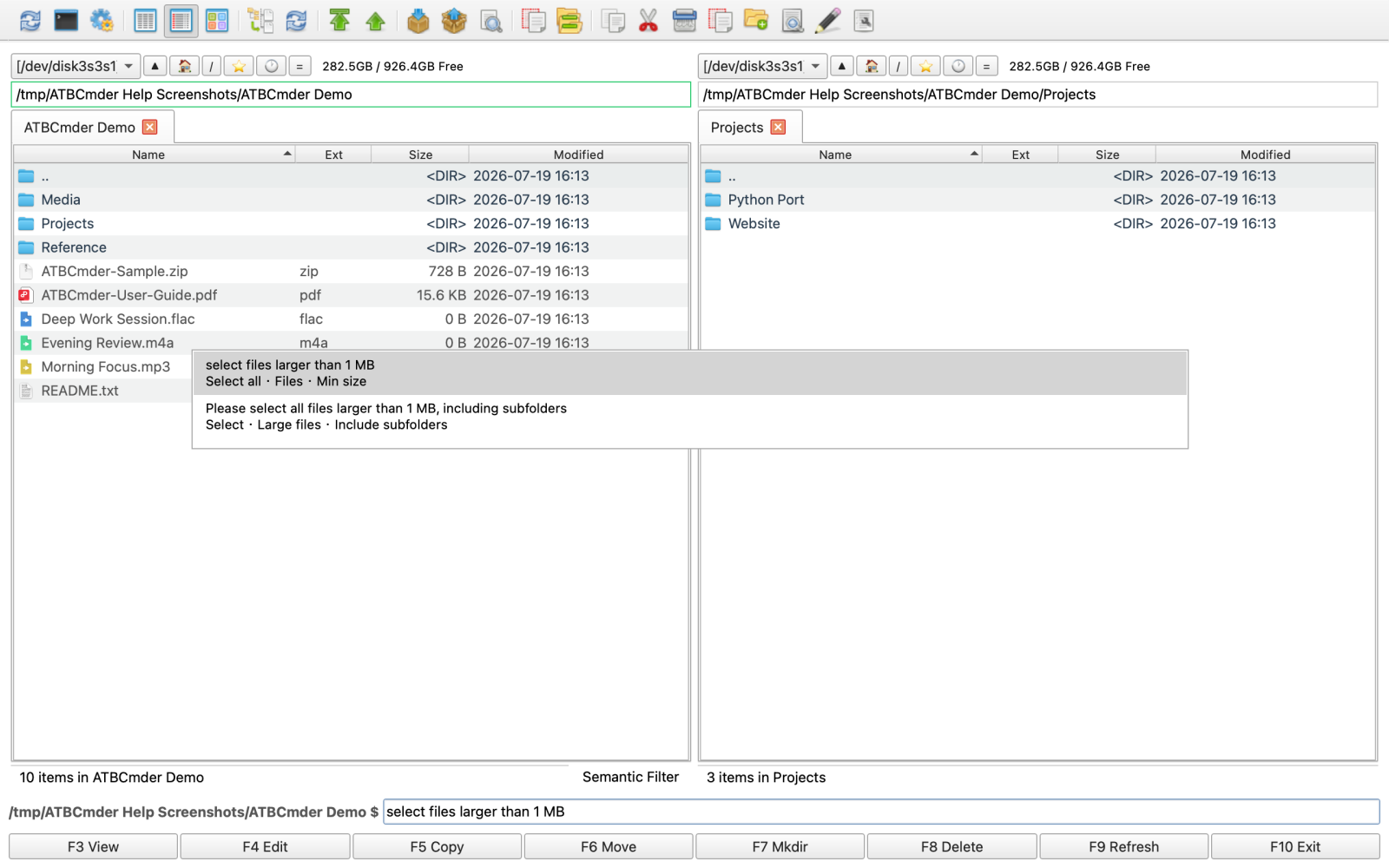
图 5.4:语义命令栏自动解析自然语言查询并提供实时自动补全模板。
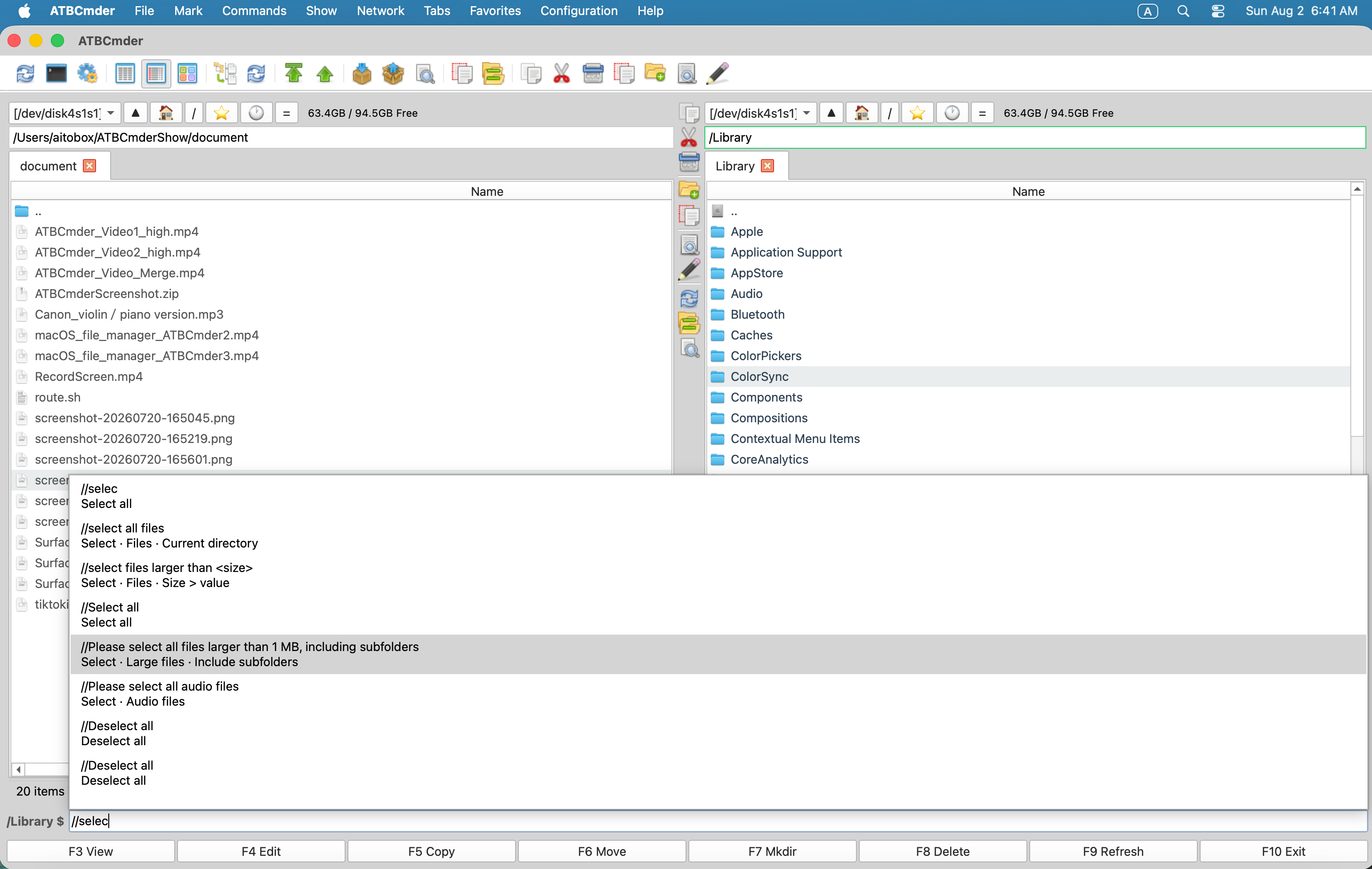
图 5.5:语义智能检索结果直接在当前激活面板中实时呈现。
6.1 激活语义命令栏
- 单按斜杠键
/:在当前激活文件面板中,直接轻按一下键盘上的斜杠键 (/),焦点便会瞬间移动到底部的命令输入框中,并自动填入前缀/。 - Spotlight 专属快捷键:按下
Ctrl+Shift+F(⌃⇧F)或Cmd+Shift+F。 - 清空并退出:按下
Escape键即可退出过滤状态,瞬间还原原本完整的目录列表。
6.2 检索范围控制:本地目录 (/) vs 全局系统 (//)
通过斜杠前缀的数量轻松划分查询范围:
1. 本地当前目录范围 (/<query>)
以单斜杠开头的查询仅对当前面板正在浏览的目录(及其子目录)生效:
/larger than 10MB:仅展示当前目录下大于 10 MB 的文件。/> 50MB:体积过滤的简写形式。/today modified pdf:筛选出过去 24 小时之内修改过的 PDF 电子文档。/images:仅呈现栅格与矢量图片。/source code:仅展示 Python, C++, Rust, Go, JavaScript 等源码文件。/contains "API_KEY":检索正文中包含 "API_KEY" 的文本文件。/hide *.log:在当前列表中过滤隐藏所有.log日志。
2. 全局系统磁盘范围 (//<query>)
以双斜杠开头的指令会直接调用 Spotlight 检索整台 Mac 磁盘:
//today modified pdf:查找整台电脑中今天修改过的所有 PDF。//larger than 1GB dmg:揪出整台电脑中大于 1 GB 的所有 DMG 安装包。//code contains "OAuth2Handler":全局定位包含特定类名的代码文件。
6.3 AI 辅助自然语言意图查询 (? 或 /?)
当你在 偏好设置 ➔ 语义过滤 中配置了 AI 服务商(Google Gemini、OpenAI、Anthropic Claude 或本地私有 Ollama)后:
- 以
?或/?开头的查询会被派发给大语言模型进行意图理解; - 输入示例:
/? 找出上个季度发给 Acme 客户的所有超过 5000 元的最终账单; - AI 会将复杂的人类自然语言自动转换为精准的 macOS Spotlight 元数据属性(
kMDItemFSSize,kMDItemContentModificationDate,kMDItemTextContent),并在面板中瞬时展现匹配项。
6.4 命令自动补全、大纲目录 (/help) 与历史记录 (/history)
- 交互式补全弹窗:在输入框中打字时,系统会自动弹出智能提示菜单 (
SemanticCompletionPopup),包含常用模板规则,可按上下方向键选择,按Tab或Enter快速采纳。 - 帮助大纲卡片 (
/help):键入/help会打开语义命令帮助字典,按大小、日期、文件类型、正文等分类列出上百种用法,双击任一条目即可填入。 - 历史记录回溯 (
/history):键入/history展开近期执行过的所有语义命令日志,便于快速重放。
6.5 即时面板控制快捷动词
语义命令栏还可以充当无需鼠标的面板快捷调度中心:
| 语义指令 | 触发动作 |
|---|---|
/select all visible |
选定当前筛选过滤后依然可见的全部条目 |
/clear selection |
清空当前面板的所有选中状态 |
/invert selection |
反转当前的选择标记 |
/select images |
将当前面板内的所有图片追加至选中集合 |
/sort by size descending |
将文件列表按体积从大到小倒序排列 |
/reset sort |
恢复默认的字母名称排序 |
/group by date |
按修改时间区间对文件进行分组归类 |
/clear filter |
彻底移除当前活动的所有过滤条件,恢复完整列表 |
7. 常用文件实用工具与数据完整性校验
除搜索和重命名外,ATBCmder 在内核中还内置了一系列针对大文件流转与安全审计的专属实用工具。
7.1 超大文件分割器 (cm_FileSpliter / cm_Split / Alt+F6)
当需要将数十 GB 的系统镜像、视频素材或虚拟机文件通过有限制的介质传输(例如 FAT32 的单文件 4 GB 上限、或邮件附件上限)时,文件分割器 (SplitWorker) 可以将其切片为连续的碎片包:
- 在面板中选中超大文件。
- 点击菜单栏 文件 ➔ 分割文件...(或快捷键
Alt+F6/cm_Split)。 - 选择目标输出路径(默认为对侧闲置面板目录)。
- 选取预设规格或输入自定义字节大小:
- 1.44 MB:经典 3.5 英寸软盘;
- 700 MB:标准 CD-R 光盘容量;
- 4.7 GB:标准单面单层 DVD 容量;
- 100 MB:标准网盘/邮件切片;
- 自定义大小:自由输入 KB、MB、GB 阈值。
- 点击 确定。系统在后台子线程完成切片,自动生成
.001,.002,.003... 序列文件。
7.2 分卷碎片合并复原器 (cm_FileLinker / cm_Combine / Alt+F7)
将切片复原为原始二进制文件完全无缝:
- 在文件面板中选中第一个切片文件(后缀必须为
.001)。 - 点击菜单栏 文件 ➔ 合并文件...(或快捷键
Alt+F7/cm_Combine)。 - ATBCmder 会自动寻找并统计同目录下所有连续的后续碎片(
.001,.002直至.999)。 - 确认输出文件名与保存路径。
- 点击 确定。后台工作线程 (
CombineWorker) 会按顺序拼装,还原出一模一样的字节级原始文件。
7.3 加密哈希计算与校验清单核对 (cm_CheckSumCalc, cm_CheckSumVerify)
验证下载的安装包或备份文件是否遭遇网络损坏或恶意篡改,是高阶用户不可或缺的防线。ATBCmder 内置了 哈希校验与生成工具 (ChecksumDialog)。
┌────────────────────────────────────────────────────────────────────────────────────────┐
│ 哈希校验工具                                                                           │
├────────────────────────────────────────────────────────────────────────────────────────┤
│ 加密算法: [ SHA256                 ▾]                                                  │
├────────────────────────────────────────────────────────────────────────────────────────┤
│ 3a491d90bc1f42013149db82a890471b67823f40d12e8424e6a00a120894fe83  arch_linux.iso       │
│ 8f14e45fceea167a5a36dedd4bea25431846b9a898492efd727402c3ef30b65a  rootfs.tar.gz        │
│ e3b0c44298fc1c149afbf4c8996fb92427ae41e4649b934ca495991b7852b855  empty_manifest.txt   │
├────────────────────────────────────────────────────────────────────────────────────────┤
│  [当前进度: 100%] 计算全部完成。                                                       │
│  [开始计算]       [停止]       [💾 导出为校验文件]                          [关闭]     │
└────────────────────────────────────────────────────────────────────────────────────────┘
计算文件哈希摘要 (cm_CheckSumCalc / Ctrl+X)
- 选中一个或多个文件。
- 点击菜单栏 文件 ➔ 计算校验值...(或按快捷键
Ctrl+X)。 - 选择哈希算法:MD5, SHA1, SHA256, 或 SHA512。
- 点击 开始计算。后台工作线程以 64 KB 分块流式读取,界面流畅不锁死。
- 点击 导出为校验文件,将结果存入标准的
.sha256或.md5清单中。
核对校验文件完整性 (cm_CheckSumVerify)
- 选择菜单栏 文件 ➔ 验证校验值...。
- 选取现成的校验文件(
.sha256,.md5,.sha1,.sha512,.sfv)。 - ATBCmder 会自动解析清单内容,寻找当前目录下的同名文件,重新计算其哈希值并呈现彩色判定:
OK(绿色):数据百分之百吻合,完全无损;FAILED(红色):哈希不匹配,数据发生静默损坏或被篡改!MISSING(黄色):清单中记录的文件在磁盘上不存在。
7.4 物理多轮安全粉碎抹除 (cm_Wipe / Alt+Delete / ⌥⌫)
普通删除只是抹掉了文件系统目录树中的索引,磁盘扇区上的原始二进制依然完好,极易被数据恢复软件完整捞出。面对敏感密码簿、商业合同或私钥:
- 选中机密文件或文件夹。
- 按下
Alt+Delete(⌥⌫)或选择菜单栏 文件 ➔ 粉碎文件...。 - 确认安全警示。
- 多轮覆写粉碎流水线 (
wipe_path) 随即启动: - 第 1 轮:使用加密级别的伪随机字节流 (
os.urandom) 覆写全文件长度; - 第 2 轮:使用全零二进制 (
\x00) 彻底洗刷物理扇区; - 第 3 轮:再次写入一整轮新的随机干扰字节;
- 硬件落盘强制刷盘:在文件描述符上执行
os.fsync(),强制操作系统和硬件存储主控把缓存数据真正写入物理介质; - 截断解链:将文件截断为 0 字节后调用
os.unlink()正式解除索引; - 递归擦除目录:针对文件夹,先递归粉碎里面的一切文件,再安全移除空目录。
7.5 嵌入式系统终端秒开 (Ctrl+J / ⌃J / cm_RunTerm)
遇到需要快速运行 Git、执行编译脚本或启动测试服务的场景:
- 按下
Ctrl+J(⌃J)或点击菜单栏 命令 ➔ 运行终端。 - ATBCmder 会瞬间唤起 macOS 原生 终端 (Terminal.app) 或你偏好的 iTerm2。
- 核心便利:终端新标签页的当前工作目录 (
cwd) 会精准初始化为你当前面板打开的绝对路径,彻底免去繁琐的手敲cd /Users/...。
8. ⚡ 进阶技巧与深度自动化工作流
8.1 实战流:递归搜索 ➔ 导出到列表 ➔ 批量批量改名
任务目标:将深埋在 50 多个子目录中的几百个图片素材中的版本号标记(如 _v1, _v2.0)一次性整体抹除。
- 在左面板打开工程主目录。
- 按
Alt+F7唤起搜索,在文件名匹配中填入:*_v[0-9]*.png。 - 点击 开始搜索。待全部搜出后,点击 导出到面板列表 (Feed to Listbox)。
- 在生成的虚拟结果标签页中,按
Cmd+A全选。 - 按下
Ctrl+M呼出多重重命名工具。 - 在 查找 中输入:
_v\d+(\.\d+)*,勾选 启用正则表达式。 - 替换为 保持完全留空。
- 观察实时预览表格:所有文件后缀前的版本噪点被干净剔除,且无重名冲突。
- 点击 开始重命名。全工程 50 多个深层子目录内的数百张素材瞬间改名成功!
8.2 实战流:使用非对称镜像向 NAS 或外置固态制作安全备份
任务目标:将本地文稿目录与移动固态硬盘保持绝对一致的纯净镜像,自动清除本地已废弃但备份盘残留的历史垃圾。
- 在左面板进入本地
~/Documents。 - 在右面板进入外接移动固态
/Volumes/BackupSSD/Documents。 - 按下
Shift+F12(cm_SyncDirs)。 - 在规则中确认勾选 比较子目录。
- 勾选 非对称镜像 (Asymmetric)。
- 点击 比对。
- 审阅列表:
- 绿色箭头 (
->) 代表本地新增或修改的文件,将被拷向备份盘; - 红色删除标记 (
<-) 代表备份盘上残留但本地早已删除的废弃文件,将被物理清除。 - 确认无误后点击 同步。备份盘瞬间获得 1:1 绝对镜像。
8.3 实战流:长期离线冷归档前的全量哈希存证
任务目标:在一个几 TB 的大型影视工程或科研数据集移存至磁带或云端冷存储前,建立防篡改防数据静默损坏的完整性基准。
- 面板定位到交付成果的主目录。
- 按
Cmd+A全选所有项目,按下Ctrl+X(cm_CheckSumCalc)。 - 算法指定为工业标准的 SHA256。
- 点击 开始计算。流式工作线程在后台稳步推进。
- 计算完毕后点击 导出为校验文件,命名为
MANIFEST-SHA256.txt并存放在根目录下。 - 无论过去三年还是五年,随时选择该文件运行“核对校验值”,即可一秒确诊数据是否有哪怕一个比特的静默损坏 (Bit-rot)。
8.4 实战流:扁平展开视图 (Cmd+B) 与自然语言命令协同整理
任务目标:在层层嵌套的杂乱网盘下载包中,瞬间提取出所有大于 5 MB 的高保真设计图并统一归集。
- 光标选中下载包根文件夹,按下
Cmd+B(cm_FlatView),文件夹层级瞬间被击穿展平为单列表格。 - 轻轻按下
/激活底部语义命令栏。 - 键入:
/images larger than 5MB并按回车。 - 展平列表中即刻只剩下散落在各个子目录深处的大体积图片。
- 键入
/select all visible全部勾选,随后按F5复制到右侧整理面板中。 - 再次按下
Cmd+B,退出展平模式恢复原有目录层级。
9. 安全、性能与系统重要警示
Caution
非对称目录镜像删除的不可逆风险
在文件夹同步 (Shift+F12) 中勾选 非对称镜像 (Asymmetric) 模式后,目标路径中任何源目录不存在的文件都会被物理直接永久删除。在点击“同步”之前,务必逐项审阅对比预览表中的红色删除标记。
Warning
批量重命名中的正则反向引用校验
在多重批量重命名中使用带括号的正则表达式捕获组并配合 $1, $2 反向引用时,务必仔细核对括号数量与引用的序号是否匹配。执行前务必观察实时预览表中的转换结果,若系统判定发生重名,会自动锁定“开始重命名”以避免误覆盖。
Important
固态硬盘 (SSD) 磨损均衡下的文件粉碎局限
安全粉碎工具 (cm_Wipe / Alt+Delete) 会执行 3 轮伪随机数据与零字节物理覆写并调用 fsync。但在现代固态硬盘 (SSD) 内部,由于主控固件磨损均衡 (Wear-Leveling) 与预留空间调配算法的存在,覆写的数据可能会被主控重定向到新的闪存颗粒块上。对于涉及最高机密安全的数据销毁,建议将文件粉碎与 macOS 系统的 FileVault 全盘硬件加密结合使用。
Note
外接盘与网络共享上的 Spotlight 索引可用性
Spotlight 极速搜索 (Ctrl+Shift+F) 依赖 macOS 系统级元数据索引,该索引默认在苹果内置 APFS 硬盘上保持全天候活跃。但在外置 exFAT 移动硬盘或局域网网络挂载(SMB/SFTP)上,Spotlight 索引可能是未建立的。如果在这些驱动器上用快捷搜索未获得结果,请随时切换至 深度遍历扫描 (Deep Scan) 引擎。
Tip
Mac 键盘功能键操作兼容性
在 Apple 键盘上按下 Shift+F12 或 Alt+F7 时,请配合按住左下角的 Fn 键(即 Fn+Shift+F12, Fn+Alt+F7)。或者前往 macOS 系统设置 ➔ 键盘 ➔ 键盘快捷键... ➔ 功能键,开启“将 F1、F2 等键用作标准功能键”。
10. 双矩阵快捷键完整对照表
| 分类分组 | 操作动作 | macOS 原生快捷键 | 经典 Commander 键位 | 命令标识 (Command ID) |
|---|---|---|---|---|
| 批量重命名 | 唤起多重批量重命名工具 | Ctrl+M / ⌃M |
Ctrl+M |
cm_MultiRename |
| 批量重命名 | 执行更名操作 | Enter / ⏎ |
Enter |
— (窗口内部) |
| 批量重命名 | 取消放弃并退出 | Esc |
Esc |
— (窗口内部) |
| 差异比对 | 并排比对选中文件 / 面板 | Meta+Shift+F12 / ⌘⇧F12 |
Meta+Shift+F12 |
cm_FileDiff / cm_CompareFiles |
| 差异比对 | 光标跳转至下一处差异 | Alt+Down / ⌥↓ |
Ctrl+Down |
— (窗口内部) |
| 差异比对 | 光标跳转至上一处差异 | Alt+Up / ⌥↑ |
Ctrl+Up |
— (窗口内部) |
| 差异比对 | 将当前块从左向右合并 | Alt+Right / ⌥→ / Alt+P |
Ctrl+Alt+Right |
— (窗口内部) |
| 差异比对 | 将当前块从右向左合并 | Alt+Left / ⌥← / Alt+O |
Ctrl+Alt+Left |
— (窗口内部) |
| 差异比对 | 保存当前焦点编辑器的修改 | Cmd+S / ⌘S |
Ctrl+S |
— (窗口内部) |
| 差异比对 | 重新载入并重新计算差异 | F5 / Fn+F5 |
Ctrl+R |
— (窗口内部) |
| 文件夹同步 | 唤起文件夹双向同步窗口 | Shift+F12 / ⇧F12 |
Shift+F12 |
cm_SyncDirs |
| 文件夹同步 | 启动两端目录深度比对 | Alt+C / ⌥C |
Enter |
— (窗口内部) |
| 文件夹同步 | 紧急中止比对或同步任务 | 点击 停止 |
Esc |
— (窗口内部) |
| 文件搜索 | 唤起多功能高级搜索对话框 | Alt+F7 / ⌥F7 |
Alt+F7 |
cm_Search / cm_FileSearch |
| 文件搜索 | 在全能查看器中预览选中结果 | F3 / Fn+F3 |
F3 |
cm_View |
| 文件搜索 | 在内置编辑器中打开修改 | F4 / Fn+F4 |
F4 |
cm_Edit |
| 文件搜索 | 在主面板中定位到该文件 | Enter / ⏎ |
Enter |
— (窗口内部) |
| 文件搜索 | 一键“导出到面板列表” | 点击 导出到面板列表 |
点击 导出到面板列表 |
— (对话框动作) |
| Spotlight/语义 | 呼出 Spotlight 极速检索 | Ctrl+Shift+F / ⌃⇧F |
Ctrl+Shift+F |
(命令菜单项) |
| Spotlight/语义 | 激活底部语义命令与过滤栏 | / |
/ |
cm_VisSemanticCommand |
| Spotlight/语义 | 取消过滤,还原完整列表 | Esc |
Esc |
— (输入栏内部) |
| 实用工具 | 超大文件均匀分卷切片 | Alt+F6 / ⌥F6 |
Alt+F6 |
cm_FileSpliter / cm_Split |
| 实用工具 | 序列分卷文件合并复原 | 菜单: 文件 ➔ 合并文件 | — | cm_FileLinker / cm_Combine |
| 实用工具 | 计算文件安全哈希值 (Checksum) | Ctrl+X / ⌃X |
Ctrl+X |
cm_CheckSumCalc / cm_CalculateChecksum |
| 实用工具 | 验证校验清单文件完整性 | 菜单: 工具 | 菜单: 工具 | cm_CheckSumVerify / cm_VerifyChecksum |
| 实用工具 | 多轮覆写安全粉碎抹除 (Wipe) | Alt+Delete / ⌥⌫ |
Alt+Delete |
cm_Wipe |
| 实用工具 | 在当前目录唤起系统终端 | Ctrl+J / ⌃J |
Ctrl+J |
cm_RunTerm |
准备好连接远程局域网 NAS 与探索虚拟归档文件系统了吗?