Глава 1: Основные концепции и настройка macOS
Добро пожаловать в ATBCmder! Разработанный специально для macOS 12+ с поддержкой обеих архитектур — Apple Silicon (M1/M2/M3/M4, архитектура ARM64) и Intel (x86_64), ATBCmder переносит на Mac непревзойденную скорость, гибкость клавиатурного управления и точность классического двухпанельного управления файлами.
В этой главе вы познакомитесь с основной философией двухпанельных панелей, подробно опишите все основные особенности интерфейса, проведете через настройку разрешений песочницы приложений macOS и представим основные конфигурации системы, необходимые для бесперебойной работы.
1. Визуальный быстрый старт: философия двух панелей
Если вы использовали MacOS Finder, вы привыкли открывать несколько перекрывающихся окон, перетаскивать файлы по загроможденным рабочим столам и надеяться, что файлы попадут в намеченную папку назначения, а не в случайную соседнюю подпапку.
ATBCmder заменяет это противоречие проверенной временем парадигмой ортодоксального файлового менеджера (OFM): две независимые, дополняющие друг друга панели каталогов, расположенные рядом.
┌─────────────────────────────────────────────────────────────────────────────────┐
│  АКТИВНАЯ ПАНЕЛЬ (Источник)                НЕАКТИВНАЯ ПАНЕЛЬ (Приемник)         │
│  /Users/username/Downloads                 /Volumes/BackupDrive/Projects        │
├─────────────────────────────────────┬───┬───────────────────────────────────────┤
│  Имя                Размер  Дата    │ К │  Имя                Размер   Дата     │
│  ▸ [..]                     --:--   │ О │  ▸ [..]                       --:--   │
│  ▸ Project_Assets   <DIR>   Вчера   │ П │  ▸ 2025_Archive      <DIR>    12 мая  │
│  ● release_notes.md 14.2 KB Сегодня │ И │  ▸ Website_V2        <DIR>    28 авг  │
│  ● update_v1.7.pkg  84.5 MB Сегодня │ Р │  ● config.yaml       3.2 KB   04 июн  │
│                                     │ ➔ │                                       │
│  [ В фокусе / Синяя рамка акцента ] │   │  [ Не в фокусе / Неяркая рамка ]      │
└─────────────────────────────────────┴───┴───────────────────────────────────────┘
Активная (исходная) и неактивная (целевая) модель
В ATBCmder вам никогда не придется задаваться вопросом, где операция вступит в силу:
-
Активная панель (Источник): — Это панель, на которой в данный момент находятся фокус клавиатуры и курсор.
-
Любой выбор, навигация или действие, которое вы выполняете, направлены непосредственно на эту панель.
-
Визуальная подсказка: на активной панели имеется заметное кольцо фокусировки (цвет акцента системы macOS), выделенный текст вкладки и отчетливое выделение активного курсора на текущем элементе, находящемся в фокусе.
-
Неактивная панель (Цель):
- Это противоположная панель. Он остается полностью видимым, отображая независимую иерархию папок.
- Неактивная панель действует как автоматическое место назначения для операций с файлами, инициированных на активной панели.
- Визуальная подсказка: неактивная панель отображает приглушенную рамку, слегка затемненный текст и приглушенные заголовки вкладок.
Направленные операции: всегда источник ➔ цель
Когда вы инициируете операцию в ATBCmder, приложение автоматически понимает направление:
- Копировать (
F5/Cmd+C➔Cmd+V): копирует выбранные файлы с панели «Активный (Источник)» непосредственно в каталог, отображаемый в данный момент на панели «Неактивный» (Цель). - Переместить (
F6/Cmd+C➔Opt+Cmd+V): перемещает выбранные файлы с активной панели на неактивную панель без необходимости вводить или искать каталог назначения. - Синхронизация каталогов (Sync Dirs) (Sync Dirs) (Sync Dirs) (
Shift+F12/cm_SyncDirs): сравнивает каталог на активной панели с каталогом на неактивной панели.
Tip
Не требуется никаких догадок с помощью перетаскивания: вам не нужно перетаскивать элементы через границы экрана. Просто выберите то, что вы хотите, на активной панели, нажмите F5 (Копировать) или F6 (Переместить), нажмите Enter, чтобы подтвердить запрос, и ATBCmder немедленно перенесет файлы.
Панель навигации и переключение фокуса
| Действие | Сочетание клавиш macOS | Классическая клавиша Commander | Идентификатор команды | Описание |
|---|---|---|---|---|
| Переключить фокус | Tab |
Tab |
cm_FocusSwap |
Попеременный фокус клавиатуры между левой и правой панелями (cm_SwitchPanel). |
| Обратный фокус | Shift+Tab |
Shift+Tab |
cm_FocusSwap |
Меняет порядок фокуса на панелях и элементах управления. |
| Поменять местами лево и право | Ctrl+U |
Ctrl+U |
cm_Exchange |
Меняет пути к каталогам между левой и правой панелями без потери вкладок или выбора. |
| Коэффициент выравнивания | Double-click splitter |
Double-click splitter |
— | Автоматически сбрасывает средний разделитель до чистого баланса 50/50. |
2. Анатомия интерфейса и экскурсия по достопримечательностям
ATBCmder предоставляет чистый, собственный интерфейс macOS, созданный с использованием Qt6 и PySide6, разработанный в соответствии с рекомендациями Apple по пользовательскому интерфейсу, при этом соблюдая классические рабочие процессы командира, ориентированные на клавиатуру.
┌─────────────────────────────────────────────────────────────────────────────────┐
│ [1] СИСТЕМНОЕ МЕНЮ MACOS                                                        │
├─────────────────────────────────────────────────────────────────────────────────┤
│ [2] ПАНЕЛЬ ИНСТРУМЕНТОВ  [ ↺ Обновить ] [ 📋 Копировать ] [ ✂ Переместить ] ... │
├─────────────────────────────────────┬───┬───────────────────────────────────────┤
│ [3] СТРОКА ПУТИ (Левая панель)      │   │ [3] СТРОКА ПУТИ (Правая панель)       │
│  / ▸ Users ▸ username ▸ Projects    │   │  /Volumes ▸ Backup ▸ Assets           │
├─────────────────────────────────────┤   ├───────────────────────────────────────┤
│ [4] ВКЛАДКИ: [Dev] [Docs] [+]       │[6]│ [4] ВКЛАДКИ: [Фото] [Backup] [+]      │
├─────────────────────────────────────┤ПАН│───────────────────────────────────────┤
│                                     │ЕЛЬ│                                       │
│ [5] ДВУХПАНЕЛЬНЫЙ СПИСОК (Слева)    │   │ [5] ДВУХПАНЕЛЬНЫЙ СПИСОК (Справа)     │
│     - Виртуализированная таблица    │РАЗ│     - Виртуализированная таблица      │
│     - Имя, Расш, Размер, Дата, Права│ДЕЛ│     - Имя, Расш, Размер, Дата, Права  │
│     - Мгновенная сортировка и фильтр│   │     - Мгновенная сортировка и фильтр  │
├─────────────────────────────────────┴───┴───────────────────────────────────────┤
│ [7] СТРОКА СОСТОЯНИЯ И ОБЪЕМ ДИСКА                                              │
│  Выбрано 3 из 28 (42.8 МБ / 1.2 ГБ)          |  Macintosh HD: 218.4 ГБ свободно │
└─────────────────────────────────────────────────────────────────────────────────┘
[1] Встроенная строка меню macOS
Полностью интегрирован в верхнюю строку меню macOS. Все операции, переключатели просмотра, электроинструменты и настройки логически распределены по категориям:
- Файл: «Новая вкладка», «Закрыть вкладку», «Свойства файла», «Разрешения песочницы», «Выход».
- Отметить: выбрать группу (ATB_INL_0000), отменить выбор группы (
Num-), инвертировать выделение (Num*), выбрать все (Cmd+A). - Команды: список избранных каталогов (
Ctrl+D), левый/правый диски (Alt+F1/F2), поиск (Alt+F7), синхронизация каталогов (Shift+F12), замена панелей (Ctrl+U), терминал (Ctrl+J). - Показать: переключение режима просмотра («Краткий», «Полные столбцы», «Миниатюры», «Дерево», «Плоская ветвь»), видимость панели инструментов, расположение горизонтальных панелей.
- Конфигурация: Параметры/Настройки (
Cmd+,), Сохранить позицию (cm_ConfigSavePos), Сохранить вкладки.
[2] Верхняя главная панель инструментов
Расположен непосредственно под строкой заголовка окна. Обеспечивает мгновенный доступ одним щелчком мыши к глобальным командам:
- Действия по умолчанию: Обновить (
Ctrl+R), Быстрый просмотр (Ctrl+Q), Копировать (F5), Переместить (F6), Новая папка (F7), Удалить (F8), Поиск (Alt+F7) и Опции (Cmd+,). - Настраиваемая: настройте размеры значков (от 16 до 48 пикселей), переключите текстовые метки кнопок или полностью скройте панель инструментов с помощью меню Показать → Показать панель инструментов, чтобы максимально увеличить площадь экрана.
[3] Интерактивная навигационная панель в стиле Finder
Расположенная над каждой файловой панелью строка навигации позволяет совершать молниеносные переходы по иерархии:
- Сегментная навигация: щелкните любую родительскую папку в цепочке навигации (например, щелкните
usernameв/Users/username/Projects/ATBCmder), чтобы перейти непосредственно к этому каталогу. - Раскрывающиеся списки одноуровневых элементов: наведите указатель мыши или щелкните стрелку в виде шеврона между сегментами, чтобы открыть раскрывающееся меню со списком всех одноуровневых папок на этом уровне.
- Контекстное меню сегмента: щелкните правой кнопкой мыши любой сегмент навигационной цепочки, чтобы получить доступ к быстрым контекстным утилитам:
- Открыть в новой вкладке: текущий вид сохраняется при открытии родительского каталога на новой вкладке.
- Показать в Finder: открывает каталог в Finder macOS (
open -R). - Копировать путь: копирует абсолютный путь UNIX к сегменту в системный буфер обмена.
- Открыть в терминале: запускает терминал macOS непосредственно внутри этой папки (
open -a Терминал). - Редактирование прямого пути (
BreadcrumbLineEdit): дважды щелкните пустое место справа от цепочки навигации. Панель мгновенно преобразуется в редактируемое текстовое поле, куда вы можете вставить или ввести любой путь (например, архивы/var/log,~/Libraryилиvfs://). НажмитеEnterдля навигации илиEscдля отмены.
[4] Панель вкладок папок
Каждая панель поддерживает независимый набор вкладок:
- Открывать новые вкладки с помощью ATB_INL_0000 (
cm_NewTab), закрывать вкладки с помощьюCmd+W(cm_CloseTab). - Перетащите, чтобы изменить порядок вкладок на панели.
- Щелкните вкладки правой кнопкой мыши, чтобы заблокировать пути, переименовать заголовки, закрыть дубликаты или дублировать вкладки на противоположную панель.
[5] Двойные панели файлов
Высокопроизводительные виртуализированные списки файлов, способные плавно отображать папки с сотнями тысяч записей без заиканий пользовательского интерфейса:
- Сортировка по столбцам: щелкните любой заголовок (Имя, Расширение, Размер, Дата, Атрибуты) для сортировки по возрастанию или убыванию.
- Несколько режимов просмотра: просмотр полной информации, краткий просмотр сетки, просмотр галереи миниатюр, просмотр в виде дерева и рекурсивный просмотр плоской ветви (
Cmd+B).
[6] Средняя панель инструментов и перетаскиваемый разделитель
Средняя панель инструментов, расположенная непосредственно между левой и правой панелями файлов, представляет собой уникальную функцию ATBCmder, сочетающую управление файлами одним щелчком мыши и настраиваемый разделитель панели:
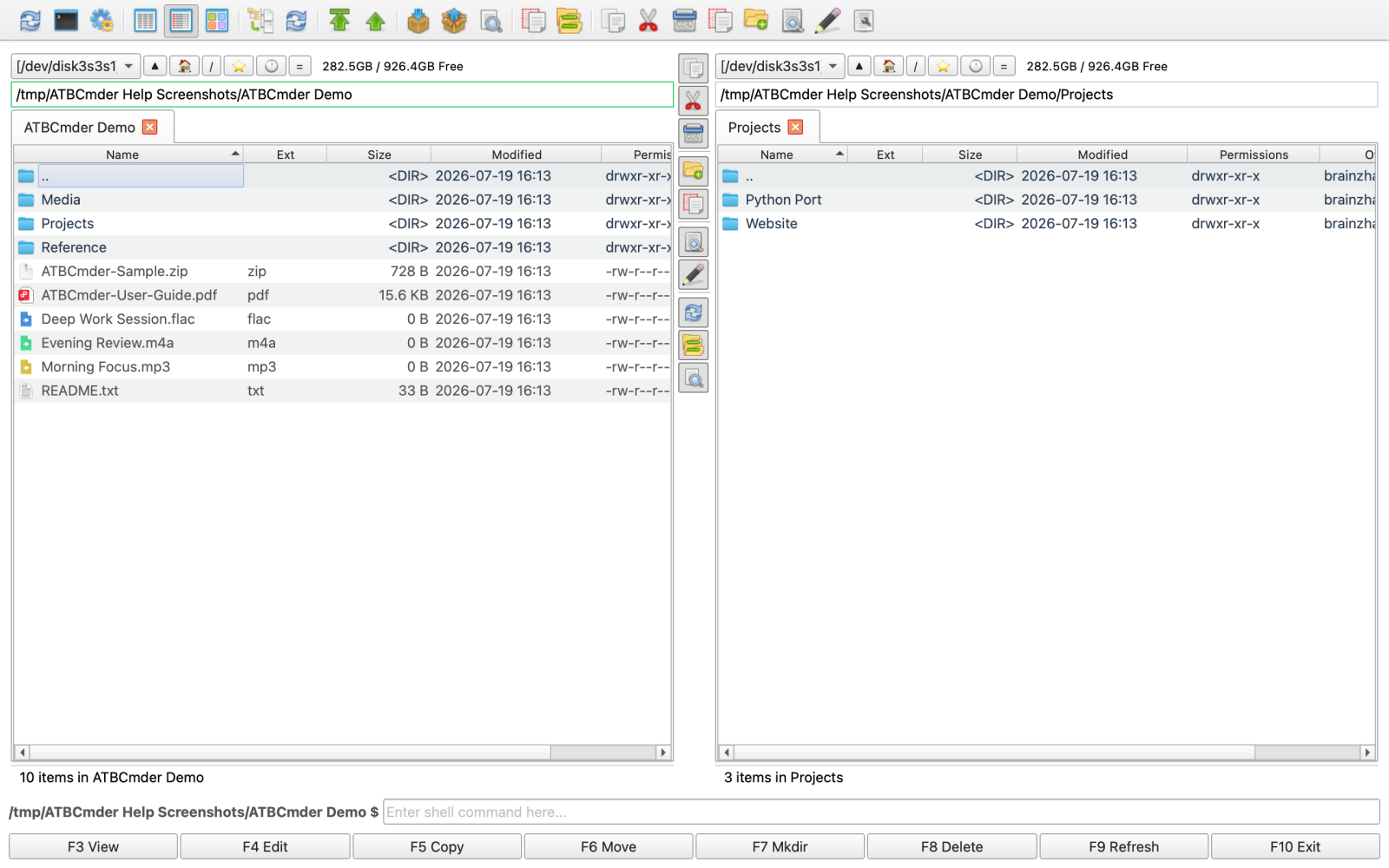
- Полоска быстрых действий: содержит вертикальные кнопки для общих операций:
cm_Copy(Копия)cm_Move(Переместить/Вырезать)cm_Delete(Удалить в корзину)cm_MkDir(Новый каталог)cm_Rename(встроенное быстрое переименование)cm_View(универсальный список)cm_Edit(внутренний редактор текста/кода)cm_Exchange(поменять местами левую и правую панели)cm_SyncDirs(синхронизатор папок)cm_FileSearch(расширенный поиск)- Непрерывное перетаскивание разделителя: при наведении курсора мыши на среднюю полосу указатель преобразуется в горизонтальный разделенный курсор (
SplitHCursor). Щелкните и перетащите горизонтально, чтобы плавно отрегулировать соотношение ширины между двумя панелями. - Стильные настройки соотношения тем: при использовании современной «Стильной» темы на средней панели отображаются сегментированные элементы управления, позволяющие мгновенно привязываться к распределению ширины панели 50/50, 70/30 или 30/70.
- Настройки средней панели инструментов: включайте или отключайте среднюю панель инструментов, настраивайте размеры значков или переключайтесь между современными плоскими кнопками и классическими утопленными разделителями в Настройки (
Cmd+,) → Панели инструментов → Средняя панель инструментов.
[7] Строка состояния и индикатор объема накопителя
Закреплено в самом низу окна:
- Статистика выбора: показывает показатели активной панели в реальном времени:
- Общее количество элементов и общий размер папки.
- Количество выбранных элементов и объединенный размер выбранных байтов.
- Счетчик хранилища диска: визуальный индикатор использования диска, отображающий имя подключенного в данный момент тома (например,
Macintosh HD), общую емкость, использованное хранилище и процент оставшегося свободного места.
3. Пошаговый рецепт: песочница приложения macOS и разрешения файловой системы
В современной macOS используется строгая изолированная программная среда безопасности приложений для защиты пользовательских данных от несанкционированного доступа. При запуске ATBCmder (особенно при установке через Mac App Store или при распространении с включенной «песочницей») приложение изолируется в собственном безопасном каталоге контейнера:
~/Library/Containers/com.aitobox.atbcmder/Data
По умолчанию изолированные приложения не могут произвольно проверять или изменять файлы за пределами своего контейнера, если пользователь явно не предоставит разрешение через собственные открытые панели Apple.
ATBCmder упрощает этот процесс подключения с помощью Закладок с областью безопасности, позволяя вам предоставить разрешение один раз и пользоваться постоянным, неограниченным доступом во всех будущих сеансах.
Понимание закладок с областью безопасности
Когда вы авторизуете путь к папке с помощью macOS NSOpenPanel:
- macOS выдает криптографическую Закладку с областью безопасности (
NSURLBookmarkCreationWithSecurityScope). -
ATBCmder сериализует и сохраняет эту закладку в свой каталог конфигурации:
~/Library/Application Support/ATBCmder/sandbox_bookmarks.plist -
При каждом запуске приложения ATBCmder автоматически разрешает и активирует эти закладки через
startAccessingSecurityScopedResource(). - После этого вам больше никогда не придется повторно авторизовать эти каталоги.
Пошаговое руководство по настройке: использование cm_GrantFilesystemAccess
Чтобы настроить разрешения при первом запуске или в любое время позже, выполните следующие действия:
Шаг 1. Откройте помощник по настройке разрешений.
В встроенной строке меню выберите Файл (или Справка) → Предоставить доступ к файловой системе… или вызовите внутреннюю команду cm_GrantFilesystemAccess. Появится диалоговое окно регистрации:
┌─────────────────────────────────────────────────────────────┐
│  Grant Filesystem Access                                [x] │
├─────────────────────────────────────────────────────────────┤
│  Because this version of ATBCmder runs inside a secure      │
│  macOS Sandbox, it needs your permission to access          │
│  critical folders.                                          │
│                                                             │
│  [  Grant Access to Root Directory (/)  ]                   │
│                                                             │
│  [  Grant Access to External Disks (/Volumes)  ]            │
│                                                             │
│  [  Open Full Disk Access Settings…  ]                      │
│                                                             │
│  Root directory access is required by the App Sandbox.      │
│  Full Disk Access is a separate macOS permission for        │
│  protected user data.                                       │
│                                                   [ Done ]  │
└─────────────────────────────────────────────────────────────┘
Шаг 2. Предоставьте доступ к корневому каталогу (/)
- Нажмите "Предоставить доступ к корневому каталогу (/)".
- ATBCmder вызывает собственный лист ATB_INL_0000 macOS, указывая на корневой диск
Macintosh HD(/). - Нажмите "Предоставить доступ" (или Открыть).
- Кнопка немедленно изменится на "Доступ к корневому каталогу предоставлен ✓" и станет неактивной.
- Что это дает: Авторизация корневого пути
/автоматически распространяется на все пользовательские каталоги (~/Documents,~/Downloads,~/Desktop,~/Projects,/Applicationsи т. д.), поскольку Закладки с областью безопасности автоматически наследуют нисходящие разрешения для всех дочерних подпутей.
Шаг 3. Предоставьте доступ к внешним дискам (/Volumes)
- Нажмите ** «Предоставить доступ к внешним дискам (/Volumes)»**.
- Когда на встроенной панели отобразится
/Volumes, нажмите "Предоставить доступ". - Кнопка изменится на "Доступ к внешним дискам предоставлен ✓".
- Что это дает: Неограниченный доступ для чтения и записи к внешним USB-накопителям, дискам Thunderbolt, SD-картам, монтируемым образам дисков DMG и сетевым томам SMB/NFS/AFP.
Шаг 4. Выборочный доступ к каждой папке (альтернативный вариант)
Если вы предпочитаете не предоставлять ATBCmder широкий root-доступ, вам не нужно нажимать root-доступ:
-
При переходе в любую неавторизованную папку (например, во внешнюю папку или репозиторий проекта) ATBCmder определяет границу разрешений и отображает запрос по требованию:
ATBCmder requires your permission to access: /Users/username/SecretProject -
Нажмите "Предоставить доступ к папке", подтвердите собственный диалог, и этот конкретный каталог будет навсегда добавлен в закладки.
Шаг 5. Полный доступ к диску (FDA) для защищенных системных данных
Important
Закладки в песочнице и полный доступ к диску (FDA):
- Закладки песочницы предоставляют общий доступ файловой системы к обычным пользовательским папкам, файлам и внешним дискам.
- Полный доступ к диску (FDA) — это дополнительное разрешение конфиденциальности macOS на прозрачность, согласие и контроль (TCC), необходимое для проверки конфиденциальных личных данных macOS (таких как история Safari, вложения почты, сообщения, резервные копии Time Machine и системные кэши).
Если вам нужно управлять этими защищенными папками:
- Нажмите ** «Открыть настройки полного доступа к диску…»** в диалоговом окне регистрации.
- macOS открывает Настройки системы → Конфиденциальность и безопасность → Полный доступ к диску.
- Нажмите на замок или выполните аутентификацию с помощью Touch ID/пароля.
- Убедитесь, что тумблер рядом с ATBCmder установлен в положение ВКЛ.
Отзыв и сброс разрешений
Если вам когда-нибудь понадобится сбросить или отозвать закладки песочницы:
- Откройте каталог конфигурации ATBCmder через меню Конфигурация → Открыть каталог конфигурации (
cm_OpenConfigDirectory). - Удалите файл
sandbox_bookmarks.plist. - Перезапустите ATBCmder.
- Чтобы сбросить разрешения TCC на уровне системы macOS, выполните следующую команду в терминале macOS:
4. Настройки языка и настройка внешнего вида.
ATBCmder локализован для глобальных рабочих процессов и полностью интегрируется с настройками внешнего вида macOS.
Интернационализация и переопределение языка
ATBCmder поддерживает более 30 языков, включая английский, упрощенный китайский (简体中文), традиционный китайский (繁體中文), немецкий (Deutsch), французский (Français), испанский (Español), русский (Русский), японский (日本語), итальянский, польский, корейский и другие.
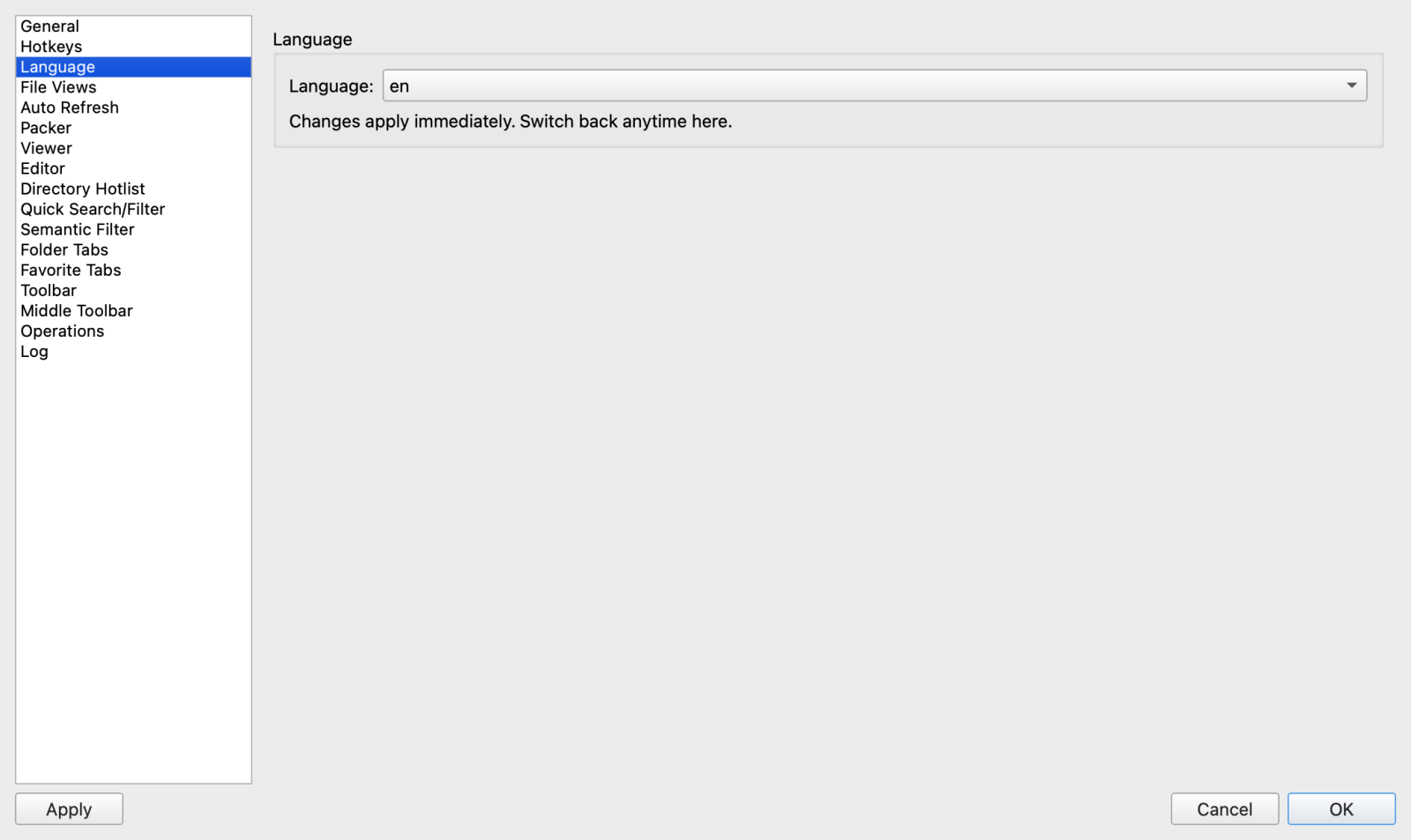
- Автоматическое отслеживание языка системы: по умолчанию ATBCmder определяет языковой стандарт вашей системы macOS (
AppleLanguages) при запуске и автоматически применяет соответствующий перевод. - Выбор языка вручную:
- Откройте «Настройки», нажав
Cmd+,или выполнивcm_Options. - На левой панели навигации выберите Язык.
- Выберите предпочитаемый язык из раскрывающегося списка.
- Живая перезагрузка (перезапуск не требуется): в отличие от большинства традиционных утилит Mac, требующих выхода и перезапуска приложения, ATBCmder динамически переводит весь интерфейс (меню, панели инструментов, диалоговые окна, подсказки кнопок и сообщения о состоянии) в реальном времени в момент выбора нового языка.
Внешний вид и темы
ATBCmder полностью поддерживает режимы внешнего вида macOS Light и Dark:
- Синхронизация внешнего вида системы: автоматический переход между светлым и темным режимами при изменении внешнего вида вашей системы macOS (например, на закате или через Центр управления).
- Параметры темы:
- Fusion / Native macOS: классический чистый внешний вид рабочего стола, в котором учитываются акцентные цвета macOS и яркость окон.
- Стильная тема: современный дизайн с закругленными сегментированными элементами управления, тонкими градиентными разделителями и панелью вкладок в форме таблеток.
- Палитра темного режима: используются поверхности темного угля (
#2C2C2E/#242426) с высококонтрастным текстом и настраиваемыми значками папок, что снижает нагрузку на глаза в условиях низкой освещенности. - Палитра светлых режимов: четкий белый фон с мягкими серыми разделителями (
#FAFBFD/#EEF2F7) и четкими контрастными границами.
5. ⚡ Советы профессионалов и расширенные настройки макета
Воспользуйтесь всеми преимуществами гибкого механизма компоновки ATBCmder, чтобы адаптировать свое рабочее пространство для управления несколькими мониторами, сверхширокими или специализированными настройками управления данными.
Совет 1. Сохранение положения окна и соотношения макета (cm_ConfigSavePos)
Когда вы организуете свое рабочее пространство — настраиваете размеры окна, разворачиваете его на внешнем дисплее или устанавливаете определенную пропорцию среднего разделителя — вы можете заблокировать эту конфигурацию, чтобы она каждый раз восстанавливалась одинаково:
- Настройте главное окно ATBCmder и настройте средний разделитель на желаемое соотношение.
-
Выберите меню Конфигурация → Сохранить положение и макет или выполните внутреннюю команду:
-
Размер вашего окна, координаты экрана, максимальное состояние и пропорции панели записываются непосредственно в
atbcmder.xml. - В Настройки → Макет убедитесь, что установлен флажок Сохранять положение окна при выходе для автоматического непрерывного обновления.
Совет 2. Переключение горизонтальной двухпанельной компоновки (cm_HorizontalFilePanels)
В то время как расположенные рядом вертикальные панели являются стандартными для операций с файлами, сложенные друг на друга горизонтальные панели (верхняя и нижняя панели) исключительно полезны в следующих случаях:
- Работа со сверхдлинными именами файлов, требующими полной ширины экрана.
- Сравнение широких столбцов метаданных файлов (разрешения, владельцы, контрольные суммы, размеры).
- Работа на повернутых вертикальных мониторах или планшетах.
Чтобы переключить раскладку:
-
Выберите меню Показать → Горизонтальные панели или вызовите внутреннюю команду:
-
Когда активен горизонтальный режим:
- Панели складываются вертикально (верхняя панель и нижняя панель).
- Средняя панель инструментов автоматически превращается в горизонтальную полосу между верхней и нижней панелями.
- Курсор перетаскивания адаптируется к указателю вертикального разделения (
SplitVCursor), что позволяет легко изменять соотношение высот между верхней и нижней панелями.
Совет 3. Привязка среднего разделителя одним щелчком мыши
- Мгновенный баланс 50/50: дважды щелкните в любом месте среднего разделителя или разделительной линии. Панели немедленно возвращаются к точному разделению 50%/50%.
- Предустановки соотношения: в «Стильной» теме нажатие средних сегментированных кнопок приводит к привязке макета к
50:50,70:30(с выделением исходной панели) или30:70(с выделением целевой панели).
Совет 4. Автоматическое восстановление сеанса и сохранение рабочего пространства
ATBCmder имеет интеллектуальную подсистему управления сеансами (SessionManager), которая обеспечивает постоянную сохранность вашей рабочей среды:
- Хранилище XML сеанса: состояние сеанса автоматически сохраняется в
atbcmder_session.xmlвнутри каталога конфигурации (~/Library/Application Support/ATBCmder/). - Память геометрии окна: восстанавливает точные координаты окна (
x,y), размеры (width,height), максимальное состояние и пропорцию среднего разделителя (splitter_ratio). - Восстановление двухпанельной вкладки:
- Восстанавливает все открытые вкладки на левой и правой панелях при запуске.
- Запоминает индекс активной вкладки на каждой панели.
- Автоматически загружает точный рабочий каталог для каждой вкладки, устраняя необходимость ручного повторного перехода к глубоким папкам проекта.
- Блокировка позиции по умолчанию: вы также можете навсегда заблокировать текущую геометрию окна и соотношение разделителей в качестве начальной конфигурации по умолчанию, используя Конфигурация ➔ Сохранить позицию (
cm_ConfigSavePos).
6. Безопасность и системные оповещения: настройка функциональной клавиши macOS (Fn)
Если вы использовали Total Commander, Double Commander или Norton Commander на клавиатуре ПК, ваши пальцы научены использовать функциональные клавиши верхнего ряда (F3 Просмотр, F4 Редактировать, F5 Копировать, F6 Переместить, F7 MkDir, F8 Удалить).
Однако клавиатуры Apple изначально обрабатывают строку функций по-другому.
[!ВНИМАНИЕ]
🍎 Конфликт аппаратных функциональных клавиш macOS
На клавиатурах Apple (встроенные клавиатуры MacBook, Apple Magic Keyboard) клавиши верхнего ряда по умолчанию имеют значение Специальные аппаратные функции macOS (Яркость дисплея, Управление полетами, Прожектор, Диктовка, Не беспокоить, Управление мультимедиа и Громкость звука).
Если вы нажмете
F5на MacBook без настройки, macOS попытается настроить подсветку клавиатуры или запустить диктовку, а не копировать ваши файлы!
Вариант А: удерживайте клавишу Fn (глобус 🌐) (настройка macOS по умолчанию).
Если вы предпочитаете сохранить медиа-ключи Apple по умолчанию:
- Удерживайте клавишу
Fn(или глобус 🌐), одновременно нажимая любую функциональную клавишу: Fn+F3: Универсальный списокFn+F4: внутренний редактор.Fn+F5: копирование файлов.Fn+F6: перемещение файлов.Fn+F7: Создать папкуFn+F8: удалить в корзину.
Вариант Б. Включить стандартные функциональные клавиши для всей системы (рекомендуется)
Если вам нужны аутентичные, высокоскоростные рефлексы командира одной клавишей без удержания модификатора Fn:
- Откройте Системные настройки в меню Apple ().
- Нажмите Клавиатура на боковой панели.
- Нажмите кнопку Сочетания клавиш….
- В левом навигационном списке выберите Функциональные клавиши.
- Включите переключатель: ** «Использовать клавиши F1, F2 и т. д. как стандартные функциональные клавиши»**.
┌─────────────────────────────────────────────────────────────┐
│  Keyboard Shortcuts                                         │
├──────────────────┬──────────────────────────────────────────┤
│  Launchpad & Dock│  Use F1, F2, etc. keys as standard       │
│  Display         │  function keys                           │
│  Mission Control │                                          │
│  Keyboard        │  [ ON ───● ]                             │
│  Input Sources   │                                          │
│  Screenshots     │  When this option is selected, press the │
│ ▸ Function Keys  │  Fn key to use the special features      │
│  App Shortcuts   │  printed on each key.                    │
└──────────────────┴──────────────────────────────────────────┘
После включения:
- Нажатие
F1–F12немедленно запускает команды ATBCmder. - Чтобы использовать элементы управления яркостью или громкостью, просто удерживайте
Fn, одновременно нажимая клавишу.
7. Краткое руководство по основным сочетаниям клавиш для двойной матрицы
ATBCmder обеспечивает полную поддержку двухматричной клавиатуры: используйте встроенные сочетания клавиш macOS (ATB_INL_0000), классические клавиши Commander (Fn) или обе взаимозаменяемые клавиши.
| Основное действие | Идентификатор команды | Собственный для macOS (Cmd ⌘) |
Классический командир (Fn) |
Описание |
|---|---|---|---|---|
| Горячий список каталогов | cm_DirHotList |
Cmd+D / ⌘D |
Ctrl+D / ⌃D |
Открывает всплывающее окно закладок каталога с мгновенным нечетким поиском. |
| Список дисков (слева/справа) | cm_LeftOpenDrives / cm_RightOpenDrives |
⌥F1 / ⌥F2 (⌥D) |
Alt+F1 / Alt+F2 (Alt+D) |
Открывает меню диска и громкости для левой или правой панели (Alt+D для активной панели). |
| Копировать файлы | cm_Copy |
Cmd+C ➔ Cmd+V |
F5 (или Fn+F5) |
Копирует выбранные элементы с активной панели на неактивную. |
| Переместить файлы | cm_Move |
Cmd+C ➔ Opt+Cmd+V |
F6 (или Fn+F6) |
Перемещает выбранные элементы с активной панели на неактивную панель. |
| Просмотреть в Lister | cm_View |
Space / Cmd+Y |
F3 (или Fn+F3) |
Открывает файл в Universal Lister (код, шестнадцатеричный код, изображение, PDF, аудио). |
| Быстрый просмотр | cm_QuickView |
Cmd+Q / Ctrl+Q |
Ctrl+Q |
Отображает мгновенный предварительный просмотр в реальном времени на противоположной панели. |
| Редактировать файл | cm_Edit |
Cmd+E |
F4 (или Fn+F4) |
Открывает файл во встроенном редакторе кода/текста. |
| Новый каталог | cm_MkDir |
Shift+Cmd+N |
F7 (или Fn+F7) |
Создает новую папку на активной панели. |
| Удалить в корзину | cm_Delete |
Cmd+Backspace |
F8 (или Fn+F8) |
Безопасно перемещает выбранные файлы в корзину macOS. |
| Встроенное переименование | cm_Rename |
Return |
F2 / Shift+F6 |
Переименовывает выделенный файл на месте. |
| Панель переключателей | cm_FocusSwap |
Tab |
Tab |
Перемещает фокус клавиатуры на противоположную панель (cm_SwitchPanel). |
| Поменять местами влево/вправо | cm_Exchange |
Ctrl+U |
Ctrl+U |
Обменивается путями к каталогам между левой и правой панелями. |
| Новая вкладка | cm_NewTab |
Cmd+T |
Ctrl+T |
Открывает новую вкладку папки на текущей панели. |
| Закрыть вкладку | cm_CloseTab |
Cmd+W |
Ctrl+W |
Закрывает активную вкладку. |
| Горизонтальный режим | cm_HorizontalFilePanels |
Меню: Показать ➔ По горизонтали | Меню: Показать ➔ По горизонтали | Переключает расположение макетов «бок о бок» и «сверху и снизу». |
| Сохранить макет | cm_ConfigSavePos |
Меню: Конфигурация ➔ Сохранить позицию | Меню: Конфигурация ➔ Сохранить позицию | Сохраняет текущие размеры окна и пропорции панели. |
| Доступ к песочнице | cm_GrantFilesystemAccess |
Меню: Файл ➔ Разрешения | Меню: Файл ➔ Разрешения | Запускает помощник по адаптации приложений macOS App Sandbox. |
| Предпочтения | cm_Options |
Cmd+, |
Alt+O |
Открывает диалоговое окно настройки ATBCmder. |
Следующие шаги
Теперь, когда вы освоили основу с двумя панелями и настроили свою среду macOS, перейдите к Глава 2: Навигация и вкладки папок, чтобы узнать, как быстро перемещаться по деревьям каталогов, освоить рабочие пространства с несколькими вкладками, сохранять избранные наборы каталогов, использовать мгновенные избранные списки и использовать рекурсивные представления с плоскими ветвями.