Глава 3: Операции с файлами и фоновая очередь
Каждый день файловые менеджеры оцениваются по одному показателю: насколько быстро, точно и безопасно вы можете манипулировать данными. В ATBCmder вам никогда не придется манипулировать несколькими перекрывающимися окнами, сталкиваться со случайными ошибками при перетаскивании или бездействовать, пока при передаче больших файлов ваш экран не зависает.
В этой главе рассматривается полный спектр операций с файлами: рабочие процессы направленного копирования и перемещения, встроенное переименование на месте, маркировка мощности с помощью подстановочных знаков, совместимость системного перетаскивания, детальная обработка коллизий, разрешения UNIX и символические ссылки, а также многопоточная очередь фоновых операций.
1. Визуальное краткое руководство: модель направленного действия
Ортодоксальные файловые менеджеры используют модель направления Источник ➔ Цель. Когда вы инициируете передачу файла или создание ссылки, ATBCmder берет элементы, выбранные на Активной панели (Источник), и выполняет операцию непосредственно в каталоге, открытом на Неактивной панели (Цель).
┌────────────────────────────────────────────────────────────────────────────────────────┐
│  АКТИВНАЯ ПАНЕЛЬ (Источник)                         НЕАКТИВНАЯ ПАНЕЛЬ (Приемник)       │
│  /Users/brain/Downloads                             /Volumes/ExternalSSD/Projects      │
├──────────────────────────────────────────────┬───┬─────────────────────────────────────┤
│  Имя                          Размер Дата    │   │  Имя                          Размер│
│  ▸ [..]                              --:--   │ К │  ▸ [..]                             │
│  ✔ database_dump.sql        1.8 GB   14:10   │ О │  ▸ client_portal                    │
│  ✔ schema_migration.sql      42 KB   14:12   │ П │  ▸ microservices                    │
│  ● notes.txt                  4 KB   09:30   │ ➔ │  ● .env.production                  │
│                                              │   │                                     │
│  [Выбрано 2 файла: 1.8 GB]                   │   │  [Целевая папка готова к записи]    │
├──────────────────────────────────────────────┴───┴─────────────────────────────────────┤
│  [F5] Копировать   [F6] Переместить   [Shift+F5] Дублировать   [F8 / ⌘⌫] В Корзину     │
└────────────────────────────────────────────────────────────────────────────────────────┘
Памятка по операциям с двухматричным ядром
| Действие | Сочетание клавиш macOS | Классическая клавиша Commander | Идентификатор команды | Описание |
|---|---|---|---|---|
| Копировать в цель | F5 / Fn+F5 |
F5 |
cm_Copy |
Копирует выбранные элементы на противоположную панель. |
| Копировать на той же панели | Shift+F5 / ⇧F5 |
Shift+F5 |
cm_CopySamePanel |
Дублирует элементы на активной панели с подсказкой о переименовании. |
| Перейти к цели | F6 / Fn+F6 |
F6 |
cm_Move |
Перемещает выбранные элементы на противоположную панель. |
| Новая папка (MkDir) | F7 / Fn+F7 |
F7 |
cm_MkDir |
Создает новый каталог на активной панели. |
| Удалить в корзину | F8 / ⌘⌫ |
F8 / Delete |
cm_Delete |
Перемещает выбранные элементы в корзину macOS. |
| Безвозвратное удаление | Shift+Delete / ⇧⌦ |
Shift+F8 |
cm_Delete |
Обходит корзину и навсегда отключает файлы. |
| Встроенное быстрое переименование | F2 / Shift+F6 |
Shift+F6 |
cm_RenameOnly |
Переименовывает активный элемент непосредственно внутри строки таблицы. |
| Свойства файла | Alt+Enter / ⌥⏎ |
Alt+Enter |
cm_SetFileProperties |
Открывает диалоговое окно разрешений UNIX, временных меток и метаданных. |
| Рассчитать пространство в папке | Alt+Shift+Enter / ⌥⇧⏎ |
Alt+Shift+Enter |
cm_CountDirContent |
Вычисляет рекурсивные байты для каталогов (Ctrl+L / cm_CalculateSpace для выбранного итога). |
| Фоновая очередь | Toolbar ⚡ |
— | cm_OperationsPanel |
Открывает монитор фоновой передачи с тремя очередями. |
Визуальный ориентир: средняя панель инструментов
ATBCmder имеет специальную вертикальную панель инструментов быстрого действия, встроенную непосредственно в центральную перегородку, разделяющую две панели:
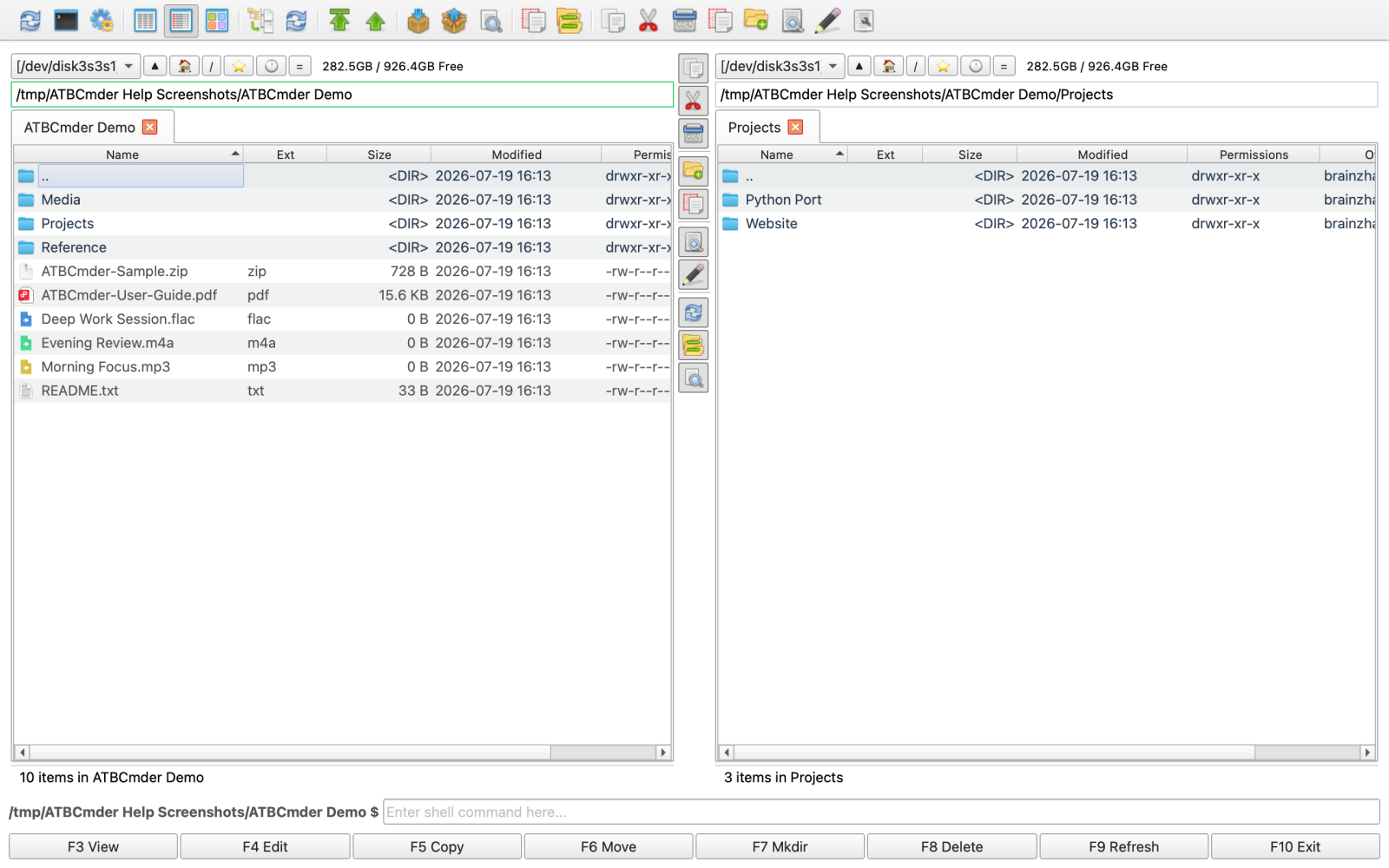 Центральная средняя панель инструментов обеспечивает мгновенный доступ с помощью мыши к командам «Просмотр» (F3), «Редактирование» (F4), «Копировать» (F5), «Переместить» (F6), «Новая папка» (F7), «Удалить» (F8) и «Поменять местами панели».
2. Основные операции: копирование, перемещение, MkDir и удаление.
Ежедневное управление файлами вращается вокруг четырех основных действий: копирование, перемещение, создание каталогов и удаление ненужных файлов.
2.1 Копирование файлов (F5 / cm_Copy)
Чтобы скопировать файлы или каталоги:
- Выберите один или несколько элементов на активной панели с помощью клавиатуры или мыши.
- Нажмите
F5(илиFn+F5на клавиатуре Apple или нажмите Копировать на средней панели инструментов). - Появится Диалоговое окно копирования:
- Строка назначения: автоматически заполняется текущим путем к каталогу противоположной панели. Вы можете отредактировать этот путь вручную, добавить новое имя подпапки для одновременного копирования и создания или нажать
...для просмотра. - Начать (
Enter): начинает немедленное копирование на переднем плане с диалоговым окном выполнения в реальном времени. - Добавить в очередь (
F2): ставит передачу в очередь для запуска в фоновом режиме (см. Раздел 7.4). - Параметры: расширяются расширенные правила конфликтов, сохранение атрибутов и проверки контрольной суммы.
┌────────────────────────────────────────────────────────┐
│ Copy file(s)                                           │
│ Copy selected 3 files?                                 │
│ To: [/Volumes/Backup/Assets                          ] │
│ [Options ▼]   [Add To Queue #1 ▾]   [Cancel]   [Start] │
└────────────────────────────────────────────────────────┘
Дублирование в панели (Shift+F5 / cm_CopySamePanel)
Чтобы быстро клонировать файл в текущем каталоге (например, создав резервную копию перед редактированием nginx.conf):
- Выделите элемент и нажмите
Shift+F5(или⇧F5). - ATBCmder предложит указать путь назначения в том же каталоге, что позволит вам ввести новое имя (например,
nginx.conf.bak).
Стандартный буфер обмена macOS (Cmd+C ➔ Cmd+V)
ATBCmder полностью интегрируется с ярлыками системного буфера обмена macOS:
Cmd+C(⌘C): копирует выбранные пути к файлам в буфер обмена (cm_CopyToClipboard).Cmd+V(⌘V): вставляет файлы из буфера обмена в активную панель (cm_PasteFromClipboard).Cmd+Option+V(⌥⌘V): перемещает файлы буфера обмена на активную панель (cm_PasteAsMove).
2.2 Перемещение файлов (F6 / cm_Move)
Перемещение файлов переноса из исходного каталога в целевой каталог:
- Выберите элементы и нажмите
F6(илиFn+F6/ нажмите Переместить на средней панели инструментов). - Откроется Диалоговое окно «Перемещение», в котором будет показан путь к целевой панели.
- Нажмите
Enterдля выполнения: - Перемещение в той же файловой системе: мгновенное и атомарное перемещение на томах APFS/HFS+ путем обновления ссылок на каталог файловой системы без перемещения необработанных дисковых блоков.
- Перемещение между файловыми системами: передает данные по томам в место назначения, проверяет завершение байтов и безопасно удаляет источник после подтвержденного прибытия.
- Если в месте назначения находится существующий файл с таким же именем, ATBCmder приостанавливает работу и вызывает Диалог перезаписи (см. Раздел 6).
2.3 Создание новых каталогов (F7 / cm_MkDir)
Вам нужно создать структуру папок на лету?
- Нажмите
F7(илиFn+F7/Shift+Cmd+N/cm_MkDir). - Появится упрощенное приглашение:
Enter folder name:. - Введите имя папки и нажмите
Enter.
┌──────────────────────────────────────────────┐
│ Create Directory                             │
│ Enter folder name:                           │
│ [2026-09-Q3_Reports                        ] │
│                      [Cancel]      [OK (⏎)]  │
└──────────────────────────────────────────────┘
Цепочка подкаталогов
Вы можете создать иерархию вложенных папок за один шаг. Ввод deep/nested/project/assets мгновенно создает все четыре уровня иерархии (эквивалентно mkdir -p).
Размещение автофокуса
После создания ATBCmder автоматически помещает курсор панели прямо в новую папку, готовую для немедленного входа (Enter) или передачи файлов.
2.4 Удаление файлов: корзина macOS или постоянная очистка
Безопасность и возможность восстановления имеют первостепенное значение. ATBCmder поддерживает рабочие процессы двойного удаления:
                  ┌────────────────────────────────────────┐
                  │          File Deletion Trigger         │
                  └───────────────────┬────────────────────┘
                                      │
                 ┌────────────────────┴───────────────────┐
                 ▼                                        ▼
    [ F8 / Delete / Cmd+Backspace ]             [ Shift+Delete / Shift+F8 ]
                 │                                        │
                 ▼                                        ▼
    macOS System Trash (.Trash)                  Permanent Unlink
      • Fully recoverable                         • Bypasses Trash
      • Put Back support in Finder                • Zero disk footprint
      • Volume .Trashes directory                 • Unrecoverable without deep carve
Удаление в корзину macOS (F8 / Delete / Cmd+Backspace)
– Выбранные файлы направляются через API macOS send2trash в системную корзину.
- Файлы можно просмотреть или восстановить в любое время с помощью macOS Finder («Вернуть обратно»).
- Диалоговые окна подтверждения можно включить или отключить в Настройки (
operations.confirm_delete).
Немедленное окончательное удаление (Shift+Delete / Shift+F8)
- Полностью обходит корзину, немедленно отключая файлы и освобождая место для хранения.
- Идеально подходит для очистки многогигабайтных виртуальных машин или образов дисков, где ограничения буфера мусора или исчерпание диска могут помешать промежуточному хранению.
Тома без поддержки мусора (обнаружение trash_unavailable)
При удалении из определенных сетевых ресурсов (SMB, NFS), виртуальных файловых систем (vfs://) или внешних дисков, отформатированных с использованием устаревших файловых систем FAT/exFAT и не имеющих каталога .Корзинаes, macOS не может отправлять элементы в корзину.
В таких случаях ATBCmder запускает интеллектуальное предупреждение безопасности:
┌────────────────────────────────────────────────────────┐
│ Trash Unavailable                                      │
│ The volume containing '/Volumes/NAS/backup.iso' does   │
│ not support Trash.                                     │
│ Would you like to permanently delete this file?        │
│                                                        │
│ [✔] Apply to all remaining items                       │
│              [Skip]               [Delete Permanently] │
└────────────────────────────────────────────────────────┘
Вы можете выбрать Удалить навсегда, Пропустить или установить флажок Применить ко всем оставшимся элементам, чтобы выполнять автоматическое удаление больших пакетов данных.
Безопасное многопроходное уничтожение (Alt+Delete / cm_Wipe)
Для конфиденциальных документов, учетных данных или закрытых ключей, которые нельзя восстановить с помощью инструментов восстановления флэш-памяти:
- Выделите элемент и выберите Файл меню → Очистить (
Alt+Delete/cm_Wipe). - ATBCmder выполняет многопроходную перезапись со случайными битовыми комбинациями и нулями перед отключением индексного дескриптора.
3. Встроенное быстрое переименование и редактирование имени
Переименование одного файла не должно требовать сложных меню или всплывающих диалоговых окон. ATBCmder обеспечивает быстрое редактирование строк таблицы на месте.
┌─────────────────────────────────────────────────────────────────────────────────┐
│  Name                                  Ext      Size      Date Modified         │
│  ▸ [..]                                         --:--     drwxr-xr-x            │
│  ● Annual_Financial_Report_2025        .pdf     4.2 MB    Today, 11:20          │
│    ▲                                                                            │
│    └── [Editable Text Box: Stem highlighted, .pdf extension preserved]          │
└─────────────────────────────────────────────────────────────────────────────────┘
Запуск встроенного переименования
- Выделите любой файл или каталог на панели.
- Нажмите
F2илиShift+F6(cm_RenameOnly) или щелкните один раз по уже выделенному имени файла. - Ячейка таблицы преобразуется во встроенный редактор (
QLineEdit).
Интеллектуальное сохранение расширений
При переименовании файла, например invoice_september.pdf:
- ATBCmder автоматически предварительно выбирает только базовое имя файла (
invoice_september). - Расширение файла (
.pdf) остается невыбранным и нетронутым, что предотвращает случайное удаление расширений, которое может нарушить ассоциации файлов macOS. - Если вы хотите изменить расширение, просто используйте клавиши со стрелками или нажмите
Cmd+Aвнутри поля редактирования.
Сочетания клавиш внутри встроенного переименования
Enter(Return): фиксирует новое имя и повторно индексирует панель.Esc: Отменяет редактирование и восстанавливает исходное имя без изменений.Tab: фиксирует текущее имя и немедленно начинает переименование следующего файла в списке, обеспечивая быстрое последовательное переименование файлов, не отрываясь от клавиатуры.
4. Методы отбора: файлы маркировки мощности
В традиционных файловых менеджерах положение курсора и ваш выбор тесно связаны: перемещение курсора отменяет выбор предыдущих файлов, если вы не удерживаете нажатой клавишу Cmd. В ATBCmder фокус курсора и отмеченные выборки разделены, что обеспечивает точную пакетную подготовку.
  Status Column:
  [ ]  Unselected (cursor may or may not be on row)
  [✔]  Marked / Selected (accumulated into operation payload)
4.1 Действия глобального выбора
| Действие | Сочетание клавиш macOS | Классический ключ | Идентификатор команды | Описание |
|---|---|---|---|---|
| Выбрать все | Cmd+A / ⌘A |
Ctrl+A / Ctrl+Num+ |
cm_MarkMarkAll |
Отмечает каждый файл и папку на активной панели. |
| Отменить выбор всех | Cmd+Shift+A / ⇧⌘A |
Ctrl+Shift+A / Ctrl+L |
cm_MarkUnmarkAll |
Удаляет все метки на активной панели. |
| Инвертировать выделение | Num* / ⌥⌘I |
Num* |
cm_MarkInvert |
Меняет состояние выбора: отмеченное становится неотмеченным и наоборот. |
4.2 Выбор шаблона и подстановочных знаков
Выбор по шаблону позволяет вам выбрать сотни конкретных файлов в тысячах каталогов с помощью нескольких нажатий клавиш.
┌────────────────────────────────────────────────────────┐
│ Mark Files by Pattern                                  │
│ Pattern: [*.jpg;*.png;*.webp                        ]  │
│                                                        │
│ [✔] Case sensitive       [ ] Regular expression        │
│                      [Cancel]                 [OK (⏎)] │
└────────────────────────────────────────────────────────┘
Группа марок (Num+ / cm_MarkPlus)
- Нажмите
Num+(клавиатура плюс или триггер из меню Отметить → Выбрать группу). - Введите стандартные подстановочные знаки оболочки:
*.log: отмечает все файлы, заканчивающиеся на.log.*.jpg;*.png;*.webp: список, разделенный точкой с запятой, для одновременного соответствия нескольким расширениям.data_2026_??.csv: Соответствует двузначным ежемесячным файлам (от01до12).*draft*: соответствует любому файлу, содержащему слово «черновик».- Нажмите
Enter, чтобы мгновенно выбрать все соответствующие записи.
Снять пометку с группы (Num- / cm_MarkMinus)
- Нажмите
Num-(минус клавиатуры). – Введите шаблон, чтобы удалить совпадающие элементы из существующего выбора (например,*test*).
Отметить все одинаковым расширением (Shift+Num+ / cm_MarkCurrentExtension)
- Установите курсор на любой файл (например,
app.tsx). - Нажмите
Shift+Num+. - Каждый файл
.tsxв текущем каталоге выбирается мгновенно.
4.3 Выбор диапазона и точки
- Непрерывный выбор блока (
Shift+Up/Shift+Down): удержаниеShiftво время навигации с помощью клавиш со стрелками расширяет непрерывный блок выбора вверх или вниз. - Переключение одного элемента (
Space/Insert/cm_SelectOrDeselectFile): - Нажатие
Spaceотмечает или снимает отметку с элемента под курсором и немедленно рассчитывает размер каталога, если он находится в папке. - Нажатие
Insert(илиFn+Returnна некоторых клавиатурах Mac) отмечает элемент и автоматически перемещает курсор вниз к следующей строке, обеспечивая быстрый выбор одним пальцем. - Мышь и трекпад:
Cmd+Click: переключает выбор отдельных строк без изменения других вариантов выбора.Shift+Click: расширяет выбор от текущей строки привязки до строки, по которой щелкнули.
Телеметрия живого выбора в строке состояния
Всякий раз, когда файлы помечаются, нижняя строка состояния немедленно обновляется:
Вы получаете в режиме реального времени ситуационную информацию о точных байтах полезной нагрузки, прежде чем приступать к большим копиям или удалениям.
5. Совместимость методом перетаскивания
ATBCmder рассматривает перетаскивание как первоклассное средство, сохраняя при этом полную совместимость с традиционными рабочими процессами и экосистемой настольных компьютеров macOS.
       Dual-Panel Transfer                       External macOS Desktop
 ┌──────────────┐   ┌──────────────┐       ┌──────────────┐   ┌──────────────┐
 │ Left Panel   │══►│ Right Panel  │       │ ATBCmder     │══►│ Finder / App │
 │ (Source)     │   │ (Target)     │       │ Panel        │   │ (Desktop)    │
 └──────────────┘   └──────────────┘       └──────────────┘   └──────────────┘
Перетаскивание между панелями
- Щелкните и перетащите отмеченные элементы с активной панели через центральный разделитель на неактивную панель.
- Перетащите файл в любое место таблицы файлов, чтобы начать передачу в папку назначения.
- Перенос в подпапку: если вы перетаскиваете непосредственно в определенную строку подкаталога, ATBCmder направляет полезные данные в эту подпапку, а не в корень панели.
Взаимодействие с macOS Finder, рабочим столом и внешними приложениями
- Перетаскивание в ATBCmder: перетащите файлы из Finder, рабочего стола или загрузок AirDrop непосредственно на любую панель ATBCmder, чтобы скопировать или переместить их.
- Перетаскивание из ATBCmder: перетащите файлы из ATBCmder непосредственно в VS Code, Терминал (который вставляет путь к файлу), Slack, Apple Mail или поля загрузки веб-браузера.
Клавиши-модификаторы во время перетаскивания
| Ключ-модификатор | Перетащите действие | Значок курсора мыши | Описание |
|---|---|---|---|
| Без модификатора | Действие по умолчанию | Стандартная стрелка | Копирование между томами; движется в одном и том же объеме. |
Опция (⌥) |
Принудительное копирование | Зеленый значок + |
Всегда копирует элементы, оставляя исходные файлы нетронутыми. |
Команда (⌘) |
Принудительное перемещение | Значок с изогнутой стрелкой | Всегда перемещает элементы, отключая исходные файлы по прибытии. |
Подпружиненные папки
При перетаскивании файлов во вложенный каталог в ATBCmder:
- Наведите курсор мыши на целевую папку на 750 миллисекунд.
- Папка автоматически мигает и открывается, перемещаясь внутри.
- Вы можете перемещаться по нескольким уровням глубоко во вложенных подкаталогах, не отпуская кнопку мыши, а затем переносить полезную нагрузку именно туда, куда нужно.
6. Обработка столкновений и разрешение конфликтов
Конфликты имен — самый опасный момент в управлении файлами. Перезапись не того файла может испортить часы работы. ATBCmder реализует механизм разрешения конфликтов корпоративного уровня, который проверяет файлы перед перезаписью и обеспечивает детальный контроль безопасности.
┌────────────────────────────────────────────────────────────────────────────────────────┐
│ Confirm File Overwrite                                                                 │
│                                                                                        │
│ File already exists at the destination.                                                │
│                                                                                        │
│ Source:      /Users/brain/Downloads/build_artifacts.zip                                │
│ Source info: 124,518,400 bytes, 2026-09-06 14:15                                       │
│                                                                                        │
│ Destination: /Volumes/Backup/build_artifacts.zip                                       │
│ Dest info:   118,204,112 bytes, 2026-09-01 09:30                                       │
│                                                                                        │
│ Would you like to overwrite it?                                                        │
│                                                                                        │
│ [Skip All]   [Overwrite All]   [Rename]   [Auto-rename]                                │
│                                                                                        │
│ [Cancel]                                        [Skip]               [Overwrite (⏎)]   │
└────────────────────────────────────────────────────────────────────────────────────────┘
Разбивка диалога перезаписи
При возникновении целевого столкновения ATBCmder отображает диалоговое окно Подтверждение перезаписи файла:
- Параллельная проверка метаданных:
- Сравнивает точные размеры файлов вплоть до одного байта.
- Сравнивает даты и временные метки изменений. Заметно подчеркивает, является ли исходный файл более новым, старым или идентичным по размеру.
- Кнопки принятия решения по текущему элементу:
- Перезаписать (
Enter): заменяет конфликтующий целевой файл исходным файлом. - Пропустить: существующий файл назначения остается нетронутым и переход к следующему элементу в пакете передачи.
- Отмена (
Esc): немедленно прерывает оставшуюся операцию, сохраняя все файлы, которые уже были переданы. - Партия и меры безопасности:
- Перезаписать все: автоматически перезаписывает все последующие конфликтующие файлы в этом задании передачи.
- Пропустить все: автоматически пропускает все оставшиеся конфликтующие файлы без повторного запроса.
- Переименовать: перед записью вам будет предложено ввести новое имя для скопированного файла.
- Автоматическое переименование: автоматически добавляет инкрементный счетчик (например,
build_artifacts_1.zip,build_artifacts_2.zip), обеспечивая параллельное сохранение обеих версий без ручного вмешательства.
Предварительно настроенные политики конфликтов в диалоговом окне копирования
Для больших автоматических пакетных заданий или автоматического резервного копирования вы можете заранее настроить конфликтное поведение на расширяемой панели Параметры диалогового окна «Копировать/переместить»:
┌──────────────────────────────────────────────────────────────────────────────┐
│ Copy Options Panel                                                           │
│ ┌─ Conflict Resolution ─────────────────┐ ┌─ Attributes & Behaviors ──────┐  │
│ │ When file exists:      [Ask          ▾]│ │ [✔] Check free space          │ │
│ │ When directory exists: [Merge        ▾]│ │ [✔] Copy date/time            │ │
│ │ When cannot set attr:  [Skip         ▾]│ │ [✔] Copy attributes           │ │
│ └───────────────────────────────────────┘ │ [ ] Drop readonly flag        │  │
│ ┌─ Filters ─────────────────────────────┐ │ [✔] Copy ownership (POSIX)     │ │
│ │ [ ] Exclude empty directories         │ │ [✔] Verify after copy: [SHA256]│ │
│ └───────────────────────────────────────┘ └───────────────────────────────┘  │
│ [Save these options as default]                                              │
└──────────────────────────────────────────────────────────────────────────────┘
- Если файл существует:
Ask: запрашивает диалоговое окно перезаписи при каждом столкновении (по умолчанию).Overwrite: автоматически перезаписывает существующие файлы.Skip: автоматически пропускает конфликтующие файлы.Overwrite older: место назначения перезаписывается, только если время изменения источника более новое.Rename copied: добавляет суффикс счетчика (_1,_2) к скопированным файлам.Auto-rename target: переименовывает существующий целевой файл и записывает новый файл под исходным именем.- Если каталог существует:
Merge: рекурсивно объединяет содержимое папки. Неконфликтующие подфайлы копируются в существующие папки.Ask/Overwrite/Skip.- Расширенная проверка и атрибуты:
- Проверить свободное место/резервное пространство: перед запуском предварительно рассчитывается исходный байт и обеспечивается достаточная емкость целевого тома.
- Проверка после копирования: вычисляет криптографические контрольные суммы (
SHA-256,MD5,SHA-1,CRC32) как для исходных, так и для записанных файлов назначения, чтобы гарантировать 100 % целостность данных от скрытого повреждения хранилища. - Перейти по ссылкам: определяет, будут ли символические ссылки копироваться как ссылки на указатели или разыменовываться в полные физические копии.
- Копировать дату/время и владельца: сохраняются даты создания POSIX, временные метки изменения и идентификаторы владения пользователя/группы.
7. ⚡ Советы профессионалов и подробное описание: расширенные возможности файловой системы
Освоение управления двумя панелями означает понимание базовой UNIX-подложки macOS. Ниже представлены мощные функции, предназначенные для разработчиков, системных администраторов и специалистов по системам хранения данных.
7.1 Символические ссылки и жесткие ссылки (cm_SymLink, cm_HardLink)
macOS построен на базе Darwin UNIX и предоставляет два различных типа ссылок:
  Symbolic Link (Symlink):
  [ Symlink File ] ──(Path Pointer)──► [ Target File / Directory ]
  • Can cross volume boundaries
  • Can point to directories
  • Breaks if target is moved

  Hard Link:
  [ Hard Link Entry ] ──┐
                        ├──(Direct Inode Reference)──► [ Raw Disk Blocks ]
  [ Original Entry  ] ──┘
  • Cannot cross filesystem boundaries (same APFS container)
  • Files only (no directory hard links on macOS)
  • Data persists until all hard links are deleted
Создание символических ссылок (cm_SymLink)
- Выделите один или несколько файлов/папок на активной панели.
- Выберите Файл меню → Создать символическую ссылку... (
cm_SymLink). - ATBCmder автоматически генерирует символическую ссылку на противоположной панели, указывающую на абсолютный путь к исходному элементу.
- Символические ссылки отображают на панели отдельный флаг атрибута
l(например,lrwxr-xr-x).
Создание жестких ссылок (cm_HardLink)
- Выделите файлы на локальном томе APFS/HFS+.
- Выберите Файл меню → Создать жесткую ссылку... (
cm_HardLink). - ATBCmder создает дополнительную запись каталога на целевой панели, использующую тот же индексный дескриптор.
- Изменения, записанные в любой файл, мгновенно отражаются в обоих. Удаление одного файла не приводит к удалению данных до тех пор, пока счетчик ссылок не достигнет нуля.
Note
Ограничения границ ссылок: жесткие ссылки не могут пересекать границы тома или создаваться в общих сетевых ресурсах (vfs://). Символические ссылки следует использовать при соединении между разными дисками или удаленными точками монтирования.
7.2 Разрешения и атрибуты файлов (Alt+Enter / cm_SetFileProperties)
Проверяйте и изменяйте атрибуты файлов POSIX с помощью комплексного диалога свойств:
┌────────────────────────────────────────────────────────┐
│ Properties - production_api.py                         │
│ ┌─ Metadata ─────────────────────────────────────────┐ │
│ │ Full Path:     /Users/brain/work/production_api.py │ │
│ │ Size:          84,210 bytes                        │ │
│ │ Created:       2026-03-12 10:14:22                 │ │
│ │ Last Modified: 2026-09-06 13:45:01                 │ │
│ │ Last Accessed: 2026-09-06 15:30:10                 │ │
│ └────────────────────────────────────────────────────┘ │
│ ┌─ Permissions (UNIX) ───────────────────────────────┐ │
│ │ Octal Mode: [ 755 ]                                │ │
│ │ ┌─ Owner ──┐   ┌─ Group ──┐   ┌─ Others ─┐         │ │
│ │ │ [✔] Read │   │ [✔] Read │   │ [✔] Read │         │ │
│ │ │ [✔] Write│   │ [ ] Write│   │ [ ] Write│         │ │
│ │ │ [✔] Exec │   │ [✔] Exec │   │ [✔] Exec │         │ │
│ │ └──────────┘   └──────────┘   └──────────┘         │ │
│ └────────────────────────────────────────────────────┘ │
│                             [Cancel]         [OK (⏎)]  │
└────────────────────────────────────────────────────────┘
- Триггер: выделите любой файл или каталог и нажмите
Alt+Enter(⌥⏎/cm_SetFileProperties). - Просмотр метаданных: просмотр полного пути к файлу, точных байтов, времени создания (
btime), времени изменения (mtime) и времени последнего доступа (atime). - Матрица разрешений UNIX:
- Интерактивные флажки: переключайте разрешения на чтение (
r), запись (w) и выполнение (x) независимо для Владельца, Группы и Других. - Двусторонний восьмеричный ввод: введите восьмеричные числа непосредственно в поле Восьмеричный режим (например,
755для исполняемых файлов,644для стандартных документов,600для частных ключей SSH). Флажки обновляются в реальном времени, и наоборот. - Нажмите
OK(Enter), чтобы применить изменения через POSIXchmod.
7.3 Расчет занимаемого пространства (cm_CountDirContent / cm_CalculateSpace / Space)
По умолчанию файловые менеджеры отображают размеры каталогов как <DIR> или --, поскольку вычисление рекурсивных размеров папок для миллионов файлов приведет к снижению производительности файловой системы. ATBCmder дает вам мгновенный расчет по требованию:
- Размер одной папки (
Space/Insert/cm_SelectOrDeselectFile): нажмитеSpace, находясь в любой папке. ATBCmder вычисляет общее количество рекурсивных байтов в папке в фоновом режиме и заменяет<DIR>точным размером (например,14.2 GB). - Все папки на активной панели (
Alt+Shift+Enter/⌥⇧⏎/cm_CountDirContent): - Сканирует каждый каталог, видимый на текущей панели.
- Обновляет строки таблицы с точным указанием общего количества байтов.
- Совокупный размер выбранного каталога (
Ctrl+L/⌃L/cm_CalculateSpace): - Накапливает общее количество рекурсивных байтов для выбранных папок и суммирует количество файлов, количество папок и размер хранилища в строке состояния.
7.4 Очередь фоновых операций (cm_OperationsPanel)
Копирование больших видеозаписей размером 50 ГБ или передача сотен тысяч небольших файлов исходного кода никогда не должно привести к зависанию вашего файлового менеджера. ATBCmder включает в себя механизм асинхронной передачи с 3 очередями.
┌────────────────────────────────────────────────────────────────────────────────────────┐
│ Background Operations                                                                  │
│ ┌─ [Queue #1 (Active)] ───────────┬─ [Queue #2 (Idle)] ───┬─ [Queue #3 (Idle)] ──────┐ │
│ │                                                                                    │ │
│ │ [RUNNING] Copy: 14 items -> /Volumes/BackupDrive/Media                             │ │
│ │   Current: RED_4K_Clip_0042.r3d (2.4 GB / 8.6 GB)                                  │ │
│ │   Speed: 428.5 MB/s | ETA: 00:01:14                                                │ │
│ │   [████████████████████████████████░░░░░░░░░░░░░░░░░░] 64%                         │ │
│ │                                                                                    │ │
│ │ [QUEUED] Move: 4 items -> /Volumes/BackupDrive/RAW_Audio                           │ │
│ │ [COMPLETED] Copy: 28 items -> /Users/brain/Projects/Website                        │ │
│ │                                                                                    │ │
│ └────────────────────────────────────────────────────────────────────────────────────┘ │
│                                         [Cancel Task]   [Clear Completed]   [Close]    │
└────────────────────────────────────────────────────────────────────────────────────────┘
Почему три независимые очереди?
- Сериализация внутри каждой очереди: задачи внутри Очереди №1 выполняются одна за другой в строгом порядке FIFO. Это предотвращает перебои в головке диска на механических жестких дисках и позволяет избежать конфликтов.
- Параллельно в очередях: Очередь №1, Очередь №2 и Очередь №3 работают одновременно в отдельных фоновых потоках (
QThread). Вы можете назначить передачу, нацеленную на NVMe SSD A, в очередь №1, передачу, нацеленную на Внешний USB-накопитель B, в очередь №2, а загрузку сетевых NAS — в очередь №3, обеспечивая максимальную совокупную пропускную способность шины.
Отправка заданий в очередь
- На активной панели выберите файлы и нажмите
F5(Копировать) илиF6(Переместить). - Вместо нажатия кнопки «Пуск» нажмите Добавить в очередь №1 (или щелкните шеврон раскрывающегося списка, чтобы выбрать Очередь №2 или Очередь №3).
- Диалоговое окно немедленно закрывается, освобождая главное окно для продолжения просмотра и навигации.
Управление окном очереди (cm_OperationsPanel)
- Нажмите кнопку ⚡ Очередь на главной панели инструментов или выберите Команды меню → Фоновые операции (
cm_OperationsPanel). - Телеметрия в реальном времени: проверка активных задач, текущих передаваемых файлов, скорости потоковой передачи (например,
428.5 MB/s) и расчетного обратного отсчета расчетного времени прибытия. - Статусы с цветовой кодировкой:
[QUEUED]: Ожидание в очереди.[RUNNING]: активная передача данных.[COMPLETED]: успешно завершено с проверенным количеством байтов.[FAILED]: обнаружена ошибка ввода-вывода (сообщение об ошибке отображается в строке).[CANCELLED]: прервано пользователем.- Действия управления:
- Отменить задачу: безопасно завершает выбранную поставленную в очередь или выполняющуюся передачу.
- Очистить завершенные: удаление завершенных, неудачных и отмененных заданий из списка.
- Разрешение фоновых конфликтов: если фоновая задача сталкивается с конфликтом перезаписи, ATBCmder выдает уведомление, позволяющее разрешить его, не прерывая другие параллельные задачи.
8. Пошаговые практические рецепты.
Рецепт 1. Безопасное многотомное резервное копирование с проверкой контрольной суммы
Цель: создайте резервную копию ценного фотоархива с вашего Mac на внешний диск APFS, гарантируя отсутствие скрытого повреждения и безопасное устранение потенциальных дубликатов.
Step 1: Open source in Left Panel (~/Pictures/2026_Photos).
Step 2: Open backup destination in Right Panel (/Volumes/SanDiskPro/Photo_Backup).
Step 3: Press Cmd+A (Select All) in Left Panel.
Step 4: Press F5 (Copy).
Step 5: Click [Options ▼] to expand advanced parameters:
        • Set 'When file exists' to: [Auto-rename target]
        • Check [✔] Verify after copy: [SHA-256]
        • Check [✔] Copy date/time
        • Check [✔] Check free space
Step 6: Click [Start].
Результат: ATBCmder вычисляет хэши SHA-256 во время потока копирования, подтверждает точную целостность блока на внешнем диске и автоматически нумерует любые конфликтующие снимки без вмешательства человека.
Рецепт 2. Точная постановка: выбор по подстановочным знакам, инверсия и развертывание символических ссылок
Цель: в смешанном репозитории, содержащем код и скомпилированные артефакты, выберите все файлы JavaScript, TypeScript и JSON, игнорируя скомпилированные выходные данные .map и .log, а затем создайте символическую ссылку на них в папку тестового стенда.
Step 1: Navigate Left Panel to /Users/brain/dev/app/src.
Step 2: Navigate Right Panel to /Users/brain/dev/testbed/lib.
Step 3: Press Num+ (Select Group).
Step 4: Enter pattern: *.ts;*.tsx;*.js;*.json and press Enter.
Step 5: Notice you also matched *.test.ts files. Press Num- (Unmark Group).
Step 6: Enter pattern: *.test.ts and press Enter.
Step 7: Check your status bar: 84 files selected.
Step 8: Select Menu File → Create Symbolic Link... (cm_SymLink).
Результат: в папке тестового стенда мгновенно создаются восемьдесят четыре символические ссылки, четко указывающие на ваши активные исходные файлы.
Рецепт 3. Высокопроизводительный параллельный прием с использованием фоновых очередей
Цель: одновременно выгрузить две большие карты мультимедийных камер на RAID-массив рабочей станции, не блокируя пользовательский интерфейс и не замедляя работу устройства чтения карт.
Step 1: Mount Card A (/Volumes/CFexpress_A) in Left Panel.
Step 2: Select all raw footage (Cmd+A), press F5 (Copy).
Step 3: Click [Add To Queue #1]. Transfer begins streaming in background.
Step 4: Open Card B (/Volumes/SD_Card_B) in Left Panel (Cmd+T for a new tab).
Step 5: Select all audio tracks (Cmd+A), press F5 (Copy).
Step 6: Click the queue dropdown chevron and choose [Queue #2].
Step 7: Press Toolbar ⚡ (cm_OperationsPanel) to watch both queues stream concurrently.
Результат: обе карты загружают данные одновременно при полной загрузке аппаратной шины, пока вы продолжаете просматривать файлы, редактировать заметки или переименовывать ресурсы.
9. Безопасность и системные оповещения
[!ВНИМАНИЕ] Безвозвратное удаление на внешних и сетевых дисках: На внешних дисках, отформатированных в FAT32, exFAT или NTFS (с помощью сторонних драйверов), а также на удаленных сетевых ресурсах (SMB/SFTP) часто отсутствует системный каталог ATB_INL_0000 macOS. При удалении элементов из этих томов ATBCmder предупредит вас, что корзина недоступна. Подтверждение этого действия безвозвратно удаляет файлы. Всегда дважды проверяйте заголовки путей перед подтверждением.
[!ВНИМАНИЕ] Перезапись файлов при пакетных операциях: При использовании Перезаписать все в диалоговом окне коллизий ATBCmder подавляет дальнейшие предупреждения о коллизиях для всего задания. Если ваш исходный каталог содержит случайно повторяющиеся имена файлов, существующие целевые файлы будут необратимо заменены. Рассмотрите возможность использования Автоматическое переименование или Перезаписать старое для автоматического пакетного копирования.
Important
Ограничения жестких ссылок APFS:
Жесткие ссылки не могут охватывать разные тома APFS, разделы дисков или образы дисков. Если вы попытаетесь создать жесткую связь между двумя разными точками монтирования (например, от /Users/... до /Volumes/ExternalDrive/...), операция завершится неудачно. Используйте Символические ссылки (cm_SymLink) при связывании разных томов хранения.
Tip
Оптимизация скорости передачи данных NVMe:
ATBCmder оптимизирован для современной унифицированной памяти Apple Silicon и твердотельных накопителей PCIe 4.0/5.0 NVMe. По умолчанию файловые операции используют высокопроизводительный буфер копирования 1 МБ (operations.copy_buffer_size). Вы можете точно настроить этот буфер в разделе Настройки → Операции с файлами, чтобы он соответствовал высокопроизводительным сетевым интерфейсам 10GbE или специализированным массивам хранения.
10. Справочная таблица двухматричных клавиатур
| Категория | Действие | Сочетание клавиш macOS | Классический ключ | Идентификатор команды | Описание |
|---|---|---|---|---|---|
| Основные операции с файлами | Копировать в цель | F5 / Fn+F5 |
F5 |
cm_Copy |
Копирует выбранные элементы на неактивную панель. |
| Копировать на той же панели | Shift+F5 / ⇧F5 |
Shift+F5 |
cm_CopySamePanel |
Клонирует файл на активной панели с подсказкой о переименовании. | |
| Перейти к цели | F6 / Fn+F6 |
F6 |
cm_Move |
Перемещает выбранные элементы на неактивную панель. | |
| Новый каталог | F7 / Fn+F7 |
F7 |
cm_MkDir |
Создает новый каталог или вложенное дерево. | |
| Удалить в корзину | F8 / ⌘⌫ |
F8 / Delete |
cm_Delete |
Отправляет выбранные элементы в корзину macOS. | |
| Постоянное удаление | Shift+Delete / ⇧⌦ |
Shift+F8 |
cm_Delete |
Немедленно отключает файлы без мусора. | |
| Безопасное удаление | Alt+Delete / ⌥⌦ |
Alt+Delete |
cm_Wipe |
Перезаписывает файлы случайными данными перед отключением. | |
| Переименование | Встроенное быстрое переименование | F2 / Shift+F6 |
Shift+F6 |
cm_RenameOnly |
Переименовывает активный элемент непосредственно в строке таблицы. |
| Диалог переименования | Файл меню | — | cm_Rename |
Открывает модальный текстовый диалог для переименования. | |
| Выбор | Выбрать все | Cmd+A / ⌘A |
Ctrl+A / Ctrl+Num+ |
cm_MarkMarkAll |
Выбирает все файлы и папки. |
| Отменить выбор всех | Cmd+Shift+A / ⇧⌘A |
Ctrl+Shift+A / Ctrl+L |
cm_MarkUnmarkAll |
Очищает все выборки. | |
| Инвертировать выделение | Num* / ⌥⌘I |
Num* |
cm_MarkInvert |
Инвертирует состояние выбора всех элементов. | |
| Марк Групп | Num+ |
Num+ |
cm_MarkPlus |
Выбирает элементы по подстановочному знаку или шаблону RegEx. | |
| Снять отметку с группы | Num- |
Num- |
cm_MarkMinus |
Отменяет выбор элементов по шаблону подстановочных знаков. | |
| То же расширение | Shift+Num+ |
Shift+Num+ |
cm_MarkCurrentExtension |
Выбирает все элементы с одинаковым расширением файла. | |
| Переключить выбор | Space / Insert |
Insert / Space |
cm_SelectOrDeselectFile |
Переключает выбор элемента и понижает его. | |
| Буфер обмена | Копировать в буфер обмена | Cmd+C / ⌘C |
Ctrl+C |
cm_CopyToClipboard |
Копирует пути к файлам в системный буфер обмена. |
| Вырезать в буфер обмена | Cmd+X / ⌘X |
Ctrl+X |
cm_CutToClipboard |
Обрезает пути к файлам в системном буфере обмена. | |
| Вставить буфер обмена | Cmd+V / ⌘V |
Ctrl+V |
cm_PasteFromClipboard |
Вставляет файлы буфера обмена в активную панель. | |
| Вставить как переместить | Cmd+Option+V / ⌥⌘V |
Ctrl+Alt+V |
cm_PasteAsMove |
Перемещает файлы буфера обмена на активную панель. | |
| Копировать полный путь | Редактировать меню | — | cm_CopyFullPath |
Копирует абсолютный путь UNIX в буфер обмена. | |
| Копировать имя файла | Редактировать меню | — | cm_CopyFileNameToClip |
Копирует имя файла в буфер обмена. | |
| Ссылки и пространство | Создать символическую ссылку | Файл меню | — | cm_SymLink |
Создает символическую ссылку на целевой панели. |
| Создать жесткую ссылку | Файл меню | — | cm_HardLink |
Создает жесткую ссылку на целевой панели. | |
| Недвижимость / Чмод | Alt+Enter / ⌥⏎ |
Alt+Enter |
cm_SetFileProperties |
Открывает разрешения, восьмеричный chmod и временные метки. | |
| Рассчитать пространство | Alt+Shift+Enter / ⌥⇧⏎ |
Alt+Shift+Enter |
cm_CountDirContent |
Вычисляет рекурсивные размеры каталогов (Ctrl+L / cm_CalculateSpace для выбранной суммы). |
|
| Очередь передачи | Фоновая очередь | Toolbar ⚡ |
— | cm_OperationsPanel |
Открывает монитор фоновой передачи с тремя очередями. |
Теперь, когда вы освоили ежедневные операции с файлами, методы выбора и фоновую передачу:
Перейдите к главе 4: Универсальный список и встроенные редакторы →