Kapitel 5: Power-Tools & Automatisierung
Bei der Dateiverwaltung großer Mengen ist die grundlegende Dateibearbeitung – das Kopieren, Verschieben und Löschen einzelner Elemente – nur der Anfang. Professionelle Ingenieure, Systemadministratoren, Inhaltsersteller und Datenanalysten stehen häufig vor komplexen betrieblichen Herausforderungen: Restrukturierung Tausender inkonsistent benannter digitaler Assets, Isolierung subtiler Code-Regressionen zwischen parallelen Release-Zweigen, Aufrechterhaltung synchronisierter Spiegelungen über Netzwerkspeicher-Arrays, Lokalisierung tief vergrabener Konfigurationsdateien und kryptografische Überprüfung der Dateiintegrität.
ATBCmder wandelt diese arbeitsintensiven Aufgaben in schnelle, deterministische Vorgänge um. Anstatt externe Befehlszeilenskripte, Batch-Dienstprogramme von Drittanbietern oder umständliche eigenständige Diff-Anwendungen zu benötigen, integriert ATBCmder eine umfassende Automatisierungssuite direkt in seinen herkömmlichen Dual-Panel-Kern. Ganz gleich, ob Sie Ersetzungen regulärer Ausdrücke in einem gesamten Fotoarchiv durchführen, eine bidirektionale Verzeichnissynchronisierung mit Hashing auf Inhaltsebene durchführen oder Suchergebnisse mit mehreren Filtern in einen virtuellen Arbeitsbereich einspeisen müssen, ATBCmder bietet die Tools, die Sie benötigen, mit vollständiger Tastatureffizienz.
1. Visueller Schnellstart: Die Automatisierungs-Engine und Befehlsmatrix
ATBCmder unterteilt Elektrowerkzeuge und Automatisierung in sechs spezialisierte Funktionsbereiche, die nahtlos mit der Dual-Panel-Schnittstelle interagieren:
┌────────────────────────────────────────────────────────────────────────────────────────┐
│                                DUALES DATEIPANEL                                       │
│          Linkes Panel (Quelle / Ordner A)              Rechtes Panel (Ziel / Ordner B) │
├────────────────────────────────────────────────────────────────────────────────────────┤
│                                          │                                             │
│  [1] Mehrfach-Umbenennung (Ctrl+M)       │  [2] Datei-Differenzvergleich (⌘⇧F12)       │
│      Platzhalter, RegEx, Zähler, Vorschau│      Zeilen-Highlight, Hunk-Sync, Speichern │
│                                          │                                             │
│  [3] Ordner-Synchronisierung (Shift+F12) │  [4] Erweiterte Suche (Alt+F7)              │
│      Inhalt/Datum, Asymmetrischer Spiegel│      Spotlight / Tiefenscan ➔ An Liste senden│
│                                          │                                             │
│  [5] Semantische Befehlszeile (/)        │  [6] Datei-Dienstprogramme & Sicherheit     │
│      Spotlight-Filter, KI-Befehle, NLP   │      Teilen/Zusammenfügen, Hash, Schreddern │
│                                          │                                             │
├────────────────────────────────────────────────────────────────────────────────────────┤
│  [An Liste senden] ➔ Führt Suchergebnisse in einem virtuellen Tab für Stapelaktionen zusammen│
└────────────────────────────────────────────────────────────────────────────────────────┘
Spickzettel zur Dual-Matrix-Automatisierung
| Aktion | macOS-Verknüpfung | Klassische Commander-Taste | Befehls-ID | Beschreibung |
|---|---|---|---|---|
| Batch-Mehrfachumbenennung | Ctrl+M / ⌃M |
Ctrl+M |
cm_MultiRename |
Öffnet das Dialogfeld „Batch-Mehrfachumbenennung“. |
| Side-by-Side-Dateiunterschied | Meta+Shift+F12 / ⌘⇧F12 |
Meta+Shift+F12 |
cm_FileDiff / cm_CompareFiles |
Vergleicht zwei ausgewählte Dateien nebeneinander (Shift+F3 für cm_CompareContents). |
| Verzeichnissynchronisierung | Shift+F12 / ⇧F12 |
Shift+F12 |
cm_SyncDirs |
Vergleicht und synchronisiert Dual-Panel-Verzeichnisse. |
| Erweiterte Dateisuche | Alt+F7 / ⌥F7 |
Alt+F7 |
cm_Search / cm_FileSearch |
Öffnet den Suchdialog mit mehreren Filtern. |
| Spotlight-Schnellsuche | Ctrl+Shift+F / ⌃⇧F |
Ctrl+Shift+F |
(Befehlsmenü) | Leitet eine sofortige Spotlight-Metadatensuche ein. |
| Semantische Befehlseingabe | / |
/ |
cm_VisSemanticCommand |
Aktiviert die eingebettete Befehlsleiste in natürlicher Sprache. |
| Große Datei teilen | Alt+F6 / ⌥F6 |
Alt+F6 |
cm_FileSpliter / cm_Split |
Teilt große Dateien in nummerierte Blöcke auf. |
| Geteilte Dateien kombinieren | Menü: Dateien ➔ Dateien kombinieren | — | cm_FileLinker / cm_Combine |
Setzt die Blöcke .001, .002 in einer einzigen Datei zusammen. |
| Prüfsumme berechnen | Ctrl+X / ⌃X |
Ctrl+X |
cm_CheckSumCalc / cm_CalculateChecksum |
Berechnet MD5-, SHA-1-, SHA-256- oder SHA-512-Hashes. |
| Prüfsummendatei überprüfen | Extras-Menü | — | cm_CheckSumVerify / cm_VerifyChecksum |
Überprüft Dateien anhand von .md5, .sha256 oder .sfv. |
| Sicheres Löschen (Shred) | Alt+Delete / ⌥⌫ |
Alt+Delete |
cm_Wipe |
Überschreibt und löscht Dateien sicher. |
| Systemterminal ausführen | Ctrl+J / ⌃J |
Ctrl+J |
cm_RunTerm |
Erzeugt das macOS-Terminal im aktuellen Panel-Pfad. |
2. Batch-Multi-Rename-Tool (Ctrl+M / ⌃M / cm_MultiRename)
Das manuelle Umbenennen Dutzender oder Hunderter Dateien ist mühsam und fehleranfällig. Mit dem Batch Multi-Rename Tool (cm_MultiRename, in der klassischen Architektur fmultirename.pas zugeordnet) können Sie flexible Benennungsmuster definieren, dynamische Sequenzzähler anwenden, Fallkonvertierungen durchführen und leistungsstarke Such- und Ersetzungsregeln für reguläre Ausdrücke (RegEx) mit visuellen Sicherheitsgarantien in Echtzeit ausführen.
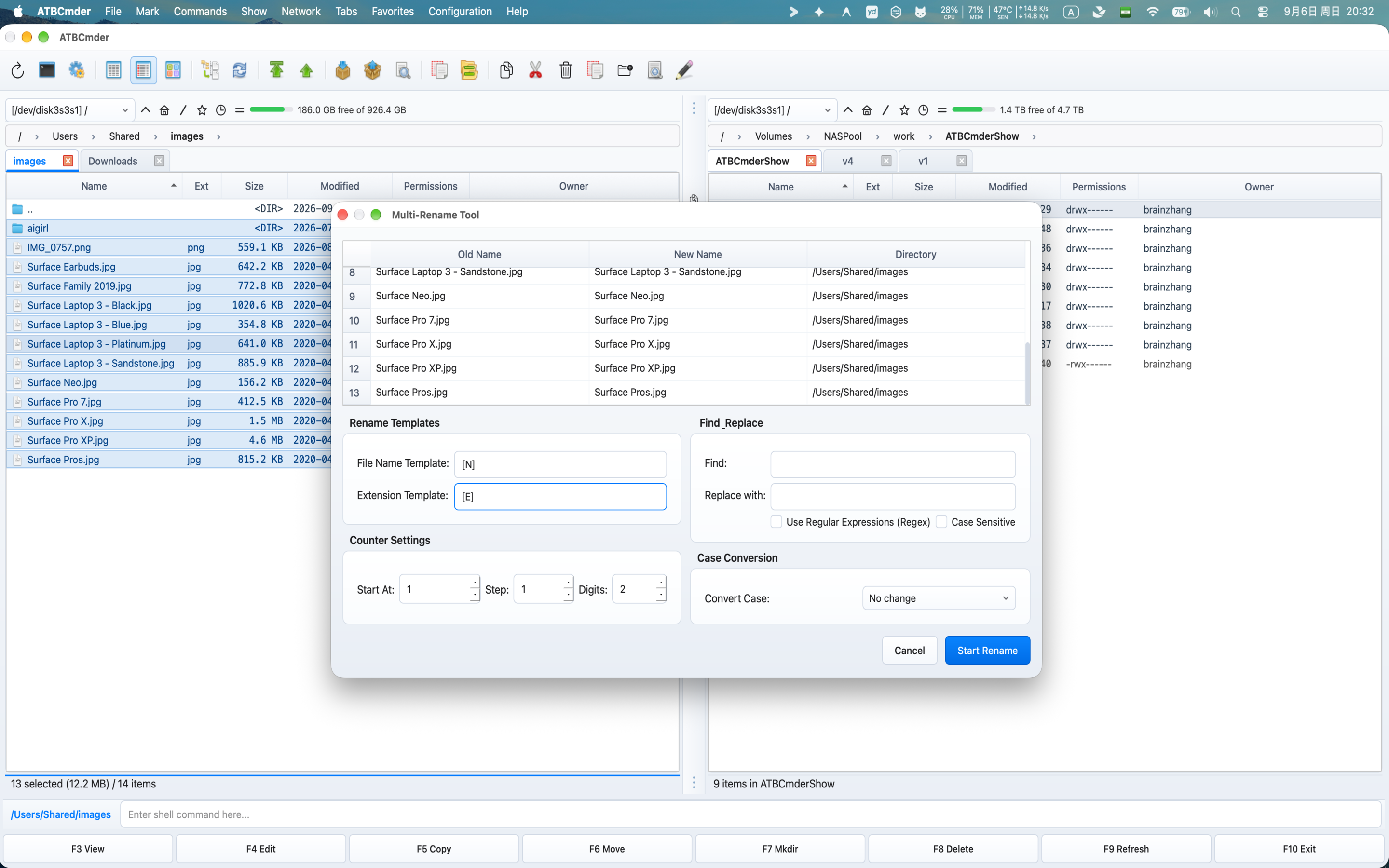 Abbildung 5.1: Das Batch Multi-Rename Tool mit Live-Vorschauzeilen, Token-Masken, numerischen Zählerparametern und Duplikaterkennung.
2.1 Der Multi-Rename-Workflow
- Dateien auswählen: Wählen Sie im aktiven Dateibereich die Dateien oder Verzeichnisse aus, die Sie umbenennen möchten, indem Sie
Space,Insertoder eine Platzhalterauswahl (+) verwenden. Wenn nichts ausgewählt ist, wird das Element unter dem Cursor verwendet. - Tool starten: Drücken Sie
Ctrl+M(⌃M) oder wählen Sie Dateien ➔ Multi-Rename Tool... aus der Menüleiste. - Vorlagen und Regeln konfigurieren: Geben Sie Dateinamen-/Erweiterungsmasken ein, legen Sie Zähleroptionen fest oder definieren Sie Such- und Ersetzungszeichenfolgen.
- Live-Vorschau prüfen: Die dreispaltige Tabelle (
Old Name,New Name,Directory) wird bei jedem Tastendruck sofort aktualisiert. - Ausführen: Klicken Sie auf Umbenennen starten (oder drücken Sie
Enter). ATBCmder führt die Umbenennungen atomar durch und aktualisiert die Dateibereiche.
2.2 Template-Tokens und Range-Slicing
ATBCmder verwendet intuitive in Klammern gesetzte Token, um auf Teile der ursprünglichen Dateimetadaten zu verweisen:
| Token | Beschreibung | Beispieleingabe | Resultierender Wert |
|---|---|---|---|
[N] |
Ursprünglicher Dateiname ohne Erweiterung | report_2026.pdf |
report_2026 |
[E] |
Ursprüngliche Dateierweiterung (ohne Punkt) | archive.tar.gz |
gz |
[C] |
Sequentielle numerische Zähler | (Datei 3 in der Liste) | 003 (abhängig von der Zifferneinstellung) |
[Y] |
4-stellig Jahr der Dateiänderung | 2026-09-06 |
2026 |
[M] |
2-stellig Monat der Dateiänderung | September |
09 |
[D] |
2-stelliger Tag der Dateiänderung | 6th |
06 |
[h] |
2-stellige Stunde (24-Stunden-Uhr) | 14:30:15 |
14 |
[m] |
2-stellige Minute | 14:30:15 |
30 |
[s] |
2-stellige Sekunde | 14:30:15 |
15 |
Zeichenbereichsaufteilung ([Na-b] / [Ea-b])
Mit 1-basiertem Index-Slicing können Sie bestimmte Zeichenbereiche aus dem Originalnamen oder der Originalerweiterung extrahieren:
[N1-4]: Extrahiert die ersten 4 Zeichen des Namens. FürDocument_Final.txtergibt diesDocu.[N5-]: Auszüge vom 5. Zeichen bis zum Ende des Namens. FürDSC_0982.jpgergibt dies0982.[N-5]: Extrahiert bis zum 5. Zeichen.[E1-2]: Extrahiert die ersten 2 Zeichen der Erweiterung. Fürarchive.htmlergibt diesht.
2.3 Zählersteuerung und numerische Sequenzen
Die Gruppe Zählereinstellungen ermöglicht eine detaillierte Steuerung der numerischen Indizierung:
- Start bei: Die Start-Ganzzahl für die Zählersequenz (Standard:
1). - Schritt: Der für jede nachfolgende Datei hinzugefügte Inkrementwert (Standard:
1). Wenn Sie Schritt auf2setzen, wird1, 3, 5, 7...generiert. - Ziffern: Die Nullauffüllbreite (Bereich:
1bis10). Durch das Festlegen von Ziffern auf3werden Zahlen als001,002,003formatiert. Durch das Setzen von Ziffern auf1werden führende Nullen deaktiviert (1,2,3).
2.4 Suchen & Ersetzen und reguläre Ausdrücke
Die Gruppe Suchen & Ersetzen ermöglicht Textersetzungen für alle ausgewählten Elemente:
- Suchen: Ziel-Teilzeichenfolge oder reguläres Ausdrucksmuster.
- Ersetzen durch: Ersatzzeichenfolge. Wenn RegEx aktiviert ist, verweisen Rückverweise (
$1,$2oder\1,\2) auf Erfassungsgruppen. - Reguläre Ausdrücke verwenden (Regex): Schaltet die Analyse regulärer Ausdrücke der Python-Standardbibliothek um.
- Groß-/Kleinschreibung beachten: Wenn diese Option deaktiviert ist, ignoriert der Abgleich die Groß-/Kleinschreibung von Zeichen (z. B. Übereinstimmung mit
.JPGund.jpg).
Leistungsstarke RegEx-Ersetzungsbeispiele
Example 1: Strip unwanted tracking or release tags from filenames
Input File:      Album_Artist_-_Track_01_[Lossless_24bit_96kHz].flac
Find Pattern:    \s*\[.*?\]
Replace with:    (leave empty)
Output File:     Album_Artist_-_Track_01.flac

Example 2: Reorder dates from YYYY-MM-DD to DD-MM-YYYY
Input File:      Invoice_2026-09-06_Acme.pdf
Find Pattern:    (\d{4})-(\d{2})-(\d{2})
Replace with:    $3-$2-$1
Output File:     Invoice_06-09-2026_Acme.pdf

Example 3: Convert spaces and underscores to standardized hyphens
Input File:      my new blog post_draft.md
Find Pattern:    [ _]+
Replace with:    -
Output File:     my-new-blog-post-draft.md
2.5 Fallkonvertierungsmodi
ATBCmder bietet eine sofortige Normalisierung der Groß-/Kleinschreibung, ohne dass komplexe Muster erforderlich sind:
- Keine Änderung: Behält die ursprüngliche Groß- und Kleinschreibung bei.
- Kleinbuchstaben: Konvertiert den gesamten Dateinamen und die Erweiterung in Kleinbuchstaben (
PHOTO_001.JPG➔photo_001.jpg). - GROSSBUCHSTABEN: Wandelt alle Zeichen in Großbuchstaben um (
readme.txt➔README.TXT). - Großbuchstabe des ersten Buchstabens: Schreibt den Anfangsbuchstaben jedes Wortes groß (
war and peace.epub➔War And Peace.epub).
2.6 Live-Vorschau-Raster und Kollisionsschutz
Das Umbenennen von Hunderten von Dateien ohne Vorschau kann zu katastrophalen Datenüberschreibungen führen. ATBCmder implementiert eine Null-Unfall-Sicherheitsarchitektur:
- Sofortige entprellte Vorschau: Während Sie Eingaben in die Vorlage eingeben oder Drehfelder anpassen, berechnet die Tabelle sofort die resultierenden Dateinamen.
- Erkennung doppelter Ziele: ATBCmder scannt alle berechneten Ausgabedateinamen im Zielordner. Wenn zwei oder mehr Dateien genau den gleichen Namen erhalten würden oder wenn ein Dateiname in eine leere Zeichenfolge aufgelöst würde:
- Die kollidierenden Zeilen werden sofort in auffälligem Rot hervorgehoben (
#FFEBEB/#D70000im hellen Modus,#4A1515/#FF8080im dunklen Modus). - Die Schaltfläche Umbenennen starten ist automatisch deaktiviert.
- Ein Tooltip warnt: * „Namenskollisionen erkannt. Bitte lösen Sie Duplikate vor dem Umbenennen auf.“*
- Kollisionsbeseitigung: Sobald Sie Ihren Zähler, Ihre Vorlage oder Ihren regulären Ausdruck anpassen, um alle Zieldateinamen eindeutig zu machen, wird die Warnung gelöscht und die Schaltfläche Umbenennen starten wird wieder aktiviert.
2.7 Praktische Schritt-für-Schritt-Rezepte
Rezept A: Digitalkamerafotos mit Zeitstempeln umbenennen
Verwandeln Sie kryptische Kameranamen (IMG_4092.JPG, IMG_4093.JPG) in chronologisch organisierte Assets:
- Wählen Sie die Fotodateien aus und drücken Sie
Ctrl+M. - Setzen Sie Dateinamenvorlage auf:
Photo_[Y][M][D]_[C]. - Setzen Sie Erweiterungsvorlage auf:
[E]. - Stellen Sie Ziffern auf
3und Beginn bei auf1ein. - Setzen Sie Fallkonvertierung auf
lowercase. - Vorschau des Ergebnisses:
photo_20260906_001.jpg,photo_20260906_002.jpg. - Drücken Sie
Enter, um sich zu bewerben.
Rezept B: Hinzufügen eines Präfixes unter Beibehaltung von Name und Erweiterung
Stellen Sie einem Dokumentenstapel einen Projektcode voran:
- Wählen Sie Dokumente aus und drücken Sie
Ctrl+M. - Geben Sie unter Dateinamenvorlage Folgendes ein:
PRJ-ALPHA_[N]. - Belassen Sie Erweiterungsvorlage als
[E]. - Klicken Sie auf Umbenennen starten.
3. Paralleler visueller Dateiunterschied (Meta+Shift+F12 / ⌘⇧F12 / cm_FileDiff)
Das Erkennen von Unterschieden zwischen Konfigurationsrevisionen, Quellcodedateien oder Datendumps ist eine tägliche Aufgabe für Power-User. ATBCmder enthält einen integrierten, parallelen Visual File Diff Viewer (DiffViewerDialog), der den Start schwerer externer Tools überflüssig macht.
┌────────────────────────────────────────────────────────────────────────────────────────┐
│  Side-by-side Diff: config.py (Left)  vs.  config.py.new (Right)                       │
├────────────────────────────────────────────────────────────────────────────────────────┤
│ [💾 Save Left] [💾 Save Right] | [Copy to Right →] [← Copy to Left] | [Prev] [Next]    │
│ [🔄 Re-compare] | [✔] Ignore whitespace  [ ] Ignore case  [ ] Ignore blank lines       │
├─────────────────────────────────────────────┬──────────────────────────────────────────┤
│ config.py (Left)                            │ config.py.new (Right)                    │
├─────────────────────────────────────────────┼──────────────────────────────────────────┤
│ 12: DEBUG = False                           │ 12: DEBUG = False                        │
│ 13: LOG_LEVEL = "INFO"                      │ 13: LOG_LEVEL = "DEBUG"      [CHANGED]   │
│ 14: PORT = 8080                             │ 14: PORT = 8080                          │
│ 15: # Deprecated database setting           │ 15:                                      │
│ 16: DB_TIMEOUT = 30              [REMOVED]  │ 16: DB_TIMEOUT = 10          [CHANGED]   │
│ 17:                                         │ 17: SSL_ENABLED = True       [ADDED]     │
├─────────────────────────────────────────────┴──────────────────────────────────────────┤
│  Difference 2 of 4  │  Ln 16, Col 1 (Left)  │  Ln 16, Col 1 (Right)                    │
└────────────────────────────────────────────────────────────────────────────────────────┘
3.1 Starten von File Diff
- Zwei ausgewählte Dateien vergleichen: Wählen Sie in einem einzigen Panel genau zwei Dateien aus und drücken Sie
Meta+Shift+F12(⌘⇧F12) oder wählen Sie Befehle ➔ Nach Inhalt vergleichen.... - Gegnerische Dateien vergleichen: Markieren Sie eine Datei im linken Bereich, markieren Sie die entsprechende Datei im rechten Bereich und lösen Sie
cm_CompareContentsaus. - Unterstützte Befehle:
cm_CompareContents,cm_FileDiffundcm_CompareByContentleiten alle an die Side-by-Side-Vergleichs-Engine weiter.
3.2 Visuelle Differenzhervorhebung und Farbcodes
Die Diff-Engine analysiert Text Zeile für Zeile mithilfe eines optimierten Hunt-Szymanski-LCS-Algorithmus (TextDiffer) und unterteilt Unterschiede in farbcodierte Abschnitte:
| Diff-Typ | Licht-Themen-Highlight | Dunkles Theme-Highlight | Beschreibung |
|---|---|---|---|
| Zeilen hinzugefügt | Weicher Smaragd (#e6ffed) |
Dunkles Waldgrün (#234b2d) |
Zeilen sind nur in der rechten Datei vorhanden. |
| Entfernte Zeilen | Weiches Purpur (#ffeef0) |
Dunkles Purpurrot (#552328) |
Zeilen sind in der linken Datei vorhanden, fehlen aber in der rechten Datei. |
| Geänderte Zeilen | Sanfter Bernstein (#fff5b1) |
Dunkles Bernsteingold (#50461e) |
Linien zwischen linker und rechter Version geändert. |
| Aktiver Adonis | Lebendiger Kontrastfarbton | Lebendiger Kontrastfarbton | Der Differenzblock, auf den sich der Cursor derzeit konzentriert. |
Jeder Bereich verfügt über einen eigenen linken Randstreifen (LineNumberArea), in dem 1-basierte Zeilennummern synchronisiert mit Diff-Positionen angezeigt werden.
3.3 Synchronisiertes Scrollen und Wiedereintrittssicherheit
Beim Vergleich langer Quelldateien mit Tausenden von Zeilen erfordert die Navigation durch den Code eine Lockstep-Koordination:
- Durch Scrollen der vertikalen oder horizontalen Bildlaufleiste eines der beiden Editoren wird der gegnerische Editor sofort um den gleichen Pixelversatz angepasst.
– ATBCmder implementiert eine interne Wiedereintrittssperre (
_syncing_vscroll,_syncing_hscroll), die Ereignisrückkopplungsschleifen, Stottern oder Cursordrift verhindert.
3.4 Hunk-Navigation und bidirektionale Zusammenführung
Sie können durch Unterschiede navigieren, ohne die Maus zu verwenden:
- Nächster Unterschied: Drücken Sie
Alt+Down/⌥↓(oderCtrl+Down). - Vorheriger Unterschied: Drücken Sie
Alt+Up/⌥↑(oderCtrl+Up). - Zu Hunk springen: Wenn Sie direkt auf eine hervorgehobene Zeile in einem der Bereiche klicken, wird dieser Hunk automatisch als aktiv gesetzt.
Bidirektionale Zusammenführung (Vimdiff dp / do Kompatibilität)
Unterschiede zwischen Dateien mit nur einem Tastendruck zusammenführen:
- Von links nach rechts kopieren (
→): Drücken SieAlt+Right/⌥→(oderCtrl+Alt+Rightoder VimdiffdpüberAlt+P). Der aktive Abschnitt im linken Editor ersetzt den entsprechenden Abschnitt im rechten Editor. - Von rechts nach links kopieren (
←): Drücken SieAlt+Left/⌥←(oderCtrl+Alt+Leftoder VimdiffdoüberAlt+O). Der aktive Abschnitt im rechten Editor ersetzt den entsprechenden Abschnitt im linken Editor.
3.5 Direktbearbeitung und atomares Speichern
Im Gegensatz zu Diff-Viewern, die Text als schreibgeschützt behandeln, sind beide Bereiche in ATBCmder voll funktionsfähige Code-Editoren:
- Geben Sie Text direkt in einem der Editoren ein, fügen Sie ihn ein oder löschen Sie ihn.
- Wenn manuelle Änderungen Zeilen ändern, drücken Sie
F5(oderCtrl+R), um die Differenzberechnung für die aktualisierten Puffer erneut auszuführen. - Linke Datei speichern: Klicken Sie auf 💾 Linke Datei speichern (oder drücken Sie
Cmd+S/Ctrl+S, während der linke Editor den Fokus hat). - Rechte Datei speichern: Klicken Sie auf 💾 Rechte Datei speichern (oder drücken Sie
Cmd+S/Ctrl+S, während der rechte Editor den Fokus hat).
3.6 Vergleichsfilteroptionen
Mit der Diff-Viewer-Symbolleiste können Sie echte Logikänderungen vom Formatierungsrauschen isolieren:
- Leerzeichen ignorieren (
_cb_ws): Ignoriert Änderungen an Tabulatoren, nachgestellten Leerzeichen und Leerzeichen-gegen-Tabulator-Einrückungen. - Groß-/Kleinschreibung ignorieren (
_cb_case): Führt Zeichenvergleiche ohne Berücksichtigung der Groß-/Kleinschreibung durch. - Leerzeilen ignorieren (
_cb_blank): Reduziert das Hinzufügen und Löschen von Leerzeilen und konzentriert sich ausschließlich auf wesentliche Codeänderungen.
3.7 Erkennung von Binärdateiunterschieden
Wenn eine der zum Vergleich ausgewählten Dateien Nullbytes oder binäre MIME-Signaturen enthält (z. B. Bilder, ausführbare Dateien, kompilierte Archive), ruft ATBCmder automatisch BinaryDiffer auf:
- Zeigt Dateigrößen und kryptografische SHA-256-Hashes nebeneinander an.
- Gibt eindeutig an, ob die Binärdateien byteidentisch oder divergent sind.
4. Verzeichnissynchronisierung (Shift+F12 / ⇧F12 / cm_SyncDirs)
Die Synchronisierung von Verzeichnisbäumen auf lokalen Festplatten, Sicherungslaufwerken und Netzwerkspeichern ist ein Grundpfeiler zuverlässiger Systeme. Der Directory Synchronizer von ATBCmder (SyncDirsDialog, zugeordnet zu fsyncdirsdlg.pas) vergleicht gesamte Ordnerhierarchien, ermittelt genaue Richtungsvorgänge und zeigt eine Vorschau aller Dateikopien und -löschungen an, bevor sie Ihren Speicher berührt.
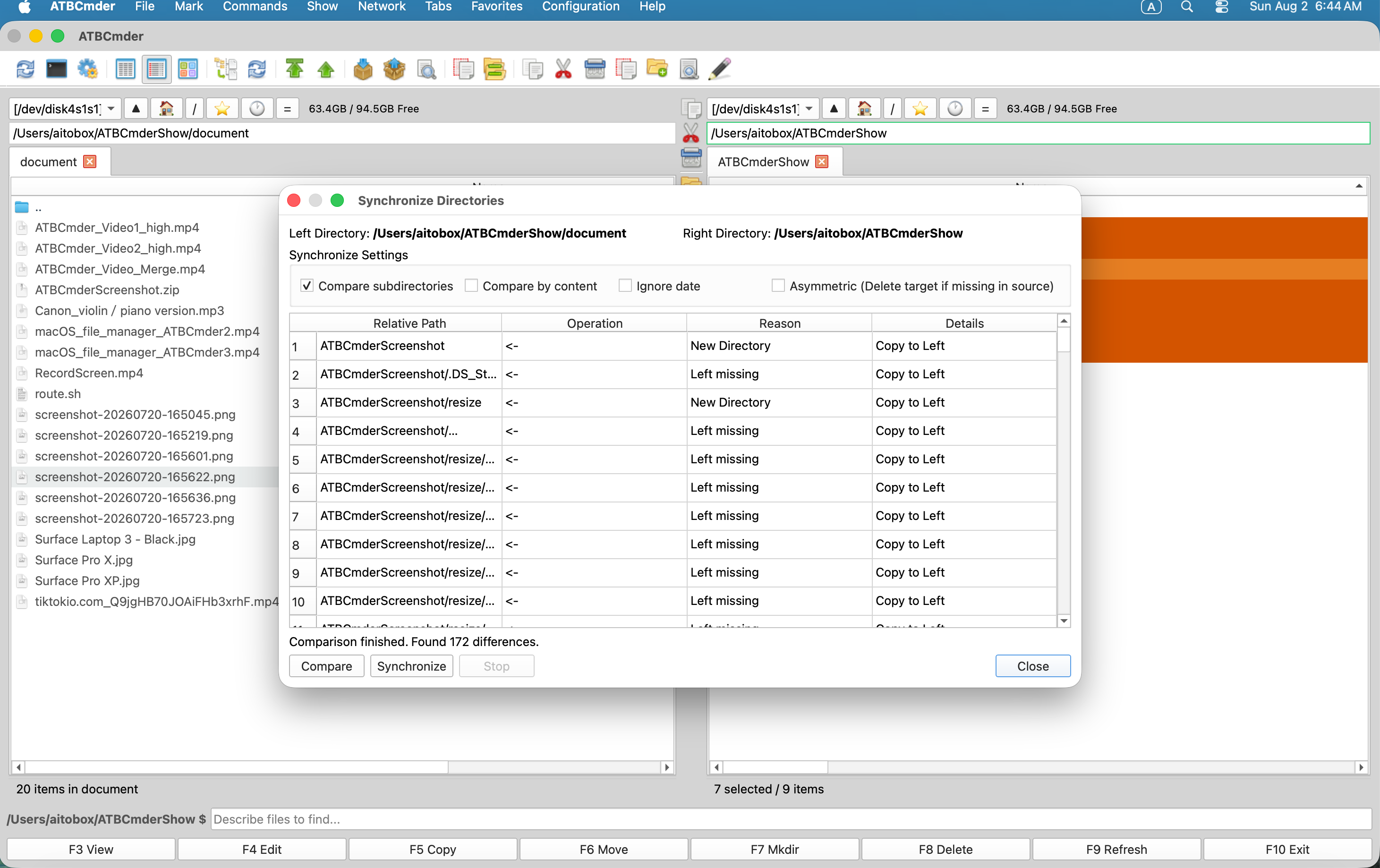 Abbildung 5.2: Dialogfeld „Verzeichnissynchronisierung“ mit Anzeige des rekursiven Vergleichsstatus, gerichteter Synchronisierungspfeile und Steuerelementen für asymmetrische Spiegelung.
4.1 Starten der Verzeichnissynchronisierung
- Öffnen Sie das Quellverzeichnis im linken Bereich und das Zielverzeichnis im rechten Bereich.
- Drücken Sie
Shift+F12(⇧F12) oder wählen Sie Befehle ➔ Verzeichnisse synchronisieren.... - Das Dialogfeld „Verzeichnisse synchronisieren“ wird angezeigt, wobei beide Pfade in den Kopfzeilenkarten vorab ausgefüllt sind.
4.2 Vergleichsmethoden und Präzision
Konfigurieren Sie vor der Synchronisierung Ihre Vergleichskriterien auf der Karte Synchronisierungseinstellungen:
| Einstellung | Standard | Beschreibung |
|---|---|---|
| Unterverzeichnisse vergleichen | Enabled |
Durchläuft rekursiv alle verschachtelten Verzeichnisse. |
| Nach Inhalt vergleichen | Disabled |
Liest und überprüft Dateibytes direkt mit filecmp.cmp. Garantiert 100 % Genauigkeit für Dateien mit identischen Zeitstempeln, aber geänderten Daten. |
| Datum ignorieren | Disabled |
Vergleicht Dateien ausschließlich nach Bytegröße und ignoriert dabei die Zeitstempel der Dateisystemänderungen. |
| FAT/SMB-Zeitstempeltoleranz | 2.0 sec |
Berücksichtigt automatisch FAT/FAT32/exFAT 2-Sekunden-Zeitstempelauflösungen und verhindert so falsche Nichtübereinstimmungsflags bei der Synchronisierung zwischen macOS und externen Laufwerken. |
4.3 Richtungsanalyse und Statusindikatoren
Klicken Sie auf Vergleichen, um einen nicht blockierenden Hintergrundvergleichs-Worker (SyncCompareWorker) zu starten. Die Vergleichstabelle wird mit farbcodierten Richtungszeilen gefüllt:
┌────────────────────────────────────────────────────────────────────────────────────────┐
│ Relative Path             │ Operation │ Reason            │ Details                    │
├───────────────────────────┼───────────┼───────────────────┼────────────────────────────┤
│ assets/banner.png         │    ->     │ Left is newer     │ 2026-09-06 > 2026-08-15    │
│ docs/manual.pdf           │    ->     │ Right missing     │ File exists only on left   │
│ config/settings.json      │    <-     │ Right is newer    │ 2026-09-06 > 2026-09-01    │
│ vendor/legacy_lib.so      │    <-     │ Left missing      │ File exists only on right  │
│ build/cache.db            │    !=     │ Conflict          │ Timestamp / type mismatch  │
└────────────────────────────────────────────────────────────────────────────────────────┘
->(von links nach rechts): Die Datei links ist neuer oder existiert nur links. Standardaktion: Nach rechts kopieren.<-(von rechts nach links): Die Datei auf der rechten Seite ist neuer oder existiert nur auf der rechten Seite. Standardaktion: Nach links kopieren (im Zwei-Wege-Modus).=(Gleich): Dateien stimmen in Größe und Zeitstempel/Inhalt überein. Aus der aktiven Synchronisierungsliste herausgefiltert, um Zeit zu sparen.!=(Konflikt): Inkompatible Verzeichnis-gegen-Datei-Kollision oder unlösbarer Zeitstempelkonflikt. Wird aus Gründen der Datensicherheit während der automatischen Massensynchronisierung übersprungen.
4.4 Asymmetrische Spiegelung vs. bidirektionale symmetrische Synchronisierung
ATBCmder unterstützt zwei grundsätzlich unterschiedliche Synchronisationsphilosophien:
1. Zwei-Wege-symmetrische Synchronisierung (Standard)
- Ziel: Bringen Sie beide Verzeichnisse in Einklang, sodass beide über die neuesten Versionen jeder Datei verfügen.
- Aktion: Mit
->gekennzeichnete Dateien werden von links nach rechts kopiert. Mit<-gekennzeichnete Dateien werden von rechts nach links kopiert. - Sicherheit: Auf beiden Seiten werden keine Dateien gelöscht.
2. Asymmetrische Spiegelung (Kontrollkästchen Asymmetric aktiviert)
- Ziel: Machen Sie das rechte Verzeichnis zu einer exakten, identischen Kopie des linken Verzeichnisses.
- Aktion: Mit
->gekennzeichnete Dateien werden von links nach rechts kopiert. Dateien auf der rechten Seite, die auf der linken Seite nicht vorhanden sind (<- Right missing on Left), werden dauerhaft aus dem rechten Verzeichnis entfernt. - Anwendungsfall: Erstellen makelloser Backup-Spiegel auf externen Backup-Festplatten oder NAS-Freigaben.
4.5 Sicherheits- und Auditprotokollierung vor der Ausführung
- Vor der Synchronisierung prüfen: Überprüfen Sie die ausgefüllte Tabelle sorgfältig. Sie können für jede Übertragung die genauen relativen Pfade und die betrieblichen Gründe einsehen.
- Steuerung stoppen: Wenn ein großer Vergleichs- oder Synchronisierungsauftrag abgebrochen werden muss, klicken Sie auf Stop. Der Hintergrundthread wird sicher beendet, ohne dass beschädigte Teildateien zurückbleiben.
- Automatisiertes Prüfprotokoll: Jedes während der Synchronisierung ausgeführte Kopieren, Überschreiben und Löschen wird im internen Vorgangsprotokoll von ATBCmder aufgezeichnet (
LogCategory.COPY_MOVE_LINK,LogCategory.DELETE).
5. Erweiterte Dateisuche und Zuführung zur Listbox (Alt+F7 / ⌥F7 / cm_Search)
Das Auffinden bestimmter Dateien in verschachtelten Ordnerstrukturen ist ein häufiger administrativer Engpass. ATBCmder bietet einen leistungsstarken Dialog zur erweiterten Dateisuche (SearchDialog, zugeordnet zu fFindDlg.pas), der die native macOS Spotlight-Indizierung mit einer umfassenden Dateisystem-Scan-Engine und der unverzichtbaren Funktion Feed to Listbox kombiniert.
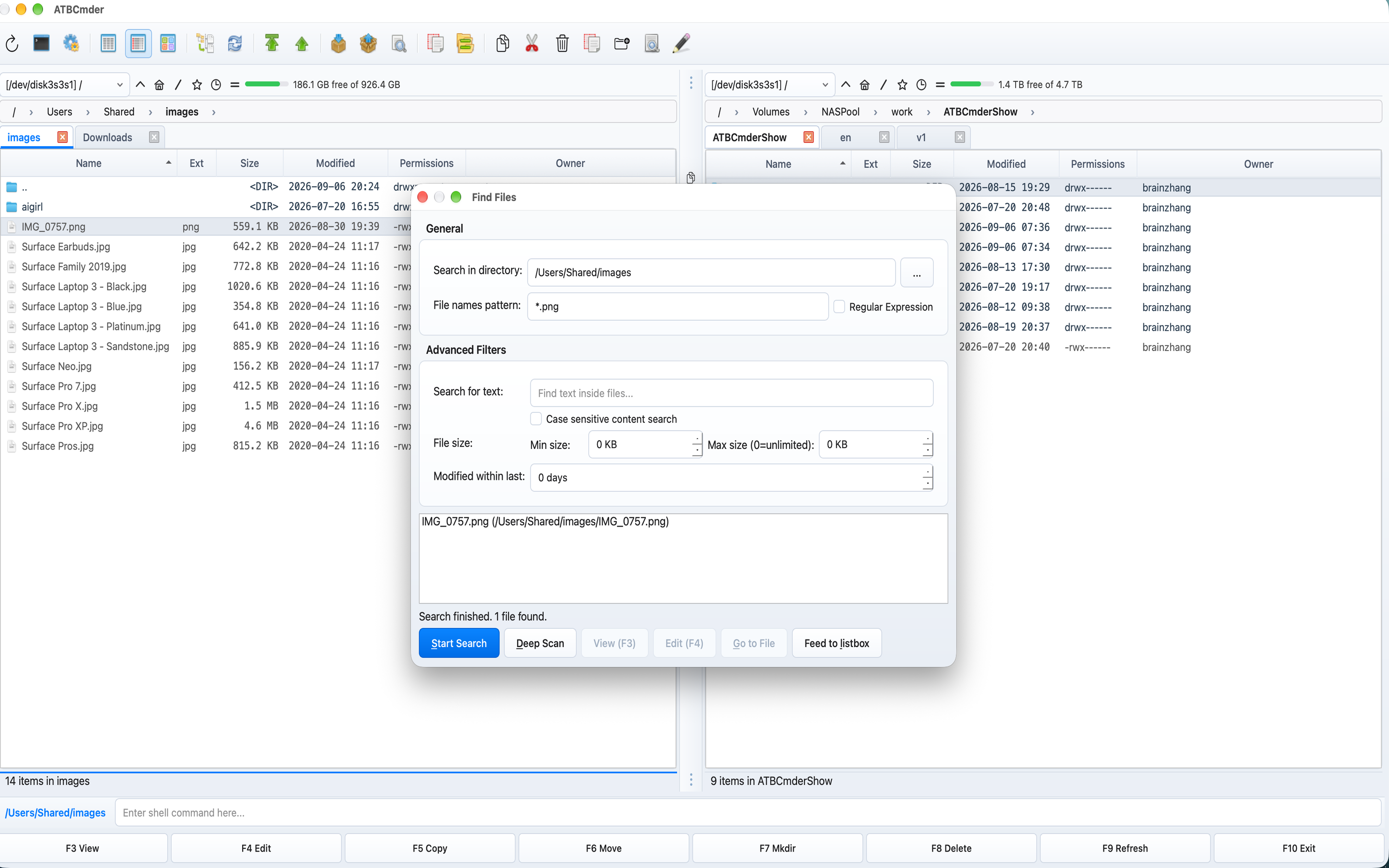 Abbildung 5.3: Dialogfeld „Erweiterte Dateisuche“ mit Multifilter-Parametern, Deep-Scan-Steuerelementen und der Schaltfläche „Zu Listbox hinzufügen“.
5.1 Suche starten
- Drücken Sie in einem beliebigen Bereich
Alt+F7(⌥F7) oder wählen Sie Befehle ➔ Dateien durchsuchen.... - Das Suchdialogfeld wird geöffnet und das Feld Im Verzeichnis suchen ist bereits mit dem aktuellen Pfad des aktiven Panels ausgefüllt.
5.2 Dual-Search-Backends: Spotlight vs. Deep Scan
ATBCmder verfügt über zwei spezialisierte Suchmaschinen:
                  ┌───────────────────────────────────────────────┐
                  │          Search Query Triggered               │
                  └───────────────────────┬───────────────────────┘
                                          │
                  ┌───────────────────────┴───────────────────────┐
                  ▼                                               ▼
    ┌───────────────────────────┐                   ┌───────────────────────────┐
    │  Spotlight Engine         │                   │  Deep Scan Engine         │
    │  (SpotlightSearchWorker)  │                   │  (DeepScanWorker)         │
    ├───────────────────────────┤                   ├───────────────────────────┤
    │ • Uses macOS mdfind       │                   │ • Recursive os.scandir    │
    │ • Millisecond results     │                   │ • Scans unindexed drives  │
    │ • APFS metadata indexed   │                   │ • Network shares (SMB/NFS)│
    │ • Standard local storage  │                   │ • Raw text/regex parsing  │
    └───────────────────────────┘                   └───────────────────────────┘
- Spotlight-Suchmaschine (
SpotlightSearchWorker): Wenn Sie unter macOS auf Suche starten klicken (oderEnterdrücken), wird der Spotlight-Metadatenindex des Systems (mdfind) verwendet. Es ruft im Bruchteil einer Sekunde Tausende übereinstimmender Pfade über Gigabyte an Speicher ab. - Deep Scan Engine (
DeepScanWorker): Durch Klicken auf Deep Scan wird die Systemindizierung umgangen und eine direkte, rekursive Dateisystemdurchquerung durchgeführt. Dies ist bei der Suche unbedingt erforderlich: - Externe USB-Laufwerke oder SD-Karten, bei denen die Spotlight-Indizierung deaktiviert ist.
- Remote-Netzwerkdateifreigaben (SMB, SFTP, FTP, WebDAV).
– Entwickler-Build-Verzeichnisse über
.metadata_never_indexausgeschlossen.
5.3 Suchkriterien für mehrere Filter
Optimieren Sie Suchanfragen mithilfe detaillierter Parameter in den Gruppen Allgemein und Erweiterte Filter:
- Muster für Dateinamen:
- Platzhalter: Standard-Shell-Platzhalter wie
*.py,invoice_2026_*.pdfodertest_??.go. - Teilzeichenfolgen: Durch Eingabe von
draftwerden alle Dateien oder Ordner gefunden, die „Entwurf“ enthalten. - Reguläre Ausdrücke: Aktivieren Sie Regulärer Ausdruck, um die vollständige Regex-Syntax zu aktivieren (z. B.
^v\d+\.\d+\.(json|xml)$). - Nach Text suchen (In-File-Suche):
- Sucht nach UTF-8- und ASCII-String-Inhalten in Text-, Quellcode- und Dokumentdateien.
- Überprüfen Sie Inhaltssuche mit Berücksichtigung der Groß-/Kleinschreibung auf genaue Übereinstimmungen mit der Groß-/Kleinschreibung.
- Dateigrößenbereich:
- Legen Sie Mindestgröße und Maximale Größe in Kilobyte fest (
KB). Wenn Sie die maximale Größe auf0festlegen, bleiben die Obergrenzen unbegrenzt. - Datumsbereich:
- Geben Sie Geändert innerhalb der letzten N Tage an (z. B.
7Tage, um Arbeit aus der letzten Woche zu finden).
5.4 Schnelle Überprüfung in Suchergebnissen
Beim Durchsuchen der Suchergebnisse in der Ergebnisliste:
- Datei anzeigen (
F3): Öffnet sofort das hervorgehobene Suchergebnis im Universal Lister. - Datei bearbeiten (
F4): Öffnet die Datei direkt im integrierten Texteditor. - Gehe zu Datei (
Enter/Go to File): Schließt den Suchdialog, navigiert im Hauptfenster zum übergeordneten Verzeichnis der Datei und platziert den Cursor direkt auf der Datei.
5.5 Die Macht von „Feed to Listbox“
Die transformativste Funktion herkömmlicher Dateimanager ist Feed to Listbox:
┌────────────────────────────────────────────────────────────────────────────────────────┐
│ SEARCH RESULTS (Flat Virtual Panel Tab)             OPPOSING PANEL (Destination)       │
│ [Search: *.log modified < 30 days]                 /Volumes/ArchiveStorage/Logs        │
├──────────────────────────────────────────────┬───┬─────────────────────────────────────┤
│  Name                         Size   Folder  │   │  Name                        Size   │
│  ▸ [..]                              --:--   │   │  ▸ [..]                             │
│  ✔ app_server.log            14 MB   /var/log│ C │  ▸ archive_2025             <DIR>   │
│  ✔ auth_audit.log             2 MB   /etc/sec│ O │                                     │
│  ✔ worker_3.log              88 KB   /opt/app│ P │                                     │
│  ● access.log               512 KB   /var/log│ Y │                                     │
├──────────────────────────────────────────────┴───┴─────────────────────────────────────┤
│  [3 items selected] ➔ Press F5 to copy all matching files into destination folder!     │
└────────────────────────────────────────────────────────────────────────────────────────┘
- Sobald im Suchdialog passende Dateien gefunden wurden, klicken Sie auf die Schaltfläche Feed to listbox.
- ATBCmder schließt den Dialog und öffnet eine neue virtuelle Suchergebnisse-Registerkarte im aktiven Bereich.
- Anstatt zu jedem Ordner einzeln zu navigieren, werden alle übereinstimmenden Dateien aus unterschiedlichen Verzeichnistiefen in einer einzigen, flachen Tabelle angezeigt.
- Eine beliebige Commander-Aktion ausführen:
- Wählen Sie alle oder bestimmte Elemente aus (
Space,+,Cmd+A). - Kopieren (
F5) oder Verschieben (F6) übereinstimmende Dateien über verschiedene Ordner hinweg in einen einzigen Zielordner im gegenüberliegenden Bereich. - Batch Multi-Rename (
Ctrl+M) alle passenden Suchergebnisse gleichzeitig. - Löschen Sie (
F8oderAlt+Delete) unerwünschte temporäre Dateien in der gesamten Projekthierarchie auf einmal sicher.
6. Spotlight-Integration und semantisches Befehlssystem (/ & Ctrl+Shift+F)
Moderne Arbeitsabläufe erfordern agile Abfragen über starre Filterdialoge hinaus. ATBCmder integriert die macOS Spotlight-Indizierung direkt mit einem Semantischen Befehlssystem in natürlicher Sprache, auf das über die eingebettete Befehlsleiste am unteren Rand des Hauptfensters zugegriffen werden kann.
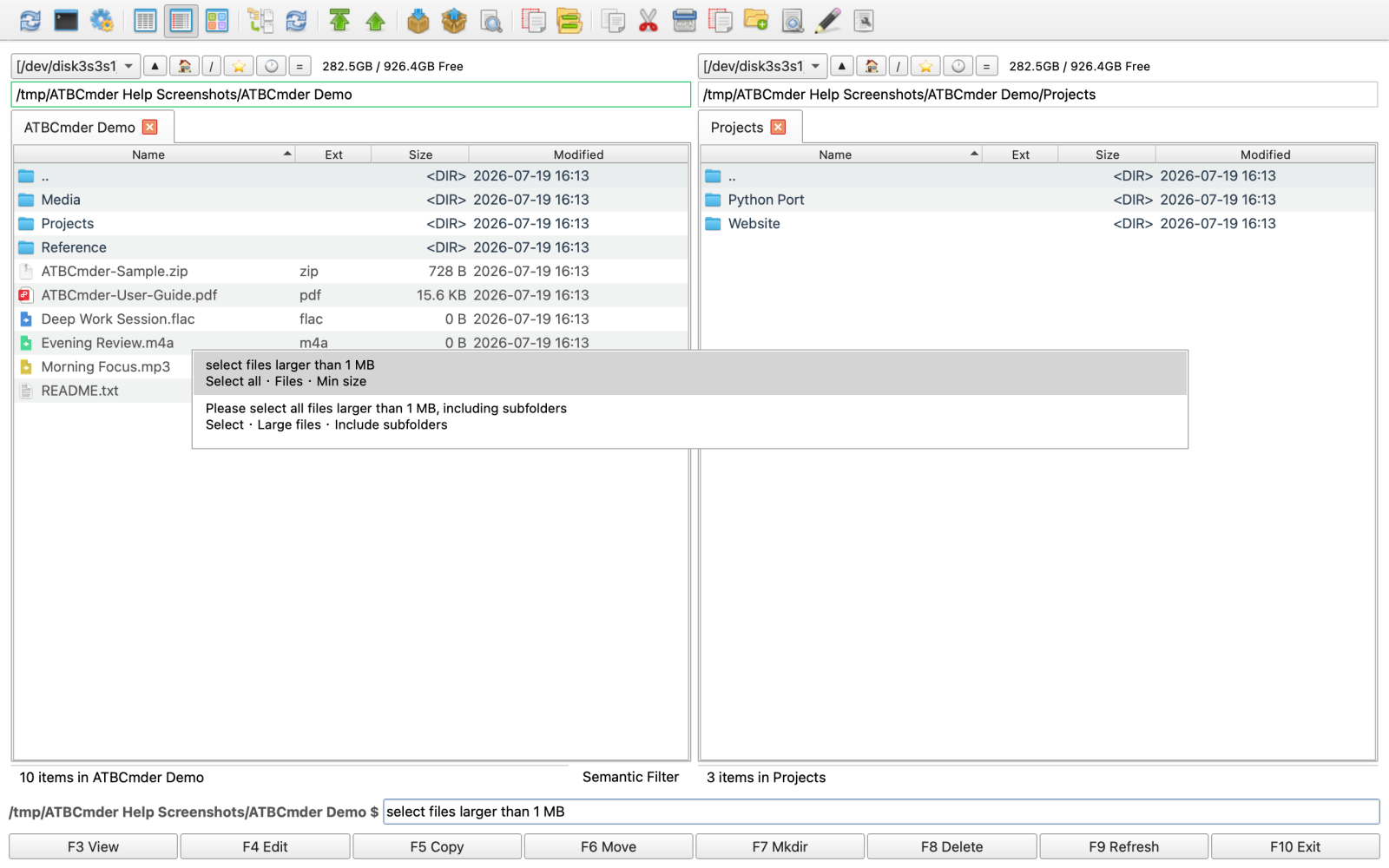 Abbildung 5.4: Die semantische Befehlsleiste analysiert eine Abfrage in natürlicher Sprache mit Live-Autovervollständigungsvorlagen.
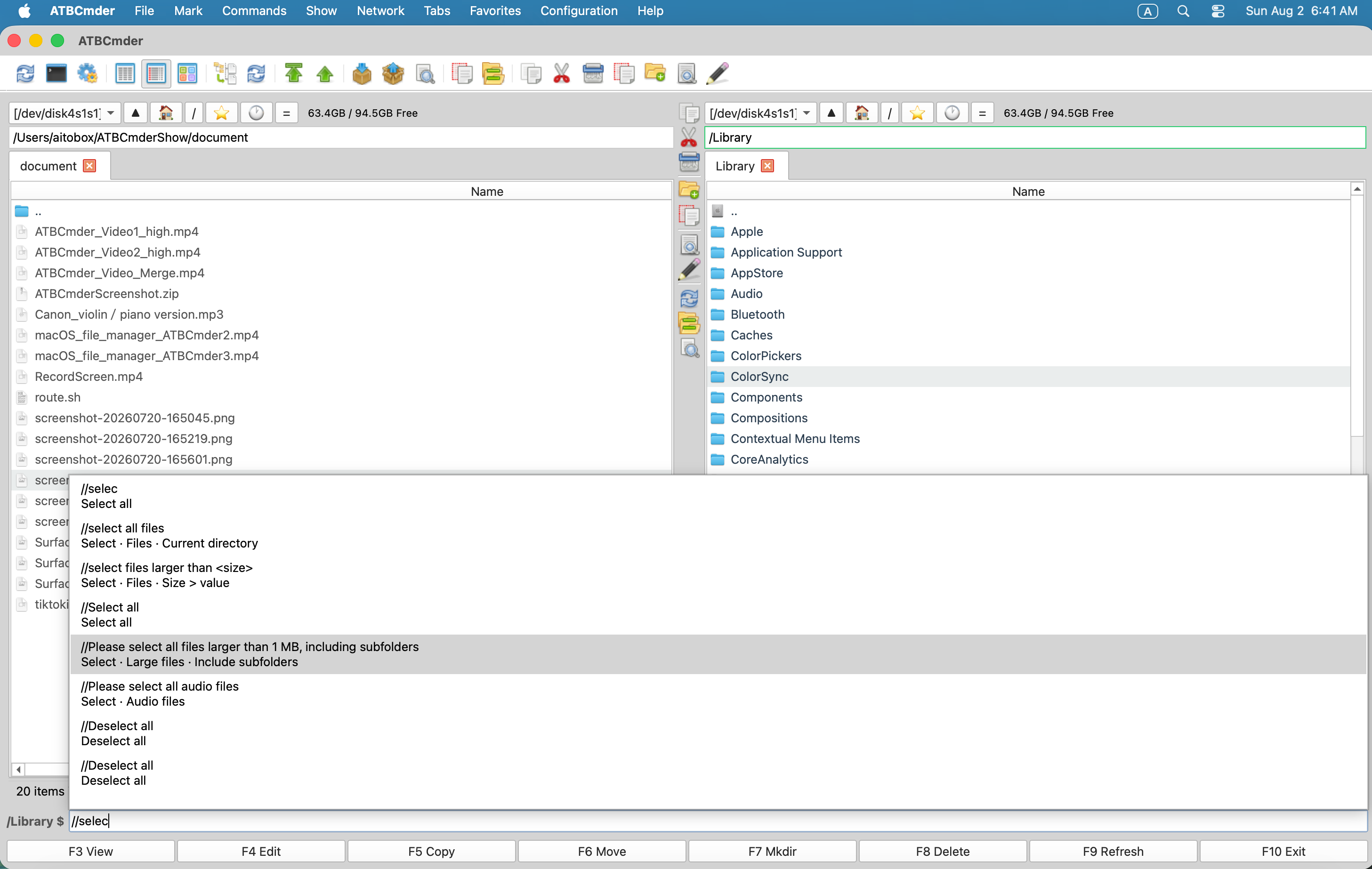 Abbildung 5.5: Ergebnisse der semantischen Suche werden direkt im aktiven Bereich angezeigt.
6.1 Semantische Befehle aktivieren
- Drücken Sie
/: Drücken Sie im aktiven Dateifenster einfach die Schrägstrichtaste (/). ATBCmder fokussiert sofort die untere Befehlsbearbeitungsleiste und füllt sie vorab mit/aus. - Spotlight-Suchverknüpfung: Drücken Sie
Ctrl+Shift+F(⌃⇧F) oderCmd+Shift+F, um die semantische Filterschnittstelle zu öffnen. - Verwerfen: Drücken Sie
Escape, um den Filter zu löschen und die Standardverzeichnisliste wiederherzustellen.
6.2 Bereiche: Lokal (/) vs. Global (//)
ATBCmder unterscheidet zwischen Filterung auf Ordnerebene und systemweiter Erkennung mithilfe von Präfixkonventionen:
1. Lokaler Verzeichnisbereich (/<query>)
Abfragen, die mit einem einzelnen Schrägstrich beginnen, beziehen sich ausschließlich auf das im aktiven Bereich geöffnete Verzeichnis (und seine Unterordner, wenn rekursive Optionen angegeben sind):
/larger than 10MB: Zeigt nur Dateien im aktuellen Ordner an, die größer als 10 Megabyte sind./> 50MB: Numerische Abkürzung für Größenfilterung./today modified pdf: Filter für PDF-Dokumente, die innerhalb der letzten 24 Stunden geändert wurden./images: Zeigt nur Raster- und Vektorbildformate an./source code: Zeigt Python, C++, Rust, Go, JavaScript und andere Quelldateien an./contains "API_KEY": Filter für Textdateien, die die Zeichenfolge „API_KEY“ enthalten./hide *.log: Versteckt Protokolldateien vor der aktiven Anzeige.
2. Globaler Systemumfang (//<query>)
Abfragen, die mit einem doppelten Schrägstrich beginnen, fragen über Spotlight das gesamte macOS-Systemvolume ab:
//today modified pdf: Findet alle heute geänderten PDF-Dokumente auf Ihrem gesamten Mac.//larger than 1GB dmg: Findet alle Disk-Image-Installationsprogramme, die größer als 1 GB sind.//code contains "OAuth2Handler": Findet systemweit alle Quelldateien, die „OAuth2Handler“ enthalten.
6.3 KI-unterstützte semantische Abfragen (? oder /?)
Bei Konfiguration mit einem KI-Anbieter (Google Gemini, OpenAI, Anthropic Claude oder lokales Ollama) in Einstellungen ➔ Semantischer Filter:
– Wenn einer Abfrage ? oder /? vorangestellt wird, wird die Anweisung in natürlicher Sprache durch einen LLM-Parser geleitet.
- Beispiel:
/? find all final invoices sent to client Acme last quarter over $5000 - Die KI übersetzt komplexe menschliche Formulierungen in präzise Spotlight-Metadatenattribute (
kMDItemFSSize,kMDItemContentModificationDate,kMDItemTextContent) und zeigt passende Dateien sofort im Panel an.
6.4 Autovervollständigung, Katalog (/help) und Verlauf (/history)
Während Sie in das Bearbeitungsfeld für semantische Befehle Folgendes eingeben:
- Interaktives Abschluss-Popup: Ein Dropdown-Menü (
SemanticCompletionPopup) zeigt kontextbezogene Vorlagenvorschläge basierend auf dem integrierten Katalog (semantic-command-templates.xml) an. Verwenden Sie die PfeileDownundUp, um Vorschläge hervorzuheben, und drücken Sie zum AkzeptierenTaboderEnter. - Hilfekatalog (
/help): Durch die Eingabe von/helpwird das Dialogfeld „Semantische Befehlshilfe“ geöffnet, in dem Dutzende durchsuchbarer Beispiele in verschiedenen Kategorien (Größe, Datum, Dateityp, Inhalt, Tagging) aufgelistet sind. Durch Doppelklicken auf einen beliebigen Eintrag wird dieser in die Befehlszeile eingefügt. - Befehlsverlauf (
/history): Durch die Eingabe von/historywird ein chronologisches Protokoll aller zuvor ausgeführten semantischen Befehle mit Ausführungszeitstempeln angezeigt, sodass ein sofortiger Abruf möglich ist.
6.5 Sofortige Panel-Aktionsmodifikatoren
Mit der semantischen Befehlsleiste können Sie auch Panelauswahlen und Sortierungen bearbeiten, ohne die Maus zu berühren:
| Semantischer Befehl | Aktion ausgeführt |
|---|---|
/select all visible |
Wählt alle derzeit nach dem Filtern angezeigten Elemente aus. |
/clear selection |
Hebt die Auswahl aller Elemente im Bedienfeld auf. |
/invert selection |
Kehrt den aktuellen Dateiauswahlstatus um. |
/select images |
Fügt alle Bilddateien im Panel zur aktuellen Auswahl hinzu. |
/sort by size descending |
Sortiert die Dateitabelle nach Größe vom größten zum kleinsten. |
/reset sort |
Stellt die standardmäßige alphabetische Namenssortierung wieder her. |
/group by date |
Gruppiert Dateien dynamisch nach Änderungsdatumsklammern. |
/clear filter |
Entfernt alle aktiven semantischen Filter und stellt die vollständige Verzeichnisliste wieder her. |
7. Grundlegende Dateidienstprogramme und Datenintegrität
Über die Suche und Batch-Umbenennung hinaus integriert ATBCmder eine Reihe wichtiger Systemdienstprogramme zur Verwaltung großer Dateien, zur Prüfung der Sicherheit und zur Überprüfung der kryptografischen Integrität.
7.1 Splitter für große Dateien (cm_FileSpliter / cm_Split / Alt+F6)
Beim Übertragen großer Disk-Images, Videoarchive oder Container virtueller Maschinen über Speichergeräte mit Dateisystemgrößenbeschränkungen (z. B. der 4-GB-Grenze von FAT32) oder E-Mail-Anhangsbeschränkungen unterteilt der File Splitter (SplitWorker) Dateien in nummerierte aufeinanderfolgende Segmente:
- Wählen Sie die große Datei im aktiven Bereich aus.
- Wählen Sie Dateien ➔ Datei teilen... (oder lösen Sie
cm_Splitaus). - Wählen Sie das Zielverzeichnis (standardmäßig das gegenüberliegende Feld).
- Wählen Sie eine voreingestellte Standard-Chunk-Größe aus oder geben Sie eine benutzerdefinierte Byte-Größe ein:
- 1,44 MB: Ältere 3,5-Zoll-Diskette.
- 700 MB: Standard-CD-R-Kapazität.
- 4,7 GB: Single-Layer-DVD-R-Kapazität.
- 100 MB: Standard-Upload-Block.
- Benutzerdefinierte Größe: Benutzerdefinierter Byte-, KB-, MB- oder GB-Schwellenwert.
- Klicken Sie auf OK. ATBCmder teilt die Quelldatei in einen Hintergrund-Worker-Thread auf und erstellt
.001,.002,.003... Sequenzdateien.
7.2 File Linker & Combiner (cm_FileLinker / cm_Combine / Alt+F7)
Das Zusammenfügen geteilter Dateiblöcke zur ursprünglichen intakten Datei erfolgt nahtlos:
- Markieren Sie im Dateifenster den ersten geteilten Teil (muss mit der Erweiterung
.001enden). - Wählen Sie Dateien ➔ Dateien kombinieren... (oder lösen Sie
cm_Combineaus). - ATBCmder erkennt automatisch alle aufeinanderfolgenden Teile (
.001,.002,.003... bis zu.999). - Wählen Sie den Namen der Ausgabedatei und das Zielverzeichnis aus.
- Klicken Sie auf OK. Der Hintergrund-Worker (
CombineWorker) verkettet die Teile nacheinander wieder zu einer exakten Byte-für-Byte-Binärreplik.
7.3 Kryptografische Prüfsummen und Verifizierung (cm_CheckSumCalc, cm_CheckSumVerify)
Für die Datenintegrität ist es von entscheidender Bedeutung, sicherzustellen, dass heruntergeladene Dateien, Disk-Images oder Archivsicherungen nicht beschädigt oder manipuliert wurden. ATBCmder enthält einen integrierten Prüfsummenrechner und Prüfer (ChecksumDialog).
┌────────────────────────────────────────────────────────────────────────────────────────┐
│ Checksum Calculator                                                                    │
├────────────────────────────────────────────────────────────────────────────────────────┤
│ Hash Algorithm: [ SHA256           ▾]                                                  │
├────────────────────────────────────────────────────────────────────────────────────────┤
│ 3a491d90bc1f42013149db82a890471b67823f40d12e8424e6a00a120894fe83  arch_linux.iso       │
│ 8f14e45fceea167a5a36dedd4bea25431846b9a898492efd727402c3ef30b65a  rootfs.tar.gz        │
│ e3b0c44298fc1c149afbf4c8996fb92427ae41e4649b934ca495991b7852b855  empty_manifest.txt   │
├────────────────────────────────────────────────────────────────────────────────────────┤
│  [Progress: 100%] Hashing completed.                                                   │
│  [Calculate]    [Stop]    [💾 Save to File]                                 [Close]    │
└────────────────────────────────────────────────────────────────────────────────────────┘
Berechnen von Hashes (cm_CheckSumCalc / Ctrl+X)
- Wählen Sie im Panel eine oder mehrere Dateien aus.
- Wählen Sie Dateien ➔ Prüfsumme berechnen... (oder drücken Sie
Ctrl+X). - Wählen Sie Ihren gewünschten Algorithmus aus: MD5, SHA1, SHA256 oder SHA512.
- Klicken Sie auf Berechnen. Der Worker streamt Dateien im Hintergrund durch 64-KB-Blöcke, ohne die Schnittstelle zu sperren.
- Klicken Sie auf In Datei speichern, um die Hashes in eine Standard-Manifestdatei
.sha256oder.md5zu exportieren.
Überprüfen von Prüfsummenmanifesten (cm_CheckSumVerify)
- Wählen Sie Dateien ➔ Prüfsummen überprüfen....
- Wählen Sie eine vorhandene Prüfsummendatei aus (
.sha256,.md5,.sha1,.sha512oder.sfv). - ATBCmder analysiert das Manifest automatisch, findet entsprechende Dateien im selben Verzeichnis, berechnet Hashes auf der Festplatte neu und präsentiert einen farbcodierten Statusbericht:
OK: Die Datei stimmt perfekt mit der Prüfsumme überein.FAILED: Datenbeschädigung oder -änderung erkannt!MISSING: Referenzierte Datei nicht im Verzeichnis gefunden.
7.4 Sichere Dateivernichtung/-löschung (cm_Wipe / Alt+Delete / ⌥⌫)
Beim standardmäßigen Löschen von Dateien werden lediglich die Verknüpfungen von Verzeichniseinträgen aufgehoben, sodass die Rohdatenblöcke auf der Festplatte intakt bleiben, wo sie von Wiederherstellungsdienstprogrammen extrahiert werden können. Verwenden Sie beim Umgang mit vertraulichen Schlüsseln, Anmeldeinformationen oder proprietärem Quellcode Sicheres Löschen/Wischen (cm_Wipe):
- Wählen Sie die vertraulichen Dateien oder Verzeichnisse aus.
- Drücken Sie
Alt+Delete(⌥⌫) oder wählen Sie Datei ➔ Sicheres Löschen (Löschen).... - Bestätigen Sie die Sicherheitswarnung.
- Die kryptografische Multi-Pass-Shredding-Sequenz (
wipe_path): - Pass 1: Überschreibt die gesamte Bytelänge der Datei mit kryptografisch sicheren pseudozufälligen Bytes (
os.urandom). - Durchlauf 2: Überschreibt die gesamte Datei mit Null-Null-Bytes (
\x00). - Durchlauf 3: Überschreibt mit neuen Zufallsbytes.
- Hardware-Synchronisierung: Ruft
os.fsync()für den zugrunde liegenden Dateideskriptor auf, um das Betriebssystem und den Speichercontroller-Cache zu zwingen, Daten auf physische Medien zu schreiben. - Truncation & Unlink: Schneidet die Datei auf 0 Bytes ab, bevor
os.unlink()aufgerufen wird. - Verzeichnisbereinigung: Löscht rekursiv alle enthaltenen Dateien, bevor die Verknüpfung mit übergeordneten Verzeichnissen aufgehoben wird.
7.5 Eingebettetes Systemterminal (Ctrl+J / ⌃J / cm_RunTerm)
Während sich ATBCmder durch grafische Dual-Panel-Workflows auszeichnet, ist für die Kompilierung, Git-Branches oder die Serververwaltung häufig Shell-Zugriff erforderlich:
- Drücken Sie
Ctrl+J(⌃J) oder wählen Sie Befehle ➔ Terminal ausführen. - ATBCmder öffnet sofort macOS Terminal.app (oder Ihren konfigurierten Standard-Terminal-Emulator), wobei sein Arbeitsverzeichnis auf den genauen Pfad initialisiert wird, der im aktiven Bereich geöffnet ist.
- Kein Eingeben von
cd /Users/...oder Ziehen von Ordnern in Terminalfenster erforderlich.
8. ⚡ Profi-Tipps und detaillierte Automatisierungsworkflows
8.1 Rezept: Rekursive Suche ➔ Zu Listbox hinzufügen ➔ Mehrfachumbenennung
Ziel: Versionsnummern aus Hunderten von Asset-Dateien entfernen, die über 50 verschachtelte Unterordner verteilt sind.
- Öffnen Sie das Projektstammverzeichnis im linken Bereich.
- Drücken Sie
Alt+F7, um die Suche zu öffnen. - Geben Sie im Dateinamenmuster Folgendes ein:
*_v[0-9]*.png. - Klicken Sie auf Suche starten. Sobald passende Assets angezeigt werden, klicken Sie auf Feed to listbox.
- Wählen Sie auf der daraufhin angezeigten Registerkarte „Virtual Panel“ alle Dateien mit
Cmd+Aaus. - Drücken Sie
Ctrl+M, um das Multi-Rename-Tool zu starten. - Geben Sie unter Suchen Folgendes ein:
_v\d+. Aktivieren Sie Reguläre Ausdrücke verwenden (Regex). - Lassen Sie Ersetzen durch leer.
- Überprüfen Sie, ob in der Live-Vorschautabelle saubere Dateinamen ohne Versionssuffixe angezeigt werden.
- Klicken Sie auf Umbenennen starten. ATBCmder benennt jede Datei in allen 50 Unterordnern sofort um!
8.2 Rezept: Sichere Cloud- und NAS-Backup-Spiegelung mit asymmetrischer Synchronisierung
Ziel: Behalten Sie eine identische Offsite-Spiegelung Ihrer Dokumente auf einem externen SSD- oder SMB-NAS-Laufwerk bei, ohne dass sich doppelte Dateien ansammeln.
- Öffnen Sie lokal
~/Documentsim linken Bereich. - Öffnen Sie
/Volumes/BackupSSD/Documentsim rechten Bereich. - Drücken Sie
Shift+F12(cm_SyncDirs). - Stellen Sie sicher, dass in den Einstellungen Unterverzeichnisse vergleichen aktiviert ist.
- Aktivieren Sie Asymmetrisch (Ziel löschen, wenn es in der Quelle fehlt).
- Klicken Sie auf Vergleichen.
- Überprüfen Sie die Liste:
- Blaue/grüne Pfeile (
->) zeigen Dateien an, die in die Sicherung kopiert werden. - Rote Löschungen (
<-) weisen auf veraltete Dateien auf der Sicherungsfestplatte hin, die Sie inzwischen lokal gelöscht haben. - Klicken Sie auf Synchronisieren. Ihr Sicherungslaufwerk ist jetzt eine Spiegelung Ihres lokalen Ordners.
8.3 Rezept: Forensischer Hash manifestiert sich vor der Langzeitarchivspeicherung
Ziel: Berechnen und speichern Sie kryptografische Prüfsummen für ein Multi-Terabyte-Projekt, bevor Sie es auf Cold-Tape- oder Cloud-Glacier-Speicher verschieben.
- Navigieren Sie zu dem Verzeichnis, das Ihre Projektergebnisse enthält.
- Wählen Sie alle Elemente aus (
Cmd+A) und drücken SieCtrl+X(cm_CheckSumCalc). - Stellen Sie den Algorithmus auf SHA256 ein.
- Klicken Sie auf Berechnen. Der Streaming-Hash-Worker verarbeitet die Dateien im Hintergrund.
- Klicken Sie auf In Datei speichern und nennen Sie sie
MANIFEST-SHA256.txt. - Wenn Sie die Dateien Jahre später abrufen, wählen Sie einfach
MANIFEST-SHA256.txtaus und führen Sie Prüfsummen überprüfen aus, um sicherzustellen, dass keine Bitfäule oder stille Beschädigung vorliegt.
8.4 Rezept: Kombinieren der semantischen Filterung in natürlicher Sprache mit der flachen Zweigansicht (Cmd+B)
Ziel: Alle Mediendateien in einer komplexen, tiefen Verzeichnisstruktur finden und organisieren, ohne Suchdialoge öffnen zu müssen.
- Markieren Sie Ihren Projektordner der obersten Ebene und drücken Sie
Cmd+B(cm_FlatView), um alle Unterordnerinhalte in einer einzigen Liste zusammenzufassen. - Drücken Sie
/, um die semantische Befehlsleiste zu fokussieren. - Geben Sie ein:
/images larger than 5MB. - Die reduzierte Liste isoliert hochauflösende Bilder sofort in jedem verschachtelten Verzeichnis.
- Drücken Sie
/select all visibleund dannF5, um sie alle in ein organisiertes Zielverzeichnis im gegenüberliegenden Bereich zu kopieren. - Drücken Sie erneut
Cmd+B, um das normale Durchsuchen der hierarchischen Baumstruktur wiederherzustellen.
9. Sicherheits-, Leistungs- und Systemwarnungen
Caution
Unumkehrbarkeit der asymmetrischen Verzeichnissynchronisierung
Das Aktivieren der Option Asymmetrisch in der Verzeichnissynchronisierung (Shift+F12) führt dazu, dass Dateien im Zielverzeichnis, die in der Quelle nicht vorhanden sind, dauerhaft gelöscht werden. Führen Sie immer eine visuelle Prüfung der Vergleichsvorschautabelle durch, bevor Sie auf Synchronisieren klicken.
Warning
RegEx-Ersetzungen mit mehreren Umbenennungen
Stellen Sie beim Ersetzen regulärer Ausdrücke mit Rückverweisen ($1, $2) sicher, dass Ihre Erfassungsgruppennummern mit den Klammern in Ihrem Muster übereinstimmen. Testen Sie Ihr Muster anhand der Tabellenzeilen der Live-Vorschau, bevor Sie auf Umbenennen starten klicken. Wenn doppelte Zielnamen auftreten, blockiert ATBCmder die Ausführung, um Sie vor Datenverlust zu schützen.
Important
Einschränkungen bei der Vernichtung von Solid-State-Laufwerken (SSD)
Das Secure Wipe-Dienstprogramm (cm_Wipe / Alt+Delete) überschreibt Dateidaten mit mehreren Durchgängen von Zufalls- und Nullbytes, gefolgt von einem fsync-Aufruf. Moderne Solid-State-Laufwerke (SSDs) nutzen jedoch Wear-Leveling-Algorithmen und Over-Provisioning auf Controller-Ebene, die Schreibvorgänge möglicherweise auf alternative Flash-Blöcke umleiten. Für eine hochsichere SSD-Entsorgung kombinieren Sie die Dateivernichtung mit der macOS FileVault-Festplattenverschlüsselung.
Note
Spotlight-Verfügbarkeit auf Netzwerk- und FAT-Volumes
Die schnelle Spotlight-Suche (Ctrl+Shift+F) basiert auf macOS-Metadatenindizes, die standardmäßig auf internen APFS-Laufwerken aktiv sind. Remote-Netzwerk-Mounts (SMB, SFTP) und externe exFAT-Laufwerke werden möglicherweise nicht von Spotlight indiziert. Wenn eine Spotlight-Abfrage auf einem externen Laufwerk keine Ergebnisse zurückgibt, verwenden Sie Deep Scan (Alt+F7) oder aktivieren Sie die rekursive Verzeichnissuche.
Tip
Kompatibilität mit Apple-Funktionstasten (Fn)
Auf Apple Magic Keyboards und MacBooks sind die Funktionstasten (F1-F12) standardmäßig auf Hardware-Aktionen (Helligkeit, Lautstärke) eingestellt. Um Shift+F12 oder Alt+F7 zu drücken, halten Sie die Taste Fn gedrückt: Fn+Shift+F12, Fn+Alt+F7. Alternativ aktivieren Sie „F1-, F2-usw.-Tasten als Standardfunktionstasten verwenden“ in macOS Systemeinstellungen ➔ Tastatur ➔ Tastaturkürzel ➔ Funktionstasten.
10. Referenztabelle für Master-Dual-Matrix-Tastaturen
| Funktionsbereich | Aktionsbeschreibung | macOS-Verknüpfung | Klassische Commander-Taste | Befehls-ID |
|---|---|---|---|---|
| Mehrfachumbenennung | Batch-Multi-Rename-Tool starten | Ctrl+M / ⌃M |
Ctrl+M |
cm_MultiRename |
| Mehrfachumbenennung | Ausführen / Umbenennen starten | Enter / ⏎ |
Enter |
— |
| Mehrfachumbenennung | Tool abbrechen/schließen | Esc |
Esc |
— |
| Dateiunterschied | Ausgewählte Dateien/Fenster vergleichen | Meta+Shift+F12 / ⌘⇧F12 |
Meta+Shift+F12 |
cm_FileDiff / cm_CompareFiles |
| Dateiunterschied | Zum nächsten Unterschied springen | Alt+Down / ⌥↓ |
Ctrl+Down |
— |
| Dateiunterschied | Zum vorherigen Unterschied springen | Alt+Up / ⌥↑ |
Ctrl+Up |
— |
| Dateiunterschied | Hunk von links nach rechts kopieren | Alt+Right / ⌥→ / Alt+P |
Ctrl+Alt+Right |
— |
| Dateiunterschied | Hunk von rechts nach links kopieren | Alt+Left / ⌥← / Alt+O |
Ctrl+Alt+Left |
— |
| Dateiunterschied | Änderungen im fokussierten Editor speichern | Cmd+S / ⌘S |
Ctrl+S |
— |
| Dateiunterschied | Differenzen neu berechnen | F5 / Fn+F5 |
Ctrl+R |
— |
| Verzeichnissynchronisierung | Öffnen Sie Verzeichnisse synchronisieren | Shift+F12 / ⇧F12 |
Shift+F12 |
cm_SyncDirs |
| Verzeichnissynchronisierung | Verzeichnisvergleich starten | Alt+C / ⌥C |
Enter |
— |
| Verzeichnissynchronisierung | Vergleich/Synchronisierung abbrechen | Klicken Sie auf Stop |
Esc |
— |
| Dateisuche | Erweitertes Suchdialogfeld öffnen | Alt+F7 / ⌥F7 |
Alt+F7 |
cm_Search / cm_FileSearch |
| Dateisuche | Ergebnis im Universal Lister anzeigen | F3 / Fn+F3 |
F3 |
cm_View |
| Dateisuche | Ergebnis im Texteditor bearbeiten | F4 / Fn+F4 |
F4 |
cm_Edit |
| Dateisuche | Gehen Sie im aktiven Bereich zu Datei | Enter / ⏎ |
Enter |
— |
| Dateisuche | Ergebnisse an virtuelles Panel weiterleiten | Klicken Sie auf Feed to listbox |
Klicken Sie auf Feed to listbox |
— (Dialogaktion) |
| Spotlight & NLP | Spotlight-Schnellsuche | Ctrl+Shift+F / ⌃⇧F |
Ctrl+Shift+F |
(Befehlsmenü) |
| Spotlight & NLP | Semantische Befehlsleiste aktivieren | / |
/ |
cm_VisSemanticCommand |
| Spotlight & NLP | Semantischen Filter verwerfen | Esc |
Esc |
— |
| Datei-Dienstprogramme | Datei in Stücke aufteilen | Alt+F6 / ⌥F6 |
Alt+F6 |
cm_FileSpliter / cm_Split |
| Datei-Dienstprogramme | Kombinieren Sie nummerierte geteilte Teile | Menü: Dateien ➔ Dateien kombinieren | — | cm_FileLinker / cm_Combine |
| Datei-Dienstprogramme | Prüfsumme (Hash) berechnen | Ctrl+X / ⌃X |
Ctrl+X |
cm_CheckSumCalc / cm_CalculateChecksum |
| Datei-Dienstprogramme | Prüfsummen-Manifestdatei überprüfen | Extras-Menü | Extras-Menü | cm_CheckSumVerify / cm_VerifyChecksum |
| Datei-Dienstprogramme | Sicheres Multi-Pass Wipe (Shred) | Alt+Delete / ⌥⌫ |
Alt+Delete |
cm_Wipe |
| Datei-Dienstprogramme | Öffnen Sie das native macOS-Terminal | Ctrl+J / ⌃J |
Ctrl+J |
cm_RunTerm |
Bereit, eine Verbindung zu Remote-Servern herzustellen und virtuelle Archive zu erkunden?
Fahren Sie mit Kapitel 6 fort: Virtuelle Dateisysteme und Netzwerk →