Глава 2: Навигация и вкладки папок
Плавное и быстрое перемещение по каталогам является краеугольным камнем традиционного управления файлами. В ATBCmder вам никогда не придется тратить время на перетаскивание полос прокрутки, многократное нажатие на вложенные папки или борьбу с десятками фрагментированных окон Finder.
В этой главе описано все, что вам нужно для абсолютно уверенной навигации по локальным и удаленным файловым системам: интерактивные хлебные крошки, переходы по иерархии клавиатуры, встроенные рабочие процессы с несколькими вкладками macOS, постоянные рабочие области с двумя панелями избранных вкладок, мгновенные закладки с нечетким поиском и пять специализированных режимов просмотра панелей.
1. Визуальный быстрый старт: простая иерархия и пространственная организация
В ATBCmder каждая панель работает как автономный механизм просмотра, оснащенный собственной цепочкой навигации, независимой полосой вкладок, стеком истории и режимами просмотра.
┌─────────────────────────────────────────────────────────────────────────────────┐
│ [ПУТЬ]        🏠 / ▸ Users ▸ username ▸ Projects ▸ ATBCmder ▸ src               │
├─────────────────────────────────────────────────────────────────────────────────┤
│ [ВКЛАДКИ]     [★ Исходники (Закрепл)] [Ресурсы] [Сборка] [+]                    │
├─────────────────────────────────────────────────────────────────────────────────┤
│  Имя                          Тип       Размер    Изменен            Права      │
│  ▸ [..]                                           --:--              drwxr-xr-x │
│  ▸ core                       <DIR>               Сегодня, 14:22     drwxr-xr-x │
│  ▸ ui                         <DIR>               Сегодня, 15:05     drwxr-xr-x │
│  ● main.py                    py        8.4 KB    Сегодня, 15:10     -rw-r--r-- │
│  ● config.xml                 xml       12.1 KB   Вчера, 19:40       -rw-r--r-- │
│                                                                                 │
├─────────────────────────────────────────────────────────────────────────────────┤
│ [БЫСТРЫЙ ПОИСК]  🔍 Найти: mai_   (Найдено: main.py)                            │
└─────────────────────────────────────────────────────────────────────────────────┘
Шпаргалка по двухматричной навигации
| Действие | Сочетание клавиш macOS | Классическая клавиша Commander | Идентификатор команды | Описание |
|---|---|---|---|---|
| Родительский каталог | Backspace / ⌘↑ |
Ctrl+PgUp |
cm_ChangeDirToParent |
Переместитесь на один уровень каталога вверх (..). |
| Корневой каталог | Ctrl+\ / ⌃\ |
\ |
cm_ChangeDirToRoot |
Перейдите непосредственно в корень системы (/). |
| Домашний каталог | Ctrl+Shift+Home / ⌃⇧Home |
Alt+Home |
cm_ChangeDirToHome |
Перейти в домашний каталог пользователя (~). |
| Открыть элемент/Ввести каталог | Enter / ⌘↓ |
Enter |
— | Введите выбранный каталог или откройте файл. |
| Новая вкладка | Cmd+T / ⌘T |
Ctrl+T |
cm_NewTab |
Открыть активную папку в новой вкладке. |
| Закрыть вкладку | Cmd+W / ⌘W |
Ctrl+W |
cm_CloseTab |
Закрыть текущую вкладку. |
| Горячий список каталогов | Ctrl+D / ⌃D |
Ctrl+D |
cm_DirHotList |
Откройте мгновенное всплывающее окно с нечеткой закладкой. |
| История назад | Cmd+[ / ⌘[ |
Alt+Left |
cm_ViewHistoryPrev |
Вернитесь в ранее посещенную папку. |
| История вперед | Cmd+] / ⌘] |
Alt+Right |
cm_ViewHistoryNext |
Перейти вперед в истории каталогов. |
| Раскрывающийся список истории | Alt+F8 / ⌥F8 |
Ctrl+Down |
cm_DirHistory |
Отображение раскрывающегося списка истории. |
| Список дисков/томов (слева/справа) | ⌥F1 / ⌥F2 (⌥D) |
Alt+F1 / Alt+F2 (Alt+D) |
cm_LeftOpenDrives / cm_RightOpenDrives (cm_Drives) |
Откройте меню привода для левой или правой панели (Alt+D для активной панели). |
| Быстрый поиск | Ctrl+S / ⌃S |
Ctrl+S |
cm_QuickSearch |
Открыть наложение поиска в реальном времени на панели. |
2. Базовая навигация по каталогам: пути, хлебные крошки и ярлыки.
ATBCmder предоставляет вам множество резервных и эргономичных способов перемещения по файловой системе — предпочитаете ли вы жесты мыши, щелчки трекпада или чистую скорость клавиатуры.
Навигация с помощью мыши и трекпада
- Вход в папки: дважды щелкните любую строку каталога или нажмите
Enter(Return). - По возрастанию иерархии: дважды щелкните верхнюю строку
[..], чтобы сразу перейти к родительской папке. - Фоновые вкладки: щелкните средней кнопкой мыши любую строку папки, чтобы открыть этот каталог на новой фоновой вкладке, не теряя текущего вида (
cm_OpenDirInNewTab).
Интерактивная навигационная панель в стиле Finder
Интерактивная навигационная панель, расположенная непосредственно над каждой файловой панелью, представляет текущий путь UNIX в виде цепочки кликабельных сегментов:
- Мгновенный переход к предку: щелкните любой сегмент предка (например,
ProjectsилиUsers), чтобы перейти прямо на этот уровень, минуя навигацию по нескольким родительским папкам. - Раскрывающиеся списки одноуровневых каталогов. Наведите указатель мыши на шеврон (
▸) между сегментами или щелкните его, чтобы открыть раскрывающееся меню со списком всех одноуровневых папок на этом уровне иерархии. Щелкните любой одноуровневый элемент, чтобы перейти непосредственно к нему. - Контекстные утилиты: щелкните правой кнопкой мыши любой сегмент навигационной цепочки, чтобы вызвать специальное контекстное меню:
- Открыть в новой вкладке: открывает конкретную исходную папку на новой вкладке.
- Показать в Finder: открывает каталог в встроенном Finder macOS (
open -R). - Копировать путь: копирует абсолютный путь UNIX к сегменту в буфер обмена macOS.
- Открыть в терминале: открывает окно терминала именно внутри этого каталога.
- Редактирование текста по прямому пути (
BreadcrumbLineEdit): - Дважды щелкните пустое место справа от цепочки навигации (или нажмите
Shift+F2). - Сегменты навигационной навигации мгновенно преобразуются в редактируемое текстовое поле (
QLineEdit). - Введите или вставьте произвольные пути (например,
~/Library/Application Support,/var/log,/Volumes/ExternalDriveилиvfs://расположение архива). - Нажмите
Enterдля перехода илиEscдля отмены и возврата к кнопкам навигации.
Быстрые прыжки с клавиатуры
Держите руки на главном ряду с помощью этих специальных команд навигации:
- Родительский каталог (
Backspace/⌘↑/Ctrl+PgUp/cm_ChangeDirToParent): Мгновенно переходит в родительский каталог. Когда вы поднимаетесь, ATBCmder автоматически помещает курсор на папку, из которой вы только что вышли, гарантируя, что вы никогда не потеряете свое место. - Корневой каталог (
Ctrl+\/cm_ChangeDirToRoot): переход непосредственно в корень загрузочного тома macOS (/). - Домашний каталог (
Ctrl+Shift+Home/cm_ChangeDirToHome): переход непосредственно в домашний каталог пользователя (/Users/usernameили~). - Первая и последняя запись: нажмите
Home(cm_GoToFirst), чтобы привязать фокус курсора к верхней записи (..), илиEnd(cm_GoToLast), чтобы перейти к последнему файлу на текущей панели.
3. Вкладки папок: многозадачность на каждой панели
Работа над сложными программными проектами, библиотеками фотографий или резервными копиями сервера часто требует одновременного манипулирования несколькими папками. Вместо того, чтобы открывать десятки окон, ATBCmder включает в себя независимые полосы с несколькими вкладками для обеих панелей.
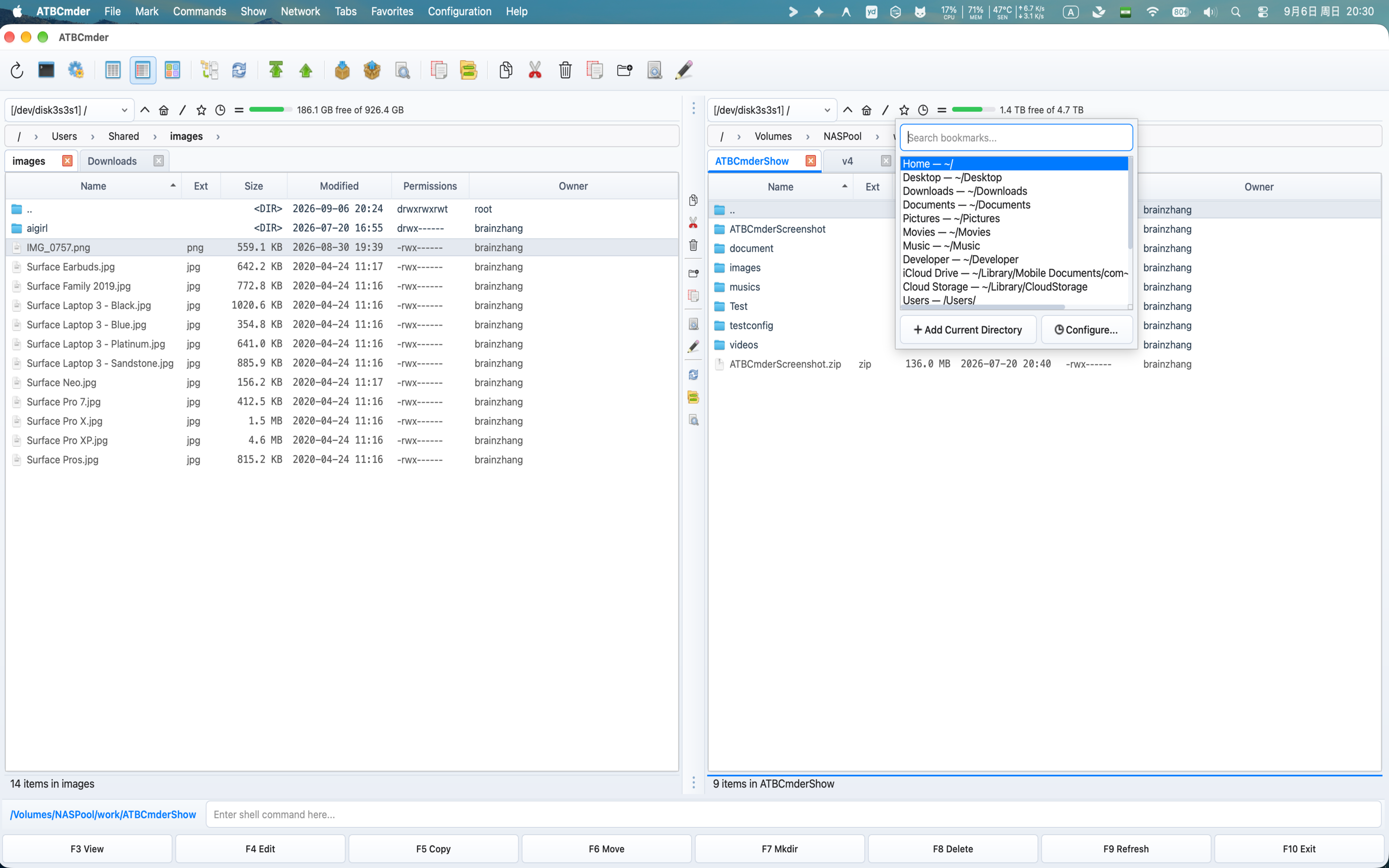 Управление несколькими вкладками и быстрая навигация в ATBCmder
Собственный дизайн панели вкладок macOS
Панель вкладок, созданная с помощью MacNativeTabBar, соответствует современной эстетике macOS:
- Визуальный дизайн: закругленные углы вкладок, плавное наведение курсора и четкие индикаторы акцента активных вкладок.
- Кнопки закрытия при наведении: на каждой вкладке имеется встроенная кнопка закрытия
✕, которая появляется при наведении или выборе. - Щелкните средней кнопкой мыши, чтобы закрыть: щелкните любую вкладку средней кнопкой мыши или щелкните тремя пальцами трекпада, чтобы немедленно закрыть ее.
- Дважды щелкните, чтобы добавить: дважды щелкните пустое место на полосе вкладок, чтобы мгновенно создать новую вкладку, клонированную из активного пути.
Операции с вкладками и горячие клавиши
| Действие | Сочетание клавиш macOS | Классический ключ | Идентификатор команды | Описание |
|---|---|---|---|---|
| Новая вкладка | Cmd+T / ⌘T |
Ctrl+T |
cm_NewTab |
Открывает текущий каталог в новой вкладке. |
| Закрыть вкладку | Cmd+W / ⌘W |
Ctrl+W |
cm_CloseTab |
Закрывает активную вкладку (сохраняется минимум 1 вкладка). |
| Следующая вкладка | Ctrl+Tab / ⌃⇥ |
Ctrl+Tab |
cm_NextTab |
Циклы переходят на следующую вкладку справа. |
| Предыдущая вкладка | Ctrl+Shift+Tab / ⌃⇧⇥ |
Ctrl+Shift+Tab |
cm_PrevTab |
Циклы переключаются на предыдущую вкладку слева. |
| Быстрый список вкладок | Ctrl+Shift+L / ⌃⇧L |
Ctrl+Shift+L |
cm_ShowTabsList |
Выскакивает нумерованное меню всех открытых вкладок. |
| Вкладка «Переименовать» | Щелкните вкладку правой кнопкой мыши | — | cm_RenameTab |
Назначает вкладку настраиваемую понятную метку. |
| Закрыть другие вкладки | Щелкните вкладку правой кнопкой мыши | — | cm_CloseOtherTabs |
Закрывает все вкладки, кроме выбранной. |
| Закрыть дубликаты | Щелкните вкладку правой кнопкой мыши | — | cm_CloseDuplicateTabs |
Обнаруживает и закрывает повторяющиеся вкладки с одинаковыми путями. |
| Закрыть все вкладки | Вкладки меню | — | cm_CloseAllTabs |
Сбрасывает панель до одной вкладки. |
| Копировать на противоположное | Вкладки меню | — | cm_CopyAllTabsToOpposite |
Копирует все вкладки активной панели на целевую панель. |
Режимы блокировки вкладок
Предотвратите случайное изменение каталога в важных папках, настроив параметры блокировки вкладок. Щелкните правой кнопкой мыши любую вкладку, чтобы выбрать режим ее блокировки:
- Обычный (разблокировано):
- Поведение вкладок по умолчанию.
- Навигация по папкам напрямую обновляет путь к текущей вкладке.
-
Заблокировано (
cmd_SetTabOptionLock): — Путь вкладки строго привязан к исходному местоположению привязки. -
В заголовке вкладки появится значок визуальной блокировки (
🔒или★). - Если вы дважды щелкните подкаталог или перейдете по нему, ATBCmder автоматически оставит заблокированную вкладку без изменений и откроет целевую папку на новой соседней вкладке.
- Заблокировано, разрешены подкаталоги (
cmd_SetTabOptionLockWithSubdirs): - Позволяет свободно просматривать дочерние папки и подкаталоги в этом дереве.
- Ограничивает возможность подняться выше заблокированной базовой папки.
- Если вы выключите или перезагрузите вкладку, вкладка безопасно вернется к своему корневому привязке.
4. Любимые вкладки: именованные рабочие пространства с двумя панелями.
В то время как отдельные вкладки обеспечивают локальную гибкость, Избранные вкладки позволяют захватывать и восстанавливать полную рабочую среду с двумя панелями с помощью одной команды.
┌────────────────────────────────────────┐
│ FAVORITE TAB SET: "Client Release"     │
├───────────────────┬────────────────────┤
│ LEFT PANEL TABS   │ RIGHT PANEL TABS   │
│ 1. [★ src/api]    │ 1. [build/dist]    │
│ 2. [docs/guides]  │ 2. [vfs://sftp/nas]│
│ 3. [tests/unit]   │ 3. [~/Downloads]   │
└───────────────────┴────────────────────┘
Набор избранных вкладок инкапсулирует:
- Все открытые вкладки на левой панели (включая пути и состояния блокировки).
- Все открытые вкладки на правой панели (включая пути и состояния блокировки).
- Выбор активной вкладки для обеих панелей.
Любимые команды вкладок
- Сохранить текущие вкладки (
cm_SaveFavoriteTabs): - Доступно через меню Избранное → Сохранить текущие вкладки в «Новые избранные вкладки» или щелкнув правой кнопкой мыши полосу вкладок.
- Предлагает назвать рабочую область (например,
Rust Web Backend,Photo Editing 2026илиServer Deployment). - Постоянно сохраняет определение рабочей области в
fav_tab_config.xml. - Загрузить избранные вкладки (
cm_LoadFavoriteTabs): - Доступно через меню Избранное → Загрузить вкладки из избранных вкладок.
- Открывает модальное диалоговое окно со списком сохраненных наборов вкладок. Выберите набор, и обе панели немедленно восстановят полный макет с несколькими вкладками.
-
Сохранить избранные вкладки (
cm_ResaveFavoriteTabs): — Обновляет текущий активный набор рабочих пространств всеми вновь открытыми, закрытыми или перемещаемыми вкладками без запроса нового имени. -
Перезагрузить избранные вкладки (
cm_ReloadFavoriteTabs): - Возвращает обе панели обратно в чистое сохраненное состояние активной рабочей области, удаляя все исследовательские вкладки, открытые во время сеанса.
- Циклическое использование рабочих пространств (следующие/предыдущие избранные вкладки):
- Быстрое последовательное переключение между различными сохраненными рабочими пространствами проекта из меню «Избранное».
- Конфигурация (
cm_ConfigFavoriteTabs): – Откройте Настройки → Избранные вкладки, чтобы изменить порядок наборов, переименовать рабочие области, отредактировать пути к отдельным вкладкам вручную или удалить устаревшие наборы.
5. Горячие списки каталогов (закладки)
Горячий список каталогов обеспечивает глобальный мгновенный доступ к наиболее часто используемым папкам на локальных дисках, внешних дисках и в удаленных сетевых подключениях.
Всплывающее окно «Горячий список каталогов» с нечетким поиском в реальном времени
Мгновенное всплывающее окно списка избранных (Ctrl+D / ⌃D / cm_DirHotList)
Нажатие Ctrl+D вызывает легкое плавающее диалоговое окно поиска, центрированное прямо у вас перед глазами:
- Нечеткий поиск в реальном времени:
- Начинайте печатать немедленно. Панель поиска фильтрует все имена ваших закладок и целевые пути в режиме реального времени.
- Например, ввод
downмгновенно соответствуетDownloads — /Users/username/Downloads. - Обход клавиатуры:
- Используйте клавиши со стрелками
UpиDown, чтобы выделить нужную закладку. - Нажмите
Enter, чтобы перейти по активной панели непосредственно к этому пути. - Нажмите
Esc, чтобы закрыть всплывающее окно, не меняя каталог. - Быстрое создание закладок:
- Нажмите кнопку Добавить текущий каталог (или нажмите
Alt+A) во всплывающем окне. - ATBCmder автоматически заполняет текущий путь к папке и предлагает чистое отображаемое имя.
Конфигурация горячего списка (Ctrl+Shift+D / ⌃⇧D / cm_ConfigDirHotList)
Откройте Настройки → Горячий список каталогов (или нажмите cm_ConfigDirHotList), чтобы упорядочить свои закладки:
- Иерархические подменю: группируйте связанные закладки по категориям (например,
Work,Personal,Cloud Storage,Network Shares). - Пользовательские метки отображения: назначайте понятные имена, например
Work Documents, вместо длинных путей, таких как/Users/username/Library/Mobile Documents/com~apple~CloudDocs/Work. - Изменение порядка перетаскиванием: измените порядок закладок, чтобы каталоги с самым высоким приоритетом оставались на самом верху списка.
6. История и диски: навигация по времени и объемам хранения
ATBCmder ведет комплексный контроль ваших сеансов просмотра, позволяя вам отслеживать ваши действия в локальном хранилище и смонтированных томах.
История навигации
Каждая панель записывает свой собственный стек истории хронологического пути:
- Назад (
Cmd+[/⌘[илиAlt+Left/cm_ViewHistoryPrev): перемещение на один шаг назад в истории пути активной панели. - Вперед (
Cmd+]/⌘]илиAlt+Right/cm_ViewHistoryNext): перемещается на один шаг вперед после перехода назад. - Всплывающее окно истории каталога (
Alt+F8/⌥F8илиCtrl+Down/⌃↓/cm_DirHistory): - Отображает прокручиваемое всплывающее меню, показывающее более 20 последних посещенных каталогов на активной панели.
- Нажмите или стрелку вниз к любому предыдущему каталогу, чтобы перейти непосредственно к нему, пропуская повторяющиеся нажатия «Назад».
Переключатель привода и громкости
В macOS все внутренние разделы, внешние диски USB-C/Thunderbolt, подключенные файлы DMG и общие сетевые ресурсы находятся в каталоге /Volumes. ATBCmder предоставляет специальные команды для переключения между этими целями:
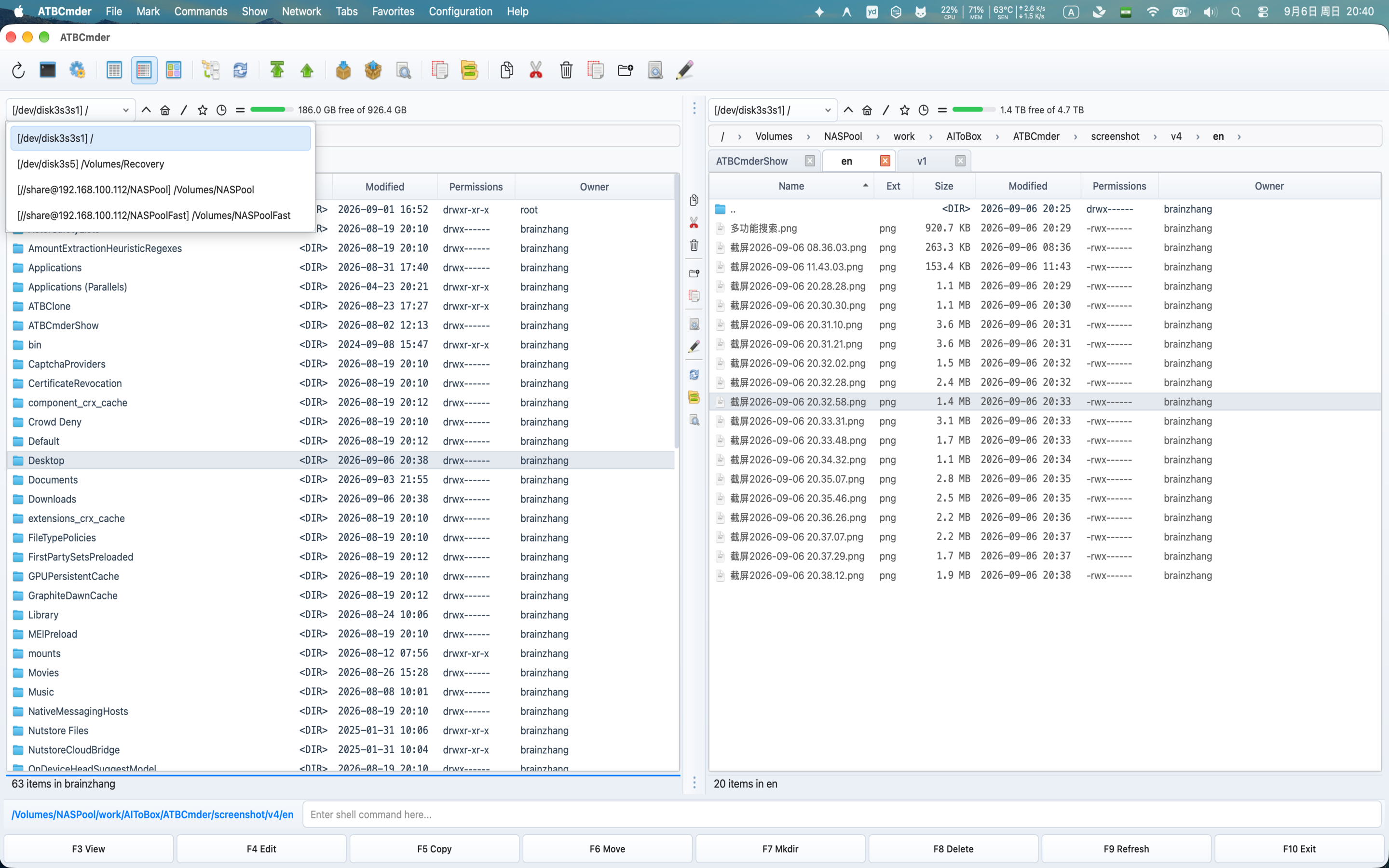 Мгновенное подключение диска и переключатель громкости активируются с помощью Alt+F1 (левая панель), Alt+F2 (правая панель) или Alt+D
- Переключатель дисков на левой панели (
Alt+F1/⌥F1/cm_LeftOpenDrives): классический ярлык ядра Commander, который открывает меню выбора диска и тома, ориентированное на левую панель. - Переключатель дисков на правой панели (
Alt+F2/⌥F2/cm_RightOpenDrives): классический ярлык ядра Commander, который открывает меню выбора диска и тома, ориентированное на правую панель. - Меню диска активной панели (
Alt+D/⌥D/cm_Drives): открывает всплывающее меню со списком всех подключенных томов, корневой файловой системы/, домашней страницы пользователя~и подключенных конечных точек сети для выделенной в данный момент панели.
Note
Разрешения на внешние диски macOS: при первом переходе к внешним дискам под /Volumes macOS App Sandbox может запросить у вас разрешение. ATBCmder отобразит диалоговое окно авторизации для создания постоянной закладки с областью безопасности для этого диска.
7. Режимы просмотра панели: настройка дисплея
ATBCmder имеет 5 специализированных режимов просмотра, предназначенных для оптимизации пространства экрана и плотности информации для различных рабочих процессов управления файлами.
1. Полный просмотр столбцов (Ctrl+F2 / ⌃F2 / cm_ColumnsView)
Стандартный, наиболее полный режим просмотра. Он отображает файлы в табличном формате с настраиваемыми заголовками:
| Столбец | Описание | Выравнивание |
|---|---|---|
| Имя | Имя файла или каталога со значком собственного типа macOS. | Левый |
| Внеш. | Расширение файла (например, py, png, zip). |
Левый |
| Размер | Форматированный размер (Б, КБ, МБ, ГБ). В папках отображается <DIR>. |
Правильно |
| Дата изменения | Временная метка отформатирована в соответствии с локалью macOS. | Левый |
| Атрибуты | Разрешения UNIX (восьмеричное 0755 и символическое rwxr-xr-x). |
Центр |
| Владелец/Группа | Имена владельцев пользователей и групп UNIX. | Левый |
- Сортировка по заголовку: щелкните любой заголовок столбца, чтобы переключить порядок сортировки по возрастанию или убыванию. Нажмите, удерживая
Cmd, чтобы выполнить вторичную сортировку.
2. Краткий обзор (Ctrl+F1 / ⌃F1 / cm_BriefView)
Краткий просмотр удаляет столбцы метаданных, упорядочивая файлы в несколько компактных вертикальных столбцов, заполняющих всю ширину панели.
- Просмотр с высокой плотностью просмотра: на экране одновременно отображается в 3–5 раз больше элементов.
- Наилучший вариант: быстрое сканирование больших списков каталогов (например, шрифтов, фотографий или архивов журналов), где вам нужно только идентифицировать имена файлов.
3. Просмотр миниатюр (Ctrl+Shift+F1 / ⌃⇧F1 / cm_ThumbnailsView)
Просмотр миниатюр преобразует список файлов в сетку изображений и значков мультимедиа.
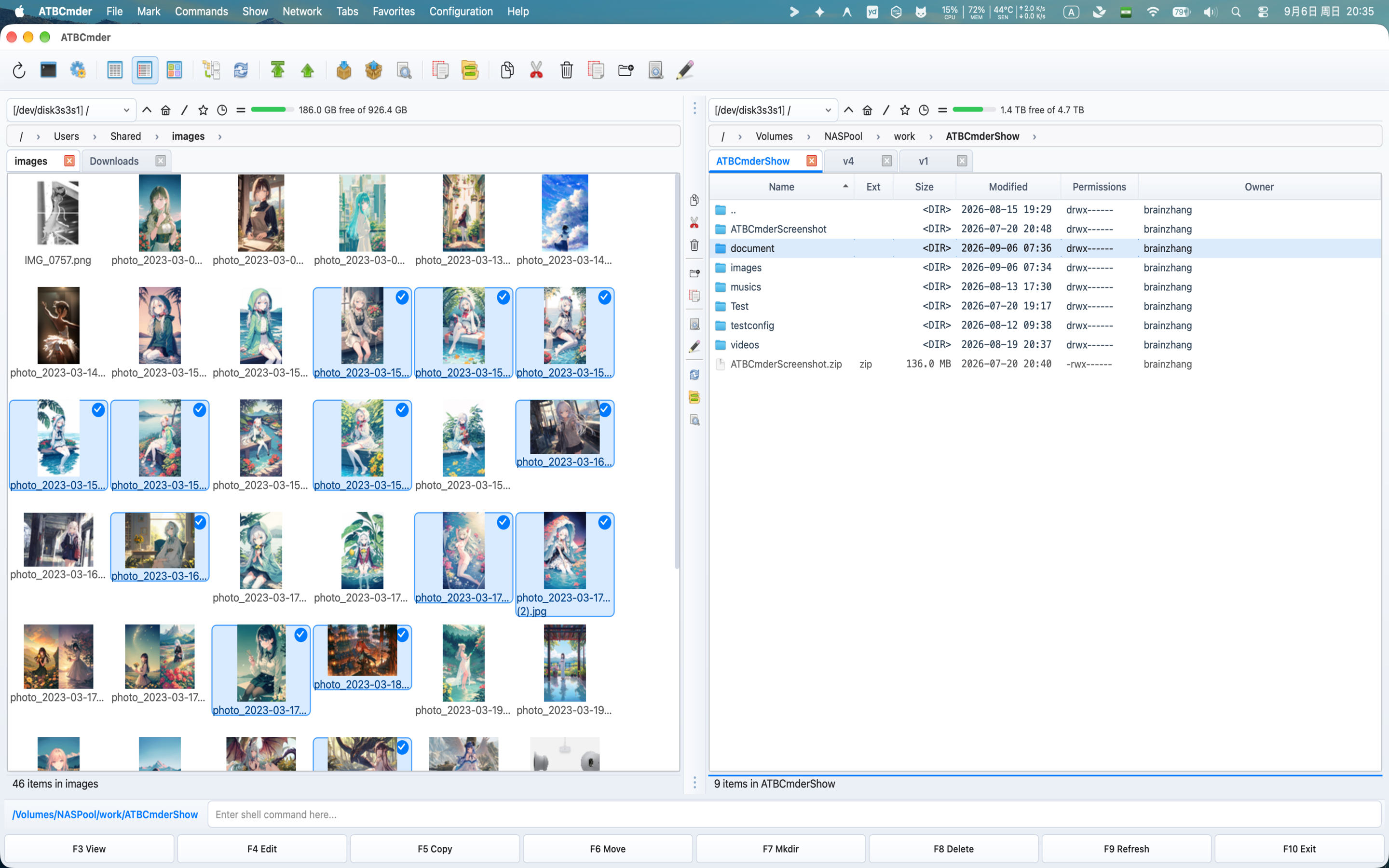 Просмотр миниатюр — отображение предварительного просмотра мультимедиа на активной панели
- Поддерживаемые медиа: мгновенный предварительный просмотр фотографий (JPEG, PNG, HEIC, TIFF, WebP, GIF), векторных форматов (SVG), PDF-документов и миниатюр видео (MP4, MOV, MKV).
- Асинхронная генерация фона: рендеринг миниатюр происходит в фоновых потоках без блокировки взаимодействия с пользователем.
- Настраиваемый размер: настройте размеры миниатюр значков (от 64 до 256 пикселей) в Настройки → Просмотр файлов.
4. Древовидное представление (cm_TreeView, cm_TreeViewSplit, cm_TreeViewBoth)
Древовидное представление отображает расширяемое иерархическое дерево каталогов, что позволяет с первого взгляда понять глубокую структуру папок.
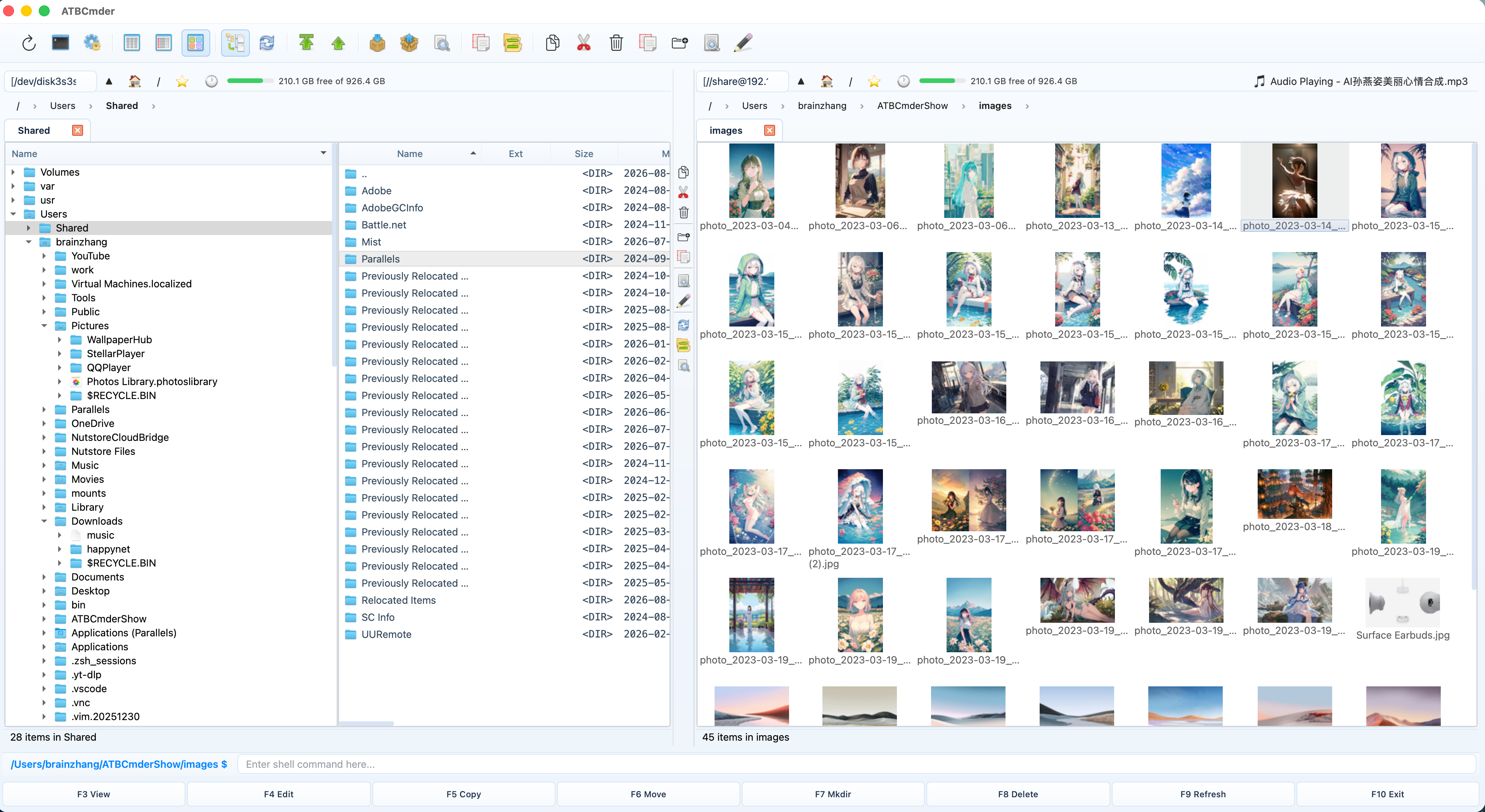 Деревовидное представление интегрировано со списками файлов и миниатюрами
ATBCmder поддерживает три различных макета древовидного представления через меню Показать:
- Древовидный вид (Заменить) (
cm_TreeView): таблица файлов активной панели полностью заменяется расширяемым деревом каталогов. - Древовидный вид (разделенный) (
cm_TreeViewSplit): активная панель разделена по вертикали на две подпанели: дерево каталогов слева и стандартный список файлов для выбранной древовидной папки справа. - Просмотр в виде дерева (обе панели) (
cm_TreeViewBoth): включает разделение дерева каталогов одновременно на левой и правой панелях. - Переключение отображения файлов: щелкните правой кнопкой мыши внутри древовидного представления и переключите Показать файлы, чтобы выбрать, должны ли файлы отображаться в дереве рядом с каталогами или быть скрытыми для отображения только каталогов.
5. Вид на ответвление/плоский вид (Cmd+B / ⌘B или Ctrl+B / ⌃B / cm_FlatView)
Плоский просмотр (также известный как просмотр ветвей) — одна из самых мощных функций ATBCmder. Он рекурсивно просматривает все подкаталоги и подпапки в текущей папке, объединяя все вложенные файлы в единый унифицированный список.
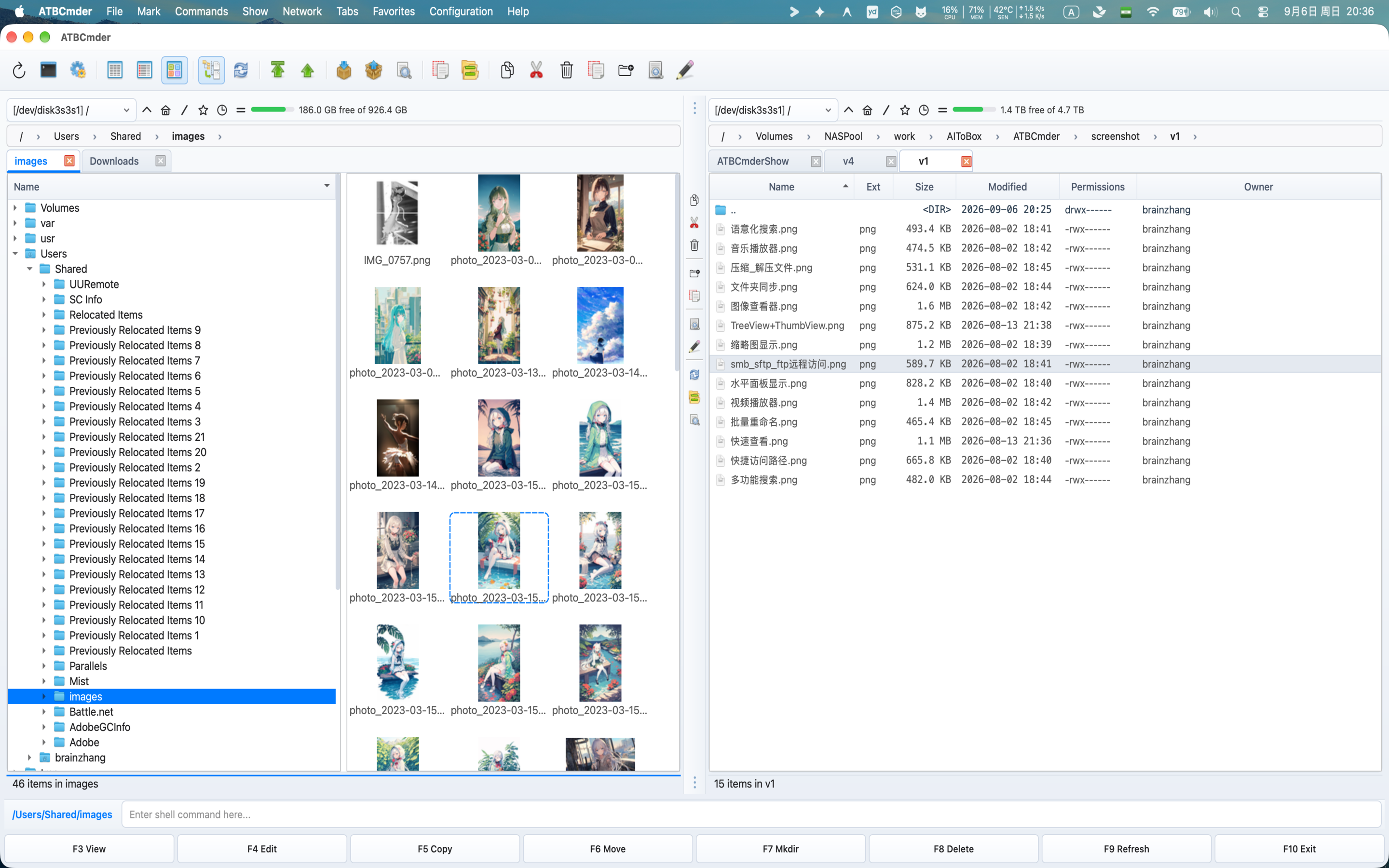 Плоский вид ветвей (
Cmd+B), отображающий вложенное содержимое во всех подкаталогах
- Столбец пути: в плоском представлении ATBCmder автоматически добавляет столбец Путь, показывающий относительный путь к вложенной папке каждого файла (например,
assets/icons/илиsrc/core/). - Глобальная сортировка: одновременная сортировка всех вложенных файлов по всему дереву проекта по размеру, дате изменения или расширению файла.
- Пакетная обработка: выбирайте файлы из дюжины разных подкаталогов и копируйте, перемещайте, сравнивайте или переименовывайте их все одновременно.
- Потоковое перемещение: ATBCmder постепенно передает результаты поиска в представление с помощью фоновых рабочих процессов, обеспечивая плавную загрузку больших проектов (с десятками тысяч вложенных файлов) без зависания пользовательского интерфейса.
- Быстрый выход: нажмите
Cmd+B(Ctrl+B) еще раз, чтобы выйти из плоского просмотра и вернуться к обычному иерархическому представлению каталогов.
8. ⚡ Советы профессионалов и подробное описание: точное управление
Для опытных пользователей и опытных клавишников ATBCmder предлагает механизмы тонкой настройки и быстрого поиска.
Наложение быстрого поиска на панели (Ctrl+S / ⌃S / cm_QuickSearch)
Быстрый поиск позволяет перейти непосредственно к любому файлу, введя его имя, не открывая диалоговое окно полного поиска.
┌─────────────────────────────────────────────────────────────────┐
│  main.py            py      8.4 KB    Today, 15:10   -rw-r--r-- │
│  main_window.py     py     72.1 KB    Today, 15:18   -rw-r--r-- │
├─────────────────────────────────────────────────────────────────┤
│ 🔍 Quick Search: main_                 [ Next: ↓ ] [ Prev: ↑ ]  │
└─────────────────────────────────────────────────────────────────┘
- Инкрементный поиск:
- Нажмите
Ctrl+S(или просто начните вводить текст, если это настроено в настройках). - В нижней части активной панели появляется панель наложения.
- При вводе символов курсор на панели в режиме реального времени перемещается к первой соответствующей записи.
- Велоспорт:
- Нажмите
Down Arrow(↓), чтобы перейти к следующему совпадающему файлу. - Нажмите
Up Arrow(↑), чтобы перейти к предыдущему совпадению. - Нажмите
Enter, чтобы открыть или выполнить соответствующий элемент. - Нажмите
Esc, чтобы закрыть панель поиска, удерживая курсор на найденном файле. - Трюк с точкой:
- Введите завершающую точку (например,
config.), чтобы точно соответствовать концу базы имени файла, отличаяconfig.xmlотconfiguration_guide.md. - Быстрый поиск, фильтр и семантический фильтр:
- Быстрый поиск (
Ctrl+S/cm_QuickSearch): перемещает курсор между совпадениями, сохраняя при этом все файлы видимыми. - Быстрый фильтр (
cm_QuickFilter): временно скрывает все несовпадающие файлы, отображая в таблице только совпадающие строки. - Семантический фильтр (
Ctrl+F/cm_SemanticFilter): использует запросы на естественном языке (например,/larger than 10MB,//today modified pdf) через macOS Spotlight.
Режимы автоподбора столбцов
Устали от ручного изменения размера столбцов или усеченных имен файлов? ATBCmder оснащен интеллектуальным механизмом определения размера столбцов, настраиваемым в разделе Настройки → Просмотр файлов:
-
Максимальная ширина текста (
mode="max"): — Сканирует все видимые имена файлов и растягивает столбец «Имя» так, чтобы самое длинное видимое имя файла было полностью разборчивым без многоточий (...). -
Средняя ширина текста (
mode="average", по умолчанию): - Оценивает статистическую среднюю ширину символов в файлах, умноженную на настраиваемый коэффициент заполнения (
auto_fit_padding, по умолчанию1.0) плюс поля значка. - Преимущество: предотвращает вытеснение всех второстепенных столбцов (Размер, Дата, Разрешения) за пределы экрана одним аномальным 150-символьным именем файла.
- Фиксированная ширина (
mode="fixed"): - Сохраняет точные размеры столбца в пикселях.
- Автоматически активируется каждый раз, когда вы вручную перетаскиваете разделитель столбцов в заголовке таблицы с учетом ручных настроек макета.
Горизонтальный режим двух панелей (Ctrl+Shift+H / ⌃⇧H / cm_HorizontalFilePanels)
По умолчанию ATBCmder размещает две файловые панели рядом (вертикальное разделение). На сверхшироких мониторах или вертикальных портретных дисплеях вы можете переключиться на расположенные друг над другом горизонтальные панели:
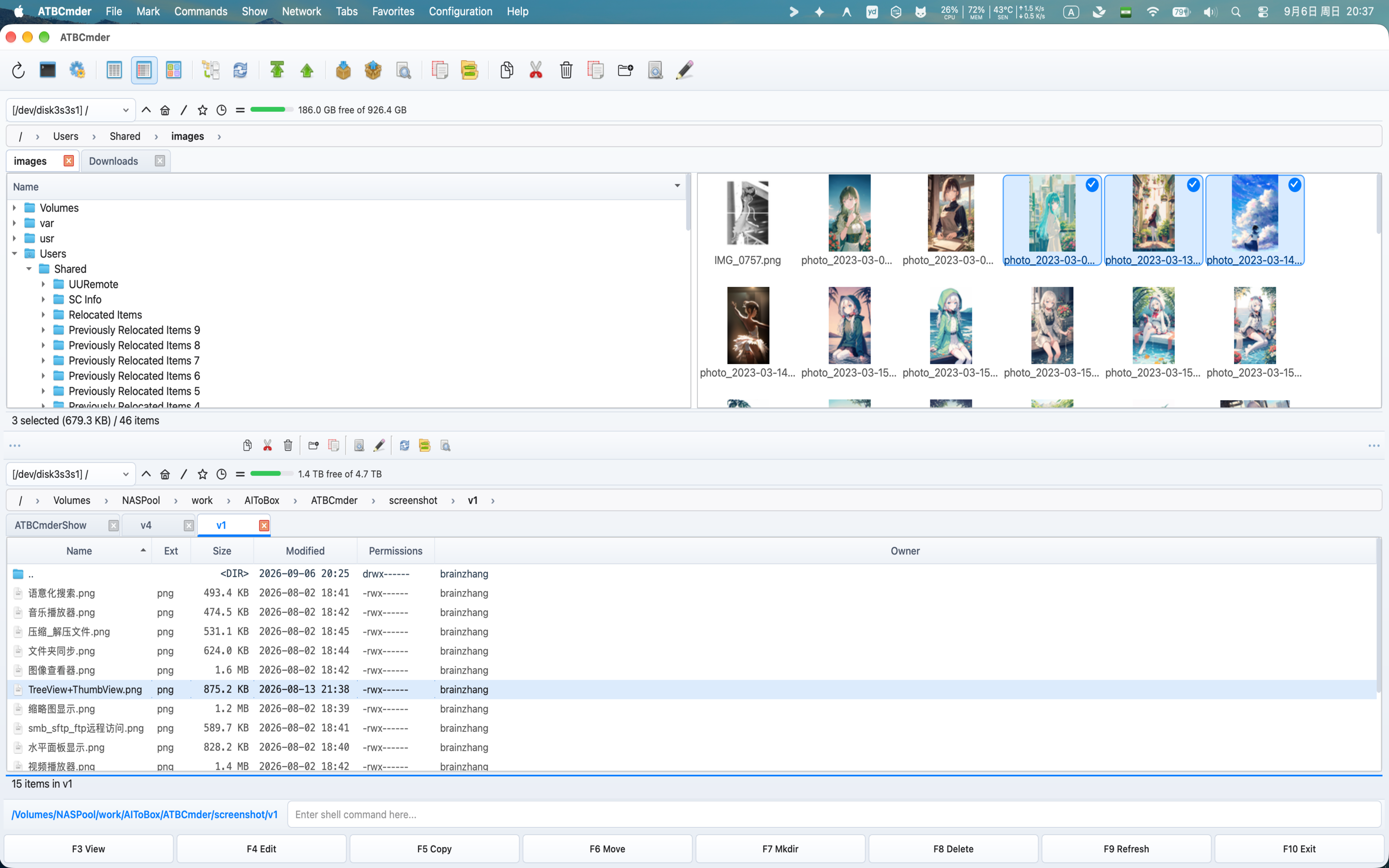 Горизонтальная ориентация сложенных друг на друга панелей с верхней и нижней панелями
- Переключите меню Показать → Режим горизонтальных панелей или нажмите
Ctrl+Shift+H(cm_HorizontalFilePanels). - Парадигма «Активный/Неактивный» остается идентичной: операции плавно перетекают между верхней (Источник) и нижней (Цель) панелями.
Сохранение настроек просмотра по вкладкам
В большинстве файловых менеджеров изменение столбца сортировки или переключение с подробных столбцов на миниатюры приводит к глобальному изменению всего окна.
ATBCmder изолирует и запоминает настройки просмотра на отдельном уровне вкладки (TabState), которые автоматически сохраняются при перезапуске через SessionManager (atbcmder_session.xml):
- Независимые режимы просмотра: вы можете сохранить вкладку 1 в режиме Полный просмотр колонок для проверки кода, вкладку 2 в Вид сетки миниатюр для графических ресурсов и вкладку 3 в Краткий просмотр для быстрого просмотра.
- Независимая сортировка: каждая вкладка запоминает свой собственный столбец сортировки (Имя, Расширение, Размер, Дата или Разрешения) и направление сортировки (по возрастанию или по убыванию). Переключение между вкладками никогда не сбрасывает приоритеты сортировки.
- Независимые состояния плоского и древовидного типа: для вкладки, установленной в режим Плоский вид ветвей (
Cmd+B/cm_FlatView) или Режим древовидного представления, сохраняется рекурсивное выравнивание каталогов без изменения состояния просмотра любой другой вкладки на любой панели.
9. Пошаговые практические рецепты.
Вот три реальных рецепта, демонстрирующих, как навигация, вкладки и горячие списки объединяются для оптимизации повседневных задач.
Рецепт 1. Создание постоянного рабочего пространства для разработки
Цель: создать двухпанельное рабочее пространство для полнофункциональной разработки, которое можно будет восстановить одним щелчком мыши в любой момент.
- Настройка левой панели (исходный код):
-
Перейдите к
~/Projects/MyApp/src. – Откройте вторую вкладку (Cmd+T) и перейдите к~/Projects/MyApp/tests. – Щелкните правой кнопкой мыши вкладкуsrcи выберите Заблокировать вкладку (cmd_SetTabOptionLock). -
Настройка правой панели (сборка и журналы):
- Щелкните правую панель, чтобы сфокусировать ее (
Tab). -
Перейдите к
~/Projects/MyApp/dist. – Откройте вторую вкладку (Cmd+T) и перейдите к/var/log. -
Сохранить избранное рабочее пространство:
- Выберите «Меню Избранное» → Сохранить текущие вкладки в «Новые избранные вкладки» (
cm_SaveFavoriteTabs). - Введите
MyApp FullStackи нажмитеEnter. - Мгновенное восстановление:
- Всякий раз, когда вы работаете над этим проектом, просто выберите Избранное → Загрузить вкладки из избранных (
cm_LoadFavoriteTabs) и выберитеMyApp FullStack. Обе панели мгновенно настроят все четыре вкладки с точными путями и настройками блокировки.
Рецепт 2. Сглаживание глубоких деревьев каталогов для поиска раздутых ресурсов
Цель: найти и очистить слишком большие тестовые приспособления и дампы журналов, разбросанные по десяткам вложенных подпапок.
- Перейдите в начало вашего проекта или медиа-каталога на активной панели.
- Нажмите
Cmd+B(⌘B) илиCtrl+B(cm_FlatView), чтобы активировать Просмотр плоской ветви. - Посмотрите, как все подкаталоги рекурсивно объединяются в один список на панели.
- Нажмите заголовок столбца Размер один или два раза, чтобы отсортировать все файлы от самого большого к самому маленькому.
- Самые большие файлы во всем дереве каталогов сразу появляются в верхней части панели, а в столбце Путь указано их точное расположение вложений.
- Проверьте или удалите раздутые файлы напрямую.
- Нажмите
Cmd+Bеще раз, чтобы отключить плоский вид и вернуться к стандартному просмотру папок.
Рецепт 3. Молниеносное создание закладок на внутренних и сетевых томах
Цель: добавьте в закладки удаленную папку резервного копирования NAS и перейдите к ней менее чем за две секунды.
- Перейдите к подключенному сетевому диску (например,
/Volumes/BackupShare/Archives). - Нажмите
Ctrl+D(⌃D), чтобы вызвать всплывающее окно Горячий список каталогов. - Нажмите кнопку Добавить текущий каталог (
btn_add/cm_AddDirToHotlist). - Введите понятное имя, например
NAS Archives. - Завтра, когда вы окажетесь где-нибудь в своей локальной файловой системе, просто нажмите
Ctrl+D, введитеnasи нажмитеEnter. ATBCmder мгновенно перенесет вас по сети именно в эту папку.
10. Безопасность и системные оповещения
Note
Внешнее хранилище и общие сетевые ресурсы:
При доступе к внешним USB-накопителям или общим сетевым ресурсам (/Volumes/...) на вкладках или закладках убедитесь, что том в данный момент смонтирован. Если диск отключен при запуске ATBCmder, на вкладках, указывающих на него, будет безопасно отображаться уведомление «Местоположение недоступно», а не происходит сбой или удаление вкладки.
Tip
Отображение вкладок на панелях:
Хотите, чтобы на правой панели сразу отображались все открытые вкладки левой панели? Используйте меню Вкладки → Копировать все вкладки на противоположную панель (cm_CopyAllTabsToOpposite), чтобы воспроизвести макет вкладок с обеих сторон.
[!ВНИМАНИЕ] Осторожно при работе в плоском представлении (
Cmd+B): В режиме плоского просмотра ветвей файлы из нескольких отдельных ветвей каталогов отображаются рядом в одном списке. Будьте внимательны при использованииCmd+A(Выбрать все), за которым следуетF8(Удалить) илиF6(Переместить), так как ваше действие будет применяться рекурсивно ко всем вложенным подкаталогам.
11. Справочная таблица двухматричных клавиатур
| Категория | Действие | Сочетание клавиш macOS | Классический ключ | Внутренний идентификатор команды |
|---|---|---|---|---|
| Навигация по каталогам | Родительский каталог | Backspace / ⌘↑ |
Ctrl+PgUp |
cm_ChangeDirToParent |
| Корневой каталог | Ctrl+\ / ⌃\ |
\ |
cm_ChangeDirToRoot |
|
| Домашний каталог | Ctrl+Shift+Home / ⌃⇧Home |
Alt+Home |
cm_ChangeDirToHome |
|
| Первая запись | Home |
Home |
cm_GoToFirst |
|
| Последняя запись | End |
End |
cm_GoToLast |
|
| Вкладки папок | Новая вкладка | Cmd+T / ⌘T |
Ctrl+T |
cm_NewTab |
| Закрыть вкладку | Cmd+W / ⌘W |
Ctrl+W |
cm_CloseTab |
|
| Закрыть повторяющиеся вкладки | Контекстное меню вкладок | — | cm_CloseDuplicateTabs |
|
| Закрыть все вкладки | Меню вкладок | — | cm_CloseAllTabs |
|
| Вкладка «Переименовать» | Контекстное меню вкладок | — | cm_RenameTab |
|
| Копировать вкладки на противоположные | Меню вкладок | — | cm_CopyAllTabsToOpposite |
|
| Следующая вкладка | Ctrl+Tab / ⌃⇥ |
Ctrl+Tab |
cm_NextTab |
|
| Предыдущая вкладка | Ctrl+Shift+Tab / ⌃⇧⇥ |
Ctrl+Shift+Tab |
cm_PrevTab |
|
| Показать список вкладок | Ctrl+Shift+L / ⌃⇧L |
Ctrl+Shift+L |
cm_ShowTabsList |
|
| Избранные вкладки | Сохранить избранные вкладки | Меню «Избранное» | — | cm_SaveFavoriteTabs |
| Загрузить избранные вкладки | Меню «Избранное» | — | cm_LoadFavoriteTabs |
|
| Сохранить активный избранный | Меню «Избранное» | — | cm_ResaveFavoriteTabs |
|
| Перезагрузить Активное Избранное | Меню «Избранное» | — | cm_ReloadFavoriteTabs |
|
| Настройка избранных вкладок | Предпочтения | — | cm_ConfigFavoriteTabs |
|
| Списки избранных и история | Список каталогов | Ctrl+D / ⌃D |
Ctrl+D |
cm_DirHotList |
| Настроить список избранных | Ctrl+Shift+D / ⌃⇧D |
Ctrl+Shift+D |
cm_ConfigDirHotList |
|
| Добавить каталог в избранный список | Всплывающее окно со списком избранных | — | cm_AddDirToHotlist |
|
| История назад | Cmd+[ / ⌘[ |
Alt+Left |
cm_ViewHistoryPrev |
|
| История Вперед | Cmd+] / ⌘] |
Alt+Right |
cm_ViewHistoryNext |
|
| Раскрывающийся список истории | Alt+F8 / ⌥F8 |
Ctrl+Down |
cm_DirHistory |
|
| Диски и тома | Левая панель Диски | Alt+F1 / ⌥F1 |
Alt+F1 |
cm_LeftOpenDrives |
| Правая панель Диски | Alt+F2 / ⌥F2 |
Alt+F2 |
cm_RightOpenDrives |
|
| Меню привода активной панели | Alt+D / ⌥D |
Alt+D |
cm_Drives |
|
| Режимы просмотра | Полный просмотр столбцов | Ctrl+F2 / ⌃F2 |
Ctrl+F2 |
cm_ColumnsView |
| Краткий обзор | Ctrl+F1 / ⌃F1 |
Ctrl+F1 |
cm_BriefView |
|
| Просмотр миниатюр | Ctrl+Shift+F1 / ⌃⇧F1 |
Ctrl+Shift+F1 |
cm_ThumbnailsView |
|
| Древовидный вид (заменить) | Показать меню | Ctrl+Shift+F8 |
cm_TreeView |
|
| Вид в виде дерева (разделенный) | Показать меню | — | cm_TreeViewSplit |
|
| Древовидный вид (обе панели) | Показать меню | — | cm_TreeViewBoth |
|
| Вид на плоскую ветку | Cmd+B / ⌘B |
Ctrl+B |
cm_FlatView |
|
| Режим горизонтальных панелей | Ctrl+Shift+H / ⌃⇧H |
Ctrl+Shift+H |
cm_HorizontalFilePanels |
|
| Поиск и фильтры | Наложение быстрого поиска | Ctrl+S / ⌃S |
Ctrl+S |
cm_QuickSearch |
| Семантический фильтр | Ctrl+F / ⌃F |
Ctrl+F |
cm_SemanticFilter |
Теперь, когда вы освоили навигацию по каталогам, вкладкам и представлениям панелей:
Перейдите к главе 3: Ежедневные операции с файлами и очередь →