Добро пожаловать в ATBCmder

-blue.svg)


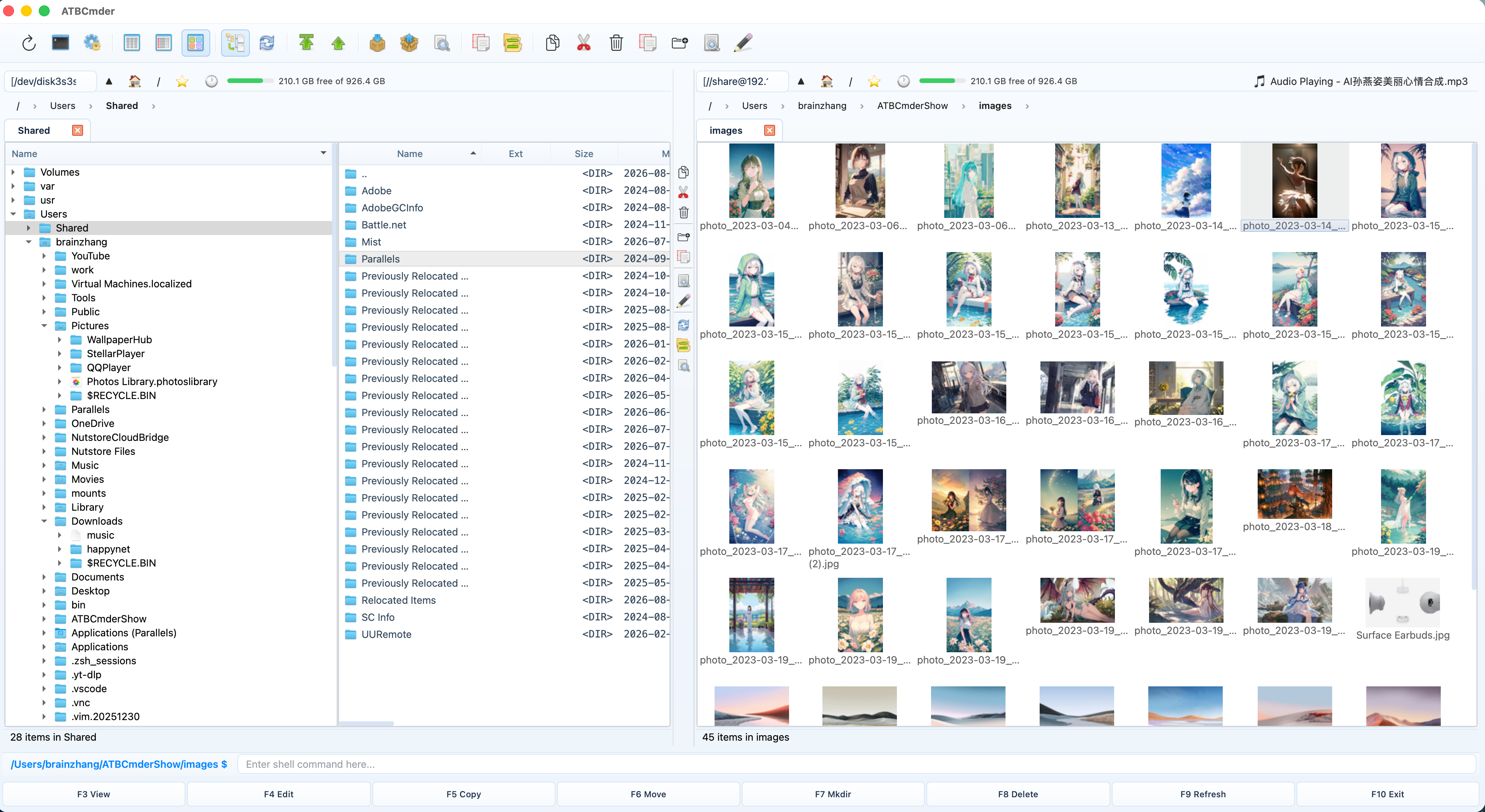
Добро пожаловать на официальный портал документации ATBCmder — быстрого двухпанельного файлового менеджера с клавиатурой, разработанного специально для macOS. ATBCmder объединяет в себе скорость и командное наследие традиционных файловых менеджеров (Total Commander, Double Commander, Norton Commander) с современным дизайном macOS, встроенной системной интеграцией и передовыми мощными инструментами.
Философия двух панелей
Традиционные файловые менеджеры с одним окном, такие как macOS Finder, вынуждают пользователей бесконечно открывать перекрывающиеся окна, терять отслеживание исходных и целевых папок и рисковать случайным попаданием в неправильные подпапки.
Обычный просмотр файлов (Finder):
┌────────────────────────┐      ┌────────────────────────┐
│ Папка А (Где я был?)   │ ──?  │ Папка Б (Какая именно?)│  → Нагромождение окон, потеря
└────────────────────────┘      └────────────────────────┘    фокуса и случайные сбросы

Метод ATBCmder (Классический двухпанельный режим):
┌───────────────────────────────┬───────────────────────────────┐
│    АКТИВНАЯ ПАНЕЛЬ (Источник) │  НЕАКТИВНАЯ ПАНЕЛЬ (Приемник) │
│  Файлы, готовые к действию    │  Точное и надежное назначение │
│  [ Копировать/Переместить/Sync ════════════════════════════► ]│
└───────────────────────────────┴───────────────────────────────┘
ATBCmder решает эту проблему с помощью парадигмы двухпанельной системы «Источник-Цель»:
- Всегда ясный и контролируемый обзор: два независимых представления каталогов всегда видны рядом.
- Предсказуемые операции по направлению: когда вы активируете копирование (
F5) или перемещение (F6), ATBCmder автоматически переносит элементы из активной панели (где находится курсор) в неактивную панель (противоположный вид). Никакого перетаскивания, никаких догадок, никакого поиска скрытых окон назначения. - Высочайшая скорость работы с клавиатуры: держите руки на клавиатуре. Перемещайтесь по каталогам, выбирайте файлы с помощью подстановочных знаков, проверяйте архивы и выполняйте пакетные преобразования за миллисекунды.
- Беспорядок в окнах Zero Finder: одно окно обрабатывает все — локальные тома, сетевые серверы (FTP, SFTP, SMB, WebDAV), содержимое архива (
.zip,.7z,.tar) и очереди фоновой передачи.
Экскурсия по визуальному интерфейсу и достопримечательностям
ATBCmder объединяет все возможности в простой, интуитивно понятный макет, позволяющий мгновенно получать информацию о ситуации в обоих каталогах.
┌──────────────────────────────────────────────────────────────────────────────────────────┐
│ [1] Меню: Файл   Выделение   Команды   Вид   Настройки   Справка                         │
├──────────────────────────────────────────────────────────────────────────────────────────┤
│ [2] Панель инструментов: [🔍 Поиск]  [⚡ Очередь]  [⚙️ Настройки]  [📁 Диски]            │
├─────────────────────────────────────────────┬────────────────────────────────────────────┤
│ [3] Путь: 🏠 > Users > brain > work         │ [3] Путь: 💾 > Volumes > Backup            │
├─────────────────────────────────────────────┼────────────────────────────────────────────┤
│ [4] Вкладки: [Проект Альфа ✕] [Доки] [+]    │ [4] Вкладки: [Архив 2026 ✕] [+]            │
├──────────────────────────────────────┬──────┼────────────────────────────────────────────┤
│ [5] Левая панель (Активная / Исток)  │ [6]  │ [5] Правая панель (Неактивная / Приемник)  │
│ 📁 .. [Родительская папка]           │  Ц   │ 📁 .. [Родительская папка]                 │
│ 📁 assets                            │  Е   │ 📁 archive_2025                            │
│ 📁 src                               │  Н   │ 📁 release_builds                          │
│ 📄 Cargo.toml             1.2 KB     │  Т   │ 📄 CHANGELOG.md                 14.8 KB    │
│ 📄 main.rs                8.4 KB     │  Р   │ 📄 README.md                     4.1 KB    │
│ 📄 config.json            2.1 KB     │      │ 📦 backup_bundle.zip           128.4 MB    │
│                                      │      │                                            │
├──────────────────────────────────────┴──────┴────────────────────────────────────────────┤
│ [7] Строка состояния: 6 элементов | 2 выбрано    │ Диск: 142.6 ГБ свободно / 494.3 ГБ    │
└──────────────────────────────────────────────────────────────────────────────────────────┘
Справочник по ориентирам пользовательского интерфейса
- Строка меню и встроенная интеграция с macOS (
[1]): полная поддержка меню приложений macOS, стандартные ярлыки (⌘,,⌘Q,⌘W) и полный доступ к меню для каждой внутренней команды Commander (cm_*). - Основная панель инструментов и средства быстрого запуска (
[2]): мгновенный доступ в один клик к поиску (Alt+F7), фоновой очереди передачи (cm_OperationsPanel), настройкам (Cmd+,) и переключателям дисков. - Интерактивная строка пути навигации (
[3]): щелкните любой сегмент каталога на пути, чтобы перейти непосредственно вверх по иерархии. Нажмите стрелку раскрывающегося списка сегмента, чтобы просмотреть подкаталоги. - Вкладки папок и рабочие пространства (
[4]): открывайте неограниченное количество вкладок на каждой панели (Cmd+T), закрывайте вкладки (Cmd+W), блокируйте избранные местоположения и сохраняйте целые рабочие пространства с двумя вкладками (cm_SaveFavoriteTabs). - Двойные панели файлов (
[5]): независимые таблицы файлов. На активной панели отображается четкая рамка акцента и сфокусированный курсор. Мгновенно переключите фокус с помощьюTab. - Средняя панель инструментов и перетаскиваемый разделитель (
[6]): вертикальная полоса быстрого действия, расположенная непосредственно на разделителе панели. Предоставляет триггеры одним щелчком мыши для просмотра (F3), редактирования (F4), копирования (F5), перемещения (F6), создания новой папки (F7), удаления (F8), очистки и замены панелей. (cm_Exchange). Перетащите разделитель влево или вправо, чтобы изменить размер панелей. - Строка состояния и индикатор хранилища на диске (
[7]): показывает количество активных файлов, статистику выбранных элементов, совокупные размеры в байтах и индикатор емкости активного тома с расчетом свободного места.
Демонстрация интерфейса
Изучите возможности ATBCmder, ознакомившись с основными функциями:
Двойные панели и древовидный вид
Двухпанельный макет с деревом каталогов и предварительным просмотром миниатюр.
Средняя панель быстрых действий
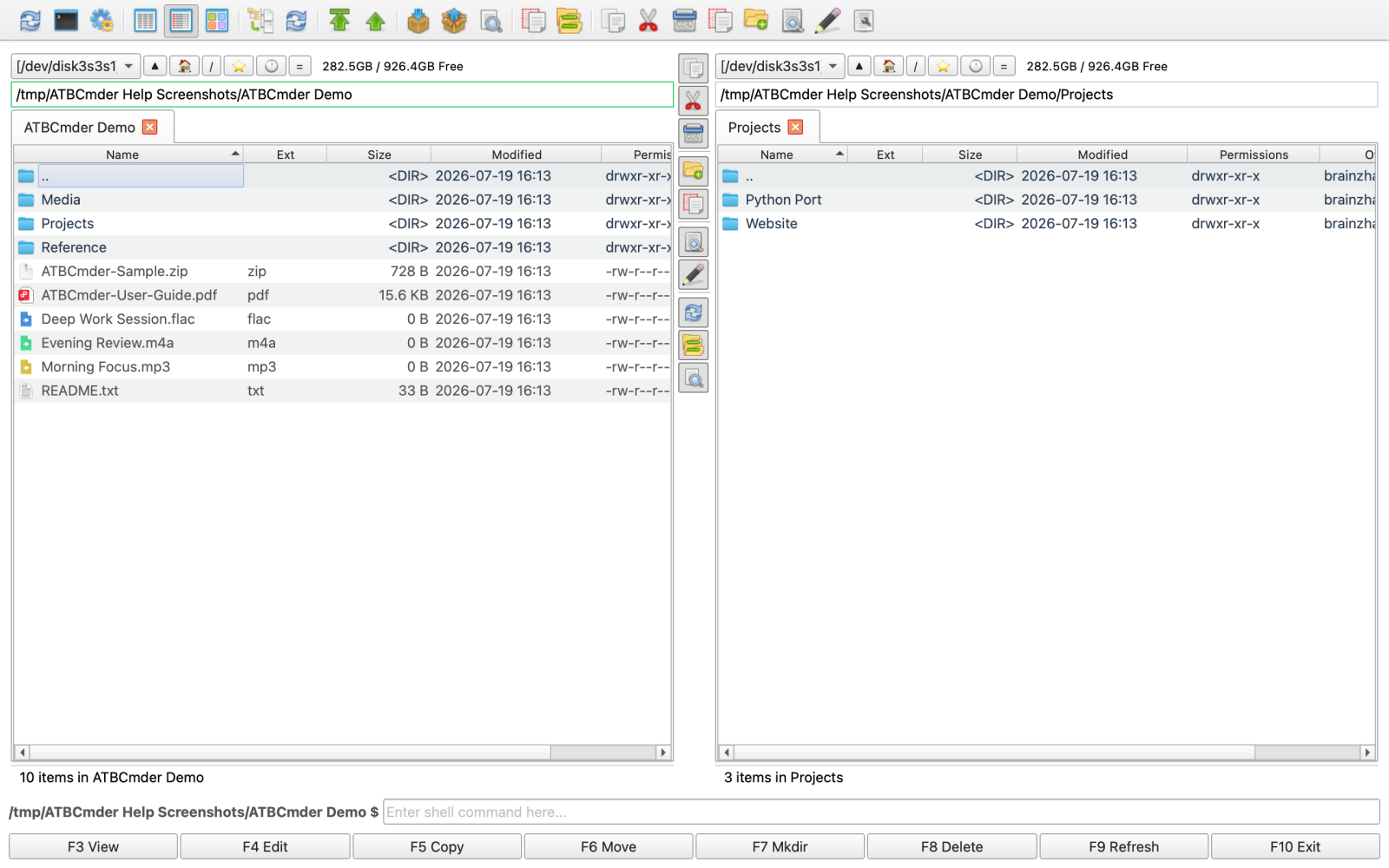
Полоса быстрых действий: просмотр, редактирование, копирование, перемещение, MkDir, удаление, стирание.
Команды естественного языка
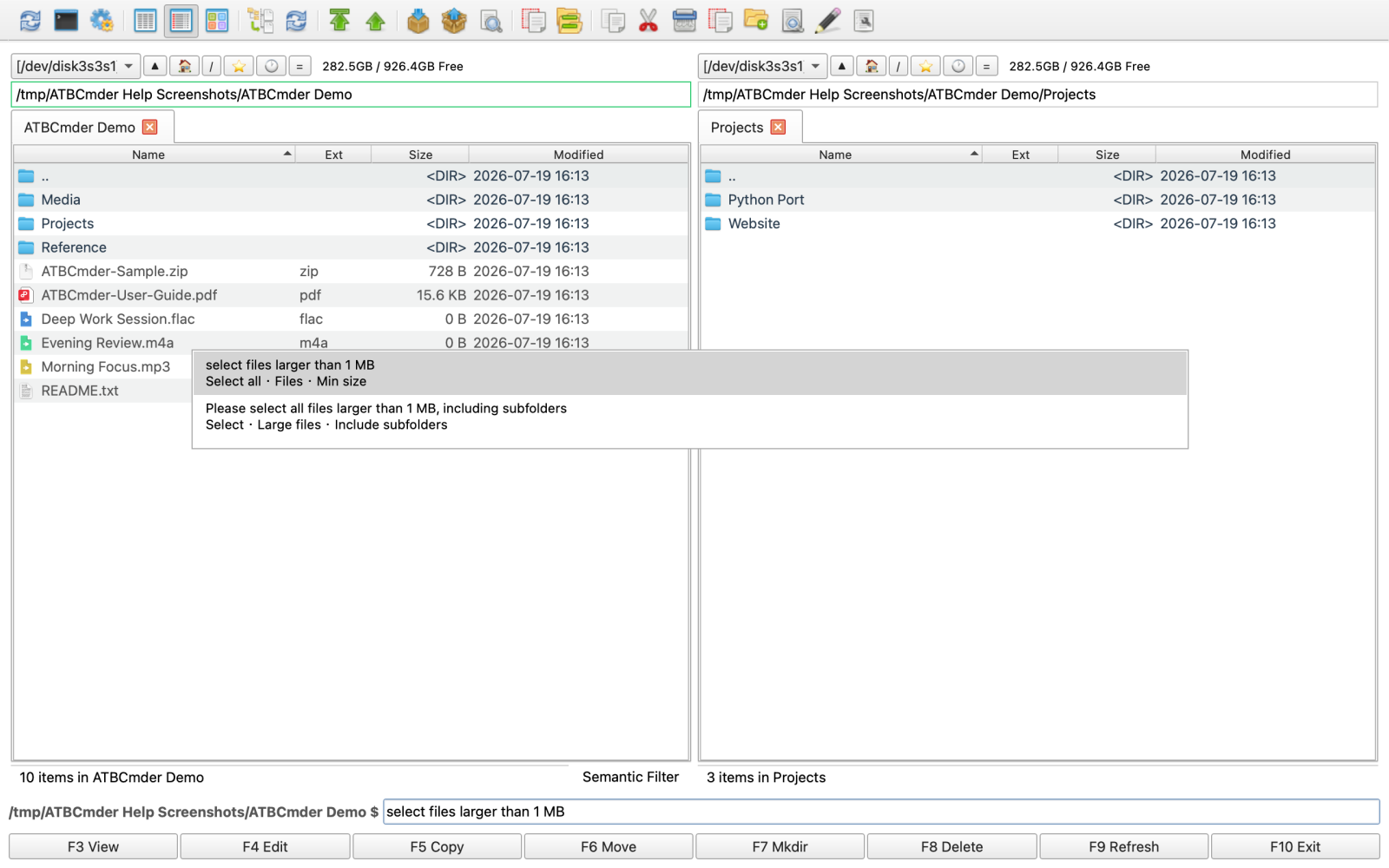
Мгновенный поиск на базе macOS Spotlight и семантический анализ запросов.
Рекурсивный просмотр плоской ветви
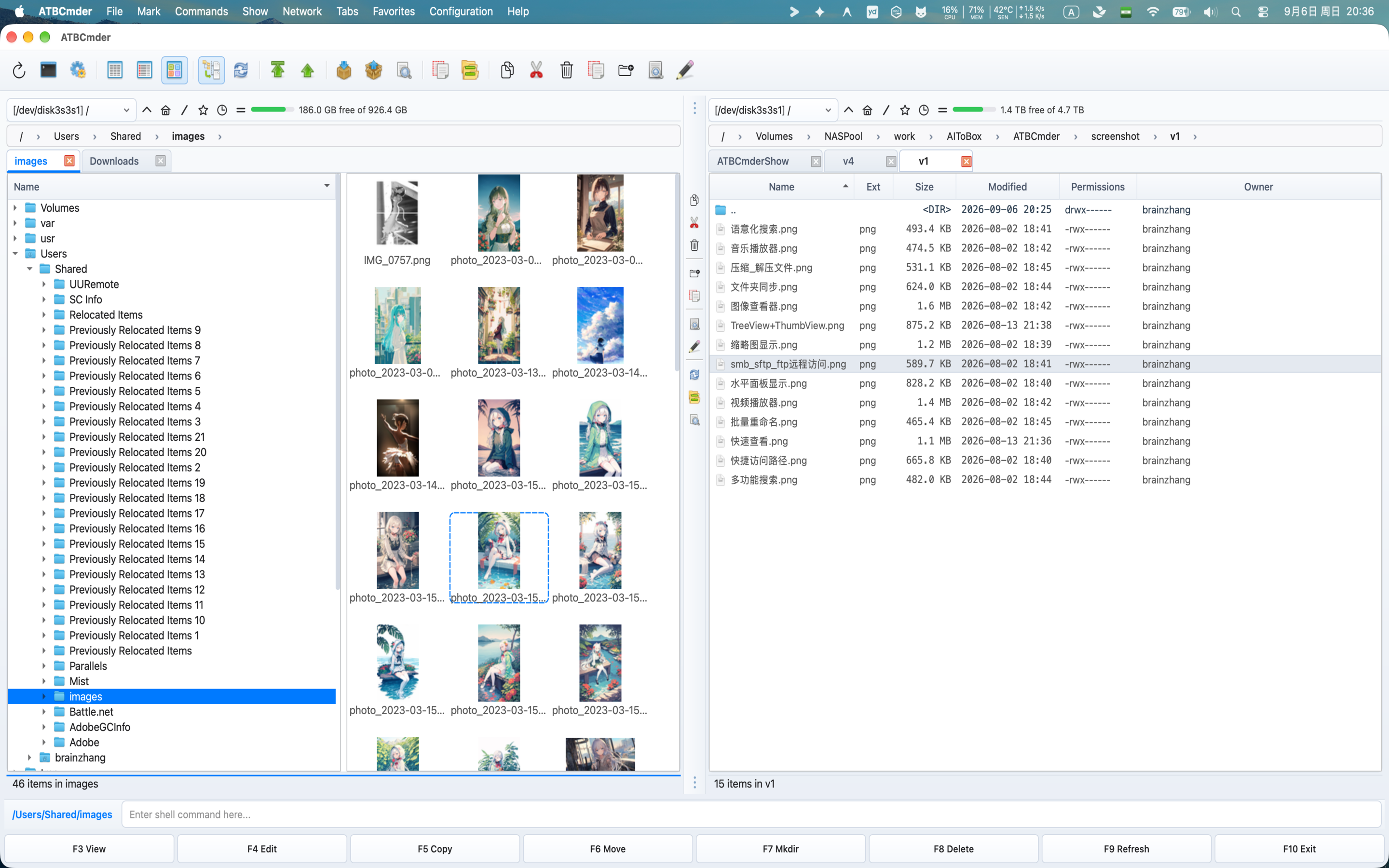
Просмотр ветвей (Cmd+B), отображающий вложенное содержимое в одном плоском списке.
Сеть и удаленная VFS
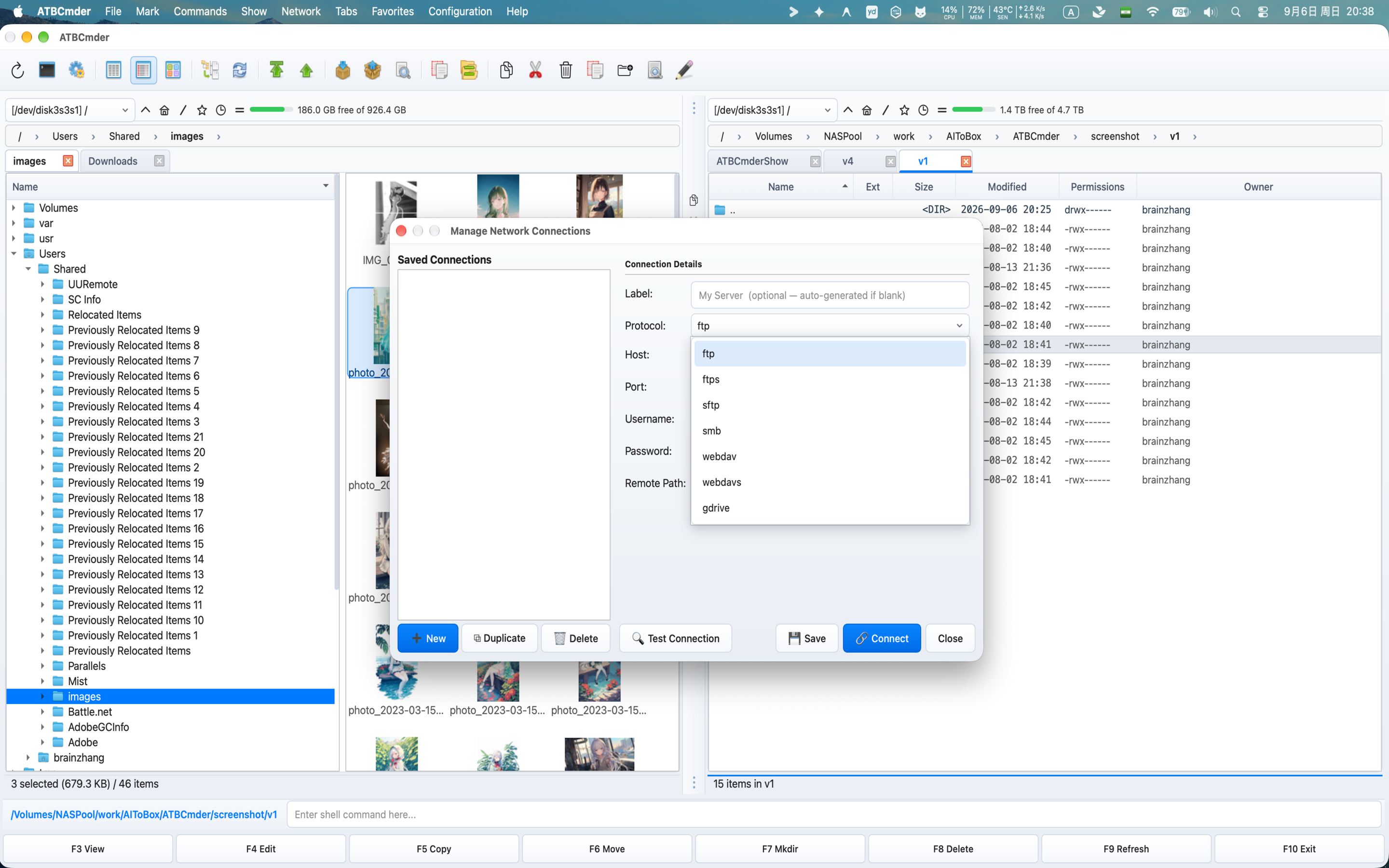
Подключайтесь к общим сетевым ресурсам FTP, SFTP, WebDAV и SMB/Samba.
Архив VFS (извлечение не требуется)
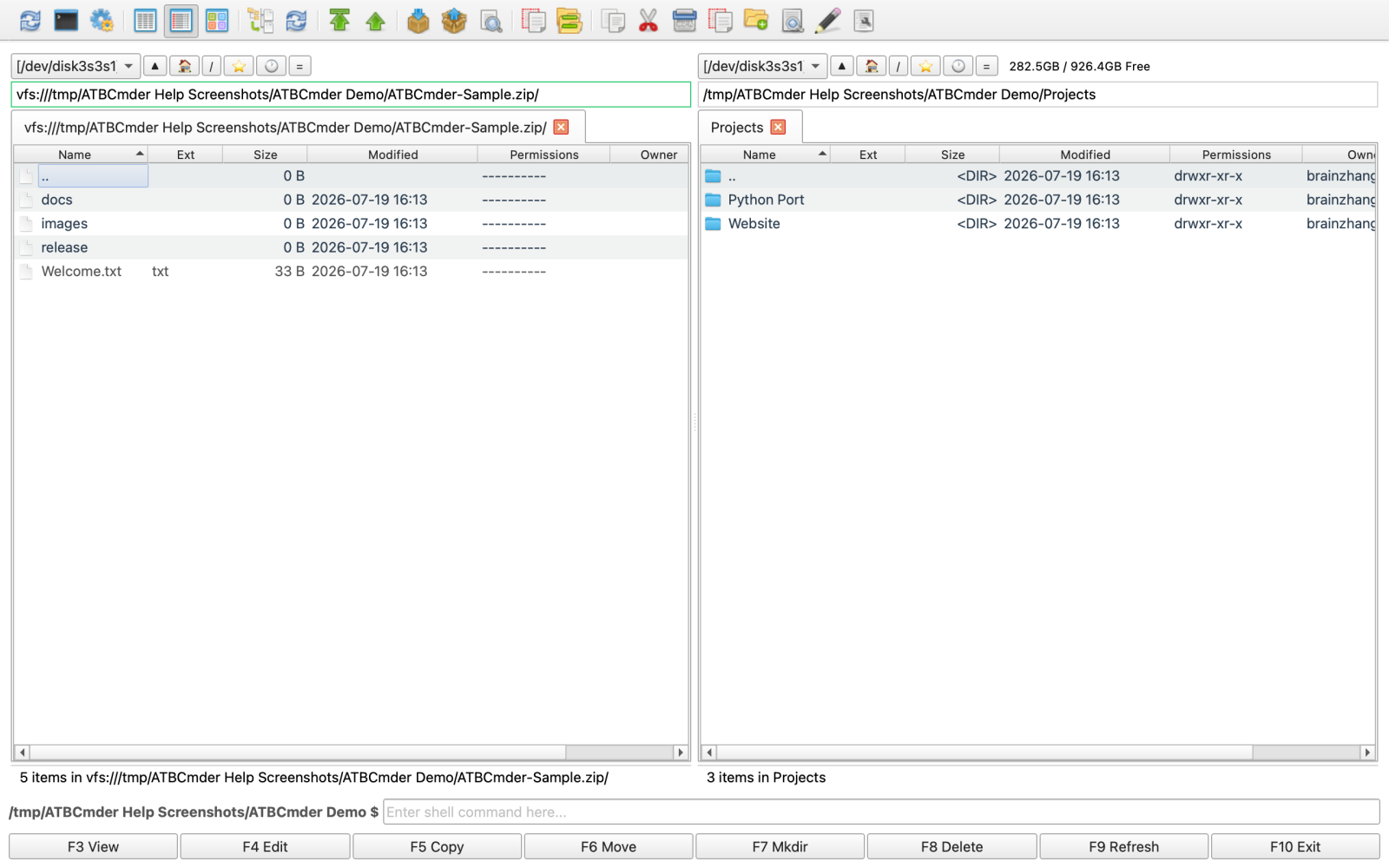
Просматривайте и редактируйте архивы ZIP, TAR, 7z, как стандартные папки.
Выберите свой путь
Независимо от того, никогда ли вы раньше не пользовались инструментом с двумя панелями или провели два десятилетия, используя Total Commander, ATBCmder предоставит вам оптимизированный путь вперед:
🟢 Трек А: впервые знакомы с двухпанельными файловыми менеджерами?
Добро пожаловать в более быстрый и понятный способ управления файлами в macOS.
Если вы используете Finder или стандартные настольные операционные системы, традиционные файловые менеджеры на первый взгляд могут показаться вам незнакомыми. Как только вы изучите основные шаблоны, вам больше никогда не захочется снова перетаскивать файлы по разрозненным окнам:
- Начните с основных понятий. Прочтите Главу 1: Основы и настройка macOS, чтобы понять, какие панели активны и неактивны, как средняя панель инструментов, а также как предоставляются права доступа к диску macOS.
- Освойте ежедневные операции. Узнайте, как копировать, перемещать, переименовывать и удалять, не касаясь мыши, в [Глава 3: Ежедневные операции с файлами и очередь] (file_operations.md).
- Мгновенный предварительный просмотр: узнайте, как просматривать изображения, прослушивать аудиофайлы, читать код и проверять PDF-файлы одним нажатием клавиши, в Глава 4: Универсальные списки и редакторы.
- Следуйте практическим руководствам: ознакомьтесь с практическими повседневными рабочими процессами и распространенными вопросами в [Глава 9: Реальные рецепты и устранение неполадок] (faq_howtos.md).
⚡ Путь B: Миграция с Total Commander/Double Commander?
Все известные вам силовые и клавиатурные рефлексы созданы специально для macOS.
ATBCmder был создан, чтобы привнести аутентичный опыт Commander в современную macOS без использования неуклюжего X11, винных оберток или неподдерживаемых устаревших портов:
- Освойте двухматричные сочетания клавиш. Ознакомьтесь с нашей полной параллельной матрицей сочетаний клавиш (
macOS CmdиCommander Fn) в [Глава 8: Мастер сочетания клавиш] (keyboard_shortcuts.md). - Используйте расширенные электроинструменты: используйте инструмент пакетного множественного переименования (
Ctrl+M), параллельное сравнение файлов (Meta+Shift+F12), синхронизацию папок (Shift+F12) и расширенный поиск в [Глава 5: Электроинструменты и автоматизация] (power_tools.md). - Подключение к удаленным и виртуальным системам: просматривайте и редактируйте непосредственно внутри архивов
.zipи.tarс оперативной перепаковкой или управляйте удаленными серверами через SFTP, SMB и WebDAV в Глава 6: Виртуальные файловые системы и сеть. - Мониторинг системы и обслуживание дисков: Используйте монитор ресурсов в реальном времени (
⌘⇧M), визуальный анализатор диска Treemap (⌘⇧D), безопасный очиститель системы (⌘⇧C) и глубокое удаление приложений (⌘⇧U) в Главе 7: Системные инструменты и обслуживание. - Настройка и перенос конфигурации: Переназначайте команды, настраивайте автообновление и экспортируйте XML в Главе 8: Настройки и персонализация.
Основное оглавление
Изучите полный пакет документации ATBCmder:
🚀 Глава 1: Основы и настройка macOS
Изучите философию двойной панели, изучите анатомию интерфейса, настройте разрешения песочницы приложений macOS с помощью помощника по адаптации (cm_GrantFilesystemAccess), установите переопределения системного языка для более чем 30 языковых стандартов и настройте светлые/темные темы.
🧭 Глава 2: Навигация и вкладки папок
Легко перемещайтесь по дереву каталогов с помощью интерактивных навигационных цепочек, переходов с клавиатуры (Ctrl+\, Backspace), организации нескольких вкладок (Cmd+T, Cmd+W), наборов избранных рабочих пространств с двумя панелями (cm_SaveFavoriteTabs), закладок списка избранных каталогов. (Ctrl+D) и гибкие режимы просмотра (Краткий, Полные столбцы, Миниатюры, Представление в виде дерева и Представление с плоской ветвью Cmd+B).
📁 Глава 3: Ежедневные операции с файлами и очередь
Выполняйте быстрые и надежные операции с файлами: копирование (F5), перемещение (F6), создание новой папки (F7), удаление в корзину (F8) и быстрое переименование в режиме реального времени (F2). Мастер выбора подстановочных знаков и атрибутов, совместимость перетаскивания, разрешение конфликтов коллизий, восьмеричные разрешения UNIX (Alt+Enter) и мониторинг асинхронной передачи через очередь фоновых операций (cm_OperationsPanel).
👁️ Глава 4: Универсальный листер и встроенные редакторы
Проверяйте файлы без запуска тяжелого стороннего программного обеспечения. Используйте Quick View (Ctrl+Q / Cmd+Q) для предварительного просмотра на боковой панели в реальном времени и Universal Lister (F3) для документов Word, электронных таблиц, баз данных SQLite, блокнотов Jupyter, файлов EPUB, кода с подсветкой синтаксиса, проверки необработанных шестнадцатеричных байтов (2), аннотаций к изображениям. и водяные знаки (F4), программа чтения PDF-документов и встроенные аудио/видео медиаплееры с фоновым воспроизведением звука. Редактируйте файлы напрямую с помощью встроенного текстового редактора (F4).
⚡ Глава 5: Электроинструменты и автоматизация
Автоматизация сложных задач управления файлами: пакетное множественное переименование (Ctrl+M) с токенами и заменой RegEx, параллельный визуальный анализ файлов (Meta+Shift+F12), двусторонняя синхронизация каталогов (Shift+F12), расширенный поиск с несколькими фильтрами (Alt+F7) с «Подачей в список», Семантические команды Spotlight и естественного языка (/), разделитель файлов и компоновщик, проверка контрольной суммы (MD5, SHA-256, CRC32), безопасное многопроходное удаление (cm_Wipe) и встроенный терминал (Ctrl+J).
🌐 Глава 6: Виртуальные файловые системы и сеть
Относитесь к удаленным серверам и сжатым архивам как к обычным локальным папкам, используя унифицированные URI vfs://. Перемещайтесь по архивам .zip, .tar и .7z без распаковки, редактируйте файлы на месте с помощью автоматической переупаковки в реальном времени, создавайте зашифрованные архивы (Alt+F5) и управляйте постоянными соединениями через FTP, SFTP (ключи SSH), WebDAV и общие сетевые ресурсы SMB/Samba.
🛠️ Глава 7: Системные инструменты и обслуживание
Отслеживайте производительность системы в реальном времени с помощью капсулы состояния на панели инструментов или полной диагностической консоли (cm_SystemStatus), анализируйте использование диска с помощью интерактивных древовидных карт (cm_DiskUsageAnalyzer), безопасно удаляйте кэши, журналы и артефакты разработки с помощью двухэтапного анализа рисков (cm_CleanSystem) и выполняйте глубокое удаление приложений, включая очистку потерянных остатков в ~/Library/ (cm_UninstallApp).
⚙️ Глава 8: Настройки и персонализация
Настройте ATBCmder в соответствии с вашим стилем работы. Ищите и привязывайте основные/вторичные горячие клавиши с предупреждениями о конфликтах в реальном времени, настраивайте столбцы таблицы файлов и правила автоподбора, настраивайте чувствительность автоматического обновления средства отслеживания файлов, определяйте пользовательские ассоциации расширений файлов и экспортируйте/импортируйте переносимые профили конфигурации (cm_ExportConfiguration).
⌨️ Глава 9: Справочник горячих клавиш
Подробное справочное руководство по двойным матричным сочетаниям клавиш, сравнивающее собственные сочетания клавиш macOS (модификаторы Cmd) с классическими функциональными клавишами Commander (F1-F12). Включает специальные инструкции по поведению модификатора клавиатуры Apple Fn и настройке «стандартных функциональных клавиш» macOS.
❓ Глава 10: Практические рецепты и устранение неполадок
Практические пошаговые руководства для решения типичных реальных задач: синхронизация резервных копий каталогов, пакетное переименование библиотек фотографий камеры с метками времени, подключение сетевых дисков NAS, обновление файлов конфигурации внутри удаленных архивов и диагностика ошибок разрешений песочницы macOS или проблем с автоматическим обновлением.
📥 Глава 11: Скачивание и установка
Варианты установки macOS 12.0+ Monterey через Sequoia. Загрузите непосредственно из Mac App Store или используйте автономные установочные пакеты DMG с нативной поддержкой обеих архитектур: Apple Silicon (M1/M2/M3/M4, ARM64) и Intel (x86_64).
🔒 Приложение: Политика конфиденциальности и безопасность данных
Наше фундаментальное обязательство по обеспечению конфиденциальности пользователей: ATBCmder не включает отслеживание, ведение телеметрических журналов и фоновую аналитику. Все файловые операции, сетевые учетные данные и индексы поиска остаются строго локальными для вашего Mac.
Готовы начать?