제5장: 고급 도구 및 자동화
대용량 파일 관리에서 개별 항목 복사, 이동, 삭제와 같은 기본적인 파일 조작은 시작에 불과합니다. 전문 엔지니어, 시스템 관리자, 콘텐츠 제작자 및 데이터 분석가는 일관되지 않게 이름이 지정된 수천 개의 디지털 자산 재구성, 병렬 릴리스 분기 간의 미묘한 코드 회귀 격리, 네트워크 스토리지 어레이 전체에서 동기화된 미러 유지 관리, 깊게 묻혀 있는 구성 파일 찾기, 암호화 방식으로 파일 무결성 확인 등 복잡한 운영 문제에 자주 직면합니다.
ATBCmder는 이러한 노동 집약적인 작업을 신속하고 결정적인 작업으로 전환합니다. 외부 명령줄 스크립트, 타사 배치 유틸리티 또는 투박한 독립형 diff 애플리케이션을 요구하는 대신 ATBCmder는 포괄적인 자동화 제품군을 정통 듀얼 패널 코어에 직접 통합합니다. 전체 사진 아카이브에서 정규식 대체를 실행해야 하거나, 콘텐츠 수준 해싱을 통해 양방향 디렉터리 동기화 (Sync Dirs) (Sync Dirs) (Sync Dirs)를 수행해야 하거나, 다중 필터 검색 결과를 가상 작업 공간에 공급해야 하는 경우 ATBCmder는 완전한 키보드 효율성으로 필요한 도구를 제공합니다.
1. 시각적 빠른 시작: 자동화 엔진 및 명령 매트릭스
ATBCmder는 전동 공구와 자동화를 듀얼 패널 인터페이스와 원활하게 상호 작용하는 6개의 특수 기능 영역으로 나눕니다.
┌────────────────────────────────────────────────────────────────────────────────────────┐
│                                 듀얼 파일 작업 패널                                    │
│          왼쪽 패널 (원본 / 폴더 A)                     오른쪽 패널 (대상 / 폴더 B)     │
├────────────────────────────────────────────────────────────────────────────────────────┤
│                                          │                                             │
│  [1] 일괄 이름 바꾸기 (Ctrl+M)           │  [2] 나란히 파일 차이 비교 (Meta+Shift+F12) │
│      토큰 마스크, 정규식, 카운터, 미리보기│      줄 단위 강조, 블록 동기화, 즉시 저장   │
│                                          │                                             │
│  [3] 디렉터리 동기화 (Shift+F12)         │  [4] 고급 파일 검색 (Alt+F7)                │
│      내용/날짜 비교, 비대칭 미러 복제    │      Spotlight / 심층 스캔 ➔ 목록으로 전달  │
│                                          │                                             │
│  [5] 자연어 시맨틱 명령줄 (/)            │  [6] 파일 유틸리티 및 보안 도구             │
│      Spotlight 메타데이터, AI 자연어 질의│      파일 분할/병합, 해시 검증, 완전 파쇄   │
│                                          │                                             │
├────────────────────────────────────────────────────────────────────────────────────────┤
│  [목록으로 전달] ➔ 검색 결과를 가상 탭에 모아 폴더를 넘나드는 일괄 작업을 수행합니다   │
└────────────────────────────────────────────────────────────────────────────────────────┘
듀얼 매트릭스 자동화 치트 시트
| 액션 | macOS 바로가기 | 클래식 커맨더 단축키 | 명령 ID | 설명 |
|---|---|---|---|---|
| 일괄 다중 이름 바꾸기 | Ctrl+M / ⌃M |
Ctrl+M |
cm_MultiRename |
일괄 일괄 이름 변경 도구 (Multi-Rename) 대화 상자를 엽니다. |
| 병렬 파일 차이 비교 (File Diff) | Meta+Shift+F12 / ⌘⇧F12 |
Meta+Shift+F12 |
cm_FileDiff / cm_CompareFiles |
선택한 두 파일을 나란히 비교합니다(cm_CompareContents의 경우 Shift+F3). |
| 디렉터리 동기화 (Sync Dirs) (Sync Dirs) (Sync Dirs) | Shift+F12 / ⇧F12 |
Shift+F12 |
cm_SyncDirs |
듀얼 패널 디렉토리를 비교하고 동기화합니다. |
| 고급 파일 검색 | Alt+F7 / ⌥F7 |
Alt+F7 |
cm_Search / cm_FileSearch |
다중 필터 검색 대화 상자를 엽니다. |
| 스포트라이트 빠른 검색 | Ctrl+Shift+F / ⌃⇧F |
Ctrl+Shift+F |
(명령 메뉴) | 즉각적인 Spotlight 메타데이터 검색을 시작합니다. |
| 의미적 명령 입력 | / |
/ |
cm_VisSemanticCommand |
내장된 자연어 명령 모음을 활성화합니다. |
| 대용량 파일 분할 | Alt+F6 / ⌥F6 |
Alt+F6 |
cm_FileSpliter / cm_Split |
대용량 파일을 번호가 매겨진 청크로 분할합니다. |
| 분할 파일 결합 | 메뉴: 파일 ➔ 파일 결합 | — | cm_FileLinker / cm_Combine |
.001, .002 청크를 단일 파일로 재조립합니다. |
| 체크섬 계산 | Ctrl+X / ⌃X |
Ctrl+X |
cm_CheckSumCalc / cm_CalculateChecksum |
MD5, SHA-1, SHA-256 또는 SHA-512 해시를 계산합니다. |
| 체크섬 파일 확인 | 도구 메뉴 | — | cm_CheckSumVerify / cm_VerifyChecksum |
.md5, .sha256 또는 .sfv에 대해 파일을 확인합니다. |
| 안전 영구 삭제 (Wipe) | Alt+Delete / ⌥⌫ |
Alt+Delete |
cm_Wipe |
파일을 안전하게 덮어쓰고 삭제합니다. |
| 시스템 터미널 실행 | Ctrl+J / ⌃J |
Ctrl+J |
cm_RunTerm |
현재 패널 경로에서 macOS 터미널을 생성합니다. |
2. 일괄 일괄 이름 변경 도구 (Multi-Rename)(Ctrl+M / ⌃M / cm_MultiRename)
수십 또는 수백 개의 파일 이름을 수동으로 바꾸는 것은 지루하고 오류가 발생하기 쉽습니다. Batch Multi-Rename Tool(cm_MultiRename, 클래식 아키텍처의 fmultirename.pas에 매핑됨)을 사용하면 유연한 이름 지정 패턴을 정의하고, 동적 시퀀스 카운터를 적용하고, 대소문자 변환을 수행하고, 실시간 시각적 안전을 보장하는 강력한 RegEx(정규식) 찾기 및 바꾸기 규칙을 실행할 수 있습니다.
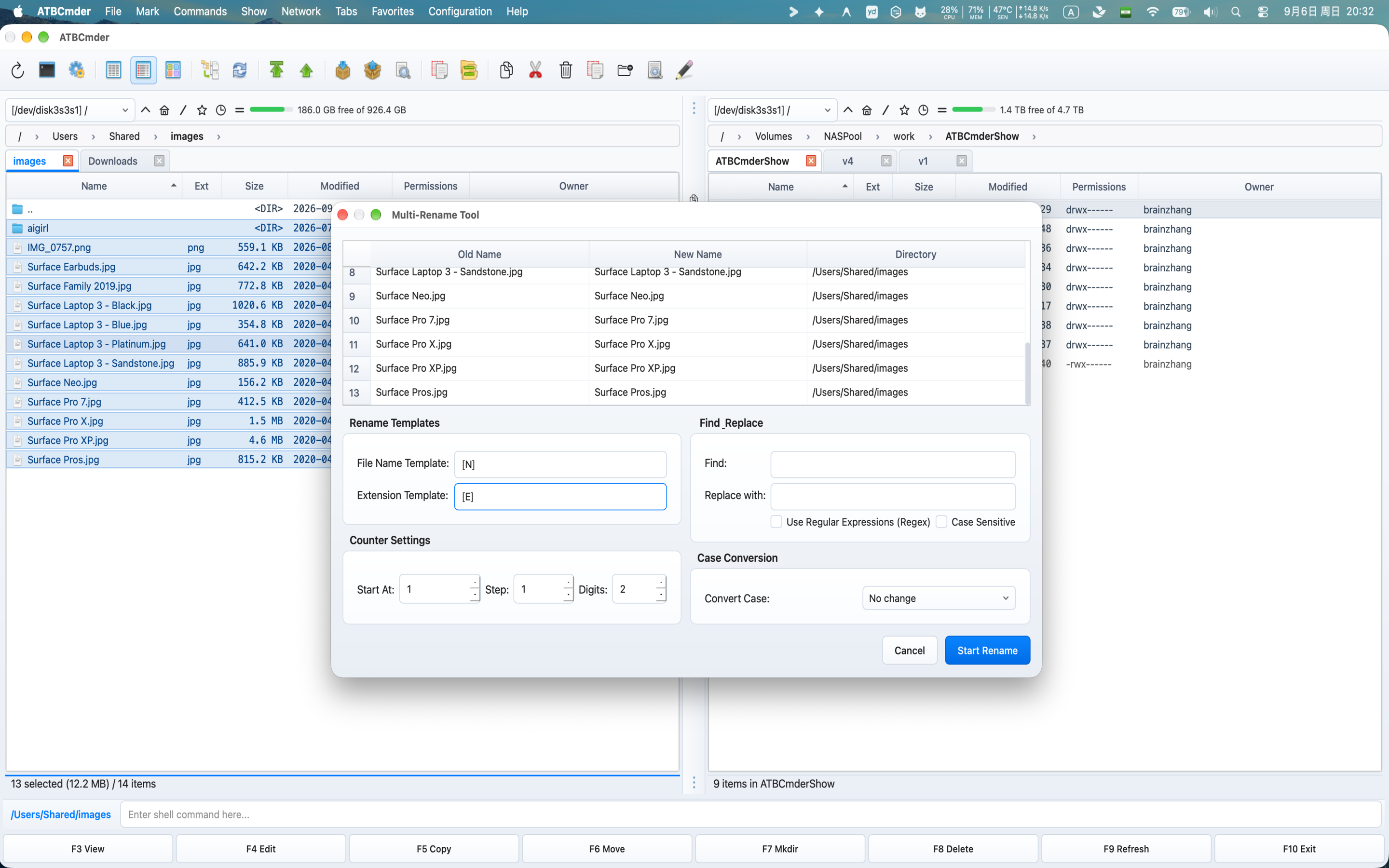 그림 5.1: 실시간 미리보기 행, 토큰 마스크, 숫자 카운터 매개변수 및 중복 감지 기능을 갖춘 일괄 일괄 이름 변경 도구 (Multi-Rename).
2.1 다중 이름 바꾸기 작업 흐름
- 파일 선택: 활성 파일 패널에서
Space,Insert또는 와일드카드 선택(+)을 사용하여 이름을 바꾸려는 파일 또는 디렉터리를 선택합니다. 아무것도 선택하지 않은 경우 커서 아래의 항목이 사용됩니다. - 도구 실행:
Ctrl+M(⌃M)을 누르거나 메뉴 모음에서 **파일 ➔ 일괄 이름 변경 도구 (Multi-Rename)...**를 선택합니다. - 템플릿 및 규칙 구성: 파일 이름/확장 마스크를 입력하고 카운터 옵션을 설정하거나 찾기 및 바꾸기 문자열을 정의합니다.
- 실시간 미리보기 검사: 3열 테이블(
Old Name,New Name,Directory)은 키를 누를 때마다 즉시 업데이트됩니다. - 실행: 이름 바꾸기 시작을 클릭합니다(또는
Enter을 누릅니다). ATBCmder는 원자적으로 이름 바꾸기를 수행하고 파일 패널을 새로 고칩니다.
2.2 템플릿 토큰 및 범위 분할
ATBCmder는 직관적인 괄호로 묶인 토큰을 사용하여 원본 파일 메타데이터의 일부를 참조합니다.
| 토큰 | 설명 | 입력 예 | 결과 값 |
|---|---|---|---|
[N] |
확장자가 없는 원본 파일 이름 | report_2026.pdf |
report_2026 |
[E] |
원본 파일 확장자(점 없음) | archive.tar.gz |
gz |
[C] |
순차 숫자 카운터 | (목록의 파일 3) | 003(숫자 설정에 따라 다름) |
[Y] |
파일 수정 연도 4자리 | 2026-09-06 |
2026 |
[M] |
파일 수정 월 2자리 | September |
09 |
[D] |
파일 수정일 2자리 | 6th |
06 |
[h] |
2자리 시(24시간제) | 14:30:15 |
14 |
[m] |
2자리 분 | 14:30:15 |
30 |
[s] |
2자리 초 | 14:30:15 |
15 |
문자 범위 분할([Na-b] / [Ea-b])
1 기반 인덱스 분할을 사용하여 원래 이름이나 확장자에서 특정 문자 범위를 추출할 수 있습니다.
[N1-4]: 이름의 처음 4자를 추출합니다.Document_Final.txt의 경우Docu이 생성됩니다.[N5-]: 이름 5번째 문자부터 끝까지 추출합니다.DSC_0982.jpg의 경우0982이 생성됩니다.[N-5]: 최대 5번째 문자까지 추출합니다.[E1-2]: 확장자의 처음 2자를 추출합니다.archive.html의 경우ht이 생성됩니다.
2.3 카운터 컨트롤 및 숫자 시퀀스
카운터 설정 그룹을 사용하면 숫자 인덱싱을 세부적으로 제어할 수 있습니다.
- 시작 위치: 카운터 시퀀스의 시작 정수(기본값:
1). - 단계: 각 후속 파일에 추가되는 증분 값(기본값:
1). 단계를2로 설정하면1, 3, 5, 7...이 생성됩니다. - 숫자: 제로 패딩 너비(범위:
1~10). 숫자를3으로 설정하면 숫자 형식이001,002,003로 지정됩니다. 숫자를1으로 설정하면 선행 0(1,2,3)이 비활성화됩니다.
2.4 찾기 및 바꾸기와 정규식
찾기 및 바꾸기 그룹을 사용하면 선택한 모든 항목에서 텍스트를 바꿀 수 있습니다.
- 찾기: 대상 하위 문자열 또는 정규식 패턴입니다.
- 바꾸기: 대체 문자열입니다. RegEx가 활성화되면 역참조(
$1,$2또는\1,\2)는 캡처 그룹을 참조합니다. - 정규식 사용(Regex): Python 표준 라이브러리 정규식 구문 분석을 토글합니다.
- 대소문자 구분: 선택 취소하면 일치 시 문자 대소문자 구분을 무시합니다(예:
.JPG및.jpg모두 일치).
강력한 RegEx 대체 예
Example 1: Strip unwanted tracking or release tags from filenames
Input File:      Album_Artist_-_Track_01_[Lossless_24bit_96kHz].flac
Find Pattern:    \s*\[.*?\]
Replace with:    (leave empty)
Output File:     Album_Artist_-_Track_01.flac

Example 2: Reorder dates from YYYY-MM-DD to DD-MM-YYYY
Input File:      Invoice_2026-09-06_Acme.pdf
Find Pattern:    (\d{4})-(\d{2})-(\d{2})
Replace with:    $3-$2-$1
Output File:     Invoice_06-09-2026_Acme.pdf

Example 3: Convert spaces and underscores to standardized hyphens
Input File:      my new blog post_draft.md
Find Pattern:    [ _]+
Replace with:    -
Output File:     my-new-blog-post-draft.md
2.5 케이스 변환 모드
ATBCMder는 복잡한 패턴 없이 즉각적인 케이싱 정규화를 제공합니다.
- 변경 없음: 원래 대문자를 유지합니다.
- 소문자: 전체 파일 이름과 확장자를 소문자로 변환합니다(
PHOTO_001.JPG➔photo_001.jpg). - 대문자: 모든 문자를 대문자로 변환합니다(
readme.txt➔README.TXT). - 첫 글자 대문자: 각 단어의 첫 문자를 대문자로 표시합니다(
war and peace.epub➔War And Peace.epub).
2.6 실시간 미리보기 그리드 및 충돌 방지
미리보기 없이 수백 개의 파일 이름을 바꾸면 데이터를 덮어쓰는 재앙이 발생할 수 있습니다. ATBCmder는 무사고 안전 아키텍처를 구현합니다.
- 즉각적인 디바운스 미리보기: 템플릿 입력에 입력하거나 스핀 상자를 조정하면 테이블에서 결과 파일 이름이 즉시 계산됩니다.
- 중복 대상 감지: ATBCmder는 대상 폴더 내에서 계산된 모든 출력 파일 이름을 검색합니다. 두 개 이상의 파일이 정확히 동일한 이름으로 확인되거나 파일 이름이 빈 문자열로 확인되는 경우:
- 충돌하는 행은 눈에 띄는 빨간색으로 즉시 강조 표시됩니다(밝은 모드에서는
#FFEBEB/#D70000, 어두운 모드에서는#4A1515/#FF8080). - 이름 바꾸기 시작 버튼이 자동으로 비활성화됩니다.
- 툴팁 경고: "이름 충돌이 감지되었습니다. 이름을 바꾸기 전에 중복 문제를 해결하십시오."
- 충돌 제거: 모든 대상 파일 이름을 고유하게 만들기 위해 카운터, 템플릿 또는 정규식을 조정하면 경고가 사라지고 이름 바꾸기 시작 버튼이 다시 활성화됩니다.
2.7 실용적인 단계별 레시피
레시피 A: 타임스탬프를 사용하여 디지털 카메라 사진 이름 바꾸기
비밀 카메라 이름(IMG_4092.JPG, IMG_4093.JPG)을 시간순으로 정리된 자산으로 변환합니다.
- 사진 파일을 선택하고
Ctrl+M를 누르세요. - 파일 이름 템플릿을
Photo_[Y][M][D]_[C]으로 설정합니다. - 확장 템플릿을
[E]로 설정합니다. - 숫자를
3로, 시작 위치를1로 설정합니다. - 대소문자 변환을
lowercase으로 설정합니다. - 결과 미리보기:
photo_20260906_001.jpg,photo_20260906_002.jpg. Enter을 눌러 신청하세요.
레시피 B: 이름과 확장자를 유지하면서 접두사 추가
문서 묶음 앞에 프로젝트 코드를 붙입니다.
- 문서를 선택하고
Ctrl+M을 누르세요. - 파일 이름 템플릿에
PRJ-ALPHA_[N]을 입력합니다. - 확장 템플릿을
[E]로 그대로 둡니다. - 이름 바꾸기 시작을 클릭합니다.
3. 병렬 시각적 파일 차이(Meta+Shift+F12 / ⌘⇧F12 / cm_FileDiff)
구성 개정, 소스 코드 파일 또는 데이터 덤프 간의 차이점을 감지하는 것은 고급 사용자의 일상적인 작업입니다. ATBCmder에는 무거운 외부 도구를 실행할 필요가 없는 병렬 Visual File Diff Viewer(DiffViewerDialog)가 내장되어 있습니다.
┌────────────────────────────────────────────────────────────────────────────────────────┐
│  Side-by-side Diff: config.py (Left)  vs.  config.py.new (Right)                       │
├────────────────────────────────────────────────────────────────────────────────────────┤
│ [💾 Save Left] [💾 Save Right] | [Copy to Right →] [← Copy to Left] | [Prev] [Next]    │
│ [🔄 Re-compare] | [✔] Ignore whitespace  [ ] Ignore case  [ ] Ignore blank lines       │
├─────────────────────────────────────────────┬──────────────────────────────────────────┤
│ config.py (Left)                            │ config.py.new (Right)                    │
├─────────────────────────────────────────────┼──────────────────────────────────────────┤
│ 12: DEBUG = False                           │ 12: DEBUG = False                        │
│ 13: LOG_LEVEL = "INFO"                      │ 13: LOG_LEVEL = "DEBUG"      [CHANGED]   │
│ 14: PORT = 8080                             │ 14: PORT = 8080                          │
│ 15: # Deprecated database setting           │ 15:                                      │
│ 16: DB_TIMEOUT = 30              [REMOVED]  │ 16: DB_TIMEOUT = 10          [CHANGED]   │
│ 17:                                         │ 17: SSL_ENABLED = True       [ADDED]     │
├─────────────────────────────────────────────┴──────────────────────────────────────────┤
│  Difference 2 of 4  │  Ln 16, Col 1 (Left)  │  Ln 16, Col 1 (Right)                    │
└────────────────────────────────────────────────────────────────────────────────────────┘
3.1 파일 차이 비교 (File Diff) 실행
- 선택한 두 파일 차이 비교 (File Diff): 단일 패널에서 정확히 두 개의 파일을 선택하고
Meta+Shift+F12(⌘⇧F12)을 누르거나 **명령 ➔ 내용별 비교...**를 선택합니다. - 반대 파일 차이 비교 (File Diff): 왼쪽 패널에서 파일을 강조 표시하고 오른쪽 패널에서 해당 파일을 강조 표시한 후
cm_CompareContents을 트리거합니다. - 지원되는 명령:
cm_CompareContents,cm_FileDiff및cm_CompareByContent은 모두 병렬 비교 엔진으로 라우팅됩니다.
3.2 시각적 차이 강조 및 색상 코드
diff 엔진은 최적화된 Hunt-Szymanski LCS 알고리즘(TextDiffer)을 사용하여 텍스트를 한 줄씩 구문 분석하고 차이점을 색상으로 구분된 덩어리로 나눕니다.
| 차이점 유형 | 라이트 테마 하이라이트 | 어두운 테마 하이라이트 | 설명 |
|---|---|---|---|
| 추가된 라인 | 소프트 에메랄드 (#e6ffed) |
다크 포레스트 그린(#234b2d) |
Right 파일에만 줄이 있습니다. |
| 제거된 줄 | 소프트 크림슨(#ffeef0) |
다크 크림슨 레드(#552328) |
왼쪽 파일에는 줄이 있지만 오른쪽 파일에는 없습니다. |
| 변경된 줄 | 부드러운 호박색(#fff5b1) |
다크 앰버 골드(#50461e) |
왼쪽 버전과 오른쪽 버전 사이에서 라인이 수정되었습니다. |
| 활성 덩어리 | 비비드 콘트라스트 쉐이드 | 비비드 콘트라스트 쉐이드 | 커서가 현재 초점을 맞춘 차이 블록입니다. |
각 창에는 diff 위치와 동기화된 1 기반 줄 번호를 표시하는 전용 왼쪽 여백(LineNumberArea)이 있습니다.
3.3 동기화된 스크롤링 및 재진입 안전성
수천 줄이 포함된 긴 소스 파일을 비교할 때 코드를 탐색하려면 잠금 단계 조정이 필요합니다.
- 두 편집기 중 하나의 수직 또는 수평 스크롤 막대를 스크롤하면 동일한 픽셀 오프셋으로 반대쪽 편집기가 즉시 조정됩니다.
- ATBCmder는 이벤트 피드백 루프, 끊김 또는 커서 드리프트를 방지하는 내부 재진입 잠금(
_syncing_vscroll,_syncing_hscroll)을 구현합니다.
3.4 덩어리 탐색 및 양방향 병합
마우스를 사용하지 않고도 차이점을 탐색할 수 있습니다.
- 다음 차이점:
Alt+Down/⌥↓(또는Ctrl+Down)을 누릅니다. - 이전 차이점:
Alt+Up/⌥↑(또는Ctrl+Up)을 누릅니다. - 헝크로 점프: 양쪽 창에서 강조 표시된 줄을 직접 클릭하면 자동으로 해당 덩어리가 활성 상태로 설정됩니다.
양방향 병합(Vimdiff dp / do 호환성)
단일 키 입력으로 파일 간의 차이점을 병합합니다.
- 왼쪽에서 오른쪽으로 복사(
→):Alt+Right/⌥→(또는Ctrl+Alt+Right또는Alt+P를 통해 Vimdiffdp)을 누르세요. 왼쪽 편집기의 활성 덩어리가 오른쪽 편집기의 해당 섹션을 대체합니다. - 오른쪽에서 왼쪽으로 복사(
←):Alt+Left/⌥←(또는Ctrl+Alt+Left또는Alt+O을 통해 Vimdiffdo)을 누르세요. 오른쪽 편집기의 활성 덩어리는 왼쪽 편집기의 해당 섹션을 대체합니다.
3.5 내부 편집 및 원자적 저장
텍스트를 읽기 전용으로 처리하는 diff 뷰어와 달리 ATBCmder의 두 창은 모두 완전한 기능을 갖춘 코드 편집기입니다.
- 편집기 내에서 직접 텍스트를 입력하거나 붙여넣거나 삭제합니다.
- 수동 편집으로 행이 변경될 때마다
F5(또는Ctrl+R)을 눌러 업데이트된 버퍼에서 차이 계산을 다시 실행하세요. - 왼쪽 파일 저장: 💾 왼쪽 저장을 클릭합니다(또는 왼쪽 편집기에 포커스가 있는 동안
Cmd+S/Ctrl+S을 누릅니다). - 오른쪽 파일 저장: 💾 오른쪽 저장을 클릭합니다(또는 오른쪽 편집기에 포커스가 있는 동안
Cmd+S/Ctrl+S누르기).
3.6 비교 필터링 옵션
diff 뷰어 도구 모음을 사용하면 서식 지정 노이즈에서 실제 논리 변경 사항을 격리할 수 있습니다.
- 공백 무시(
_cb_ws): 탭, 후행 공백 및 공백-탭 들여쓰기의 변경 사항을 무시합니다. - 대소문자 무시(
_cb_case): 대소문자를 구분하지 않는 문자 비교를 수행합니다. - 빈 줄 무시(
_cb_blank): 실질적인 코드 변경에만 초점을 맞춰 빈 줄 추가 및 삭제를 축소합니다.
3.7 바이너리 파일 차이 감지
비교를 위해 선택한 파일에 널 바이트 또는 이진 MIME 서명(예: 이미지, 실행 파일, 컴파일된 아카이브)이 포함된 경우 ATBCmder는 자동으로 BinaryDiffer을 호출합니다.
- 파일 크기와 암호화 SHA-256 해시를 나란히 표시합니다.
- 바이너리 파일이 바이트 단위인지 또는 서로 다른지 명확하게 나타냅니다.
4. 디렉터리 동기화 (Sync Dirs) (Sync Dirs) (Sync Dirs)(Shift+F12 / ⇧F12 / cm_SyncDirs)
로컬 디스크, 백업 드라이브 및 네트워크 스토리지 전체에서 디렉터리 트리를 동기화된 상태로 유지하는 것은 안정적인 시스템의 초석입니다. ATBCmder의 디렉터리 동기화 (Sync Dirs) (Sync Dirs) (Sync Dirs) 장치(SyncDirsDialog, fsyncdirsdlg.pas에 매핑됨)는 전체 폴더 계층을 비교하고 정확한 방향 작업을 결정하며 저장소를 건드리기 전에 모든 파일 복사 및 삭제를 미리 봅니다.
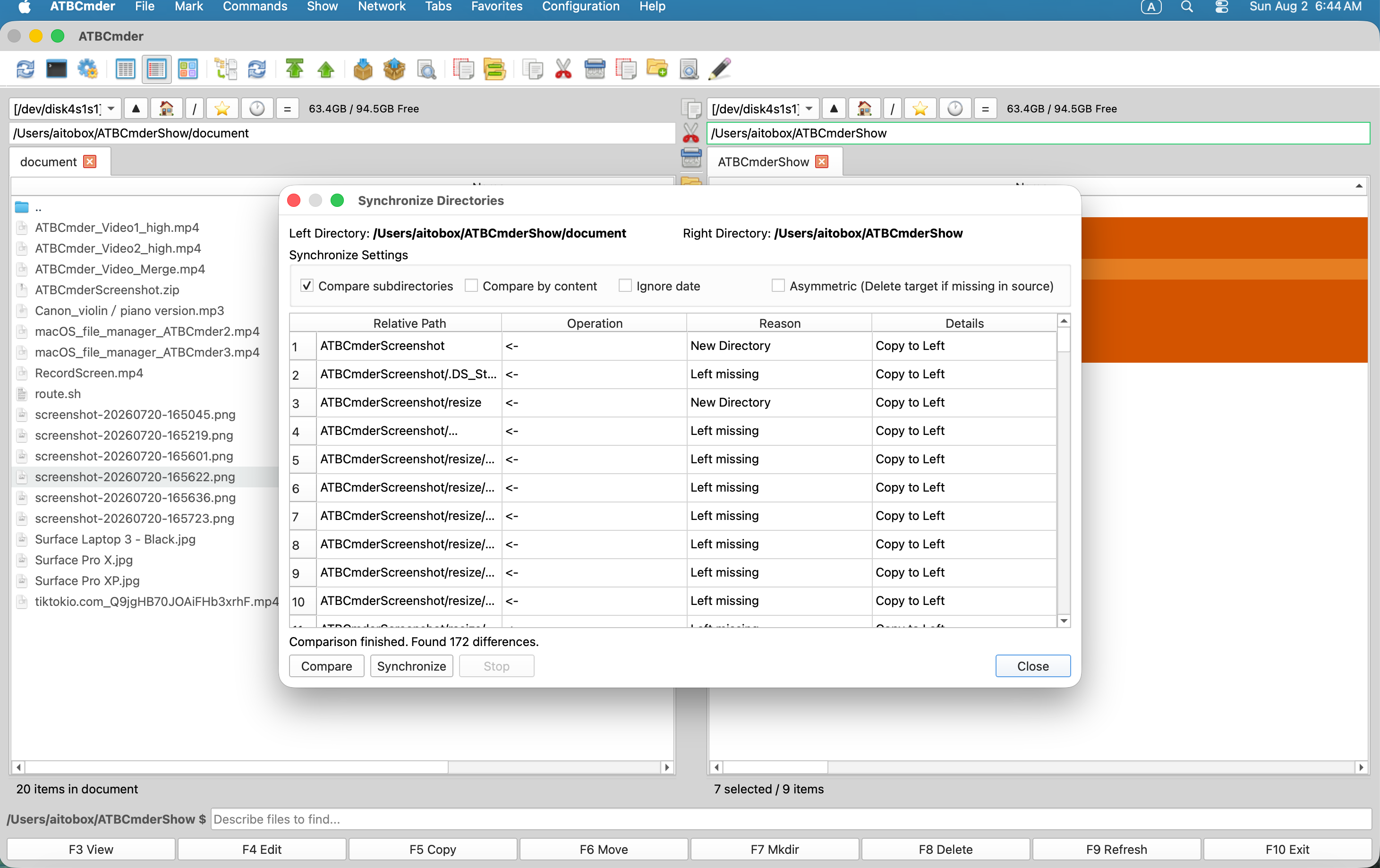 그림 5.2: 재귀 비교 상태, 방향 동기화 화살표 및 비대칭 미러 컨트롤을 표시하는 디렉터리 동기화 (Sync Dirs) (Sync Dirs) (Sync Dirs) 대화 상자.
4.1 디렉터리 동기화 (Sync Dirs) (Sync Dirs) (Sync Dirs) 시작
- 왼쪽 패널에서 소스 디렉터리를 열고 오른쪽 패널에서 대상 디렉터리를 엽니다.
Shift+F12(⇧F12)을 누르거나 **명령 ➔ 디렉터리 동기화 (Sync Dirs) (Sync Dirs) (Sync Dirs)...**를 선택합니다.- 헤더 카드에 두 경로가 미리 입력된 상태로 디렉터리 동기화 (Sync Dirs) (Sync Dirs) (Sync Dirs) 대화 상자가 나타납니다.
4.2 비교 방법 및 정밀도
동기화하기 전에 동기화 설정 카드에서 비교 기준을 구성하세요.
| 설정 | 기본값 | 설명 |
|---|---|---|
| 하위 디렉토리 비교 | Enabled |
모든 중첩 디렉터리를 재귀적으로 탐색합니다. |
| 내용별 비교 | Disabled |
filecmp.cmp을 사용하여 파일 바이트를 직접 읽고 확인합니다. 타임스탬프는 동일하지만 데이터가 수정된 파일에 대해 100% 정확성을 보장합니다. |
| 날짜 무시 | Disabled |
파일 시스템 수정 타임스탬프를 무시하고 바이트 크기로만 파일을 비교합니다. |
| FAT/SMB 타임스탬프 허용 범위 | 2.0 sec |
FAT/FAT32/exFAT 2초 타임스탬프 해상도를 자동으로 고려하여 macOS 및 외부 드라이브에서 동기화할 때 잘못된 불일치 플래그를 방지합니다. |
4.3 방향성 분석 및 상태 표시기
비차단 백그라운드 비교 작업자(SyncCompareWorker)를 시작하려면 비교를 클릭하세요. 비교 테이블은 색상으로 구분된 방향 행으로 채워집니다.
┌────────────────────────────────────────────────────────────────────────────────────────┐
│ Relative Path             │ Operation │ Reason            │ Details                    │
├───────────────────────────┼───────────┼───────────────────┼────────────────────────────┤
│ assets/banner.png         │    ->     │ Left is newer     │ 2026-09-06 > 2026-08-15    │
│ docs/manual.pdf           │    ->     │ Right missing     │ File exists only on left   │
│ config/settings.json      │    <-     │ Right is newer    │ 2026-09-06 > 2026-09-01    │
│ vendor/legacy_lib.so      │    <-     │ Left missing      │ File exists only on right  │
│ build/cache.db            │    !=     │ Conflict          │ Timestamp / type mismatch  │
└────────────────────────────────────────────────────────────────────────────────────────┘
->(왼쪽에서 오른쪽으로): 왼쪽에 있는 파일이 더 최신이거나 왼쪽에만 존재합니다. 기본 동작: 오른쪽으로 복사.<-(오른쪽에서 왼쪽으로): 오른쪽에 있는 파일이 최신 파일이거나 오른쪽에만 존재합니다. 기본 동작: 왼쪽으로 복사(양방향 모드).=(같음): 파일 크기와 타임스탬프/콘텐츠가 일치합니다. 시간을 절약하기 위해 활성 동기화 목록에서 필터링되었습니다.!=(충돌): 호환되지 않는 디렉터리 대 파일 충돌 또는 해결할 수 없는 타임스탬프 충돌. 데이터 안전을 위해 자동 대량 동기화 중에는 건너뛰었습니다.
4.4 비대칭 미러링과 양방향 대칭 동기화
ATBCmder는 근본적으로 다른 두 가지 동기화 철학을 지원합니다.
1. 양방향 대칭 동기화(기본값)
- 목표: 두 디렉터리를 모두 정렬하여 두 디렉터리 모두 모든 파일의 최신 버전을 갖게 합니다.
- 조치:
->표시된 파일이 왼쪽 ➔ 오른쪽으로 복사됩니다.<-표시된 파일은 오른쪽 ➔ 왼쪽으로 복사됩니다. - 안전: 어느 쪽에서도 파일이 삭제되지 않습니다.
2. 비대칭 미러링(Asymmetric 확인란 활성화됨)
- 목표: Right 디렉터리를 Left 디렉터리와 정확하고 동일한 복제본으로 만듭니다.
- 조치:
->표시된 파일이 왼쪽 ➔ 오른쪽으로 복사됩니다. 왼쪽에 없는 파일(<- Right missing on Left)이 오른쪽 디렉터리에서 영구적으로 제거됩니다. - 사용 사례: 외부 백업 디스크 또는 NAS 공유에 완전한 백업 미러 생성.
4.5 실행 전 안전 및 감사 로깅
- 동기화 전 검사: 채워진 테이블을 주의 깊게 검토합니다. 모든 전송에 대한 정확한 상대 경로와 운영 이유를 확인할 수 있습니다.
- 제어 중지: 대규모 비교 또는 동기화 작업을 중단해야 하는 경우 중지를 클릭합니다. 손상된 부분 파일을 남기지 않고 백그라운드 스레드가 안전하게 종료됩니다.
- 자동 감사 로그: 동기화 중에 실행된 모든 복사, 덮어쓰기 및 삭제는 ATBCmder의 내부 작업 로그(
LogCategory.COPY_MOVE_LINK,LogCategory.DELETE)에 기록됩니다.
5. 고급 파일 검색 및 목록 상자 피드(Alt+F7 / ⌥F7 / cm_Search)
중첩된 폴더 구조에서 특정 파일을 찾는 것은 일반적인 관리 병목 현상입니다. ATBCmder는 고성능 고급 파일 검색 대화 상자(SearchDialog, fFindDlg.pas에 매핑됨)를 제공하며 기본 macOS Spotlight 인덱싱과 심층적인 파일 시스템 검색 엔진 및 필수 목록 상자에 피드 기능을 결합합니다.
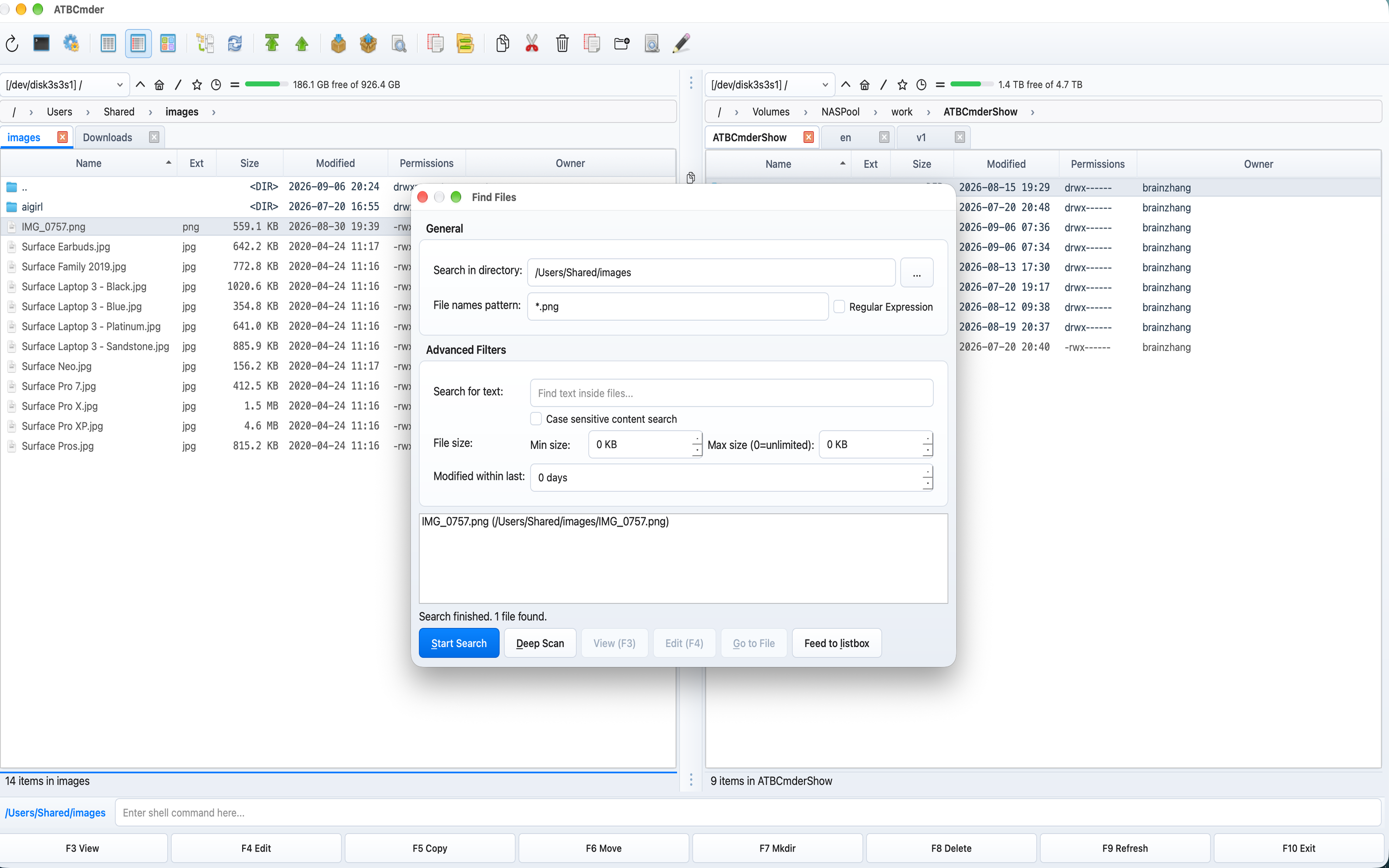 그림 5.3: 다중 필터 매개변수, 심층 스캔 컨트롤 및 목록 상자에 피드 버튼이 있는 고급 파일 검색 대화 상자.
5.1 검색 시작
- 아무 패널에서나
Alt+F7(⌥F7)을 누르거나 **명령 ➔ 파일 검색...**을 선택합니다. - 활성 패널의 현재 경로가 미리 채워진 디렉토리에서 검색 필드와 함께 검색 대화 상자가 열립니다.
5.2 이중 검색 백엔드: 스포트라이트 대 정밀 스캔
ATBCMder에는 두 가지 특수 검색 작업자 엔진이 있습니다.
                  ┌───────────────────────────────────────────────┐
                  │          Search Query Triggered               │
                  └───────────────────────┬───────────────────────┘
                                          │
                  ┌───────────────────────┴───────────────────────┐
                  ▼                                               ▼
    ┌───────────────────────────┐                   ┌───────────────────────────┐
    │  Spotlight Engine         │                   │  Deep Scan Engine         │
    │  (SpotlightSearchWorker)  │                   │  (DeepScanWorker)         │
    ├───────────────────────────┤                   ├───────────────────────────┤
    │ • Uses macOS mdfind       │                   │ • Recursive os.scandir    │
    │ • Millisecond results     │                   │ • Scans unindexed drives  │
    │ • APFS metadata indexed   │                   │ • Network shares (SMB/NFS)│
    │ • Standard local storage  │                   │ • Raw text/regex parsing  │
    └───────────────────────────┘                   └───────────────────────────┘
- Spotlight 검색 엔진(
SpotlightSearchWorker): macOS에서 검색 시작을 클릭하거나Enter을 누르면 시스템의 Spotlight 메타데이터 인덱스(mdfind)가 활용됩니다. 1초도 안 되는 시간 안에 기가바이트 규모의 스토리지에서 수천 개의 일치하는 경로를 검색합니다. - 심층 스캔 엔진(
DeepScanWorker): 심층 스캔을 클릭하면 시스템 인덱싱을 우회하고 직접 재귀 파일 시스템 탐색을 수행합니다. 이는 검색 시 필수적입니다. - 스포트라이트 인덱싱이 비활성화된 외부 USB 드라이브 또는 SD 카드.
- 원격 네트워크 파일 공유(SMB, SFTP, FTP, WebDAV).
.metadata_never_index을 통해 제외된 개발자 빌드 디렉터리.
5.3 다중 필터 검색 기준
일반 및 고급 필터 그룹 전체에서 세분화된 매개변수를 사용하여 검색어를 세부적으로 조정합니다.
- 파일 이름 패턴:
- 와일드카드:
*.py,invoice_2026_*.pdf또는test_??.go과 같은 표준 쉘 와일드카드입니다. - 하위 문자열:
draft을 입력하면 "초안"이 포함된 파일이나 폴더를 찾습니다. - 정규식: 전체 정규식 구문(예:
^v\d+\.\d+\.(json|xml)$)을 활성화하려면 정규식을 선택하세요. - 텍스트 검색(파일 내 검색):
- 텍스트, 소스 코드 및 문서 파일 내에서 UTF-8 및 ASCII 문자열 콘텐츠를 검색합니다.
- 정확한 대소문자 일치를 보려면 대소문자 구분 콘텐츠 검색을 확인하세요.
- 파일 크기 범위:
- 최소 크기 및 최대 크기를 킬로바이트 단위로 설정합니다(
KB). 최대 크기를0으로 설정하면 상한이 무제한으로 유지됩니다. - 기간:
- 지난 N일 이내에 수정됨을 지정합니다(예: 지난 주의 작업을 찾으려면
7일).
5.4 검색결과의 빠른 확인
결과 목록에서 검색 결과를 탐색하는 동안:
- 파일 보기(
F3): Universal Lister에서 강조 표시된 검색 결과를 즉시 엽니다. - 파일 편집(
F4): 내장된 텍스트 편집기에서 파일을 직접 엽니다. - 파일로 이동(
Enter/Go to File): 검색 대화 상자를 닫고 기본 패널에서 파일의 상위 디렉터리로 이동한 다음 커서를 파일에 직접 놓습니다.
5.5 "목록 상자에 피드"의 힘
정통 파일 관리자의 가장 혁신적인 기능은 목록 상자에 피드입니다.
┌────────────────────────────────────────────────────────────────────────────────────────┐
│ SEARCH RESULTS (Flat Virtual Panel Tab)             OPPOSING PANEL (Destination)       │
│ [Search: *.log modified < 30 days]                 /Volumes/ArchiveStorage/Logs        │
├──────────────────────────────────────────────┬───┬─────────────────────────────────────┤
│  Name                         Size   Folder  │   │  Name                        Size   │
│  ▸ [..]                              --:--   │   │  ▸ [..]                             │
│  ✔ app_server.log            14 MB   /var/log│ C │  ▸ archive_2025             <DIR>   │
│  ✔ auth_audit.log             2 MB   /etc/sec│ O │                                     │
│  ✔ worker_3.log              88 KB   /opt/app│ P │                                     │
│  ● access.log               512 KB   /var/log│ Y │                                     │
├──────────────────────────────────────────────┴───┴─────────────────────────────────────┤
│  [3 items selected] ➔ Press F5 to copy all matching files into destination folder!     │
└────────────────────────────────────────────────────────────────────────────────────────┘
- 검색 대화 상자에서 일치하는 파일을 찾으면 목록 상자에 피드 버튼을 클릭합니다.
- ATBCmder는 대화 상자를 닫고 활성 패널에 새로운 가상 검색 결과 탭을 엽니다.
- 각 폴더를 개별적으로 탐색하는 대신 다양한 디렉터리 깊이에서 일치하는 모든 파일이 하나의 평면 테이블에 표시됩니다.
- 모든 지휘관 행동 실행:
- 전체 또는 특정 항목(
Space,+,Cmd+A)을 선택합니다. - 다양한 폴더에서 일치하는 파일을 반대 패널의 단일 대상 폴더로 복사(
F5) 또는 **이동(F6)**합니다. - 일괄 다중 이름 바꾸기(
Ctrl+M) 일치하는 모든 검색 결과를 동시에. - **전체 프로젝트 계층 구조에서 원치 않는 임시 파일(
F8또는Alt+Delete)**을 한 번에 안전하게 삭제합니다.
6. 스포트라이트 통합 및 의미 명령 시스템(/ 및 Ctrl+Shift+F)
최신 워크플로에는 엄격한 필터 대화 상자를 넘어서는 민첩한 쿼리가 필요합니다. ATBCmder는 macOS Spotlight 인덱싱을 기본 창 하단에 포함된 명령 모음에서 액세스할 수 있는 자연어 의미 체계 명령 시스템과 직접 통합합니다.
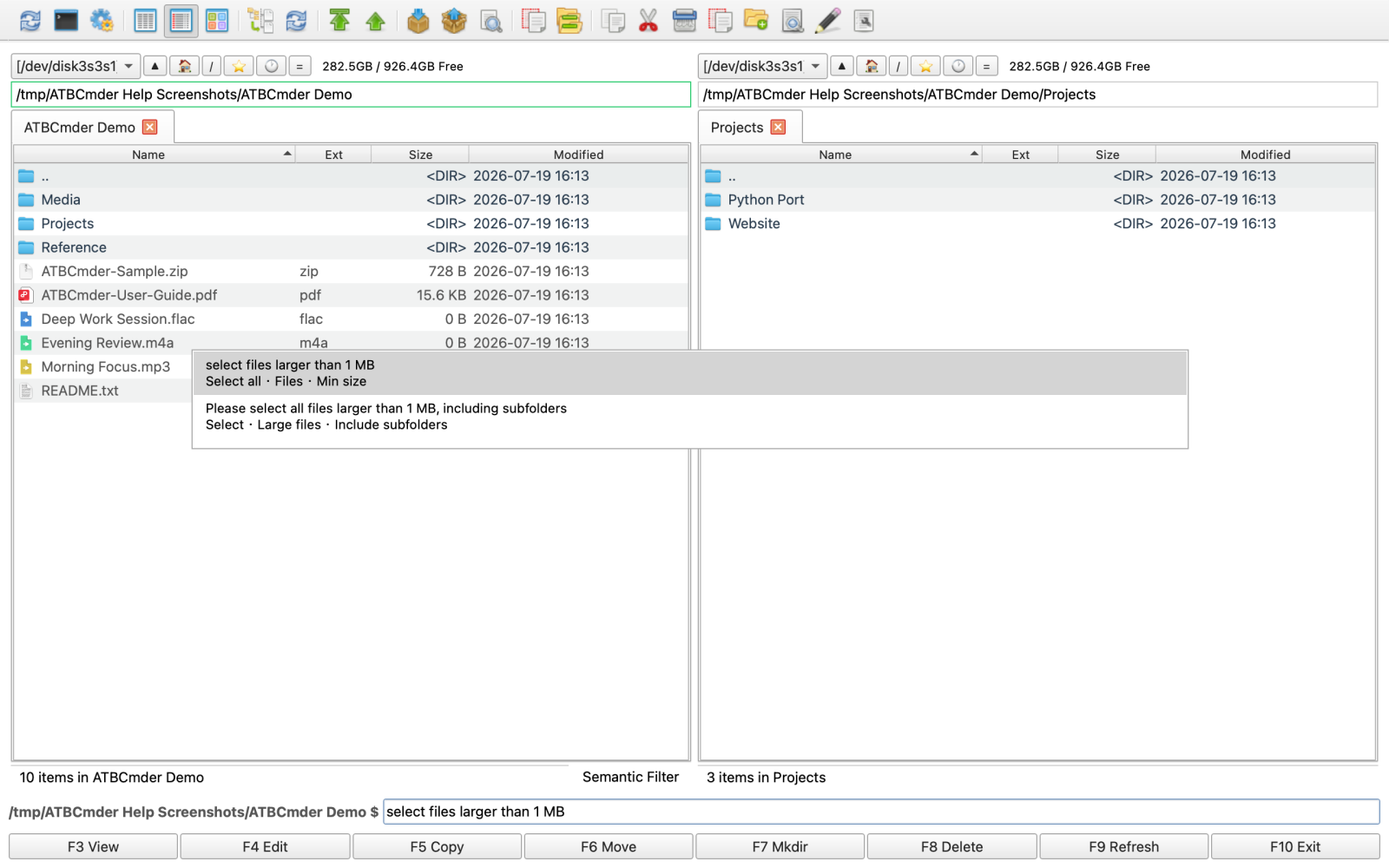 그림 5.4: 라이브 자동 완성 템플릿을 사용하여 자연어 쿼리를 구문 분석하는 의미 체계 명령 모음.
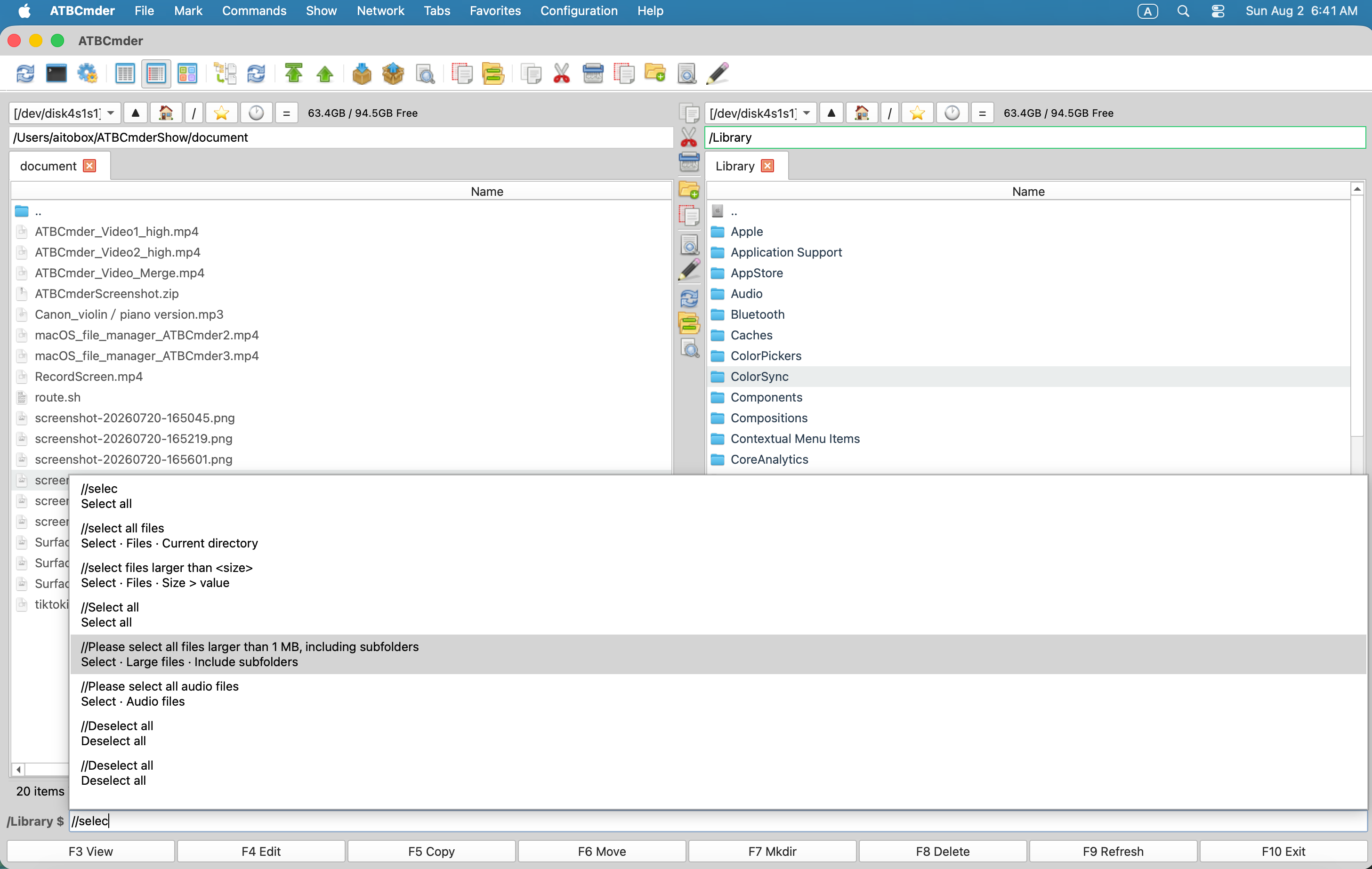 그림 5.5: 활성 패널 내부에 직접 표시된 의미 검색 결과.
6.1 의미 명령 활성화
/을 누르세요: 활성 파일 패널에서 슬래시 키(/)를 누르기만 하면 됩니다. ATBCmder는 즉시 하단 명령 편집 막대에 초점을 맞추고/로 미리 채워집니다.- 스포트라이트 검색 바로가기:
Ctrl+Shift+F(⌃⇧F) 또는Cmd+Shift+F을 눌러 의미 필터 인터페이스를 엽니다. - 해제: 필터를 지우고 표준 디렉터리 목록을 복원하려면
Escape을 누르세요.
6.2 범위: 로컬(/) 및 글로벌(//)
ATBCmder는 접두사 규칙을 사용하여 폴더 수준 필터링과 시스템 전체 검색을 구분합니다.
1. 로컬 디렉터리 범위(/<query>)
단일 슬래시로 시작하는 쿼리는 활성 패널에 열려 있는 디렉터리(및 재귀 옵션이 지정된 경우 해당 하위 폴더)에서만 작동합니다.
/larger than 10MB: 현재 폴더에서 10MB보다 큰 파일만 표시합니다./> 50MB: 크기 필터링을 위한 숫자 약칭입니다./today modified pdf: 지난 24시간 이내에 수정된 PDF 문서에 대한 필터입니다./images: 래스터 및 벡터 이미지 형식만 표시합니다./source code: Python, C++, Rust, Go, JavaScript 및 기타 소스 파일을 표시합니다./contains "API_KEY": "API_KEY" 문자열이 포함된 텍스트 파일을 필터링합니다./hide *.log: 활성 디스플레이에서 로그 파일을 숨깁니다.
2. 글로벌 시스템 범위(//<query>)
이중 슬래시로 시작하는 쿼리는 Spotlight를 통해 전체 macOS 시스템 볼륨을 쿼리합니다.
//today modified pdf: 전체 Mac에서 오늘 수정된 모든 PDF 문서를 찾습니다.//larger than 1GB dmg: 1GB를 초과하는 모든 디스크 이미지 설치 프로그램을 찾습니다.//code contains "OAuth2Handler": "OAuth2Handler"를 포함하는 시스템 전체의 모든 소스 파일을 찾습니다.
6.3 AI 지원 의미론적 쿼리(? 또는 /?)
기본 설정 ➔ 의미 필터에서 AI 공급자(Google Gemini, OpenAI, Anthropic Claude 또는 로컬 Ollama)로 구성된 경우:
- 쿼리 앞에
?또는/?을 추가하면 LLM 파서를 통해 자연어 명령이 라우팅됩니다. - 예:
/? find all final invoices sent to client Acme last quarter over $5000 - AI는 복잡한 사람의 표현을 정확한 Spotlight 메타데이터 속성(
kMDItemFSSize,kMDItemContentModificationDate,kMDItemTextContent)으로 변환하여 일치하는 파일을 패널에 즉시 표시합니다.
6.4 자동 완성, 카탈로그(/help) 및 기록(/history)
의미 명령 편집 상자에 입력할 때:
- 대화형 완성 팝업: 드롭다운 메뉴(
SemanticCompletionPopup)에는 내장 카탈로그(semantic-command-templates.xml)를 기반으로 하는 상황별 템플릿 제안이 표시됩니다.Down및Up화살표를 사용하여 제안 사항을 강조 표시하고Tab또는Enter을 눌러 수락하세요. - 도움말 카탈로그(
/help):/help을 입력하면 의미 체계 명령 도움말 대화 상자가 열리고 카테고리(크기, 날짜, 파일 유형, 콘텐츠, 태그 지정) 전반에 걸쳐 검색 가능한 수십 개의 예제가 나열됩니다. 항목을 두 번 클릭하면 해당 항목이 명령줄에 삽입됩니다. - 명령 기록(
/history):/history을 입력하면 실행 타임스탬프와 함께 이전에 실행된 모든 의미 체계 명령의 시간순 로그가 표시되므로 즉시 불러올 수 있습니다.
6.5 인스턴트 패널 작업 수정자
의미 체계 명령 모음은 마우스를 건드리지 않고도 패널 선택 및 정렬을 조작할 수도 있습니다.
| 의미 명령 | 실행된 작업 |
|---|---|
/select all visible |
필터링 후 현재 표시된 모든 항목을 선택합니다. |
/clear selection |
패널의 모든 항목을 선택 취소합니다. |
/invert selection |
현재 파일 선택 상태를 반전합니다. |
/select images |
패널의 모든 이미지 파일을 현재 선택 항목에 추가합니다. |
/sort by size descending |
파일 테이블을 크기별로 가장 큰 것부터 가장 작은 것까지 정렬합니다. |
/reset sort |
기본 알파벳 이름 정렬을 복원합니다. |
/group by date |
수정 날짜 괄호를 기준으로 파일을 동적으로 그룹화합니다. |
/clear filter |
모든 활성 의미 필터를 제거하고 전체 디렉터리 목록을 복원합니다. |
7. 필수 파일 유틸리티 및 데이터 무결성
검색 및 일괄 이름 바꾸기 외에도 ATBCmder는 대용량 파일 관리, 보안 감사 및 암호화 무결성 확인을 위해 설계된 필수 시스템 유틸리티 제품군을 통합합니다.
7.1 대용량 파일 분할기(cm_FileSpliter / cm_Split / Alt+F6)
파일 시스템 크기 제한(예: FAT32의 4GB 경계) 또는 이메일 첨부 제한이 있는 저장 장치 간에 대용량 디스크 이미지, 비디오 아카이브 또는 가상 머신 컨테이너를 전송할 때 파일 분할기(SplitWorker)는 파일을 번호가 매겨진 순차적 세그먼트로 나눕니다.
- 활성 패널에서 대용량 파일을 선택합니다.
- **파일 ➔ 파일 분할...**을 선택합니다(또는
cm_Split트리거). - 대상 디렉터리를 선택합니다(기본값은 반대 패널입니다).
- 표준 청크 크기 사전 설정을 선택하거나 사용자 정의 바이트 크기를 입력합니다.
- 1.44MB: 기존 3.5인치 플로피 디스크.
- 700MB: 표준 CD-R 용량.
- 4.7GB: 단일 레이어 DVD-R 용량.
- 100MB: 표준 업로드 청크.
- 사용자 정의 크기: 사용자 정의 바이트, KB, MB 또는 GB 임계값입니다.
- 확인을 클릭합니다. ATBCmder는 백그라운드 작업자 스레드에서 소스 파일을 분할하여
.001,.002,.003... 시퀀스 파일을 생성합니다.
7.2 파일 링커 및 결합기(cm_FileLinker / cm_Combine / Alt+F7)
분할된 파일 청크를 원본 그대로의 파일로 재조립하는 작업은 원활합니다.
- 파일 패널에서 첫 번째 분할 부분(확장자
.001으로 끝나야 함)을 강조 표시합니다. - **파일 ➔ 파일 결합...**을 선택합니다(또는
cm_Combine트리거). - ATBCmder는 모든 순차적 부분(
.001,.002,.003... 최대.999)을 자동으로 감지합니다. - 출력 파일 이름과 대상 디렉터리를 선택합니다.
- 확인을 클릭합니다. 백그라운드 작업자(
CombineWorker)는 부분을 순차적으로 다시 정확한 바이트 단위 바이너리 복제본으로 연결합니다.
7.3 암호화 체크섬 및 검증(cm_CheckSumCalc, cm_CheckSumVerify)
다운로드한 파일, 디스크 이미지 또는 아카이브 백업이 손상되거나 변조되지 않았는지 확인하는 것은 데이터 무결성을 위해 매우 중요합니다. ATBCmder에는 내장된 체크섬 계산기 및 검증기(ChecksumDialog)가 포함되어 있습니다.
┌────────────────────────────────────────────────────────────────────────────────────────┐
│ Checksum Calculator                                                                    │
├────────────────────────────────────────────────────────────────────────────────────────┤
│ Hash Algorithm: [ SHA256           ▾]                                                  │
├────────────────────────────────────────────────────────────────────────────────────────┤
│ 3a491d90bc1f42013149db82a890471b67823f40d12e8424e6a00a120894fe83  arch_linux.iso       │
│ 8f14e45fceea167a5a36dedd4bea25431846b9a898492efd727402c3ef30b65a  rootfs.tar.gz        │
│ e3b0c44298fc1c149afbf4c8996fb92427ae41e4649b934ca495991b7852b855  empty_manifest.txt   │
├────────────────────────────────────────────────────────────────────────────────────────┤
│  [Progress: 100%] Hashing completed.                                                   │
│  [Calculate]    [Stop]    [💾 Save to File]                                 [Close]    │
└────────────────────────────────────────────────────────────────────────────────────────┘
해시 계산 중(cm_CheckSumCalc / Ctrl+X)
- 패널에서 하나 이상의 파일을 선택합니다.
- **파일 ➔ 체크섬 계산...**을 선택합니다(또는
Ctrl+X을 누릅니다). - MD5, SHA1, SHA256 또는 SHA512 중에서 원하는 알고리즘을 선택합니다.
- 계산을 클릭합니다. 작업자는 인터페이스를 잠그지 않고 백그라운드에서 64KB 청크를 통해 파일을 스트리밍합니다.
- 파일에 저장을 클릭하여 해시를 표준
.sha256또는.md5매니페스트 파일로 내보냅니다.
체크섬 매니페스트 확인(cm_CheckSumVerify)
- **파일 ➔ 체크섬 확인...**을 선택합니다.
- 기존 체크섬 파일(
.sha256,.md5,.sha1,.sha512또는.sfv)을 선택합니다. - ATBCmder는 자동으로 매니페스트를 구문 분석하고, 동일한 디렉터리에서 해당 파일을 찾고, 디스크의 해시를 다시 계산하고, 색상으로 구분된 상태 보고서를 제공합니다.
OK: 파일이 체크섬과 완벽하게 일치합니다.FAILED: 데이터 손상 또는 수정이 감지되었습니다!MISSING: 참조된 파일이 디렉터리에 없습니다.
7.4 안전한 파일 파쇄/삭제(cm_Wipe / Alt+Delete / ⌥⌫)
표준 파일 삭제는 단지 디렉토리 항목의 연결을 해제하고 원시 데이터 블록을 복구 유틸리티가 추출할 수 있는 디스크에 그대로 남겨둡니다. 기밀 키, 자격 증명 또는 독점 소스 코드를 처리할 때는 보안 삭제/초기화(cm_Wipe)를 사용하세요.
- 기밀 파일이나 디렉터리를 선택합니다.
Alt+Delete(⌥⌫)을 누르거나 **파일 ➔ 보안 삭제(초기화)...**를 선택합니다.- 보안 경고 프롬프트를 확인합니다.
- 암호화 다중 패스 파쇄 시퀀스(
wipe_path): - 패스 1: 전체 파일 바이트 길이를 암호화된 보안 의사 난수 바이트(
os.urandom)로 덮어씁니다. - Pass 2: 전체 파일을 null 0 바이트(
\x00)로 덮어씁니다. - Pass 3: 새로운 임의 바이트로 덮어씁니다.
- 하드웨어 동기화: 기본 파일 설명자에서
os.fsync()을 호출하여 운영 체제 및 스토리지 컨트롤러 캐시가 물리적 미디어에 데이터를 쓰도록 합니다. - 잘림 및 연결 해제:
os.unlink()을 호출하기 전에 파일을 0바이트로 자릅니다. - 디렉터리 스크러빙: 상위 디렉터리 연결을 해제하기 전에 포함된 모든 파일을 반복적으로 지웁니다.
7.5 임베디드 시스템 터미널 (Ctrl+J / ⌃J / cm_RunTerm)
ATBCmder는 그래픽 이중 패널 워크플로에서 탁월하지만 컴파일, Git 분기 또는 서버 관리에는 셸 액세스가 필요한 경우가 많습니다.
Ctrl+J(⌃J)을 누르거나 명령 ➔ 터미널 실행을 선택합니다.- ATBCmder는 활성 패널에 열려 있는 정확한 경로로 초기화된 작업 디렉터리를 사용하여 macOS 터미널.app(또는 구성된 기본 터미널 에뮬레이터)을 즉시 엽니다.
cd /Users/...을 입력하거나 폴더를 터미널 창으로 끌어다 놓을 필요가 없습니다.
8. ⚡ 전문가 팁 및 심층 분석 자동화 워크플로
8.1 레시피: 재귀 검색 ➔ 목록 상자 피드 ➔ 다중 이름 바꾸기
목표: 50개의 중첩 하위 폴더에 흩어져 있는 수백 개의 자산 파일에서 버전 번호를 제거합니다.
- 왼쪽 패널에서 프로젝트 루트를 엽니다.
Alt+F7을 눌러 검색을 엽니다.- 파일 이름 패턴에
*_v[0-9]*.png을 입력합니다. - 검색 시작을 클릭합니다. 일치하는 자산이 나타나면 목록 상자에 피드를 클릭하세요.
- 나타나는 가상 패널 탭에서
Cmd+A이 포함된 모든 파일을 선택합니다. Ctrl+M을 눌러 일괄 이름 변경 도구 (Multi-Rename)를 시작합니다.- 찾기에
_v\d+을 입력합니다. **정규식 사용(Regex)**을 활성화합니다. - 바꾸기를 비워 둡니다.
- 실시간 미리보기 테이블에 버전 접미사 없이 깨끗한 파일 이름이 표시되는지 확인합니다.
- 이름 바꾸기 시작을 클릭합니다. ATBCmder는 50개 하위 폴더 전체의 모든 파일 이름을 즉시 변경합니다!
8.2 레시피: 비대칭 동기화를 사용한 안전한 클라우드 및 NAS 백업 미러링
목표: 중복 파일이 누적되지 않고 외부 SSD 또는 SMB NAS 드라이브에 문서의 동일한 오프사이트 미러를 유지합니다.
- 왼쪽 패널에서 로컬
~/Documents을 엽니다. - 오른쪽 패널에서
/Volumes/BackupSSD/Documents을 엽니다. Shift+F12(cm_SyncDirs)을 누릅니다.- 설정에서 하위 디렉터리 비교가 선택되어 있는지 확인하세요.
- **비대칭(소스에 누락된 경우 대상 삭제)**을 선택합니다.
- 비교를 클릭합니다.
- 목록을 검토합니다.
- 파란색/녹색 화살표(
->)는 백업에 복사될 파일을 나타냅니다. - 빨간색 삭제(
<-)는 로컬에서 삭제한 백업 디스크의 오래된 파일을 나타냅니다. - 동기화를 클릭합니다. 이제 백업 드라이브는 로컬 폴더의 미러가 됩니다.
8.3 레시피: 장기 아카이브 저장 전에 포렌식 해시가 나타납니다.
목표: 콜드 테이프 또는 클라우드 빙하 스토리지로 이동하기 전에 테라바이트급 프로젝트에 대한 암호화 체크섬을 계산하고 저장합니다.
- 프로젝트 결과물이 포함된 디렉터리로 이동합니다.
- 모든 항목(
Cmd+A)을 선택하고Ctrl+X(cm_CheckSumCalc)을 누릅니다. - 알고리즘을 SHA256으로 설정합니다.
- 계산을 클릭합니다. 스트리밍 해시 작업자는 백그라운드에서 파일을 처리합니다.
- 파일에 저장을 클릭하고 이름을
MANIFEST-SHA256.txt로 지정합니다. - 몇 년 후 파일을 검색할 때마다
MANIFEST-SHA256.txt을 선택하고 체크섬 확인을 실행하여 제로 비트 부패 또는 자동 손상을 보장하세요.
8.4 레시피: 자연어 의미론적 필터링과 플랫 분기 뷰 결합(Cmd+B)
목표: 검색 대화 상자를 열지 않고도 복잡한 심층 디렉터리 구조에서 모든 미디어 파일을 찾고 정리합니다.
- 최상위 프로젝트 폴더를 강조 표시하고
Cmd+B(cm_FlatView)을 눌러 모든 하위 폴더 내용을 단일 목록으로 병합합니다. /를 눌러 의미 명령 모음에 초점을 맞춥니다./images larger than 5MB을 입력합니다.- 평면화된 목록은 중첩된 모든 디렉터리에서 고해상도 이미지를 즉시 격리합니다.
/select all visible을 누른 다음F5를 눌러 반대 패널의 정리된 대상 디렉터리에 모두 복사합니다.Cmd+B을 다시 눌러 일반 계층 트리 탐색을 복원합니다.
9. 안전, 성능 및 시스템 경고
Caution
비대칭 디렉터리 동기화 (Sync Dirs) (Sync Dirs) (Sync Dirs) 비가역성
디렉터리 동기화 (Sync Dirs) (Sync Dirs) (Sync Dirs)(Shift+F12)에서 비대칭 옵션을 활성화하면 소스에 존재하지 않는 대상 디렉터리의 파일이 영구적으로 삭제됩니다. 동기화를 클릭하기 전에 항상 비교 미리보기 테이블을 육안으로 검사하세요.
Warning
다중 이름 바꾸기 RegEx 대체
역참조($1, $2)를 사용하여 정규식 대체를 수행할 때 캡처 그룹 번호가 패턴의 괄호와 일치하는지 확인하세요. 이름 바꾸기 시작을 클릭하기 전에 실시간 미리보기 테이블 행에 대해 패턴을 테스트하세요. 대상 중복 이름이 나타나면 ATBCmder는 데이터 손실을 방지하기 위해 실행을 차단합니다.
Important
솔리드 스테이트 드라이브(SSD) 파쇄 제한 사항
보안 삭제 유틸리티(cm_Wipe / Alt+Delete)는 무작위 및 0바이트의 다중 패스와 fsync 호출을 통해 파일 데이터를 덮어씁니다. 그러나 최신 SSD(Solid-State Drive)는 쓰기를 대체 플래시 블록으로 리디렉션할 수 있는 마모 평준화 알고리즘과 컨트롤러 수준 오버 프로비저닝을 활용합니다. 보안 수준이 높은 SSD 폐기를 위해 파일 파쇄와 macOS FileVault 전체 디스크 암호화를 결합하세요.
Note
네트워크 및 FAT 볼륨에 대한 스포트라이트 가용성
빠른 스포트라이트 검색(Ctrl+Shift+F)은 내부 APFS 드라이브에서 기본적으로 활성화되는 macOS 메타데이터 인덱스를 사용합니다. 원격 네트워크 마운트(SMB, SFTP) 및 외부 exFAT 드라이브는 Spotlight에서 인덱싱되지 않을 수 있습니다. Spotlight 쿼리가 외부 드라이브에 결과를 반환하지 않는 경우 심층 스캔(Alt+F7)을 사용하거나 재귀 디렉터리 스캔을 활성화하세요.
Tip
Apple 기능 키(Fn) 호환성
Apple Magic Keyboard 및 MacBook에서는 기능 키(F1-F12)가 기본적으로 하드웨어 작업(밝기, 볼륨)으로 설정됩니다. Shift+F12 또는 Alt+F7을 누르려면 Fn 키(Fn+Shift+F12, Fn+Alt+F7)를 길게 누르세요. 또는 macOS 시스템 설정 ➔ 키보드 ➔ 키보드 단축키 ➔ 기능 키에서 **"F1, F2 등의 키를 표준 기능 키로 사용"**을 활성화합니다.
10. 마스터 듀얼 매트릭스 키보드 참조 표
| 기능분야 | 작업 설명 | macOS 바로가기 | 클래식 커맨더 단축키 | 명령 ID |
|---|---|---|---|---|
| 다중 이름 바꾸기 | 일괄 일괄 이름 변경 도구 (Multi-Rename) 실행 | Ctrl+M / ⌃M |
Ctrl+M |
cm_MultiRename |
| 다중 이름 바꾸기 | 실행/이름 바꾸기 시작 | Enter / ⏎ |
Enter |
— |
| 다중 이름 바꾸기 | 취소/닫기 도구 | Esc |
Esc |
— |
| 파일 차이 비교 (File Diff) | 선택한 파일/창 비교 | Meta+Shift+F12 / ⌘⇧F12 |
Meta+Shift+F12 |
cm_FileDiff / cm_CompareFiles |
| 파일 차이 비교 (File Diff) | 다음 차이점으로 이동 | Alt+Down / ⌥↓ |
Ctrl+Down |
— |
| 파일 차이 비교 (File Diff) | 이전 차이로 이동 | Alt+Up / ⌥↑ |
Ctrl+Up |
— |
| 파일 차이 비교 (File Diff) | 덩어리를 왼쪽에서 오른쪽으로 복사 | Alt+Right / ⌥→ / Alt+P |
Ctrl+Alt+Right |
— |
| 파일 차이 비교 (File Diff) | 덩어리를 오른쪽에서 왼쪽으로 복사 | Alt+Left / ⌥← / Alt+O |
Ctrl+Alt+Left |
— |
| 파일 차이 비교 (File Diff) | 포커스 편집기에 변경 사항 저장 | Cmd+S / ⌘S |
Ctrl+S |
— |
| 파일 차이 비교 (File Diff) | 차이 다시 계산 | F5 / Fn+F5 |
Ctrl+R |
— |
| 디렉터리 동기화 (Sync Dirs) (Sync Dirs) (Sync Dirs) | 동기화 디렉터리 열기 | Shift+F12 / ⇧F12 |
Shift+F12 |
cm_SyncDirs |
| 디렉터리 동기화 (Sync Dirs) (Sync Dirs) (Sync Dirs) | 디렉토리 비교 시작 | Alt+C / ⌥C |
Enter |
— |
| 디렉터리 동기화 (Sync Dirs) (Sync Dirs) (Sync Dirs) | 비교/동기화 취소 | Stop |
Esc |
— |
| 파일 검색 | 고급 검색 대화 상자 열기 | Alt+F7 / ⌥F7 |
Alt+F7 |
cm_Search / cm_FileSearch |
| 파일 검색 | Universal Lister에서 결과 보기 | F3 / Fn+F3 |
F3 |
cm_View |
| 파일 검색 | 텍스트 편집기에서 결과 편집 | F4 / Fn+F4 |
F4 |
cm_Edit |
| 파일 검색 | 활성 패널의 파일로 이동 | Enter / ⏎ |
Enter |
— |
| 파일 검색 | 결과를 가상 패널에 피드 | Feed to listbox |
Feed to listbox을 클릭하세요 |
— (대화 작업) |
| 스포트라이트 및 NLP | 스포트라이트 빠른 검색 | Ctrl+Shift+F / ⌃⇧F |
Ctrl+Shift+F |
(명령 메뉴) |
| 스포트라이트 및 NLP | 의미 체계 명령 모음 활성화 | / |
/ |
cm_VisSemanticCommand |
| 스포트라이트 및 NLP | 의미 필터 닫기 | Esc |
Esc |
— |
| 파일 유틸리티 | 파일을 청크로 분할 | Alt+F6 / ⌥F6 |
Alt+F6 |
cm_FileSpliter / cm_Split |
| 파일 유틸리티 | 번호가 매겨진 분할 청크 결합 | 메뉴: 파일 ➔ 파일 결합 | — | cm_FileLinker / cm_Combine |
| 파일 유틸리티 | 체크섬 계산(해시) | Ctrl+X / ⌃X |
Ctrl+X |
cm_CheckSumCalc / cm_CalculateChecksum |
| 파일 유틸리티 | 체크섬 매니페스트 파일 확인 | 도구 메뉴 | 도구 메뉴 | cm_CheckSumVerify / cm_VerifyChecksum |
| 파일 유틸리티 | 보안 멀티패스 지우기(세단) | Alt+Delete / ⌥⌫ |
Alt+Delete |
cm_Wipe |
| 파일 유틸리티 | 기본 macOS 터미널 열기 | Ctrl+J / ⌃J |
Ctrl+J |
cm_RunTerm |
원격 서버에 연결하고 가상 아카이브를 탐색할 준비가 되셨습니까?