第 1 章:新手起步与 macOS 系统设置
欢迎使用 ATBCmder!作为一款专为 macOS 12+ 深度定制的原生双面板文件管理器,ATBCmder 全面支持 Apple Silicon (M1/M2/M3/M4,ARM64 架构) 与 Intel (x86_64) 双架构,将正统双面板的高速操控、全键盘流畅切换和极致精确度带到了 Mac 平台。
本章将为您详细拆解双面板的核心理念,带您逐一熟悉界面核心功能分区,指导您通过内置授权向导授予 macOS 沙盒与磁盘访问权限,并提供关键的系统配置技巧,助您快速上手。
1. 快速入门:双面板设计哲学
如果您习惯了 macOS 自带的“访达 (Finder)”,平时很可能会打开一堆层叠重合的窗口,在凌乱的桌面上把文件拽来拽去,时刻提防着别把文件拖进旁边错误的子文件夹。
ATBCmder 采用经受了数十年检验的 正统文件管理器 (Orthodox File Manager, OFM) 模式:两侧并排展示两个完全独立、互为补充的文件夹面板。
┌─────────────────────────────────────────────────────────────────────────────────┐
│  当前激活面板 (源目录)                     对侧闲置面板 (目标目录)              │
│  /Users/username/Downloads                 /Volumes/BackupDrive/Projects        │
├─────────────────────────────────────┬───┬───────────────────────────────────────┤
│  名称               大小    修改时间│   │  名称                大小     修改时间│
│  ▸ [..]                     --:--   │ 复│  ▸ [..]                       --:--   │
│  ▸ Project_Assets   <目录>  昨天    │   │  ▸ 2025_Archive      <目录>   5月12日 │
│  ● release_notes.md 14.2 KB 今天    │ 制│  ▸ Website_V2        <目录>   8月28日 │
│  ● update_v1.7.pkg  84.5 MB 今天    │ ➔ │  ● config.yaml       3.2 KB   6月04日 │
│                                     │   │                                       │
│  [ 聚焦状态 / 醒目蓝色高亮边框 ]    │   │  [ 未聚焦 / 柔和暗淡轮廓边框 ]        │
└─────────────────────────────────────┴───┴───────────────────────────────────────┘
当前激活面板(源)与 对侧闲置面板(目标)
在 ATBCmder 中,所有操作的流向一目了然,绝无模糊:
- 当前激活面板 (Active / Source):
- 当前键盘焦点和光标所在的面板。
- 您进行的选择、移动光标、重命名或查看,都会直接针对该面板进行。
-
视觉提示:当前面板拥有醒目的高亮聚焦外框(遵循 macOS 主题强调色)、标签页高亮文字,以及选中条目上的高亮光标。
-
对侧闲置面板 (Inactive / Target):
- 位于另一侧的面板。它始终常驻在屏幕上,展示着另一个独立的目录层级。
- 当您在激活面板中发起文件复制或移动时,对侧面板就是默认的目标位置。
- 视觉提示:对侧面板边框柔和暗淡,未获得焦点,文字对比度适度调低。
操作方向准则:永远从“源”到“目标”
在 ATBCmder 中触发操作时,应用会自动理清流向:
- 复制 (
F5/Cmd+C➔Cmd+V):将当前激活面板选中的文件,直接复制到对侧闲置面板正在展示的目录中。 - 移动 (
F6/Cmd+C➔Opt+Cmd+V):将当前激活面板选中的文件移动到对侧面板,无需繁琐输入或寻找目标路径。 - 文件夹同步 (
Shift+F12/cm_SyncDirs):直接比对左右两侧目录的异同。
Tip
无需鼠标小心翼翼拖拽:在当前面板选中需要处理的文件,轻按 F5(复制)或 F6(移动),敲击 Enter 回车确认,传输立即开始。
面板切换与焦点控制快捷键
| 操作名称 | macOS 原生快捷键 | 传统 Commander 键 | 命令 ID | 功能说明 |
|---|---|---|---|---|
| 切换左右焦点 | Tab |
Tab |
cm_FocusSwap |
在左右两侧面板之间瞬间轮转键盘焦点 (cm_SwitchPanel)。 |
| 逆向切换焦点 | Shift+Tab |
Shift+Tab |
cm_FocusSwap |
逆向切换各控件与面板的焦点。 |
| 互换左右路径 | Ctrl+U |
Ctrl+U |
cm_Exchange |
保持标签页与选中状态不变,将左右两侧的目录路径对调。 |
| 中线居中平衡 | 双击分割条 |
双击分割条 |
— | 自动将面板中间分割线重置为精准的 50/50 居中对等比例。 |
2. 界面功能分区详解
ATBCmder 基于 Qt6 与 PySide6 构建,深度遵循 Apple 人机交互指南 (HIG),在提供现代优雅外观的同时,完整保留经典全键盘高效工作流。
┌─────────────────────────────────────────────────────────────────────────────────┐
│ [1] macOS 原生顶部菜单栏                                                        │
├─────────────────────────────────────────────────────────────────────────────────┤
│ [2] 顶部主工具栏  [ ↺ 刷新 ] [ 📋 复制 ] [ ✂ 剪切 ] [ 🗑 删除 ] ...            │
├─────────────────────────────────────┬───┬───────────────────────────────────────┤
│ [3] 路径面包屑导航 (左侧面板)       │   │ [3] 路径面包屑导航 (右侧面板)         │
│  / ▸ Users ▸ username ▸ Projects    │   │  /Volumes ▸ Backup ▸ Assets           │
├─────────────────────────────────────┤   ├───────────────────────────────────────┤
│ [4] 文件夹标签栏: [开发] [文档] [+] │[6]│ [4] 文件夹标签栏: [照片] [备份] [+]   │
├─────────────────────────────────────┤中 ├───────────────────────────────────────┤
│                                     │间 │                                       │
│ [5] 双文件列表面板 (左)             │工 │ [5] 双文件列表面板 (右)               │
│     - 虚拟化海量列表                │具 │     - 虚拟化海量列表                  │
│     - 名称、扩展名、大小、时间、权限│栏 │     - 名称、扩展名、大小、时间、权限  │
│     - 实时排序与通配符过滤          │&  │     - 实时排序与通配符过滤            │
│                                     │分 │                                       │
│                                     │割 │                                       │
│                                     │线 │                                       │
├─────────────────────────────────────┴───┴───────────────────────────────────────┤
│ [7] 底部状态栏与磁盘容量指示器                                                  │
│  选中 3 / 28 项 (已选 42.8 MB / 共 1.2 GB)  |  Macintosh HD: 218.4 GB 剩余可用  │
└─────────────────────────────────────────────────────────────────────────────────┘
[1] macOS 原生顶部菜单栏
完全融入 macOS 系统顶栏。各项功能、显示开关、高级工具与设置项划分清晰:
- 文件 (File):新建标签页、关闭标签页、属性详情、沙盒文件系统授权、退出。
- 选择 (Mark):通配符选择组 (
Num+)、取消选择组 (Num-)、反选 (Num*)、全选 (Cmd+A)。 - 命令 (Commands):常用目录书签 (
Ctrl+D)、左/右驱动器列表 (Alt+F1/F2)、全局搜索 (Alt+F7)、文件夹同步 (Shift+F12)、左右互换 (Ctrl+U)、调出终端 (Ctrl+J)。 - 显示 (Show):多视图模式切换(简要、详细、缩略图、树状、平铺扁平视图)、工具栏显隐、水平双面板切换。
- 配置 (Configuration):偏好设置 (
Cmd+,)、保存当前窗口位置与比例 (cm_ConfigSavePos)、保存标签页组。
[2] 顶部主工具栏
紧贴窗口标题栏下方,提供一键直达的高频指令:
- 默认按钮组:刷新 (
Ctrl+R)、对侧快速预览 (Ctrl+Q)、复制 (F5)、移动 (F6)、新建文件夹 (F7)、删除 (F8)、搜索 (Alt+F7) 以及偏好设置 (Cmd+,)。 - 个性化定制:在菜单栏 显示 → 显示工具栏 中可随时开启或隐藏工具栏以获取更大浏览视野;更可在偏好设置中自由调整图标尺寸(16px 到 48px)及文字标签。
[3] 访达风格可交互路径面包屑栏
位于两侧面板顶部,让层级穿透与跳转轻而易举:
- 层级点击跳级:点击面包屑中的任意祖先文件夹(例如
/Users/username/Projects/ATBCmder中的username),即可直接回退到该层。 - 子目录下拉速选:鼠标悬停或点击两级之间的分隔箭头,即可弹出同级子文件夹下拉列表快速进入。
- 右键上下文菜单:右键点击任意路径节点:
- 在新标签页中打开:保留当前面板,并在新标签中展开该上级目录。
- 在访达中显示:调用系统 Finder 揭示定位该文件夹 (
open -R)。 - 复制路径:一键将该节点的绝对 UNIX 路径复制至剪贴板。
- 在终端中打开:直接在系统终端中以此目录作为工作路径启动 (
open -a Terminal)。 - 地址栏直接编辑模式 (
BreadcrumbLineEdit):双击面包屑栏右侧的空白区域,路径条将瞬间转换为文本输入框。您可直接粘贴或输入任意路径(例如/var/log、~/Library或vfs://压缩包虚拟路径),按回车立即直达,按Esc退出。
[4] 文件夹标签页栏
两侧面板均拥有各自独立的标签页体系:
- 使用
Cmd+T(cm_NewTab) 新建标签页,使用Cmd+W(cm_CloseTab) 随手关闭。 - 鼠标拖拽标签页可自由调整排布顺序。
- 右键点击标签页可执行锁定路径、重命名标签标题、关闭重复标签,或复制当前标签至对侧面板。
[5] 双文件列表面板
高性能虚拟化列表渲染引擎,即使面对包含数十万条文件的巨型目录也能秒开滚动,绝无拖慢与卡顿:
- 自由排序:点击任意列标题(名称、类型、大小、修改日期、权限属性)即可按升序或降序实时重排。
- 多种视图模式:详细多列列表、简要紧凑网格、缩略图画廊视图、树状导航视图以及跨层级平铺展开的扁平视图 (
Cmd+B)。
[6] 垂直居中工具栏与可拖拽分割条
镶嵌在左右面板正中间的垂直操作条是 ATBCmder 的标志性特性之一,将一键快捷操作与灵活比例调节完美融合:
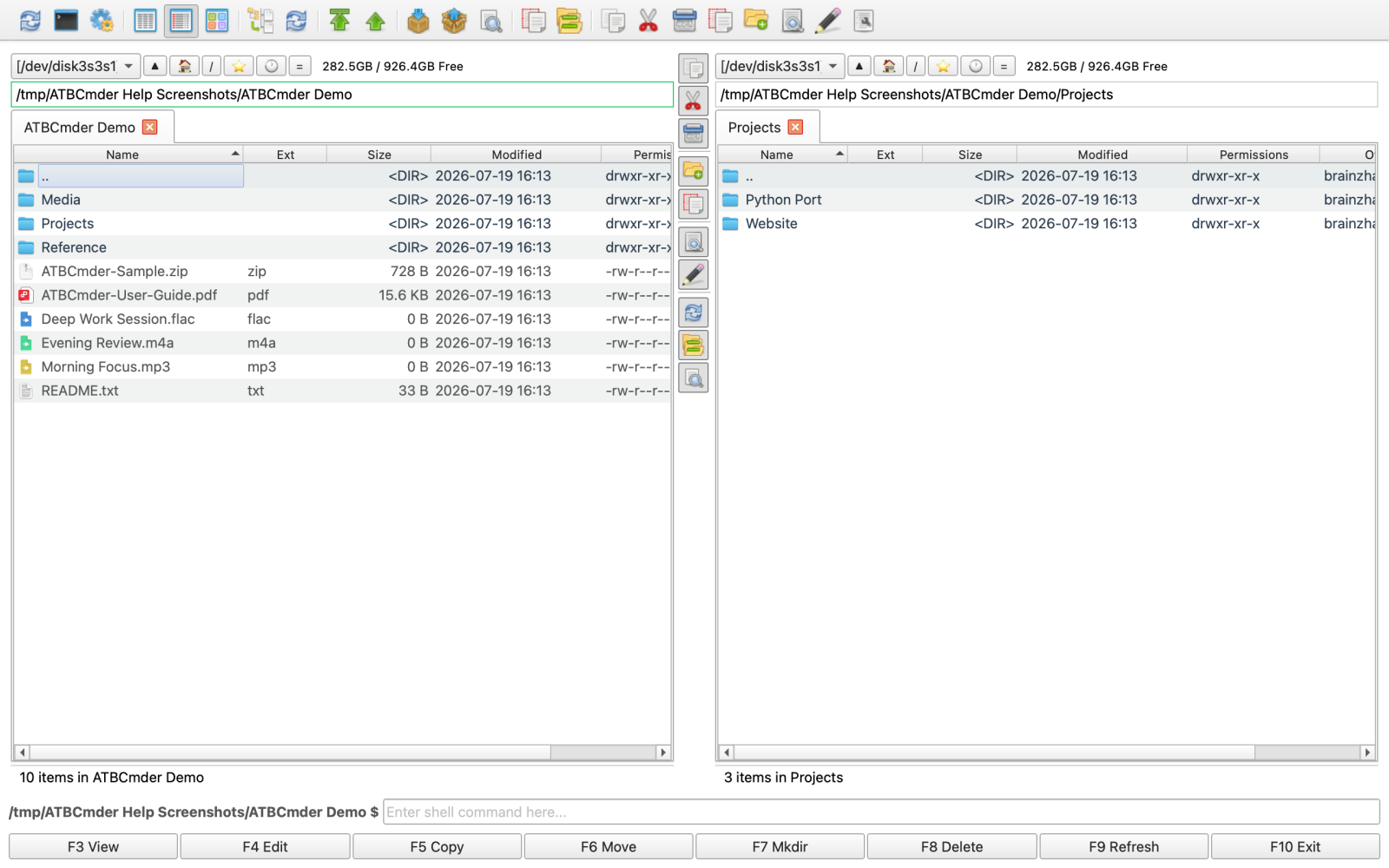
- 垂直快捷操作条:汇聚日常高频文件操作按钮:
cm_Copy(复制)cm_Move(移动 / 剪切)cm_Delete(删除至废纸篓)cm_MkDir(新建文件夹)cm_Rename(行内快速改名)cm_View(全能查看器)cm_Edit(代码/文本编辑器)cm_Exchange(对调左右面板路径)cm_SyncDirs(文件夹双向同步)cm_FileSearch(多功能高级搜索)- 平滑拖拽分割:将鼠标指针移至中间栏边缘,指针自动变为左右分栏调节箭头 (
SplitHCursor)。按住并左右拖拽即可随意微调两侧面板的宽度配比。 - Stylish 现代主题一键预设:在选用 Stylish 现代主题时,中间条集成有胶囊分段按钮,支持一键吸附至 50/50(等宽)、70/30(主面板突出)或 30/70(对侧面板突出)。
- 个性化设置:可在 偏好设置 (
Cmd+,) → 工具栏 → 中间工具栏 中随心开启或关闭中间工具栏、缩放按钮尺寸,或在现代扁平与复古立体样式间自由切换。
[7] 状态栏与磁盘容量指示器
常驻在窗口最底端:
- 实时统计指标:显示当前激活面板中的文件与文件夹总数、目录总容量、已选中项数量及已选合并字节大小。
- 磁盘容量柱状条:直观展示当前挂载磁盘的卷名称(如
Macintosh HD)、总容量、已用空间以及剩余可用空间的生动百分比示意条。
3. 实战配置:macOS 沙盒安全机制与全盘文件授权
现代 macOS 引入了严苛的 App Sandbox 应用沙盒隔离机制,以防止流氓软件非法侵入用户数据。在运行 ATBCmder(特别是从 Mac App Store 下载安装或启用了沙盒编译的版本)时,应用默认被隔离在受限的独立容器目录中:
~/Library/Containers/com.aitobox.atbcmder/Data
默认状态下,沙盒应用无法随意遍历或修改容器外部的文件,除非用户通过 Apple 原生的安全文件选择面板明确授权。
ATBCmder 内置了 安全范围书签 (Security-Scoped Bookmarks) 技术,让您只需一次性授权,即可在日后所有使用过程中持久、自由地访问全盘文件。
认识“安全范围书签 (Security-Scoped Bookmarks)”
当您通过 macOS 原生 NSOpenPanel 选中并确认某个文件夹时:
- macOS 系统将签发一份加密的 安全范围书签(Security-Scoped Bookmark)。
- ATBCmder 会将该凭据保存在本地配置目录中:
~/Library/Application Support/ATBCmder/sandbox_bookmarks.plist - 每次启动应用时,ATBCmder 会自动加载并激活这些书签凭据。
- 一旦授权成功,您以后再也无需重复确认这些目录。
手把手授权向导:使用 cm_GrantFilesystemAccess
在首次启动应用或任何需要的时候,按照以下步骤完成配置:
第 1 步:唤出授权向导窗口
在顶部菜单栏中,点击 文件(或 帮助)→ 授予文件系统访问权限…,或执行内部指令 cm_GrantFilesystemAccess,弹出授权对话框:
┌─────────────────────────────────────────────────────────────┐
│  授予文件系统访问权限                                   [x] │
├─────────────────────────────────────────────────────────────┤
│  本版本 ATBCmder 运行在安全的 macOS 沙盒环境中。为了正常    │
│  管理全盘文件,需要您的明确授权。                           │
│                                                             │
│  [  授权根目录 (/) 访问权限  ]                              │
│                                                             │
│  [  授权外置磁盘 (/Volumes) 访问权限  ]                     │
│                                                             │
│  [  打开系统“完全磁盘访问权限”设置…  ]                      │
│                                                             │
│  根目录授权用于满足 App Sandbox 沙盒规范。                  │
│  完全磁盘访问权限为 macOS 隐私保护机制所必需。              │
│                                                   [ 完成 ]  │
└─────────────────────────────────────────────────────────────┘
第 2 步:授予系统根目录 (/) 访问权限
- 点击 “授权根目录 (/) 访问权限” 按钮。
- ATBCmder 将弹出 macOS 原生的选择器面板,并默认选中系统主硬盘
Macintosh HD(/)。 - 点击右下角 “授权访问”(或“打开”)。
- 按钮随即更新为 “根目录访问权限已授予 ✓” 并置灰锁定。
- 授权效果:授予根目录
/访问权后,会自动覆盖其下方所有的用户目录(包括~/Documents、~/Downloads、~/Desktop、~/Projects以及/Applications等),因为安全范围书签会自动向下递归继承授权。
第 3 步:授予外置磁盘 (/Volumes) 访问权限
- 点击 “授权外置磁盘 (/Volumes) 访问权限” 按钮。
- 在弹出的原生窗口中确认选中
/Volumes,点击 “授权访问”。 - 按钮随即更新为 “外置磁盘访问权限已授予 ✓”。
- 授权效果:解锁对外接移动硬盘、USB 闪存盘、SD 卡、DMG 镜像挂载点以及局域网 SMB/NFS/AFP 网络共享盘的读写权限。
第 4 步:选择性单独授权文件夹(灵活替代方案)
如果您不想直接授予广泛的根目录访问权限,完全可以跳过前两步:
- 当您通过 ATBCmder 首次浏览未授权的目录时,应用会自动捕获权限边界,并弹出按需授权提示:
ATBCmder 需要您的授权以访问:/Users/username/PrivateFolder - 点击“授予文件夹访问权限”,在系统面板中确认后,该目录将被单独永久书签化。
第 5 步:开启“完全磁盘访问权限 (Full Disk Access)”以管理受保护的个人数据
Important
沙盒书签与完全磁盘访问权限 (FDA) 的区别:
- 沙盒书签:满足 macOS 应用沙盒对常规文件、文件夹及外部磁盘的读写要求。
- 完全磁盘访问权限 (FDA):属于 macOS TCC 隐私安全策略,用于保护高度私密的系统数据(如 Safari 历史记录、邮件附件、备忘录、Time Machine 备份及各类系统级缓存)。
若您需要管理此类受系统级保护的隐私文件夹:
- 在向导窗口中点击 “打开系统‘完全磁盘访问权限’设置…”。
- 系统将自动前往 系统设置 → 隐私与安全性 → 完全磁盘访问权限。
- 点击锁标或通过 Touch ID 验证身份。
- 找到 ATBCmder 并确保右侧的开关处于 开启 状态。
如何撤销或重置授权
如需重置所有沙盒授权书签:
- 点击菜单栏 配置 → 打开配置目录 (
cm_OpenConfigDirectory)。 - 找到并删除
sandbox_bookmarks.plist文件。 - 重启 ATBCmder 即可。
- 若需重置 macOS 系统级的 TCC 权限记录,在终端执行:
4. 多语言设置与主题外观定制
ATBCmder 全面支持多语言本地化并深度契合 macOS 的视觉风格。
多语言动态切换
ATBCmder 内置支持 30+ 种主流语言,包括简体中文、繁体中文、英语、德语、法语、西班牙语、俄语、日语、韩语、意大利语等。
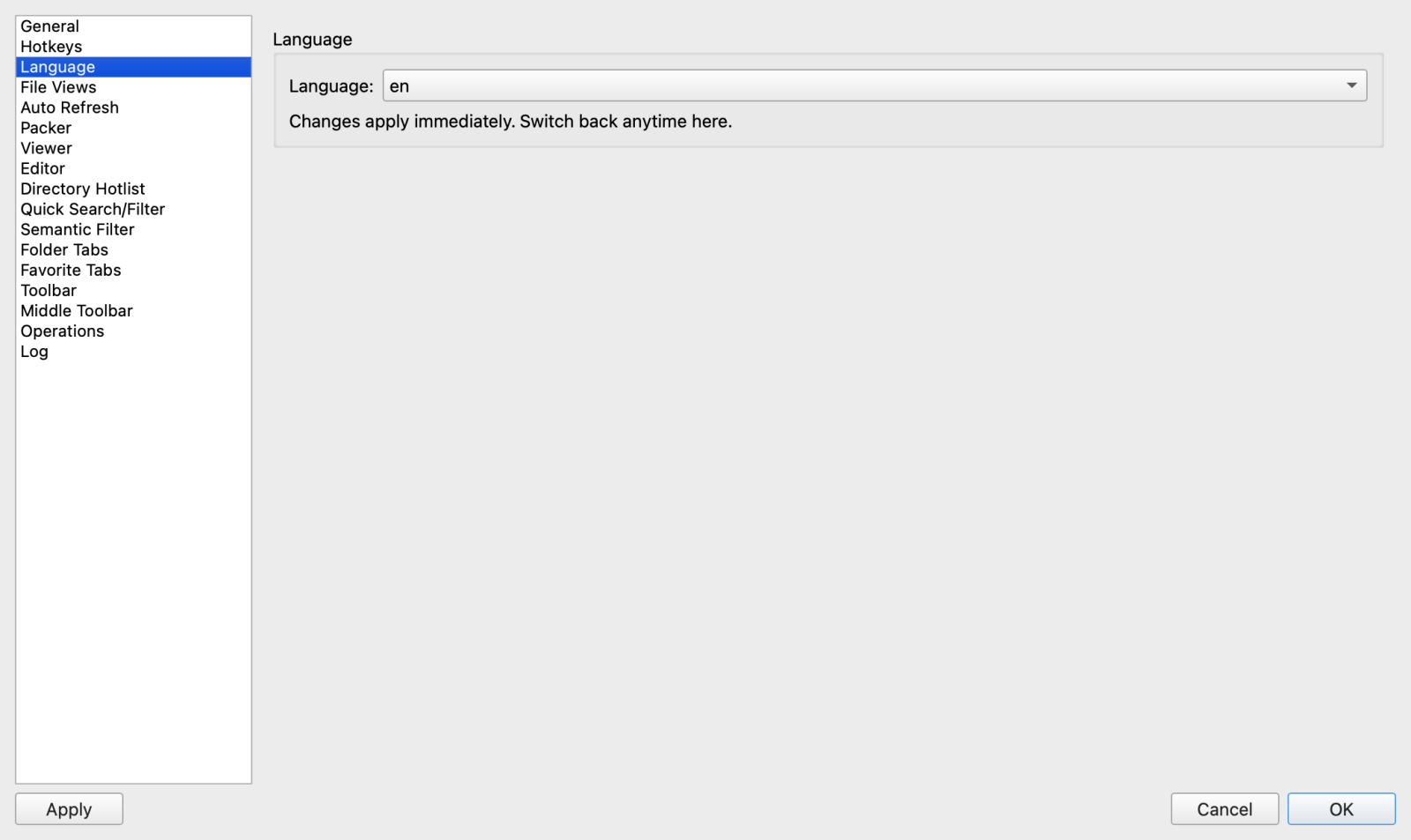
- 自动跟随系统语言:默认情况下,ATBCmder 会自动识别您 macOS 系统的当前语言环境 (
AppleLanguages) 并呈现匹配的本地化界面。 - 手动选择语言:
- 按
Cmd+,或执行cm_Options打开偏好设置。 - 在左侧导航栏中选择 语言 (Language)。
- 在下拉列表中选取目标语言。
- 实时免重启热重载:与许多修改语言后必须重启的传统 Mac 软件不同,ATBCmder 支持即时热更新——只要在下拉框中选定新语言,所有菜单、按钮提示、状态信息与对话框文本均会即刻完成热替换。
外观与深浅色模式
ATBCmder 完美适配 macOS 深浅色外观:
- 随系统外观自动切换:当您的 Mac 根据日落时间或控制中心在浅色与深色模式间切换时,ATBCmder 会平滑同步变色。
- 特色主题风格:
- Fusion / macOS 原生风格:经典的桌面设计,完整还原 macOS 强调色高亮与原生视觉通透感。
- Stylish 现代时尚风格:融入现代胶囊控件、精致分割阴影与平滑微动效。
- 深色模式调色板:采用纯正炭黑底色(
#2C2C2E/#242426),配合高对比度文字排版与定制文件夹图标,有效缓解暗光环境下的视觉疲劳。 - 浅色模式调色板:清爽明亮的白灰色调(
#FAFBFD/#EEF2F7),线条清晰分明。
5. ⚡ 高级技巧:个性化布局与工作区持久化
充分释放 ATBCmder 灵活的布局潜力,为外接大屏、带鱼屏或垂直旋转显示器定制专属工作空间:
技巧 1:锁定保存窗口位置与面板比例 (cm_ConfigSavePos)
当您精心调整好窗口大小、拖拽分割线设定好黄金比例后,可以将此布局固定为默认启动状态:
- 调整好 ATBCmder 窗口大小以及左右面板的分割比例。
-
点击菜单栏 配置 → 保存当前位置与布局,或执行内部指令:
-
窗口尺寸、屏幕坐标、最大化状态与分割线比例将立即固化写入
atbcmder.xml。 - 在 偏好设置 → 布局 中勾选 “退出时自动保存窗口位置”,即可让软件持续记忆每次关闭前的最后状态。
技巧 2:一键切换上下水平双面板 (cm_HorizontalFilePanels)
左右垂直分栏是文件操作的标准布局,但上下堆叠水平分栏在很多特殊场景下具有不可替代的优势:
- 面对超长文件名,需要横向展开完整阅读时;
- 需同时比对权限、所属用户、MD5 校验值等多列超宽属性时;
- 在竖屏旋转显示器或平板设备上工作时。
切换方法极其简单:
-
点击菜单栏 显示 → 水平双面板,或执行命令:
-
开启后:
- 双面板立即变为上下排布(上方主面板与下方副面板)。
- 中间快捷工具栏自动旋转为横向水平栏,稳稳镶嵌在上下两层之间。
- 鼠标悬停在中线时自动变为上下拖动指针 (
SplitVCursor),让您随心调整上下高度比例。
技巧 3:中间分割线快速吸附
- 秒级 50/50 归中:在中间工具栏或分割线上任意位置双击鼠标,两侧面板立即精准恢复对等 50% 宽度。
- 常用比例切换:在 Stylish 主题下,点击中间条上的胶囊按钮可快速在
50:50、70:30(左侧突出)或30:70(右侧突出)之间无缝切换。
技巧 4:智能全局会话记忆与工作区自动还原
ATBCmder 内置强劲的会话管理系统 (SessionManager),确保每一次重新打开应用,都能无缝接续上次的工作状态:
- 自动持久化存储:会话状态实时沉淀在配置目录中的
atbcmder_session.xml文件中。 - 全方位空间记忆:精准恢复窗口屏幕坐标 (
x,y)、长宽尺寸、最大化状态以及左右面板的分割线配比 (splitter_ratio)。 - 标签页群组无感重现:
- 重启后自动还原左右两侧面板中打开的全部标签页。
- 准确记忆退出前正处于激活状态的标签页索引。
- 自动还原每个标签页对应的深层目录路径,彻底免去手动一层层重新点击寻找项目的烦恼。
- 设定初始默认位置:通过菜单栏 配置 ➔ 保存当前位置 (
cm_ConfigSavePos),您还可以随时将当前状态设为今后的基准默认模板。
6. 避坑指南:Mac 键盘功能键 (Fn) 正确配置
如果您曾经在 PC 键盘上使用过 Total Commander 或 Double Commander,您的手指通常习惯了第一排功能键的肌肉记忆(F3 查看、F4 编辑、F5 复制、F6 移动、F7 新建、F8 删除)。
但在 Mac 原生键盘上,这排按键在出厂默认状态下有着不同的行为。
Warning
🍎 macOS 功能键硬件功能冲突预警
在 Apple 键盘(包括 MacBook 自带键盘与妙控键盘 Magic Keyboard)上,最顶排按键出厂默认被分配为 macOS 专用硬件功能(屏幕亮度、调度中心、聚焦搜索、听写、勿扰模式、多媒体快进暂停以及系统音量)。
如果您在一台未做配置的 MacBook 上直接按下 F5,系统很可能会调节键盘背光亮度或启动听写,而不是复制文件!
方案 A:按住 Fn(或地球仪 🌐 键)组合触发(默认体验)
若您希望完整保留 Apple 顶栏原生的音量与亮度调节功能:
- 在按下对应功能键的同时,长按左下角的
Fn(或地球仪 🌐 键): Fn+F3:全能查看器Fn+F4:内置代码/文本编辑器Fn+F5:复制文件至对侧Fn+F6:移动文件至对侧Fn+F7:新建文件夹Fn+F8:安全删除至废纸篓
方案 B:全局启用“标准功能键”(强烈推荐)
若您追求原汁原味、单键极速响应的 Commander 操控快感,无需每次按住 Fn:
- 点击屏幕左上角 Apple 图标(),打开 系统设置。
- 在左侧菜单中选择 键盘。
- 点击右侧的 键盘快捷键… 按钮。
- 在左侧列表中选中 功能键。
- 打开开关:“将 F1、F2 等键用作标准功能键”。
┌─────────────────────────────────────────────────────────────┐
│  键盘快捷键                                                 │
├──────────────────┬──────────────────────────────────────────┤
│  启动台与程序坞  │  将 F1、F2 等键用作标准功能键            │
│  显示器          │                                          │
│  调度中心        │  [ 开启 ───● ]                           │
│  键盘            │                                          │
│  输入法          │  开启此选项后,按住 Fn 键即可使用各个按  │
│  截屏            │  键上印制的多媒体控制功能。              │
│ ▸ 功能键         │                                          │
│  App 快捷键      │                                          │
└──────────────────┴──────────────────────────────────────────┘
开启此设置后:
- 直接敲击
F1–F12即可瞬间触发 ATBCmder 的全套核心指令。 - 若偶尔需要调节屏幕亮度或音量,只需按住
Fn再按下对应键即可,两全其美。
7. 双矩阵高频核心快捷键速查表
ATBCmder 全面支持双矩阵快捷键生态:您既可以使用原汁原味的 macOS 快捷键(Cmd ⌘ 修饰键),也可以使用经典的 Commander 功能键(Fn),两者并行不悖。
| 核心操作 | 命令 ID | macOS 原生快捷键 (Cmd ⌘) |
经典 Commander 键 (Fn) |
功能描述 |
|---|---|---|---|---|
| 常用目录书签呼出 | cm_DirHotList |
Cmd+D / ⌘D |
Ctrl+D / ⌃D |
秒级呼出常用目录书签面板,支持模糊匹配即时直达。 |
| 驱动器切换 (左 / 右) | cm_LeftOpenDrives / cm_RightOpenDrives |
⌥F1 / ⌥F2 (⌥D) |
Alt+F1 / Alt+F2 (Alt+D) |
呼出左侧或右侧面板挂载驱动器与卷宗列表(Alt+D 为当前激活面板)。 |
| 复制文件 | cm_Copy |
Cmd+C ➔ Cmd+V |
F5 (或 Fn+F5) |
将选中文件从当前激活面板复制到对侧目标面板。 |
| 移动文件 | cm_Move |
Cmd+C ➔ Opt+Cmd+V |
F6 (或 Fn+F6) |
将选中文件从当前激活面板移动到对侧目标面板。 |
| 全能查看 | cm_View |
Space / Cmd+Y |
F3 (或 Fn+F3) |
在全能查看器中预览文件(代码、Hex、图片、PDF、音视频等)。 |
| 对侧快速预览 | cm_QuickView |
Cmd+Q / Ctrl+Q |
Ctrl+Q |
直接在对侧面板中实时开启动态快速预览。 |
| 编辑文件 | cm_Edit |
Cmd+E |
F4 (或 Fn+F4) |
在内置代码/文本编辑器中打开并修改文件。 |
| 新建文件夹 | cm_MkDir |
Shift+Cmd+N |
F7 (或 Fn+F7) |
在当前面板中快速创建新文件夹。 |
| 删除至废纸篓 | cm_Delete |
Cmd+Backspace |
F8 (或 Fn+F8) |
安全将选中文件移至 macOS 系统废纸篓。 |
| 行内快速重命名 | cm_Rename |
Return (回车) |
F2 / Shift+F6 |
原地对当前光标高亮的文件名执行修改。 |
| 切换左右面板 | cm_FocusSwap |
Tab |
Tab |
瞬时轮转切换键盘焦点至对侧面板 (cm_SwitchPanel)。 |
| 互换左右路径 | cm_Exchange |
Ctrl+U |
Ctrl+U |
保持标签状态,调换左右面板的当前目录路径。 |
| 新建标签页 | cm_NewTab |
Cmd+T |
Ctrl+T |
在当前面板中开启一个新的目录标签页。 |
| 关闭标签页 | cm_CloseTab |
Cmd+W |
Ctrl+W |
随手关闭当前面板的活动标签页。 |
| 水平分栏模式 | cm_HorizontalFilePanels |
菜单: 显示 ➔ 水平双面板 | 菜单: 显示 ➔ 水平双面板 | 在左右垂直分栏与上下水平分栏排布间自由切换。 |
| 保存当前布局 | cm_ConfigSavePos |
菜单: 配置 ➔ 保存位置与布局 | 菜单: 配置 ➔ 保存位置与布局 | 固化当前窗口长宽尺寸与中线分割比例。 |
| 沙盒系统授权 | cm_GrantFilesystemAccess |
菜单: 文件 ➔ 授予权限 | 菜单: 文件 ➔ 授予权限 | 启动 macOS App Sandbox 安全范围文件授权向导。 |
| 偏好设置 | cm_Options |
Cmd+, |
Alt+O |
打开 ATBCmder 综合偏好设置配置中心。 |
下一步探索
现在您已经掌握了双面板核心模型并完成了 macOS 环境配置,接下来请前往 第 2 章:导航、标签页与视图模式,深入掌握秒级目录遍历、多标签页高效组织、保存常用工作区组合、常用目录热键书签以及跨层级递归展开的扁平视图!