Capitolo 1: Concetti fondamentali e configurazione di macOS
Benvenuto su ATBCmder! Progettato nativamente per macOS 12+ con supporto per entrambe le architetture Apple Silicon (M1/M2/M3/M4, architettura ARM64) e Intel (x86_64), ATBCmder porta sul Mac la velocità senza pari, l'agilità della tastiera e la precisione della gestione ortodossa dei file a doppio pannello.
Questo capitolo ti illustra la filosofia principale del doppio pannello, descrive in dettaglio tutti i principali punti di riferimento dell'interfaccia, ti guida attraverso l'onboarding delle autorizzazioni di macOS App Sandbox e fornisce le configurazioni di sistema essenziali necessarie per un'esperienza senza interruzioni.
1. Avvio rapido visivo: la filosofia del doppio pannello
Se hai utilizzato macOS Finder, sei abituato ad aprire più finestre sovrapposte, a trascinare file su desktop disordinati e a sperare che i file arrivino nella cartella di destinazione prevista anziché in una sottocartella adiacente accidentale.
ATBCmder sostituisce questo attrito con il collaudato paradigma Orthodox File Manager (OFM): due pannelli di directory indipendenti e complementari posizionati fianco a fianco.
┌─────────────────────────────────────────────────────────────────────────────────┐
│  PANNELLO ATTIVO (Sorgente)                PANNELLO INATTIVO (Destinazione)     │
│  /Users/username/Downloads                 /Volumes/BackupDrive/Projects        │
├─────────────────────────────────────┬───┬───────────────────────────────────────┤
│  Nome               Dimens. Data    │ C │  Nome               Dimens.  Data     │
│  ▸ [..]                     --:--   │ O │  ▸ [..]                       --:--   │
│  ▸ Project_Assets   <DIR>   Ieri    │ P │  ▸ 2025_Archive      <DIR>    12 mag  │
│  ● release_notes.md 14.2 KB Oggi    │ I │  ▸ Website_V2        <DIR>    28 ago  │
│  ● update_v1.7.pkg  84.5 MB Oggi    │ A │  ● config.yaml       3.2 KB   04 giu  │
│                                     │ ➔ │                                       │
│  [ Con focus / Bordo evidenziato ]  │   │  [ Senza focus / Bordo attenuato ]    │
└─────────────────────────────────────┴───┴───────────────────────────────────────┘
Il modello attivo (sorgente) e inattivo (destinazione).
In ATBCmder, non devi mai chiederti dove avrà effetto un'operazione:
- Il pannello attivo (fonte):
- Questo è il pannello in cui attualmente risiedono il focus della tastiera e il cursore.
- Qualsiasi selezione, navigazione o azione eseguita ha come target direttamente questo pannello.
-
Segnale visivo: il pannello attivo presenta un anello di messa a fuoco prominente (colore in risalto del sistema macOS), testo della scheda evidenziato e un cursore attivo distinto evidenziato sull'elemento attualmente focalizzato.
-
Il pannello inattivo (target):
- Questo è il pannello opposto. Rimane completamente visibile, mostrando una gerarchia di cartelle indipendente.
- Il pannello inattivo funge da destinazione automatica per le operazioni sui file avviate nel pannello attivo.
- Segnale visivo: il pannello inattivo mostra un bordo attenuato, testo leggermente attenuato e titoli delle schede disattivati.
Operazioni direzionali: sempre Origine ➔ Obiettivo
Quando avvii un'operazione in ATBCmder, l'applicazione comprende automaticamente la direzione:
- Copia (
F5/Cmd+C➔Cmd+V): copia i file selezionati dal pannello Attivo (Origine) direttamente nella directory attualmente visualizzata nel pannello Inattivo (Destinazione). - Sposta (
F6/Cmd+C➔Opt+Cmd+V): sposta i file selezionati dal pannello Attivo al pannello Inattivo senza dover digitare o cercare la directory di destinazione. - Sincronizzazione delle directory (
Shift+F12/cm_SyncDirs): confronta la directory nel pannello attivo con la directory nel pannello inattivo.
Tip
Non sono necessarie congetture tramite trascinamento: non è necessario trascinare gli elementi oltre i limiti dello schermo. Seleziona semplicemente ciò che desideri nel pannello attivo, premi F5 (Copia) o F6 (Sposta), premi Enter per confermare la richiesta e ATBCmder trasferisce immediatamente i file.
Navigazione del pannello e cambio messa a fuoco
| Azione | Scorciatoia macOS | Tasto Commander classico | ID comando | Descrizione |
|---|---|---|---|---|
| Cambia messa a fuoco | Tab |
Tab |
cm_FocusSwap |
Alterna lo stato attivo della tastiera tra i pannelli sinistro e destro (cm_SwitchPanel). |
| Messa a fuoco inversa | Shift+Tab |
Shift+Tab |
cm_FocusSwap |
Inverte l'ordine di messa a fuoco tra pannelli e controlli. |
| Scambia sinistra e destra | Ctrl+U |
Ctrl+U |
cm_Exchange |
Scambia i percorsi delle directory tra i pannelli sinistro e destro senza perdere schede o selezioni. |
| Rapporto di equalizzazione | Double-click splitter |
Double-click splitter |
— | Ripristina automaticamente lo splitter centrale su un saldo pulito 50/50. |
2. Tour dell'anatomia dell'interfaccia e dei punti di riferimento
ATBCmder fornisce un'interfaccia macOS nativa e pulita, realizzata con Qt6 e PySide6, progettata secondo le linee guida Apple Human Interface, rispettando i classici flussi di lavoro Commander incentrati sulla tastiera.
┌─────────────────────────────────────────────────────────────────────────────────┐
│ [1] BARRA DEI MENU NATIVA DI MACOS                                              │
├─────────────────────────────────────────────────────────────────────────────────┤
│ [2] BARRA STRUMENTI  [ ↺ Ricarica ] [ 📋 Copia ] [ ✂ Sposta ] [ 🗑 Elimina ] ...│
├─────────────────────────────────────┬───┬───────────────────────────────────────┤
│ [3] BARRA DEL PERCORSO (Sinistra)   │   │ [3] BARRA DEL PERCORSO (Destra)       │
│  / ▸ Users ▸ username ▸ Projects    │   │  /Volumes ▸ Backup ▸ Assets           │
├─────────────────────────────────────┤   ├───────────────────────────────────────┤
│ [4] SCHEDE: [Dev] [Docs] [+]        │[6]│ [4] SCHEDE: [Foto] [Backup] [+]       │
├─────────────────────────────────────┤BAR│───────────────────────────────────────┤
│                                     │RA │                                       │
│ [5] DOPPIO PANNELLO (Sinistra)      │   │ [5] DOPPIO PANNELLO (Destra)          │
│     - Tabella virtualizzata rapida  │ME-│     - Tabella virtualizzata rapida    │
│     - Nome, Est, Dimens, Data, Dir. │DIA│     - Nome, Est, Dimens, Data, Dir.   │
│     - Ordinamento e filtri in tempo reale│ │     - Ordinamento e filtri in tempo reale│
├─────────────────────────────────────┴───┴───────────────────────────────────────┤
│ [7] BARRA DI STATO E SPAZIO SU DISCO                                            │
│  3 di 28 selezionati (42.8 MB / 1.2 GB)      |  Macintosh HD: 218.4 GB liberi   │
└─────────────────────────────────────────────────────────────────────────────────┘
[1] Barra dei menu nativa di macOS
Completamente integrato nella barra dei menu superiore di macOS. Tutte le operazioni, i commutatori di visualizzazione, gli strumenti elettrici e le preferenze sono classificati logicamente:
- File: Nuova scheda, Chiudi scheda, Proprietà file, Autorizzazioni sandbox, Esci.
- Segna: Seleziona gruppo (
Num+), Deseleziona gruppo (Num-), Inverti selezione (Num*), Seleziona tutto (Cmd+A). - Comandi: Hotlist directory (
Ctrl+D), Unità sinistra/destra (Alt+F1/F2), Cerca (Alt+F7), Sincronizza directory (Shift+F12), Scambia pannelli (Ctrl+U), Terminalee (Ctrl+J). - Mostra: attiva/disattiva la modalità di visualizzazione (Breve, Colonne intere, Miniature, Albero, Vista ad albero piatto (Flat Branch View)), visibilità della barra degli strumenti, layout dei pannelli orizzontali.
- Configurazione: Opzioni/Preferenze (
Cmd+,), Salva posizione (cm_ConfigSavePos), Salva schede.
[2] Barra degli strumenti principale in alto
Situato direttamente sotto la barra del titolo della finestra. Fornisce accesso istantaneo con un clic ai comandi globali:
- Azioni predefinite: Aggiorna (
Ctrl+R), Visualizzazione rapida (Ctrl+Q), Copia (F5), Sposta (F6), Nuova cartella (F7), Elimina (F8), Cerca (Alt+F7) e Opzioni (Cmd+,). - Personalizzabile: personalizza le dimensioni delle icone (da 16px a 48px), attiva/disattiva le etichette di testo dei pulsanti o nascondi completamente la barra degli strumenti tramite il menu Mostra → Mostra barra degli strumenti per massimizzare lo spazio sullo schermo.
[3] Barra breadcrumb interattiva in stile Finder
Posizionata sopra ogni pannello di file, la barra del percorso breadcrumb consente salti gerarchici rapidissimi:
- Navigazione segmento: fai clic su qualsiasi cartella antenata nella catena breadcrumb (ad esempio, facendo clic su
usernamein/Users/username/Projects/ATBCmder) per navigare direttamente in quella directory. - Elenchi a discesa dei fratelli: passa il mouse o fai clic sulla freccia chevron tra i segmenti per visualizzare un menu a discesa che elenca tutte le cartelle dei fratelli a quel livello.
- Menu contestuale segmento: fai clic con il pulsante destro del mouse su qualsiasi segmento breadcrumb per accedere a utilità contestuali rapide:
- Apri in una nuova scheda: mantiene la visualizzazione corrente durante l'apertura della directory principale in una nuova scheda.
- Mostra nel Finder: apre la directory nel Finder di macOS (
open -R). - Copia percorso: copia il percorso UNIX assoluto del segmento negli appunti del sistema.
- Apri nel terminale: avvia macOS Terminale direttamente all'interno della cartella (
open -a Terminale). - Modifica diretta del percorso (
BreadcrumbLineEdit): fai doppio clic sullo spazio vuoto a destra della catena breadcrumb. La barra si converte istantaneamente in un campo di testo modificabile in cui puoi incollare o digitare qualsiasi percorso (ad esempio archivi/var/log,~/Libraryovfs://). PremiEnterper navigare oEscper annullare.
[4] Barra delle schede delle cartelle
Ogni pannello mantiene una serie indipendente di schede:
- Apri nuove schede con
Cmd+T(cm_NewTab), chiudi le schede conCmd+W(cm_CloseTab). - Trascina e rilascia per riordinare le schede all'interno di un pannello.
- Fai clic con il pulsante destro del mouse sulle schede per bloccare percorsi, rinominare titoli, chiudere duplicati o duplicare schede nel pannello opposto.
[5] Pannelli a doppio file
Elenchi di file virtualizzati ad alte prestazioni in grado di eseguire il rendering di cartelle con centinaia di migliaia di voci in modo fluido senza interruzioni dell'interfaccia utente:
- Ordinamento delle colonne: fare clic su qualsiasi intestazione (Nome, Esteso, Dimensione, Data, Attributi) per ordinare in modo crescente o decrescente.
- Modalità di visualizzazione multiple: visualizzazione dettagli completi, visualizzazione griglia breve, visualizzazione galleria miniature, visualizzazione albero e visualizzazione ricorsiva ramo piatto (
Cmd+B).
[6] Barra degli strumenti centrale e divisore trascinabile
Posizionata direttamente tra i pannelli dei file sinistro e destro, la barra degli strumenti centrale è una funzionalità unica di ATBCmder che combina la gestione dei file con un clic con un divisore del pannello regolabile:
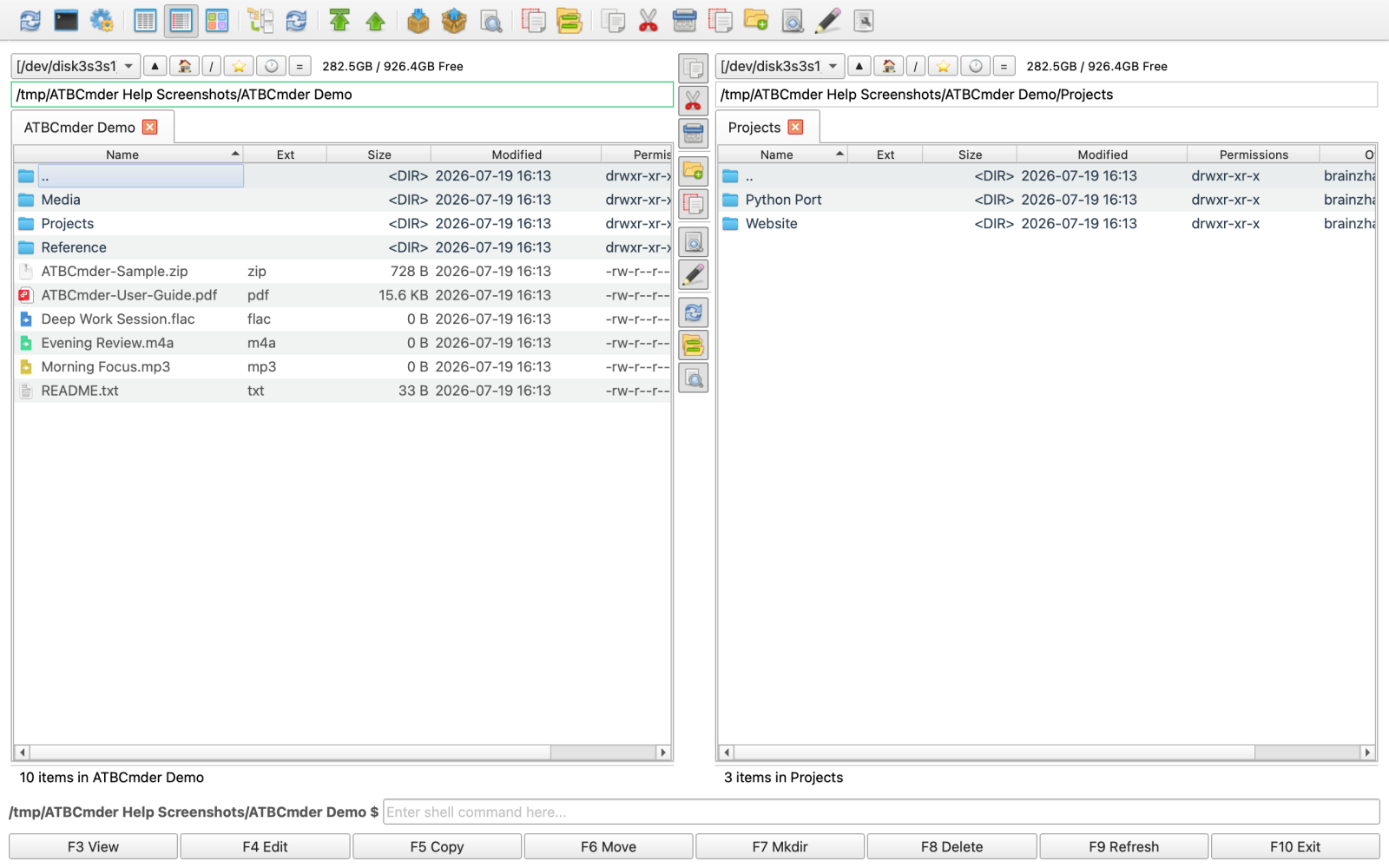
- Striscia di azione rapida: ospita i pulsanti verticali per le operazioni comuni:
cm_Copy(Copia)cm_Move(Sposta/Taglia)cm_Delete(Elimina nel cestino)cm_MkDir(Nuova directory)cm_Rename(Rinomina rapida in linea)cm_View(Elenco universale)cm_Edit(Editor di testo/codice interno)cm_Exchange(Scambia i pannelli sinistro e destro)cm_SyncDirs(Sincronizzatore di cartelle)cm_FileSearch(Ricerca avanzata)- Trascinamento continuo con divisione: spostando il cursore del mouse sulla barra centrale, il puntatore diventa un cursore diviso orizzontalmente (
SplitHCursor). Fare clic e trascinare orizzontalmente per regolare uniformemente la proporzione della larghezza tra i due pannelli. - Preimpostazioni rapporto tema elegante: quando si utilizza il moderno tema "Elegante", la barra centrale mostra controlli segmentati che consentono l'aggancio istantaneo alla distribuzione della larghezza del pannello 50/50, 70/30 o 30/70.
- Preferenze barra degli strumenti centrale: attiva o disattiva la barra degli strumenti centrale, regola le dimensioni delle icone o alterna tra i moderni pulsanti piatti e i classici separatori infossati in Preferenze (
Cmd+,) → Barre degli strumenti → Barra degli strumenti centrale.
[7] Barra di stato e misuratore di memoria dell'unità
Ancorato nella parte inferiore della finestra:
- Statistiche di selezione: mostra le metriche in tempo reale per il pannello attivo:
- Conteggio totale degli elementi e dimensione totale della cartella.
- Numero di elementi selezionati e dimensione in byte selezionati combinati.
- Misuratore memoria unità: indicatore visivo di utilizzo del disco che mostra il nome del volume attualmente montato (ad esempio,
Macintosh HD), la capacità totale, la memoria utilizzata e la percentuale di spazio libero rimanente.
3. Procedura dettagliata: sandbox dell'app macOS e autorizzazioni del file system
Il moderno macOS utilizza un rigoroso sandboxing di sicurezza delle applicazioni per proteggere i dati degli utenti da accessi non autorizzati. Quando si esegue ATBCmder (in particolare se installato tramite Mac App Store o distribuito con sandboxing abilitato), l'applicazione viene isolata nella propria directory contenitore sicura:
~/Library/Containers/com.aitobox.atbcmder/Data
Per impostazione predefinita, le applicazioni sandbox non possono ispezionare o modificare arbitrariamente i file all'esterno del loro contenitore a meno che l'utente non conceda esplicitamente l'autorizzazione tramite i pannelli aperti nativi di Apple.
ATBCmder semplifica questo processo di onboarding con Segnalibri con ambito di sicurezza, consentendoti di concedere l'autorizzazione una volta e di usufruire di un accesso persistente e illimitato in tutte le sessioni future.
Informazioni sui segnalibri con ambito di sicurezza
Quando autorizzi il percorso di una cartella utilizzando macOS NSOpenPanel:
- macOS emette un segnalibro con ambito di sicurezza crittografico (
NSURLBookmarkCreationWithSecurityScope). -
ATBCmder serializza e salva questo segnalibro nella sua directory di configurazione:
~/Library/Application Support/ATBCmder/sandbox_bookmarks.plist -
Ad ogni avvio dell'applicazione, ATBCmder risolve e attiva automaticamente questi segnalibri tramite
startAccessingSecurityScopedResource(). - Una volta concesso, non dovrai mai più autorizzare nuovamente queste directory.
Procedura dettagliata per l'installazione guidata: utilizzo di cm_GrantFilesystemAccess
Per configurare le tue autorizzazioni al primo avvio o in qualsiasi momento successivo, segui questi passaggi:
Passaggio 1: aprire l'assistente per l'onboarding delle autorizzazioni
Dalla barra dei menu nativa, seleziona File (o Guida) → Concedi accesso al filesystem… o attiva il comando interno cm_GrantFilesystemAccess. Viene visualizzata la finestra di dialogo di onboarding:
┌─────────────────────────────────────────────────────────────┐
│  Grant Filesystem Access                                [x] │
├─────────────────────────────────────────────────────────────┤
│  Because this version of ATBCmder runs inside a secure      │
│  macOS Sandbox, it needs your permission to access          │
│  critical folders.                                          │
│                                                             │
│  [  Grant Access to Root Directory (/)  ]                   │
│                                                             │
│  [  Grant Access to External Disks (/Volumes)  ]            │
│                                                             │
│  [  Open Full Disk Access Settings…  ]                      │
│                                                             │
│  Root directory access is required by the App Sandbox.      │
│  Full Disk Access is a separate macOS permission for        │
│  protected user data.                                       │
│                                                   [ Done ]  │
└─────────────────────────────────────────────────────────────┘
Passaggio 2: concedere l'accesso alla directory principale (/).
- Fare clic su "Concedi l'accesso alla directory principale (/)".
- ATBCmder richiama il foglio
NSOpenPanelnativo di macOS, che punta al disco di rootMacintosh HD(/). - Fare clic su "Concedi accesso" (o Apri).
- Il pulsante viene aggiornato immediatamente a "Accesso alla directory principale concesso ✓" e viene disabilitato.
- Cosa consente: L'autorizzazione del percorso root
/copre automaticamente tutte le directory utente (~/Documents,~/Downloads,~/Desktop,~/Projects,/Applications, ecc.) poiché i segnalibri con ambito di sicurezza ereditano automaticamente le autorizzazioni verso il basso per tutti i sottopercorsi secondari.
Passaggio 3: concedere l'accesso ai dischi esterni (/Volumes).
- Fare clic su "Concedi l'accesso ai dischi esterni (/Volumi)".
- Quando il pannello nativo visualizza
/Volumes, fare clic su "Concedi accesso". - Il pulsante viene aggiornato a "Accesso ai dischi esterni concesso ✓".
- Cosa consente: accesso in lettura/scrittura illimitato a unità USB esterne, unità Thunderbolt, schede SD, supporti di immagini disco DMG e volumi SMB/NFS/AFP montati in rete.
Passaggio 4: accesso selettivo cartella per cartella (alternativa)
Se preferisci non concedere un ampio accesso root ad ATBCmder, non è necessario fare clic su accesso root:
-
Quando navighi in una cartella non autorizzata (come una cartella esterna o un repository di progetto), ATBCmder rileva il limite dei permessi e visualizza un messaggio su richiesta:
ATBCmder requires your permission to access: /Users/username/SecretProject -
Fai clic su "Concedi l'accesso alla cartella", approva la finestra di dialogo nativa e la directory specifica verrà inserita permanentemente nei segnalibri.
Passaggio 5: accesso completo al disco (FDA) per i dati di sistema protetti
Important
Segnalibri Sandbox e accesso completo al disco (FDA):
- Segnalibri Sandbox garantiscono l'accesso generale al filesystem a cartelle utente standard, file e unità esterne.
- Accesso completo al disco (FDA) è un'ulteriore autorizzazione alla privacy di macOS Transparency, Consent and Control (TCC) necessaria per ispezionare i dati personali sensibili di macOS (come cronologia di Safari, allegati di posta, messaggi, backup di Time Machine e cache di sistema).
Se hai bisogno di gestire queste cartelle protette:
- Fai clic su "Apri impostazioni di accesso completo al disco…" nella finestra di dialogo di onboarding.
- macOS apre Impostazioni di sistema → Privacy e sicurezza → Accesso completo al disco.
- Fare clic sul lucchetto o autenticarsi con Touch ID/password.
- Assicurati che l'interruttore accanto a ATBCmder sia impostato su ON.
Revoca e ripristino delle autorizzazioni
Se mai avessi bisogno di reimpostare o revocare i segnalibri sandbox:
- Aprire la directory di configurazione di ATBCmder tramite il menu Configurazione → Apri directory di configurazione (
cm_OpenConfigDirectory). - Eliminare il file
sandbox_bookmarks.plist. - Riavviare ATBCmder.
- Per reimpostare le autorizzazioni TCC a livello di sistema macOS, esegui il comando seguente in macOS Terminale:
4. Impostazioni della lingua e personalizzazione dell'aspetto
ATBCmder è localizzato per flussi di lavoro globali e si integra perfettamente con le preferenze di aspetto di macOS.
Internazionalizzazione e sostituzioni linguistiche
ATBCmder supporta oltre 30 lingue, tra cui inglese, cinese semplificato (简体中文), cinese tradizionale (繁體中文), tedesco (Deutsch), francese (Français), spagnolo (Español), russo (Русский), giapponese (日本語), italiano, polacco, coreano e altro ancora.
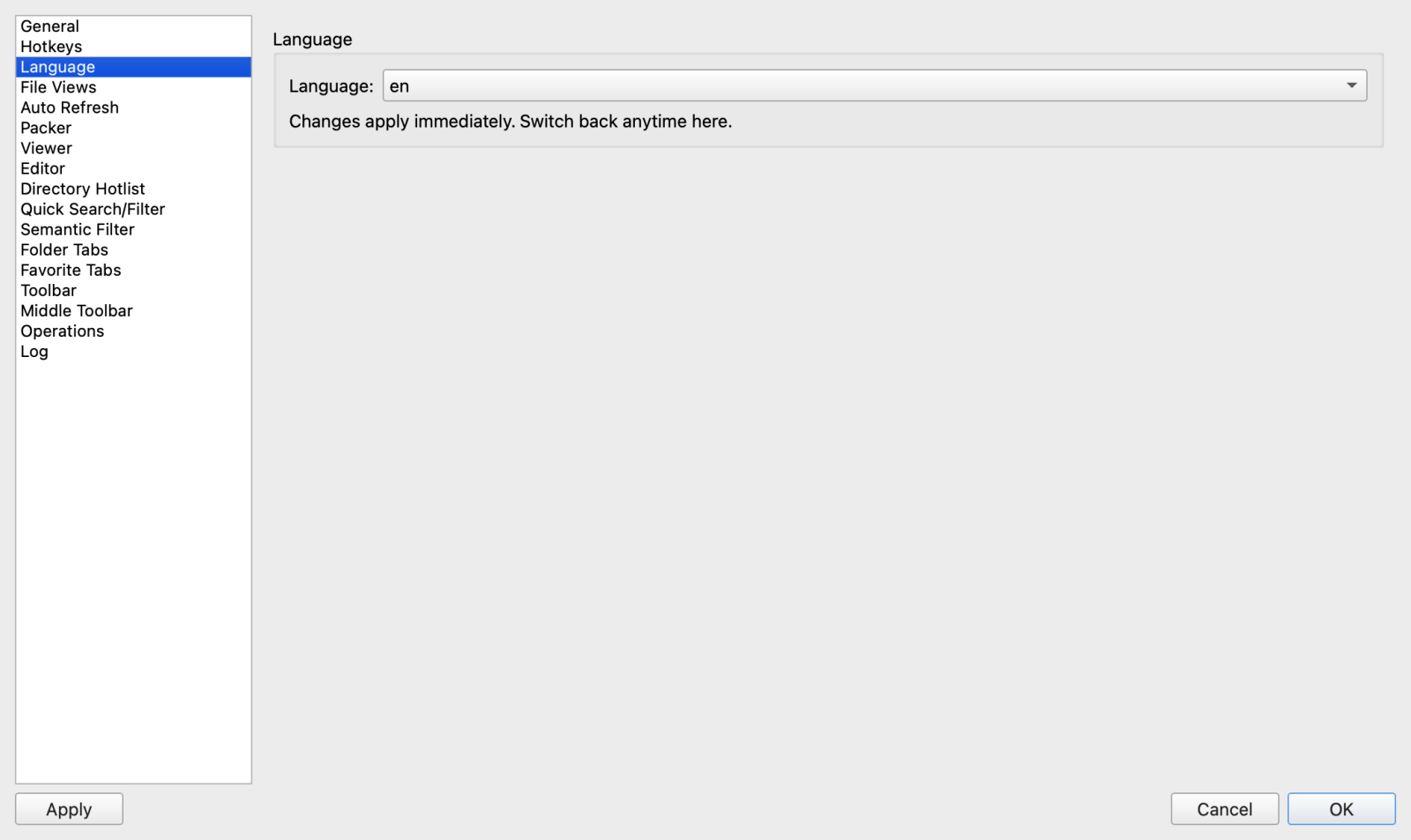
- Segui automaticamente la lingua del sistema: per impostazione predefinita, ATBCmder rileva le impostazioni internazionali del tuo sistema macOS (
AppleLanguages) all'avvio e applica automaticamente la traduzione corrispondente. - Selezione manuale della lingua:
- Apri Preferenze premendo
Cmd+,o eseguendocm_Options. - Nel riquadro di navigazione a sinistra, seleziona Lingua.
- Scegli la lingua preferita dall'elenco a discesa.
- Ricarica in tempo reale (non è necessario riavviare): a differenza della maggior parte delle tradizionali utilità Mac che richiedono l'uscita e il riavvio dell'applicazione, ATBCmder ritraduce dinamicamente l'intera interfaccia (menu, barre degli strumenti, finestre di dialogo, descrizioni dei pulsanti e messaggi di stato) in tempo reale nel momento in cui selezioni una nuova lingua.
Aspetto e temi
ATBCmder supporta pienamente le modalità di aspetto Chiaro e Scuro di macOS:
- Sincronizzazione dell'aspetto del sistema: passa automaticamente dalla modalità Chiaro a quella Buio ogni volta che cambia l'aspetto del sistema macOS (ad esempio al tramonto o tramite Centro di Controllo).
- Opzioni tema:
- Fusion / MacOS nativo: estetica desktop classica e pulita che rispetta i colori accentati di macOS e la vivacità delle finestre.
- Tema elegante: estetica moderna con controlli segmentati arrotondati, separatori sfumati sottili e barre delle schede a forma di pillola.
- Tavolozza modalità scura: utilizza superfici color carbone scuro (
#2C2C2E/#242426) con testo ad alto contrasto e icone di cartelle personalizzate, riducendo l'affaticamento degli occhi in ambienti con scarsa illuminazione. - Tavolozza modalità luce: sfondo bianco nitido con divisori grigi tenui (
#FAFBFD/#EEF2F7) e bordi a contrasto chiaro.
5. ⚡ Suggerimenti professionali e configurazioni di layout avanzate
Sfrutta appieno il motore di layout flessibile di ATBCmder per personalizzare il tuo spazio di lavoro per configurazioni di gestione dei dati multi-monitor, ultra-wide o specializzate.
Suggerimento 1: salvataggio della posizione della finestra e dei rapporti di layout (cm_ConfigSavePos)
Quando organizzi il tuo spazio di lavoro, personalizzando le dimensioni della finestra, massimizzando su un display esterno o impostando una proporzione specifica del divisore centrale, puoi bloccare questa configurazione in modo che venga ripristinata in modo identico ogni volta:
- Organizza la finestra principale di ATBCmder e regola lo splitter centrale sul rapporto preferito.
-
Selezionare il menu Configurazione → Salva posizione e layout o eseguire il comando interno:
-
Le dimensioni della finestra, le coordinate dello schermo, lo stato ingrandito e i rapporti del pannello vengono scritti direttamente in
atbcmder.xml. - In Preferenze → Layout, assicurati che "Salva la posizione della finestra all'uscita" sia selezionato per gli aggiornamenti continui automatici.
Suggerimento 2: attivazione/disattivazione del layout a doppio pannello orizzontale (cm_HorizontalFilePanels)
Mentre i pannelli verticali affiancati sono standard per le operazioni sui file, i pannelli orizzontali impilati (pannello superiore e pannello inferiore) sono eccezionalmente utili quando:
- Lavorare con nomi di file ultra lunghi che richiedono la larghezza dello schermo intero.
- Confronto di colonne di metadati di file di grandi dimensioni (autorizzazioni, proprietari, checksum, dimensioni).
- Lavorare su monitor o tablet verticali ruotati.
Per cambiare layout:
-
Selezionare il menu Mostra → Pannelli orizzontali o attivare il comando interno:
-
Quando la modalità orizzontale è attiva:
- I pannelli sono impilati verticalmente (pannello superiore e pannello inferiore).
- La barra degli strumenti centrale ruota automaticamente in una striscia orizzontale tra i pannelli superiore e inferiore.
- Il cursore di trascinamento si adatta a un puntatore diviso verticalmente (
SplitVCursor), consentendoti di ridimensionare facilmente il rapporto di altezza tra i pannelli superiore e inferiore.
Suggerimento 3: Snap della divisione centrale con un clic
- Saldo istantaneo 50/50: fai doppio clic in un punto qualsiasi della barra di divisione centrale o della linea di separazione. I pannelli ritornano immediatamente alla divisione esatta del 50%/50%.
- Preimpostazioni rapporto: nel tema "Elegante", facendo clic sui pulsanti segmentati al centro si aggancia il layout a
50:50,70:30(enfatizzando il pannello di origine) o30:70(enfatizzando il pannello di destinazione).
Suggerimento 4: ripristino automatico della sessione e persistenza dell'area di lavoro
ATBCmder dispone di un sottosistema di gestione delle sessioni intelligente (SessionManager) che garantisce che il tuo ambiente di lavoro sia sempre preservato:
- Archiviazione XML della sessione: lo stato della sessione viene mantenuto automaticamente su
atbcmder_session.xmlall'interno della directory di configurazione (~/Library/Application Support/ATBCmder/). - Memoria della geometria della finestra: ripristina le coordinate esatte della finestra (
x,y), le dimensioni (width,height), lo stato massimizzato e la proporzione del divisore centrale (splitter_ratio). - Ripristino della scheda a doppio pannello:
- Ripristina tutte le schede aperte nei pannelli sinistro e destro all'avvio.
- Ricorda l'indice della scheda attiva in ciascun pannello.
- Carica automaticamente la directory di lavoro esatta per ogni scheda, eliminando l'attrito della navigazione manuale nelle cartelle di progetto più profonde.
- Blocco della posizione predefinita: puoi anche bloccare in modo permanente la geometria della finestra corrente e il rapporto di divisione come configurazione di avvio predefinita utilizzando Configurazione ➔ Salva posizione (
cm_ConfigSavePos).
6. Avvisi di sicurezza e sistema: impostazione del tasto funzione macOS (Fn).
Se hai utilizzato Total Commander, Double Commander o Norton Commander sulla tastiera di un PC, le tue dita sono addestrate a utilizzare i tasti funzione della riga superiore (F3 Visualizza, F4 Modifica, F5 Copia, F6 Sposta, F7 MkDir, F8 Elimina).
Tuttavia, le tastiere Apple gestiscono la riga delle funzioni in modo diverso di default.
Warning
🍎 Conflitto hardware del tasto funzione macOS
Sulle tastiere Apple (tastiere integrate MacBook, Apple Magic Keyboard), i tasti della fila superiore sono impostati su Funzioni hardware speciali macOS (Luminosità display, Controllo missione, Spotlight, Dettatura, Non disturbare, Controlli multimediali e Volume audio).
Se premi F5 su un MacBook senza configurazione, macOS tenterà di regolare l'illuminazione della tastiera o attivare la dettatura invece di copiare i tuoi file!
Opzione A: tieni premuto il tasto Fn (Globo 🌐) (configurazione macOS predefinita)
Se preferisci mantenere intatte le chiavi multimediali predefinite di Apple:
- Tieni premuto il tasto
Fn(o Globo 🌐) mentre premi un tasto funzione qualsiasi: Fn+F3: Lister universaleFn+F4: redattore internoFn+F5: copia fileFn+F6: sposta i fileFn+F7: Crea cartellaFn+F8: elimina nel cestino
Opzione B: abilitare i tasti funzione standard a livello di sistema (consigliato)
Se desideri riflessi Commander autentici e ad alta velocità a tasto singolo senza tenere premuto il modificatore Fn:
- Apri Impostazioni di sistema dal menu Apple ().
- Fai clic su Tastiera nella barra laterale.
- Fare clic sul pulsante Scorciatoie da tastiera….
- Nell'elenco di navigazione a sinistra, seleziona Tasti funzione.
- Abilita l'interruttore: "Utilizza i tasti F1, F2, ecc. come tasti funzione standard".
┌─────────────────────────────────────────────────────────────┐
│  Keyboard Shortcuts                                         │
├──────────────────┬──────────────────────────────────────────┤
│  Launchpad & Dock│  Use F1, F2, etc. keys as standard       │
│  Display         │  function keys                           │
│  Mission Control │                                          │
│  Keyboard        │  [ ON ───● ]                             │
│  Input Sources   │                                          │
│  Screenshots     │  When this option is selected, press the │
│ ▸ Function Keys  │  Fn key to use the special features      │
│  App Shortcuts   │  printed on each key.                    │
└──────────────────┴──────────────────────────────────────────┘
Una volta abilitato:
- Premendo
F1–F12si attivano direttamente i comandi ATBCmder immediatamente. - Per utilizzare i controlli di luminosità o volume, tieni semplicemente premuto
Fnmentre premi il tasto.
7. Riferimento rapido per i collegamenti essenziali a doppia matrice
ATBCmder fornisce il supporto completo per la tastiera a doppia matrice: utilizza le scorciatoie native di macOS (Cmd ⌘), i tasti Commander classici (Fn) o entrambi in modo intercambiabile.
| Azione principale | ID comando | macOS nativo (Cmd ⌘) |
Comandante classico (Fn) |
Descrizione |
|---|---|---|---|---|
| Hotlist delle directory | cm_DirHotList |
Cmd+D / ⌘D |
Ctrl+D / ⌃D |
Apre il popup dei segnalibri della directory con ricerca fuzzy istantanea. |
| Elenco unità (sinistra/destra) | cm_LeftOpenDrives / cm_RightOpenDrives |
⌥F1 / ⌥F2 (⌥D) |
Alt+F1 / Alt+F2 (Alt+D) |
Apre il menu unità e volume per il pannello sinistro o destro (Alt+D per il pannello attivo). |
| Copia file | cm_Copy |
Cmd+C ➔ Cmd+V |
F5 (o Fn+F5) |
Copia gli elementi selezionati dal pannello attivo al pannello inattivo. |
| Sposta file | cm_Move |
Cmd+C ➔ Opt+Cmd+V |
F6 (o Fn+F6) |
Sposta gli elementi selezionati dal pannello attivo al pannello inattivo. |
| Visualizza nel Lister | cm_View |
Space / Cmd+Y |
F3 (o Fn+F3) |
Apre il file in Universal Lister (codice, esadecimale, immagine, pdf, audio). |
| Visualizzazione rapida | cm_QuickView |
Cmd+Q / Ctrl+Q |
Ctrl+Q |
Visualizza l'anteprima dal vivo istantanea nel pannello opposto. |
| Modifica file | cm_Edit |
Cmd+E |
F4 (o Fn+F4) |
Apre il file nell'editor di codice/testo integrato. |
| Nuova directory | cm_MkDir |
Shift+Cmd+N |
F7 (o Fn+F7) |
Crea una nuova cartella nel pannello attivo. |
| Elimina nel cestino | cm_Delete |
Cmd+Backspace |
F8 (o Fn+F8) |
Sposta in modo sicuro i file selezionati nel Cestino di macOS. |
| Rinomina in linea | cm_Rename |
Return |
F2 / Shift+F6 |
Rinomina il file evidenziato sul posto. |
| Pannello interruttori | cm_FocusSwap |
Tab |
Tab |
Sposta lo stato attivo della tastiera sul pannello opposto (cm_SwitchPanel). |
| Scambia sinistra/destra | cm_Exchange |
Ctrl+U |
Ctrl+U |
Scambia i percorsi delle directory tra i pannelli sinistro e destro. |
| Nuova scheda | cm_NewTab |
Cmd+T |
Ctrl+T |
Apre una nuova scheda di cartella nel pannello corrente. |
| Chiudi scheda | cm_CloseTab |
Cmd+W |
Ctrl+W |
Chiude la scheda attiva. |
| Modalità orizzontale | cm_HorizontalFilePanels |
Menu: Mostra ➔ Orizzontale | Menu: Mostra ➔ Orizzontale | Alterna il layout affiancato o impilato in alto e in basso. |
| Salva layout | cm_ConfigSavePos |
Menu: Configurazione ➔ Salva Pos | Menu: Configurazione ➔ Salva Pos | Salva le dimensioni correnti della finestra e le proporzioni del pannello. |
| Accesso alla sandbox | cm_GrantFilesystemAccess |
Menu: File ➔ Autorizzazioni | Menu: File ➔ Autorizzazioni | Avvia l'assistente di onboarding Sandbox dell'app macOS. |
| Preferenze | cm_Options |
Cmd+, |
Alt+O |
Apre la finestra di dialogo di configurazione di ATBCmder. |
Passaggi successivi
Ora che hai imparato le basi del doppio pannello e configurato il tuo ambiente macOS, procedi al Capitolo 2: Schede di navigazione e cartelle per imparare come navigare rapidamente negli alberi di directory, padroneggiare aree di lavoro con più schede, salvare set di directory preferite, utilizzare hotlist istantanee e sfruttare visualizzazioni ricorsive di rami piatti.