第1章:基本概念と macOS の初期設定
ATBCmder へようこそ!macOS 12+ 向けにネイティブ設計され、Apple Silicon (M1/M2/M3/M4、ARM64) と Intel (x86_64) のデュアルアーキテクチャに完全対応した ATBCmder は、伝統的なデュアルパネル・ファイル管理の比類なきスピード、キーボードの軽快さ、正確性を Mac にもたらします。
この章では、デュアルパネルの核となる哲学を説明し、すべての主要なインターフェイスのランドマークを詳細に説明し、macOS App Sandbox 権限のオンボーディングをガイドし、シームレスなエクスペリエンスに必要な基本的なシステム構成を提供します。
1. ビジュアルクイックスタート: デュアルパネルの哲学
macOS Finder を使用したことがある場合は、重なっている複数のウィンドウを開いたり、乱雑なデスクトップ間でファイルをドラッグしたり、ファイルが偶然隣接したサブフォルダーではなく、意図した宛先フォルダーに配置されることを期待したりすることに慣れています。
ATBCmder は、この摩擦を実績のある Orthodox File Manager (OFM) パラダイム、つまり 2 つの独立した補完的なディレクトリ パネルを並べて配置することで置き換えます。
┌─────────────────────────────────────────────────────────────────────────────────┐
│  アクティブパネル (操作元)                 非アクティブパネル (操作先)          │
│  /Users/username/Downloads                 /Volumes/BackupDrive/Projects        │
├─────────────────────────────────────┬───┬───────────────────────────────────────┤
│  名前               サイズ  更新日時│ コ│  名前                サイズ   更新日時│
│  ▸ [..]                     --:--   │ ピ│  ▸ [..]                       --:--   │
│  ▸ Project_Assets   <DIR>   昨日    │ |│  ▸ 2025_Archive      <DIR>    5月12日 │
│  ● release_notes.md 14.2 KB 今日    │   │  ▸ Website_V2        <DIR>    8月28日 │
│  ● update_v1.7.pkg  84.5 MB 今日    │ ➔ │  ● config.yaml       3.2 KB   6月04日 │
│                                     │   │                                       │
│  [ フォーカス中 / 強調アクセント枠] │   │  [ 非フォーカス / 落ち着いた外枠 ]    │
└─────────────────────────────────────┴───┴───────────────────────────────────────┘
アクティブ(操作元)と非アクティブ(操作先)パネルの役割
ATBCmder では、操作がどこで有効になるかを考える必要はありません。
- アクティブ パネル (ソース):
- これは、キーボードのフォーカスとカーソルが現在存在するパネルです。
- 実行する選択、ナビゲーション、またはアクションはすべて、このパネルを直接ターゲットにします。
-
ビジュアル キュー: アクティブ パネルには、目立つフォーカス リング (macOS システムのアクセント カラー)、強調表示されたタブ テキスト、および現在フォーカスされている項目上の明確なアクティブ カーソルの強調表示が備えられています。
-
非アクティブなパネル (ターゲット):
- これは反対側のパネルです。 完全に表示されたままになり、独立したフォルダー階層が表示されます。
- 非アクティブなパネルは、アクティブなパネルで開始されたファイル操作の自動宛先として機能します。
- ビジュアル キュー: 非アクティブなパネルには、落ち着いた境界線、わずかに薄暗いテキスト、およびミュートされたタブ タイトルが表示されます。
操作の黄金ルール:常に「操作元」から「操作先」へ
ATBCmder で操作を開始すると、アプリケーションは自動的に方向を理解します。
- コピー (
F5/Cmd+C➔Cmd+V): 選択したファイルをアクティブ (ソース) パネルから現在非アクティブ (ターゲット) パネルに表示されているディレクトリに直接コピーします。 - 移動 (
F6/Cmd+C➔Opt+Cmd+V): 宛先ディレクトリを入力したり検索したりすることなく、選択したファイルをアクティブ パネルから非アクティブ パネルに移動します。 - ディレクトリ同期 (
Shift+F12/cm_SyncDirs): アクティブなパネルのディレクトリと非アクティブなパネルのディレクトリを比較します。
Tip
マウスで恐る恐るドラッグ&ドロップする必要はありません: 画面の境界を越えて項目をドラッグする必要はありません。 アクティブなパネルで必要なものを選択し、F5 (コピー) または F6 (移動) を押し、Enter を押してプロンプトを確認すると、ATBCmder がファイルをすぐに転送します。
パネルナビゲーションとフォーカス切り替え
| アクション | macOS ショートカット | クラシック コマンダー キー | コマンドID | 説明 |
|---|---|---|---|---|
| フォーカスを切り替える | Tab |
Tab |
cm_FocusSwap |
キーボードのフォーカスを左右のパネルで交互に切り替えます (cm_SwitchPanel)。 |
| リバースフォーカス | Shift+Tab |
Shift+Tab |
cm_FocusSwap |
パネルとコントロール間でフォーカスの順序を逆にします。 |
| 左右を入れ替える | Ctrl+U |
Ctrl+U |
cm_Exchange |
タブや選択内容を失わずに、左パネルと右パネルの間でディレクトリ パスを交換します。 |
| イコライズレシオ | Double-click splitter |
Double-click splitter |
— | 中央のスプリッターを自動的にきれいな 50/50 バランスにリセットします。 |
2. インターフェイスの構造とランドマーク ツアー
ATBCmder は、クラシックなキーボード中心のコマンダー ワークフローを尊重しながら、Apple ヒューマン インターフェイス ガイドラインに従って設計された、Qt6 および PySide6 で構築されたクリーンなネイティブ macOS インターフェイスを提供します。
┌─────────────────────────────────────────────────────────────────────────────────┐
│ [1] macOS ネイティブメニューバー                                                │
├─────────────────────────────────────────────────────────────────────────────────┤
│ [2] メインツールバー  [ ↺ 更新 ] [ 📋 コピー ] [ ✂ 移動 ] [ 🗑 削除 ] ...       │
├─────────────────────────────────────┬───┬───────────────────────────────────────┤
│ [3] パス階層バー (左パネル)         │   │ [3] パス階層バー (右パネル)           │
│  / ▸ Users ▸ username ▸ Projects    │   │  /Volumes ▸ Backup ▸ Assets           │
├─────────────────────────────────────┤   ├───────────────────────────────────────┤
│ [4] フォルダタブ: [開発] [文書] [+] │[6]│ [4] フォルダタブ: [写真] [保存] [+]   │
├─────────────────────────────────────┤中 ├───────────────────────────────────────┤
│                                     │間 │                                       │
│ [5] デュアルファイル一覧 (左)       │ツ │ [5] デュアルファイル一覧 (右)         │
│     - 高速仮想化テーブル表示        │| │     - 高速仮想化テーブル表示          │
│     - ファイル名、サイズ、更新日時  │ル │     - ファイル名、サイズ、更新日時    │
│     - リアルタイムソートと絞り込み  │バ │     - リアルタイムソートと絞り込み    │
│                                     │| │                                       │
├─────────────────────────────────────┴───┴───────────────────────────────────────┤
│ [7] ステータスバーと空き容量表示                                                │
│  選択中: 3 / 28 項目 (42.8 MB / 1.2 GB)      |  空き容量: 218.4 GB              │
└─────────────────────────────────────────────────────────────────────────────────┘
[1] ネイティブ macOS メニュー バー
macOS のトップ メニュー バーに完全に統合されています。 すべての操作、表示切り替え、電動ツール、設定は論理的に分類されます。
- ファイル: 新しいタブ、タブを閉じる、ファイルのプロパティ、サンドボックスのアクセス許可、終了。
- マーク: グループを選択 (
Num+)、グループの選択を解除 (Num-)、選択を反転 (Num*)、すべて選択 (Cmd+A)。 - コマンド: ディレクトリ ホットリスト (
Ctrl+D)、左/右ドライブ (Alt+F1/F2)、検索 (Alt+F7)、ディレクトリの同期 (Shift+F12)、パネルの交換 (Ctrl+U)、ターミナル (Ctrl+J)。 - 表示: 表示モードの切り替え (簡潔、全列、サムネイル、ツリー、フラット ブランチ ビュー)、ツールバーの可視性、水平パネル レイアウト。
- 設定: オプション/環境設定 (
Cmd+,)、位置の保存 (cm_ConfigSavePos)、タブの保存。
[2] 上部メインツールバー
ウィンドウのタイトル バーの真下にあります。 ワンクリックでグローバル コマンドに瞬時にアクセスできます。
- デフォルトのアクション: 更新 (
Ctrl+R)、クイック ビュー (Ctrl+Q)、コピー (F5)、移動 (F6)、新しいフォルダー (F7)、削除 (F8)、 検索 (Alt+F7)、およびオプション (Cmd+,)。 - カスタマイズ可能: アイコン サイズ (16 ピクセルから 48 ピクセル) をカスタマイズしたり、ボタンのテキスト ラベルを切り替えたり、メニュー 表示 → ツールバーを表示 でツールバーを完全に非表示にして、画面の領域を最大化します。
[3] Finder スタイルのインタラクティブなブレッドクラム バー
各ファイル パネルの上に配置されたブレッドクラム パス バーにより、超高速の階層ジャンプが可能になります。
- セグメント ナビゲーション: ブレッドクラム チェーン内の任意の祖先フォルダーをクリックして (例:
/Users/username/Projects/ATBCmderのusernameをクリック)、そのディレクトリに直接移動します。 - 兄弟ドロップダウン: セグメント間の山形矢印にマウスを置くかクリックすると、そのレベルのすべての兄弟フォルダーをリストするドロップダウン メニューが表示されます。
- セグメント コンテキスト メニュー: パンくずリスト セグメントを右クリックして、コンテキストに応じたクイック ユーティリティにアクセスします。
- 新しいタブで開く: 新しいタブで親ディレクトリを開いている間、現在のビューを維持します。
- Finder で表示: macOS Finder でディレクトリを開きます (
open -R)。 - パスのコピー: セグメントの絶対 UNIX パスをシステム クリップボードにコピーします。
- ターミナルで開く: そのフォルダー (
open -a ターミナル) 内に直接 macOS ターミナルを起動します。 - ダイレクト パス編集 (
BreadcrumbLineEdit): ブレッドクラム チェーンの右側の空白スペースをダブルクリックします。 バーは即座に編集可能なテキスト フィールドに変換され、任意のパス (/var/log、~/Library、またはvfs://アーカイブなど) を貼り付けるか入力できます。Enterを押して移動するか、Escを押してキャンセルします。
[4] フォルダータブバー
各パネルは、独立したタブのセットを維持します。
Cmd+T(cm_NewTab) で新しいタブを開き、Cmd+W(cm_CloseTab) でタブを閉じます。- ドラッグ アンド ドロップでパネル内のタブを並べ替えます。
- タブを右クリックして、パスをロックしたり、タイトルの名前を変更したり、複製を閉じたり、タブを反対側のパネルに複製したりできます。
[5] デュアルファイルパネル
高性能の仮想化ファイル リストにより、UI が途切れることなく、数十万のエントリを含むフォルダーをスムーズにレンダリングできます。
- 列の並べ替え: 任意のヘッダー (名前、拡張子、サイズ、日付、属性) をクリックして昇順または降順に並べ替えます。
- 複数のビュー モード: フル詳細ビュー、簡易グリッド ビュー、サムネイル ギャラリー ビュー、ツリー ビュー、再帰的フラット ブランチ ビュー (
Cmd+B)。
[6] 中央のツールバーとドラッグ可能なスプリッター
左右のファイル パネルの間に直接配置される中央ツールバーは、ワンクリックのファイル管理と調整可能なパネル ディバイダを組み合わせた独自の ATBCmder 機能です。
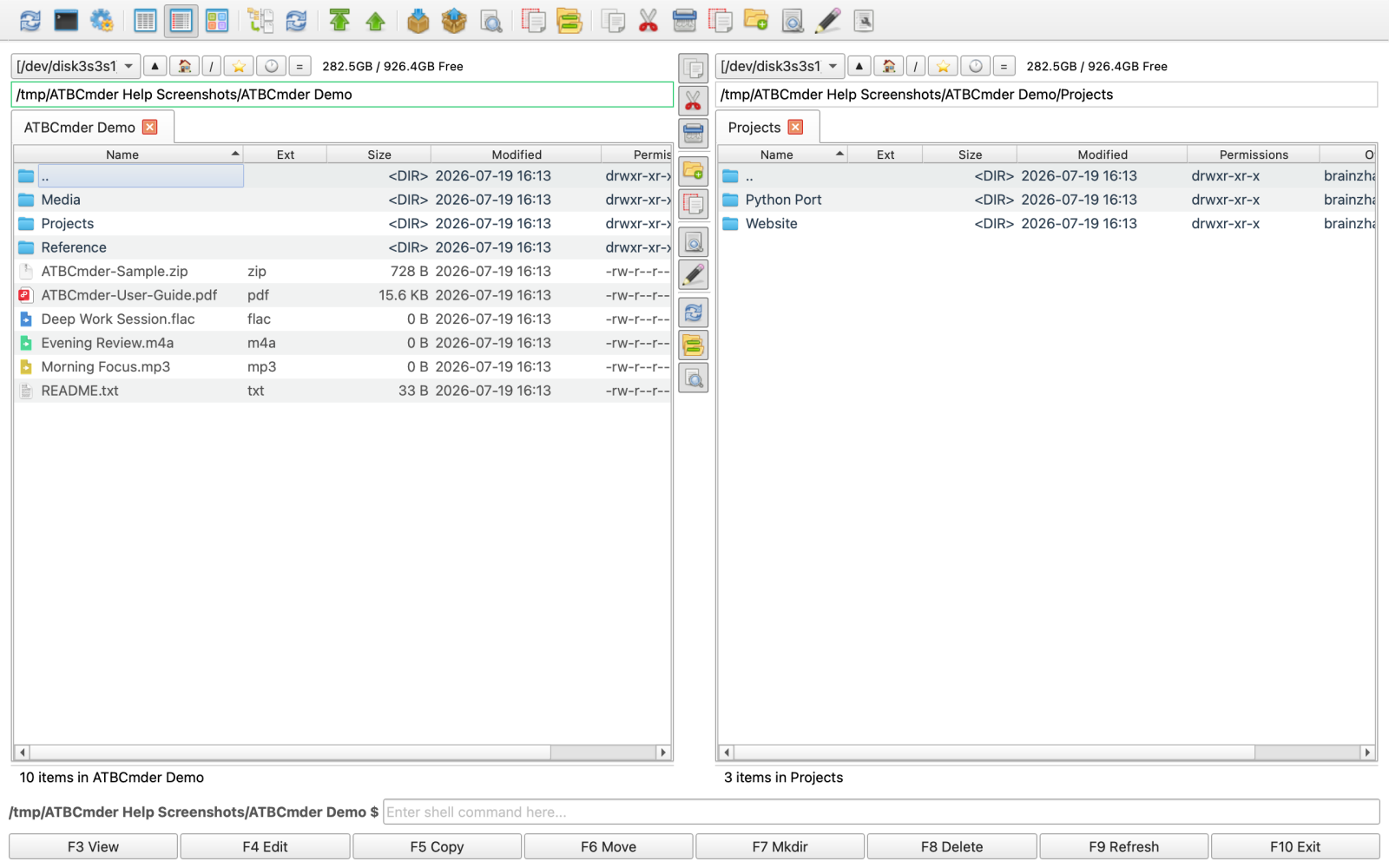
- クイック アクション ストリップ: 一般的な操作用の垂直ボタンが配置されています。
cm_Copy(コピー)cm_Move(移動/切り取り)cm_Delete(ゴミ箱に削除)cm_MkDir(新しいディレクトリ)cm_Rename(インラインのクイック名前変更)cm_View(ユニバーサル リスター)cm_Edit(内部テキスト/コード エディター)cm_Exchange(左右のパネルを交換)cm_SyncDirs(フォルダー シンクロナイザー)cm_FileSearch(詳細検索)- 連続スプリッター ドラッグ: マウス カーソルを中央のバー上に移動すると、ポインタが水平分割カーソル (
SplitHCursor) に変わります。 クリックして水平方向にドラッグすると、2 つのパネル間の幅の比率をスムーズに調整できます。 - スタイリッシュなテーマ比率プリセット: 最新の「スタイリッシュ」テーマを使用すると、中央のバーにセグメント化されたコントロールが表示され、50/50、70/30、または 30/70 のパネル幅分布に瞬時にスナップできます。
- 中央ツールバーの設定: 設定 (
Cmd+,) → ツールバー → 中央ツールバーで、中央ツールバーを有効または無効にしたり、アイコン サイズを調整したり、モダンなフラット ボタンとクラシックな沈んだスプリッターを切り替えたりできます。
[7] ステータスバーとドライブストレージメーター
ウィンドウの一番下に固定されています。
- 選択統計: アクティブなパネルのリアルタイムのメトリックを表示します。
- 合計アイテム数と合計フォルダー サイズ。
- 選択された項目の数と選択された合計バイト サイズ。
- ドライブ ストレージ メーター: 現在マウントされているボリューム名 (例:
Macintosh HD)、総容量、使用済みストレージ、および残りの空き領域の割合を表示する視覚的なディスク使用量インジケーター。
3. ステップバイステップのレシピ: macOS アプリのサンドボックスとファイルシステムのアクセス許可
最新の macOS は、厳格なアプリケーション セキュリティ サンドボックスを採用して、ユーザー データを不正アクセスから保護します。 ATBCmder を実行する場合 (特に Mac App Store 経由でインストールする場合、またはサンドボックスを有効にして配布する場合)、アプリケーションは独自の安全なコンテナ ディレクトリに分離されます。
~/Library/Containers/com.aitobox.atbcmder/Data
デフォルトでは、ユーザーが Apple のネイティブのオープン パネルを通じて明示的に許可を与えない限り、サンドボックス アプリケーションはコンテナの外部にあるファイルを任意に検査したり変更したりすることはできません。
ATBCmder は、セキュリティ スコープのブックマーク を使用してこのオンボーディング プロセスを合理化し、一度許可を付与すれば、その後のすべてのセッションにわたって永続的で無制限のアクセスを享受できるようにします。
セキュリティを対象としたブックマークについて
macOS NSOpenPanel を使用してフォルダー パスを認証する場合:
- macOS は、暗号化 セキュリティ スコープのブックマーク (
NSURLBookmarkCreationWithSecurityScope) を発行します。 -
ATBCmder は、このブックマークをシリアル化し、その構成ディレクトリに保存します。
~/Library/Application Support/ATBCmder/sandbox_bookmarks.plist -
アプリケーションを起動するたびに、ATBCmder は
startAccessingSecurityScopedResource()を介してこれらのブックマークを自動的に解決し、アクティブ化します。 - 一度許可されると、これらのディレクトリを再度許可する必要はありません。
ガイド付きセットアップ ウォークスルー: cm_GrantFilesystemAccess の使用
最初の起動時または後でいつでも権限を構成するには、次の手順に従います。
ステップ 1: 権限オンボーディング アシスタントを開く
ネイティブ メニュー バーから、ファイル (または ヘルプ) → ファイルシステム アクセスの許可… を選択するか、内部コマンド cm_GrantFilesystemAccess をトリガーします。 オンボーディング ダイアログが表示されます。
┌─────────────────────────────────────────────────────────────┐
│  Grant Filesystem Access                                [x] │
├─────────────────────────────────────────────────────────────┤
│  Because this version of ATBCmder runs inside a secure      │
│  macOS Sandbox, it needs your permission to access          │
│  critical folders.                                          │
│                                                             │
│  [  Grant Access to Root Directory (/)  ]                   │
│                                                             │
│  [  Grant Access to External Disks (/Volumes)  ]            │
│                                                             │
│  [  Open Full Disk Access Settings…  ]                      │
│                                                             │
│  Root directory access is required by the App Sandbox.      │
│  Full Disk Access is a separate macOS permission for        │
│  protected user data.                                       │
│                                                   [ Done ]  │
└─────────────────────────────────────────────────────────────┘
ステップ 2: ルート ディレクトリ (/) へのアクセスを許可する
- 「ルート ディレクトリ (/) へのアクセスを許可する」 をクリックします。
- ATBCmder は、ルート ディスク
Macintosh HD(/) を指す、macOS のネイティブNSOpenPanelシートを呼び出します。 - 「アクセス権の付与」 (または 開く) をクリックします。
- ボタンはすぐに 「ルート ディレクトリ アクセスが許可されました ✓」 に更新され、無効になります。
- これによって可能になること: ルート パス
/を承認すると、すべてのユーザー ディレクトリ (~/Documents、~/Downloads、~/Desktop、~/Projects、/Applicationsなど) が自動的にカバーされます。 セキュリティ スコープのブックマークは、すべての子サブパスへの下位アクセス許可を自動的に継承します。
ステップ 3: 外部ディスク (/Volumes) へのアクセスを許可する
- 「外部ディスク (/ボリューム) へのアクセスを許可する」 をクリックします。
- ネイティブ パネルに
/Volumesが表示されたら、「アクセスの許可」 をクリックします。 - ボタンが 「外部ディスクへのアクセスが許可されました ✓」 に更新されます。
- これにより可能になること: 外部 USB ドライブ、Thunderbolt ドライブ、SD カード、DMG ディスク イメージ マウント、およびネットワーク マウントされた SMB/NFS/AFP ボリュームへの無制限の読み取り/書き込みアクセス。
ステップ 4: フォルダーごとの選択的なアクセス (代替)
ATBCmder に広範な root アクセスを許可したくない場合は、root アクセスをクリックする必要はありません。
-
許可されていないフォルダー (外部フォルダーやプロジェクト リポジトリなど) に移動すると、ATBCmder はアクセス許可の境界を検出し、オンデマンド プロンプトを表示します。
ATBCmder requires your permission to access: /Users/username/SecretProject -
[フォルダーへのアクセスを許可する] をクリックし、ネイティブ ダイアログを承認すると、その特定のディレクトリが永続的にブックマークされます。
ステップ 5: 保護されたシステム データに対するフル ディスク アクセス (FDA)
Important
サンドボックス ブックマークとフル ディスク アクセス (FDA):
- サンドボックス ブックマーク は、標準のユーザー フォルダー、ファイル、および外部ドライブへの一般的なファイル システム アクセスを許可します。
- フル ディスク アクセス (FDA) は、macOS の機密性の高い個人データ (Safari の履歴、メールの添付ファイル、メッセージ、Time Machine のバックアップ、システム キャッシュなど) を検査するために必要な追加の macOS 透明性、同意、および制御 (TCC) プライバシー権限です。
これらの保護されたフォルダーを管理する必要がある場合:
- オンボーディングダイアログで 「フルディスクアクセス設定を開く…」 をクリックします。
- macOS では、システム設定 → プライバシーとセキュリティ → フルディスク アクセス が開きます。
- ロックをクリックするか、Touch ID / パスワードで認証します。
- ATBCmder の横にあるトグル スイッチが ON になっていることを確認します。
権限の取り消しとリセット
If you ever need to reset or revoke your sandbox bookmarks:
- Open ATBCmder's configuration directory via menu Configuration → Open Config Directory (
cm_OpenConfigDirectory). - ファイル
sandbox_bookmarks.plistを削除します。 - ATBCmder を再起動します。
- To reset macOS system-level TCC permissions, run the following command in macOS ターミナル:
bash
   tccutil reset SystemPolicyAllFiles com.aitobox.atbcmder
4. 言語設定と外観のカスタマイズ
ATBCmder はグローバル ワークフロー向けにローカライズされており、macOS の外観設定ときれいに統合されています。
国際化と言語のオーバーライド
ATBCmder は、英語、簡体字中国語 (简体中文)、繁体字中国語 (繁體中文)、ドイツ語 (Deutsch)、フランス語 (Français)、スペイン語 (Español)、ロシア語 (Русский)、日本語 (日本語)、イタリア語、ポーランド語、韓国語などを含む 30 以上の言語をサポートしています。
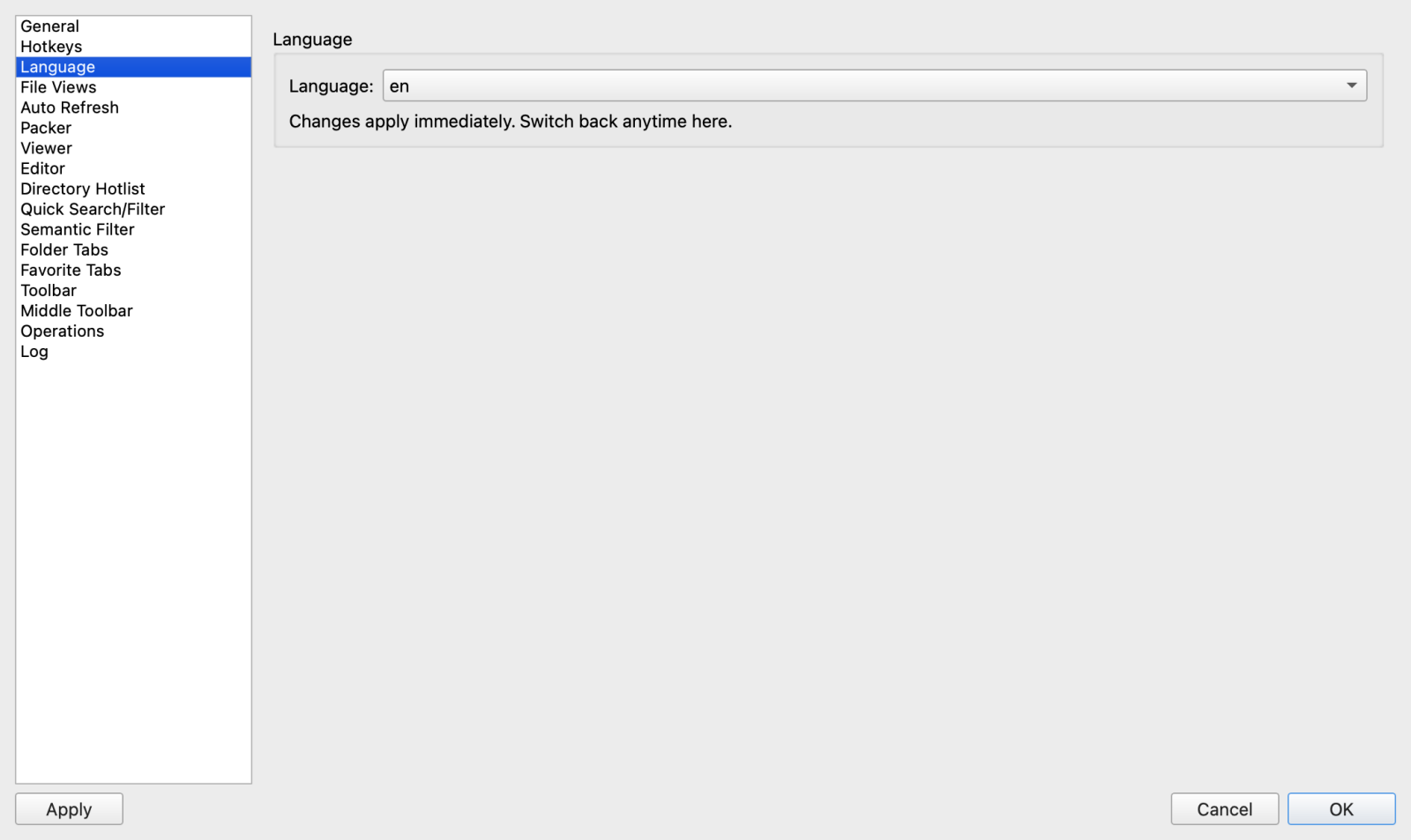
- システム言語自動追跡: デフォルトでは、ATBCmder は起動時に macOS システム ロケール (
AppleLanguages) を検出し、一致する翻訳を自動的に適用します。 - 手動言語選択:
Cmd+,を押すか、cm_Optionsを実行して、設定を開きます。- 左側のナビゲーション ペインで、言語を選択します。
- ドロップダウン リストから希望の言語を選択します。
- ライブ リロード (再起動は不要): アプリケーションを終了して再起動する必要があるほとんどの従来の Mac ユーティリティとは異なり、ATBCmder は、新しい言語を選択した瞬間にインターフェイス全体 (メニュー、ツールバー、ダイアログ、ボタン ツールヒント、ステータス メッセージ) をリアルタイムで動的に再翻訳します。
外観とテーマ
ATBCmder は、macOS のライトおよびダークの外観モードを完全にサポートしています。
- システム外観同期: macOS システムの外観が変化するたびに (日没時やコントロール センター経由など)、ライト モードとダーク モードの間で自動的に移行します。
- テーマオプション:
- Fusion / Native macOS: macOS のアクセント カラーとウィンドウの鮮やかさを尊重した、クラシックでクリーンなデスクトップの美しさ。
- スタイリッシュなテーマ: 丸みを帯びたセグメント化されたコントロール、微妙なグラデーションのセパレーター、錠剤の形をしたタブ バーを備えたモダンな美しさ。
- ダーク モード パレット: 高コントラストのテキストとカスタム フォルダー アイコンを備えたダーク チャコール サーフェス (
#2C2C2E/#242426) を使用し、暗い環境での目の疲れを軽減します。 - ライト モード パレット: 柔らかいグレーの仕切り (
#FAFBFD/#EEF2F7) と明確なコントラストの境界線を備えた鮮明な白の背景。
5. ⚡ プロのヒントと高度なレイアウト構成
ATBCmder の柔軟なレイアウト エンジンを最大限に活用して、マルチモニター、ウルトラワイド、または特殊なデータ管理セットアップに合わせてワークスペースを調整します。
ヒント 1: ウィンドウの位置とレイアウト比率を保存する (cm_ConfigSavePos)
ウィンドウの寸法をカスタマイズしたり、外部ディスプレイ全体で最大化したり、特定の中央のスプリッター比率を設定したりして、ワークスペースを調整するときに、この構成をロックして、毎回同じように復元することができます。
- ATBCmder メイン ウィンドウを配置し、中央のスプリッターを好みの比率に調整します。
-
メニュー [構成] → [位置とレイアウトの保存] を選択するか、内部コマンドを実行します。
-
ウィンドウ サイズ、画面座標、最大化状態、およびパネル比率は、
atbcmder.xmlに直接書き込まれます。 - 環境設定 → レイアウトで、**「終了時にウィンドウの位置を保存する」**が自動継続更新用にチェックされていることを確認します。
ヒント 2: 水平デュアルパネル レイアウトの切り替え (cm_HorizontalFilePanels)
ファイル操作では垂直パネルを並べて使用するのが標準ですが、積み重ねられた水平パネル (上部パネルと下部パネル) は次の場合に非常に役立ちます。
- 画面全体の幅を必要とする超長いファイル名を扱う。
- ワイド ファイル メタデータ列 (アクセス許可、所有者、チェックサム、ディメンション) を比較します。
- 回転させた垂直モニターまたはタブレットで作業する。
レイアウトを切り替えるには:
-
メニュー 表示 → 水平パネル を選択するか、内部コマンドをトリガーします。
-
水平モードがアクティブな場合:
- パネルは垂直に積み重ねられます (上部パネルと下部パネル)。
- 中央のツールバーは自動的に回転して、上部パネルと下部パネルの間の水平ストリップになります。
- ドラッグ カーソルは垂直分割ポインタ (
SplitVCursor) に適応し、上部パネルと下部パネルの高さの比率を簡単に変更できます。
ヒント 3: ワンクリックで中央スプリッターをスナップする
- インスタント 50/50 バランス: 中央の分割バーまたは区切り線の任意の場所をダブルクリックします。 パネルはすぐに正確な 50% / 50% の分割に戻ります。
- 比率プリセット: 「スタイリッシュ」テーマでは、中央のセグメント化されたボタンをクリックすると、レイアウトが
50:50、70:30(ソース パネルを強調)、または30:70(宛先パネルを強調) にスナップされます。
ヒント 4: セッションの自動復元とワークスペースの永続化
ATBCmder は、作業環境が常に維持されるようにするインテリジェントなセッション管理サブシステム (SessionManager) を備えています。
- セッション XML ストレージ: セッション状態は、構成ディレクトリ (
~/Library/Application Support/ATBCmder/) 内のatbcmder_session.xmlに自動的に保存されます。 - ウィンドウ ジオメトリ メモリ: 正確なウィンドウ座標 (
x、y)、寸法 (width、height)、最大化された状態、および中間分割器の比率 (splitter_ratio) を復元します。 - デュアルパネルタブの復元:
- 起動時に、左右のパネルの両方で開いているタブをすべて復元します。
- 各パネルのアクティブなタブのインデックスを記憶します。
- すべてのタブの正確な作業ディレクトリを自動的にロードし、深いプロジェクト フォルダーに手動で再度移動する手間を省きます。
- デフォルト位置のロック: 構成 ➔ 位置の保存 (
cm_ConfigSavePos) を使用して、現在のウィンドウ ジオメトリとスプリッター比をデフォルトの起動構成として永続的にロックすることもできます。
6. 安全性とシステム アラート: macOS ファンクション (Fn) キーのセットアップ
PC キーボードで Total Commander、Double Commander、または Norton Commander を使用したことがある場合、指は最上段のファンクション キー (F3 View、F4 Edit、F5 Copy、F6 Move、F7 MkDir、 F8 削除)。
ただし、Apple キーボードでは、そのままでは関数行の処理が異なります。
Warning
🍎 macOS ファンクション キーのハードウェアの競合
Apple キーボード (MacBook 内蔵キーボード、Apple Magic Keyboard) では、最上列のキーはデフォルトで macOS の特別なハードウェア機能 (ディスプレイの明るさ、ミッション コントロール、スポットライト、ディクテーション、おやすみモード、メディア コントロール、およびオーディオ ボリューム) に設定されます。
設定せずに MacBook で F5 を押すと、macOS はファイルをコピーするのではなく、キーボードの照明を調整したり、ディクテーションをトリガーしようとします。
オプション A: Fn (地球儀 🌐) キーを押し続けます (デフォルトの macOS セットアップ)
Apple のデフォルトのメディア キーをそのまま維持したい場合は、次のようにします。
Fn(または地球儀 🌐) キーを押したまま、いずれかのファンクション キーを押します。Fn+F3: ユニバーサル リスターFn+F4: 内部編集者Fn+F5: ファイルのコピーFn+F6: ファイルの移動Fn+F7: フォルダーの作成Fn+F8: ゴミ箱に削除
オプション B: システム全体で標準ファンクション キーを有効にする (推奨)
Fn 修飾子を保持せずに、本格的で高速な単一キーのコマンダー反射が必要な場合は、次のようにします。
- Apple メニュー () から システム設定 を開きます。
- サイドバーの [キーボード] をクリックします。
- [キーボード ショートカット…] ボタンをクリックします。
- 左側のナビゲーション リストで、ファンクション キーを選択します。
- トグルを有効にします: 「F1、F2 などのキーを標準のファンクション キーとして使用する」。
┌─────────────────────────────────────────────────────────────┐
│  Keyboard Shortcuts                                         │
├──────────────────┬──────────────────────────────────────────┤
│  Launchpad & Dock│  Use F1, F2, etc. keys as standard       │
│  Display         │  function keys                           │
│  Mission Control │                                          │
│  Keyboard        │  [ ON ───● ]                             │
│  Input Sources   │                                          │
│  Screenshots     │  When this option is selected, press the │
│ ▸ Function Keys  │  Fn key to use the special features      │
│  App Shortcuts   │  printed on each key.                    │
└──────────────────┴──────────────────────────────────────────┘
有効にすると:
F1–F12を押すと、ATBCmder コマンドが直ちにトリガーされます。- 明るさまたは音量のコントロールを使用するには、
Fnを押したままキーを押します。
7. デュアル マトリックスの基本ショートカット クイック リファレンス
ATBCmder は完全なデュアル マトリックス キーボード サポートを提供します。ネイティブ macOS ショートカット (Cmd ⌘)、クラシック コマンダー キー (Fn)、またはその両方を互換的に使用します。
| コアアクション | コマンドID | macOS ネイティブ (Cmd ⌘) |
クラシック コマンダー (Fn) |
説明 |
|---|---|---|---|---|
| ディレクトリ ホットリスト | cm_DirHotList |
Cmd+D / ⌘D |
Ctrl+D / ⌃D |
即時あいまい検索を使用してディレクトリ ブックマークのポップアップを開きます。 |
| ドライブリスト(左/右) | cm_LeftOpenDrives / cm_RightOpenDrives |
⌥F1 / ⌥F2 (⌥D) |
Alt+F1 / Alt+F2 (Alt+D) |
左側または右側のパネルのドライブとボリュームのメニューを開きます (アクティブなパネルの場合は Alt+D)。 |
| ファイルをコピー | cm_Copy |
Cmd+C ➔ Cmd+V |
F5 (または Fn+F5) |
選択した項目をアクティブなパネルから非アクティブなパネルにコピーします。 |
| ファイルを移動 | cm_Move |
Cmd+C ➔ Opt+Cmd+V |
F6 (または Fn+F6) |
選択した項目をアクティブなパネルから非アクティブなパネルに移動します。 |
| Lister で表示 | cm_View |
Space / Cmd+Y |
F3 (または Fn+F3) |
Universal Lister でファイルを開きます (コード、16 進数、画像、PDF、オーディオ)。 |
| クイックビュー | cm_QuickView |
Cmd+Q / Ctrl+Q |
Ctrl+Q |
反対側のパネルにインスタント ライブ プレビューを表示します。 |
| ファイルを編集 | cm_Edit |
Cmd+E |
F4 (または Fn+F4) |
統合されたコード/テキスト エディターでファイルを開きます。 |
| 新しいディレクトリ | cm_MkDir |
Shift+Cmd+N |
F7 (または Fn+F7) |
アクティブなパネルに新しいフォルダーを作成します。 |
| ゴミ箱に削除 | cm_Delete |
Cmd+Backspace |
F8 (または Fn+F8) |
選択したファイルを macOS のゴミ箱に安全に移動します。 |
| インライン名前変更 | cm_Rename |
Return |
F2 / Shift+F6 |
強調表示されたファイルの名前をその場で変更します。 |
| スイッチパネル | cm_FocusSwap |
Tab |
Tab |
キーボードのフォーカスを反対側のパネルに移動します (cm_SwitchPanel)。 |
| 左/右を入れ替え | cm_Exchange |
Ctrl+U |
Ctrl+U |
左側のパネルと右側のパネルの間でディレクトリ パスを交換します。 |
| 新しいタブ | cm_NewTab |
Cmd+T |
Ctrl+T |
現在のパネルで新しいフォルダー タブを開きます。 |
| タブを閉じる | cm_CloseTab |
Cmd+W |
Ctrl+W |
アクティブなタブを閉じます。 |
| 水平モード | cm_HorizontalFilePanels |
メニュー: 表示 ➔ 水平 | メニュー: 表示 ➔ 水平 | 横に並べたレイアウトと上下に積み重ねたレイアウトを切り替えます。 |
| レイアウトを保存 | cm_ConfigSavePos |
メニュー: 設定 ➔ 位置の保存 | メニュー: 設定 ➔ 位置の保存 | 現在のウィンドウの寸法とパネルの比率を保存します。 |
| サンドボックス アクセス | cm_GrantFilesystemAccess |
メニュー: ファイル ➔ 権限 | メニュー: ファイル ➔ 権限 | macOS アプリ サンドボックス オンボーディング アシスタントを起動します。 |
| 設定 | cm_Options |
Cmd+, |
Alt+O |
ATBCmder 設定ダイアログを開きます。 |
次のステップ
デュアルパネルの基礎をマスターし、macOS 環境を構成したので、第 2 章: ナビゲーションとフォルダー タブ に進み、ディレクトリ ツリーを高速に移動し、マルチタブ ワークスペースをマスターし、お気に入りのディレクトリ セットを保存し、インスタント ホットリストを使用し、再帰的フラット ブランチ ビューを活用する方法を学びます。