제1장: 기본 개념 및 macOS 설정
ATBCmder에 오신 것을 환영합니다! macOS 12+ 환경에서 Apple Silicon(M1/M2/M3/M4, ARM64) 및 Intel(x86_64) 듀얼 아키텍처를 기본 지원하도록 설계된 ATBCmder는 타의 추종을 불허하는 속도, 키보드 민첩성 및 정통 듀얼 패널 파일 관리의 정확성을 Mac에 제공합니다.
이 장에서는 핵심 듀얼 패널 철학을 안내하고 모든 주요 인터페이스 랜드마크를 자세히 설명하며 macOS App Sandbox 권한 온보딩을 안내하고 원활한 경험에 필요한 필수 시스템 구성을 제공합니다.
1. 시각적 빠른 시작: 듀얼 패널 철학
macOS Finder를 사용해 본 적이 있다면 여러 개의 겹쳐진 창을 열고, 어수선한 데스크톱에서 파일을 드래그하고, 파일이 우연히 인접한 하위 폴더가 아닌 의도한 대상 폴더에 있기를 바라는 것에 익숙할 것입니다.
ATBCmder는 이러한 마찰을 오랜 세월에 걸쳐 검증된 OFM(Orthodox File Manager)** 패러다임으로 대체합니다. 두 개의 독립적이고 보완적인 디렉터리 패널이 나란히 배치되어 있습니다.
┌─────────────────────────────────────────────────────────────────────────────────┐
│  활성 패널 (작업 원본)                     비활성 패널 (작업 대상)              │
│  /Users/username/Downloads                 /Volumes/BackupDrive/Projects        │
├─────────────────────────────────────┬───┬───────────────────────────────────────┤
│  이름               크기    수정일  │ 복│  이름               크기     수정일   │
│  ▸ [..]                     --:--   │ 사│  ▸ [..]                       --:--   │
│  ▸ Project_Assets   <DIR>   어제    │   │  ▸ 2025_Archive      <DIR>    5월 12일│
│  ● release_notes.md 14.2 KB 오늘    │ ➔ │  ▸ Website_V2        <DIR>    8월 28일│
│  ● update_v1.7.pkg  84.5 MB 오늘    │   │  ● config.yaml       3.2 KB   6월 04일│
│                                     │   │                                       │
│  [ 포커스 획득 / 파란색 테두리 ]    │   │  [ 포커스 없음 / 부드러운 테두리 ]    │
└─────────────────────────────────────┴───┴───────────────────────────────────────┘
활성(소스) 모델과 비활성(대상) 모델
ATBCMder에서는 작업이 어디에 적용될지 궁금해할 필요가 없습니다.
- 활성 패널(출처):
- 현재 키보드 포커스와 커서가 있는 패널입니다.
- 수행하는 모든 선택, 탐색 또는 작업은 이 패널을 직접 대상으로 합니다.
-
시각적 신호: 활성 패널에는 눈에 띄는 초점 링(macOS 시스템 강조 색상), 강조 표시된 탭 텍스트 및 현재 초점이 맞춰진 항목에 대한 뚜렷한 활성 커서 강조 표시가 있습니다.
-
비활성 패널(대상):
- 반대편 패널입니다. 완전히 보이는 상태로 유지되며 독립적인 폴더 계층 구조를 표시합니다.
- 비활성 패널은 활성 패널에서 시작된 파일 작업의 자동 대상 역할을 합니다.
- 시각적 신호: 비활성 패널에는 부드러운 테두리, 약간 흐린 텍스트 및 음소거된 탭 제목이 표시됩니다.
방향 작업: 항상 소스 ➔ 타겟
ATBCmder에서 작업을 시작하면 애플리케이션이 자동으로 방향을 이해합니다.
- 복사(
F5/Cmd+C➔Cmd+V): 활성(소스) 패널에서 선택한 파일을 현재 비활성(대상) 패널에 표시된 디렉터리로 직접 복사합니다. - 이동(
F6/Cmd+C➔Opt+Cmd+V): 대상 디렉터리를 입력하거나 검색할 필요 없이 활성 패널에서 선택한 파일을 비활성 패널로 이동합니다. - 디렉터리 동기화 (Sync Dirs) (Sync Dirs) (Sync Dirs)(
Shift+F12/cm_SyncDirs): 활성 패널의 디렉터리와 비활성 패널의 디렉터리를 비교합니다.
Tip
드래그 앤 드롭 추측 불필요: 화면 경계를 넘어 항목을 드래그할 필요가 없습니다. 활성 패널에서 원하는 항목을 선택하고 F5(복사) 또는 F6(이동)을 누르고 Enter을 눌러 프롬프트를 확인하면 ATBCmder가 즉시 파일을 전송합니다.
패널 탐색 및 초점 전환
| 액션 | macOS 바로가기 | 클래식 커맨더 단축키 | 명령 ID | 설명 |
|---|---|---|---|---|
| 포커스 전환 | Tab |
Tab |
cm_FocusSwap |
왼쪽 패널과 오른쪽 패널 사이에서 키보드 포커스를 교대로 수행합니다(cm_SwitchPanel). |
| 역방향 초점 | Shift+Tab |
Shift+Tab |
cm_FocusSwap |
패널과 컨트롤 전체에서 초점 순서를 반대로 바꿉니다. |
| 왼쪽 및 오른쪽 교체 | Ctrl+U |
Ctrl+U |
cm_Exchange |
탭이나 선택 항목을 잃지 않고 왼쪽 패널과 오른쪽 패널 사이의 디렉토리 경로를 교환합니다. |
| 균등화 비율 | Double-click splitter |
Double-click splitter |
— | 중간 분배기를 깨끗한 50/50 밸런스로 자동 재설정합니다. |
2. 인터페이스 해부 및 랜드마크 둘러보기
ATBCmder는 Qt6 및 PySide6으로 구축된 깔끔한 기본 macOS 인터페이스를 제공하며, Apple 휴먼 인터페이스 지침에 따라 설계되었으며 클래식 키보드 중심 명령 흐름을 존중합니다.
┌─────────────────────────────────────────────────────────────────────────────────┐
│ [1] macOS 네이티브 메뉴 바                                                      │
├─────────────────────────────────────────────────────────────────────────────────┤
│ [2] 상단 주 도구 모음  [ ↺ 새로고침 ] [ 📋 복사 ] [ ✂ 이동 ] [ 🗑 삭제 ] ...     │
├─────────────────────────────────────┬───┬───────────────────────────────────────┤
│ [3] 경로 탐색 바 (왼쪽 패널)        │   │ [3] 경로 탐색 바 (오른쪽 패널)        │
│  / ▸ Users ▸ username ▸ Projects    │   │  /Volumes ▸ Backup ▸ Assets           │
├─────────────────────────────────────┤   ├───────────────────────────────────────┤
│ [4] 폴더 탭: [Dev] [Docs] [+]       │[6]│ [4] 폴더 탭: [사진] [백업] [+]        │
├─────────────────────────────────────┤중 ├───────────────────────────────────────┤
│                                     │앙 │                                       │
│ [5] 듀얼 파일 목록 패널 (왼쪽)      │도 │ [5] 듀얼 파일 목록 패널 (오른쪽)      │
│     - 대용량 가상화 테이블 목록     │구 │     - 대용량 가상화 테이블 목록       │
│     - 파일명, 확장자, 크기, 수정일  │   │     - 파일명, 확장자, 크기, 수정일    │
│     - 실시간 정렬 및 와일드카드 필터│바 │     - 실시간 정렬 및 와일드카드 필터  │
├─────────────────────────────────────┴───┴───────────────────────────────────────┤
│ [7] 상태 표시줄 및 드라이브 저장 공간 게이지                                    │
│  선택 항목: 3 / 28개 (42.8 MB / 1.2 GB)      |  사용 가능 공간: 218.4 GB        │
└─────────────────────────────────────────────────────────────────────────────────┘
[1] 기본 macOS 메뉴 모음
macOS 상단 메뉴 표시줄에 완전히 통합되었습니다. 모든 작업, 보기 전환, 전동 공구 및 기본 설정은 논리적으로 분류됩니다.
- 파일: 새 탭, 탭 닫기, 파일 속성, 샌드박스 권한, 종료.
- 표시: 그룹 선택(
Num+), 그룹 선택 취소(Num-), 선택 반전(Num*), 모두 선택(Cmd+A). - 명령: 디렉터리 핫리스트(
Ctrl+D), 왼쪽/오른쪽 드라이브(Alt+F1/F2), 검색(Alt+F7), 동기화 디렉터리(Shift+F12), 스왑 패널(Ctrl+U), 터미널 (Ctrl+J). - 표시: 보기 모드 토글(간단한, 전체 열, 축소판, 트리, 플랫 분기 보기), 도구 모음 가시성, 수평 패널 레이아웃.
- 구성: 옵션/기본 설정(
Cmd+,), 위치 저장(cm_ConfigSavePos), 탭 저장.
[2] 상단 메인 툴바
창 제목 표시줄 바로 아래에 위치합니다. 글로벌 명령에 대한 즉각적인 원클릭 액세스를 제공합니다.
- 기본 작업: 새로 고침(
Ctrl+R), 훑어보기(Ctrl+Q), 복사(F5), 이동(F6), 새 폴더(F7), 삭제(F8), 검색 (Alt+F7) 및 옵션(Cmd+,). - 사용자 정의 가능: 아이콘 크기(16px ~ 48px)를 사용자 정의하고, 버튼 텍스트 레이블을 전환하거나 표시 → 도구 모음 표시 메뉴를 통해 도구 모음을 완전히 숨겨 화면 공간을 최대화합니다.
[3] Finder 스타일의 대화형 이동 경로 표시줄
각 파일 패널 위에 있는 탐색경로 경로 표시줄을 사용하면 매우 빠른 계층 구조 점프가 가능합니다.
- 세그먼트 탐색: 해당 디렉터리로 직접 이동하려면 이동 경로 체인의 상위 폴더를 클릭합니다(예:
/Users/username/Projects/ATBCmder에서username클릭). - 형제 드롭다운: 세그먼트 사이에 마우스를 올리거나 갈매기형 화살표를 클릭하면 해당 수준의 모든 형제 폴더를 나열하는 드롭다운 메뉴가 표시됩니다.
- 세그먼트 컨텍스트 메뉴: 탐색경로 세그먼트를 마우스 오른쪽 버튼으로 클릭하여 빠른 상황별 유틸리티에 액세스합니다.
- 새 탭에서 열기: 새 탭에서 상위 디렉터리를 여는 동안 현재 보기를 유지합니다.
- Finder에 표시: macOS Finder(
open -R)에서 디렉터리를 엽니다. - 경로 복사: 세그먼트의 절대 UNIX 경로를 시스템 클립보드에 복사합니다.
- 터미널에서 열기: 해당 폴더(
open -a 터미널) 내에서 직접 macOS 터미널을 생성합니다. - 직접 경로 편집(
BreadcrumbLineEdit): 이동 경로 체인 오른쪽의 빈 공간을 두 번 클릭합니다. 막대는 경로(예:/var/log,~/Library또는vfs://아카이브)를 붙여넣거나 입력할 수 있는 편집 가능한 텍스트 필드로 즉시 변환됩니다. 탐색하려면Enter을 누르고, 취소하려면Esc을 누르세요.
[4] 폴더 탭 바
각 패널은 독립적인 탭 세트를 유지합니다.
Cmd+T(cm_NewTab)을 사용하여 새 탭을 열고,Cmd+W(cm_CloseTab)을 사용하여 탭을 닫습니다.- 드래그 앤 드롭으로 패널 내에서 탭 순서를 변경할 수 있습니다.
- 탭을 마우스 오른쪽 버튼으로 클릭하여 경로를 잠그거나, 제목 이름을 바꾸거나, 중복 항목을 닫거나, 반대 패널에 탭을 복제할 수 있습니다.
[5] 이중 파일 패널
UI 끊김 없이 수십만 개의 항목이 포함된 폴더를 원활하게 렌더링할 수 있는 고성능 가상화 파일 목록:
- 열 정렬: 헤더(이름, 확장명, 크기, 날짜, 속성)를 클릭하면 오름차순 또는 내림차순으로 정렬됩니다.
- 다중 보기 모드: 전체 세부 정보 보기, 간략한 그리드 보기, 썸네일 갤러리 보기, 트리 보기 및 순환 플랫 분기 보기(
Cmd+B).
[6] 중간 도구 모음 및 드래그 가능한 분할기
왼쪽과 오른쪽 파일 패널 사이에 바로 위치한 중간 도구 모음은 원클릭 파일 관리와 조정 가능한 패널 구분선을 결합한 고유한 ATBCmder 기능입니다.
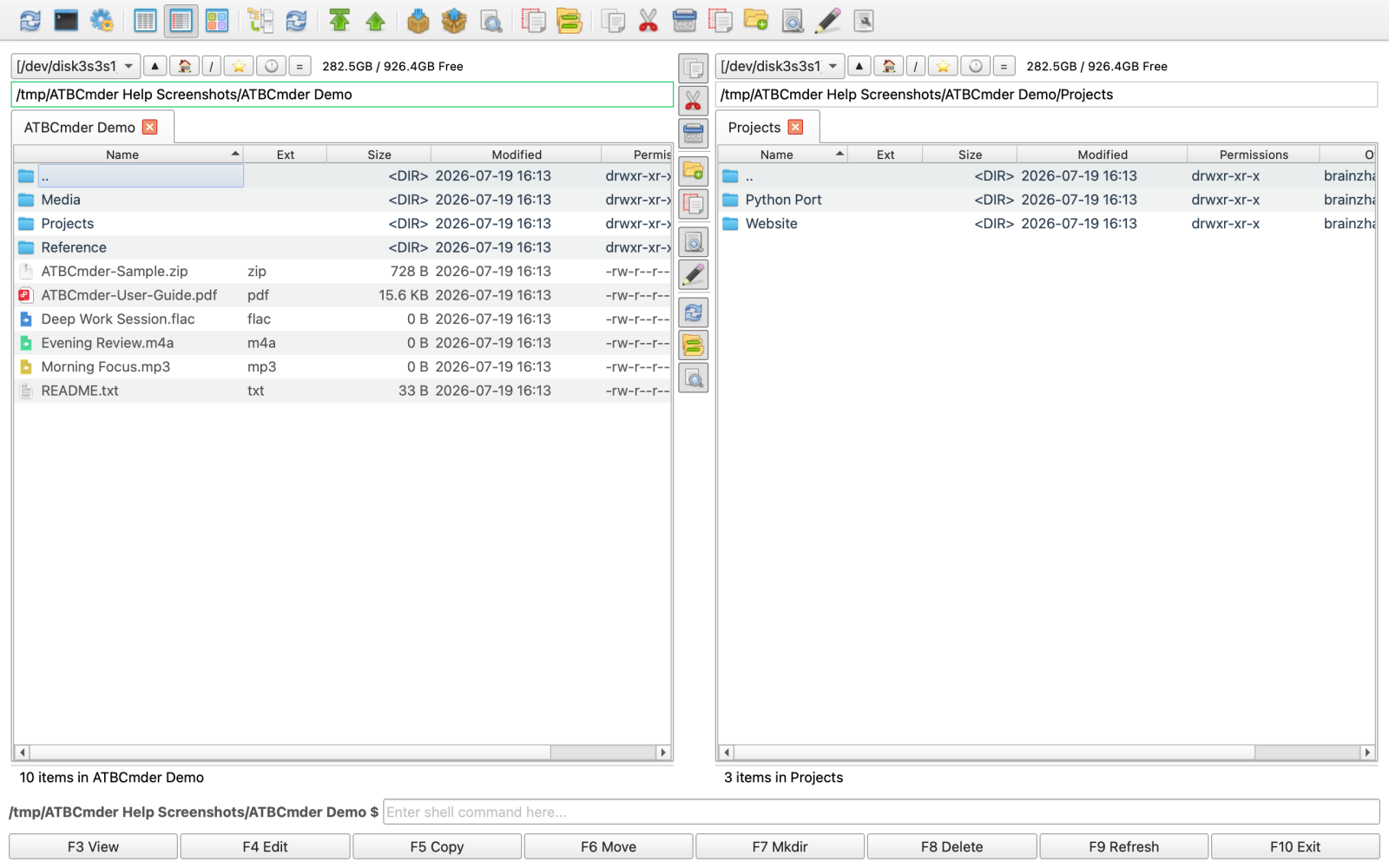
- 빠른 작업 스트립: 일반적인 작업을 위한 수직 버튼이 있습니다.
cm_Copy(복사)cm_Move(이동/잘라내기)cm_Delete(휴지통으로 삭제)cm_MkDir(새 디렉터리)cm_Rename(인라인 빠른 이름 바꾸기)cm_View(범용 리스터)cm_Edit(내부 텍스트/코드 편집기)cm_Exchange(왼쪽 및 오른쪽 패널 교체)cm_SyncDirs(폴더 동기화 장치)cm_FileSearch(고급 검색)- 연속 분할 드래그: 마우스 커서를 가운데 막대 위로 이동하면 포인터가 수평 분할 커서(
SplitHCursor)로 변경됩니다. 두 패널 사이의 너비 비율을 부드럽게 조정하려면 클릭하고 가로로 드래그하세요. - 세련된 테마 비율 사전 설정: 최신 "세련된" 테마를 사용하는 경우 중간 막대에는 50/50, 70/30 또는 30/70 패널 너비 분포에 즉시 맞출 수 있는 분할된 컨트롤이 표시됩니다.
- 중간 도구 모음 기본 설정: 기본 설정(
Cmd+,) → 도구 모음 → 중간 도구 모음에서 중간 도구 모음을 활성화 또는 비활성화하고, 아이콘 크기를 조정하거나, 최신 평면 버튼과 클래식 가라앉은 분할자 간을 전환합니다.
[7] 상태 표시줄 및 드라이브 저장 공간 측정기
창 맨 아래에 고정됨:
- 선택 통계: 활성 패널에 대한 실시간 측정항목을 표시합니다.
- 총 항목 수 및 총 폴더 크기.
- 선택한 항목 수 및 선택한 바이트 크기를 합산합니다.
- 드라이브 저장소 측정기: 현재 마운트된 볼륨 이름(예:
Macintosh HD), 총 용량, 사용된 저장소 및 남은 여유 공간 비율을 표시하는 시각적 디스크 사용량 표시기입니다.
3. 단계별 레시피: macOS 앱 샌드박스 및 파일 시스템 권한
최신 macOS는 엄격한 응용 프로그램 보안 샌드박스를 사용하여 무단 액세스로부터 사용자 데이터를 보호합니다. ATBCmder를 실행할 때(특히 Mac App Store를 통해 설치하거나 샌드박싱을 활성화하여 배포하는 경우) 애플리케이션은 자체 보안 컨테이너 디렉터리에 격리됩니다.
~/Library/Containers/com.aitobox.atbcmder/Data
기본적으로 샌드박스 애플리케이션은 사용자가 Apple의 기본 개방형 패널을 통해 명시적으로 권한을 부여하지 않는 한 컨테이너 외부의 파일을 임의로 검사하거나 수정할 수 없습니다.
ATBCmder는 보안 범위 북마크를 통해 이 온보딩 프로세스를 간소화하여 한 번 권한을 부여하고 향후 모든 세션에서 지속적이고 제한 없는 액세스를 즐길 수 있도록 합니다.
보안 범위의 북마크 이해
macOS NSOpenPanel을 사용하여 폴더 경로를 인증하는 경우:
- macOS는 암호화된 보안 범위 책갈피(
NSURLBookmarkCreationWithSecurityScope)를 발행합니다. -
ATBCmder는 이 책갈피를 직렬화하여 구성 디렉터리에 저장합니다.
~/Library/Application Support/ATBCmder/sandbox_bookmarks.plist -
애플리케이션을 시작할 때마다 ATBCmder는
startAccessingSecurityScopedResource()을 통해 이러한 북마크를 자동으로 확인하고 활성화합니다. - 일단 승인되면 해당 디렉터리를 다시 승인할 필요가 없습니다.
안내식 설정 연습: cm_GrantFilesystemAccess 사용
처음 시작할 때 또는 나중에 언제든지 권한을 구성하려면 다음 단계를 따르세요.
1단계: 권한 온보딩 도우미 열기
기본 메뉴 표시줄에서 파일(또는 도움말) → **파일 시스템 액세스 권한 부여...**를 선택하거나 내부 명령 cm_GrantFilesystemAccess을 트리거합니다. 온보딩 대화 상자가 나타납니다.
┌─────────────────────────────────────────────────────────────┐
│  Grant Filesystem Access                                [x] │
├─────────────────────────────────────────────────────────────┤
│  Because this version of ATBCmder runs inside a secure      │
│  macOS Sandbox, it needs your permission to access          │
│  critical folders.                                          │
│                                                             │
│  [  Grant Access to Root Directory (/)  ]                   │
│                                                             │
│  [  Grant Access to External Disks (/Volumes)  ]            │
│                                                             │
│  [  Open Full Disk Access Settings…  ]                      │
│                                                             │
│  Root directory access is required by the App Sandbox.      │
│  Full Disk Access is a separate macOS permission for        │
│  protected user data.                                       │
│                                                   [ Done ]  │
└─────────────────────────────────────────────────────────────┘
2단계: 루트 디렉터리(/) 액세스 권한 부여
- **"루트 디렉터리(/)에 대한 액세스 권한 부여"**를 클릭합니다.
- ATBCmder는 루트 디스크
Macintosh HD(/)을 가리키는 macOS의 기본NSOpenPanel시트를 호출합니다. - "액세스 권한 부여"(또는 열기)를 클릭합니다.
- 버튼이 즉시 **"루트 디렉터리 액세스 허용됨 ✓"**으로 업데이트되고 비활성화됩니다.
- 이 기능을 통해 수행되는 작업: 루트 경로
/에 권한을 부여하면 보안 범위가 지정되므로 모든 사용자 디렉터리(~/Documents,~/Downloads,~/Desktop,~/Projects,/Applications등)가 자동으로 포함됩니다. 북마크는 모든 하위 하위 경로에 대한 하향 권한을 자동으로 상속합니다.
3단계: 외부 디스크(/Volumes) 액세스 권한 부여
- **"외부 디스크(/볼륨)에 대한 액세스 권한 부여"**를 클릭합니다.
- 기본 패널에
/Volumes이 표시되면 **"액세스 권한 부여"**를 클릭합니다. - 버튼이 **"외부 디스크 액세스 허용됨 ✓"**으로 업데이트됩니다.
- 이 기능: 외부 USB 드라이브, Thunderbolt 드라이브, SD 카드, DMG 디스크 이미지 마운트 및 네트워크 마운트 SMB/NFS/AFP 볼륨에 대한 무제한 읽기/쓰기 액세스.
4단계: 폴더별 선택적 액세스(대체)
ATBCmder에 대한 광범위한 루트 액세스 권한을 부여하지 않으려면 루트 액세스를 클릭할 필요가 없습니다.
-
승인되지 않은 폴더(예: 외부 폴더 또는 프로젝트 저장소)로 이동하면 ATBCmder가 권한 경계를 감지하고 주문형 프롬프트를 표시합니다.
ATBCmder requires your permission to access: /Users/username/SecretProject -
**"폴더에 대한 액세스 권한 부여"**를 클릭하고 기본 대화 상자를 승인하면 해당 특정 디렉토리가 영구적으로 북마크에 추가됩니다.
5단계: 보호된 시스템 데이터에 대한 전체 디스크 액세스(FDA)
Important
샌드박스 북마크와 전체 디스크 액세스(FDA):
- 샌드박스 북마크는 표준 사용자 폴더, 파일 및 외부 드라이브에 대한 일반 파일 시스템 액세스 권한을 부여합니다.
- **전체 디스크 액세스(FDA)**는 민감한 macOS 개인 데이터(예: Safari 기록, 메일 첨부 파일, 메시지, Time Machine 백업 및 시스템 캐시)를 검사하는 데 필요한 추가적인 macOS 투명성, 동의 및 제어(TCC) 개인 정보 보호 권한입니다.
이러한 보호된 폴더를 관리해야 하는 경우:
- 온보딩 대화 상자에서 **"전체 디스크 액세스 설정 열기…"**를 클릭합니다.
- macOS는 시스템 설정 → 개인 정보 보호 및 보안 → 전체 디스크 액세스를 엽니다.
- 잠금을 클릭하거나 Touch ID/비밀번호로 인증하세요.
- ATBCmder 옆의 토글 스위치가 ON으로 켜져 있는지 확인하세요.
권한 취소 및 재설정
샌드박스 책갈피를 재설정하거나 취소해야 하는 경우:
- 메뉴 구성 → 구성 디렉터리 열기(
cm_OpenConfigDirectory)를 통해 ATBCmder의 구성 디렉터리를 엽니다. sandbox_bookmarks.plist파일을 삭제합니다.- ATBCmder를 다시 시작합니다.
- macOS 시스템 수준 TCC 권한을 재설정하려면 macOS 터미널에서 다음 명령을 실행합니다.
4. 언어 설정 및 외형 커스터마이징
ATBCMder는 글로벌 워크플로에 맞게 현지화되었으며 macOS 모양 기본 설정과 깔끔하게 통합됩니다.
국제화 및 언어 재정의
ATBCmder는 영어, 중국어 간체(简体中文), 중국어 번체(繁體中文), 독일어(Deutsch), 프랑스어(Français), 스페인어(Español), 러시아어(Русский), 일본어(日本語), 이탈리아어, 폴란드어, 한국어 등을 포함하여 30개 이상의 언어를 지원합니다.
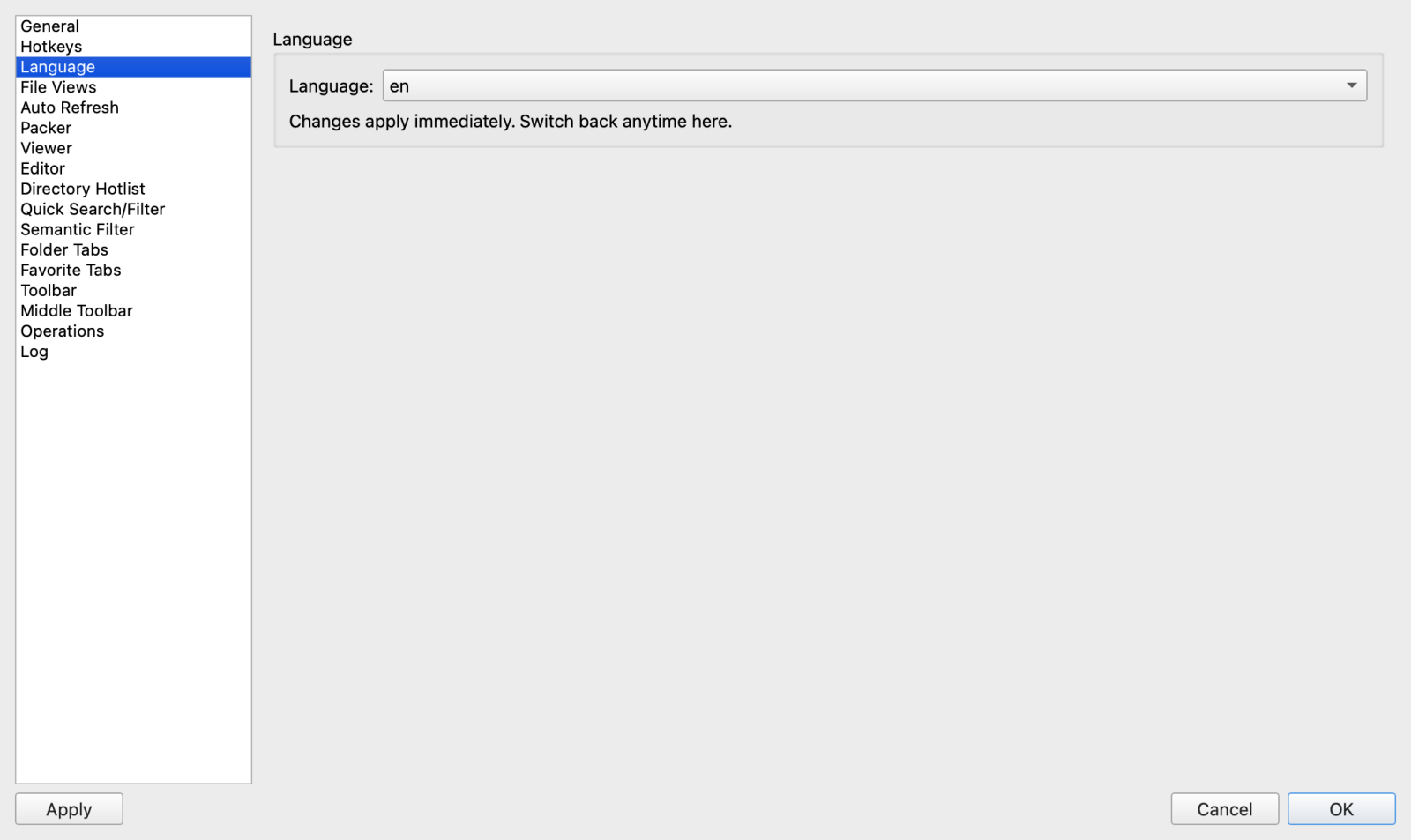
- 시스템 언어 자동 따르기: 기본적으로 ATBCmder는 시작 시 macOS 시스템 로캘(
AppleLanguages)을 감지하고 일치하는 번역을 자동으로 적용합니다. - 수동 언어 선택:
Cmd+,을 누르거나cm_Options을 실행하여 기본 설정을 엽니다.- 왼쪽 탐색 창에서 언어를 선택합니다.
- 드롭다운 목록에서 원하는 언어를 선택하세요.
- 실시간 새로 고침(다시 시작 필요 없음): 응용 프로그램을 종료하고 다시 시작해야 하는 대부분의 기존 Mac 유틸리티와 달리 ATBCmder는 새 언어를 선택하는 순간 실시간으로 전체 인터페이스(메뉴, 도구 모음, 대화 상자, 버튼 툴팁 및 상태 메시지)를 동적으로 다시 번역합니다.
외관 및 테마
ATBCMder는 macOS Light 및 Dark 표시 모드를 완벽하게 지원합니다.
- 시스템 모양 동기화: macOS 시스템 모양이 변경될 때마다(예: 일몰 시 또는 제어 센터를 통해) 밝은 모드와 어두운 모드 사이를 자동으로 전환합니다.
- 테마 옵션:
- 퓨전/기본 macOS: macOS 액센트 색상과 창의 생동감을 존중하는 클래식하고 깔끔한 데스크탑 미학입니다.
- 세련된 테마: 둥근 부분 컨트롤, 미묘한 그라데이션 구분 기호 및 알약 모양의 탭 표시줄을 갖춘 현대적인 미학입니다.
- 다크 모드 팔레트: 고대비 텍스트 및 사용자 정의 폴더 아이콘과 함께 어두운 목탄 표면(
#2C2C2E/#242426)을 사용하여 어두운 환경에서 눈의 피로를 줄입니다. - 라이트 모드 팔레트: 부드러운 회색 구분선(
#FAFBFD/#EEF2F7)과 선명한 대비 테두리가 있는 선명한 흰색 배경입니다.
5. ⚡ 전문가 팁 및 고급 레이아웃 구성
ATBCmder의 유연한 레이아웃 엔진을 최대한 활용하여 다중 모니터, 울트라와이드 또는 특수 데이터 관리 설정에 맞게 작업 공간을 맞춤화하세요.
팁 1: 창 위치 및 레이아웃 비율 저장(cm_ConfigSavePos)
창 크기 사용자 정의, 외부 디스플레이 전체 최대화 또는 특정 중간 분할기 비율 설정 등 작업 공간을 정렬할 때 이 구성을 잠가서 매번 동일하게 복원할 수 있습니다.
- ATBCmder 메인 창을 정렬하고 중간 스플리터를 원하는 비율로 조정합니다.
-
메뉴 구성 → 위치 및 레이아웃 저장을 선택하거나 내부 명령을 실행합니다.
-
창 크기, 화면 좌표, 최대화된 상태 및 패널 비율은
atbcmder.xml에 직접 기록됩니다. - 기본 설정 → 레이아웃에서 자동 연속 업데이트를 위해 **"종료 시 창 위치 저장"**이 선택되어 있는지 확인하세요.
팁 2: 수평 이중 패널 레이아웃 전환(cm_HorizontalFilePanels)
나란히 있는 수직 패널은 파일 작업의 표준이지만, 쌓인 수평 패널(상단 패널 및 하단 패널)은 다음과 같은 경우에 매우 유용합니다.
- 전체 화면 너비가 필요한 매우 긴 파일 이름으로 작업합니다.
- 광범위한 파일 메타데이터 열(권한, 소유자, 체크섬, 크기)을 비교합니다.
- 회전된 수직 모니터나 태블릿에서 작업합니다.
레이아웃을 전환하려면:
-
표시 → 수평 패널 메뉴를 선택하거나 내부 명령을 실행합니다.
-
수평 모드가 활성화된 경우:
- 패널은 수직으로 쌓입니다(상단 패널과 하단 패널).
- 중간 도구 모음은 자동으로 상단 패널과 하단 패널 사이의 수평 스트립으로 회전합니다.
- 드래그 커서는 수직 분할 포인터(
SplitVCursor)에 맞춰져 상단 패널과 하단 패널 사이의 높이 비율을 쉽게 조정할 수 있습니다.
팁 3: 원클릭 중간 분할기 스냅
- 즉시 50/50 균형: 중간 분할 막대 또는 구분선의 아무 곳이나 두 번 클릭합니다. 패널은 즉시 정확히 50% / 50% 분할로 돌아갑니다.
- 비율 사전 설정: "세련된" 테마에서 가운데 구분된 버튼을 클릭하면 레이아웃이
50:50,70:30(소스 패널 강조) 또는30:70(대상 패널 강조)에 맞춰집니다.
팁 4: 자동 세션 복원 및 작업 공간 지속성
ATBCmder에는 작업 환경이 항상 보존되도록 보장하는 지능형 세션 관리 하위 시스템(SessionManager)이 있습니다.
- 세션 XML 저장소: 세션 상태는 구성 디렉터리(
~/Library/Application Support/ATBCmder/) 내의atbcmder_session.xml에 자동으로 유지됩니다. - 창 기하학 메모리: 정확한 창 좌표(
x,y), 크기(width,height), 최대화된 상태 및 중간 구분선 비율(splitter_ratio)을 복원합니다. - 이중 패널 탭 복원:
- 실행 시 왼쪽 및 오른쪽 패널 모두에서 열려 있는 모든 탭을 복원합니다.
- 각 패널의 활성 탭 인덱스를 기억합니다.
- 모든 탭에 대해 정확한 작업 디렉토리를 자동으로 로드하여 깊은 프로젝트 폴더를 수동으로 다시 탐색해야 하는 불편함을 제거합니다.
- 기본 위치 잠금: 구성 ➔ 위치 저장(
cm_ConfigSavePos)을 사용하여 현재 창 형상 및 분할 비율을 기본 시작 구성으로 영구적으로 잠글 수도 있습니다.
6. 안전 및 시스템 경고: macOS 기능(Fn) 키 설정
PC 키보드에서 Total Commander, Double Commander 또는 Norton Commander를 사용한 경우 손가락은 맨 위 기능 키(F3 보기, F4 편집, F5 복사, F6 이동, F7 MkDir, F8 삭제).
그러나 Apple 키보드는 기본적으로 기능 행을 다르게 처리합니다.
Warning
🍎 macOS 기능 키 하드웨어 충돌
Apple 키보드(MacBook 내장 키보드, Apple Magic Keyboard)에서 맨 윗줄 키는 기본적으로 macOS 특수 하드웨어 기능(디스플레이 밝기, 미션 제어, 스포트라이트, 받아쓰기, 방해 금지, 미디어 제어 및 오디오 볼륨)으로 설정됩니다.
구성하지 않은 MacBook에서 F5을 누르면 macOS는 파일을 복사하는 대신 키보드 조명을 조정하거나 받아쓰기를 실행하려고 시도합니다!
옵션 A: Fn(Globe 🌐) 키 누르기(기본 macOS 설정)
Apple의 기본 미디어 키를 그대로 유지하려는 경우:
Fn(또는 Globe 🌐) 키를 누른 상태에서 기능 키를 누르세요.Fn+F3: 범용 리스터Fn+F4: 내부 편집자Fn+F5: 파일 복사Fn+F6: 파일 이동Fn+F7: 폴더 생성Fn+F8: 휴지통으로 삭제
옵션 B: 시스템 전체에서 표준 기능 키 활성화(권장)
Fn 수정자를 누르지 않고도 진정한 고속 단일 키 사령관 반사 신경을 원하는 경우:
- Apple 메뉴()에서 시스템 설정을 엽니다.
- 사이드바에서 키보드를 클릭합니다.
- 키보드 단축키… 버튼을 클릭합니다.
- 왼쪽 탐색 목록에서 기능 키를 선택합니다.
- 토글을 활성화합니다: "F1, F2 등의 키를 표준 기능 키로 사용".
┌─────────────────────────────────────────────────────────────┐
│  Keyboard Shortcuts                                         │
├──────────────────┬──────────────────────────────────────────┤
│  Launchpad & Dock│  Use F1, F2, etc. keys as standard       │
│  Display         │  function keys                           │
│  Mission Control │                                          │
│  Keyboard        │  [ ON ───● ]                             │
│  Input Sources   │                                          │
│  Screenshots     │  When this option is selected, press the │
│ ▸ Function Keys  │  Fn key to use the special features      │
│  App Shortcuts   │  printed on each key.                    │
└──────────────────┴──────────────────────────────────────────┘
활성화되면:
F1–F12을 누르면 ATBCmder 명령이 즉시 실행됩니다.- 밝기 또는 볼륨 제어를 사용하려면 키를 누른 상태에서
Fn을 누르세요.
7. 듀얼 매트릭스 필수 단축키 빠른 참조
ATBCmder는 완전한 듀얼 매트릭스 키보드 지원을 제공합니다. 기본 macOS 단축키(Cmd ⌘), 클래식 Commander 키(Fn) 또는 둘 다를 교대로 사용합니다.
| 핵심활동 | 명령 ID | macOS 네이티브(Cmd ⌘) |
클래식 사령관(Fn) |
설명 |
|---|---|---|---|---|
| 디렉터리 핫리스트 | cm_DirHotList |
Cmd+D / ⌘D |
Ctrl+D / ⌃D |
즉각적인 퍼지 검색으로 디렉토리 북마크 팝업을 엽니다. |
| 드라이브 목록(왼쪽/오른쪽) | cm_LeftOpenDrives / cm_RightOpenDrives |
⌥F1 / ⌥F2 (⌥D) |
Alt+F1 / Alt+F2 (Alt+D) |
왼쪽 또는 오른쪽 패널의 드라이브 및 볼륨 메뉴를 엽니다(활성 패널의 경우 Alt+D). |
| 파일 복사 | cm_Copy |
Cmd+C ➔ Cmd+V |
F5(또는 Fn+F5) |
활성 패널에서 선택한 항목을 비활성 패널로 복사합니다. |
| 파일 이동 | cm_Move |
Cmd+C ➔ Opt+Cmd+V |
F6(또는 Fn+F6) |
선택한 항목을 활성 패널에서 비활성 패널로 이동합니다. |
| 리스터에서 보기 | cm_View |
Space / Cmd+Y |
F3(또는 Fn+F3) |
Universal Lister(코드, 16진수, 이미지, PDF, 오디오)에서 파일을 엽니다. |
| 훑어보기 | cm_QuickView |
Cmd+Q / Ctrl+Q |
Ctrl+Q |
반대편 패널에 즉시 실시간 미리보기를 표시합니다. |
| 파일 편집 | cm_Edit |
Cmd+E |
F4(또는 Fn+F4) |
통합 코드/텍스트 편집기에서 파일을 엽니다. |
| 새 디렉토리 | cm_MkDir |
Shift+Cmd+N |
F7(또는 Fn+F7) |
활성 패널에 새 폴더를 만듭니다. |
| 휴지통으로 삭제 | cm_Delete |
Cmd+Backspace |
F8(또는 Fn+F8) |
선택한 파일을 macOS 휴지통으로 안전하게 이동합니다. |
| 인라인 이름 바꾸기 | cm_Rename |
Return |
F2 / Shift+F6 |
강조 표시된 파일의 이름을 그 자리에서 바꿉니다. |
| 스위치 패널 | cm_FocusSwap |
Tab |
Tab |
키보드 포커스를 반대 패널(cm_SwitchPanel)로 이동합니다. |
| 왼쪽/오른쪽 교체 | cm_Exchange |
Ctrl+U |
Ctrl+U |
왼쪽 패널과 오른쪽 패널 간에 디렉토리 경로를 교환합니다. |
| 새 탭 | cm_NewTab |
Cmd+T |
Ctrl+T |
현재 패널에서 새 폴더 탭을 엽니다. |
| 탭 닫기 | cm_CloseTab |
Cmd+W |
Ctrl+W |
활성 탭을 닫습니다. |
| 수평 모드 | cm_HorizontalFilePanels |
메뉴: 표시 ➔ 가로 | 메뉴: 표시 ➔ 가로 | 나란히 배치된 레이아웃과 위쪽 및 아래쪽으로 쌓인 레이아웃을 전환합니다. |
| 레이아웃 저장 | cm_ConfigSavePos |
메뉴: 구성 ➔ 위치 저장 | 메뉴: 구성 ➔ 위치 저장 | 현재 창 크기와 패널 비율을 저장합니다. |
| 샌드박스 액세스 | cm_GrantFilesystemAccess |
메뉴: 파일 ➔ 권한 | 메뉴: 파일 ➔ 권한 | macOS App Sandbox 온보딩 도우미를 시작합니다. |
| 환경설정 | cm_Options |
Cmd+, |
Alt+O |
ATBCmder 구성 대화 상자를 엽니다. |
다음 단계
이제 듀얼 패널 기반을 마스터하고 macOS 환경을 구성했으므로 2장: 탐색 및 폴더 탭으로 이동하여 디렉토리 트리를 빠르게 탐색하고, 멀티 탭 작업 공간을 마스터하고, 즐겨찾는 디렉토리 세트를 저장하고, 인스턴트 핫리스트를 사용하고, 반복적인 플랫 분기 보기를 활용하는 방법을 알아보세요.