제8장: 환경설정 및 사용자 정의
정말 효율적인 파일 관리자는 기본값에 적응하도록 강요하는 것이 아니라 작업 흐름에 적응해야 합니다. 모든 엔지니어, 시스템 관리자, 디지털 기록 보관자 및 창의적인 전문가는 고유한 머슬 메모리, 디스플레이 요구 사항 및 작동 습관을 가지고 있습니다. 일부는 정통 Norton Commander/Total Commander 기능 키(F1–F10)를 엄격하게 사용하는 반면 다른 일부는 기본 macOS 바로 가기(Cmd+C, Cmd+V)를 기대합니다. Cmd+O); 일부는 하위 픽셀 인쇄 메트릭을 사용하여 동적 열 자동 맞춤을 요구하는 반면 다른 일부는 엄격하고 고정된 열 경계가 필요합니다. 일부는 공격적인 실시간 파일 시스템 이벤트 모니터링이 필요한 반면, 일부는 수동 폴링이 필수인 대기 시간이 긴 네트워크 공유를 통해 실행됩니다.
ATBCmder는 전체 구성 가능성을 위해 처음부터 설계되었습니다. 모듈식 기본 설정 대화 상자(Cmd+, / ⌘, / cm_Options), 실시간 충돌 감지 기능을 갖춘 직관적인 핫키 편집기, 지능형 열 자동 맞춤 엔진, 외부 토큰 매크로가 포함된 사용자 정의 가능한 파일 연결 및 휴대용 ZIP 구성 번들을 통해 (cm_ExportConfiguration), ATBCmder를 사용하면 듀얼 패널 환경의 모든 측면을 미세 조정하고 모든 Mac 시스템에서 맞춤형 설정을 원활하게 수행할 수 있습니다.
1. 시각적 빠른 시작: 기본 설정 센터 및 명령 매트릭스
ATBCmder는 모든 사용자 설정을 16개의 특수 구성 페이지, 격리된 단축키 매핑 엔진 및 원자 XML 저장 계층으로 구성된 통합 기본 설정 아키텍처로 중앙 집중화합니다.
┌────────────────────────────────────────────────────────────────────────────────────────┐
│                          ATBCMDER PREFERENCES CENTER (Cmd+,)                           │
├──────────────────────┬─────────────────────────────────────────────────────────────────┤
│  CATEGORY NAVIGATION │  ACTIVE CONFIGURATION PAGE                                      │
├──────────────────────┼─────────────────────────────────────────────────────────────────┤
│  • General           │  Column Auto-Fit Mode:                                          │
│  • Hotkeys           │  [ Average Mode (Smart Padding)                       ▼ ]       │
│  • Language          │                                                                 │
│  • File Views        │  Average Mode Padding Factor: [ 1.25x ]                         │
│  • Auto Refresh      │                                                                 │
│  • Operations        │  Sorting Behavior:                                              │
│  • Packer            │  [X] Natural (numeric) sorting: photo1.jpg < photo10.jpg        │
│  • Plugins           │  [X] Case-sensitive sorting                                     │
│  • Directory Hotlist │  Folder Position: [ Folders First                     ▼ ]       │
│  • Favorite Tabs     │                                                                 │
│  • Editor            │  Thumbnail Generation:                                          │
│  • Viewer            │  Default Size: [ 128 px ]   Cache: [~/.cache/atbcmder]          │
│  • Toolbar           │                                                                 │
│  • Middle Toolbar    │  Date/Time Format:                                              │
│  • Log               │  Long Format: [ %Y-%m-%d %H:%M:%S                             ] │
│  • Quick Search      │                                                                 │
│  • Semantic Filter   │  [ Revert Changes ]                   [ Apply ] [ OK ] [Cancel] │
├──────────────────────┴─────────────────────────────────────────────────────────────────┤
│  CONFIG BACKEND:  atbcmder.xml  |  atbcmder_hotkeys.xml  |  favtabs.xml  |  hotlist.xml│
│  PORTABILITY:     cm_ExportConfiguration (ZIP)  ➔  cm_ImportConfiguration (ZIP)        │
└────────────────────────────────────────────────────────────────────────────────────────┘
듀얼 매트릭스 기본 설정 및 사용자 정의 치트 시트
| 액션 | macOS 바로가기 | 클래식 커맨더 단축키 | 명령 ID | 설명 |
|---|---|---|---|---|
| 환경설정 열기 | Cmd+, / ⌘, |
Alt+O / ⌥O |
cm_Options |
기본 다중 페이지 기본 설정 대화 상자를 엽니다. |
| 단축키 구성 | Cmd+, ➔ 단축키 |
— | cm_Options(핫키) |
키보드 단축키 바인딩 테이블에 직접 액세스합니다. |
| 파일 연결 구성 | 메뉴: 구성 | — | cm_FileAssoc |
파일 확장자를 내부 또는 외부 뷰어/편집기에 매핑합니다. |
| 디렉터리 핫리스트 설정 | Ctrl+Shift+D / ⌃⇧D |
Ctrl+Shift+D |
cm_ConfigDirHotList |
저장된 폴더 북마크 및 활성 단축키를 편집합니다(핫리스트를 열려면 Ctrl+D). |
| 즐겨찾는 탭 구성 | 메뉴: 구성 | — | cm_ConfigFavoriteTabs |
저장된 이중 패널 폴더 탭 세트를 관리합니다. |
| 아카이버 구성 | 메뉴: 구성 | — | cm_ConfigArchivers |
외부 아카이버 실행 파일 및 압축 규칙을 구성합니다. |
| 구성 내보내기 | 메뉴: 구성 | — | cm_ExportConfiguration |
모든 구성 XML 파일을 이식 가능한 .zip 번들로 내보냅니다. |
| 구성 가져오기 | 메뉴: 구성 | — | cm_ImportConfiguration |
.zip 번들에서 구성 XML 파일을 복원합니다. |
| 구성 디렉터리 열기 | 메뉴: 구성 | — | cm_OpenConfigDirectory |
활성 패널을 ATBCmder의 구성 폴더로 직접 이동합니다. |
| 설정 즉시 저장 | 메뉴: 구성 | — | cm_ConfigSaveSettings |
모든 메모리 내 구성 변경 사항을 즉시 디스크로 플러시합니다. |
| 창 위치 저장 | 메뉴: 구성 | — | cm_ConfigSavePos |
현재 창 형상과 분할 비율을 유지합니다. |
| 파일 도구 설명 전환 | 기본 설정: 파일 보기 | — | (기본 설정) | 자세한 부동 메타데이터 도구 설명을 활성화하거나 비활성화합니다. |
| 시스템 권한 부여 | 메뉴: 구성 | — | cm_GrantFilesystemAccess |
macOS App Sandbox 전체 디스크 액세스 온보딩 가이드를 시작합니다. |
2. 기본 설정 대화 상자 분석 및 탐색(Cmd+, / cm_Options)
ATBCmder의 중앙 제어실은 기본 설정 대화 상자입니다. macOS에서 Cmd+,(⌘,)을 누르거나, 애플리케이션 메뉴에서 **ATBCmder ➔ 환경설정...**를 선택하거나, 의미 체계 명령 모음(/)을 통해 cm_Options을 실행하여 언제든지 호출할 수 있습니다.
2.1 대화 상자 레이아웃 및 상호 작용 모델
기본 설정 대화 상자는 명확성과 키보드 접근성을 위해 설계된 마스터-세부 분할 레이아웃을 활용합니다.
- 카테고리 탐색 목록(왼쪽): 읽을 수 있는 14pt 인터페이스 글꼴과 고정 195픽셀 사이드바를 갖춘 수직 선택기입니다.
Up및Down화살표 키를 사용하여 카테고리 간을 이동하거나 마우스로 클릭하세요. - 누적 페이지 스크롤 영역(오른쪽): 프레임 없는
QScrollArea에 포함된 광범위한 구성 패널입니다. 카테고리를 전환하면 대화 상자 크기가 조정되거나 창이 깜박이는 현상 없이 해당 설정 페이지가 원활하게 나타납니다. - 작업 버튼 매트릭스(하단):
- 확인: 모든 페이지의 모든 입력 필드를 확인하고, 수정된 설정을 디스크에 쓰고(
atbcmder.xml), 재번역 및 테마 업데이트를 트리거하고 대화 상자를 닫습니다. - 적용: 대화 상자를 닫지 않고 수정된 모든 매개변수를 즉시 커밋합니다. 이는 UI 글꼴, 테마 변형, 열 패딩 및 자동 새로 고침 간격을 실시간으로 테스트하는 데 이상적입니다.
- 취소: 현재 세션에서 저장되지 않은 변경 사항을 취소합니다. 테마를 적용하지 않고 미리 본 경우 ATBCmder는 자동으로 인터페이스를 이전 테마로 롤백합니다.
┌────────────────────────────────────────────────────────────────────────────┐
│ Preferences Dialog Sidebar Navigation                                      │
├────────────────────────────────────────────────────────────────────────────┤
│  [ General ]         Basic UI, file lists, confirmation prompts, theme     │
│  [ Hotkeys ]         Keyboard shortcuts, context scoping, conflict manager │
│  [ Language ]        30+ real-time GUI translations without restart        │
│  [ File Views ]      Sorting rules, column auto-fitting, datetime formats  │
│  [ Auto Refresh ]    File monitoring events, polling, background sleep     │
│  [ Operations ]      Collision defaults (overwrite/rename), permissions    │
│  [ Packer ]          Archive formats (ZIP, 7Z, TAR), external binaries     │
│  [ Directory Hotlist]Bookmarks management, target panels, drag-and-drop    │
│  [ Favorite Tabs ]   Dual-panel workspace sets, layout persistence         │
│  [ Editor ]          Internal code editor typography, external editor CLI  │
│  [ Viewer ]          Universal Lister fonts, image rendering, external CLI │
│  [ Toolbar ]         Main button bar layout, custom commands, icon picker  │
│  [ Middle Toolbar ]  Middle splitter button bar, quick actions             │
│  [ Log ]             Operation audit trails, file logging, rotation        │
│  [ Quick Search ]    In-panel letter search, matching algorithms           │
│  [ Semantic Filter ] Natural language command input, spotlight integration │
│  [ Tabs ]            Folder tab bar styling, close buttons, locking rules  │
└────────────────────────────────────────────────────────────────────────────┘
2.2 포괄적인 구성 페이지 디렉토리
기본 설정 대화 상자의 모든 페이지는 특정 기능 영역을 다룹니다.
| 페이지 | 구현 모듈 | 기본 구성 제어 |
|---|---|---|
| 일반 | page_general.py |
숨겨진 파일 표시, 파일 아이콘, 삭제/덮어쓰기 확인 대화 상자, 시스템 휴지통 통합, 버퍼 크기 복사/이동(4KB~10MB), 테마 선택, 전역 글꼴 크기, 트레이 최소화 토글 및 전역 창 표시/숨기기 단축키(Cmd+Opt+H). |
| 단축키 | page_hotkeys.py |
다중 상황 명령 검색, 기본 및 보조 단축키 코드 바인딩, 자동화된 단축키 충돌 경고 및 공장 기본값 재설정. |
| 언어 | page_language.py |
즉각적인 라이브 UI 번역으로 30개 이상의 언어(영어, 독일어, 프랑스어, 중국어 간체, 일본어, 러시아어, 스페인어 등)를 지원하는 동적 현지화 선택기입니다. |
| 파일 보기 | page_fileview.py |
대소문자 구분 및 자연 숫자 정렬, 폴더 정렬 위치 지정(폴더 우선, 파일 우선, 혼합), 신규/업데이트된 파일 배치, 열 자동 맞춤 모드(고정, 평균, 최대), 패딩 계수 슬라이더 및 사용자 정의 날짜/시간 형식. |
| 자동 새로고침 | page_auto_refresh.py |
파일 시스템 생성/삭제/이름 변경 모니터링, 파일 속성 변경 모니터링, 타이머 폴링 대체 간격, 백그라운드 사용 시 비활성화 토글, 디렉터리 제외 필터 목록. |
| 운영 | page_operations.py |
기본 파일 충돌 정책(질문, 덮어쓰기, 건너뛰기, 이전 항목 덮어쓰기, 대상 자동 이름 바꾸기), 디렉터리 충돌 정책(질문, 병합, 덮어쓰기, 건너뛰기), 여유 공간 사전 할당, 심볼릭 링크 처리, 권한/타임스탬프 보존 및 확인. |
| 패커 | page_packer.py |
기본 압축 아카이브 형식(zip, 7z, tar.gz, tar.bz2, tar.xz, tar), 7-Zip, GNU Tar, Gzip, Bzip2에 대한 외부 실행 가능 경로 및 XZ 유틸리티. |
| 디렉터리 핫리스트 | page_hotlist.py |
대화형 북마크 관리자: 즐겨찾는 디렉터리를 추가, 제거 및 재정렬(Drag & Drop)하고, 이중 패널 대상 경로를 지정하고, 빠른 액세스 키를 할당합니다. |
| 즐겨찾는 탭 | page_favorite_tabs.py |
작업 공간 스냅샷 관리자: 다중 탭 이중 패널 디렉토리 레이아웃을 저장하고, 이름을 바꾸고, 순서를 바꾸고, 복원합니다. |
| 편집자 | page_editor.py |
내부 코드 편집기 글꼴 모음, 글꼴 크기, 탭 정지 너비, 단어 줄 바꿈 및 줄 번호 토글; 외부 편집기 실행 경로 및 명령줄 인수. |
| 뷰어 | page_viewer.py |
Universal Lister 텍스트 타이포그래피, 탭 정지, 여백, 줄 바꿈, 캐럿 가시성, 이미지 렌더링 옵션(EXIF 자동 회전, 확대/축소 모드, 투명도 그리드) 및 외부 뷰어 CLI 도구. |
| 툴바 | page_toolbar.py |
상단 버튼 표시줄 사용자 정의: 아이콘 크기 슬라이더(16~64px), 막대 크기 슬라이더, 플랫 버튼 스타일, 캡션 토글, 명령 계층 구조 트리 및 사용자 정의 아이콘 선택기 대화 상자. |
| 가운데 툴바 | page_toolbar.py |
중앙 수직 분할 도구 모음 구성: 아이콘 크기, 작업 버튼 및 레이아웃 재정렬. |
| 로그 | page_log.py |
운영 감사 로깅: 로그 파일 대상, 토큰 경로 대체, 최대 로그 파일 크기, 로그 회전 동작 및 특정 작업 이벤트 필터(복사, 이동, 삭제, 압축 풀기). |
| 빠른 검색 | page_quicksearch.py |
키보드 빠른 검색 모드(정확한 일치, 시작, 끝, 와일드카드), 대소문자 구분 및 자동 닫기 시간 제한. |
| 의미 필터 | page_semantic_filter.py |
내장된 자연어 명령 모음(/) 동작, 검색 공급자 백엔드 및 제안 디바운싱. |
| 탭 | page_tabs.py |
폴더 탭 모양: 닫기 버튼 가시성, 다중 행 탭 레이아웃과 스크롤 탭 비교, 잠긴 탭 탐색 동작 및 탭 닫기 확인. |
2.3 실시간 테마 및 동적 언어 전환
모양 설정을 변경한 후 응용 프로그램을 닫고 다시 시작해야 하는 레거시 유틸리티와 달리 ATBCmder는 핫 스왑 가능한 테마 지정 및 현지화 기능을 제공합니다.
- 테마 미리보기: 일반을 열고
Classic,Light,Dark또는macOS Native (Stylish)중에서 선택하고 Qt 스타일시트 삽입을 통해 창 스타일 변경을 즉시 관찰합니다. 취소를 누르면 이전 테마가 원활하게 복원됩니다. - 즉석 번역: 언어를 열고 30개 이상의 번역된 로케일 목록에서 원하는 방언을 선택한 다음 적용을 클릭하세요. 창 제목, 카테고리 사이드바, 메뉴, 버튼, 상태 표시줄 및 대화 상자 프롬프트는 ATBCmder의 동적
tr()번역 파이프라인을 통해 대상 언어로 즉시 다시 렌더링됩니다.
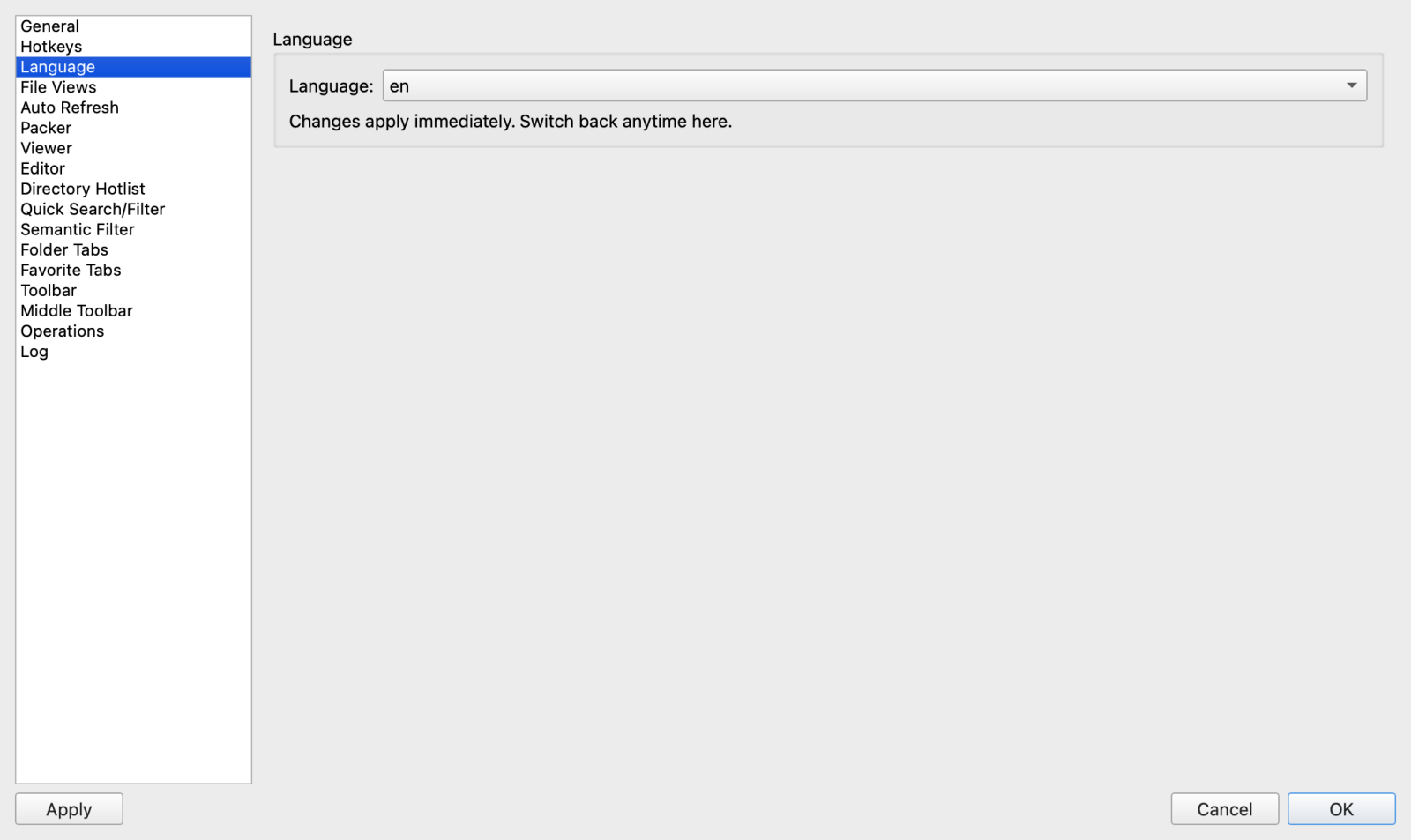 그림 7.1: 30개 이상의 지원 언어에 걸쳐 즉각적이고 재시작이 필요 없는 지역화를 허용하는 언어 기본 설정 페이지.
3. 키보드 단축키 사용자 정의 및 충돌 관리
키보드 효율성은 듀얼 패널 파일 관리의 핵심 철학입니다. ATBCmder의 핫키 편집기(page_hotkeys.py)는 엄격한 컨텍스트 격리 및 충돌 방지를 적용하는 동시에 바로가기 코드에 대한 완전한 제어를 제공합니다.
┌────────────────────────────────────────────────────────────────────────────────────────┐
│                              HOTKEY CONFIGURATION PAGE                                 │
├────────────────────────────────────────────────────────────────────────────────────────┤
│  Hotkey Context: [ FilePanel                                                 ▼ ]       │
│  Filter Commands: [ copy                                                     ] ⌧       │
├──────────────────────┬────────────────────────┬───────────────────┬────────────────────┤
│ Command ID           │ Description            │ Primary Shortcut  │ Secondary Shortcut │
├──────────────────────┼────────────────────────┼───────────────────┼────────────────────┤
│ cm_Copy              │ Copy Files or Folders  │ F5                │ Cmd+C              │
│ cm_CopySamePanel     │ Duplicate File in Pane │ Shift+F5          │ Cmd+D              │
│ cm_CopyRightPanel     │ Copy to Right Panel    │ Alt+F5            │                   │
│ cm_CopyFullNamesToClip│ Copy Full Path Names   │ Ctrl+Shift+C      │ Cmd+Opt+C         │
├──────────────────────┴────────────────────────┴───────────────────┴────────────────────┤
│  [ Edit Shortcut... ]           [ Clear Shortcuts ]            [ Reset to Defaults ]   │
└────────────────────────────────────────────────────────────────────────────────────────┘
3.1 컨텍스트 격리 및 범위 지정
단축키 고갈을 방지하기 위해 ATBCmder는 키 조합을 컨텍스트 범위로 분리합니다. 한 컨텍스트에서 정의된 단축키는 관련되지 않은 창의 동일한 키를 방해하지 않습니다.
- 기본: 모든 창에서 사용할 수 있는 전역 애플리케이션 바로가기(예: 기본 설정의 경우
Cmd+,, 종료의 경우Cmd+Q). - FilePanel: 왼쪽 또는 오른쪽 파일 목록에 키보드 포커스가 있을 때마다 활성화됩니다(예:
F5복사본,Space이 디렉터리 크기를 계산,Backspace이 상위 항목으로 이동). - 뷰어: 범용 리스터 내에서 활성화됨(
F3): 텍스트 인코딩, 16진수 보기 토글(2/ 16진수 모드), 이미지 확대/축소 및 미디어 재생을 제어합니다. - 편집기: 내장 텍스트 편집기(
F4) 내에서 활성화: 구문 강조, 들여쓰기, 찾기/바꾸기(Cmd+F) 및 파일 저장(Cmd+S)을 제어합니다. - 다름: 병렬 파일 차이 비교 (File Diff) 내에서 활성: 덩어리 탐색(
F7/F8), 회선 동기화 및 병합 작업. - FindFiles: 다중 필터 검색 대화 상자에서 활성화: 새 검색 트리거, 결과 탐색 및 목록 상자에 공급.
- MultiRename: 일괄 일괄 이름 변경 도구 (Multi-Rename)에서 활성: 카운터 조작, 토큰 삽입 및 실행.
3.2 이중 바인딩 아키텍처(기본 및 보조 바로 가기)
ATBCMder를 사용하면 모든 단일 명령에 두 가지 서로 다른 단축키 조합을 할당할 수 있습니다.
- 기본 단축키: 기본 근육 기억 코드(예: 클래식 Commander 사용자의 경우
F5). - 보조 단축키: 대체 코드(예: macOS 기본 인체공학의 경우
Cmd+C).
두 바로 가기는 지정된 컨텍스트에서 동시에 활성화된 상태로 유지됩니다. 메뉴를 탐색할 때 ATBCmder는 명확한 시각적 참조를 위해 메뉴 항목 텍스트 옆에 기본 바로가기를 자동으로 표시합니다.
3.3 단계별 레시피: 키보드 단축키 사용자 정의
다음 실제 연습을 따라 기존 명령을 다시 바인딩하거나 보조 단축키를 할당하세요.
Cmd+,(⌘,)을 눌러 기본 설정을 열고 왼쪽 사이드바에서 핫키를 선택합니다.- 드롭다운에서 적절한 핫키 컨텍스트를 선택합니다(예:
FilePanel). - 필터 명령 상자에 명령 이름이나 키워드를 입력합니다(예:
Wipe또는터미널). 테이블은 일치하는 항목을 실시간으로 필터링합니다. - 명령 행을 두 번 클릭하거나 행을 선택하고 **편집...**을 클릭합니다.
- 단축키 편집 대화 상자에서:
- 기본 단축키 상자 내부를 클릭하고 원하는 키 조합(예:
Ctrl+Alt+T)을 누릅니다. ATBCmder는 코드를 깔끔하게 캡처하여 시퀀스를 단일 동시 코드로 제한합니다. - (선택 사항) 보조 바로가기 상자 내부를 클릭하고 대체 조합(예:
Cmd+Shift+T)을 누릅니다. - 저장을 클릭합니다.
┌────────────────────────────────────────────────────┐
│ Edit Hotkey Dialog                                 │
├────────────────────────────────────────────────────┤
│ Command:             cm_RunTerm - Run Terminal     │
│ Primary Shortcut:    [ Ctrl+J                    ] │
│ Secondary Shortcut:  [ Cmd+Opt+T                 ] │
│                                                    │
│                           [ Cancel ]    [ Save ]   │
└────────────────────────────────────────────────────┘
3.4 자동 충돌 감지 및 충돌 경고
동일한 컨텍스트 내에서 다른 명령에 의해 이미 요청된 키 코드를 할당하려고 하면 ATBCmder의 충돌 감지 엔진이 즉시 개입합니다. 경고 대화 상자에 충돌하는 할당이 표시됩니다.
Warning
바로가기 충돌 감지됨
바로가기 Ctrl+M은 이미 FilePanel 컨텍스트의 cm_MultiRename에 할당되어 있습니다.
이를 덮어쓰고 Ctrl+M을 cm_MarkCurrentExtension에 재할당하시겠습니까?
- 예를 클릭하면 이전 명령에서
Ctrl+M이 자동으로 바인딩 해제되고 새로 선택한 명령에 적용됩니다. - 아니오를 클릭하면 편집이 취소되고 수정 없이 기존 바인딩이 유지됩니다.
3.5 전역 창 표시/숨기기 단축키(Cmd+Opt+H / Ctrl+Alt+H)
ATBCmder를 백그라운드에서 눈에 띄지 않게 실행하려는 고급 사용자의 경우:
- 기본 설정 ➔ 일반을 엽니다.
- 시스템 트레이로 최소화를 선택합니다.
- 창 표시/숨기기 단축키(기본값:
Ctrl+Alt+H/⌘⌥H)를 찾습니다. - 시퀀스 상자를 클릭하여 사용자 정의 글로벌 핫키 코드를 등록합니다.
- 적용을 클릭합니다.
이제 다른 전체 화면 응용 프로그램 내에서 작업하는 경우에도 macOS 내 어디에서나 ATBCmder를 전면으로 즉시 호출하거나 배경으로 해제할 수 있습니다.
4. 파일 보기, 열 모드 및 썸네일 관리
파일 보기 페이지(page_fileview.py)는 이중 패널에서 디렉터리가 렌더링, 측정, 정렬 및 표시되는 방식을 관리합니다.
┌────────────────────────────────────────────────────────────────────────────────────────┐
│                              FILE VIEWS CONFIGURATION                                  │
├────────────────────────────────────────────────────────────────────────────────────────┤
│  Sorting Rules:                                                                        │
│  [X] Case-sensitive sorting             [X] Natural (numeric) sorting                  │
│  [ ] Special sorting rules                                                             │
│  Folder sort mode:        [ Folders first                                    ▼ ]       │
│  New files position:      [ Sorted                                           ▼ ]       │
│  Updated files position:  [ Top                                              ▼ ]       │
├────────────────────────────────────────────────────────────────────────────────────────┤
│  Column Widths & Auto-Fit Engine:                                                      │
│  Column auto-fit mode:    [ Average mode                                     ▼ ]       │
│  Average mode padding:    [ 1.20x ]  (Range: 1.00x - 5.00x)                            │
│  Hint: In Fixed mode, drag column dividers to save exact pixel widths per side.        │
├────────────────────────────────────────────────────────────────────────────────────────┤
│  Date/Time Formatting:                                                                 │
│  Long datetime format:    [ %Y-%m-%d %H:%M:%S                                ]         │
│  Sync dirs format:        [ %Y.%m.%d %H:%M:%S                                ]         │
└────────────────────────────────────────────────────────────────────────────────────────┘
4.1 열 자동 맞춤 엔진: 세 가지 모드
이중 패널 파일 관리자는 다양한 파일 이름 길이 때문에 어려움을 겪는 경우가 많습니다. 열이 지나치게 넓으면 가로 스크롤이 발생하고, 열이 너무 좁으면 중요한 파일 확장자가 잘립니다. ATBCmder는 세 가지 고유한 자동 맞춤 동작을 통해 이 문제를 해결합니다.
- 고정 모드(
fixed): - 자동 재계산을 비활성화합니다.
- 열 너비는 사용자가 배치한 위치 그대로 유지됩니다.
- 수동 끌기: 열 머리글 사이(예:
Name과Ext사이)의 세로 테두리를 끌면 ATBCmder는 정확한 픽셀 너비를 캡처하여 각 패널 면(column_widths_left및column_widths_right)에 대해 별도로 유지합니다.atbcmder.xml). - 평균 모드(
average— 권장 기본값): - 디렉토리에 표시되는 모든 파일 이름의 평균 인쇄 너비(
QFontMetrics)를 평가합니다. - 구성된 패딩 요소(슬라이더는
1.0x에서5.0x까지 조정 가능, 기본값은1.0x~1.25x)로 평균 너비를 곱하고 파일 유형 아이콘 및 시각적 호흡 공간을 위해 40픽셀을 추가합니다. - 극단적으로 이상한 파일 이름(예: 단일 120자 로그 파일 이름)이 다른 모든 열을 화면 밖으로 밀어내는 것을 방지합니다.
- 최대 너비 모드(
max): - 디렉토리 항목을 스캔하고 가장 넓은 단일 파일 이름과 안전 패딩(+50px)과 일치하도록 열을 확장합니다.
- 0개의 파일 이름이 줄임표(
...)로 잘리도록 보장하여 미디어 아카이브 및 과학 데이터 세트에 이상적입니다.
Tip
대규모 디렉토리 최적화:
수만 개의 항목이 포함된 디렉터리에서 모든 개별 문자열을 측정하면 인터페이스가 정지됩니다. ATBCmder는 지능형 단계 샘플링(_MAX_SAMPLE = 200)을 자동으로 적용하여 균등하게 분산된 행 하위 집합을 평가하여 상위 디렉터리 표시자(..)를 무시하면서 2밀리초 이내에 입력 체계 측정항목을 계산합니다.
4.2 파일 정렬 옵션
테이블 보기 내에서 항목이 순서대로 정렬되는 방식을 미세 조정합니다.
- 자연(숫자) 정렬: 활성화되면 문자열 내의 숫자가 수학적으로 비교됩니다.
file2.txt). - 대소문자 구분 정렬: 선택하면 ASCII/유니코드 서수 값에 따라 대문자가 소문자 앞에 옵니다(
File.txt은apple.txt보다 먼저 정렬됩니다). 선택 취소하면 정렬 시 대소문자를 구분하지 않습니다. - 폴더 정렬 모드:
Folders first: 디렉터리는 모든 파일 위의 패널 상단에 함께 그룹화됩니다.Files first: 파일이 먼저 나열되고 디렉터리는 맨 아래에 배치됩니다.Mixed: 파일과 폴더가 통일된 순서로 알파벳순으로 함께 정렬됩니다.- 신규 및 업데이트된 파일 위치: 라이브 파일 시스템 업데이트 중에 새로 생성되거나 최근 수정된 파일이 표시되는 위치를 제어합니다(
Sorted,Top또는Bottom).
4.3 썸네일 그리드 보기 및 캐시 메커니즘
사진작가, 디자이너 및 비디오 편집자를 위해 ATBCmder는 통합 썸네일 그리드 보기(cm_ThumbnailsView)를 제공하여 표 형식의 행을 시각적 이미지 미리보기로 대체합니다.
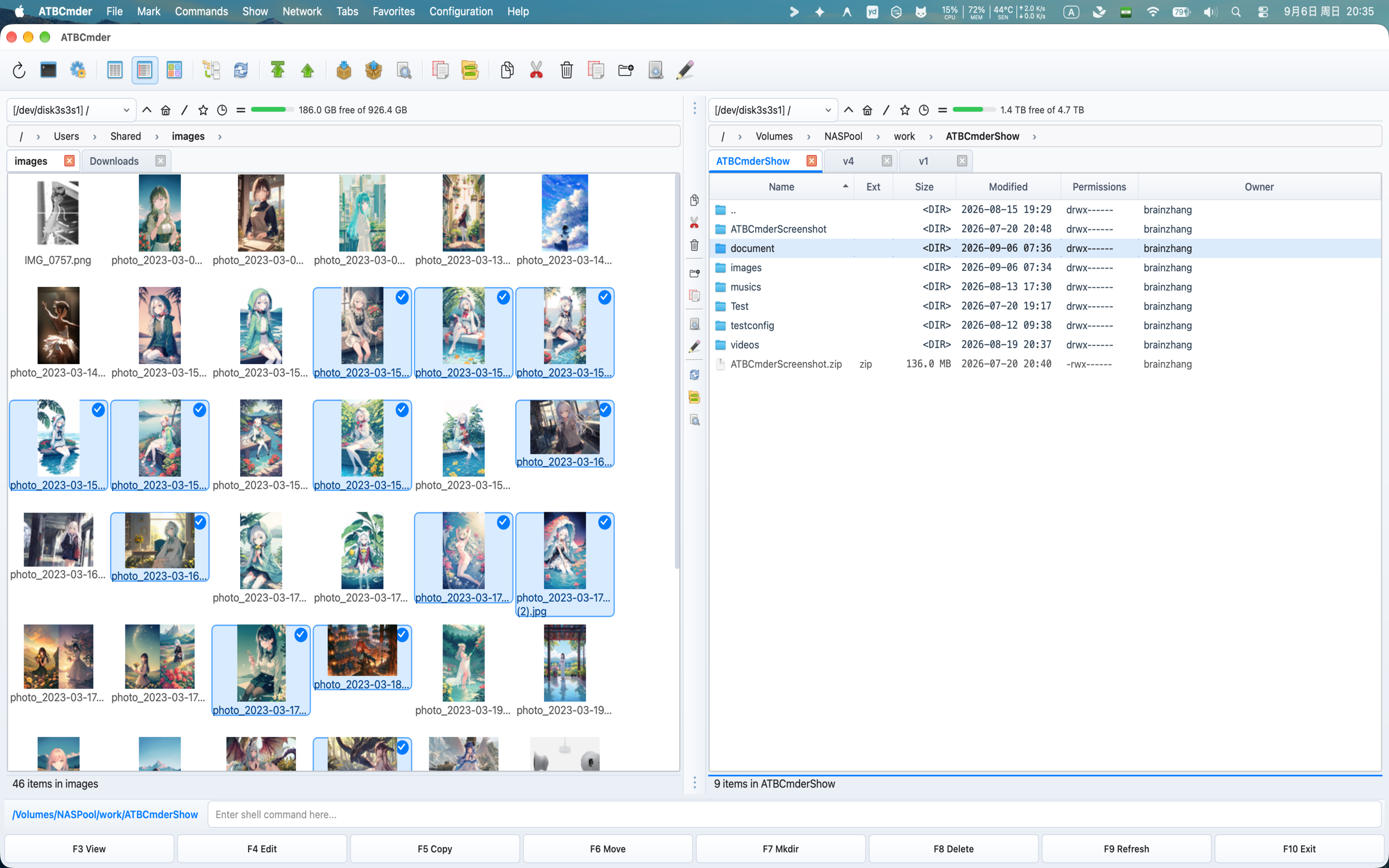 그림 7.2: 사용자 정의 그리드 간격으로 이미지 미리보기를 표시하는 고성능 썸네일 보기.
크기 조정 및 동적 확대/축소
- 기본 썸네일 크기: 48px에서 최대 512px까지 구성 가능합니다(기본값: 128px).
- 대화형 핀치 투 줌: Apple 트랙패드에서 표준 두 손가락 핀치 제스처를 사용하거나 마우스 휠을 스크롤하는 동안
Ctrl을 눌러 실시간으로 썸네일 크기를 동적으로 조정할 수 있습니다.
다중 계층 캐싱 아키텍처
고해상도 48메가픽셀 RAW 사진이나 복잡한 벡터 SVG에 대한 썸네일을 생성하는 작업은 CPU를 많이 사용합니다. ATBCmder는 강력한 2계층 캐싱 아키텍처를 사용합니다.
- 인메모리 LRU 캐시: 즉각적이고 부드러운 60fps 스크롤을 위해 RAM에 압축 해제된 500개의
QPixmap개체를 유지합니다. - 영구 디스크 캐시: 사용자 캐시 디렉터리에 로컬로 저장됩니다.
- macOS / Linux 경로:
~/.cache/atbcmder/thumbnails/ -
캐시 키는 파일 경로, 파일 수정 타임스탬프(
mtime), 요청된 픽셀 크기 및 캐시 스키마 버전을 결합한 암호화 SHA-256 해시를 통해 생성됩니다. $\(\text{캐시 키} = \text{SHA256}(\text{파일 경로} + \text{mtime} + \text{크기} + \text{버전})\)$ -
이미지 파일이 디스크에서 편집되거나 업데이트되면 타임스탬프가 변경되어 오래된 캐시 항목이 즉시 무효화되고 자동화된 백그라운드 재렌더링이 트리거됩니다.
- 백그라운드 작업자 스레드: 이미지 처리는 Pillow(PIL) 또는 하드웨어 가속
QImage파이프라인을 활용하는 전용QThread작업자 풀로 오프로드되어 대량 일괄 가져오기 중에 이중 패널 인터페이스가 끊기지 않도록 보장합니다.
4.4 사용자 정의 날짜 및 시간 형식
ATBCmder를 사용하면 표준 Python strftime 구문을 사용하여 사용자 정의 타임스탬프 형식 문자열을 정의할 수 있습니다.
- 긴 날짜/시간 형식(기본값:
%Y-%m-%d %H:%M:%S): 전체 열 보기의 날짜 표시를 제어합니다(2026-09-06 14:30:00). - 동기화 디렉터리 형식(기본값:
%Y.%m.%d %H:%M:%S): 디렉터리 동기화 (Sync Dirs) (Sync Dirs) 대화 상자에서 타임스탬프 표시를 제어합니다.
| 토큰 | 설명 | 출력 예 |
|---|---|---|
%Y |
4자리 연도 | 2026 |
%m |
2자리 월(01–12) |
09 |
%d |
2자리 날짜(01–31) |
06 |
%H |
24시간 형식의 2자리 시간(00–23) |
14 |
%I |
12시간 형식의 2자리 시간(01–12) |
02 |
%p |
오전/오후 지정 | PM |
%M |
2자리 분(00–59) |
30 |
%S |
2자리 초(00–59) |
15 |
5. 파일 시스템 자동 새로 고침 및 모니터링 감도
공유 코드베이스에서 공동 작업을 하거나, 브라우저 자산을 다운로드하거나, 백그라운드 컴파일 작업을 실행할 때 디렉터리 내용은 지속적으로 변경됩니다. 자동 새로 고침 페이지(page_auto_refresh.py)는 CPU 및 배터리 소비와 실시간 UI 정확도의 균형을 유지합니다.
┌────────────────────────────────────────────────────────────────────────────────────────┐
│                              AUTO-REFRESH CONFIGURATION                                │
├────────────────────────────────────────────────────────────────────────────────────────┤
│  [X] Refresh file list:                                                                │
│      [X] When files are created, deleted or renamed                                    │
│      [X] When size, date or attributes change                                          │
│      Polling interval (seconds): [ 5 ]                                                 │
├────────────────────────────────────────────────────────────────────────────────────────┤
│  Disable auto-refresh:                                                                 │
│      [X] When application is in the background                                         │
│      [X] For the following paths and their subdirectories:                             │
│          ┌──────────────────────────────────────────────────────────────────────────┐  │
│          │ /Volumes/NetworkShare/LargeMediaArchive                                  │  │
│          │ /Users/username/Developer/linux-kernel/                                  │  │
│          │ /Users/username/work/heavy_project/node_modules/                         │  │
│          └──────────────────────────────────────────────────────────────────────────┘  │
└────────────────────────────────────────────────────────────────────────────────────────┘
5.1 이벤트 트리거와 폴링 폴백
ATBCmder는 기본 운영 체제 이벤트 모니터링과 지능형 폴링 폴백을 결합합니다.
- 이벤트 모니터링(
watch_file_name_change): 기본 OS 커널 알림(macOSFSEvents/kqueue)을 활용하여 CPU 오버헤드 없이 파일 생성, 삭제 및 이름 변경을 감지합니다. - 속성 모니터링(
watch_attributes_change): 파일 크기 확장, 타임스탬프 업데이트 및 권한 모드 조정을 추적합니다. - 폴링 폴백 간격(
attr_poll_interval): 1~60초까지 구성 가능합니다(기본값: 5초). 폴링이 필요한 이유는 무엇입니까? 원격 네트워크 저장소 마운트(SMB, CIFS, NFS, SFTP VFS)는 원격 클라이언트가 변경을 수행할 때 기본 OS 파일 시스템 이벤트를 내보내지 못하는 경우가 많습니다. 백그라운드 폴링 타이머는 원격 패널 목록이 최신 상태가 되지 않도록 보장합니다.
5.2 배터리 및 CPU 절약: 백그라운드에서 비활성화
배터리 전원으로 실행되는 macOS 노트북에서는 활성 파일 시스템 감시자가 불필요한 전력을 소비할 수 있습니다.
- 애플리케이션이 백그라운드에 있을 때(
watch_only_foreground)를 선택하면 ATBCmder가 창 포커스를 잃는 순간 모든 활성 폴링 타이머와 이벤트 감시자가 자동으로 일시 중지됩니다. - ATBCmder로 다시 전환하면 패널이 즉시 단일 조정 새로 고침을 실행하여 모든 디렉토리 목록을 즉시 최신 상태로 가져옵니다.
5.3 경로 제외 필터
node_modules, Git 메타데이터 리포지토리(.git), 컴파일 아티팩트 캐시(target/, build/), 로컬 데이터베이스 파일 등 이탈률이 높은 디렉터리는 분당 수천 개의 디스크 이벤트를 생성합니다.
- 다음 경로 및 하위 디렉터리에 대한(
watch_exclude_dirs)을 확인합니다. -
제외 텍스트 영역에 한 줄에 하나의 절대 디렉터리 경로를 입력합니다.
-
적용을 클릭합니다. ATBCmder는 이러한 경로 트리 내에서 발생하는 파일 시스템 이벤트를 무시하여 원치 않는 UI 새로 고침 및 CPU 스파이크를 제거합니다.
6. 사용자 정의 파일 연결 및 외부 도구 통합
파일을 두 번 클릭하거나 Enter을 누르면 일반적으로 기본 시스템 응용 프로그램을 사용하여 해당 파일이 열립니다. ATBCmder의 파일 연결 시스템(cm_FileAssoc / file_associations.py)을 사용하면 특정 파일 패턴에 대한 사용자 정의 작업을 정의하고 이를 내부 명령이나 외부 터미널/GUI 응용 프로그램에 매핑할 수 있습니다.
6.1 아키텍처 및 패턴 특이성
파일 연결은 패턴 특이성 순서대로 평가됩니다. 가장 길고 가장 구체적인 glob 패턴이 먼저 일치합니다.
각 연결에는 여러 작업(예: "VS Code에서 열기", "16진수 보기", "Python에서 실행")이 포함될 수 있으며, 하나는 Enter에서 트리거되는 기본 기본 작업으로 지정됩니다.
6.2 외부 명령에 대한 토큰 매크로 대체
외부 도구나 명령줄 스크립트를 시작할 때 ATBCmder는 자동으로 토큰 매크로를 활성 파일의 메타데이터로 바꿉니다.
| 매크로 토큰 | 의미 | 예제 값 |
|---|---|---|
%f |
선택한 파일의 전체 절대 경로 | /Users/username/Documents/report.pdf |
%d |
파일이 포함된 디렉토리 경로 | /Users/username/Documents |
%n |
확장자가 없는 기본 파일 이름 | report |
%e |
앞에 점이 없는 파일 확장자 | pdf |
6.3 실용적인 연관 레시피
레시피 1: Visual Studio Code에서 Python 스크립트 열기
- 패턴:
*.py - 레이블:
Edit in VS Code - 명령:
code %f - 작업 유형: 외부 셸 명령
레시피 2: 터미널에서 Python 스크립트 실행
- 패턴:
*.py - 레이블:
Execute Script - 명령:
python3 %f - 작업 유형: 외부 셸 명령
레시피 3: 전용 미리보기에서 마크다운 보기
- 패턴:
*.md - 레이블:
Preview in Typora - 명령:
open -a Typora %f - 작업 유형: 외부 셸 명령
레시피 4: Beyond Compare의 반대 패널과 파일 차이 비교 (File Diff)
- 패턴:
* - 레이블:
Compare with Target - 명령:
bcomp %f %d - 작업 유형: 외부 셸 명령
7. 도구 모음 및 중간 도구 모음 사용자 정의
ATBCmder는 두 개의 사용자 정의 가능한 도구 모음, 즉 메뉴 모음 아래에 있는 기본 도구 모음과 두 파일 패널을 분리하는 분할기 내에 수직으로 포함된 가운데 도구 모음을 제공합니다.
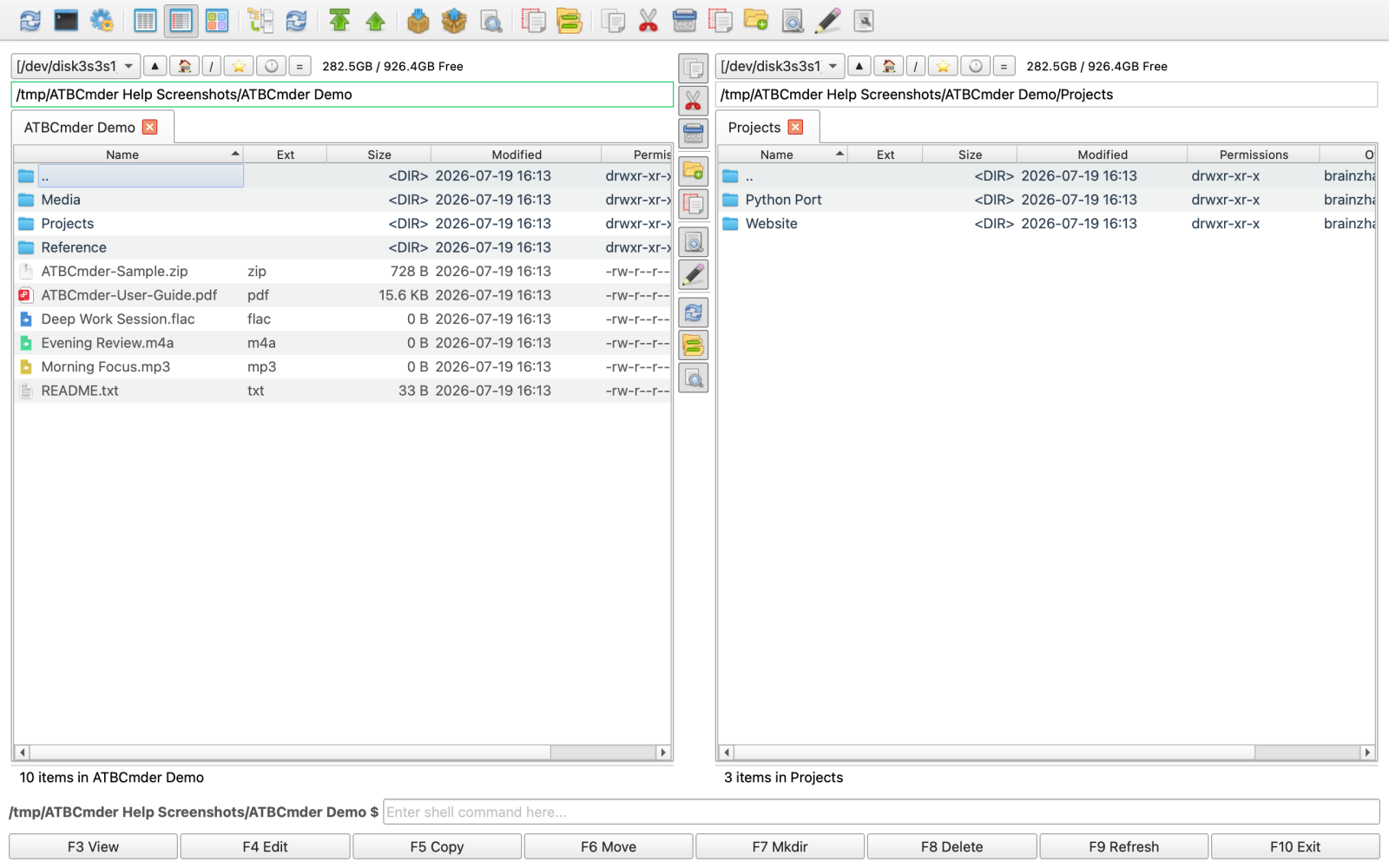 그림 7.3: 분할 버튼과 빠른 작업 트리거를 구성하는 중간 도구 모음 옵션 페이지.
7.1 도구 모음 모양 사용자 정의
기본 설정 ➔ 도구 모음 또는 기본 설정 ➔ 중간 도구 모음을 엽니다.
- 막대 크기 슬라이더: 도구 모음 높이/너비를 16px에서 64px까지 조정합니다.
- 아이콘 크기 슬라이더: 버튼 아이콘 크기를 16px에서 64px(기본값: 24px)로 조정합니다.
- 플랫 버튼: 테두리가 없는 모던한 플랫 버튼과 클래식한 돌출 버튼을 전환합니다.
- 캡션 표시: 도구 모음 아이콘 아래 또는 옆에 텍스트 레이블을 표시합니다.
7.2 항목 추가 및 내장 아이콘 선택기
도구 모음 항목은 세 가지 요소 유형을 지원하는 계층적 트리로 구성됩니다.
- 구분 기호: 버튼 그룹 사이에 시각적 구분선이나 공백을 삽입합니다.
- 내부 명령: 자동 완성 명령 필드를 사용하여 ATBCmder의 230개 이상의
cm_*명령 중 하나를 선택합니다. - 외부 명령: 외부 셸 명령, 작업 디렉터리 및 매개 변수 토큰(
%f,%d)을 지정합니다.
내장 아이콘 선택기(IconPickerDialog)
사용자 정의 버튼을 구성할 때 아이콘 미리보기 버튼을 클릭하여 통합된 아이콘 선택기를 엽니다.
- 번들로 제공되는 수백 개의 SVG 및 PNG 아이콘에 대한 즉각적인 검색 필터 기능을 제공합니다.
- 고해상도 미리보기 및 자산 줄기 이름이 포함된 균일한 그리드에 아이콘을 표시합니다.
┌────────────────────────────────────────────────────────────────────────┐
│ Icon Picker Dialog                                                     │
├────────────────────────────────────────────────────────────────────────┤
│ Search: [ terminal                                                   ] │
├──────────────────────────────────────────────────────┬─────────────────┤
│  ┌────┐   ┌────┐   ┌────┐   ┌────┐   ┌────┐   ┌────┐ │ PREVIEW:        │
│  │ 💻 │   │ 🖥️ │   │ ⌨️ │   │ ⚙️ │   │ 📁 │   │ 🔍 │ │                  │
│  └────┘   └────┘   └────┘   └────┘   └────┘   └────┘ │      💻         │
│  cm_RunTerm  console  terminal  bash   sh      zsh   │                 │
│  ┌────┐   ┌────┐   ┌────┐   ┌────┐   ┌────┐   ┌────┐ │ Name: cm_RunTerm│
│  │ 📄 │   │ ✏️ │   │ ✂️ │   │ 📋 │   │ 🗑️ │   │ 🔒 │ │ Size: 48x48     │
│  └────┘   └────┘   └────┘   └────┘   └────┘   └────┘ │ Format: SVG/PNG │
├──────────────────────────────────────────────────────┴─────────────────┤
│                                                [ Cancel ]  [ Select ]  │
└────────────────────────────────────────────────────────────────────────┘
7.3 디렉토리 핫리스트 및 즐겨찾기 탭 사용자 정의
- 디렉터리 핫리스트(
page_hotlist.py):Ctrl+D북마크를 관리합니다. 현재 경로를 추가하고, 끌어서 놓기를 사용하여 북마크를 재정렬하고, 대상 패널 동기화를 구성하고, 액세스 키를 할당합니다. - 즐겨찾는 탭(
page_favorite_tabs.py): 전체 이중 패널 다중 탭 작업 공간 레이아웃을 저장합니다. 한 번의 클릭으로 정확한 개발 또는 사진 편집 디렉토리 세트를 복원하십시오.
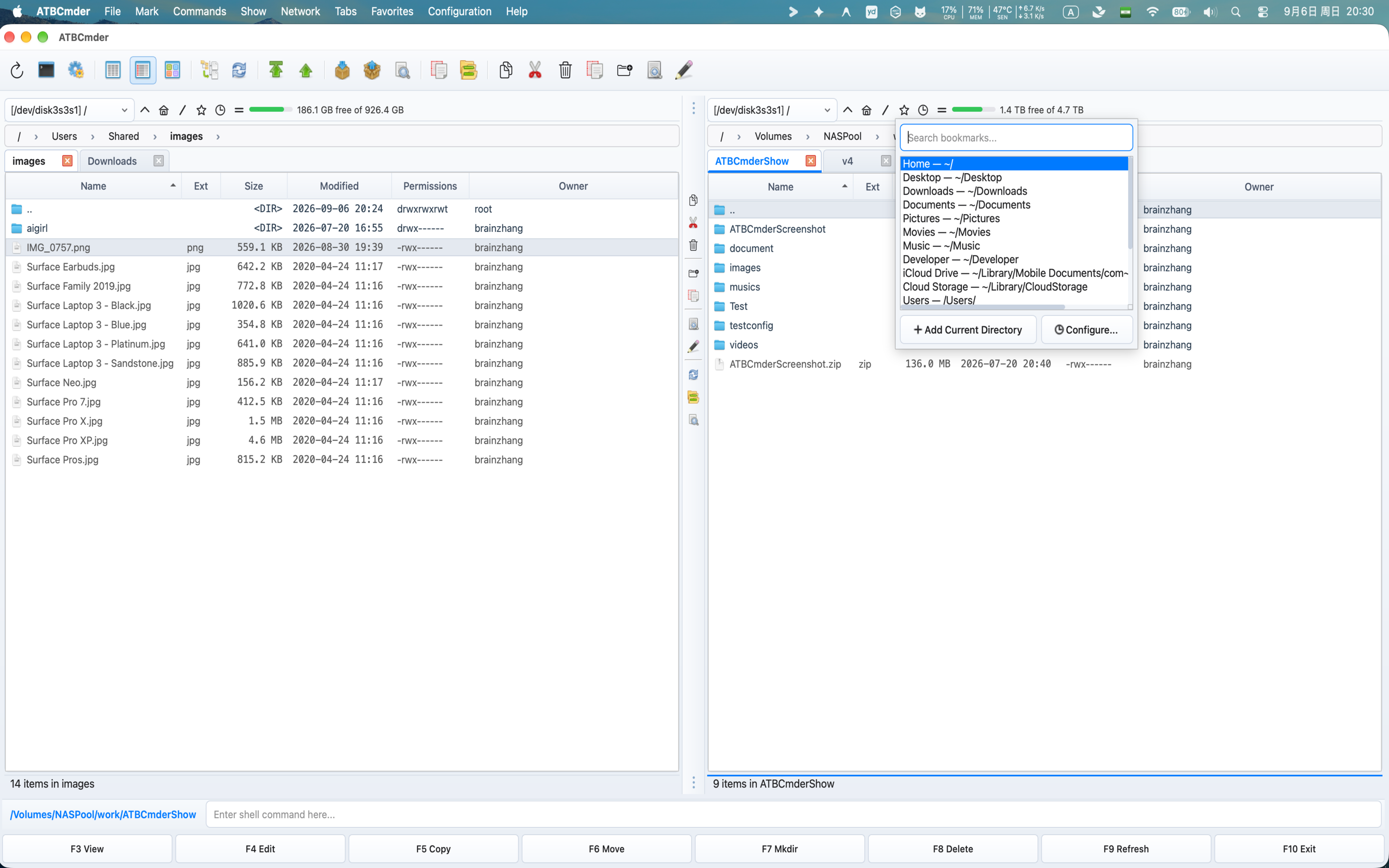 그림 7.4: 디렉토리 핫리스트 북마크 및 경로 관리.
8. 구성 이식성 및 격리된 테스트 모드
새로운 Mac으로 마이그레이션하든, 여러 개발 시스템을 프로비저닝하든, 동료와 사용자 정의 키 바인딩을 공유하든 ATBCmder를 사용하면 구성 백업 및 배포가 간단해집니다.
8.1 구성 스토리지 아키텍처
ATBCmder는 표준 운영 체제 구성 디렉터리에 있는 깔끔하게 구조화되고 사람이 읽을 수 있는 XML 파일에 모든 사용자 설정을 저장합니다.
-
macOS 표준 경로:
~/Library/환경설정/atbcmder/ -
macOS 앱 샌드박스 경로:
~/Library/Containers/com.aitobox.atbcmder/Data/Library/환경설정/atbcmder/ -
Linux/UNIX 경로:
~/.config/atbcmder/ -
직접 액세스 명령:
cm_OpenConfigDirectory를 실행(또는 메뉴에서 구성 ➔ 구성 디렉터리 열기 선택)하여 활성 패널을 즉시 이 폴더로 직접 탐색합니다.
~/Library/Preferences/atbcmder/
├── atbcmder.xml          # Core application configuration, geometry, themes, view rules
├── atbcmder_hotkeys.xml  # User keyboard shortcut overrides and custom bindings
├── favtabs.xml           # Saved favorite folder tab layouts and paths
├── hotlist.xml           # Directory Hotlist (Ctrl+D) bookmarks hierarchy
└── history.xml           # Recent directory jumps, command line history, search history
8.2 구성 번들 내보내기(cm_ExportConfiguration)
ATBCmder 환경의 일체형 휴대용 백업을 생성하려면:
- 메뉴 표시줄에서 **구성 ➔ 구성 내보내기...**를 선택합니다(또는
cm_ExportConfiguration실행). - 대상 디렉터리를 선택하고 파일 이름을 선택합니다(기본값:
atbcmder-config.zip). - 저장을 클릭합니다.
ATBCmder는 보류 중인 모든 메모리 변경 사항을 디스크에 플러시하고, 모든 구성 XML 파일(atbcmder.xml, atbcmder_hotkeys.xml, favtabs.xml, hotlist.xml)을 수집하고 이를 원자성 압축 ZIP 아카이브로 패키징합니다.
8.3 구성 번들 가져오기(cm_ImportConfiguration)
구성 백업을 새 머신에 복원하거나 알려진 양호한 상태로 되돌리려면 다음을 수행하세요.
- 메뉴 표시줄에서 **구성 ➔ 구성 가져오기...**를 선택합니다(또는
cm_ImportConfiguration실행). - 이전에 내보낸
atbcmder-config.zip아카이브를 선택합니다. - 경고 메시지를 확인합니다.
가져오기를 수행하면 현재 설정이 모두 선택한 파일의 내용으로 대체됩니다. 계속하다?
- 예를 클릭합니다.
ATBCmder는 아카이브의 압축을 안전하게 풀고, 추출된 모든 파일이 유효한 XML 구성인지 확인하고, 활성 디스크 파일을 교체하고, 내부 Config() 싱글톤을 다시 로드하고, 파일 패널과 열 레이아웃을 모두 즉시 새로 고칩니다. 이 모든 작업은 애플리케이션을 다시 시작할 필요 없이 수행됩니다.
Important
엔터프라이즈 보안: 탐색 방지 보호
ATBCmder는 구성을 가져오는 동안 엄격한 경로 순회 유효성 검사를 시행합니다(zipfile 삭제). 경로 구분 기호(/, \), 디렉터리 탐색(..) 또는 비XML 파일 확장자를 포함하는 모든 아카이브 멤버는 즉시 거부되어 악의적인 아카이브 변조로부터 운영 체제를 보호합니다.
8.4 격리 테스트 모드(ATBCmder_test.sh)
사용자 정의 플러그인을 개발하거나, 공격적인 단축키 리바인딩을 실험하거나, 베타 구성을 테스트할 때 일일 드라이버 구성을 수정하는 것을 피해야 합니다.
ATBCmder는 ATBCMDER_CONFIG_PATH 환경 변수를 통해 전체 구성 리디렉션을 지원합니다. 프로젝트 저장소에는 전용 테스트 스크립트가 포함되어 있습니다.
격리 테스트 모드 작동 방식:
tests/.test_config/에 깨끗한 임시 테스트 디렉터리를 제공합니다.src/atbcmder/resources/test_config.xml에서tests/.test_config/atbcmder.xml로 공장 기본 설정을 복사합니다.export ATBCMDER_CONFIG_PATH="$(pwd)/tests/.test_config"을 설정합니다.- Python에서 ATBCMder를 생성합니다. 세션 중에 수정되거나 삭제된 모든 설정은 임시 테스트 디렉터리에만 영향을 미치며 개인
~/Library/환경설정/atbcmder/파일은 100% 그대로 유지됩니다.
9. ⚡ 전문가 팁 및 심층 분석: 고급 사용자 정의
전문가 팁 1: Chezmoi/Ansible을 통한 자동화된 Dotfile 프로비저닝
ATBCmder는 모든 상태를 표준 UTF-8 XML 파일로 직렬화하므로 구성을 Git dotfiles 저장소로 확인하고 Chezmoi, GNU Stow 또는 Ansible과 같은 도구를 통해 관리할 수 있습니다.
# Example: Adding ATBCmder configuration to Chezmoi dotfiles manager
chezmoi add ~/Library/Preferences/atbcmder/atbcmder.xml
chezmoi add ~/Library/Preferences/atbcmder/atbcmder_hotkeys.xml
전문가 팁 2: 고성능 Network Watcher 튜닝
수백만 개의 파일이 포함된 엔터프라이즈 SMB/NFS 파일 서버에서 작업할 때 활성 재귀 이벤트 모니터링으로 인해 네트워크 정체가 발생할 수 있습니다.
- 기본 설정 ➔ 자동 새로 고침을 엽니다.
- 크기, 날짜, 속성이 변경될 때를 선택 취소하세요.
- 폴링 간격을
15또는30초로 설정합니다. - 경로 제외 목록에 네트워크 마운트 루트(
/Volumes/EnterpriseShare)를 추가합니다. - 즉각적인 동기화가 필요한 경우 수동 패널 새로 고침(
Ctrl+R/⌘R)을 사용합니다.
전문가 팁 3: 외부 명령 환경 변수
사용자 정의 외부 도구 모음 버튼 또는 파일 연결을 구성할 때 ATBCmder는 사용자 셸 환경(PATH, HOME, USER)을 자동으로 상속합니다. 전체 절대 실행 파일 경로를 제공하지 않고도 Homebrew(/opt/homebrew/bin/)를 통해 설치된 명령줄 유틸리티를 직접 호출할 수 있습니다.
전문가 팁 4: 플로팅 파일 도구 설명 구성
ATBCmder에는 항목 위로 마우스를 가져갈 때 파일 크기, EXIF 데이터, 오디오 비트 전송률 및 아카이브 구성원 수를 표시하는 풍부한 부동 메타데이터 도구 설명이 포함되어 있습니다. 기본 설정 ➔ 파일 보기에서 도구 설명을 켜거나 끌 수 있습니다.
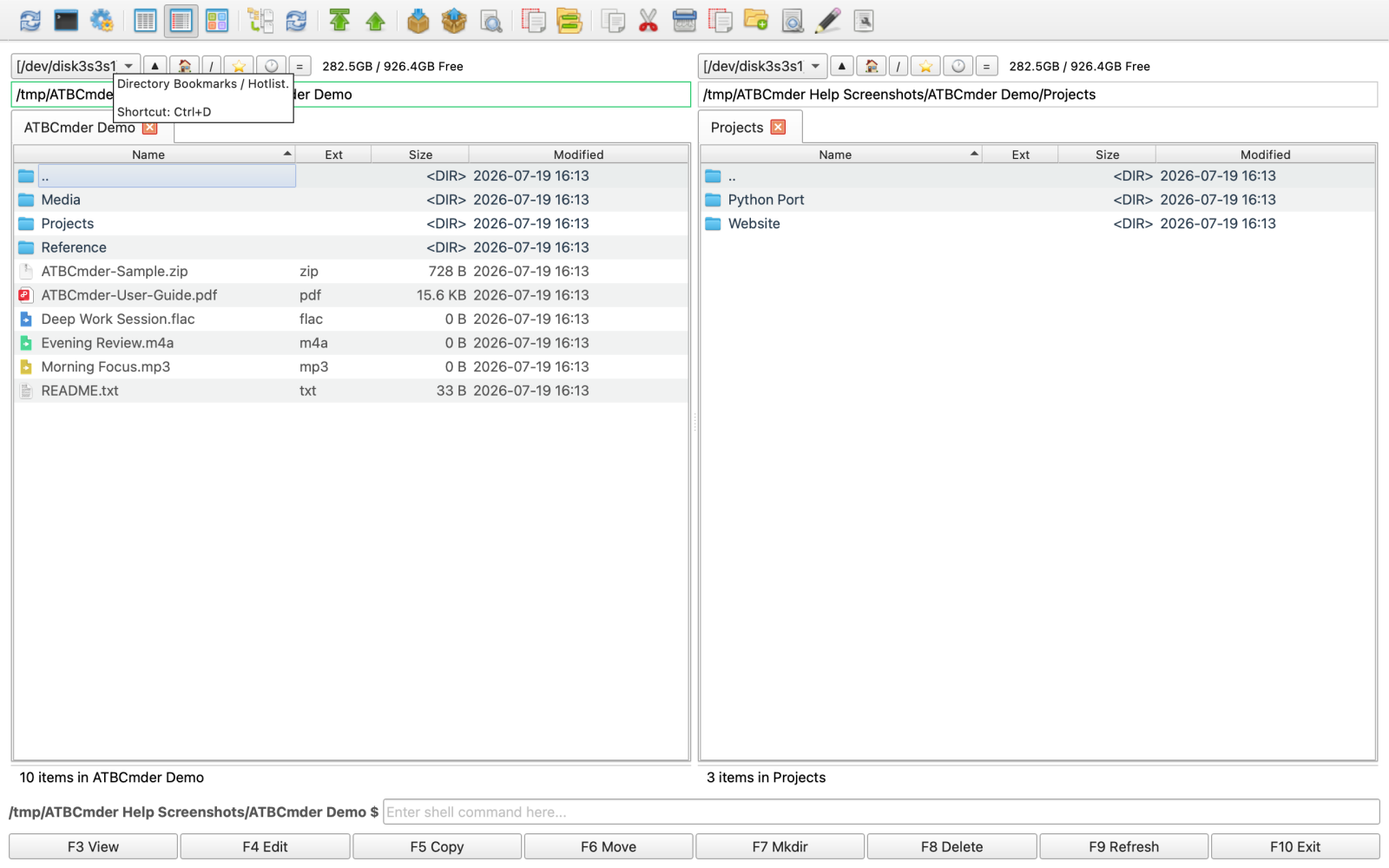 그림 7.5: 마우스를 올리면 자세한 파일 속성을 표시하는 풍부한 메타데이터 도구 설명.
10. 안전 및 시스템 경고
Caution
바로가기 덮어쓰기 확인
Main 또는 FilePanel 컨텍스트에서 기본 바로 가기를 덮어쓰면 원래 명령에서 즉시 바인딩이 해제됩니다. F5(복사) 또는 Enter(열기)과 같은 필수 명령을 실수로 바인딩 해제한 경우 단축키 편집기에서 기본값으로 재설정 버튼을 사용하여 공장 키 바인딩을 복원하세요.
Warning
구성 가져오기로 모든 설정 대체
cm_ImportConfiguration을 통해 구성 번들을 복원하면 현재 atbcmder.xml, favtabs.xml 및 hotlist.xml 파일을 완전히 덮어씁니다. 외부 아카이브를 가져오기 전에 항상 기존 구성의 백업을 내보내십시오.
Important
macOS 앱 샌드박스 및 전체 디스크 액세스
ATBCmder가 macOS App Sandbox에서 실행 중인 경우 명시적인 사용자 권한 없이는 컨테이너 외부의 구성 파일이나 디렉터리를 읽을 수 없습니다. 외부 드라이브에 액세스할 때 권한 오류가 발생하는 경우 cm_GrantFilesystemAccess을 실행하여 macOS 전체 디스크 액세스 온보딩 흐름을 완료하세요.
11. 마스터 듀얼 매트릭스 사용자 정의 및 기본 설정 명령 참조
| 카테고리 | 작업 설명 | macOS 바로가기 | 클래식 커맨더 단축키 | 명령 ID |
|---|---|---|---|---|
| 환경설정 | 기본 기본 설정 대화 상자 열기 | Cmd+, / ⌘, |
Alt+O / ⌥O |
cm_Options |
| 환경설정 | 지금 설정을 XML로 저장 | 메뉴: 구성 | — | cm_ConfigSaveSettings |
| 환경설정 | 창 위치 및 크기 저장 | 메뉴: 구성 | — | cm_ConfigSavePos |
| 환경설정 | 파일 도구 설명 전환 | 환경 설정 ➔ 파일 보기 | — | (기본 설정) |
| 환경설정 | 전체 디스크 권한 부여 | 메뉴: 구성 | — | cm_GrantFilesystemAccess |
| 단축키 | 단축키 편집기 페이지 열기 | Cmd+, ➔ 단축키 |
— | cm_Options |
| 단축키 | 전역 창 표시/숨기기 단축키 | Ctrl+Alt+H / ⌘⌥H |
Ctrl+Alt+H |
(전역 시스템 단축키) |
| 협회 | 파일 연결 관리자 열기 | 메뉴: 구성 | — | cm_FileAssoc |
| 북마크 | 디렉토리 핫리스트 관리자 | Ctrl+Shift+D / ⌃⇧D |
Ctrl+Shift+D |
cm_ConfigDirHotList |
| 북마크 | 핫리스트에 현재 디렉토리 추가 | 메뉴: 북마크 | — | cm_AddDirToHotlist |
| 폴더 탭 | 즐겨찾는 폴더 탭 관리자 | 메뉴: 구성 | — | cm_ConfigFavoriteTabs |
| 폴더 탭 | 현재 탭을 즐겨찾기 세트로 저장 | 메뉴: 탭 | — | cm_SaveFavoriteTabs |
| 아카이버 | Archiver 바이너리 구성 | 메뉴: 구성 | — | cm_ConfigArchivers |
| 이식성 | 구성을 ZIP으로 내보내기 | 메뉴: 구성 | — | cm_ExportConfiguration |
| 이식성 | ZIP에서 구성 가져오기 | 메뉴: 구성 | — | cm_ImportConfiguration |
| 이식성 | 구성 폴더 열기 | 메뉴: 구성 | — | cm_OpenConfigDirectory |
| 보기 모드 | 썸네일 그리드 보기 전환 | Ctrl+Shift+F1 / ⌃⇧F1 |
Ctrl+Shift+F1 |
cm_ThumbnailsView |
| 보기 모드 | 활성 패널 목록 새로 고침 | Ctrl+R / ⌃R |
Ctrl+R |
cm_Refresh |
모든 키보드 단축키와 명령 매트릭스를 마스터할 준비가 되셨습니까?