제4장: 만능 뷰어 및 내장 편집기
전통적인 이중 패널 파일 관리에서 속도는 검사 속도에 따라 크게 달라집니다. 단지 체크섬 확인, 구성 라인 확인, 스크린샷 자르기 또는 PDF 검사를 위해 무거운 통합 개발 환경(IDE)이나 비대해진 데스크톱 애플리케이션을 실행하면 인지적 마찰이 발생하고 창이 복잡해집니다.
ATBCmder는 애플리케이션 코어에 직접 내장된 통합된 다중 엔진 보기 및 편집 하위 시스템을 제공하여 이 문제를 해결합니다. 폴더를 이동하는 동안 실시간 인라인 미리 보기가 필요한지, Hex 모드의 심층적인 바이트 수준 포렌식 분석이 필요한지, 파일을 구성하는 동안 백그라운드에서 계속 재생되는 오디오 플레이어가 필요한지, 원자성 구문 인식 코드 편집기가 필요한지 ATBCmder는 즉각적인 키보드 제어를 제공합니다.
1. 시각적 빠른 시작: 즉각적인 파일 검사 및 편집
ATBCmder는 파일 검사 및 수정을 두 가지 별개의 패러다임으로 나눕니다.
- 반대편 패널 훑어보기(
Cmd+Q/Ctrl+Q): 별도의 창을 생성하지 않고 비활성 패널 내부에 직접 실시간 디바운스 미리보기를 포함합니다. - 전용 범용 리스터(
F3) 및 내부 편집기(F4): 특수 형식 엔진, 전체 텍스트 검색, 미디어 재생 및 구문 강조를 지원하는 독립적인 비모달 창을 엽니다.
┌────────────────────────────────────────────────────────────────────────────────────────┐
│  활성 패널 (파일 목록 탐색)                         비활성 패널 (Quick View 빠른 미리보기)│
│  /Users/brain/Projects/atbcmder/src                 [미리보기 표시 중: main.py]        │
├──────────────────────────────────────────────┬───┬─────────────────────────────────────┤
│  이름                         크기   수정일  │   │ 0001: """                           │
│  ▸ [..]                              --:--   │ Q │ 0002: 메인 프로그램 진입점          │
│  ✔ main.py                    8.4 KB 15:10   │ U │ 0003: """                           │
│  ● config.xml                12.1 KB 14:20   │ I │ 0004: import sys                    │
│  ● hero_banner.png          248.5 KB 09:12   │ C │ 0005: from PySide6.QtWidgets import │
│  ● sample_invoice.pdf       512.0 KB 11:30   │ K │ 0006:     QApplication              │
│  ● release_theme.mp3          4.2 MB 16:45   │   │                                     │
│  ● firmware_dump.bin          1.0 MB 10:00   │ V │ [UTF-8] [Python] [LF] [줄 1/140]    │
├──────────────────────────────────────────────┴───┴─────────────────────────────────────┤
│   [Cmd+Q / Ctrl+Q] Quick View 토글     [F3] Lister 뷰어     [F4] 내장 코드 에디터      │
└────────────────────────────────────────────────────────────────────────────────────────┘
듀얼 매트릭스 검사 및 편집 치트 시트
| 액션 | macOS 바로가기 | 클래식 커맨더 단축키 | 명령 ID | 설명 |
|---|---|---|---|---|
| 훑어보기 전환 | Cmd+Q / ⌘Q |
Ctrl+Q |
cm_QuickView |
반대 패널에서 실시간 미리보기를 엽니다. |
| 유니버설 뷰어 (Universal Lister) | F3 / Fn+F3 |
F3 |
cm_View |
Universal Lister에서 선택한 항목을 엽니다. |
| 내부 편집자 | F4 / Fn+F4 |
F4 |
cm_Edit |
텍스트의 경우 코드 편집기를 열고 그래픽의 경우 이미지 편집기를 엽니다. |
| 새 파일 생성 및 편집 | Shift+F4 / ⇧F4 |
Shift+F4 |
cm_EditNew |
이름을 묻는 메시지를 표시하고 편집기를 엽니다. |
| 스위치 패널 초점 | Tab / ⇥ |
Tab |
cm_SwitchPanel |
초점을 전환합니다. 훑어보기를 대칭으로 뒤집습니다. |
| 16진수 보기 모드 | 2 |
2 |
— (리스터) | Lister에서 바이트 수준 16진수 검사를 전환합니다. |
| 텍스트 보기 모드 | 1 |
1 |
— (리스터) | Lister를 형식화된 일반 텍스트 모드로 되돌립니다. |
| 단어 줄 바꿈 토글 | Alt+W / ⌥W |
Alt+W |
— (리스터/편집자) | Lister 및 Editor에서 소프트 라인 줄 바꿈을 토글합니다. |
| 줄 번호 토글 | Alt+L / ⌥L |
Alt+L |
— | 왼쪽 배수로 선 번호를 전환합니다. |
| 라이브 로그 테일 모드 | F5 / Fn+F5 |
F5 |
— | 새로 추가된 로그 항목을 실시간으로 스트리밍합니다. |
| 배경 오디오 | Background 버튼 |
— | — | 오디오 재생을 패널 상태 스트립에 도킹합니다. |
| 연결 구성 | 구성 메뉴 | — | cm_FileAssoc |
파일 확장자와 도우미 도구를 구성합니다. |
2. 훑어보기 패널(Cmd+Q / Ctrl+Q / cm_QuickView)
훑어보기 패널은 정통 파일 관리자의 가장 강력한 작업 흐름 중 하나입니다. 수백 개의 항목이 포함된 폴더를 검사할 때 부동 창을 열고 닫는 대신 Quick View는 비활성 패널을 내장된 상황별 뷰포트로 변환합니다.
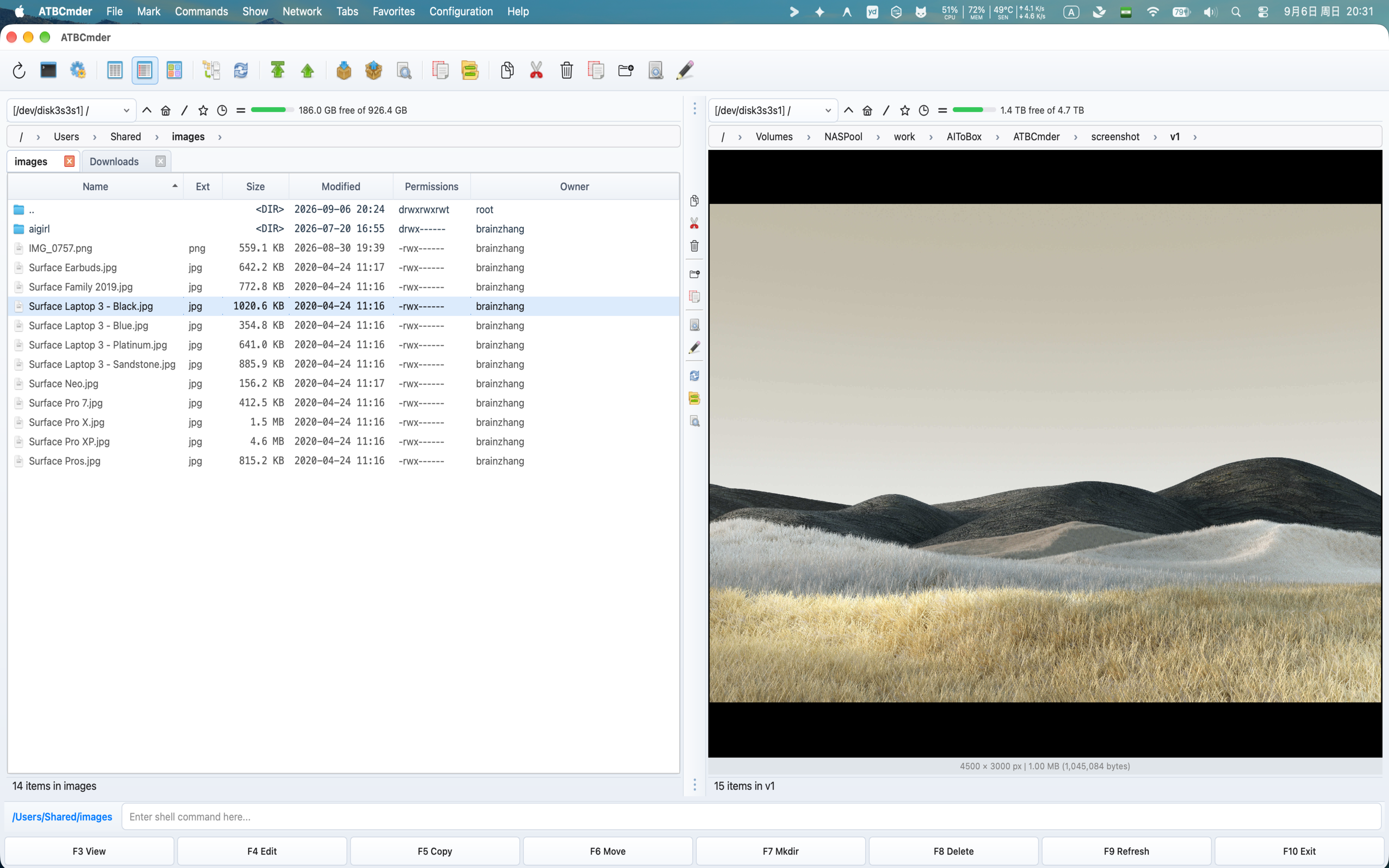 그림 4.1: 디렉터리 탐색과 함께 실시간 구문 강조 코드를 표시하는 반대편 패널에 포함된 훑어보기.
2.1 듀얼 패널 미리보기의 장점
훑어보기를 활성화하려면:
- 활성 패널에서 파일이나 디렉터리로 이동합니다.
- macOS에서는
Cmd+Q(⌘Q)을 누르거나Ctrl+Q(cm_QuickView)을 누릅니다. - 반대편 패널은 일반 디렉토리 목록에서 훑어보기 컨테이너(
QuickViewContainer)로 즉시 전환되어 커서 아래에 있는 항목의 내용을 렌더링합니다. Cmd+Q또는Ctrl+Q을 다시 누르면 미리보기가 닫히고 위치를 잃지 않고 상대 패널의 이전 탭 및 폴더 목록이 복원됩니다.
2.2 100ms 디바운싱된 실시간 업데이트
Up 또는 Down 화살표 키를 눌러 수천 개의 파일이 있는 폴더를 빠르게 스크롤하면 표준 파일 미리 보기에서 사용자 인터페이스가 정지되거나 극심한 디스크 스래싱이 발생하는 경우가 많습니다.
ATBCmder는 내부 100밀리초 단일 샷 디바운스 타이머(_quick_view_timer)를 통해 이 문제를 해결합니다.
- 행을 빠르게 탐색하면 활성 파일 경로가 메모리에 저장됩니다.
- 과도한 파일 로드, 구문 분석 및 썸네일 렌더링은 커서가 항목 위에서 최소 100ms 동안 정지한 경우에만 실행됩니다.
- 멀티 기가바이트 미디어 디렉토리나 원시 디스크 덤프를 검색할 때에도 초당 60프레임 이상으로 스크롤이 완벽하게 원활하게 유지됩니다.
2.3 Tab의 대칭 초점 뒤집기
이중 패널 관리자의 일반적인 문제는 패널을 전환할 때 미리 보기가 사라지는 것입니다. ATBCmder에서 Quick View는 대칭 초점 뒤집기 기능을 제공합니다.
- 오른쪽 패널에서 훑어보기가 활성화되어 있고
Tab을 눌러 활성 포커스를 오른쪽 패널로 전환하는 경우: - 오른쪽 패널은 일반 파일 테이블을 즉시 복원하므로 파일과 상호 작용할 수 있습니다.
- 훑어보기는 자동으로 원활하게 왼쪽 패널로 전환되어 오른쪽 패널에 강조 표시된 파일의 실시간 미리 보기를 표시합니다.
- 이는 작업 중인 패널에 관계없이 중단 없는 탐색 및 검사 루프를 유지합니다.
2.4 지능형 콘텐츠 라우팅
Quick View 컨테이너는 파일 확장자, MIME 서명 및 원시 바이트 헤더를 동적으로 감지하여 최적의 미리 보기 엔진을 선택합니다.
| 콘텐츠 유형 | 확장/서명 | 임베디드 미리보기 엔진 |
|---|---|---|
| 소스 코드 및 텍스트 | .py, .rs, .cpp, .c, .h, .js, .ts, .html, .css, .json, .xml, .yaml, .md, 일반 텍스트 휴리스틱 |
TextPanel Pygments 구문 강조 및 줄 번호 포함. |
| 래스터 및 벡터 이미지 | .png, .jpg, .jpeg, .webp, .svg, .bmp, .gif, .ico, .tiff |
ImagePanel 부드러운 다운샘플링 및 화면비 보존 기능을 제공합니다. |
| PDF 문서 | .pdf |
PdfPanel 기본 PySide6.QtPdf 페이지 렌더링(너비에 맞춤). |
| 오디오 및 비디오 미디어 | .mp3, .wav, .flac, .aac, .m4a, .ogg, .mp4, .mkv, .mov, .avi, .webm |
MediaPanel에는 음소거된 오디오 미리보기 및 재생 컨트롤이 있습니다. |
| 표 형식 데이터 | .csv, .tsv, .xlsx, .xls, .ods |
SpreadsheetPanel 읽기 전용 테이블 그리드 및 열 자동 크기 조정 기능이 있습니다. |
| 문서 및 전자책 | .docx, .odt, .rtf, .epub |
DocumentPanel / EpubPanel 서식 있는 텍스트 문서 렌더러. |
| 데이터베이스 파일 | .sqlite, .sqlite3, .db |
SqlitePanel(스키마 브라우저 및 테이블 데이터 뷰어 포함) |
| 아카이브 | .zip, .tar, .gz, .bz2, .xz, .7z |
ArchiveInspectorPanel 압축되지 않은 멤버 계층을 표시합니다. |
2.5 메타데이터 속성 대체(QuickViewPropertiesWidget)
텍스트나 미디어로 렌더링할 수 없는 디렉터리나 파일 형식을 강조 표시하면 ATBCmder가 자동으로 속성 대체 보기(QuickViewPropertiesWidget)로 전환합니다.
┌────────────────────────────────────────────────────────┐
│  📁 release_builds                                     │
│  /Volumes/ExternalSSD/Projects/release_builds          │
├────────────────────────────────────────────────────────┤
│  Metadata                                              │
│    Full Path:      /Volumes/ExternalSSD/...            │
│    Size:           Directory (or 148,290,112 bytes)    │
│    Last Modified:  2026-09-06 14:10:22                 │
│    Last Accessed:  2026-09-06 15:02:18                 │
├────────────────────────────────────────────────────────┤
│  Permissions (UNIX)                                    │
│    Octal Mode: 0755                                    │
│    Owner:  [✔] Read  [✔] Write  [✔] Execute            │
│    Group:  [✔] Read  [ ] Write  [✔] Execute            │
│    Others: [✔] Read  [ ] Write  [✔] Execute            │
├────────────────────────────────────────────────────────┤
│  Checksums / Stats                                     │
│    Contents: 42 files, 8 folders                       │
│    MD5:      Calculating... ➔ 8f14e45fceea167a...      │
│    SHA256:   Calculating... ➔ 3a491d90bc1f4201...      │
└────────────────────────────────────────────────────────┘
- 헤더 카드: 고해상도 시스템 아이콘, 파일 이름, 상위 경로를 표시합니다.
- 파일 메타데이터: 정확한 바이트 크기, 사람이 읽을 수 있는 크기(
KB,MB,GB,TB), 수정 타임스탬프(mtime) 및 액세스 타임스탬프를 표시합니다. (atime). - UNIX 권한 매트릭스: 소유자, 그룹 및 기타(
rwx)에 대한 읽기 전용 3x3 확인란 매트릭스와 함께 4자리 8진수 권한 모드(예:0755,0644)를 표시합니다. - 비동기 백그라운드 해시: 파일의 경우 비동기 백그라운드 스레드(
HashWorker)는 인터페이스를 차단하지 않고 MD5 및 SHA-256 암호화 해시를 계산합니다. 디렉터리의 경우 중첩된 파일과 하위 폴더의 총 개수를 검색하고 보고합니다.
3. 범용 리스터(F3 / Fn+F3 / cm_View)
훑어보기는 이중 패널 창 내에서 빠른 미리 보기에 최적화되어 있지만 유니버설 뷰어 (Universal Lister)(F3 / Fn+F3 / cm_View)는 전용 최상위 비모달 창(UniversalViewerDialog)을 엽니다. 여러 Universal Lister 창을 동시에 열 수 있으므로 문서를 나란히 비교하거나 보조 디스플레이에서 로그 스트리밍을 유지할 수 있습니다.
최고의 빠른 작업 도구 모음
Lister에는 보기 모드, 탐색 및 디스플레이 설정에 대한 빠른 액세스를 제공하는 통합된 빠른 작업 도구 모음이 있습니다.
[Text (1)] [Hex (2)] [Wrap (Alt+W)] [Line Numbers (Alt+L)] [Tail (F5)] | [◀ Prev (P)] [Next ▶ (N)] | [🔍 Search (Ctrl+F)] [Go to Line (Ctrl+G)] | [Open in System (Ctrl+O)] [Fullscreen (F11)]
- 텍스트 모드(
1) / 16진수 모드(2): 디코딩된 문자 표시와 원시 바이트 검사 간에 즉시 전환합니다. - 단어 줄 바꿈(
Alt+W/⌥W): 긴 줄에 대해 부드러운 단어 줄 바꿈을 전환합니다. - 줄 번호(
Alt+L/⌥L): 줄 번호 매기기 여백을 전환합니다. - 테일 모드(
F5): 새로 작성된 로그 데이터를 실시간으로 자동 스크롤하고 캡처합니다. - 이전 파일(
P) / 다음 파일(N): 뷰어 창을 닫지 않고 상위 폴더의 파일 테이블에서 인접한 파일로 이동합니다. - 찾기(
Ctrl+F/Cmd+F): 도킹된 하단 검색창을 엽니다. - 라인으로 이동(
Ctrl+G/Cmd+G): 대상 코드로 직접 이동하려면 라인 번호를 묻는 메시지를 표시합니다. - 시스템에서 열기(
Ctrl+O/Cmd+O): 파일을 macOS 시스템 기본 애플리케이션(예: 미리보기, Safari 또는 Xcode)으로 전달합니다. - 전체 화면(
F11/Alt+Enter): 리스터 창을 최대화하여 디스플레이를 채웁니다.
3.1 영역 1: 문서 및 구조화된 도서
ATBCmder에는 구조화된 문서, 슬라이드 데크, 전자 서적 및 서식 있는 텍스트를 위한 특수 레이아웃 엔진이 내장되어 있어 외부 오피스 제품군이 출시될 때까지 기다릴 필요가 없습니다.
3.1.1 Word 및 리치 텍스트 문서(DocumentPanel)
Microsoft Word(.docx, .doc), 서식 있는 텍스트(.rtf) 또는 OpenDocument(.odt) 파일에서 F3을 누르면 ATBcmder는 DocumentPanel을 실행합니다.
- 문서 페이지 카드: 최신 워드 프로세서 레이아웃과 일치하는 선명한 타이포그래피와 여백을 사용하여 중앙에 있는 종이 카드(
.doc-page)에 구조화된 페이지를 렌더링합니다. - 서식 보존: 단락 계층, 굵게/기울임꼴/밑줄 스타일, 글꼴 색상 변형, 순서가 지정되지 않은 목록 및 번호가 매겨진 목록, 인라인 하이퍼링크를 보존합니다.
- 복잡한 테이블 및 포함된 이미지 렌더링: 경계가 있는 셀 간격으로 복잡한 다중 열 테이블 그리드를 구문 분석하고 포함된 인라인 래스터 그림을 렌더링합니다.
- 페이지 확대/축소 및 검색: 세부적인 페이지 확대/축소 컨트롤(
Ctrl++/Ctrl+-또는 확대/축소 스핀 상자) 및 통합된 문서 내 검색 창(ViewerSearchBar).
3.1.2 프레젠테이션 슬라이드 데크(PresentationPanel)
Microsoft PowerPoint 프레젠테이션(.pptx, .ppt)의 경우 ATBcmder는 PresentationPanel을 시작합니다.
- 슬라이드 카드 리더: 각 슬라이드는 별도의 그림자가 있는 프레젠테이션 카드(
.slide-card)로 추출 및 서식 지정되어 콘텐츠를 순차적으로 검토할 수 있습니다. - 슬라이드 선택기 스트립: 시각적 탐색 창에는 썸네일 색인과 함께 모든 슬라이드가 나열되어 있어 100개 슬라이드 데크의 모든 슬라이드로 즉시 이동할 수 있습니다.
- 슬라이드 검색:
Cmd+F을 눌러 전체 데크에서 슬라이드 제목, 글머리기호, 발표자 노트 및 콜아웃 텍스트 블록을 검색합니다.
3.1.3 PDF 문서 뷰어(PdfPanel)
기본적으로 PySide6.QtPdf 및 QPdfView로 구동되는 ATBCmder에는 엔터프라이즈급 PDF 리더가 내장되어 있습니다.
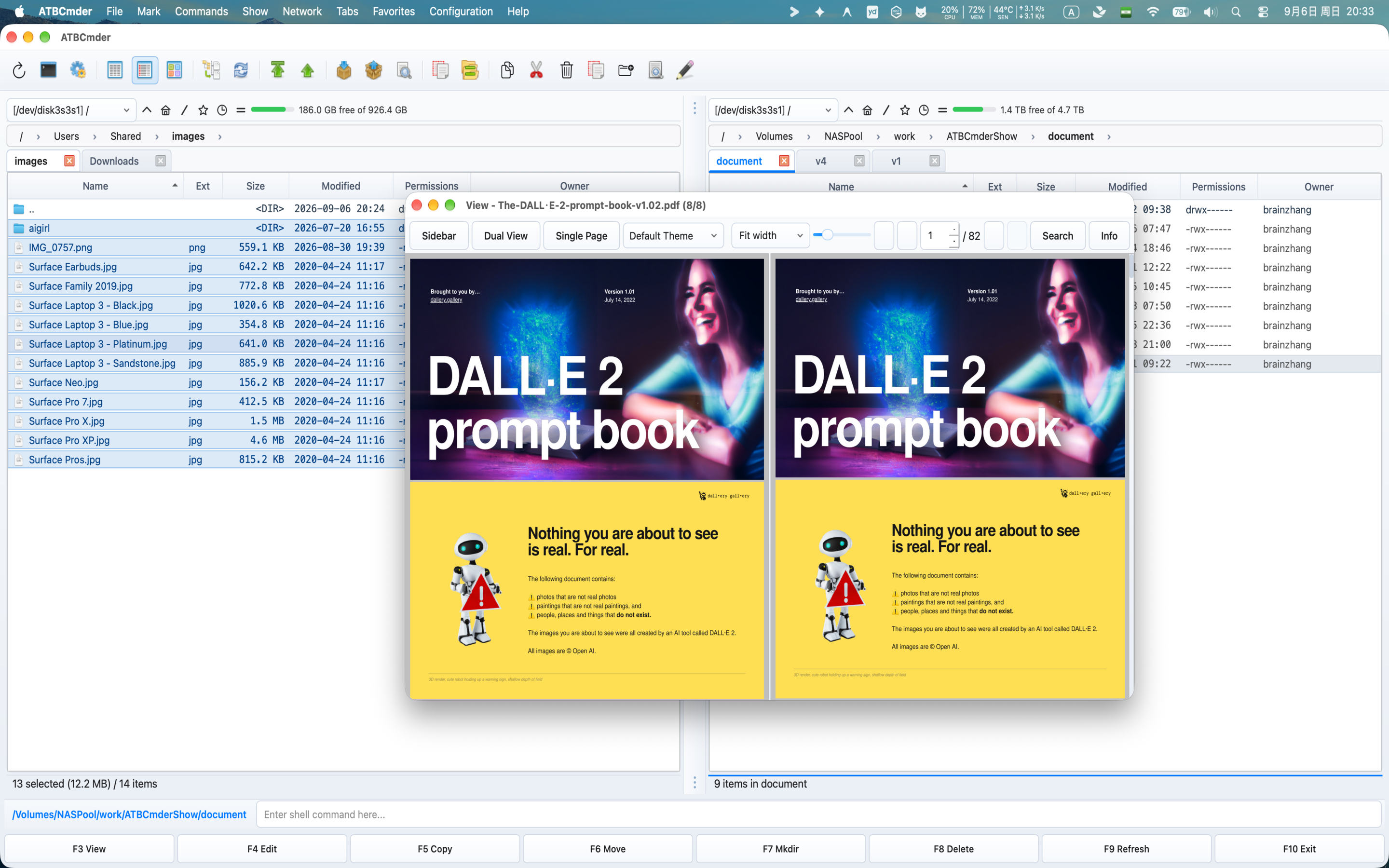 그림 4.2: 책갈피 개요, 페이지 축소판 스트립, 문서 내 검색 및 읽기 테마를 갖춘 통합 PDF 뷰어.
- 연속 다중 페이지 스크롤: 다중 페이지 모드(
QPdfView.PageMode.MultiPage)에서 수백 페이지를 원활하게 스크롤하거나 단일 페이지 및 두 페이지 책 펼치기 보기로 전환합니다. - 문서 사이드바:
- 개요/북마크 트리: PDF 목차(
QPdfBookmarkModel)에서 장이나 섹션 제목을 클릭하면 해당 섹션으로 바로 이동합니다. - 페이지 썸네일 스트립: 수직 썸네일 목록(
PdfThumbnailList)을 통해 레이아웃과 그래픽 요소를 시각적으로 스캔합니다. - 문서 내 검색 및 강조 표시: 문서 전체에서 텍스트를 검색하려면
Cmd+F을 누르세요. 실시간 발생 색인(Match 3 of 28)을 통해 일치 항목이 화면에 강조 표시됩니다.Enter또는Shift+Enter을 사용하여 발생 사이를 이동합니다. - 읽기 주제:
- 일반: 표준 문서 용지 렌더링.
- 역전 야간 모드: RGB 픽셀 휘도(
InvertColorEffect)를 반전시켜 어두운 환경에서도 눈의 피로 없이 편안하게 읽을 수 있습니다. - 세피아 따뜻함: 장시간 문서 검토 중에 청색광 방출을 줄여주는 부드럽고 따뜻한 톤입니다.
- 보안 및 암호화:
PdfPasswordDialog을 통해 암호화된 PDF 파일에 대한 비밀번호를 묻는 메시지를 원활하게 표시하고PdfPropertiesDialog을 통해 작성자/제작자 메타데이터를 검사합니다.
3.1.4 EPUB 전자책(EpubPanel)
EPUB 형식(.epub)의 기술 문서, 매뉴얼 또는 디지털 서적 관리는 ATBCmder에서 기본적으로 제공됩니다.
- 이중 엔진 아키텍처: 최소 환경에서
QTextBrowser으로 자동 대체되는 고품질 WebEngine 렌더러(다양한 CSS 스타일 및 SVG 벡터 일러스트레이션을 위한QWebEngineView및EpubUrlSchemeHandler)를 사용합니다. - 목차 사이드바: 중첩된 장 트리(
QTreeView)를 표시하여 한 번의 클릭으로 책 장과 부록 사이를 이동할 수 있습니다. - 타이포그래피 및 글꼴 크기 조정: 하단 도구 모음 글꼴 슬라이더를 통해 읽기 텍스트 크기를 동적으로 조정합니다.
- 편안한 독서 테마: 밝은 색상, 어두운 색상, 세피아 색상 팔레트 사이를 즉시 전환합니다.
3.1.5 마크다운 문서(MarkdownPanel)
README 파일, 기술 노트, 개발자 문서(.md, .markdown):
- GitHub 기반 마크다운(GFM): 헤더, 인용구, 수평 규칙, 작업 목록(
- [x]) 및 다중 열 테이블을 렌더링합니다. - 코드 블록 구문 스타일링: 고유한 배경 음영, 고정폭 타이포그래피 및 구문 색상 지정을 사용하여 분리된 코드 블록(
python,bash, ```json)의 형식을 자동으로 지정합니다.
3.2 영역 2: 데이터, 테이블 및 개발자 런타임
기술 사용자, 데이터 분석가 및 소프트웨어 엔지니어를 위해 ATBCmder는 외부 데이터베이스 클라이언트 또는 스프레드시트 애플리케이션의 오버헤드를 제거하는 즉각적인 오프라인 데이터 검사 도구를 제공합니다.
3.2.1 고성능 스프레드시트(SpreadsheetPanel)
무거운 사무실 제품군에서 대용량 CSV 파일이나 여러 시트로 구성된 Excel 통합 문서를 여는 데 10~20초가 걸릴 수 있습니다. ATBcmder의 SpreadsheetPanel은 이를 즉시 렌더링합니다.
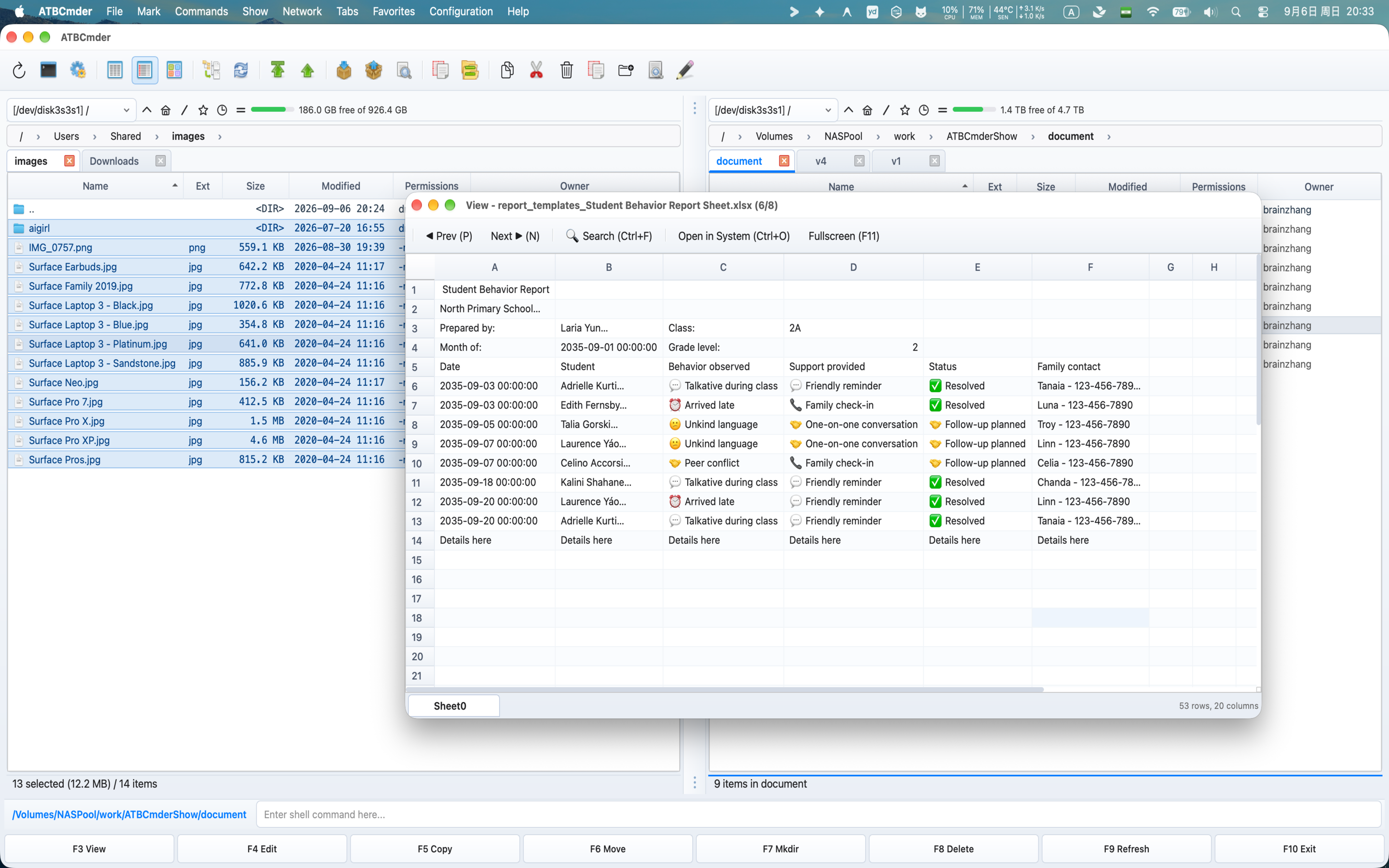 다중 시트 탭과 고정된 좌표가 포함된 Universal Lister의 고성능 Excel 스프레드시트 미리보기
- 형식 지원: Microsoft Excel(
.xlsx,.xls), 쉼표로 구분된 값(.csv) 및 탭으로 구분된 값(.tsv). - 다중 시트 탭: 여러 시트가 포함된 통합 문서에는 하단 탭 표시줄(
QTabBar)이 있어 데이터 시트 간을 빠르게 전환할 수 있습니다. - 가상 테이블 모델(
VirtualSpreadsheetModel):canFetchMore및fetchMore을 통해 지연 증분 행 로드를 활용합니다. 최소한의 메모리 공간으로 수십만 행이 포함된 CSV 또는 워크시트를 원활하게 스크롤할 수 있습니다. - 고정된 열 및 행 머리글: 명확한 방향을 위해 스크롤하는 동안 표준 스프레드시트 좌표(
A, B, C...및1, 2, 3...)가 고정된 상태로 유지됩니다. - 클립보드 TSV 내보내기: 셀 범위를 선택하고
Cmd+C(⌘C)을 눌러 코드, Slack 또는 터미널 파이프에 붙여넣을 준비가 된 깨끗한 탭으로 구분된 값 형식의 데이터를 복사합니다. - 빠른 검색:
Cmd+F을 누르면 실시간 셀 포커스로 모든 열의 셀 내용을 검색할 수 있습니다.
3.2.2 SQLite 데이터베이스 브라우저(SqlitePanel)
외부 GUI 클라이언트 없이 SQLite 데이터베이스(.sqlite, .sqlite3, .db)를 직접 검사합니다.
- 테이블 및 보기 디렉터리: 왼쪽 사이드바에는 활성 행 수와 함께 모든 데이터베이스 테이블과 보기가 나열됩니다. 테이블을 클릭하면 해당 내용이 즉시 로드됩니다.
- 가상화된 데이터 보기: 대용량 테이블을 원활하게 스크롤하기 위해 고성능
VirtualSpreadsheetModel을 사용합니다. - 대화형 SQL 쿼리 콘솔: 상단 쿼리 편집기에 사용자 지정 SQL 쿼리를 입력하고
Ctrl+Return(또는Cmd+Return)을 눌러 실행합니다. 결과는 테이블 보기에 즉시 채워집니다. - 데이터 유형 형식: 데이터를 안전하게 처리합니다. 이진 blob의 형식을
<BLOB: N B>로 지정하고 빈 필드를 기울임꼴NULL로 표시합니다. - 데이터 내보내기: 선택한 기록을 복사하거나 쿼리 결과를 CSV 또는 TSV로 내보내려면 마우스 오른쪽 버튼을 클릭하세요.
3.2.3 주피터 노트북(NotebookPanel)
데이터 과학 실험, 기계 학습 실행 및 Python 분석 노트북(.ipynb)을 검토합니다.
- 제로 서버 네이티브 렌더링: 활성 Jupyter 또는 JupyterLab 서버 데몬 없이 JSON 노트북 구조를 완전히 오프라인으로 구문 분석합니다.
- 카드 기반 셀 레이아웃:
- 마크다운 셀: 제목, 굵은 텍스트 및 목록을 사용하여 깔끔한 타이포그래피로 렌더링됩니다.
- 코드 셀: 구문 강조 Python 코드, 줄 번호 및 셀 실행 배지(예:
[1],[14])로 형식이 지정됩니다. - 출력 블록: 콘솔 출력 스트림, 오류 역추적, 인라인 base64 인코딩 차트 및 그래프(PNG/SVG)를 표시합니다.
3.2.4 코드 및 일반 텍스트 보기(TextPanel)
기본 텍스트 검사 엔진은 고속 검색 및 대용량 데이터 덤프에 최적화되어 있습니다.
- 청크 64KB 로더(
FileLoaderWorker): 자동 개행 경계 맞추기를 사용하여 64KB 블록의 대용량 파일을 읽어 스레드 정지 및 UTF-8 멀티바이트 문자 손상을 방지합니다. - Pygments 구문 강조: 동적 라이트/다크 모드 적응을 통해 150개 이상의 프로그래밍 및 구성 언어가 지원됩니다.
- 동적 인코딩 전환기: UTF-8, GB18030, Big5, Shift-JIS, Windows-1252 및 ISO-8859-1 사이의 상태 표시줄 수동 전환을 통한 통계적 문자 집합 감지(
chardet). - 라이브 테일 모드(
F5):FileTailWatcher을 사용하여 UNIXtail -f과 일치하는 추가 로그 줄을 실시간으로 스트리밍합니다. 일시 중지하려면F5을 다시 누르세요.
3.2.5 원시 Hex 바이트 검사(2 / Hex 모드)
바이너리, 펌웨어 덤프, 컴파일된 라이브러리 또는 손상된 파일을 검사할 때:
- 16바이트 16진수 그리드: 8자리 16진수 오프셋 주소, 2개의 8바이트 시각적 열로 분할된 16개의 16진수 바이트, 오른쪽에 인쇄 가능한 ASCII 텍스트(제어 바이트의 경우
.)를 표시합니다. - 자동 16진수 감지: 파일의 처음 1KB 내에서 null 바이트(
\x00)가 감지되면 ATBCmder는 자동으로 16진수 모드로 전환하여 터미널 왜곡을 방지합니다.
3.3 영역 3: 미디어 및 시스템 자산
ATBCmder에는 코어에 직접 내장된 하드웨어 가속 미디어 플레이어, 그래픽 뷰어 및 타이포그래피 검사기가 포함되어 있습니다.
3.3.1 이미지 뷰어(ImagePanel)
지원되는 이미지 형식(.png, .jpg, .webp, .svg, .gif, .bmp)에서 F3을 누릅니다. .ico, .tiff):
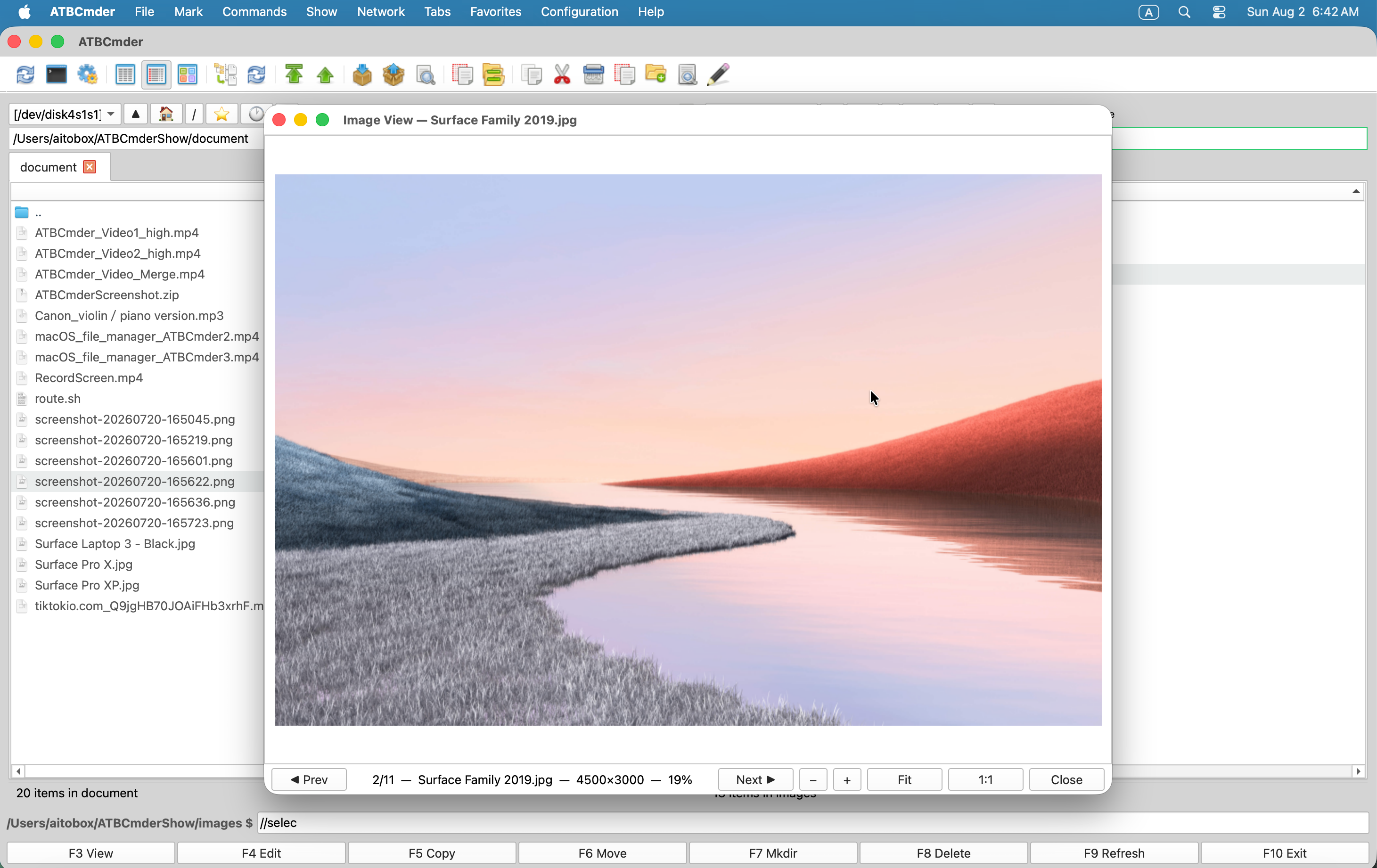 그림 4.3: 대화형 캔버스 확대/축소, 회전 및 EXIF 메타데이터 추출 기능을 갖춘 통합 이미지 뷰어.
- 대화형 캔버스: 커서 위치에 고정된 부드러운 마우스 휠 확대/축소(
SmoothPixmapTransform), 1:1 픽셀 검사, 창에 맞춤 및 손 드래그 패닝. - EXIF 원격 측정 검사기: EXIF 정보를 클릭하면 제조사, 모델, 렌즈 초점 거리, 노출 시간, 조리개, ISO 및 GPS 좌표 등 카메라 메타데이터가 추출됩니다.
- 체커보드 투명 장면(
CheckerboardScene): PNG, WebP 및 SVG 이미지의 투명 알파 채널은 업계 표준 회색 및 흰색 체커보드 그리드 위에 렌더링됩니다.
3.3.2 오디오 플레이어 및 배경 재생 모드(AudioPlayerDialog)
작업하는 동안 팟캐스트, 음향 효과 또는 음악 컬렉션을 재생하세요.
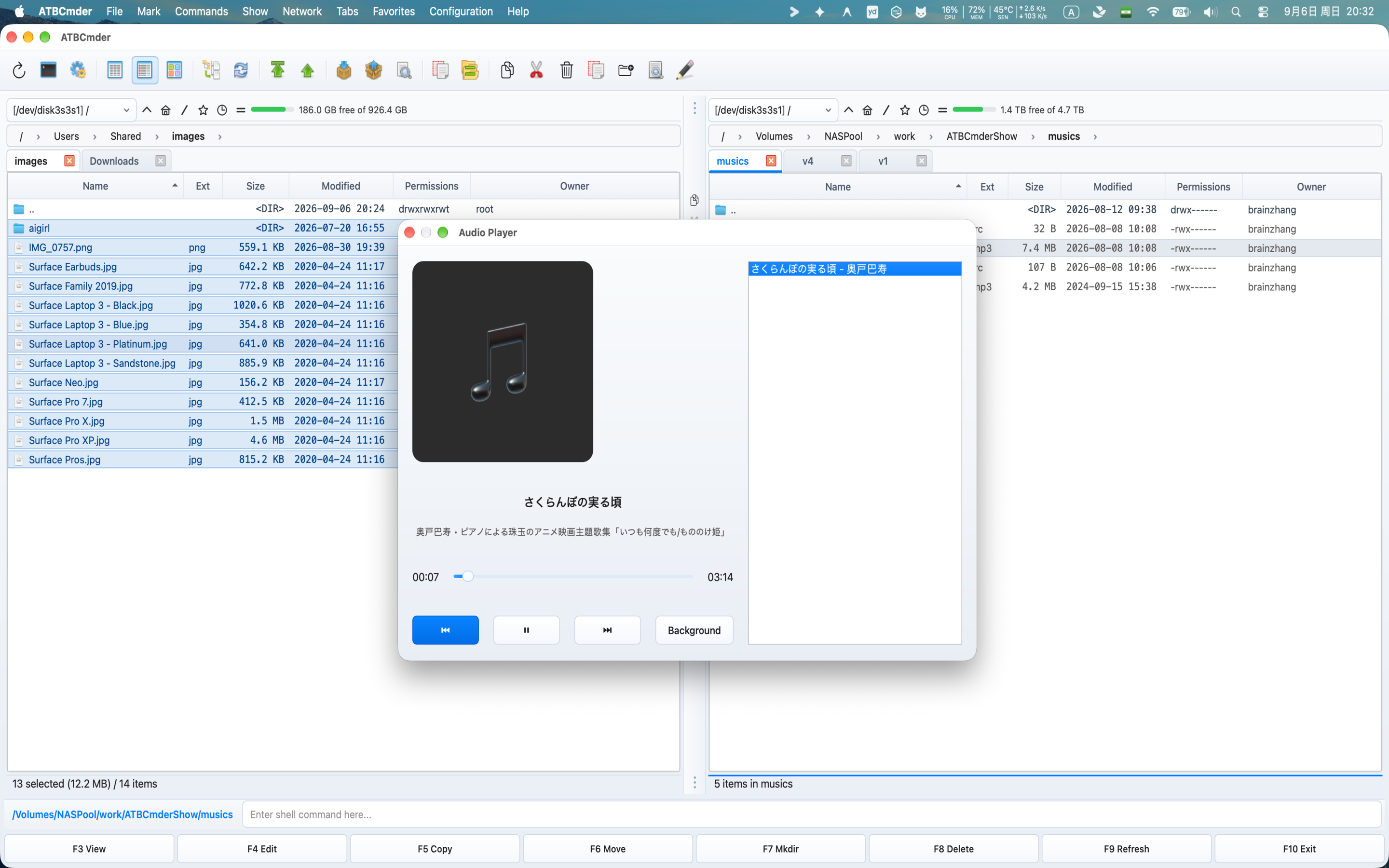 그림 4.4: ID3 태그 구문 분석, 앨범 아트워크 및 드래그 앤 드롭 재생 목록 관리 기능을 갖춘 통합 오디오 플레이어.
- 지원되는 형식: MP3, FLAC, WAV, AAC, M4A, OGG 및 AIFF(mutagen ID3 태그 및 표지 삽화 추출 포함).
- 백그라운드 재생 모드: 플레이어에서 백그라운드 버튼을 클릭하세요. 플레이어 창은 오른쪽 패널의 배경 작업 표시줄(
bg_ops_container)에 있는 소형 미니 플레이어 컨트롤러에 도킹됩니다. - 현재 재생 중인 트랙 제목과 아티스트를 표시합니다.
- 대화형 재생 버튼: 이전(
⏮), 재생/일시 중지(▶/⏸) 및 다음(⏭). - 파일을 탐색하고 일괄 이름 바꾸기를 실행하거나 폴더를 동기화하는 동안 음악이 중단 없이 재생됩니다.
- 파일 패널의 추가 오디오 파일에서
F3을 누르면 실행 중인 재생 목록에 자동으로 추가됩니다!
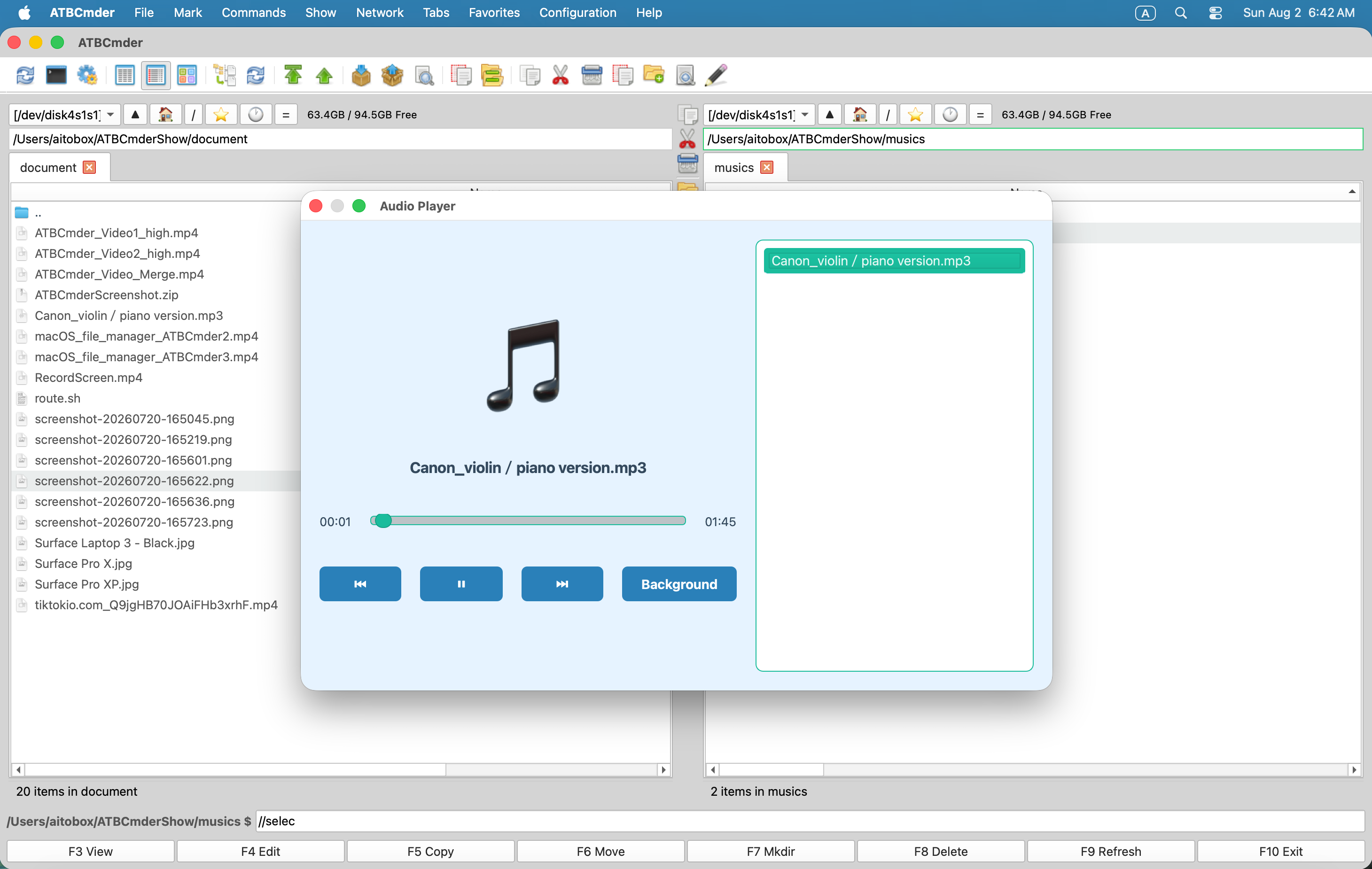 그림 4.5: 패널 작업 표시줄에 직접 포함된 배경 미니 플레이어.
3.3.3 하드웨어 가속 비디오 플레이어(MediaPanel)
비디오 파일(.mp4, .mkv, .mov, .avi, .webm):
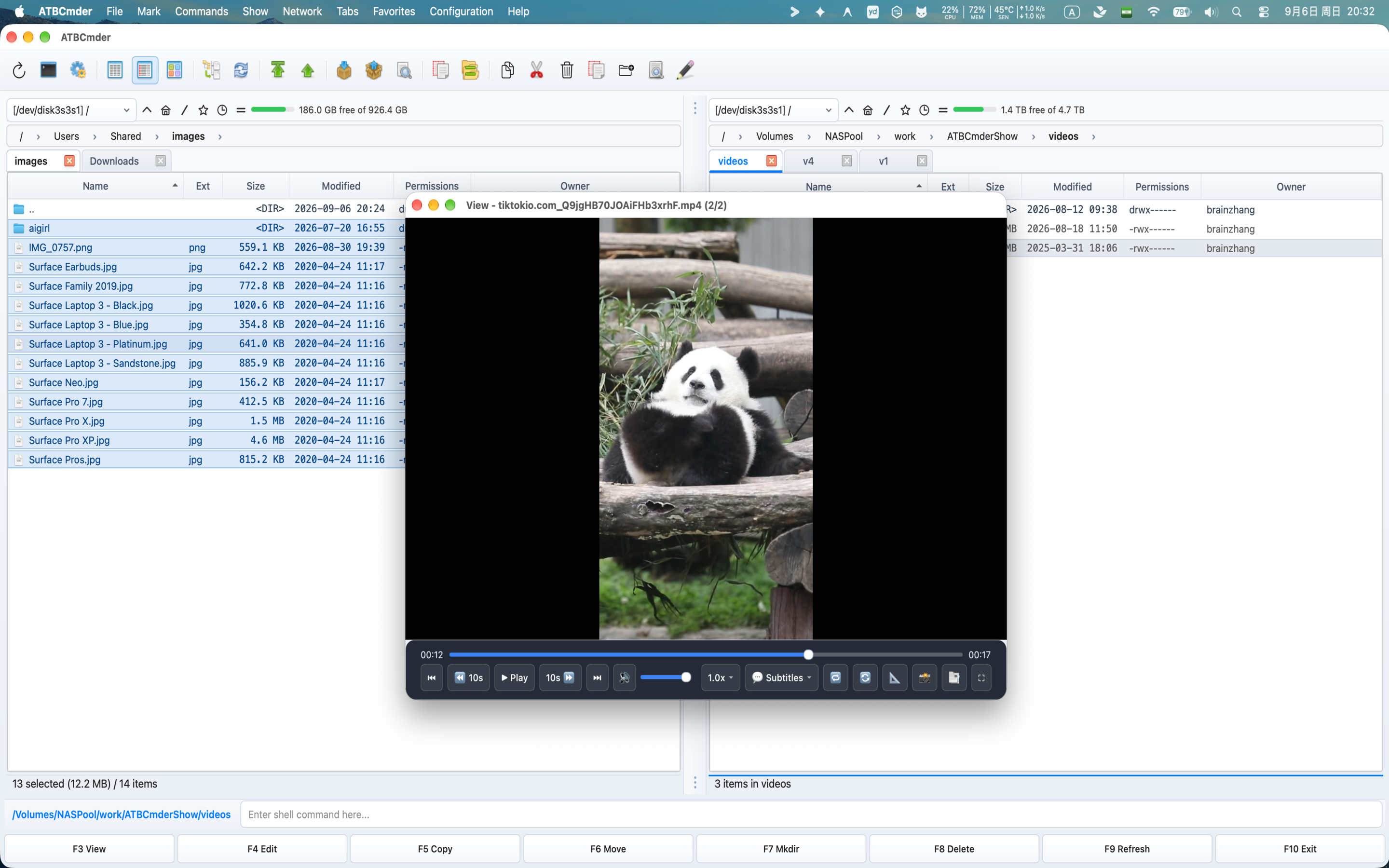 그림 4.6: 부동 OSD(On-Screen Display) 컨트롤이 포함된 하드웨어 가속 비디오 플레이어.
- 제로 오버헤드 디코딩: macOS VideoToolbox 및 Apple Silicon GPU 가속을 활용하는
QtMultimedia으로 구동됩니다. - 자동 페이딩 OSD 컨트롤: 플로팅 타임라인 스크러버, 볼륨 슬라이더 및 재생 컨트롤은 재생 중에 페이드 아웃됩니다.
- 자막 및 트랙 전환: 내장된 오디오 스트림과 외부 자막 파일(
.srt,.vtt) 간을 전환합니다. - 전체 화면 모드:
F11를 누르거나 두 번 클릭하여 전체 화면으로 전환합니다. 돌아가려면Esc을 누르세요.
3.3.4 글꼴 타이포그래피 검사기(FontPanel)
미리보기 시스템 및 디자인 글꼴(.ttf, .otf, .woff, .woff2, .ttc):
- 폭포 크기 미리 보기: 표준 디자인 포인트 크기(12, 16, 20, 24, 32, 48 및 64pt)에 걸쳐 미리 보기 텍스트를 렌더링합니다.
- 사용자 정의 테스트 문자열: 특정 문자 커닝 및 구두점을 테스트하려면 사용자 정의 문자열을 입력합니다.
- 이중 언어 팬그램: 기본 미리 보기에는 완전한 이중 언어 팬그램이 표시됩니다. "빠른 갈색 여우는 게으른 개를 뛰어넘습니다 1234567890 敏捷的棕狐跃过懒狗".
3.4 영역 4: 시스템 아카이브 및 통신
3.4.1 In-Lister 아카이브 검사기(ArchivePanel)
Enter을 누르면 Archive VFS를 통해 파일 패널에서 직접 아카이브가 열리는 동안 아카이브(.zip, .tar, .7z, .tar.gz, .tar.bz2, .tar.xz)은 Archive Inspector를 엽니다.
- 빠른 읽기 전용 트리 보기에서 내부 디렉터리 계층 구조, 구성원 수, 압축되지 않은 바이트 크기, 압축된 바이트 크기 및 압축 비율을 검사합니다.
3.4.2 이메일 아카이브 뷰어(EmailPanel)
저장된 이메일 통신 및 메시지 아카이브의 경우(.eml, .msg):
- RFC 2047 MIME 헤더 디코딩: 국제 발신자 이름, 날짜, 참조 수신자 및 이메일 제목을 정확하게 디코딩합니다.
- 시각적 헤더 카드: 이메일 헤더를 깨끗한 메타데이터 카드로 포맷합니다.
- Rich Body Toggle: 서식이 지정된 HTML 이메일 본문과 원시 일반 텍스트 간에 전환합니다.
- 첨부 파일 추출: 파일 크기와 함께 포함된 모든 첨부 파일을 나열하고 파일을 디스크에 직접 추출할 수 있는 "첨부 파일을 다른 이름으로 저장..." 버튼을 제공합니다.
4. 내부 편집기: 이중 모드 아키텍처(F4 / Fn+F4 / cm_Edit)
ATBCmder는 지능형 이중 모드 편집기 디스패치 엔진을 갖추고 있습니다.
- 커서가 텍스트, 코드 또는 구성 파일 위에 있는 경우:
F4을 누르면 내부 코드 편집기(EditorWindow)가 열립니다. - 이미지 파일(
.png,.jpg,.webp,.bmp,.svg)에 커서가 있는 경우:F4을 누르면 자동으로 전용 이미지 편집기가 시작됩니다. (ImageEditorDialog)!
활성 폴더에서 처음부터 새로운 파일을 만들고 편집하려면 Shift+F4(cm_EditNew)을 누르세요. ATBCmder는 파일 이름(예: deploy.sh 또는 docker-compose.yml)을 묻는 메시지를 표시하고 파일을 초기화한 후 즉시 편집기에서 엽니다.
4.1 내부 코드 편집기(EditorWindow)
┌────────────────────────────────────────────────────────────────────────────────────────┐
│  Edit: /Users/brain/Projects/atbcmder/scripts/deploy.sh [*]                            │
├────────────────────────────────────────────────────────────────────────────────────────┤
│  [💾 Save] [Save As] | [↶ Undo] [↷ Redo] | [🔍 Find] [Replace] | [Wrap] [Lines] [Zoom]   │
├──────┬─────────────────────────────────────────────────────────────────────────────────┤
│ 0001 │ #!/usr/bin/env bash                                                             │
│ 0002 │ set -euo pipefail                                                               │
│ 0003 │                                                                                 │
│ 0004 │ echo "Deploying ATBCmder release bundle..."                                     │
│ 0005 │ TARGET_DIR="/opt/atbcmder"                                                      │
│ 0006 │ if [ ! -d "$TARGET_DIR" ]; then                                                 │
│ 0007 │     mkdir -p "$TARGET_DIR"                                                      │
│ 0008 │ fi                                                                              │
├──────┴─────────────────────────────────────────────────────────────────────────────────┤
│  Find: [deploy                  ]  Replace: [release                  ] [Match 1 of 3] │
│  [Aa] Match Case   [\b] Whole Word   [.*] RegEx   [Find Next] [Replace] [Replace All]  │
├────────────────────────────────────────────────────────────────────────────────────────┤
│  Line 5, Col 12 | 8 lines | UTF-8 | LF (UNIX) | Bash Shell | [Modified *]              │
└────────────────────────────────────────────────────────────────────────────────────────┘
핵심 코드 편집기 기능
- Pygments 구문 강조: 파일 확장자 및 shebang 줄에서 자동 언어 감지를 통해 150개 이상의 프로그래밍, 스크립팅 및 구성 형식을 인식합니다.
- 동적 줄 번호 여백: 시각적 정렬을 통해 줄 번호를 수용할 수 있도록 왼쪽 여백이 동적으로 확장됩니다.
- 스마트 자동 들여쓰기 및 블록 들여쓰기:
Enter을 누르면 들여쓰기 공백이 앞으로 전달됩니다. 블록을 선택하고Tab을 눌러 들여쓰기하거나Shift+Tab을 눌러 들여쓰기를 취소합니다. - Soft Word Wrap(
Alt+W/⌥W): 하드 줄 바꿈을 삽입하지 않고 창 경계에서 긴 줄을 바꿉니다. - 확대/축소 컨트롤:
Cmd++(⌘+),Cmd+-(⌘-)을 사용하여 손쉽게 타이포그래피 크기를 조정하거나Cmd+0(⌘0)을 사용하여 재설정합니다.
대화형 찾기 및 바꾸기 표시줄(EditorReplaceBar)
Cmd+F (⌘F) 또는 Cmd+Option+F (⌥⌘F)을 누르면 찾기 및 바꾸기 막대가 하단에 도킹됩니다.
- 발생 인덱싱을 통한 실시간 증분 검색(
Match 4 of 19). - 검색 플래그: 대소문자 구분(
[Aa]), 전체 단어([\b]) 및 Python 정규식([.*]). - 일괄 작업: 바꾸기(현재 항목) 및 모두 바꾸기(전체 문서).
상태 표시줄 및 원자 저장 보호
- 원격 측정: 줄, 열, 총 줄 수, 인코딩 및 줄 바꿈 규칙을 표시합니다(
LF대CRLF). - 더티 상태 배지: 저장되지 않은 편집 내용이 있을 때마다 눈에 띄는
*표시가 제목 표시줄과 상태 표시줄에 나타납니다. - 원자 저장 보호:
Cmd+S을 누르면 ATBCmder가 동일한 볼륨의 임시 파일에 데이터를 쓰고, 디스크 버퍼를 동기화하고, 원자 대체를 실행하여 저장 중에 충돌이나 정전이 발생하더라도 원본 파일이 손상되지 않도록 합니다.
4.2 전용 이미지 편집기(ImageEditorDialog)
그래픽이나 스크린샷에서 F4을 누르면 ATBCmder가 포괄적인 이미지 편집기를 엽니다.
대화형 캔버스 및 변형
- 체커보드 배경(
CheckerboardScene): 투명한 그래픽이 깨끗한 회색 및 흰색 그리드 위에 렌더링되어 알파 테두리가 명확하게 표시됩니다. - 회전 및 뒤집기: 시계 방향/시계 반대 방향으로 90° 회전하고, 임의 레벨링 각도를 미세 조정하거나, 수평 및 수직으로 미러링합니다.
- 줌 및 패닝: 커서 추적 및 손 드래그 탐색을 통해 부드럽게 확대/축소합니다.
종횡비 사전 설정으로 자르기
- 캔버스 핸들을 드래그하여 자르기 경계를 정의합니다.
- 자유형, 1:1 정사각형(아바타/앱 아이콘), 4:3 클래식 및 16:9 시네마 화면비 간에 전환합니다. 신청하려면
Enter을 누르세요.
벡터 주석
- 직사각형 및 원: 사용자 정의 테두리 너비와 팔레트 색상으로 인터페이스 요소를 강조 표시합니다.
- 방향 화살표: 날카로운 벡터 설명선 화살표를 그립니다.
- 프리핸드 펜: 캔버스에 직접 수정 사항이나 서명을 직접 스케치합니다.
- 텍스트 스탬프: 사용자 정의 가능한 글꼴, 크기, 색상 및 미묘한 그림자로 타이포그래피를 추가합니다.
개인정보 수정(모자이크/흐림)
기밀 토큰, 고객 이름 또는 전화번호가 포함된 스크린샷을 공유해야 합니까?
- 모자이크 / 흐림 도구를 선택합니다.
- 민감한 정보 위로 선택 상자를 드래그하세요.
- ATBCmder는 가변 반경 픽셀화 또는 가우시안 블러를 적용하여 내보내기 전에 민감한 데이터를 안전하게 수정합니다.
워터마크 모듈
4가지 사전 설정 배치를 사용하여 전문가 소유권 브랜딩 적용:
- 타일형(
tiled): 전체 캔버스를 덮는 각진 반복 워터마크 패턴입니다(기밀 초안에 이상적). - 스탬프(
stamp): 우측 하단에 고유 인증 스탬프가 찍혀 있습니다. - 배너(
banner): 캔버스를 가로질러 실행되는 가로 반투명 브랜딩 배너입니다. - 단일 로고(
single): 불투명도 슬라이더가 있는 단일 로고 또는 텍스트 워터마크를 자유롭게 배치할 수 있습니다.
4.3 원활한 왕복 VFS 편집(원격 및 아카이브)
ATBCmder 편집기 하위 시스템의 가장 강력한 측면은 범용 VFS 통합입니다.
- 원격 SFTP 서버에 저장된 쉘 스크립트, AWS Nextcloud WebDAV 마운트 내부의 구성 파일 또는 중첩된
.zip아카이브(vfs://) 내부의 스크린샷에서F4을 누르는지 여부: - ATBCmder는 파일을 안전한 임시 샌드박스에 비동기적으로 다운로드합니다.
- 파일은
EditorWindow또는ImageEditorDialog에서 열립니다. Cmd+S을 누르면 ATBCmder가 저장 이벤트를 가로채고 수정된 파일을 동기화하며 자동으로 업데이트된 데이터를 SFTP/SMB를 통해 다시 스트리밍하거나RepackWorker을 사용하여 아카이브를 다시 압축합니다!- 에디터를 닫으면 임시 캐시 파일이 깔끔하게 스크러빙됩니다. 파일을 수동으로 풀고, 편집하고, 다시 업로드할 필요가 없습니다.
5. ⚡ 전문가 팁 및 심층 분석
이러한 고급 기능을 익히면 검사 및 편집 효율성이 극대화됩니다.
전문가 팁 1: F3을 사용한 동적 오디오 대기열 수집
음악 컬렉션을 탐색하는 동안 오디오 플레이어를 백그라운드 재생 모드에서 실행 중인 경우 더 많은 음악을 대기열에 추가하기 위해 대화 상자를 다시 열 필요가 없습니다.
- 파일 패널 중 하나에서 하나 이상의 오디오 파일을 강조 표시합니다.
F3(또는Fn+F3)을 누릅니다.- ATBCmder는 오디오 플레이어 인스턴스가 이미 활성화되어 있음을 감지하고 현재 재생 중인 트랙을 중단하지 않고 자동으로 선택한 트랙을 실행 중인 재생 목록(
append_tracks)에 추가합니다.
전문가 팁 2: 사용자 정의 파일 연결(cm_FileAssoc)
기본적으로 F3을 누르면 범용 리스터가 열리고 F4을 누르면 내부 코드 편집기가 열립니다. 그러나 파일 연결 관리자(cm_FileAssoc)를 사용하여 특정 파일 확장자를 외부 데스크톱 응용 프로그램이나 사용자 정의 셸 명령에 매핑할 수 있습니다.
구성 ➔ 파일 연결 구성으로 이동합니다.
- 확장 프로그램(예:
*.rs,*.py,*.psd)을 사용자 지정 작업에 매핑할 수 있습니다. - 내부 명령: 내부 명령 작업에 바인딩합니다(예:
cm_View,cm_Edit). - 토큰 대체를 사용한 외부 셸 명령:
%f➔ 절대 파일 경로로 대체됩니다(예:/Users/brain/main.rs).%d➔ 상위 디렉터리 경로로 대체됩니다(예:/Users/brain).%n➔ 확장자가 없는 파일 이름으로 대체됩니다(예:main).%e➔ 점이 없는 파일 확장자로 대체됩니다(예:rs).
Rust 파일에 대한 외부 연결의 예:
전문가 팁 3: DevOps 로그를 위한 라이브 테일 모드(F5)
로컬 서버 데몬, Docker 컨테이너 또는 빌드 스크립트를 디버깅할 때 Universal Lister(F3)에서 로그 파일을 열고 F5을 누릅니다.
FileTailWatcher데몬을 사용합니다.- Lister는 UNIX
tail -f의 동작과 일치하도록 자동으로 맨 아래로 스크롤하고 새로 추가된 줄을 화면에 실시간으로 스트리밍합니다. - 오류가 발생할 때 강조 표시하기 위해 추적하는 동안 검색 필터를 활성 상태로 유지할 수 있습니다.
전문가 팁 4: 멀티 기가바이트 파일에 대한 임의 오프셋 스트리밍
20GB 데이터베이스 덤프 또는 디스크 이미지를 검사해야 하는 경우 표준 편집기에서 열지 마십시오. ATBCmder의 Universal Lister에서:
- 라인으로 이동(
Ctrl+G) 또는 점프 슬라이더 컨트롤을 사용하세요. - 기본
FileLoaderWorker은 직접 이진 파일 포인터 검색(fh.seek(offset))을 사용하여 뷰를 렌더링하는 데 필요한 정확한 64KB 블록만 읽습니다. - 메모리 오버헤드 없이 멀티 테라바이트 볼륨의 임의 섹터를 즉시 검사할 수 있습니다.
6. 단계별 실제 레시피
레시피 1: 민감한 스크린샷 검사 및 수정
목표: 기밀 API 토큰 또는 고객 정보가 포함된 스크린샷을 캡처했으며 이를 공개 문제 추적기에 업로드하기 전에 수정해야 합니다.
Step 1: Highlight screenshot.png in the active panel and press F3 (Universal Lister).
Step 2: On the top toolbar, click "Edit Image" to launch the Image Editor.
Step 3: Select the "Mosaic / Blur" tool from the tool palette.
Step 4: Click and drag a selection rectangle over the API token to pixelate the text.
Step 5: Select the "Crop" tool, frame the relevant portion of the window, and press Enter.
Step 6: Click "Save" (Cmd+S) to overwrite, or "Save As" to create screenshot_redacted.png.
Step 7: Press Esc to close the editor; your clean image is ready in the file panel.
레시피 2: 실시간 로그 모니터링 및 Hex 포렌식 검사
목표: 인코딩 오류로 인해 백그라운드 프로세스가 실패합니다. 로그를 실시간으로 보고 잘못된 시퀀스 주변의 원시 바이트를 검사해야 합니다.
Step 1: Highlight server.log in the active panel and press F3.
Step 2: Press F5 to activate Tail Mode. Watch incoming live log entries stream past.
Step 3: When the error appears, press F5 again to pause tailing.
Step 4: Press Ctrl+F and search for the error code (e.g. "0xEF").
Step 5: Press 2 on your keyboard to switch into Hex Mode.
Step 6: Inspect the exact 16-byte hexadecimal dump to examine unprintable control characters.
Step 7: Press 1 to return to formatted text mode, or Esc to close.
레시피 3: 신속한 소스 코드 생성 및 Git 스테이징
목표: 현재 프로젝트 저장소에 새 셸 스크립트를 생성하고, 표준 bash 헤더를 설정하고, ATBCmder를 떠나지 않고 실행할 수 있도록 준비합니다.
Step 1: In the active directory, press Shift+F4 (cm_EditNew).
Step 2: In the dialog prompt, type "build_release.sh" and press Enter.
Step 3: The Internal Code Editor opens immediately with an empty buffer.
Step 4: Type your script. Notice that auto-indent automatically indents loops and if-blocks:
        #!/usr/bin/env bash
        set -euo pipefail
        echo "Building binaries..."
Step 5: Press Cmd+S (⌘S) to save the file atomically to disk.
Step 6: Press Cmd+W (⌘W) to close the editor.
Step 7: With build_release.sh highlighted in the panel, press Alt+Enter (cm_SetFileProperties).
Step 8: Check the "Execute" permission for Owner (chmod +x) and press Enter.
7. 안전 및 시스템 경고
Warning
외부 수정 감시자
내부 편집기(F4)에서 작업하는 동안 열려 있는 파일이 외부 응용 프로그램에 의해 수정되거나 잘리는 경우 ATBCmder는 저장하기 전에 외부 변경 충돌 경고를 표시합니다. 최신 디스크 버전을 검사하려면 항상 다시 로드를 선택하고, 별도의 파일에 로컬 수정 사항을 보존하려면 다른 이름으로 저장을 선택하세요.
Important
바이너리 파일 안전: 텍스트 대 16진수 모드
텍스트 모드에서 알 수 없는 바이너리 파일을 열고 디스크에 다시 저장하면 UTF-8 디코딩 대체(\ufffd)로 인해 파일이 영구적으로 손상될 수 있습니다. ATBCmder의 Universal Lister는 기본적으로 읽기 전용이므로 검사 중에 바이너리 파일을 실수로 덮어쓰는 일이 발생하지 않습니다.
Caution
원격 네트워크 공유에 대한 빠른 성능 보기
훑어보기(Cmd+Q)가 활성화된 상태에서 대기 시간이 긴 원격 서버(FTP, SFTP 또는 WebDAV)를 탐색할 때 대용량 원격 비디오 또는 아카이브 파일을 미리 보면 원격 스트리밍이 트리거됩니다. 네트워크 대역폭이 제한되어 있는 경우 훑어보기를 끄면(Cmd+Q) 디렉터리 트리를 최고 속도로 탐색할 수 있습니다.
Tip
macOS 기능 키 접근성
최신 Apple MacBook 및 Magic Keyboard에서는 기능 키(F1-F12)가 기본적으로 하드웨어 컨트롤(밝기, 미디어 재생)에 매핑됩니다. F3 또는 F4을 트리거하려면 Fn 키(예: Fn+F3, Fn+F4)를 길게 누르세요. 또는 macOS 시스템 설정 ➔ 키보드 ➔ 키보드 단축키 ➔ 기능 키에서 **"F1, F2 등의 키를 표준 기능 키로 사용"**을 활성화합니다.
8. 듀얼 매트릭스 키보드 참조 표
| 기능분야 | 작업 설명 | macOS 바로가기 | 클래식 커맨더 단축키 | 명령 ID |
|---|---|---|---|---|
| 훑어보기 | 반대 패널 미리보기 전환 | Cmd+Q / ⌘Q |
Ctrl+Q |
cm_QuickView |
| 훑어보기 | 스위치 패널 및 뒤집기 미리보기 | Tab / ⇥ |
Tab |
cm_SwitchPanel |
| 리스터 | Universal Lister에서 파일 열기 | F3 / Fn+F3 |
F3 |
cm_View |
| 리스터 | 일반 텍스트 보기 모드 | 1 |
1 |
— (리스터) |
| 리스터 | 원시 16진수 보기 모드 | 2 |
2 |
— (리스터) |
| 리스터 | 줄 바꿈 전환 | Alt+W / ⌥W |
Alt+W |
— (리스터/편집자) |
| 리스터 | 줄 번호 전환 | Alt+L / ⌥L |
Alt+L |
— (리스터/편집자) |
| 리스터 | 실시간 로그 테일 모드 전환 | F5 / Fn+F5 |
F5 |
— (리스터) |
| 리스터 | 디렉토리의 이전 파일 | P |
P |
— (리스터) |
| 리스터 | 디렉토리의 다음 파일 | N |
N |
— (리스터) |
| 리스터 | 텍스트 찾기 | Cmd+F / ⌘F |
Ctrl+F |
— (리스터/편집자) |
| 리스터 | 라인 번호로 이동 | Cmd+G / ⌘G |
Ctrl+G |
— (리스터/편집자) |
| 리스터 | 시스템 기본 앱에서 열기 | Cmd+O / ⌘O |
Ctrl+O |
— (리스터) |
| 리스터 | 전체화면 전환 | F11 / Fn+F11 |
F11 |
cm_FullScreen |
| 편집자 | 선택한 파일 편집(코드/이미지) | F4 / Fn+F4 |
F4 |
cm_Edit |
| 편집자 | 새 파일 생성 및 편집 | Shift+F4 / ⇧F4 |
Shift+F4 |
cm_EditNew |
| 편집자 | 파일 저장(원자) | Cmd+S / ⌘S |
Ctrl+S |
— |
| 편집자 | 다른 이름으로 파일 저장 | Shift+Cmd+S / ⇧⌘S |
F12 |
— |
| 편집자 | 파일 다시 로드/되돌리기 | Cmd+R / ⌘R |
Ctrl+R |
— |
| 편집자 | 편집기 창 닫기 | Cmd+W / ⌘W |
Esc |
— |
| 편집자 | 문서에서 찾기 | Cmd+F / ⌘F |
Ctrl+F |
— |
| 편집자 | 찾기 및 바꾸기 | Cmd+Option+F / ⌥⌘F |
Ctrl+H |
— |
| 편집자 | 선택한 블록 들여쓰기 | Tab / ⇥ |
Tab |
— |
| 편집자 | 선택한 블록 들여쓰기 취소 | Shift+Tab / ⇧⇥ |
Shift+Tab |
— |
| 편집자 | 확대/축소/재설정 | ⌘+ / ⌘- / ⌘0 |
Ctrl++ / Ctrl+- / Ctrl+0 |
— |
| 미디어 | 배경 오디오 재생 | Background을 클릭하세요 |
— | — |
| 미디어 | 재생 목록에 오디오 추가 | F3 (플레이 시) |
F3 |
cm_View |
| 구성 | 파일 연결 관리자 | 구성 메뉴 | — | cm_FileAssoc |
복잡한 작업흐름과 일괄 처리를 자동화할 준비가 되셨습니까?