제2장: 내비게이션 및 폴더 탭
디렉토리를 통한 유동적이고 빠른 이동은 정통 파일 관리의 초석입니다. ATBCmder에서는 스크롤 막대를 드래그하거나, 중첩된 폴더를 반복적으로 클릭하거나, 조각난 수십 개의 Finder 창과 씨름하는 데 시간을 낭비할 필요가 없습니다.
이 장에서는 대화형 이동 경로, 키보드 계층 도약, 기본 macOS 다중 탭 작업 흐름, 지속적인 이중 패널 즐겨찾기 탭 작업 공간, 즉각적인 퍼지 검색 책갈피, 5가지 특수 패널 보기 모드 등 절대적인 확신을 가지고 로컬 및 원격 파일 시스템을 탐색하는 데 필요한 모든 것을 다룹니다.
1. 시각적 빠른 시작: 간편한 계층 구조 및 공간 구성
ATBCmder에서 각 패널은 자체 탐색경로 체인, 독립 탭 스트립, 기록 스택 및 보기 모드를 갖춘 자율 탐색 엔진으로 작동합니다.
┌─────────────────────────────────────────────────────────────────────────────────┐
│ [경로 표시줄] 🏠 / ▸ Users ▸ username ▸ Projects ▸ ATBCmder ▸ src               │
├─────────────────────────────────────────────────────────────────────────────────┤
│ [탭 바]       [★ 소스 코드 (고정)] [에셋] [빌드 결과물] [+]                     │
├─────────────────────────────────────────────────────────────────────────────────┤
│  이름                         유형      크기      수정일             권한       │
│  ▸ [..]                                           --:--              drwxr-xr-x │
│  ▸ core                       <DIR>               오늘 14:22         drwxr-xr-x │
│  ▸ ui                         <DIR>               오늘 15:05         drwxr-xr-x │
│  ● main.py                    py        8.4 KB    오늘 15:10         -rw-r--r-- │
│  ● config.xml                 xml       12.1 KB   어제 19:40         -rw-r--r-- │
│                                                                                 │
├─────────────────────────────────────────────────────────────────────────────────┤
│ [빠른 검색]    🔍 찾기: mai_   (일치 항목: main.py)                              │
└─────────────────────────────────────────────────────────────────────────────────┘
듀얼 매트릭스 탐색 치트 시트
| 액션 | macOS 바로가기 | 클래식 커맨더 단축키 | 명령 ID | 설명 |
|---|---|---|---|---|
| 부모 디렉토리 | Backspace / ⌘↑ |
Ctrl+PgUp |
cm_ChangeDirToParent |
한 디렉터리 수준 위로 이동합니다(..). |
| 루트 디렉터리 | Ctrl+\ / ⌃\ |
\ |
cm_ChangeDirToRoot |
시스템 루트(/)로 직접 이동합니다. |
| 홈 디렉토리 | Ctrl+Shift+Home / ⌃⇧Home |
Alt+Home |
cm_ChangeDirToHome |
사용자 홈 디렉터리(~)로 이동합니다. |
| 항목 열기 / 디렉토리 입력 | Enter / ⌘↓ |
Enter |
— | 선택한 디렉터리를 입력하거나 파일을 엽니다. |
| 새 탭 | Cmd+T / ⌘T |
Ctrl+T |
cm_NewTab |
새 탭에서 활성 폴더를 엽니다. |
| 탭 닫기 | Cmd+W / ⌘W |
Ctrl+W |
cm_CloseTab |
현재 포커스가 있는 탭을 닫습니다. |
| 디렉터리 핫리스트 | Ctrl+D / ⌃D |
Ctrl+D |
cm_DirHotList |
즉각적인 퍼지 북마크 팝업을 엽니다. |
| 역사뒤로 | Cmd+[ / ⌘[ |
Alt+Left |
cm_ViewHistoryPrev |
이전에 방문한 폴더로 돌아갑니다. |
| 역사는 앞으로 | Cmd+] / ⌘] |
Alt+Right |
cm_ViewHistoryNext |
디렉터리 기록에서 앞으로 이동합니다. |
| 기록 드롭다운 목록 | Alt+F8 / ⌥F8 |
Ctrl+Down |
cm_DirHistory |
기록 드롭다운 목록을 표시합니다. |
| 드라이브/볼륨 목록(왼쪽/오른쪽) | ⌥F1 / ⌥F2 (⌥D) |
Alt+F1 / Alt+F2 (Alt+D) |
cm_LeftOpenDrives / cm_RightOpenDrives (cm_Drives) |
왼쪽 또는 오른쪽 패널의 드라이브 메뉴를 엽니다(활성 패널의 경우 Alt+D). |
| 빠른 검색 | Ctrl+S / ⌃S |
Ctrl+S |
cm_QuickSearch |
패널에서 실시간 검색 오버레이를 엽니다. |
2. 기본 디렉터리 탐색: 경로, 이동 경로 및 바로가기
ATBCmder는 마우스 제스처, 트랙패드 클릭, 순수한 손끝에서 이어지는 키보드 플로우 등 원하는 파일 시스템을 이동하는 여러 가지 중복되고 인체공학적인 방법을 제공합니다.
마우스 및 트랙패드 탐색
- 폴더 입력: 디렉터리 행을 두 번 클릭하거나
Enter(Return)을 누릅니다. - 오름차순 계층: 상위 폴더로 즉시 이동하려면 상위
[..]행을 두 번 클릭합니다. - 배경 탭: 현재 보기(
cm_OpenDirInNewTab)를 잃지 않고 새 배경 탭에서 해당 디렉터리를 열려면 폴더 행을 마우스 가운데 버튼으로 클릭하세요.
Finder 스타일의 대화형 이동 경로 표시줄
각 파일 패널 바로 위에 위치한 대화형 이동 경로 막대는 현재 UNIX 경로를 클릭 가능한 세그먼트 체인으로 나타냅니다.
- 인스턴트 상위 폴더 이동: 상위 폴더 탐색을 우회하고 상위 세그먼트(예:
Projects또는Users)를 클릭하여 해당 수준으로 바로 이동합니다. - 형제 디렉터리 드롭다운: 세그먼트 사이에 있는 갈매기형 표시(
▸) 위로 마우스를 가져가거나 클릭하면 해당 계층 수준의 모든 형제 폴더를 나열하는 드롭다운 메뉴가 표시됩니다. 형제 항목을 클릭하면 해당 항목으로 직접 이동됩니다. - 상황별 유틸리티: 탐색경로 세그먼트를 마우스 오른쪽 버튼으로 클릭하여 전용 상황별 메뉴를 불러옵니다.
- 새 탭에서 열기: 해당 특정 상위 폴더를 새 탭에서 엽니다.
- Finder에 표시: 기본 macOS Finder(
open -R)에서 디렉터리를 엽니다. - 경로 복사: 세그먼트의 절대 UNIX 경로를 macOS 클립보드에 복사합니다.
- 터미널에서 열기: 정확한 디렉터리 내에 터미널 창을 생성합니다.
- 직접 경로 텍스트 편집(
BreadcrumbLineEdit): - 탐색경로 체인 오른쪽의 빈 공간을 두 번 클릭합니다(또는
Shift+F2누르기). - 탐색경로 세그먼트는 편집 가능한 텍스트 필드(
QLineEdit)로 즉시 변환됩니다. - 임의의 경로(예:
~/Library/Application Support,/var/log,/Volumes/ExternalDrive또는vfs://아카이브 위치)를 입력하거나 붙여넣습니다. - 이동하려면
Enter을 누르고, 취소하고 이동 경로 버튼으로 돌아가려면Esc을 누르세요.
빠른 키보드 점프
다음 전용 탐색 명령을 사용하여 홈 행에서 손을 떼지 마세요.
- 상위 디렉터리(
Backspace/⌘↑/Ctrl+PgUp/cm_ChangeDirToParent): 즉시 상위 디렉터리로 올라갑니다. 상승하면 ATBCmder가 자동으로 방금 종료한 폴더에 커서를 위치시켜 위치를 잃지 않도록 합니다. - 루트 디렉터리(
Ctrl+\/cm_ChangeDirToRoot): macOS 시작 볼륨(/)의 루트로 직접 이동합니다. - 홈 디렉터리(
Ctrl+Shift+Home/cm_ChangeDirToHome): 사용자 홈 디렉터리(/Users/username또는~)로 직접 이동합니다. - 첫 번째 및 마지막 항목:
Home(cm_GoToFirst)을 눌러 커서 초점을 최상위 항목(..)에 맞추거나End(cm_GoToLast)을 눌러 현재 패널의 마지막 파일로 이동합니다.
3. 폴더 탭: 각 패널 내에서 멀티태스킹
복잡한 소프트웨어 프로젝트, 사진 라이브러리 또는 서버 백업 작업을 수행하려면 여러 폴더를 동시에 처리해야 하는 경우가 많습니다. ATBCmder는 수십 개의 창을 여는 대신 두 패널 모두에 독립적인 멀티탭 스트립을 통합합니다.
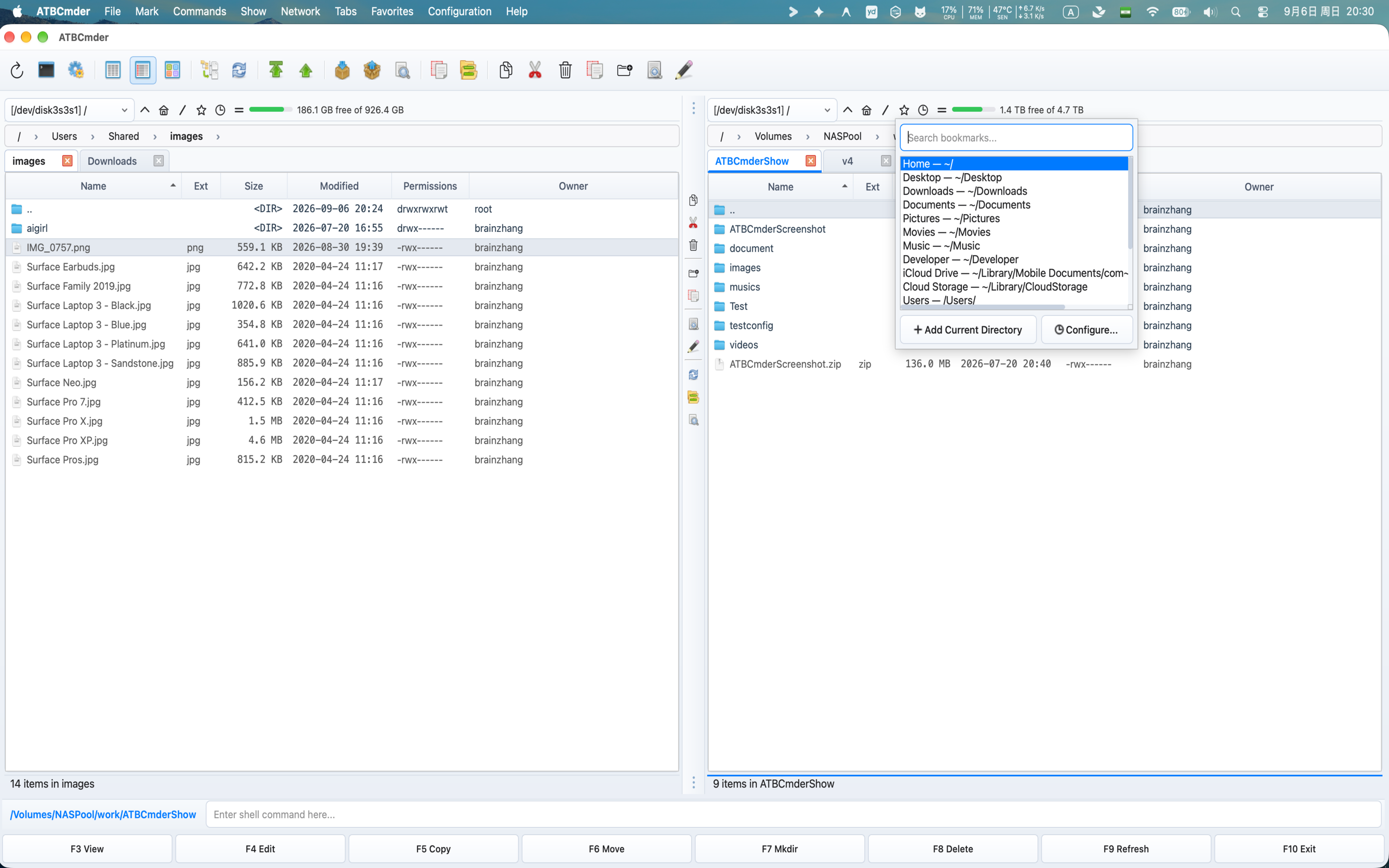 ATBCmder의 멀티탭 관리 및 빠른 탐색
기본 macOS 탭 표시줄 디자인
MacNativeTabBar으로 구축된 탭 표시줄은 최신 macOS 미학과 일치합니다.
- 시각적 디자인: 둥근 탭 모서리, 부드러운 마우스 오버 상태, 명확한 활성 탭 강조 표시기.
- 호버 닫기 버튼: 모든 탭에는 마우스를 올리거나 선택하면 나타나는 통합
✕닫기 버튼이 있습니다. - 가운데 클릭하여 닫기: 즉시 닫으려면 마우스 가운데 버튼/트랙패드 세 손가락으로 탭을 클릭하세요.
- 추가하려면 두 번 클릭: 탭 표시줄의 빈 공간을 두 번 클릭하면 활성 경로에서 복제된 새 탭이 즉시 생성됩니다.
탭 작업 및 단축키
| 액션 | macOS 바로가기 | 클래식 키 | 명령 ID | 설명 |
|---|---|---|---|---|
| 새 탭 | Cmd+T / ⌘T |
Ctrl+T |
cm_NewTab |
새 탭에서 현재 디렉터리를 엽니다. |
| 탭 닫기 | Cmd+W / ⌘W |
Ctrl+W |
cm_CloseTab |
활성 탭을 닫습니다(최소 1개 탭 유지). |
| 다음 탭 | Ctrl+Tab / ⌃⇥ |
Ctrl+Tab |
cm_NextTab |
초점을 오른쪽의 다음 탭으로 순환합니다. |
| 이전 탭 | Ctrl+Shift+Tab / ⌃⇧⇥ |
Ctrl+Shift+Tab |
cm_PrevTab |
포커스를 왼쪽의 이전 탭으로 순환합니다. |
| 빠른 탭 목록 | Ctrl+Shift+L / ⌃⇧L |
Ctrl+Shift+L |
cm_ShowTabsList |
열려 있는 모든 탭의 번호가 매겨진 메뉴를 표시합니다. |
| 탭 이름 바꾸기 | 오른쪽 클릭 탭 | — | cm_RenameTab |
탭에 사용자 정의 친화적인 레이블을 할당합니다. |
| 다른 탭 닫기 | 오른쪽 클릭 탭 | — | cm_CloseOtherTabs |
선택한 탭을 제외한 모든 탭을 닫습니다. |
| 중복 닫기 | 오른쪽 클릭 탭 | — | cm_CloseDuplicateTabs |
동일한 경로를 가진 중복 탭을 감지하고 닫습니다. |
| 모든 탭 닫기 | 메뉴 탭 | — | cm_CloseAllTabs |
패널을 단일 탭으로 재설정합니다. |
| 반대편에 복사 | 메뉴 탭 | — | cm_CopyAllTabsToOpposite |
활성 패널의 모든 탭을 대상 패널에 복사합니다. |
탭 잠금 모드
탭 잠금 옵션을 구성하여 중요한 폴더의 실수로 디렉터리가 변경되는 것을 방지하세요. 잠금 모드를 선택하려면 탭을 마우스 오른쪽 버튼으로 클릭하세요.
- 일반(잠금 해제):
- 기본 탭 동작.
- 폴더를 탐색하면 현재 탭 경로가 직접 업데이트됩니다.
- 잠김(
cmd_SetTabOptionLock): - 탭 경로는 초기 앵커 위치로 엄격하게 고정됩니다.
- 시각적 잠금 아이콘(
🔒또는★)이 탭 제목에 나타납니다. - 하위 디렉터리를 두 번 클릭하거나 탐색하는 경우 ATBCmder는 자동으로 잠긴 탭을 변경하지 않고 새 인접 탭에서 대상 폴더를 엽니다.
- 하위 디렉터리가 허용되어 잠김(
cmd_SetTabOptionLockWithSubdirs): - 이 트리 내의 하위 폴더와 하위 디렉터리를 자유롭게 탐색할 수 있습니다.
- 잠긴 기본 폴더보다 상위 폴더로의 상승을 제한합니다.
- 전환하거나 다시 로드하면 탭이 앵커 루트로 안전하게 재설정됩니다.
4. 즐겨찾는 탭: 명명된 듀얼 패널 작업 공간
개별 탭은 로컬 유연성을 제공하지만 즐겨찾는 탭을 사용하면 단일 명령으로 전체 이중 패널 작동 환경을 캡처하고 복원할 수 있습니다.
┌────────────────────────────────────────┐
│ FAVORITE TAB SET: "Client Release"     │
├───────────────────┬────────────────────┤
│ LEFT PANEL TABS   │ RIGHT PANEL TABS   │
│ 1. [★ src/api]    │ 1. [build/dist]    │
│ 2. [docs/guides]  │ 2. [vfs://sftp/nas]│
│ 3. [tests/unit]   │ 3. [~/Downloads]   │
└───────────────────┴────────────────────┘
즐겨찾기 탭 세트는 다음을 캡슐화합니다.
- 왼쪽 패널에 열려 있는 모든 탭(경로 및 잠금 상태 포함)
- 오른쪽 패널에 열려 있는 모든 탭(경로 및 잠금 상태 포함)
- 두 패널 모두에 대한 활성 탭 선택입니다.
즐겨찾는 탭 명령
- 현재 탭 저장(
cm_SaveFavoriteTabs): - 메뉴 즐겨찾기 → 현재 탭을 새 즐겨찾기 탭에 저장을 통해 액세스하거나 탭 표시줄을 마우스 오른쪽 버튼으로 클릭하여 액세스할 수 있습니다.
- 작업공간 이름을 지정하라는 메시지가 표시됩니다(예:
Rust Web Backend,Photo Editing 2026또는Server Deployment). - 작업공간 정의를
fav_tab_config.xml에 영구적으로 저장합니다. - 즐겨찾는 탭 로드(
cm_LoadFavoriteTabs): - 메뉴 즐겨찾기 → 즐겨찾기 탭에서 탭 로드를 통해 액세스할 수 있습니다.
- 저장된 탭 세트를 나열하는 모달 대화 상자를 엽니다. 세트를 선택하면 두 패널 모두 즉시 전체 멀티탭 레이아웃을 재구성합니다.
- 즐겨찾는 탭 다시 저장(
cm_ResaveFavoriteTabs): - 새 이름을 묻는 메시지를 표시하지 않고 새로 열거나 닫거나 탐색한 탭으로 현재 활성 작업공간 세트를 업데이트합니다.
- 즐겨찾는 탭 다시 로드(
cm_ReloadFavoriteTabs): - 두 패널을 모두 활성 작업 공간의 깔끔하게 저장된 상태로 되돌리고 세션 중에 열린 모든 탐색 탭을 삭제합니다.
- 작업 공간 순환(다음/이전 즐겨찾는 탭):
- 즐겨찾기 메뉴에서 순차적으로 저장된 여러 프로젝트 작업 공간 사이를 빠르게 전환합니다.
- 구성(
cm_ConfigFavoriteTabs): - 기본 설정 → 즐겨찾는 탭을 열어 세트 순서를 바꾸거나, 작업 공간 이름을 바꾸거나, 개별 탭 경로를 수동으로 편집하거나, 사용되지 않는 세트를 삭제하세요.
5. 디렉토리 핫리스트(북마크)
디렉터리 핫리스트는 로컬 드라이브, 외부 디스크 및 원격 네트워크 마운트에서 가장 자주 사용되는 폴더에 대한 전역적이고 즉각적인 액세스를 제공합니다.
실시간 퍼지 검색이 가능한 디렉토리 핫리스트 팝업
인스턴트 핫리스트 팝업(Ctrl+D / ⌃D / cm_DirHotList)
Ctrl+D을 누르면 눈 바로 아래 중앙에 가볍고 떠다니는 검색 대화 상자가 나타납니다.
- 실시간 퍼지 검색:
- 즉시 입력을 시작합니다. 검색창은 모든 북마크 이름과 대상 경로를 실시간으로 필터링합니다.
- 예를 들어
down을 입력하면 즉시Downloads — /Users/username/Downloads과 일치합니다. - 키보드 탐색:
Up및Down화살표 키를 사용하여 원하는 북마크를 강조 표시합니다.Enter을 눌러 활성 패널을 해당 경로로 직접 이동합니다.- 디렉터리를 변경하지 않고 팝업을 닫으려면
Esc을 누르세요. - 빠른 북마크 생성:
- 팝업 내에서 현재 디렉터리 추가 버튼을 클릭하거나
Alt+A을 누르세요. - ATBCmder는 현재 폴더 경로를 자동으로 채우고 깨끗한 표시 이름을 제안합니다.
핫리스트 구성(Ctrl+Shift+D / ⌃⇧D / cm_ConfigDirHotList)
기본 설정 → 디렉터리 핫리스트(또는 cm_ConfigDirHotList 실행)를 열어 북마크를 정리하세요.
- 계층적 하위 메뉴: 관련 북마크를 카테고리(예:
Work,Personal,Cloud Storage,Network Shares)로 그룹화합니다. - 사용자 정의 표시 레이블:
/Users/username/Library/Mobile Documents/com~apple~CloudDocs/Work과 같은 긴 경로 대신Work Documents과 같은 친숙한 이름을 할당합니다. - 드래그 앤 드롭 재정렬: 우선순위가 가장 높은 디렉터리를 목록 맨 위에 유지하기 위해 북마크 순서를 재정렬합니다.
6. 기록 및 드라이브: 시간 및 저장량 탐색
ATBCmder는 검색 세션에 대한 포괄적인 감사 추적을 유지하므로 로컬 스토리지 및 마운트된 볼륨 전체에서 단계를 추적할 수 있습니다.
탐색 기록
각 패널은 자체 시간순 경로 기록 스택을 기록합니다.
- 뒤로(
Cmd+[/⌘[또는Alt+Left/cm_ViewHistoryPrev): 활성 패널의 경로 기록에서 한 단계 뒤로 이동합니다. - 앞으로(
Cmd+]/⌘]또는Alt+Right/cm_ViewHistoryNext): 뒤로 탐색한 후 한 단계 앞으로 이동합니다. - 디렉터리 기록 팝업(
Alt+F8/⌥F8또는Ctrl+Down/⌃↓/cm_DirHistory): - 활성 패널에서 마지막으로 방문한 20개 이상의 디렉토리를 보여주는 스크롤 가능한 팝업 메뉴를 표시합니다.
- 반복적인 뒤로 누르기를 건너뛰고 이전 디렉토리를 클릭하거나 아래로 화살표를 눌러 해당 디렉토리로 바로 이동할 수 있습니다.
드라이브 및 볼륨 전환기
macOS에서는 모든 내부 파티션, 외부 USB-C/Thunderbolt 드라이브, 마운트된 DMG 및 네트워크 공유가 /Volumes 아래에 있습니다. ATBCmder는 다음 대상 간에 전환하기 위한 전용 명령을 제공합니다.
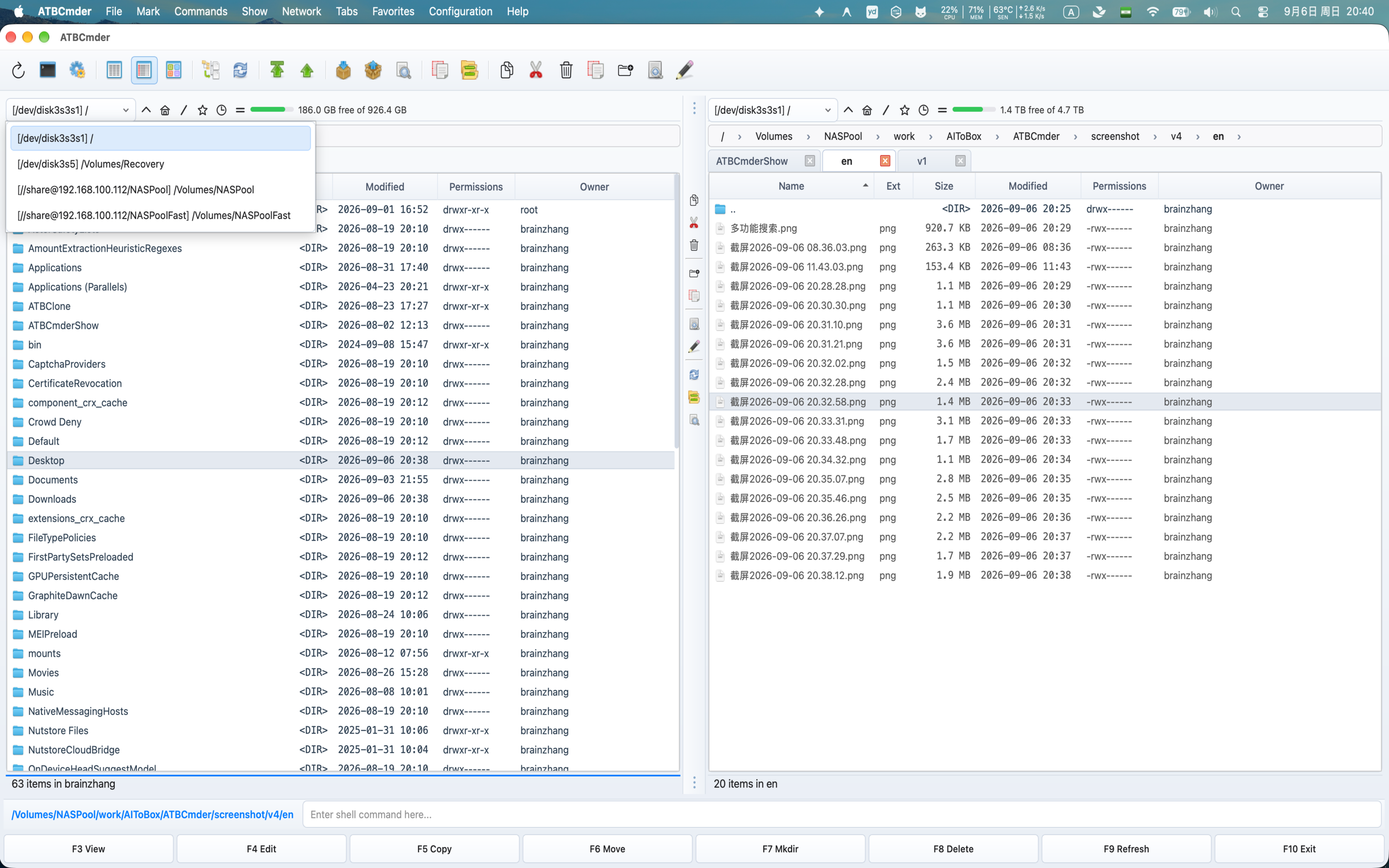 Alt+F1(왼쪽 패널), Alt+F2(오른쪽 패널) 또는 Alt+D를 통해 트리거되는 인스턴트 마운트 드라이브 및 볼륨 선택기
- 왼쪽 패널 드라이브 스위처(
Alt+F1/⌥F1/cm_LeftOpenDrives): 왼쪽 패널을 대상으로 하는 드라이브 및 볼륨 선택 메뉴를 여는 클래식 Commander 핵심 바로가기. - 오른쪽 패널 드라이브 전환기(
Alt+F2/⌥F2/cm_RightOpenDrives): 오른쪽 패널을 대상으로 하는 드라이브 및 볼륨 선택 메뉴를 여는 Classic Commander 핵심 바로가기. - 활성 패널 드라이브 메뉴(
Alt+D/⌥D/cm_Drives): 마운트된 모든 볼륨, 루트 파일 시스템/, 사용자 홈~및 현재 포커스가 있는 패널에 연결된 네트워크 끝점을 나열하는 팝업 메뉴를 엽니다.
Note
macOS 외부 드라이브 권한: 처음으로 /Volumes 아래의 외부 드라이브로 이동하면 macOS App Sandbox에서 권한을 요청하는 메시지를 표시할 수 있습니다. ATBCmder는 해당 드라이브에 대한 영구 보안 범위 책갈피를 생성하기 위한 인증 대화 상자를 표시합니다.
7. 패널 보기 모드: 디스플레이 조정
ATBCmder는 다양한 파일 관리 워크플로에 맞게 화면 공간과 정보 밀도를 최적화하도록 설계된 5가지 특수 보기 모드를 제공합니다.
1. 전체 열 보기(Ctrl+F2 / ⌃F2 / cm_ColumnsView)
가장 포괄적인 표준 보기 모드입니다. 구성 가능한 헤더가 포함된 풍부한 표 형식으로 파일을 표시합니다.
| 칼럼 | 설명 | 정렬 |
|---|---|---|
| 이름 | 기본 macOS 유형 아이콘이 있는 파일 또는 디렉터리 이름입니다. | 왼쪽 |
| 외부 | 파일 확장자(예: py, png, zip). |
왼쪽 |
| 사이즈 | 형식화된 크기(B, KB, MB, GB). 폴더에는 <DIR>이 표시됩니다. |
맞다 |
| 수정 날짜 | macOS 로케일에 따라 형식화된 타임스탬프. | 왼쪽 |
| 속성 | UNIX 권한(8진수 0755 및 기호 rwxr-xr-x). |
센터 |
| 소유자/그룹 | UNIX 사용자 및 그룹 소유권 이름. | 왼쪽 |
- 헤더 정렬: 열 헤더를 클릭하면 오름차순 또는 내림차순 정렬 순서가 전환됩니다. 2차 정렬을 수행하려면
Cmd을 누른 상태에서 클릭하세요.
2. 개요 (Ctrl+F1 / ⌃F1 / cm_BriefView)
간략한 보기는 메타데이터 열을 제거하여 전체 패널 너비를 채우는 여러 개의 작은 수직 열로 파일을 구성합니다.
- 고밀도 브라우징: 화면에 3~5배 더 많은 항목을 동시에 표시합니다.
- 최적의 용도: 파일 이름만 식별하면 되는 대규모 디렉토리 목록(글꼴, 사진 덤프, 로그 아카이브 등)을 빠르게 스캔합니다.
3. 썸네일 보기(Ctrl+Shift+F1 / ⌃⇧F1 / cm_ThumbnailsView)
썸네일 보기는 파일 목록을 이미지 및 미디어 아이콘 그리드로 변환합니다.
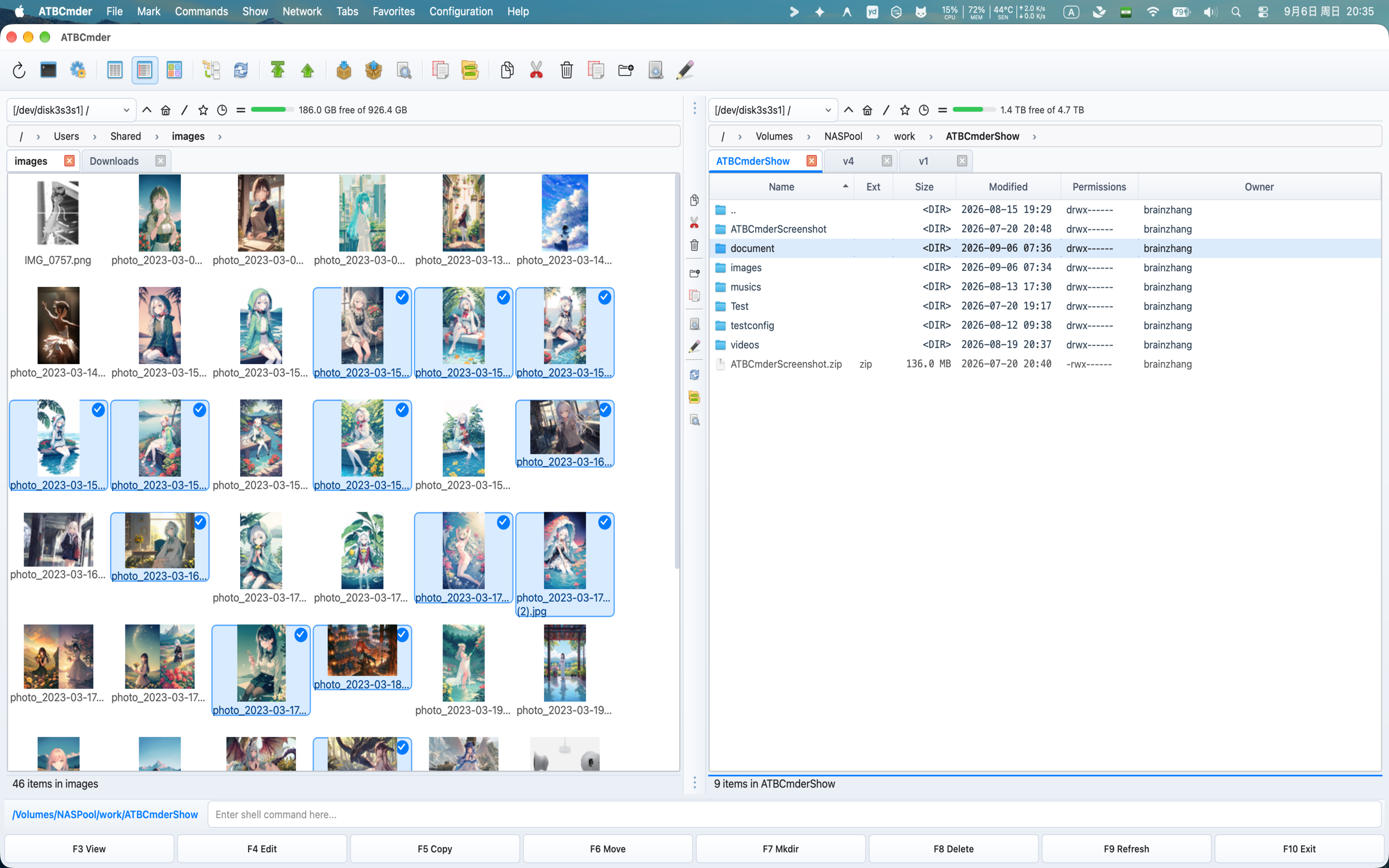 활성 패널에 미디어 미리보기를 표시하는 축소판 보기
- 지원되는 미디어: 사진(JPEG, PNG, HEIC, TIFF, WebP, GIF), 벡터 형식(SVG), PDF 문서 및 비디오 썸네일(MP4, MOV, MKV)에 대한 즉각적인 미리보기.
- 비동기 배경 생성: 사용자 상호 작용을 차단하지 않고 백그라운드 스레드에서 썸네일 렌더링이 발생합니다.
- 조정 가능한 크기: 기본 설정 → 파일 보기에서 썸네일 아이콘 크기(64px~256px)를 구성합니다.
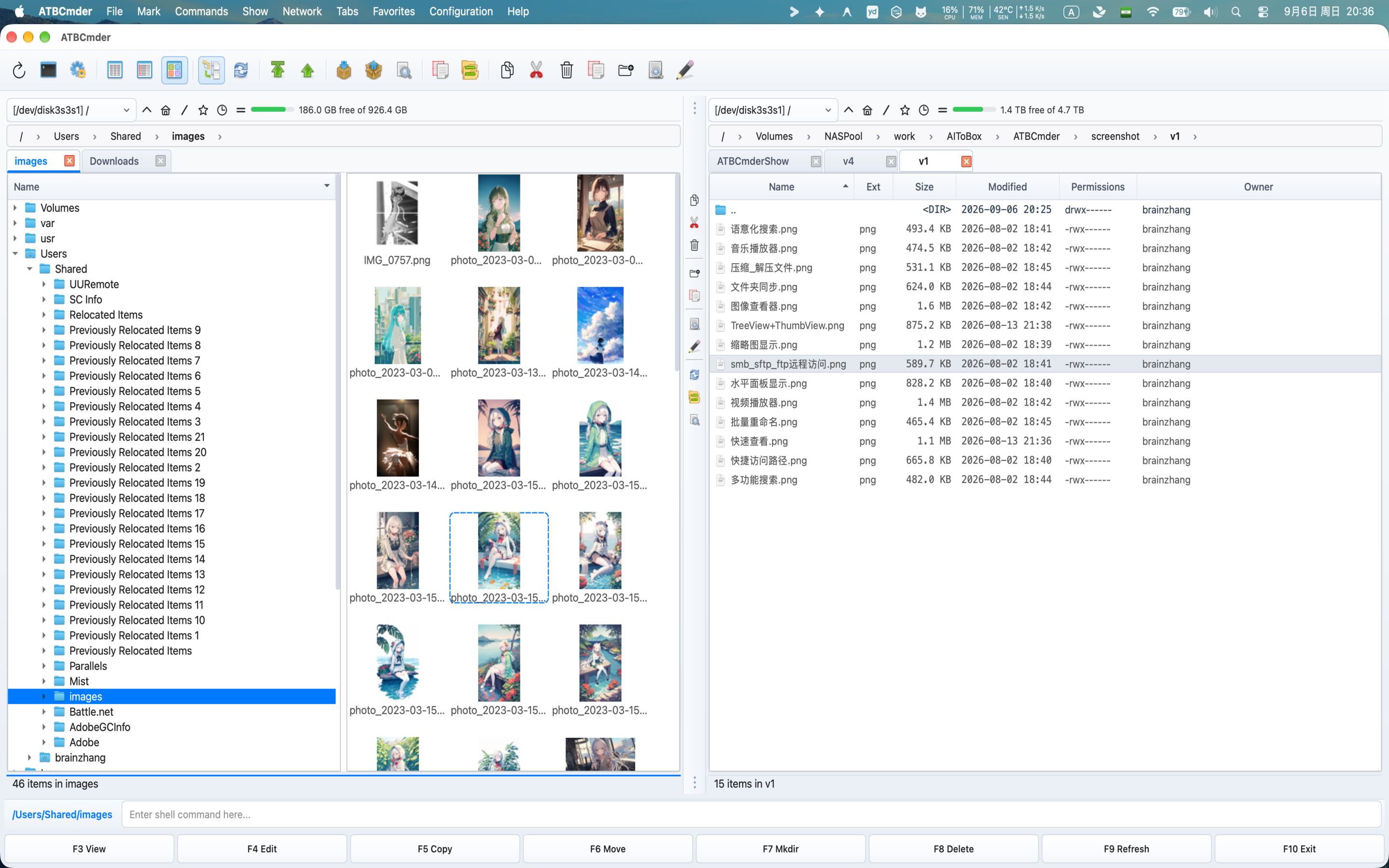
4. 트리 보기(cm_TreeView, cm_TreeViewSplit, cm_TreeViewBoth)
트리 보기에는 확장 가능한 계층적 디렉터리 트리가 표시되어 깊은 폴더 구조를 한눈에 쉽게 이해할 수 있습니다.
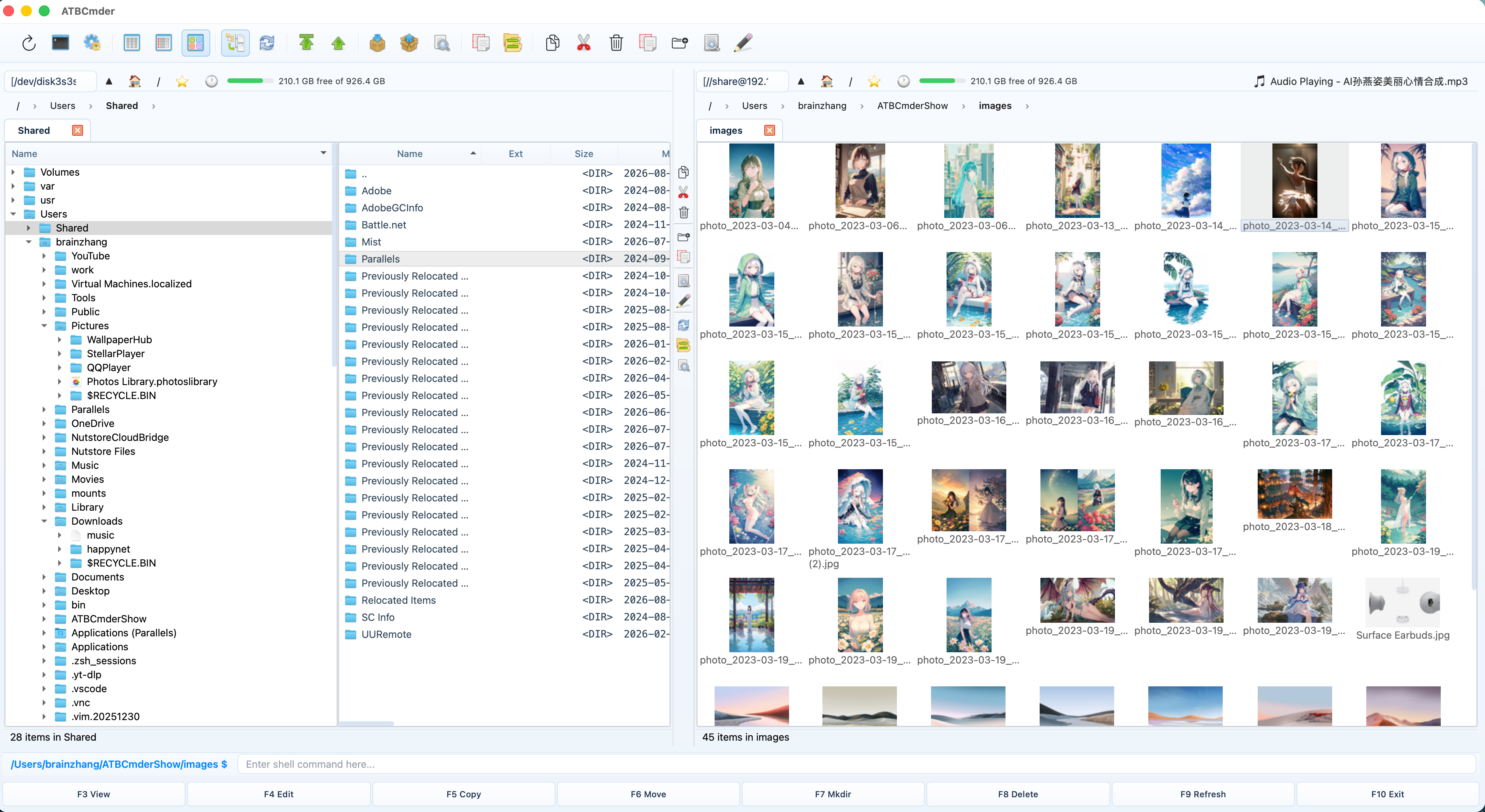 파일 목록 및 썸네일과 함께 통합된 트리 보기
ATBCMder는 표시 메뉴를 통해 세 가지 고유한 트리 보기 레이아웃을 지원합니다.
- 트리 보기(교체)(
cm_TreeView): 활성 패널의 파일 테이블이 확장 가능한 디렉터리 트리로 완전히 대체됩니다. - 트리 보기(분할)(
cm_TreeViewSplit): 활성 패널은 세로로 두 개의 하위 창으로 나뉩니다. 즉, 왼쪽의 디렉터리 트리와 오른쪽의 선택한 트리 폴더에 대한 표준 파일 목록입니다. - 트리 보기(두 패널 모두)(
cm_TreeViewBoth): 왼쪽 패널과 오른쪽 패널 모두에서 동시에 분할 디렉터리 트리를 활성화합니다. - 파일 표시 토글: 트리 보기 내부를 마우스 오른쪽 버튼으로 클릭하고 파일 표시를 전환하여 파일을 디렉터리와 함께 트리에 렌더링할지 아니면 디렉터리만 표시하도록 숨길지 선택합니다.
5. 분기/평면 보기(Cmd+B / ⌘B 또는 Ctrl+B / ⌃B / cm_FlatView)
평면 보기(분기 보기라고도 함)는 ATBCmder의 가장 강력한 기능 중 하나입니다. 현재 폴더 내의 모든 하위 디렉터리와 하위 폴더를 재귀적으로 순회하여 중첩된 모든 파일을 단일 통합 목록으로 평면화합니다.
 모든 하위 디렉터리에 중첩된 콘텐츠를 표시하는 플랫 브랜치 보기(
Cmd+B)
- 경로 열: 평면 보기에서 ATBCmder는 각 파일의 상대적 중첩 폴더 경로(예:
assets/icons/또는src/core/)를 표시하는 경로 열을 자동으로 추가합니다. - 전역 정렬: 전체 프로젝트 트리에서 중첩된 모든 파일을 크기, 수정 날짜 또는 파일 확장자를 기준으로 동시에 정렬합니다.
- 일괄 처리: 다양한 하위 디렉터리에서 생성된 파일을 선택하고 한 번에 복사, 이동, 비교 또는 이름 바꾸기를 수행합니다.
- 스트리밍 순회: ATBCmder는 백그라운드 작업자를 사용하여 검색 결과를 뷰에 점진적으로 스트리밍하여 UI를 멈추지 않고 대규모 프로젝트(수만 개의 중첩 파일 포함)가 원활하게 로드되도록 합니다.
- 빠른 종료: 평면 보기를 종료하고 일반 계층 디렉터리 보기로 돌아가려면
Cmd+B(Ctrl+B)을 다시 누릅니다.
8. ⚡ 전문가 팁 및 심층 분석: 정밀 제어
고급 사용자와 고급 키보드 연주자를 위해 ATBCmder는 세밀한 조정과 빠른 검색 메커니즘을 제공합니다.
패널 내 빠른 검색 오버레이(Ctrl+S / ⌃S / cm_QuickSearch)
빠른 검색을 사용하면 전체 검색 대화 상자를 열지 않고도 파일 이름을 입력하여 파일로 바로 이동할 수 있습니다.
┌─────────────────────────────────────────────────────────────────┐
│  main.py            py      8.4 KB    Today, 15:10   -rw-r--r-- │
│  main_window.py     py     72.1 KB    Today, 15:18   -rw-r--r-- │
├─────────────────────────────────────────────────────────────────┤
│ 🔍 Quick Search: main_                 [ Next: ↓ ] [ Prev: ↑ ]  │
└─────────────────────────────────────────────────────────────────┘
- 증분 검색:
Ctrl+S을 누르십시오(또는 기본 설정에 구성된 경우 간단히 입력을 시작하십시오).- 활성 패널 하단에 오버레이 막대가 고정되어 나타납니다.
- 문자를 입력하면 패널 커서가 실시간으로 일치하는 첫 번째 항목으로 이동합니다.
- 사이클링 경기:
Down Arrow(↓)을 눌러 일치하는 다음 파일로 이동합니다.- 이전 경기로 이동하려면
Up Arrow(↑)을 누르세요. Enter을 누르면 일치하는 항목을 열거나 실행할 수 있습니다.Esc을 눌러 검색 창을 닫고 커서를 찾은 파일에 유지하세요.- 후행 도트 트릭:
config.xml과configuration_guide.md을 구별하여 파일 이름 기반의 끝과 구체적으로 일치하도록 후행 마침표(예:config.)를 입력합니다.- 빠른 검색 vs. 필터 vs. 시맨틱 필터:
- 빠른 검색(
Ctrl+S/cm_QuickSearch): 모든 파일이 표시된 상태에서 일치 항목 간에 커서를 이동합니다. - 빠른 필터(
cm_QuickFilter): 일치하지 않는 모든 파일을 일시적으로 숨기고 테이블에 일치하는 행만 표시합니다. - 의미 체계 필터(
Ctrl+F/cm_SemanticFilter): macOS Spotlight를 통해 자연어 쿼리(예:/larger than 10MB,//today modified pdf)를 사용합니다.
열 자동 맞춤 모드
수동으로 열 크기를 조정하거나 파일 이름이 잘리는 것에 지치셨나요? ATBCmder는 기본 설정 → 파일 보기에서 구성된 지능형 열 크기 조정 엔진을 제공합니다.
- 최대 텍스트 너비(
mode="max"): - 표시되는 모든 파일 이름을 검색하고 이름 열을 늘려 표시되는 가장 긴 파일 이름을 줄임표 없이 완전히 읽을 수 있도록 합니다(
...). - 평균 텍스트 너비(
mode="average", 기본값): - 구성 가능한 패딩 계수(
auto_fit_padding, 기본값1.0)와 아이콘 여백을 곱한 파일 전체의 통계적 평균 문자 너비를 평가합니다. - 장점: 하나의 비정상적인 150자 파일 이름이 모든 보조 열(크기, 날짜, 권한)을 화면 가장자리 밖으로 밀어내는 것을 방지합니다.
- 고정 너비(
mode="fixed"): - 정확한 열 픽셀 크기를 유지합니다.
- 수동 레이아웃 조정을 고려하여 테이블 헤더에서 열 구분 기호를 수동으로 끌 때마다 자동으로 활성화됩니다.
수평 듀얼 패널 모드(Ctrl+Shift+H / ⌃⇧H / cm_HorizontalFilePanels)
기본적으로 ATBCmder는 두 개의 파일 패널을 나란히 배치합니다(수직 분할). 울트라와이드 모니터 또는 수직 세로 디스플레이에서는 스택형 수평 패널로 전환할 수 있습니다.
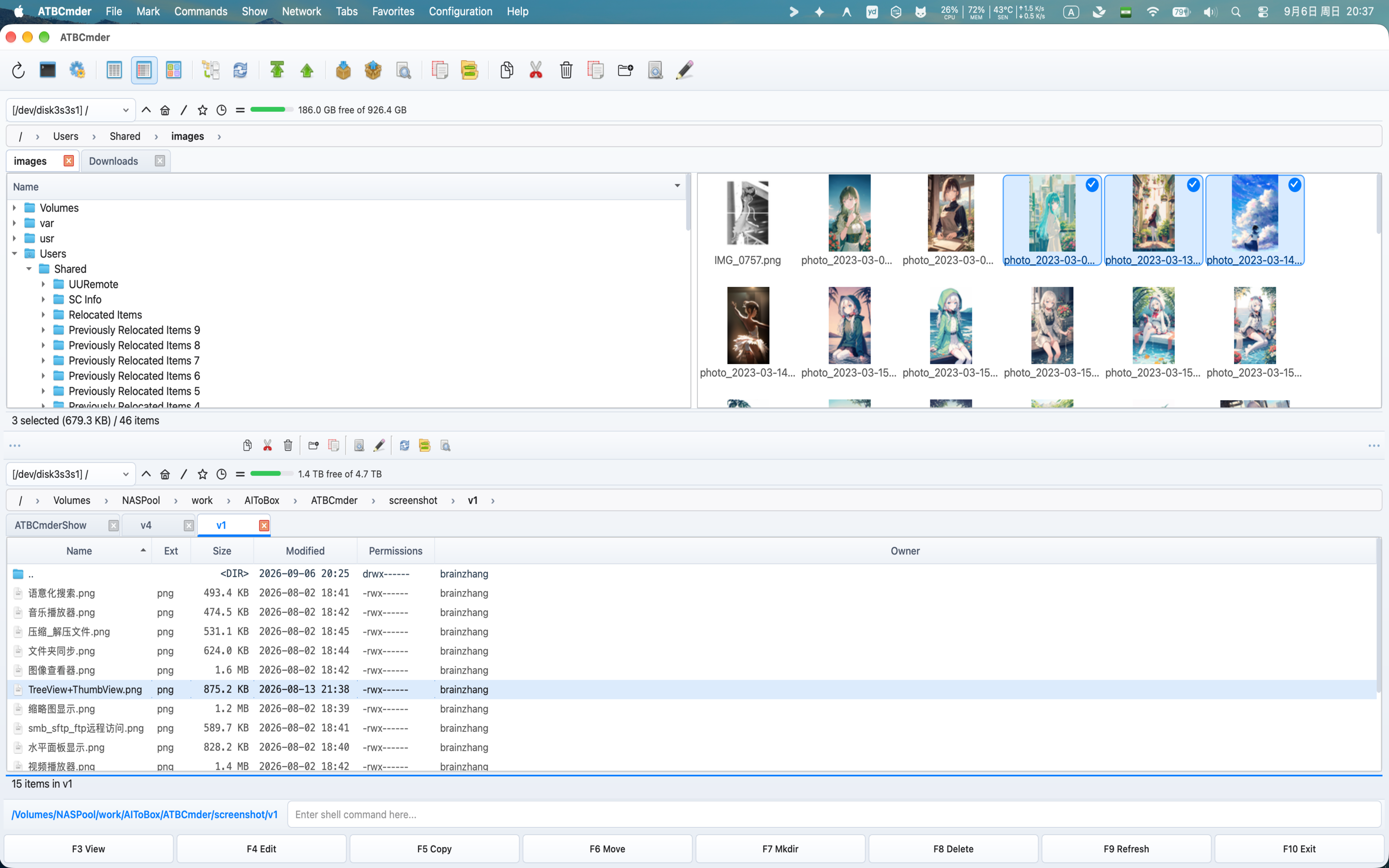 상단 및 하단 패널이 있는 수평 스택 패널 방향
- 메뉴 표시 → 수평 패널 모드를 통해 전환하거나
Ctrl+Shift+H(cm_HorizontalFilePanels)을 누릅니다. - 활성/비활성 패러다임은 동일하게 유지됩니다. 작업은 상단(소스) 패널과 하단(대상) 패널 사이에서 원활하게 진행됩니다.
탭별 보기 설정 지속성
대부분의 파일 관리자에서 정렬 열을 변경하거나 세부 열에서 축소판 그림으로 전환하면 전체 창이 전체적으로 변경됩니다.
ATBCmder는 개별 탭 수준(TabState)에서 보기 기본 설정을 분리하고 기억하며 SessionManager(atbcmder_session.xml)을 통해 다시 시작해도 자동으로 유지됩니다.
- 독립 보기 모드: 코드 검토를 위해 전체 열 보기의 탭 1, 그래픽 자산의 경우 썸네일 그리드 보기의 탭 2, 빠른 훑어보기를 위한 간단한 보기의 탭 3을 유지할 수 있습니다.
- 독립적 정렬: 각 탭은 자체 정렬 열(이름, 확장명, 크기, 날짜 또는 권한)과 정렬 방향(오름차순 대 내림차순)을 기억합니다. 탭 사이를 전환해도 정렬 우선순위가 재설정되지 않습니다.
- 독립적인 플랫 및 트리 상태: 플랫 분기 보기(
Cmd+B/cm_FlatView) 또는 트리 보기 모드로 설정된 탭은 두 패널에 있는 다른 탭의 보기 상태를 변경하지 않고 반복적인 디렉터리 평면화를 유지합니다.
9. 단계별 실제 레시피
다음은 탐색, 탭 및 핫리스트가 결합되어 일상 작업을 간소화하는 방법을 보여주는 세 가지 실제 레시피입니다.
레시피 1: 지속적인 개발 작업공간 구축
목표: 언제든지 한 번의 클릭으로 복원할 수 있는 풀 스택 개발을 위한 듀얼 패널 작업 공간을 설정합니다.
- 왼쪽 패널 구성(소스 코드):
~/Projects/MyApp/src으로 이동합니다.- 두 번째 탭(
Cmd+T)을 열고~/Projects/MyApp/tests로 이동합니다. src탭을 마우스 오른쪽 버튼으로 클릭하고 탭 잠금(cmd_SetTabOptionLock)을 선택합니다.- 오른쪽 패널 구성(빌드 및 로그):
- 오른쪽 패널을 클릭하여 초점을 맞춥니다(
Tab). ~/Projects/MyApp/dist으로 이동합니다.- 두 번째 탭(
Cmd+T)을 열고/var/log로 이동합니다. - 즐겨찾는 작업공간 저장:
- 메뉴 즐겨찾기 → 현재 탭을 새 즐겨찾기 탭에 저장(
cm_SaveFavoriteTabs)을 선택합니다. MyApp FullStack을 입력하고Enter을 누릅니다.- 즉각적인 복원:
- 이 프로젝트를 작업할 때마다 즐겨찾기 → 즐겨찾기 탭에서 탭 로드(
cm_LoadFavoriteTabs)를 선택하고MyApp FullStack을 선택하세요. 두 패널 모두 정확한 경로와 잠금 설정으로 4개의 탭을 모두 즉시 구성합니다.
레시피 2: 비대해진 자산을 찾기 위해 깊은 디렉터리 트리를 평면화
목표: 수십 개의 중첩된 하위 폴더에 흩어져 있는 대형 테스트 픽스처와 로그 덤프를 찾아서 정리합니다.
- 활성 패널에서 프로젝트 또는 미디어 디렉터리의 상단으로 이동합니다.
Cmd+B(⌘B) 또는Ctrl+B(cm_FlatView)을 눌러 플랫 분기 보기를 활성화합니다.- 모든 하위 디렉터리가 패널의 단일 목록으로 반복적으로 평면화되는 것을 확인하세요.
- 크기 열 헤더를 한두 번 클릭하여 모든 파일을 가장 큰 것부터 가장 작은 것 순으로 정렬합니다.
- 전체 디렉터리 트리에서 가장 큰 파일은 즉시 패널 상단에 나타나며 경로 열에는 파일의 정확한 중첩 위치가 표시됩니다.
- 부풀린 파일을 직접 검사하거나 삭제합니다.
- 평면 보기를 끄고 표준 폴더 탐색으로 돌아가려면
Cmd+B을 다시 누르십시오.
레시피 3: 내부 및 네트워크 볼륨 전반에 걸쳐 매우 빠른 북마킹
목표: 원격 NAS 백업 폴더를 북마크에 추가하고 2초 이내에 해당 폴더로 이동합니다.
- 마운트된 네트워크 드라이브(예:
/Volumes/BackupShare/Archives)로 이동합니다. Ctrl+D(⌃D)을 눌러 Directory Hotlist 팝업을 불러옵니다.- 현재 디렉터리 추가 버튼(
btn_add/cm_AddDirToHotlist)을 클릭합니다. NAS Archives과 같은 알기 쉬운 이름을 입력합니다.- 내일 로컬 파일 시스템 어디에 있든
Ctrl+D을 누르고nas을 입력한 다음Enter을 누르십시오. ATBCMder는 네트워크를 통해 정확한 폴더로 즉시 이동합니다.
10. 안전 및 시스템 경고
Note
외부 스토리지 및 네트워크 공유:
탭이나 북마크 내에서 외부 USB 드라이브나 네트워크 공유(/Volumes/...)에 액세스할 때 볼륨이 현재 마운트되어 있는지 확인하세요. ATBCmder가 시작될 때 드라이브가 마운트 해제되면 이를 가리키는 탭은 탭을 충돌시키거나 제거하는 대신 안전하게 "사용할 수 없는 위치" 알림을 표시합니다.
Tip
패널 전체에 걸쳐 탭 미러링:
오른쪽 패널이 왼쪽 패널의 열려 있는 모든 탭을 즉시 미러링하길 원하십니까? 메뉴 탭 → 모든 탭을 반대편 패널에 복사(cm_CopyAllTabsToOpposite)를 사용하여 탭 레이아웃을 양쪽에 복제합니다.
Warning
평면 보기 작업 시 주의 사항(Cmd+B):
플랫 분기 보기에서는 여러 개별 디렉터리 분기의 파일이 하나의 목록에 나란히 표시됩니다. Cmd+A(모두 선택) 다음에 F8(삭제) 또는 F6(이동)을 사용할 때는 작업이 중첩된 모든 하위 디렉터리에 반복적으로 적용되므로 주의하세요.
11. 듀얼 매트릭스 키보드 참조 표
| 카테고리 | 액션 | macOS 바로가기 | 클래식 키 | 내부 명령 ID |
|---|---|---|---|---|
| 디렉터리 탐색 | 학부모 디렉토리 | Backspace / ⌘↑ |
Ctrl+PgUp |
cm_ChangeDirToParent |
| 루트 디렉토리 | Ctrl+\ / ⌃\ |
\ |
cm_ChangeDirToRoot |
|
| 홈 디렉토리 | Ctrl+Shift+Home / ⌃⇧Home |
Alt+Home |
cm_ChangeDirToHome |
|
| 첫 번째 항목 | Home |
Home |
cm_GoToFirst |
|
| 마지막 항목 | End |
End |
cm_GoToLast |
|
| 폴더 탭 | 새 탭 | Cmd+T / ⌘T |
Ctrl+T |
cm_NewTab |
| 탭 닫기 | Cmd+W / ⌘W |
Ctrl+W |
cm_CloseTab |
|
| 중복 탭 닫기 | 탭 상황에 맞는 메뉴 | — | cm_CloseDuplicateTabs |
|
| 모든 탭 닫기 | 탭 메뉴 | — | cm_CloseAllTabs |
|
| 탭 이름 바꾸기 | 탭 상황에 맞는 메뉴 | — | cm_RenameTab |
|
| 탭을 반대쪽으로 복사 | 탭 메뉴 | — | cm_CopyAllTabsToOpposite |
|
| 다음 탭 | Ctrl+Tab / ⌃⇥ |
Ctrl+Tab |
cm_NextTab |
|
| 이전 탭 | Ctrl+Shift+Tab / ⌃⇧⇥ |
Ctrl+Shift+Tab |
cm_PrevTab |
|
| 탭 목록 표시 | Ctrl+Shift+L / ⌃⇧L |
Ctrl+Shift+L |
cm_ShowTabsList |
|
| 즐겨찾는 탭 | 즐겨찾는 탭 저장 | 즐겨찾는 메뉴 | — | cm_SaveFavoriteTabs |
| 즐겨찾는 탭 로드 | 즐겨찾는 메뉴 | — | cm_LoadFavoriteTabs |
|
| 활성 즐겨찾기 다시 저장 | 즐겨찾는 메뉴 | — | cm_ResaveFavoriteTabs |
|
| 활성 즐겨찾기 다시 로드 | 즐겨찾는 메뉴 | — | cm_ReloadFavoriteTabs |
|
| 즐겨찾는 탭 구성 | 환경설정 | — | cm_ConfigFavoriteTabs |
|
| 핫리스트 및 기록 | 디렉토리 핫리스트 | Ctrl+D / ⌃D |
Ctrl+D |
cm_DirHotList |
| 핫리스트 구성 | Ctrl+Shift+D / ⌃⇧D |
Ctrl+Shift+D |
cm_ConfigDirHotList |
|
| 핫리스트에 디렉토리 추가 | 핫리스트 팝업 | — | cm_AddDirToHotlist |
|
| 역사 뒤로 | Cmd+[ / ⌘[ |
Alt+Left |
cm_ViewHistoryPrev |
|
| 역사 앞으로 | Cmd+] / ⌘] |
Alt+Right |
cm_ViewHistoryNext |
|
| 내역 드롭다운 목록 | Alt+F8 / ⌥F8 |
Ctrl+Down |
cm_DirHistory |
|
| 드라이브 및 볼륨 | 왼쪽 패널 드라이브 | Alt+F1 / ⌥F1 |
Alt+F1 |
cm_LeftOpenDrives |
| 오른쪽 패널 드라이브 | Alt+F2 / ⌥F2 |
Alt+F2 |
cm_RightOpenDrives |
|
| 활성 패널 드라이브 메뉴 | Alt+D / ⌥D |
Alt+D |
cm_Drives |
|
| 보기 모드 | 전체 열 보기 | Ctrl+F2 / ⌃F2 |
Ctrl+F2 |
cm_ColumnsView |
| 간략히 보기 | Ctrl+F1 / ⌃F1 |
Ctrl+F1 |
cm_BriefView |
|
| 썸네일 보기 | Ctrl+Shift+F1 / ⌃⇧F1 |
Ctrl+Shift+F1 |
cm_ThumbnailsView |
|
| 트리 보기(교체) | 메뉴 표시 | Ctrl+Shift+F8 |
cm_TreeView |
|
| 트리 보기(분할) | 메뉴 표시 | — | cm_TreeViewSplit |
|
| 트리 보기(두 패널 모두) | 메뉴 표시 | — | cm_TreeViewBoth |
|
| 플랫 브랜치 뷰 | Cmd+B / ⌘B |
Ctrl+B |
cm_FlatView |
|
| 수평 패널 모드 | Ctrl+Shift+H / ⌃⇧H |
Ctrl+Shift+H |
cm_HorizontalFilePanels |
|
| 검색 및 필터 | 빠른 검색 오버레이 | Ctrl+S / ⌃S |
Ctrl+S |
cm_QuickSearch |
| 의미 필터 | Ctrl+F / ⌃F |
Ctrl+F |
cm_SemanticFilter |
이제 디렉토리 탐색, 탭 및 패널 보기를 마스터했으므로: