Capitolo 4: Visualizzatore universale (Universal Lister) (Universal Lister) (Universal Lister) ed editor integrati
Nella gestione ortodossa dei file a doppio pannello, la velocità dipende in larga misura dalla velocità di ispezione. Il lancio di ambienti di sviluppo integrati (IDE) pesanti o di applicazioni desktop gonfie solo per verificare un checksum, controllare una riga di configurazione, ritagliare uno screenshot o esaminare un PDF crea attrito cognitivo e confusione di finestre.
ATBCmder risolve questo problema fornendo un sottosistema di visualizzazione e modifica unificato e multi-motore, direttamente integrato nel nucleo dell'applicazione. Se hai bisogno di un'anteprima in linea in tempo reale mentre ti sposti tra le cartelle, di un'analisi forense approfondita a livello di byte in modalità esadecimale, di un lettore audio che continua a riprodurre in background mentre organizzi i file o di un editor di codice atomico e sensibile alla sintassi, ATBCmder ti offre il controllo immediato della tastiera.
1. Avvio rapido visivo: ispezione e modifica immediata dei file
ATBCmder divide l'ispezione e la modifica dei file in due paradigmi distinti:
- Visualizzazione rapida pannello avversario (
Cmd+Q/Ctrl+Q): incorpora un'anteprima dal vivo con antirimbalzo direttamente all'interno del pannello inattivo senza generare finestre separate. - Lister universale dedicato (
F3) ed editor interno (F4): apre finestre indipendenti e non modali che supportano motori di formato specializzati, ricerca di testo completo, riproduzione multimediale ed evidenziazione della sintassi.
┌────────────────────────────────────────────────────────────────────────────────────────┐
│  PANNELLO ATTIVO (Navigazione file)                 PANNELLO INATTIVO (Quick View)     │
│  /Users/brain/Projects/atbcmder/src                 [Anteprima rapida: main.py]        │
├──────────────────────────────────────────────┬───┬─────────────────────────────────────┤
│  Nome                         Dim.   Data    │   │ 0001: """                           │
│  ▸ [..]                              --:--   │ Q │ 0002: Punto di ingresso principale  │
│  ✔ main.py                    8.4 KB 15:10   │ U │ 0003: """                           │
│  ● config.xml                12.1 KB 14:20   │ I │ 0004: import sys                    │
│  ● hero_banner.png          248.5 KB 09:12   │ C │ 0005: from PySide6.QtWidgets import │
│  ● sample_invoice.pdf       512.0 KB 11:30   │ K │ 0006:     QApplication              │
│  ● release_theme.mp3          4.2 MB 16:45   │   │                                     │
│  ● firmware_dump.bin          1.0 MB 10:00   │ V │ [UTF-8] [Python] [LF] [Riga 1/140]  │
├──────────────────────────────────────────────┴───┴─────────────────────────────────────┤
│   [Cmd+Q / Ctrl+Q] Attiva Quick View    [F3] Visualizzatore Lister    [F4] Editor      │
└────────────────────────────────────────────────────────────────────────────────────────┘
Foglio informativo di ispezione e modifica a doppia matrice
| Azione | Scorciatoia macOS | Tasto Commander classico | ID comando | Descrizione |
|---|---|---|---|---|
| Attiva/disattiva visualizzazione rapida | Cmd+Q / ⌘Q |
Ctrl+Q |
cm_QuickView |
Apre l'anteprima dal vivo nel pannello opposto. |
| Elenco universale | F3 / Fn+F3 |
F3 |
cm_View |
Apre l'elemento selezionato in Universal Lister. |
| Redattore interno | F4 / Fn+F4 |
F4 |
cm_Edit |
Apre l'editor di codice per il testo o l'editor di immagini per la grafica. |
| Crea e modifica un nuovo file | Shift+F4 / ⇧F4 |
Shift+F4 |
cm_EditNew |
Richiede il nome e apre l'editor. |
| Cambia messa a fuoco del pannello | Tab / ⇥ |
Tab |
cm_SwitchPanel |
Cambia la messa a fuoco; capovolge la Visualizzazione rapida simmetricamente. |
| Modalità di visualizzazione esadecimale | 2 |
2 |
— (Lista) | Attiva/disattiva l'ispezione esadecimale a livello di byte in Lister. |
| Modalità di visualizzazione testo | 1 |
1 |
— (Lista) | Riporta Lister alla modalità testo normale formattato. |
| Attiva/disattiva A capo automatico | Alt+W / ⌥W |
Alt+W |
— (Lista/Redattore) | Attiva/disattiva il ritorno a capo morbido delle righe nel Lister e nell'Editor. |
| Attiva/disattiva numeri di riga | Alt+L / ⌥L |
Alt+L |
— | Attiva/disattiva i numeri delle linee di margine sinistro. |
| Modalità coda registro live | F5 / Fn+F5 |
F5 |
— | Trasmette in tempo reale le voci di registro appena aggiunte. |
| Audio di sottofondo | Background Tasto |
— | — | Collega la riproduzione audio alla striscia di stato del pannello. |
| Configura associazioni | Menù di configurazione | — | cm_FileAssoc |
Configura estensioni di file e strumenti di supporto. |
2. Pannello di visualizzazione rapida (Cmd+Q / Ctrl+Q / cm_QuickView)
Il Pannello di visualizzazione rapida è uno dei flussi di lavoro più potenti nei file manager ortodossi. Invece di aprire e chiudere finestre mobili mentre controlli una cartella contenente centinaia di elementi, Visualizzazione rapida trasforma il pannello inattivo in una finestra contestuale incorporata.
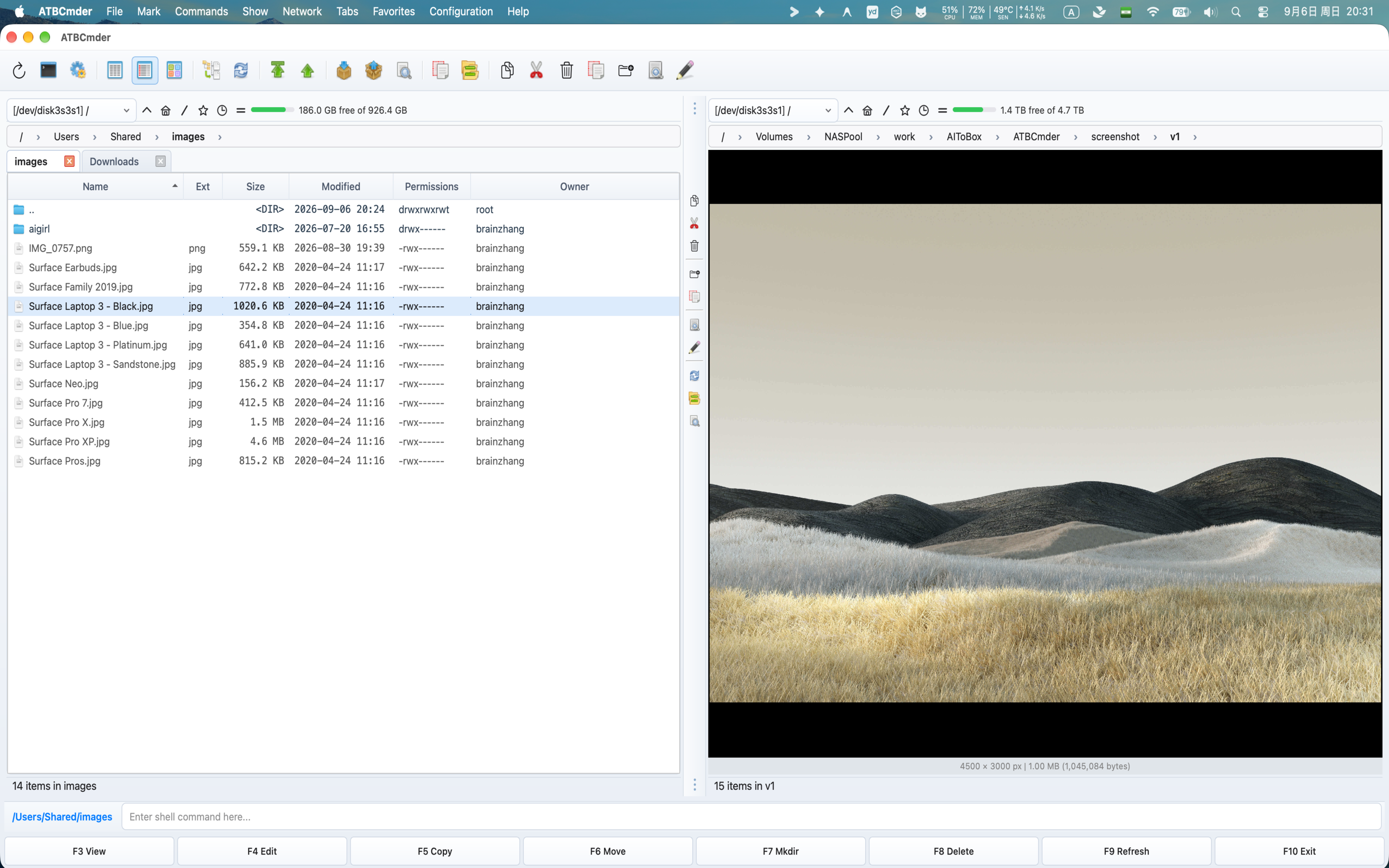 Figura 4.1: Visualizzazione rapida incorporata nel pannello opposto che mostra il codice evidenziato dalla sintassi in tempo reale insieme alla navigazione nella directory.
2.1 Il vantaggio dell'anteprima a doppio pannello
Per attivare la Visualizzazione rapida:
- Passare a qualsiasi file o directory nel pannello attivo.
- Premere
Cmd+Q(⌘Q) su macOS oCtrl+Q(cm_QuickView). - Il pannello opposto passa immediatamente dal normale elenco di directory al Contenitore di visualizzazione rapida (
QuickViewContainer), visualizzando il contenuto dell'elemento sotto il cursore. - Premendo nuovamente
Cmd+QoCtrl+Qsi chiude l'anteprima e si ripristina la scheda precedente e l'elenco delle cartelle del pannello opposto senza perdere la posizione.
2.2 Aggiornamento in tempo reale con rimbalzo di 100 ms
Quando si tengono premuti i tasti freccia Up o Down per scorrere rapidamente una cartella di migliaia di file, i visualizzatori di anteprima dei file standard spesso bloccano l'interfaccia utente o innescano un intenso sovraccarico del disco.
ATBCmder risolve questo problema tramite un timer antirimbalzo a scatto singolo da 100 millisecondi interno (_quick_view_timer):
- Mentre navighi rapidamente tra le righe, il percorso del file attivo viene memorizzato.
- Il caricamento pesante dei file, l'analisi della sintassi e il rendering delle miniature si attivano solo quando il cursore si ferma su un elemento per almeno 100 ms.
- Lo scorrimento rimane perfettamente fluido a oltre 60 fotogrammi al secondo, anche durante la navigazione in directory multimediali multi-gigabyte o dump di dischi grezzi.
2.3 Inversione simmetrica del fuoco su Tab
Un problema comune nei gestori a doppio pannello è la perdita dell'anteprima quando si cambia pannello. In ATBCmder, la Visualizzazione rapida presenta Capovolgimento simmetrico della messa a fuoco:
- Se la Visualizzazione rapida è attiva sul pannello di destra e premi
Tabper spostare il focus attivo sul pannello di destra: - Il pannello destro ripristina immediatamente la normale tabella dei file in modo da poter interagire con i file.
- Visualizzazione rapida passa automaticamente e senza interruzioni al pannello di sinistra, visualizzando un'anteprima dal vivo di qualsiasi file evidenziato nel pannello di destra.
- Ciò mantiene un ciclo ininterrotto di navigazione e ispezione indipendentemente dal pannello in cui stai lavorando.
2.4 Instradamento intelligente dei contenuti
Il contenitore Quick View rileva dinamicamente le estensioni dei file, le firme MIME e le intestazioni dei byte non elaborati per selezionare il motore di anteprima ottimale:
| Tipo di contenuto | Estensioni/Firme | Motore di anteprima incorporato |
|---|---|---|
| Codice sorgente e testo | .py, .rs, .cpp, .c, .h, .js, .ts, .html, .css, .json, .xml, .yaml, .md, euristica del testo semplice |
TextPanel con evidenziazione della sintassi di Pygments e numeri di riga. |
| Immagini raster e vettoriali | .png, .jpg, .jpeg, .webp, .svg, .bmp, .gif, .ico, .tiff |
ImagePanel con downsampling uniforme e mantenimento delle proporzioni. |
| Documenti PDF | .pdf |
PdfPanel con rendering della pagina PySide6.QtPdf nativo (Adatta alla larghezza). |
| Supporti audio e video | .mp3, .wav, .flac, .aac, .m4a, .ogg, .mp4, .mkv, .mov, .avi, .webm |
MediaPanel con anteprima audio disattivata e controlli di riproduzione. |
| Dati tabellari | .csv, .tsv, .xlsx, .xls, .ods |
SpreadsheetPanel con griglia della tabella di sola lettura e ridimensionamento automatico delle colonne. |
| Documenti e libri elettronici | .docx, .odt, .rtf, .epub |
DocumentPanel / EpubPanel renderer di documenti rich-text. |
| File di database | .sqlite, .sqlite3, .db |
SqlitePanel con browser schema e visualizzatore dati tabella. |
| Archivio | .zip, .tar, .gz, .bz2, .xz, .7z |
ArchiveInspectorPanel visualizzazione delle gerarchie dei membri non compresse. |
2.5 Fallback proprietà metadati (QuickViewPropertiesWidget)
Quando evidenzi una directory o un formato di file che non può essere visualizzato come testo o supporto, ATBCmder passa automaticamente alla Visualizzazione fallback delle proprietà (QuickViewPropertiesWidget):
┌────────────────────────────────────────────────────────┐
│  📁 release_builds                                     │
│  /Volumes/ExternalSSD/Projects/release_builds          │
├────────────────────────────────────────────────────────┤
│  Metadata                                              │
│    Full Path:      /Volumes/ExternalSSD/...            │
│    Size:           Directory (or 148,290,112 bytes)    │
│    Last Modified:  2026-09-06 14:10:22                 │
│    Last Accessed:  2026-09-06 15:02:18                 │
├────────────────────────────────────────────────────────┤
│  Permissions (UNIX)                                    │
│    Octal Mode: 0755                                    │
│    Owner:  [✔] Read  [✔] Write  [✔] Execute            │
│    Group:  [✔] Read  [ ] Write  [✔] Execute            │
│    Others: [✔] Read  [ ] Write  [✔] Execute            │
├────────────────────────────────────────────────────────┤
│  Checksums / Stats                                     │
│    Contents: 42 files, 8 folders                       │
│    MD5:      Calculating... ➔ 8f14e45fceea167a...      │
│    SHA256:   Calculating... ➔ 3a491d90bc1f4201...      │
└────────────────────────────────────────────────────────┘
- Scheda di intestazione: visualizza l'icona di sistema ad alta risoluzione, il nome del file e il percorso principale.
- Metadati del file: mostra la dimensione esatta in byte, la dimensione leggibile (
KB,MB,GB,TB), il timestamp di modifica (mtime) e il timestamp di accesso (atime). - Matrice di autorizzazione UNIX: visualizza la modalità di autorizzazione ottale a 4 cifre (ad esempio
0755,0644) insieme a una matrice di caselle di controllo 3x3 di sola lettura per Proprietario, Gruppo e Altri (rwx). - Hash in background asincroni: per i file, un thread in background asincrono (
HashWorker) calcola gli hash crittografici MD5 e SHA-256 senza bloccare l'interfaccia. Per le directory, esegue la scansione e segnala il conteggio aggregato di file e sottocartelle nidificati.
3. Lister universale (F3 / Fn+F3 / cm_View)
Mentre Quick View è ottimizzato per anteprime rapide all'interno della finestra a doppio pannello, Universal Lister (F3 / Fn+F3 / cm_View) apre una finestra dedicata non modale di livello superiore (UniversalViewerDialog). È possibile aprire più finestre Universal Lister contemporaneamente, consentendo di confrontare i documenti fianco a fianco o di mantenere i registri in streaming su display secondari.
Barra degli strumenti di azione rapida superiore
Il Lister è dotato di una barra degli strumenti di azione rapida integrata che fornisce un rapido accesso alle modalità di visualizzazione, alla navigazione e alle impostazioni di visualizzazione:
[Text (1)] [Hex (2)] [Wrap (Alt+W)] [Line Numbers (Alt+L)] [Tail (F5)] | [◀ Prev (P)] [Next ▶ (N)] | [🔍 Search (Ctrl+F)] [Go to Line (Ctrl+G)] | [Open in System (Ctrl+O)] [Fullscreen (F11)]
- Modalità testo (
1) / Modalità esadecimale (2): passa istantaneamente dalla visualizzazione dei caratteri decodificati all'ispezione dei byte grezzi. - A capo automatico (
Alt+W/⌥W): attiva/disattiva il ritorno a capo automatico per le righe lunghe. - Numeri di riga (
Alt+L/⌥L): attiva/disattiva il margine interno per la numerazione delle righe. - Modalità coda (
F5): scorre e acquisisce automaticamente i dati di registro appena scritti in tempo reale. - File precedente (
P) / File successivo (N): passa al file adiacente nella tabella dei file della cartella principale senza chiudere la finestra del visualizzatore. - Trova (
Ctrl+F/Cmd+F): apre la barra di ricerca inferiore ancorata. - Vai alla riga (
Ctrl+G/Cmd+G): richiede un numero di riga per passare direttamente al codice di destinazione. - Apri nel sistema (
Ctrl+O/Cmd+O): trasferisce il file all'applicazione predefinita del sistema macOS (ad esempio Anteprima, Safari o Xcode). - Schermo intero (
F11/Alt+Enter): ingrandisce la finestra Lister per riempire il display.
3.1 Dominio 1: Documenti e libri strutturati
ATBCmder incorpora motori di layout specializzati per documenti strutturati, presentazioni di diapositive, libri elettronici e testo formattato, eliminando la necessità di attendere il lancio di suite per ufficio esterne.
3.1.1 Documenti Word e RTF (DocumentPanel)
Quando si preme F3 su file Microsoft Word (.docx, .doc), Rich Text (.rtf) o OpenDocument (.odt), ATBCmder attiva DocumentPanel:
- Schede pagine documento: visualizza pagine strutturate su schede cartacee centrate (
.doc-page) con caratteri e margini nitidi che si adattano ai layout dei moderni elaboratori di testi. - Preservazione della formattazione: preserva le gerarchie dei paragrafi, gli stili grassetto/corsivo/sottolineato, le variazioni di colore dei caratteri, gli elenchi numerati e non ordinati e i collegamenti ipertestuali incorporati.
- Tabelle complesse e rendering di immagini incorporate: analizza complesse griglie di tabelle a più colonne con spaziatura delle celle delimitate ed esegue il rendering delle illustrazioni raster in linea incorporate.
- Zoom e ricerca della pagina: controlli granulari dello zoom della pagina (
Ctrl++/Ctrl+-o casella di selezione dello zoom) e barra di ricerca integrata nel documento (ViewerSearchBar).
3.1.2 Schemi di diapositive di presentazione (PresentationPanel)
Per le presentazioni Microsoft PowerPoint (.pptx, .ppt), ATBCmder avvia PresentationPanel:
- Lettore di schede per diapositive: ogni diapositiva viene estratta e formattata come una scheda di presentazione distinta e ombreggiata (
.slide-card), consentendoti di rivedere i contenuti in sequenza. - Striscia di selezione delle diapositive: un cassetto di navigazione visiva elenca tutte le diapositive con gli indici delle miniature, consentendoti di passare immediatamente a qualsiasi diapositiva in un mazzo di 100 diapositive.
- Ricerca diapositive: premi
Cmd+Fper cercare titoli di diapositive, elenchi puntati, note del relatore e blocchi di testo di callout nell'intera presentazione.
3.1.3 Visualizzatore documenti PDF (PdfPanel)
Alimentato nativamente da PySide6.QtPdf e QPdfView, ATBCmder incorpora un lettore PDF di livello aziendale:
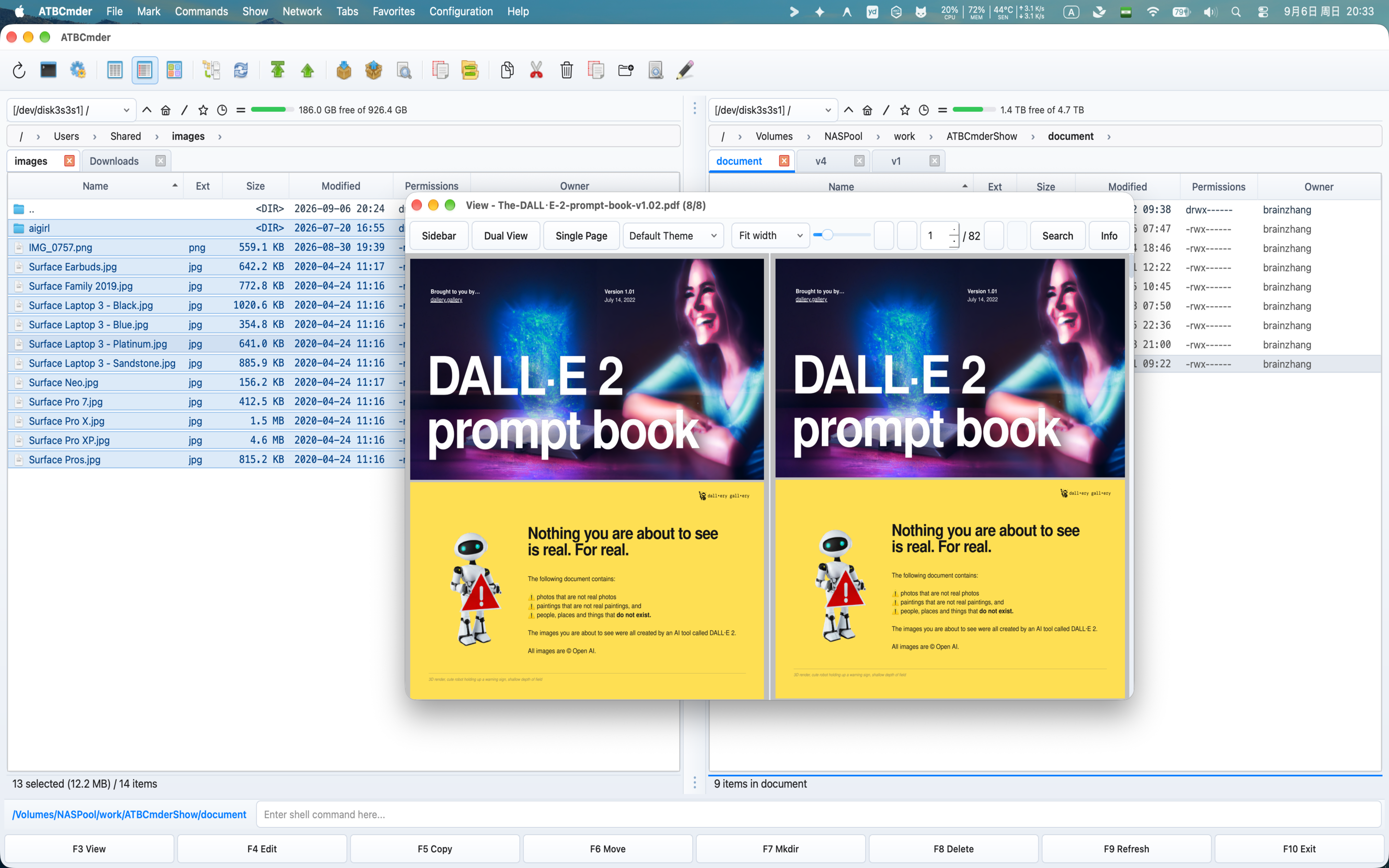 Figura 4.2: Visualizzatore PDF integrato con struttura dei segnalibri, striscia di miniature di pagina, ricerca nel documento e temi di lettura.
- Scorrimento continuo di più pagine: scorri senza interruzioni centinaia di pagine in modalità multipagina (
QPdfView.PageMode.MultiPage) o passa alle visualizzazioni del libro a pagina singola e a due pagine. - Barra laterale del documento:
- Struttura/Albero dei segnalibri: fai clic su qualsiasi capitolo o intestazione di sezione nel sommario PDF (
QPdfBookmarkModel) per passare direttamente a quella sezione. - Striscia miniature di pagina: scansiona visivamente il layout e gli elementi grafici tramite l'elenco delle miniature verticale (
PdfThumbnailList). - Ricerca ed evidenziazione nel documento: premi
Cmd+Fper cercare testo nel documento. Le corrispondenze vengono evidenziate sullo schermo con l'indicizzazione delle occorrenze in tempo reale (Match 3 of 28). Passa da un'occorrenza all'altra conEnteroShift+Enter. - Temi di lettura:
- Normale: rendering standard della carta del documento.
- Modalità notturna invertita: inverte la luminanza dei pixel RGB (
InvertColorEffect) per una lettura confortevole in ambienti bui senza affaticamento della vista. - Sepia Warmth: tonalità calda e morbida che riduce l'emissione di luce blu durante la revisione estesa dei documenti.
- Sicurezza e crittografia: richiede facilmente le password sui file PDF crittografati tramite
PdfPasswordDialoge controlla i metadati del creatore/produttore tramitePdfPropertiesDialog.
3.1.4 eBook EPUB (EpubPanel)
La gestione della documentazione tecnica, dei manuali o dei libri digitali in formato EPUB (.epub) è nativa di ATBCmder:
- Architettura a doppio motore: utilizza un renderer WebEngine ad alta fedeltà (
QWebEngineViewconEpubUrlSchemeHandlerper uno stile CSS ricco e illustrazioni vettoriali SVG) con un fallback automatico aQTextBrowsersu ambienti minimi. - Barra laterale del sommario: visualizza alberi di capitoli nidificati (
QTreeView), consentendo di passare con un clic tra i capitoli del libro e le appendici. - Ridimensionamento tipografia e caratteri: ridimensiona dinamicamente le dimensioni del testo di lettura tramite il cursore dei caratteri nella barra degli strumenti inferiore.
- Temi per il comfort di lettura: passaggio istantaneo tra le tavolozze dei colori Chiaro, Scuro e Seppia.
3.1.5 Documenti di ribasso (MarkdownPanel)
Per file README, note tecniche e documentazione per sviluppatori (.md, .markdown):
- GitHub-Flavored Markdown (GFM): esegue il rendering di intestazioni, virgolette, regole orizzontali, elenchi di attività (
- [x]) e tabelle a più colonne. - Stile della sintassi del blocco di codice: formatta automaticamente i blocchi di codice recintati (
python,bash, ```json) con ombreggiatura di sfondo distinta, tipografia a spaziatura fissa e colorazione della sintassi.
3.2 Dominio 2: dati, tabelle e runtime per sviluppatori
Per utenti tecnici, analisti di dati e ingegneri del software, ATBCmder fornisce strumenti istantanei di ispezione dei dati offline che eliminano il sovraccarico di client di database esterni o applicazioni di fogli di calcolo.
3.2.1 Fogli di calcolo ad alte prestazioni (SpreadsheetPanel)
L'apertura di file CSV di grandi dimensioni o di cartelle di lavoro Excel composte da più fogli nelle suite per ufficio pesanti può richiedere 10-20 secondi. SpreadsheetPanel di ATBCmder li renderizza istantaneamente:
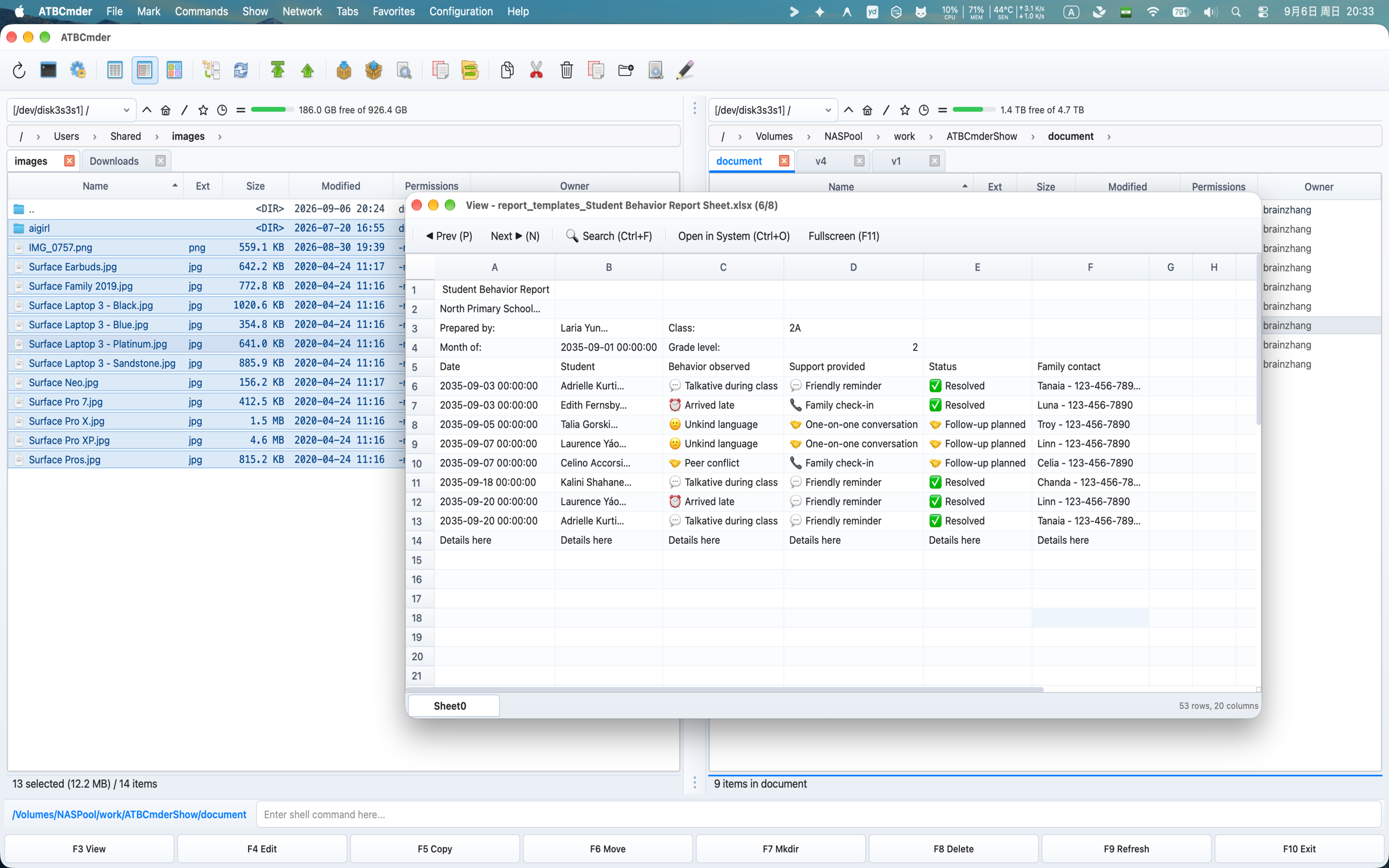 Anteprima del foglio di calcolo Excel ad alte prestazioni in Universal Lister con schede multifoglio e coordinate congelate
- Supporto formati: Microsoft Excel (
.xlsx,.xls), valori separati da virgole (.csv) e valori separati da tabulazioni (.tsv). - Schede a più fogli: le cartelle di lavoro con più fogli presentano una barra delle schede inferiore (
QTabBar), che consente il passaggio rapido tra i fogli dati. - Modello di tabella virtuale (
VirtualSpreadsheetModel): utilizza il caricamento di righe incrementale lento tramitecanFetchMoreefetchMore. Puoi scorrere CSV o fogli di lavoro con centinaia di migliaia di righe senza problemi con un ingombro minimo di memoria. - Intestazioni di colonna e riga bloccate: le coordinate standard del foglio di calcolo (
A, B, C...e1, 2, 3...) rimangono fissate durante lo scorrimento per un orientamento chiaro. - Esportazione TSV negli Appunti: seleziona un intervallo di celle qualsiasi e premi
Cmd+C(⌘C) per copiare i dati formattati come valori puliti separati da tabulazioni pronti per essere incollati nel codice, Slack o nei terminali. - Ricerca rapida: premi
Cmd+Fper cercare il contenuto della cella in tutte le colonne con focus cella in tempo reale.
3.2.2 Browser del database SQLite (SqlitePanel)
Ispeziona i database SQLite (.sqlite, .sqlite3, .db) direttamente senza client GUI esterni:
- Directory di tabelle e visualizzazioni: la barra laterale sinistra elenca tutte le tabelle e le visualizzazioni del database insieme al conteggio delle righe attive. Facendo clic su qualsiasi tabella ne viene caricato immediatamente il contenuto.
- Visualizzazione dati virtualizzata: utilizza
VirtualSpreadsheetModelad alte prestazioni per lo scorrimento continuo di tabelle di grandi dimensioni. - Console interattiva delle query SQL: digita query SQL personalizzate nell'editor di query in alto e premi
Ctrl+Return(oCmd+Return) per eseguire. I risultati vengono inseriti immediatamente nella vista tabella. - Formattazione del tipo di dati: gestisce i dati in modo sicuro: formatta i BLOB binari come
<BLOB: N B>e visualizza i campi vuoti come in corsivoNULL. - Esporta dati: fare clic con il pulsante destro del mouse per copiare i record selezionati o esportare i risultati della query in CSV o TSV.
3.2.3 Taccuini Jupyter (NotebookPanel)
Esaminare gli esperimenti di data science, le esecuzioni di machine learning e i notebook di analisi Python (.ipynb):
- Rendering nativo zero-server: analizza le strutture dei notebook JSON completamente offline senza richiedere un demone server Jupyter o JupyterLab attivo.
- Layout cella basato su scheda:
- Celle Markdown: rese in tipografia pulita con intestazioni, testo in grassetto ed elenchi.
- Celle di codice: formattate con codice Python evidenziato dalla sintassi, numeri di riga e badge di esecuzione delle celle (ad esempio
[1],[14]). - Blocchi di output: visualizza i flussi di output della console, i traceback degli errori e grafici e diagrammi con codifica Base64 in linea (PNG/SVG).
3.2.4 Visualizzazione di codice e testo normale (TextPanel)
Il motore principale di ispezione del testo è ottimizzato per la navigazione ad alta velocità e enormi dump di dati:
- Caricatore da 64 KB in blocchi (
FileLoaderWorker): legge file di grandi dimensioni in blocchi da 64 KB con allineamento automatico dei limiti di nuova riga, impedendo il congelamento del thread e la corruzione dei caratteri multibyte UTF-8. - Evidenziazione della sintassi Pygments: oltre 150 linguaggi di programmazione e configurazione supportati con adattamento dinamico della modalità Luce/Scuro.
- Selettore di codifica dinamica: rilevamento statistico del set di caratteri (
chardet) con commutazione manuale della barra di stato tra UTF-8, GB18030, Big5, Shift-JIS, Windows-1252 e ISO-8859-1. - Modalità Live Tail (
F5): attivaFileTailWatcherper trasmettere in streaming le righe di registro aggiunte in tempo reale, corrispondenti a UNIXtail -f. Premi di nuovoF5per mettere in pausa.
3.2.5 Ispezione byte esadecimali grezzi (2 / Modalità esadecimale)
Durante l'ispezione di file binari, dump del firmware, librerie compilate o file danneggiati:
- Griglia esadecimale da 16 byte: visualizza indirizzi di offset esadecimale da 8 cifre, 16 byte esadecimali suddivisi in due colonne visive da 8 byte e testo ASCII stampabile sulla destra (
.per byte di controllo). - Rilevamento automatico esadecimale: se vengono rilevati byte nulli (
\x00) entro il primo 1 KB di un file, ATBCmder passa automaticamente alla modalità esadecimale per evitare confusione nel terminale.
3.3 Dominio 3: risorse multimediali e di sistema
ATBCmder include lettori multimediali con accelerazione hardware, visualizzatori grafici e ispettori tipografici integrati direttamente nel core.
3.3.1 Visualizzatore immagini (ImagePanel)
Premi F3 su qualsiasi formato immagine supportato (.png, .jpg, .webp, .svg, .gif, .bmp, .ico, .tiff):
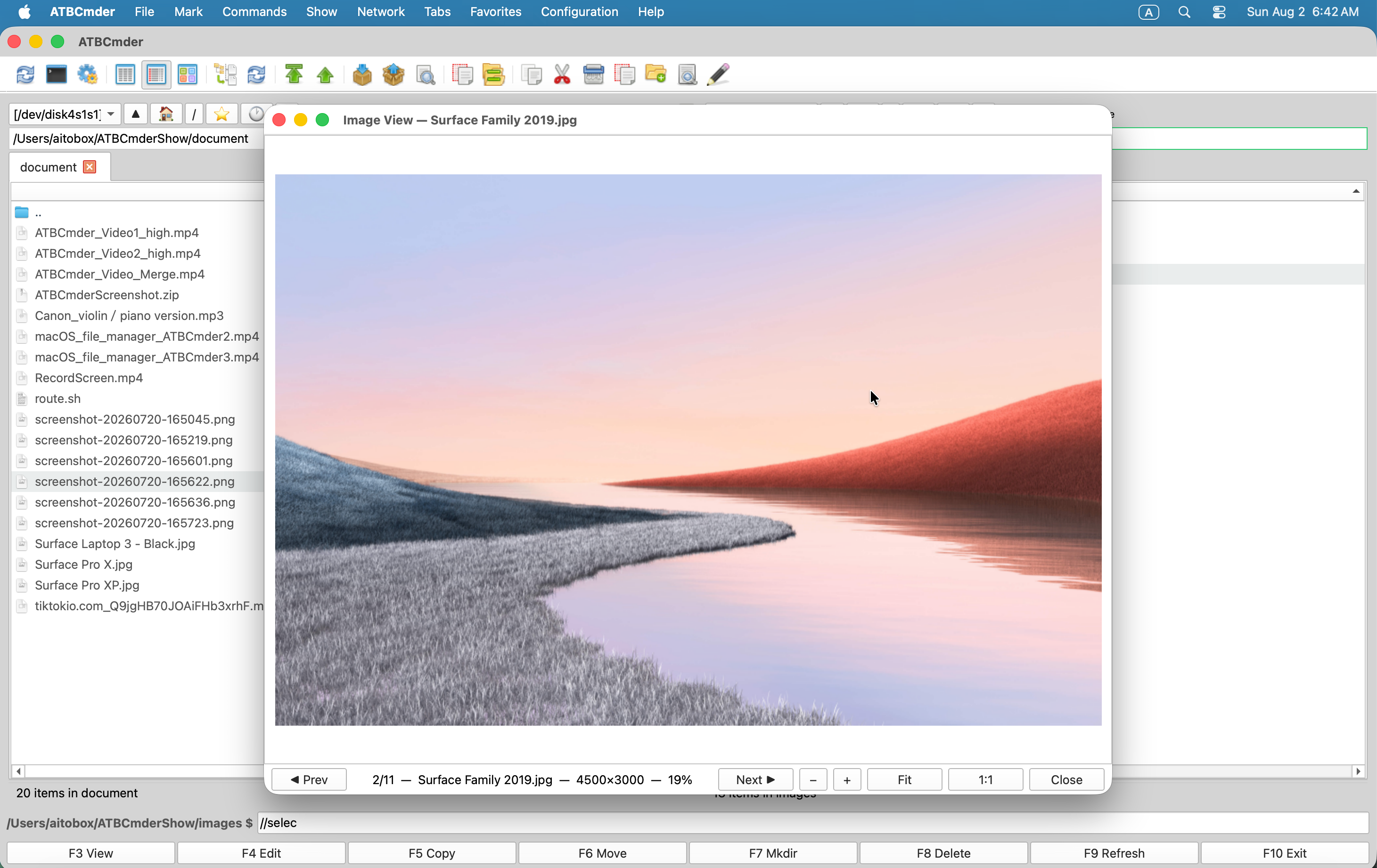 Figura 4.3: Visualizzatore di immagini integrato con zoom interattivo, rotazione ed estrazione di metadati EXIF.
- Tela interattiva: zoom fluido con la rotellina del mouse ancorata alla posizione del cursore (
SmoothPixmapTransform), ispezione pixel 1:1, Adatta alla finestra e panoramica tramite trascinamento a mano. - Ispettore telemetria EXIF: facendo clic su Info EXIF si estraggono i metadati della fotocamera: marca, modello, lunghezza focale dell'obiettivo, tempo di esposizione, apertura, ISO e coordinate GPS.
- Scena trasparenza scacchiera (
CheckerboardScene): i canali alfa trasparenti nelle immagini PNG, WebP e SVG vengono renderizzati su una griglia a scacchiera grigia e bianca standard del settore.
3.3.2 Lettore audio e modalità di riproduzione in background (AudioPlayerDialog)
Riproduci podcast, effetti sonori o raccolte musicali mentre lavori:
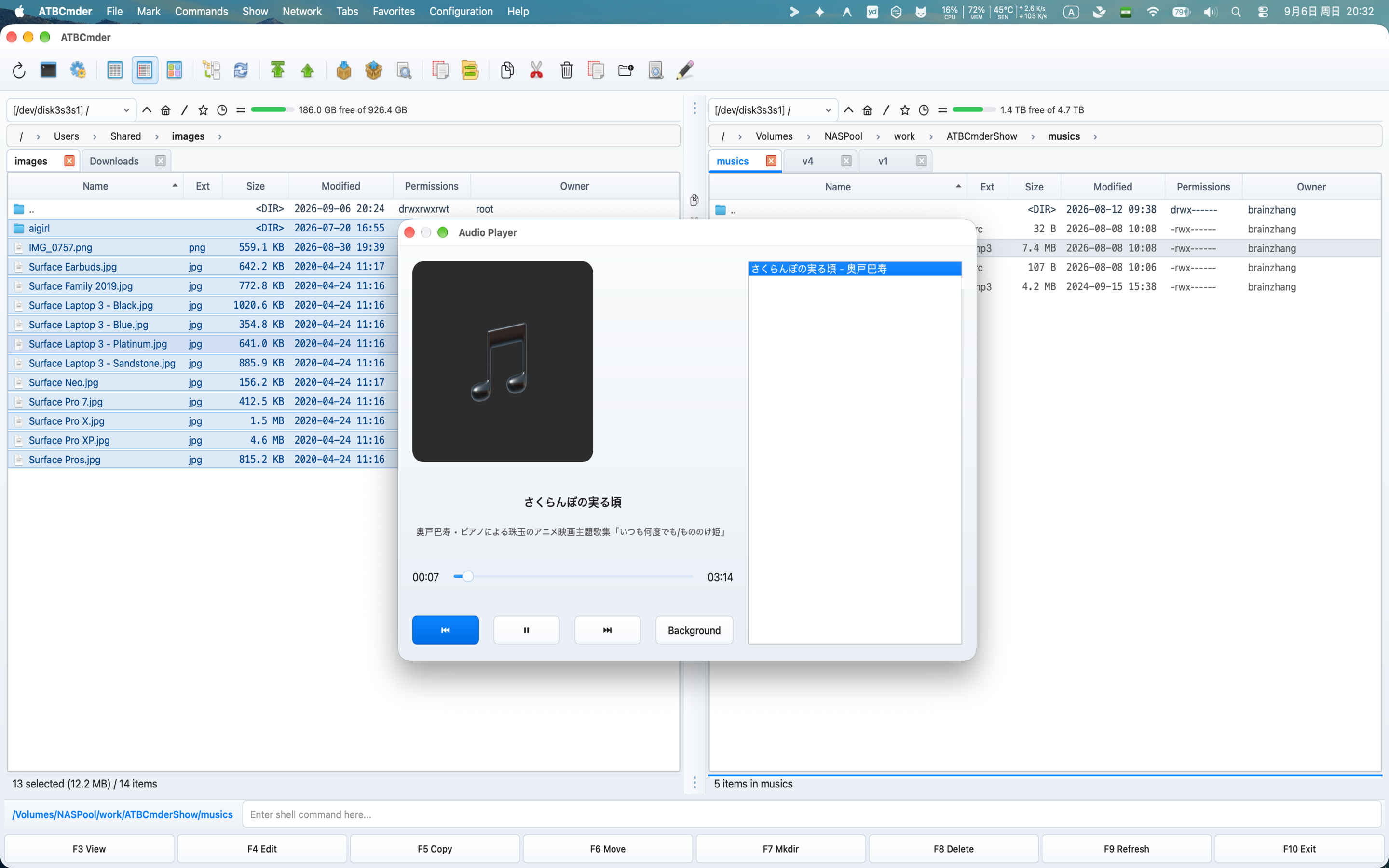 Figura 4.4: Lettore audio integrato con analisi dei tag ID3, copertine degli album e gestione delle playlist tramite trascinamento.
- Formati supportati: MP3, FLAC, WAV, AAC, M4A, OGG e AIFF con tag ID3 mutageno ed estrazione della grafica della copertina.
- Modalità di riproduzione in background: fai clic sul pulsante Sfondo nel lettore. La finestra del lettore si aggancia a un controller mini-player compatto nella barra delle operazioni in background del pannello destro (
bg_ops_container): - Visualizza il titolo e l'artista del brano attualmente in riproduzione.
- Pulsanti di riproduzione interattiva: Precedente (
⏮), Riproduci/Pausa (▶/⏸) e Successivo (⏭). - La musica viene riprodotta ininterrottamente mentre sfogli file, esegui rinominazioni batch o sincronizzi cartelle.
- Premendo
F3su file audio aggiuntivi nel pannello dei file li si aggiunge automaticamente alla playlist in esecuzione!
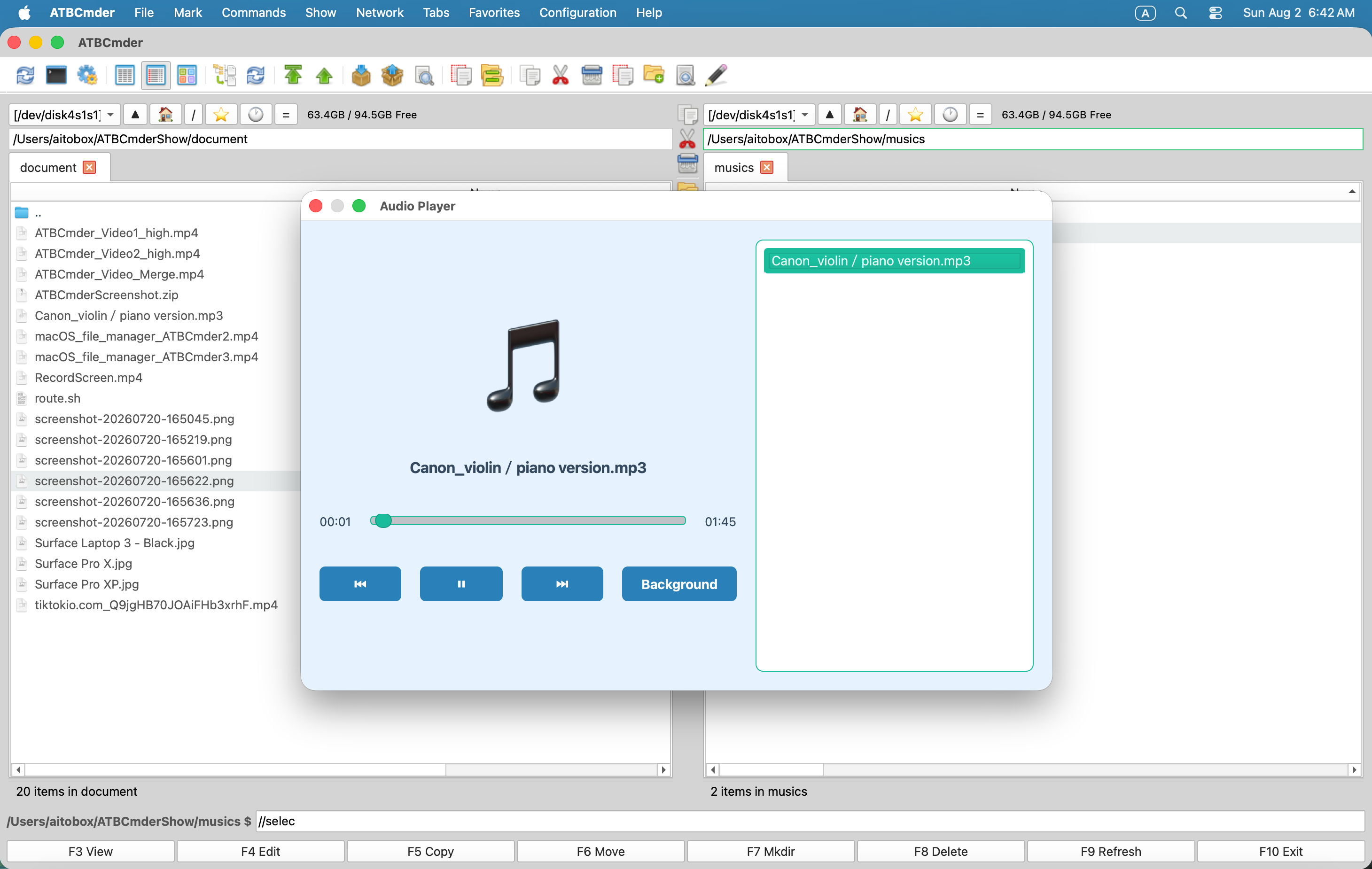 Figura 4.5: Mini-player di sfondo incorporato direttamente nella barra delle operazioni del pannello.
3.3.3 Lettore video con accelerazione hardware (MediaPanel)
Per i file video (.mp4, .mkv, .mov, .avi, .webm):
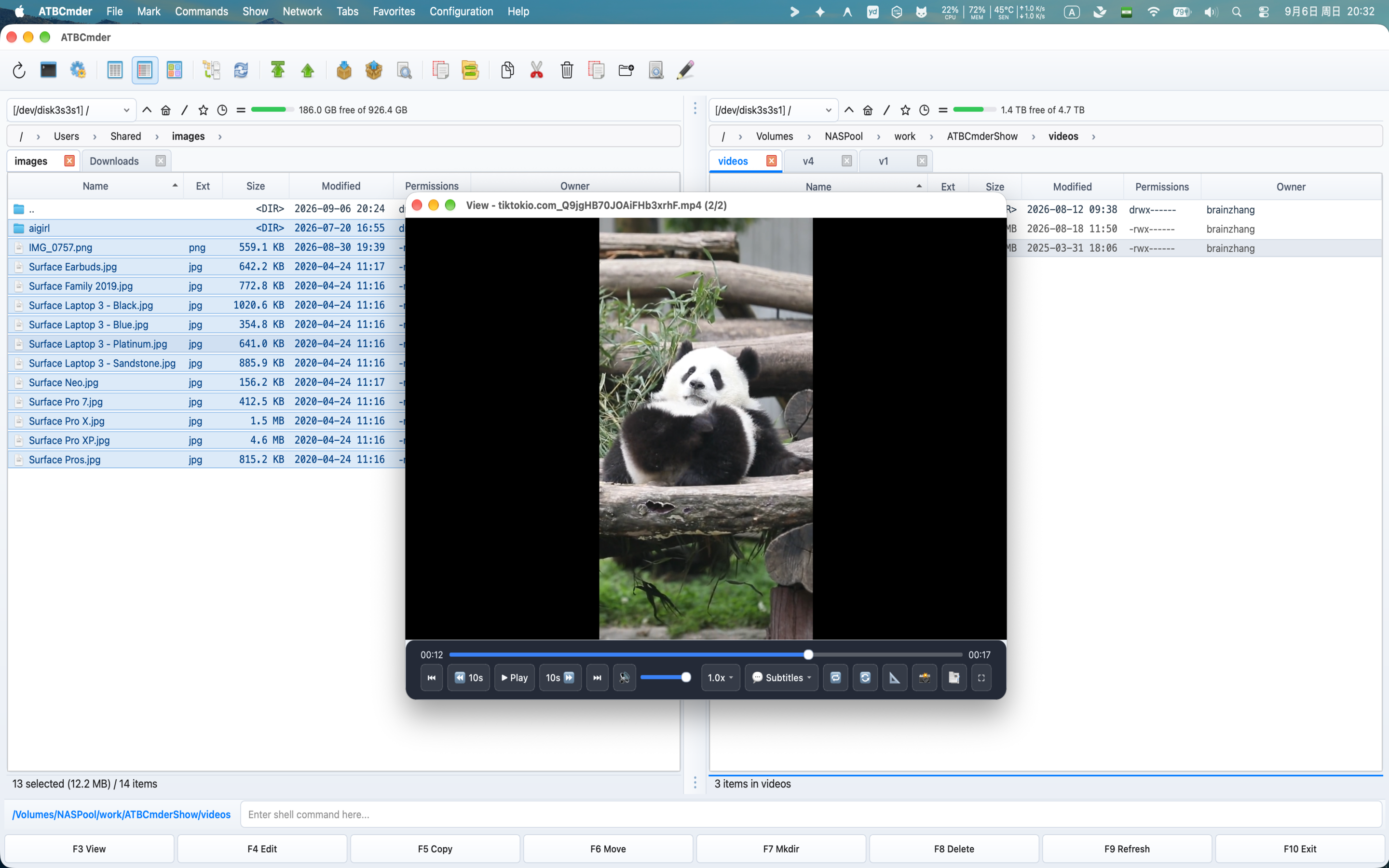 Figura 4.6: Lettore video con accelerazione hardware con controlli OSD (mobile on-screen display).
- Decodifica zero-overhead: basato su
QtMultimediautilizzando macOS VideoToolbox e l'accelerazione GPU Apple Silicon. - Controlli OSD con dissolvenza automatica: lo scrubber della timeline mobile, il cursore del volume e i controlli di riproduzione svaniscono durante la riproduzione.
- Cambio sottotitoli e traccia: passa tra flussi audio incorporati e file di sottotitoli esterni (
.srt,.vtt). - Modalità a schermo intero: premi
F11o fai doppio clic per accedere a schermo intero; premiEscper tornare.
3.3.4 Ispettore tipografia carattere (FontPanel)
Anteprima dei caratteri di sistema e progettazione (.ttf, .otf, .woff, .woff2, .ttc):
- Anteprime dimensione cascata: esegue il rendering del testo di anteprima con dimensioni in punti di progettazione standard: 12, 16, 20, 24, 32, 48 e 64 pt.
- Stringa di test personalizzata: inserisci stringhe personalizzate per testare la crenatura e la punteggiatura di caratteri specifici.
- Pangrammi bilingui: l'anteprima predefinita mostra i pangrammi bilingui completi: "La veloce volpe marrone salta sopra il cane pigro 1234567890 敏捷的棕狐跃过懒狗".
3.4 Dominio 4: Archivi di sistema e comunicazioni
3.4.1 Ispettore archivio in-lister (ArchivePanel)
Premendo Enter si aprono gli archivi direttamente nel pannello file tramite Archivio VFS, premendo F3 su un archivio (.zip, .tar, .7z, .tar.gz, .tar.bz2, .tar.xz) apre la Ispezione Archivio:
- Ispeziona le gerarchie di directory interne, i conteggi dei membri, le dimensioni dei byte non compressi, le dimensioni dei byte compressi e i rapporti di compressione in una visualizzazione ad albero veloce e di sola lettura.
3.4.2 Visualizzatore archivio e-mail (EmailPanel)
Per le comunicazioni e-mail salvate e gli archivi dei messaggi (.eml, .msg):
- Decodifica intestazione MIME RFC 2047: decodifica accuratamente nomi di mittenti internazionali, date, destinatari CC e oggetti di posta elettronica.
- Scheda di intestazione visiva: formatta le intestazioni delle e-mail in una scheda di metadati pulita.
- Attiva/disattiva Rich Body: passa dal corpo email HTML formattato al testo semplice e non elaborato.
- Estrazione allegati: elenca tutti gli allegati incorporati con le dimensioni dei file e fornisce un pulsante "Salva allegato con nome..." per estrarre i file direttamente sul disco.
4. Editor interni: architettura dual-mode (F4 / Fn+F4 / cm_Edit)
ATBCmder è dotato di un intelligente Motore di spedizione dell'editor a doppia modalità:
- Quando il cursore si trova su file di testo, codice o configurazione: premendo
F4si apre l'editor del codice interno (EditorWindow). - Quando il cursore è sui file immagine (
.png,.jpg,.webp,.bmp,.svg): PremendoF4si avvia automaticamente l'Immagine dedicata Editor (ImageEditorDialog)!
Per creare e modificare da zero un nuovo file nella cartella attiva, premere Shift+F4 (cm_EditNew). ATBCmder ti richiede un nome file (ad esempio deploy.sh o docker-compose.yml), inizializza il file e lo apre immediatamente nell'editor.
4.1 Editor del codice interno (EditorWindow)
┌────────────────────────────────────────────────────────────────────────────────────────┐
│  Edit: /Users/brain/Projects/atbcmder/scripts/deploy.sh [*]                            │
├────────────────────────────────────────────────────────────────────────────────────────┤
│  [💾 Save] [Save As] | [↶ Undo] [↷ Redo] | [🔍 Find] [Replace] | [Wrap] [Lines] [Zoom]   │
├──────┬─────────────────────────────────────────────────────────────────────────────────┤
│ 0001 │ #!/usr/bin/env bash                                                             │
│ 0002 │ set -euo pipefail                                                               │
│ 0003 │                                                                                 │
│ 0004 │ echo "Deploying ATBCmder release bundle..."                                     │
│ 0005 │ TARGET_DIR="/opt/atbcmder"                                                      │
│ 0006 │ if [ ! -d "$TARGET_DIR" ]; then                                                 │
│ 0007 │     mkdir -p "$TARGET_DIR"                                                      │
│ 0008 │ fi                                                                              │
├──────┴─────────────────────────────────────────────────────────────────────────────────┤
│  Find: [deploy                  ]  Replace: [release                  ] [Match 1 of 3] │
│  [Aa] Match Case   [\b] Whole Word   [.*] RegEx   [Find Next] [Replace] [Replace All]  │
├────────────────────────────────────────────────────────────────────────────────────────┤
│  Line 5, Col 12 | 8 lines | UTF-8 | LF (UNIX) | Bash Shell | [Modified *]              │
└────────────────────────────────────────────────────────────────────────────────────────┘
Funzionalità principali dell'editor del codice
- Evidenziazione della sintassi Pygments: riconosce oltre 150 formati di programmazione, scripting e configurazione con rilevamento automatico della lingua dalle estensioni di file e dalle linee shebang.
- Rilegatura dinamica dei numeri di riga: il margine sinistro si espande dinamicamente per accogliere i numeri di riga con allineamento visivo.
- Rientro automatico intelligente e blocco rientro: premendo
Entersi spostano gli spazi bianchi di rientro; seleziona i blocchi e premiTabper rientrare oShift+Tabper annullare il rientro. - A capo automatico (
Alt+W/⌥W): manda a capo le righe lunghe ai limiti della finestra senza inserire interruzioni di nuova riga rigide. - Controlli zoom: ridimensiona facilmente la tipografia utilizzando
Cmd++(⌘+),Cmd+-(⌘-) o reimposta conCmd+0(⌘0).
Barra interattiva Trova e sostituisci (EditorReplaceBar)
Premendo Cmd+F (⌘F) o Cmd+Option+F (⌥⌘F) si aggancia la barra Trova e sostituisci in basso:
- Ricerca incrementale in tempo reale con indicizzazione delle occorrenze (
Match 4 of 19). - Flag di ricerca: distinzione tra maiuscole e minuscole (
[Aa]), parola intera ([\b]) ed espressioni regolari Python ([.*]). - Azioni batch: Sostituisci (occorrenza corrente) e Sostituisci tutto (intero documento).
Barra di stato e protezione del salvataggio atomico
- Telemetria: visualizza riga, colonna, conteggio totale delle righe, codifica e convenzione di nuova riga (
LFvsCRLF). - Dirty State Badge: un indicatore
*prominente viene visualizzato nella barra del titolo e nella barra di stato ogni volta che sono presenti modifiche non salvate. - Protezione salvataggio atomico: quando si preme
Cmd+S, ATBCmder scrive i dati in un file temporaneo sullo stesso volume, sincronizza i buffer del disco ed esegue una sostituzione atomica, assicurando che il file originale non venga mai danneggiato in caso di arresto anomalo o interruzione di corrente durante il salvataggio.
4.2 Editor di immagini dedicato (ImageEditorDialog)
Quando premi F4 su qualsiasi elemento grafico o screenshot, ATBCmder apre l'editor di immagini completo:
Tela interattiva e trasformazioni
- Sfondo a scacchiera (
CheckerboardScene): la grafica trasparente viene renderizzata su una griglia grigia e bianca pulita, garantendo che i bordi alfa siano chiaramente visibili. - Rotazione e ribaltamento: ruota di 90° in senso orario/antiorario, regola con precisione angoli di livellamento arbitrari o specchia orizzontalmente e verticalmente.
- Zoom e panoramica: zoom fluido con tracciamento del cursore e navigazione con trascinamento della mano.
Ritaglio con proporzioni predefinite
- Trascina le maniglie della tela per definire i confini del ritaglio.
- Passa tra le proporzioni Forma libera, Quadrato 1:1 (avatar/icone app), 4:3 Classico e 16:9 Cinema. Premi
Enterper applicare.
Annotazioni vettoriali
- Rettangoli e cerchi: evidenzia gli elementi dell'interfaccia con larghezze dei bordi e colori della tavolozza personalizzati.
- Frecce direzionali: disegna frecce di richiamo vettoriali nitide.
- Penna a mano libera: disegna correzioni o firme a mano libera direttamente sulla tela.
- Timbri di testo: aggiungi elementi tipografici con caratteri, dimensioni, colori e ombre esterne discrete personalizzabili.
Oscuramento della privacy (Mosaico/Sfocatura)
Hai bisogno di condividere uno screenshot contenente token riservati, nomi di clienti o numeri di telefono?
- Seleziona lo strumento Mosaico/Sfocatura.
- Trascina una casella di selezione sulle informazioni sensibili.
- ATBCmder applica la pixelizzazione a raggio variabile o la sfocatura gaussiana, oscurando in modo sicuro i dati sensibili prima dell'esportazione.
Modulo Filigrana
Applica il marchio di proprietà professionale utilizzando 4 posizionamenti preimpostati:
- A piastrelle (
tiled): motivo filigrana angolato e ripetuto che copre l'intera tela (ideale per bozze riservate). - Timbro (
stamp): timbro di autenticazione distinto posizionato nell'angolo in basso a destra. - Banner (
banner): banner di branding orizzontale semitrasparente che corre sull'area di disegno. - Logo singolo (
single): logo singolo o filigrana di testo liberamente posizionabili con dispositivo di scorrimento dell'opacità.
4.3 Modifica VFS andata e ritorno senza soluzione di continuità (remoto e archivi)
L'aspetto più potente del sottosistema editor di ATBCmder è la sua Integrazione VFS universale:
- Sia che si prema
F4su uno script shell archiviato su un server SFTP remoto, un file di configurazione all'interno di un montaggio WebDAV AWS Nextcloud o uno screenshot all'interno di un archivio nidificato.zip(vfs://): - ATBCmder scarica il file in modo asincrono in una sandbox temporanea sicura.
- Il file si apre in
EditorWindowoImageEditorDialog. - Quando premi
Cmd+S, ATBCmder intercetta l'evento di salvataggio, sincronizza il file modificato e trasmette automaticamente i dati aggiornati su SFTP/SMB o impegnaRepackWorkerper reimballare l'archivio! - Alla chiusura dell'editor, i file temporanei della cache vengono cancellati in modo pulito. Non dovrai mai decomprimere, modificare e ricaricare manualmente i file.
5. ⚡ Suggerimenti professionali e approfondimento
Padroneggia queste funzionalità avanzate per massimizzare l'efficienza di ispezione e modifica.
Suggerimento professionale 1: acquisizione coda audio dinamica con F3
Quando il lettore audio è in esecuzione in modalità di riproduzione in background mentre sfogli la tua raccolta musicale, non è necessario riaprire la finestra di dialogo per mettere in coda altra musica:
- Evidenziare uno o più file audio in uno dei pannelli dei file.
- Premere
F3(oFn+F3). - ATBCmder rileva che un'istanza del lettore audio è già attiva e aggiunge automaticamente le tracce selezionate alla playlist in esecuzione (
append_tracks) senza interrompere la traccia attualmente in riproduzione.
Suggerimento professionale 2: associazioni di file personalizzate (cm_FileAssoc)
Per impostazione predefinita, premendo F3 si apre l'Universal Lister e F4 si apre l'editor di codice interno. Tuttavia, puoi associare estensioni di file specifiche ad applicazioni desktop esterne o comandi shell personalizzati utilizzando Gestione associazioni file (cm_FileAssoc):
Passare a Configurazione ➔ Configurazione delle associazioni di file:
- Puoi associare le estensioni (ad esempio
*.rs,*.py,*.psd) ad azioni personalizzate. - Comandi interni: si associa alle azioni del comandante interno (ad esempio
cm_View,cm_Edit). - Comandi shell esterni con sostituzione token:
%f➔ Sostituito dal percorso assoluto del file (es./Users/brain/main.rs).%d➔ Sostituito dal percorso della directory principale (ad esempio/Users/brain).%n➔ Sostituito dal nome del file senza estensione (es.main).%e➔ Sostituito dall'estensione del file senza punto (es.rs).
Esempio di associazione esterna per file Rust:
Suggerimento 3 degli esperti: modalità Live Tail (F5) per i log DevOps
Durante il debug di daemon del server locale, contenitori Docker o script di compilazione, aprire il file di registro in Universal Lister (F3) e premere F5:
- Coinvolge il demone
FileTailWatcher. - Lister scorre automaticamente verso il basso e trasmette sullo schermo le righe appena aggiunte in tempo reale, corrispondendo al comportamento di UNIX
tail -f. - Puoi mantenere attivi i filtri di ricerca durante il tailing per evidenziare gli errori non appena si verificano.
Suggerimento professionale 4: streaming con offset arbitrario per file multi-gigabyte
Se è necessario controllare un dump del database da 20 GB o un'immagine del disco, non tentare di aprirlo in un editor standard. Nel Lister universale di ATBCmder:
- Utilizza Vai alla riga (
Ctrl+G) o salta i controlli del cursore. - Il sottostante
FileLoaderWorkerutilizza la ricerca diretta del puntatore di file binario (fh.seek(offset)), leggendo solo l'esatto blocco da 64 KB richiesto per eseguire il rendering della vista. - È possibile ispezionare istantaneamente settori arbitrari di un volume multi-terabyte senza sovraccarico di memoria.
6. Ricette pratiche passo dopo passo
Soluzione 1: ispezione e correzione di uno screenshot sensibile
Obiettivo: hai acquisito uno screenshot contenente token API riservati o informazioni sul cliente e devi oscurarlo prima di caricarlo su un sistema di monitoraggio dei problemi pubblico.
Step 1: Highlight screenshot.png in the active panel and press F3 (Universal Lister).
Step 2: On the top toolbar, click "Edit Image" to launch the Image Editor.
Step 3: Select the "Mosaic / Blur" tool from the tool palette.
Step 4: Click and drag a selection rectangle over the API token to pixelate the text.
Step 5: Select the "Crop" tool, frame the relevant portion of the window, and press Enter.
Step 6: Click "Save" (Cmd+S) to overwrite, or "Save As" to create screenshot_redacted.png.
Step 7: Press Esc to close the editor; your clean image is ready in the file panel.
Soluzione 2: monitoraggio dei registri in tempo reale e ispezione forense degli esadecimali
Obiettivo: un processo in background non riesce a causa di un errore di codifica. È necessario guardare il registro in tempo reale e ispezionare i byte grezzi attorno a una sequenza non corretta.
Step 1: Highlight server.log in the active panel and press F3.
Step 2: Press F5 to activate Tail Mode. Watch incoming live log entries stream past.
Step 3: When the error appears, press F5 again to pause tailing.
Step 4: Press Ctrl+F and search for the error code (e.g. "0xEF").
Step 5: Press 2 on your keyboard to switch into Hex Mode.
Step 6: Inspect the exact 16-byte hexadecimal dump to examine unprintable control characters.
Step 7: Press 1 to return to formatted text mode, or Esc to close.
Soluzione 3: creazione rapida del codice sorgente e staging Git
Obiettivo: creare un nuovo script di shell nel repository del progetto corrente, impostare intestazioni bash standard e prepararlo per l'esecuzione senza uscire da ATBCmder.
Step 1: In the active directory, press Shift+F4 (cm_EditNew).
Step 2: In the dialog prompt, type "build_release.sh" and press Enter.
Step 3: The Internal Code Editor opens immediately with an empty buffer.
Step 4: Type your script. Notice that auto-indent automatically indents loops and if-blocks:
        #!/usr/bin/env bash
        set -euo pipefail
        echo "Building binaries..."
Step 5: Press Cmd+S (⌘S) to save the file atomically to disk.
Step 6: Press Cmd+W (⌘W) to close the editor.
Step 7: With build_release.sh highlighted in the panel, press Alt+Enter (cm_SetFileProperties).
Step 8: Check the "Execute" permission for Owner (chmod +x) and press Enter.
7. Avvisi di sicurezza e sistema
Warning
Osservatori esterni delle modifiche
Se un file aperto viene modificato o troncato da un'applicazione esterna mentre si lavora nell'editor interno (F4), ATBCmder visualizza un avviso di conflitto di modifiche esterne prima del salvataggio. Scegli sempre Ricarica per controllare la versione più recente del disco o Salva con nome per conservare le modifiche locali in un file separato.
Important
Sicurezza dei file binari: modalità testo e modalità esadecimale
L'apertura di un file binario sconosciuto in modalità testo e il salvataggio su disco può danneggiare permanentemente il file a causa delle sostituzioni della decodifica UTF-8 (\ufffd). L'Universal Lister di ATBCmder è di sola lettura per impostazione predefinita, garantendo che i tuoi file binari non vengano mai sovrascritti accidentalmente durante l'ispezione.
Warning
Visualizzazione rapida delle prestazioni sulle condivisioni di rete remote
Durante la navigazione su server remoti ad alta latenza (FTP, SFTP o WebDAV) con Visualizzazione rapida (Cmd+Q) attiva, l'anteprima di enormi file di archivio o video remoti attiverà lo streaming remoto. Se la larghezza di banda della rete è limitata, disattiva la Visualizzazione rapida (Cmd+Q) per sfogliare gli alberi delle directory alla massima velocità.
Tip
Accessibilità tasti funzione macOS
Sui moderni Apple MacBook e Magic Keyboards, i tasti funzione (F1-F12) sono mappati per impostazione predefinita sui controlli hardware (luminosità, riproduzione multimediale). Per attivare F3 o F4, tieni premuto il tasto Fn (ad esempio Fn+F3, Fn+F4). In alternativa, abilita "Utilizza i tasti F1, F2, ecc. come tasti funzione standard" in macOS Impostazioni di sistema ➔ Tastiera ➔ Scorciatoie da tastiera ➔ Tasti funzione.
8. Tabella di riferimento della tastiera a doppia matrice
| Area Funzionale | Azione Descrizione | Scorciatoia macOS | Tasto Commander classico | ID comando |
|---|---|---|---|---|
| Visualizzazione rapida | Attiva/disattiva l'anteprima del pannello opposto | Cmd+Q / ⌘Q |
Ctrl+Q |
cm_QuickView |
| Visualizzazione rapida | Cambia pannello e capovolgi anteprima | Tab / ⇥ |
Tab |
cm_SwitchPanel |
| Lista | Apri file in Universal Lister | F3 / Fn+F3 |
F3 |
cm_View |
| Lista | Modalità di visualizzazione testo normale | 1 |
1 |
— (Lista) |
| Lista | Modalità di visualizzazione esadecimale grezza | 2 |
2 |
— (Lista) |
| Lista | Attiva/disattiva A capo automatico | Alt+W / ⌥W |
Alt+W |
— (Lista/Redattore) |
| Lista | Attiva/disattiva i numeri di riga | Alt+L / ⌥L |
Alt+L |
— (Lista/Redattore) |
| Lista | Attiva/disattiva la modalità coda registro live | F5 / Fn+F5 |
F5 |
— (Lista) |
| Lista | File precedente nella directory | P |
P |
— (Lista) |
| Lista | File successivo nella directory | N |
N |
— (Lista) |
| Lista | Trova testo | Cmd+F / ⌘F |
Ctrl+F |
— (Lista/Redattore) |
| Lista | Vai a Numero di riga | Cmd+G / ⌘G |
Ctrl+G |
— (Lista/Redattore) |
| Lista | Apri nell'app predefinita del sistema | Cmd+O / ⌘O |
Ctrl+O |
— (Lista) |
| Lista | Attiva/Disattiva schermo intero | F11 / Fn+F11 |
F11 |
cm_FullScreen |
| Redattore | Modifica file selezionato (codice/immagine) | F4 / Fn+F4 |
F4 |
cm_Edit |
| Redattore | Crea e modifica un nuovo file | Shift+F4 / ⇧F4 |
Shift+F4 |
cm_EditNew |
| Redattore | Salva file (atomico) | Cmd+S / ⌘S |
Ctrl+S |
— |
| Redattore | Salva file con nome | Shift+Cmd+S / ⇧⌘S |
F12 |
— |
| Redattore | Ricarica/Ripristina file | Cmd+R / ⌘R |
Ctrl+R |
— |
| Redattore | Chiudi la finestra dell'editor | Cmd+W / ⌘W |
Esc |
— |
| Redattore | Trova nel Documento | Cmd+F / ⌘F |
Ctrl+F |
— |
| Redattore | Trova e sostituisci | Cmd+Option+F / ⌥⌘F |
Ctrl+H |
— |
| Redattore | Rientro blocco selezionato | Tab / ⇥ |
Tab |
— |
| Redattore | Elimina il rientro del blocco selezionato | Shift+Tab / ⇧⇥ |
Shift+Tab |
— |
| Redattore | Zoom avanti/indietro/Reimposta | ⌘+ / ⌘- / ⌘0 |
Ctrl++ / Ctrl+- / Ctrl+0 |
— |
| Media | Riproduzione audio di sottofondo | Fare clic su Background |
— | — |
| Media | Aggiungi audio alla playlist | F3 (durante la riproduzione) |
F3 |
cm_View |
| Configurazione | Gestore associazioni file | Menù di configurazione | — | cm_FileAssoc |
Pronto per automatizzare flussi di lavoro complessi ed elaborazioni batch?