Capitolo 6: File system virtuali e rete
La moderna gestione dei file raramente si ferma al confine di un singolo disco rigido fisico. Gli sviluppatori di software mantengono ambienti di gestione temporanea remoti su SFTP; gli amministratori di sistema gestiscono le condivisioni di file aziendali su SMB/CIFS; i creatori di contenuti accedono allo storage cloud e ai server multimediali tramite WebDAV; e gli utenti esperti ispezionano, modificano e impacchettano regolarmente archivi compressi su scala gigabyte.
Gli ambienti desktop tradizionali costringono gli utenti a destreggiarsi tra applicazioni disgiunte: un'utilità di archivio autonoma per decomprimere e ricomprimere archivi zip, un client FTP/SFTP esterno per gestire le risorse del server e finestre di dialogo di montaggio del sistema operativo che spargono volumi remoti su finestre del Finder disconnesse.
ATBCmder elimina questa frammentazione attraverso il suo motore Virtual File System (VFS). Basato su un livello di astrazione URI vfs:// unificato, ATBCmder tratta i server remoti e gli archivi compressi esattamente come cartelle locali standard. È possibile navigare in un archivio .tar.gz, visualizzare in anteprima i file di codice con F3, modificare un file di configurazione nidificato con F4 (con repacking automatico in tempo reale al salvataggio) e copiare le risorse direttamente attraverso una sessione SFTP sicura su un NAS per PMI in sede utilizzando la chiave standard F5, il tutto senza estrarre file intermedi su disco o passare da uno strumento separato all'altro.
1. Avvio rapido visivo: l'architettura VFS e la matrice dei comandi
ATBCmder instrada tutto l'accesso al filesystem attraverso un livello di astrazione unificato. Sia che un percorso punti a una partizione SSD APFS Apple, a un membro all'interno di un archivio nidificato .zip o a una directory remota ospitata su un server SFTP Linux dall'altra parte del mondo, l'interfaccia a doppio pannello fornisce un modello operativo identico.
┌────────────────────────────────────────────────────────────────────────────────────────┐
│                              ATBCMDER DUAL-PANEL GUI                                   │
│            Left Panel (Active)                  Right Panel (Inactive / Target)        │
├────────────────────────────────────────────────────────────────────────────────────────┤
│                                          │                                             │
│  [1] Local File System                   │  [2] Archive Virtual File System (VFS)      │
│      file:///Users/brain/projects/       │      vfs:///Users/brain/backup.tar.gz/src/  │
│      Direct POSIX / APFS access          │      In-place browse, F3 view, F4 live edit │
│                                          │                                             │
│  [3] Remote Network VFS (SFTP/SSH)       │  [4] Remote Storage VFS (SMB / WebDAV)      │
│      vfs://sftp://deploy@aws.prod/app/   │      vfs://smb://admin@truenas/Pool/Media/  │
│      Paramiko / SSH Keys / Keychain      │      Kernel mount_smbfs / WebDAVClient3     │
│                                          │                                             │
├────────────────────────────────────────────────────────────────────────────────────────┤
│                          UNIFIED VFS DISPATCH ENGINE (vfs://)                          │
│     FileSystemModel ➔ VFSManager ➔ SessionCache ➔ StreamCopyWorker / RepackWorker      │
└────────────────────────────────────────────────────────────────────────────────────────┘
VFS a doppia matrice e foglio informativo di rete
| Azione | Scorciatoia macOS | Tasto Commander classico | ID comando | Descrizione |
|---|---|---|---|---|
| Comprimi i file nell'archivio | Alt+F5 / ⌥F5 |
Alt+F5 |
cm_PackFiles |
Apre la finestra di dialogo Pacchetto archivio con le opzioni di formato, compressione e password. |
| Estrai file dall'archivio | Alt+F9 / ⌥F9 |
Alt+F9 |
cm_ExtractFiles |
Decomprime gli archivi selezionati con risoluzione delle collisioni. |
| Connessione di rete rapida | Menù: Rete | cm_NetworkConnect |
cm_NetworkConnect |
Apre la finestra di dialogo di connessione veloce ad hoc. |
| Gestione connessione | Menù: Rete | cm_ManageConnections |
cm_ManageConnections |
Apre il gestore di rete CRUD completo con i profili di connessione salvati. |
| Connessione FTP | Ctrl+S / ⌃S |
Ctrl+S |
cm_FTPConnect |
Scorciatoia rapida per attivare la sessione di connessione FTP. |
| Inserisci archivio/cartella | Enter / ⏎ |
Enter |
cm_Open |
Naviga direttamente all'interno di una directory .zip, .tar, .7z o remota. |
| Sali alla cartella principale | Backspace / ⌫ |
Backspace |
cm_GoToParent |
Esce dall'archivio o dalla directory remota e torna al livello principale. |
| Visualizza file virtuale/remoto | F3 / Fn+F3 |
F3 |
cm_View |
Trasmette file remoti o di archivio in Universal Lister. |
| Modifica file virtuale/remoto | F4 / Fn+F4 |
F4 |
cm_Edit |
Apre il file nell'editor; si ricompone automaticamente o si carica nuovamente al momento del salvataggio. |
| Copia tra pannelli/VFS | F5 / Fn+F5 |
F5 |
cm_Copy |
Copia gli elementi selezionati sugli endpoint locali, di archivio o di rete. |
| Pannello delle operazioni in background | Menù: Mostra | cm_OperationsPanel |
cm_OperationsPanel |
Monitora le code di trasferimento in background, le velocità e i thread attivi. |
2. L'astrazione URI unificata vfs://
I file manager tradizionali trattano i server e gli archivi remoti come cittadini di seconda classe, richiedendo utilità di montaggio esterne, cartelle di estrazione temporanee o client di trasferimento di terze parti. ATBCmder unifica ogni origine file sotto un'unica specifica URI ben definita:
2.1 Anatomia dei percorsi virtuali
A seconda del dominio operativo, gli URI vfs:// assumono una delle due forme standard:
-
Archivia percorsi virtuali:
-
Prefisso esterno:
vfs://indica aFileSystemModeldi intercettare l'attraversamento del percorso. - Percorso contenitore:
/Users/brain/Documents/release_v1.7.zipidentifica l'archivio del contenitore fisico nello spazio di archiviazione locale. -
Membro interno:
src/main.pyindividua la risorsa virtuale annidata all'interno dell'archivio. -
Percorsi del server di rete:
-
Scheme Specifier: identifica il driver di trasporto (
sftp,ftp,ftps,smb,webdav,webdavs,gdrive). - Autenticazione: codifica le credenziali dell'utente e la porta di destinazione.
- Target remoto: risolve la directory assoluta e i percorsi dei file sull'host remoto.
┌────────────────────────────────────────────────────────────────────────────────────────┐
│                              VFS URI ROUTING IN ACTION                                 │
├────────────────────────────────────────────────────────────────────────────────────────┤
│                                                                                        │
│   Input URI: vfs://sftp://deploy@aws.infra:22/var/log/nginx/access.log                 │
│                 │      │        │        │   └────────────────────► Remote Path        │
│                 │      │        │        └────────────────────────► Port (Default 22)  │
│                 │      │        └─────────────────────────────────► Host / Server      │
│                 │      └──────────────────────────────────────────► Username           │
│                 └─────────────────────────────────────────────────► Protocol Scheme    │
│                                                                                        │
│   Input URI: vfs:///Volumes/Data/Archive.zip/docs/manual.pdf                           │
│                 │                      │        └─────────────────► Archive Member     │
│                 │                      └──────────────────────────► Physical Archive   │
│                 └─────────────────────────────────────────────────► Virtual Scheme     │
└────────────────────────────────────────────────────────────────────────────────────────┘
2.2 Integrazione perfetta del doppio pannello
Poiché i percorsi virtuali sono conformi alle strutture di directory standard all'interno di ATBCmder, puoi usufruire della piena parità a doppio pannello:
- Aree di lavoro virtuali a schede: apri una cartella SFTP remota nella Scheda 1, un archivio ZIP locale crittografato nella Scheda 2 e la cartella
~/Downloadslocale nella Scheda 3. - Copia direzionale (
F5): seleziona i file nel pannello attivo locale e premiF5per caricarli direttamente nel server remoto o nell'archivio compresso visualizzato nel pannello inattivo. - Interoperabilità drag-and-drop: trascina gli elementi tra pannelli tra dischi locali, condivisioni di rete e gerarchie di archivio senza gestione temporanea intermedia.
- Barra breadcrumb interattiva: la barra del percorso breadcrumb analizza gli URI virtuali in segmenti selezionabili. Fai clic su qualsiasi cartella principale o sul badge del server root per saltare immediatamente sull'albero.
3. Archivio VFS: navigazione e ispezione sul posto
L'apertura di un archivio in ATBCmder non richiede l'estrazione manuale o uno strumento di decompressione di terze parti. Evidenzia semplicemente qualsiasi archivio supportato e premi Enter (o fai doppio clic). ATBCmder monta l'archivio sul posto, trasformando il pannello in un browser di directory virtuale ad alta velocità.
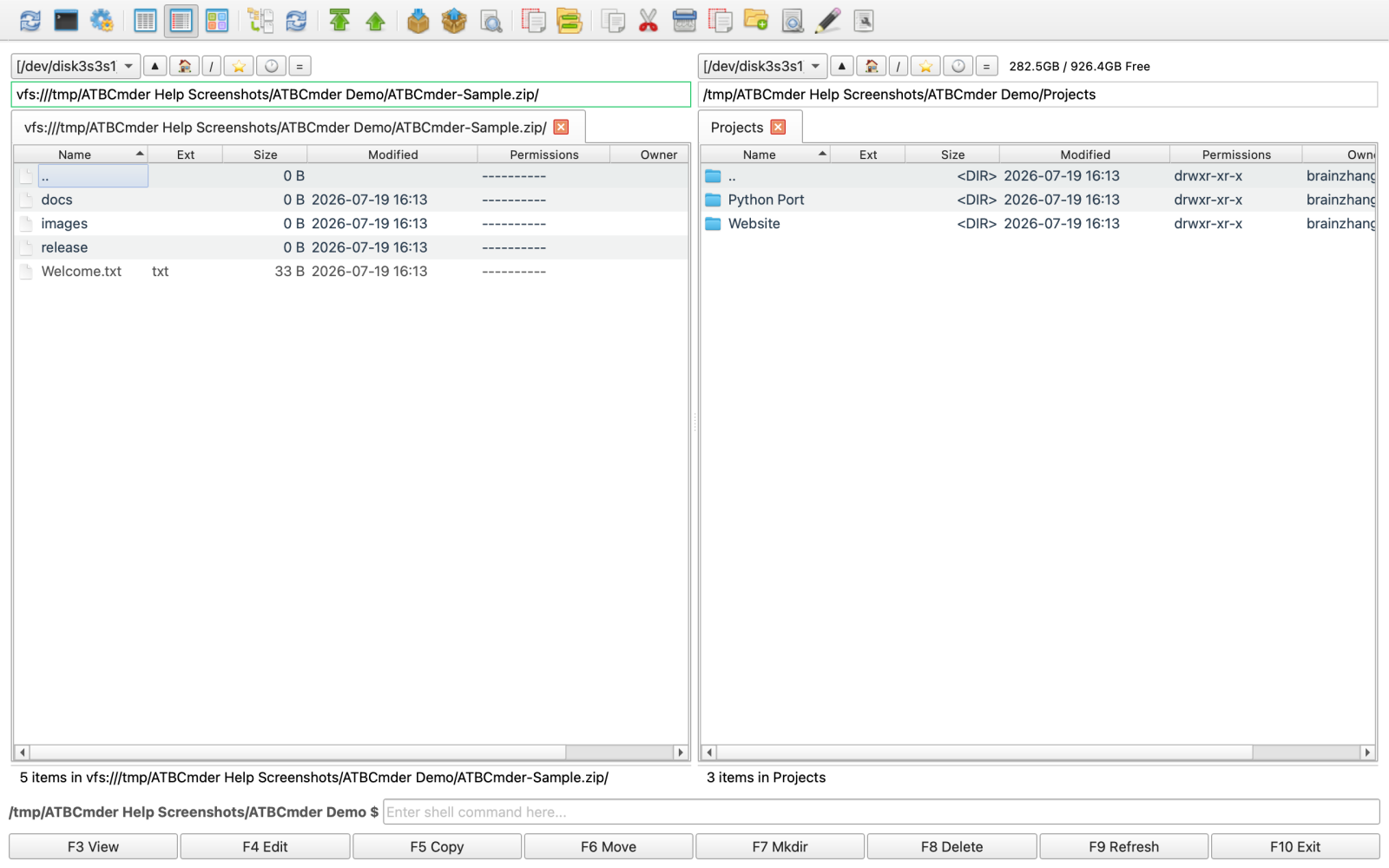 Figura 6.1: Navigazione all'interno di un archivio compresso multi-nidificato come una cartella virtuale, che mostra dimensioni, timestamp e sottodirectory non compressi.
3.1 Formati di archivio supportati
ATBCmder dispone di driver integrati per tutti i formati di archiviazione e compressione standard del settore:
| Formato | Estensioni file | Leggi Supporto | Scrivi / Imballa | Supporto per la crittografia |
|---|---|---|---|---|
| CAP | .zip |
Sì | Sì | Standard e AES-256 (pyzipper) |
| GZip Tarball | .tar.gz, .tgz |
Sì | Sì | Streaming tar standard POSIX |
| BZip2 Tarball | .tar.bz2, .tbz2 |
Sì | Sì | Compressione del blocco bzip2 ad alto rapporto |
| XZ Tarball | .tar.xz, .txz |
Sì | Sì | Compressione LZMA2 ad alta efficienza |
| TAR semplice | .tar |
Sì | Sì | Archivio su nastro UNIX non compresso |
| 7-Zip | .7z |
Sì | Sì (tramite py7zr) |
Compressione solida LZMA / LZMA2 |
3.2 Flussi di lavoro di navigazione sul posto
Durante la navigazione all'interno di un archivio:
- Entra nelle sottodirectory: premi
Entersu qualsiasi cartella all'interno dell'archivio per esplorare gli alberi nidificati. - Sali a principale (
..): premiBackspace(⌫) o fai doppio clic sulla voce.. [Parent Directory]per salire. Una volta raggiunta la radice dell'archivio, premendoBackspacesi ritorna direttamente alla directory fisica contenente il file di archivio. - Anteprima istantanea (
F3/Fn+F3): evidenzia qualsiasi documento, immagine o file di origine all'interno dell'archivio e premiF3. ATBCmder estrae automaticamente il file di destinazione in una sandbox temporanea sicura e lo esegue il rendering all'interno dell'Universal Lister. - Copia selettiva (
F5/Fn+F5): invece di decomprimere un intero archivio multi-gigabyte solo per recuperare uno o due file, seleziona i membri specifici di cui hai bisogno e premiF5. ATBCmder decomprime solo gli elementi scelti direttamente nel pannello inattivo.
Note
Durante l'anteprima o la copia di singoli file da un archivio, ATBCmder trasmette solo i byte di file richiesti direttamente dal flusso del contenitore. Non spreca spazio su disco o tempo decomprimendo i file di pari livello non selezionati.
4. Repacking in tempo reale: modifica sul posto all'interno degli archivi
Uno dei flussi di lavoro più potenti in ATBCmder è Live Repacking. Storicamente, la modifica di un singolo file annidato all'interno di un archivio compresso richiedeva una noiosa sequenza di sei passaggi: estrarre l'intero archivio, individuare il file di destinazione, modificarlo e salvarlo, ricomprimere la directory in un nuovo archivio, eliminare l'archivio originale e ripulire le cartelle temporanee.
ATBCmder rende la modifica dei file all'interno degli archivi altrettanto semplice quanto la modifica dei file locali standard.
┌────────────────────────────────────────────────────────────────────────────────────────┐
│                              LIVE REPACKING LIFECYCLE                                  │
├────────────────────────────────────────────────────────────────────────────────────────┤
│                                                                                        │
│  1. User presses F4 on "config.json" inside "package.zip"                              │
│     │                                                                                  │
│     ├──► ATBCmder extracts "config.json" to sandbox: /tmp/dc_repack_xyz/config.json    │
│     └──► Opens internal EditorDialog with window title: "config.json — Editor"         │
│                                                                                        │
│  2. User modifies file and presses Cmd+S (Save)                                        │
│     │                                                                                  │
│     ├──► Editor emits file_saved signal                                                │
│     └──► RepackWorker checks original archive size vs ArchiveRepackWarningMB threshold │
│                                                                                        │
│  3. Atomic Repack Execution                                                            │
│     │                                                                                  │
│     ├──► Writes modified stream to staging archive: /tmp/package.zip.tmp               │
│     ├──► Validates container integrity via archive driver                              │
│     ├──► Atomic swap: os.replace("/tmp/package.zip.tmp", "/original/package.zip")      │
│     └──► Refreshes active file panel and cleans up sandbox /tmp/dc_repack_xyz/         │
│                                                                                        │
└────────────────────────────────────────────────────────────────────────────────────────┘
4.1 Passo dopo passo: modifica di un file di configurazione archiviato
- Navigare nell'archivio (ad esempio,
application_bundle.zip) premendoEnter. - Individua il file che desideri modificare (ad esempio,
settings.yaml). - Premere
F4(Fn+F4). ATBCmder estrae il file in una cache temporanea e avvia l'editor integrato. - Apporta le modifiche nell'editor.
- Premere
Cmd+S(⌘S) per salvare. - Chiudere l'editor con
Cmd+W(⌘W) oEsc. RepackWorkerdi ATBCmder aggiorna automaticamente il membro interno, comprime la struttura aggiornata in un file temporaneo, sostituisce atomicamente l'archivio originale e aggiorna la visualizzazione del pannello.
Warning
Protezione di sicurezza per archivio grande (ArchiveRepackWarningMB)
Il repacking di un archivio compresso richiede la decompressione e la ricodifica dei flussi del contenitore. La modifica di un file da 10 KB all'interno di un archivio video .tar.gz da 20 GB costringerebbe il computer a riscrivere tutti i 20 GB di dati.
Per evitare blocchi accidentali del disco, ATBCmder include una soglia di sicurezza protettiva (ArchiveRepackWarningMB, impostazione predefinita: 100 MB in atbcmder.xml). Se tenti di modificare o eliminare un file all'interno di un archivio più grande di questo limite, ATBCmder visualizza una richiesta di conferma:
"La modifica di questo archivio richiede il reimballaggio dell'intero file, operazione che potrebbe richiedere molto tempo. Vuoi continuare?"
5. Creazione ed estrazione di archivi (Alt+F5 / Alt+F9)
ATBCmder fornisce operatori in background dedicati per la creazione e l'estrazione di archivi, garantendo che i pannelli dei file rimangano reattivi anche durante processi di compressione di lunga durata.
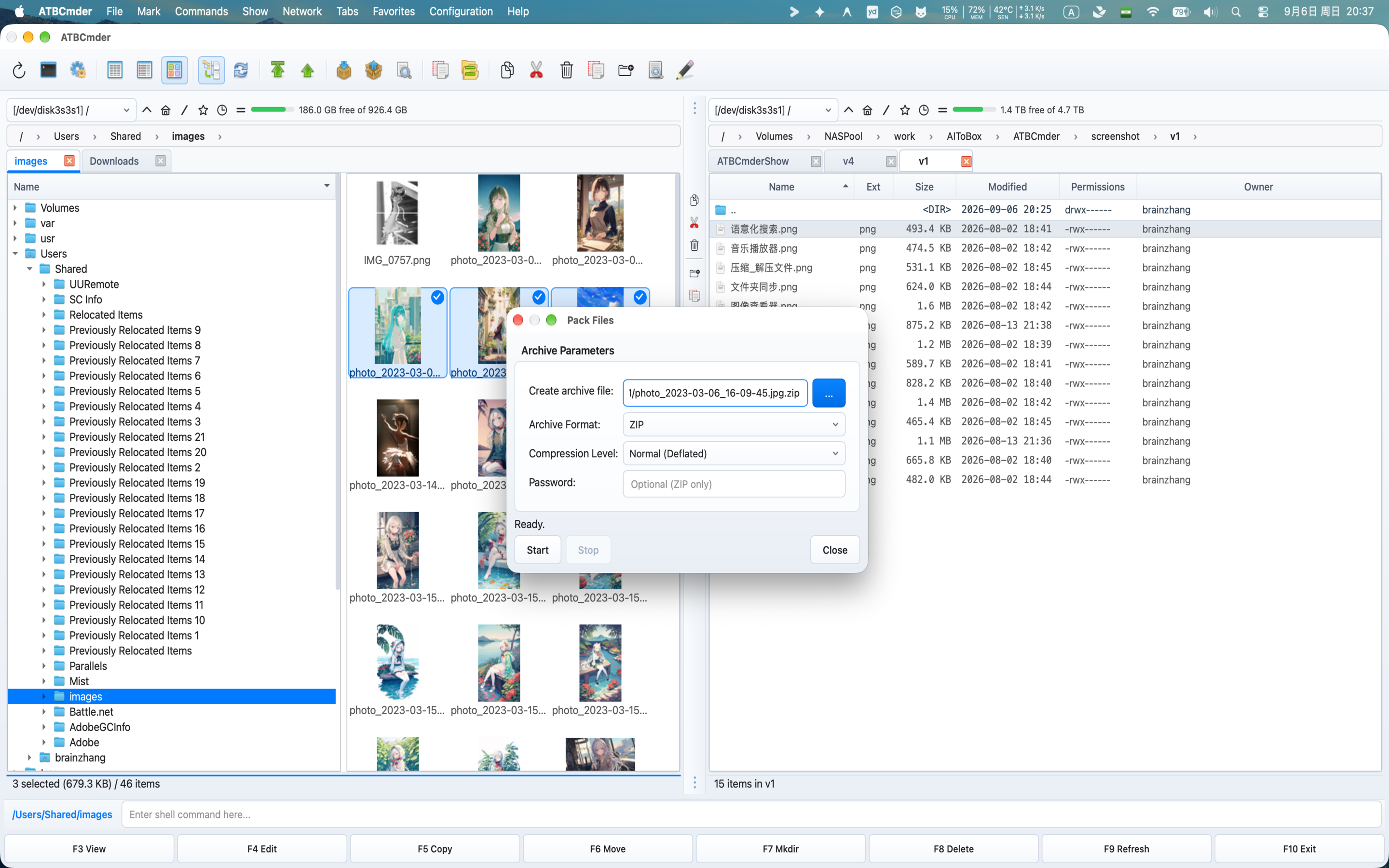 Figura 6.2: La finestra di dialogo Parametri archivio (Alt+F5 / cm_PackFiles) che mostra il percorso di destinazione, la selezione del formato, i livelli di compressione e la crittografia della password.
5.1 Compressione di file (Alt+F5 / ⌥F5 / cm_PackFiles)
Per creare un nuovo archivio:
- Nel pannello attivo, seleziona i file o le directory che desideri raggruppare.
- Premere
Alt+F5(⌥F5) o scegliere File ➔ Pacchetto... dalla barra dei menu. - Viene visualizzata la finestra di dialogo Comprimi file:
- Crea file di archivio: percorso file di destinazione. Per impostazione predefinita, ATBCmder suggerisce di posizionare l'archivio nella directory del pannello inattivo, che prende il nome dall'elemento focalizzato.
- Formato archivio: scegli tra
ZIP,TAR,TAR.GZ,TAR.BZ2,TAR.XZo7Z. - Livello di compressione:
Store: compressione zero; confezionamento istantaneo per supporti precompressi (MP4, JPEG).Fast: basso sovraccarico della CPU; ideale per trasferimenti veloci.Normal (Deflated): Rapporto di velocità e compressione bilanciato (consigliato per uso generale).Maximum: compressione a densità più elevata (utilizza LZMA/Bzip2 ove applicabile).- Password (solo ZIP): inserisci una passphrase segreta per crittografare l'archivio.
- Fare clic su Start (o premere
Enter). L'operazione viene eseguita in un thread in background non bloccante con una barra di avanzamento e un indicatore di stato file per file.
Crittografia password AES-256 di livello militare
La crittografia ZIP standard (legacy ZipCrypto) è crittograficamente compromessa e vulnerabile agli attacchi del dizionario di testo normale. Quando specifichi una password per un archivio ZIP, ATBCmder utilizza la crittografia AES-256 fornita da pyzipper (pyzipper.AESZipFile con WZ_AES standard). Ciò garantisce la compatibilità con macOS, WinZip e 7-Zip proteggendo al tempo stesso i dati sensibili dalla decrittografia a forza bruta.
Suddivisione di archivi enormi su set multivolume
Se devi distribuire un archivio tra allegati e-mail, unità FAT32 o limiti di caricamento nel cloud con limiti di dimensione file:
- Raggruppa i tuoi file utilizzando
Alt+F5(cm_PackFiles). - Evidenziare l'archivio
.zipo.tarrisultante e attivare il File Splitter tramiteAlt+F6(cm_FileSpliter). - Selezionare una dimensione di suddivisione preimpostata (ad esempio,
100 MB,4.7 GB DVD,CD 700 MBo dimensione in byte personalizzata). - ATBCmder genera parti divise numerate (
archive.zip.001,archive.zip.002, ecc.) insieme a un manifest di verifica CRC32. I destinatari possono rimontare il contenitore originale in qualsiasi momento utilizzandocm_FileLinker(cm_Combine).
5.2 Estrazione degli archivi (Alt+F9 / ⌥F9 / cm_ExtractFiles)
Per estrarre gli archivi su disco:
- Evidenzia uno o più archivi nel pannello attivo.
- Premere
Alt+F9(⌥F9) o scegliere File ➔ Estrai... dalla barra dei menu. - Viene visualizzata la finestra di dialogo Estrai file:
- Archivio da estrarre: percorso di origine del contenitore selezionato.
- Estrai nella directory: directory di destinazione (per impostazione predefinita è il pannello inattivo).
- Anteprima dei contenuti: una casella di riepilogo interattiva che carica i membri dell'archivio in tempo reale.
- Password: campo di immissione per archivi protetti da password.
- Fare clic su Avvia. Se un file di destinazione esiste già nella cartella di destinazione, ATBCmder mette in pausa il lavoratore e presenta una finestra di dialogo interattiva di collisione:
- Sovrascrivi: sostituisce il file di destinazione in conflitto.
- Salta: lascia intatto il file esistente e procede all'elemento successivo.
- Sovrascrivi tutto: sovrascrive silenziosamente tutti i conflitti successivi.
- Salta tutto: ignora automaticamente tutti i file di destinazione esistenti.
- Annulla: interrompe in modo sicuro il processo di estrazione.
6. VFS di rete remota: protocolli e archiviazione remota
ATBCmder include un motore client di rete multiprotocollo in grado di montare, esplorare e manipolare server remoti direttamente all'interno dell'area di lavoro a doppio pannello.
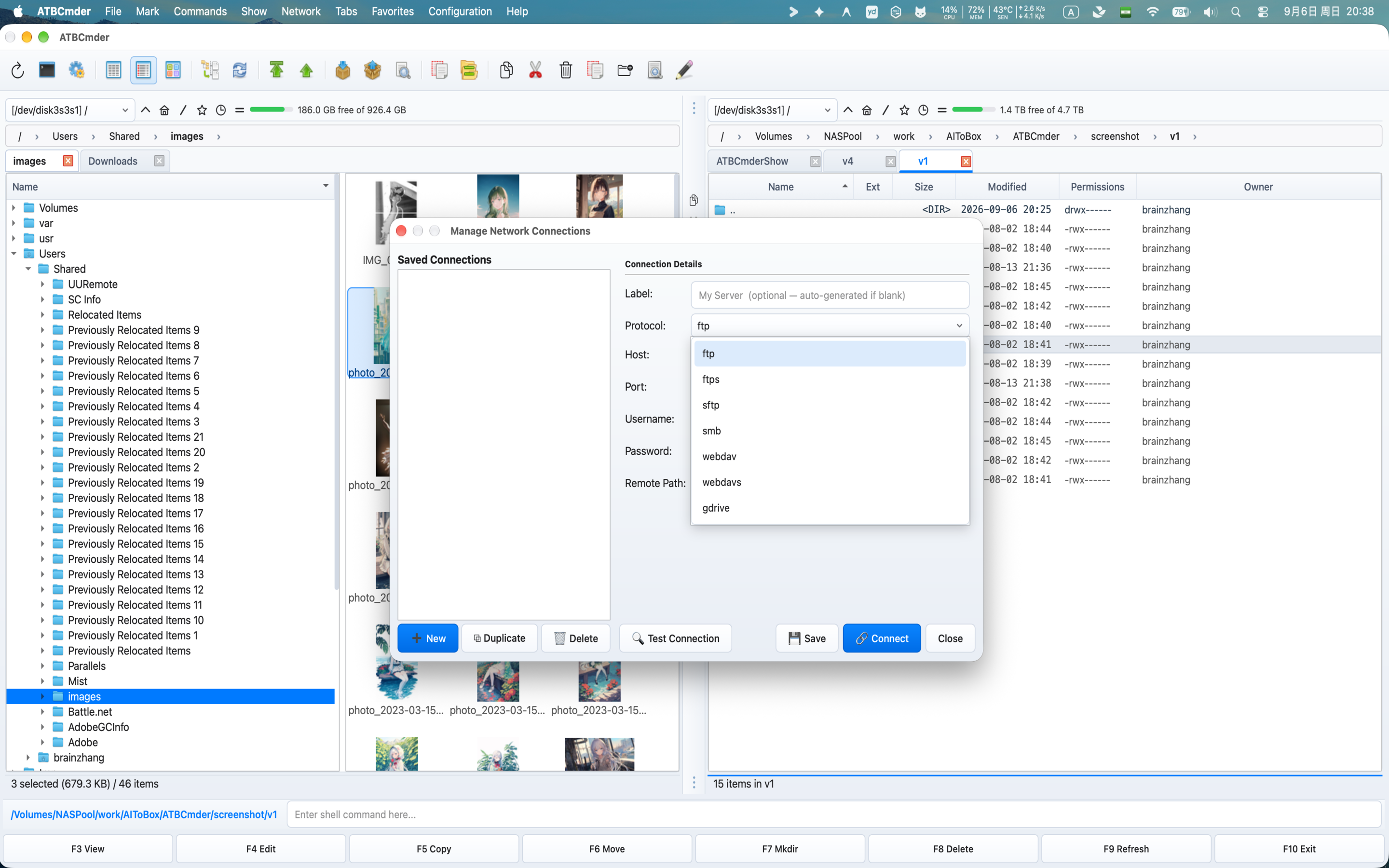 Figura 6.3: Navigazione nelle directory del server Linux remoto su SFTP sicuro con attributi di file attivi, autorizzazioni di proprietà e trasferimento a doppio pannello.
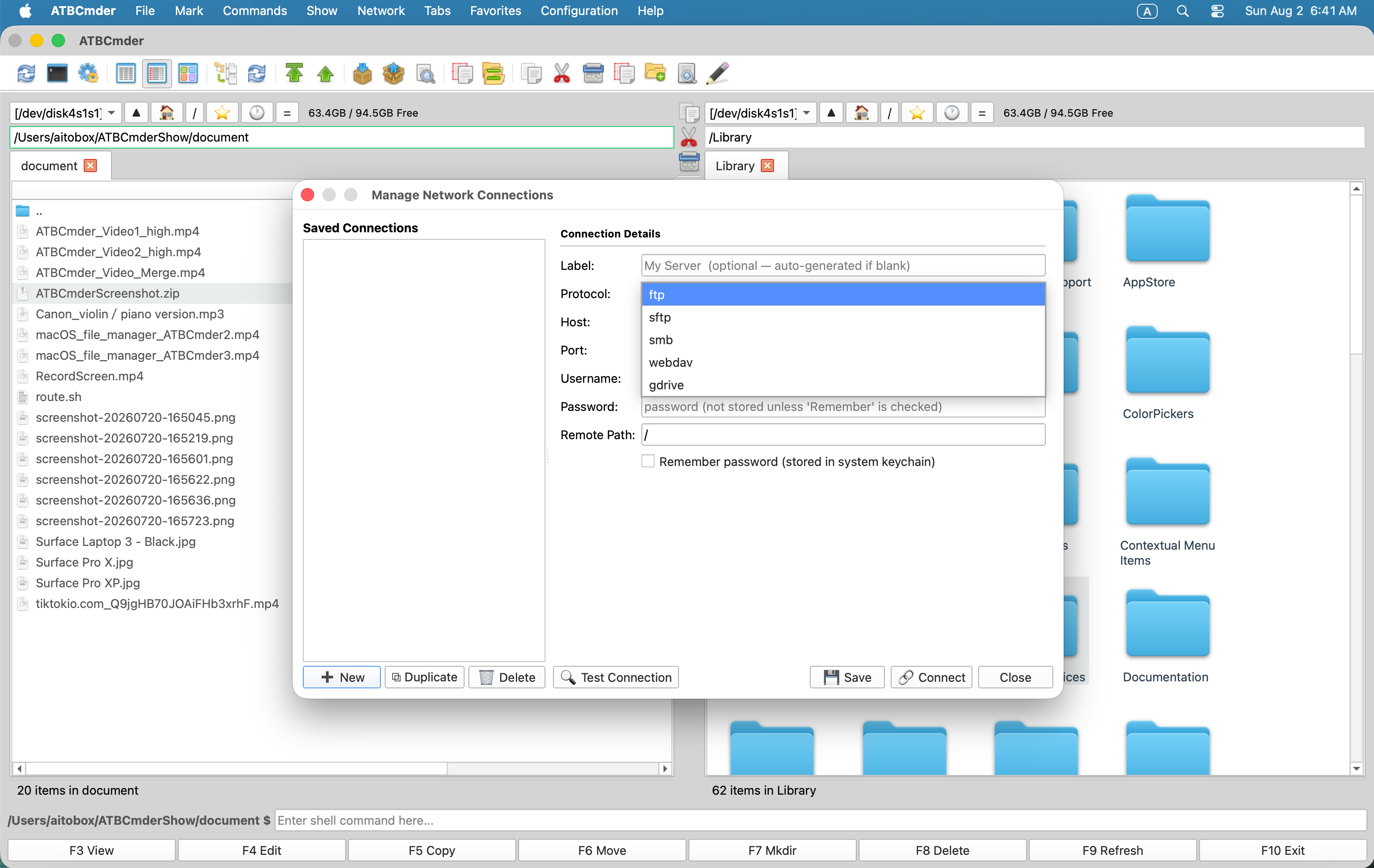 Figura 6.4: Tipi di connessione di rete supportati: FTP/FTPS, SFTP sicuro, archiviazione cloud WebDAV e condivisioni di rete SMB.
6.1 Protocolli di rete supportati
| Schema del protocollo | Porta predefinita | Livello di trasporto | Modalità di autenticazione | Ideale per |
|---|---|---|---|---|
sftp:// |
22 |
SSH-2 (Paramiko) | Password, chiave SSH (id_rsa, id_ed25519) |
Server Linux, istanze cloud, host di staging |
ftp:// |
21 |
RFC semplice 959 | Nome utente e password anonimi e in chiaro | Hosting web legacy, dispositivi di laboratorio locali |
ftps:// |
990 |
FTP crittografato TLS | Nome utente e password con SSL/TLS | Server FTP commerciali sicuri |
smb:// |
445 |
CIFS/SMB3 | Windows NT/Kerberos/Account locale | Condivisioni Windows, apparecchi NAS, server Samba |
webdav:// |
80 |
WebDAV HTTP | Autenticazione di base e digest | Server Web, archiviazione di rete locale |
webdavs:// |
443 |
WebDAV HTTPS | Autenticazione base/digest crittografata SSL | Nextcloud, ownCloud, archiviazione cloud commerciale |
gdrive:// |
443 |
API di Google Drive | Autorizzazione token OAuth2 | Unità cloud e cartelle condivise di Google Drive |
6.2 Funzionalità del protocollo e approfondimento
SFTP (protocollo di trasferimento file SSH)
Supportato dal motore SSH paramiko standard del settore, il driver SFTP di ATBCmder stabilisce tunnel crittografati sulla porta 22:
- Sicurezza chiave host (
WarningPolicy): in conformità con severi requisiti di sicurezza, ATBCmder consulta automaticamente il tuo file~/.ssh/known_hostslocale. Quando ci si connette a un host conosciuto, le chiavi dell'host vengono verificate crittograficamente. Se viene rilevato un server sconosciuto, ATBCmder emette un avviso di sicurezza anziché fidarsi silenziosamente di chiavi pubbliche inaspettate. - Autenticazione chiave SSH: oltre all'autenticazione con password standard, ATBCmder supporta i file di chiave privata SSH (
~/.ssh/id_rsa,~/.ssh/id_ed25519). - Mappatura attributi UNIX: preserva le modalità file ottali remoti (
chmod), le stringhe di proprietà dell'utente/gruppo e i timestamp esatti di modifica POSIX.
FTP e FTPS (SSL esplicito/implicito)
Gestito da ftplib di Python, il driver FTP supporta:
- Modalità passiva (PASV): abilitata per impostazione predefinita per garantire connessioni affidabili tramite router NAT restrittivi e firewall consumer.
- Codifiche configurabili: risolve i problemi di visualizzazione dei nomi file non ASCII consentendo di alternare tra i set di caratteri
UTF-8,ISO-8859-1,GB18030eWindows-1252.
PMI/Samba (condivisioni Windows e dispositivi NAS)
A differenza delle ingenue librerie SMB Python per lo spazio utente che soffrono di velocità di trasferimento lente, ATBCmder utilizza un'architettura ibrida:
- Accelerazione kernel nativa di macOS (
mount_smbfs): su macOS,SambaMounterdi ATBCmder sfrutta il sottosistema/sbin/mount_smbfsnativo di Apple. Monta la condivisione remota direttamente nell'albero VFS di macOS (/Volumes/o una directory di montaggio isolata), sbloccando il throughput di lettura/scrittura SMB3 completo con accelerazione hardware. - Rilevamento montaggio esistente: se macOS Finder o uno script di sistema ha già montato la condivisione SMB di destinazione, ATBCmder rileva automaticamente il punto di montaggio attivo dalla tabella
mountdel sistema operativo e vi accede immediatamente, evitando connessioni di rete ridondanti.
Important
Requisito nome condivisione PMI Non è possibile esplorare un server SMB a livello del semplice nome host. Un URI SMB deve includere la condivisione di destinazione o il nome di esportazione nel percorso:
- ❌ Non valido:
vfs://smb://nas.local/ - ✅ Valido:
vfs://smb://nas.local/StoragePoolovfs://smb://192.168.1.100/Media
WebDAV e WebDAVS (Nextcloud/Archiviazione sul cloud)
Basato su webdavclient3, questo driver fornisce la sincronizzazione bidirezionale dei file con le moderne soluzioni di archiviazione cloud:
- Verifica del certificato SSL: supporta la rigorosa convalida del certificato SSL per host WebDAVS pubblici, con un'attivazione/disattivazione dell'override per i certificati autofirmati nelle configurazioni di laboratori domestici privati.
- Creazione di directory ricorsiva (
makedirs): crea automaticamente percorsi di directory remote nidificate mancanti durante le operazioni di caricamento in blocco.
7. Connessione rapida e Gestione connessione
ATBCmder fornisce due meccanismi flessibili per la connessione a host remoti: Quick Connect per sessioni temporanee veloci e Connection Manager per segnalibri server persistenti e categorizzati.
7.1 Connessione rapida (cm_NetworkConnect)
Quando devi accedere rapidamente a un server senza ingombrare la tua configurazione permanente:
- Scegli Rete ➔ Connessione rapida... (o esegui il comando
cm_NetworkConnect). - Viene visualizzata la richiesta di connessione leggera:
- Protocollo: Selezionare
sftp,ftp,ftps,smb,webdav,webdavsogdrive. - Host e porta: inserisci l'indirizzo del server (la porta compila automaticamente i valori predefiniti).
- Nome utente e password: inserisci le credenziali di connessione.
- Percorso remoto: avvio della directory remota (impostazione predefinita:
/). - Ricorda password: lascia deselezionato per una connessione temporanea a sessione singola.
- Fare clic su Verifica connessione per verificare l'handshake e le credenziali della rete prima della connessione.
- Fare clic su Connetti. ATBCmder apre immediatamente una nuova scheda nel pannello attivo che punta al server remoto.
7.2 Gestore connessione (cm_ManageConnections)
Per i server a cui accedi regolarmente, Connection Manager fornisce un dashboard di configurazione completo:
┌────────────────────────────────────────────────────────────────────────────────────────┐
│                              CONNECTION MANAGER DIALOG                                 │
├──────────────────────────────┬─────────────────────────────────────────────────────────┤
│  Saved Connections           │  Connection Details                                     │
│  ┌────────────────────────┐  │  Label:        [ Staging Web Server (AWS)             ] │
│  │ 🔐 AWS Staging Server  │  │  Protocol:     [ SFTP (port 22)                     ▼ ] │
│  │ 🖧 Synology Office NAS │  │  Host:         [ ec2-54-210-10-2.compute.amazonaws.com] │
│  │ 🌐 Nextcloud Personal  │  │  Port:         [ 22                                   ] │
│  │ 📂 Legacy Archive FTP  │  │  Username:     [ ubuntu                               ] │
│  │                        │  │  Password:     [ ••••••••••••••••••                   ] │
│  │                        │  │  Remote Path:  [ /var/www/production                  ] │
│  │                        │  │  [✓] Remember password in macOS Keychain                │
│  └────────────────────────┘  │                                                         │
│  [➕ New] [⧉ Dup] [🗑 Del]    │  [🔍 Test Connection]          [💾 Save]  [🔗 Connect] │
└──────────────────────────────┴─────────────────────────────────────────────────────────┘
Gestione dei profili del server
- Crea nuovo (
➕ New): cancella il modulo a destra per definire una nuova configurazione del server. - Duplica (
⧉ Duplicate): clona il profilo di connessione selezionato. Ideale quando si gestiscono più ambienti (sviluppo, staging, produzione) su configurazioni host identiche. - Elimina (
🗑 Delete): rimuove il profilo di connessione ed elimina le credenziali associate dal portachiavi di sistema. - Test connessione (
🔍 Test Connection): invia un operatore in background (ConnectionTestWorker) per connettersi, autenticarsi e disconnettersi correttamente, verificando la reattività del server senza allontanarsi. - Connetti (
🔗 Connect): salva eventuali modifiche ai campi in sospeso, stabilisce la sessione remota e carica la directory remota in una nuova scheda del pannello attivo.
Menu Connessioni salvate dinamiche
Le connessioni salvate vengono automaticamente integrate nella barra dei menu in alto in Rete ➔ Connessioni salvate. Puoi montare qualsiasi server con segnalibro con un solo clic:
Network ➔ Saved Connections ➔ 🔐 AWS Staging ServerNetwork ➔ Saved Connections ➔ 🖧 Synology Office NAS
8. Sicurezza delle credenziali e integrazione del portachiavi
I file di configurazione del file manager sono un obiettivo primario per il malware di raccolta delle credenziali. Molti file manager legacy memorizzano le password FTP/SFTP in file di configurazione XML o INI in testo semplice situati nella directory home dell'utente.
ATBCmder garantisce zero archiviazione di credenziali in chiaro.
8.1 L'architettura di sicurezza
┌────────────────────────────────────────────────────────────────────────────────────────┐
│                           CREDENTIAL STORAGE ARCHITECTURE                              │
├────────────────────────────────────────────────────────────────────────────────────────┤
│                                                                                        │
│   Connection Configuration XML                    Apple System Keychain                │
│   (~/.config/atbcmder/atbcmder.xml)               (service: "ATBCmder_VFS")            │
│   ┌─────────────────────────────────────┐         ┌──────────────────────────────────┐ │
│   │ <connection>                        │         │ Label: "AWS Staging Server"      │ │
│   │   <label>AWS Staging</label>        │         │ Key:   Encrypted Secret          │ │
│   │   <scheme>sftp</scheme>             │         │ Access: Controlled by macOS      │ │
│   │   <host>aws.infra.net</host>        │         │         Hardware Security Enclave│ │
│   │   <user>deploy</user>               │         └──────────────────────────────────┘ │
│   │   <password></password>             │                           ▲                  │
│   │ </connection>                       │                           │                  │
│   └─────────────────────────────────────┘                           │                  │
│         ▲                                                           │                  │
│         │ Password stripped on save                                 │ Stored via       │
│         └─────────────────── ConnectionManager ─────────────────────┘ Python keyring   │
│                                                                                        │
└────────────────────────────────────────────────────────────────────────────────────────┘
- Scrubbing XML in chiaro: ogni volta che i profili di connessione vengono serializzati sul disco (
atbcmder.xml), la routineConnectionManager.save()forza esplicitamented["password"] = ""prima della scrittura. Anche se una parte non autorizzata controlla l'XML di configurazione, nessuna password del server verrà mai rivelata. - Crittografia portachiavi di sistema macOS: quando la casella di controllo Ricorda password è selezionata, le password vengono salvate direttamente nel portachiavi macOS tramite l'API di sistema
keyringcon l'identificatore del servizio sicuroATBCmder_VFS. La derivazione e l'archiviazione delle chiavi sono protette dall'hardware Secure Enclave di Apple. - Sessioni in memoria temporanee: se "Ricorda password" è deselezionato, le credenziali vengono conservate rigorosamente nella memoria dinamica (
VFSSessionCache) durante il ciclo di vita dell'applicazione corrente e vengono cancellate nel momento in cui ATBCmder termina.
9. ⚡ Suggerimenti degli esperti: operazioni remote ad alte prestazioni
Suggerimento 1: coda di trasferimento in background non bloccante (cm_OperationsPanel)
Quando copi directory di grandi dimensioni su server remoti o scarichi ISO multi-gigabyte su SFTP, non bloccare mai il tuo spazio di lavoro. Tutte le operazioni sui file di rete in ATBCmder si integrano automaticamente con la Coda delle operazioni in background:
- Premi
F5per avviare un trasferimento, quindi fai clic su Sfondo (o lascialo in coda automaticamente). - Apri il pannello delle operazioni tramite Mostra ➔ Pannello delle operazioni (
cm_OperationsPanel) per monitorare i grafici della larghezza di banda in tempo reale, i conteggi di byte per file e le stime di trasferimento rimanenti. - Puoi mettere in pausa, riprendere o riordinare i trasferimenti di rete in coda continuando a sfogliare i file locali in entrambi i pannelli.
Suggerimento 2: copiare in streaming su protocolli eterogenei
Il motore stream_copy_file di ATBCmder consente lo streaming diretto da server a server. Se trascini una cartella da un server SFTP nel pannello di sinistra a una condivisione di rete SMB nel pannello di destra:
- ATBCmder non scarica l'intera directory sul disco rigido del tuo Mac locale prima di ricaricarla.
- I dati vengono suddivisi in blocchi attraverso un anello buffer in memoria, trasmettendo byte dal socket di origine direttamente al socket di destinazione. Ciò elimina l'usura del disco locale e consente trasferimenti più grandi della capacità SSD locale disponibile.
Suggerimento 3: mantenimento della rete attiva e prevenzione delle interruzioni della connessione
I firewall di rete con stato e i gateway NAT spesso interrompono le connessioni TCP inattive dopo 60-300 secondi di inattività. Per evitare sessioni disconnesse durante l'esplorazione di grandi alberi remoti:
- Il livello
BaseNetworkVFSdi ATBCmder mantiene automaticamente gli heartbeat della sessione attraverso le connessioni inattive. - Se si verifica un'interruzione temporanea della rete, il meccanismo interno
_retry()esegue fino a 3 tentativi utilizzando il backoff esponenziale (intervalli di2^attemptsecondi) prima di segnalare un errore di connessione.
Suggerimento 4: modifica di file remoti con ciclo di vita di caricamento automatico
Hai bisogno di modificare uno script nginx.conf o Python direttamente su un server remoto?
- Evidenziare il file remoto nella visualizzazione del pannello SFTP o WebDAV.
- Premere
F4(Fn+F4). - ATBCmder scarica il file in un sandbox temporaneo isolato (
/tmp/) e lo apre nell'editor integrato. - Ogni volta che si preme
Cmd+S(⌘S), ATBCmder attiva_upload_vfs_temp(), trasmettendo il file aggiornato al server remoto in modo asincrono e visualizzando una conferma nella barra di stato. - Quando chiudi l'editor, il file temporaneo viene scollegato in modo sicuro da
/tmp/.
10. Avvisi di sistema e sicurezza
Warning
Mancata corrispondenza nella verifica della chiave host SSH
Se un server SFTP rigenera le sue chiavi host (ad esempio, dopo una reinstallazione del sistema operativo) o se viene tentata un'intercettazione di rete man-in-the-middle, ATBCmder rileva che la chiave del server non corrisponde all'impronta digitale registrata in ~/.ssh/known_hosts.
Non ignorare mai gli avvisi relativi alla chiave host su reti Wi-Fi pubbliche non attendibili senza verificare in modo indipendente l'impronta digitale della chiave pubblica del server con l'amministratore di sistema.
Important
Spazio cache temporaneo per file remoti di grandi dimensioni
Durante la visualizzazione (F3) o la modifica (F4) di file multi-gigabyte archiviati su server VFS remoti, ATBCmder trasmette l'elemento di destinazione al volume /tmp locale. Assicurati che il contenitore APFS primario del tuo Mac disponga di spazio di archiviazione libero sufficiente prima di aprire enormi file video o database remoti.
Warning
Smontaggio delle condivisioni di rete remote
Per le condivisioni SMB montate tramite macOS mount_smbfs, l'interruzione della connettività di rete senza disconnessione può lasciare handle di montaggio obsoleti in /Volumes/. Utilizzare sempre il menu dell'unità del pannello o l'azione di disconnessione prima di chiudere il laptop o cambiare rete Wi-Fi.
11. Tabella di riferimento della tastiera master a doppia matrice
| Categoria | Azione Descrizione | Scorciatoia macOS | Tasto Commander classico | ID comando |
|---|---|---|---|---|
| Operazioni di archiviazione | Comprimi file/cartelle selezionati | Alt+F5 / ⌥F5 |
Alt+F5 |
cm_PackFiles |
| Operazioni di archiviazione | Estrai gli archivi selezionati | Alt+F9 / ⌥F9 |
Alt+F9 |
cm_ExtractFiles |
| Operazioni di archiviazione | Sfoglia il contenitore dell'archivio interno | Enter / ⏎ |
Enter |
cm_Open |
| Operazioni di archiviazione | Esci dall'archivio nella directory principale | Backspace / ⌫ |
Backspace |
cm_ChangeDirToParent |
| Operazioni di archiviazione | Anteprima del file all'interno dell'archivio | F3 / Fn+F3 |
F3 |
cm_View |
| Operazioni di archiviazione | Modifica file all'interno dell'archivio (Live) | F4 / Fn+F4 |
F4 |
cm_Edit |
| Operazioni di archiviazione | Estrai solo gli elementi selezionati | F5 / Fn+F5 |
F5 |
cm_Copy |
| Operazioni di archiviazione | Suddividi archivi di grandi dimensioni in volumi | Alt+F6 / ⌥F6 |
Alt+F6 |
cm_FileSpliter / cm_Split |
| Operazioni di archiviazione | Riassemblare i pezzi del volume diviso | Menu: File ➔ Combina file | — | cm_FileLinker / cm_Combine |
| Connessioni di rete | Finestra di dialogo Connessione rapida alla rete | Menù: Rete | — | cm_NetworkConnect |
| Connessioni di rete | Gestisci connessioni di rete | Menù: Rete | — | cm_ManageConnections |
| Connessioni di rete | Connessione rapida al server FTP | Ctrl+S / ⌃S |
Ctrl+S |
cm_FTPConnect |
| Connessioni di rete | Disconnetti condivisione di rete remota | Menù: Rete | — | cm_NetworkDisconnect |
| Gestione dei trasferimenti | Apri coda di trasferimento operazioni | Menù: Mostra | — | cm_OperationsPanel |
| Gestione dei trasferimenti | Pausa/Riprendi coda attiva | Space (in coda) |
Space |
— |
Pronto a monitorare le risorse di sistema, analizzare lo spazio su disco e ripulire le cache in sicurezza?
Procedi al Capitolo 7: Strumenti di sistema e manutenzione →