Capitolo 10: Ricette pratiche e risoluzione dei problemi
Sebbene i file manager ortodossi a doppio pannello siano rinomati per la loro velocità pura e l'efficienza della tastiera, padroneggiare le attività del mondo reale spesso richiede la comprensione di come sottosistemi distinti, come la sincronizzazione delle directory, la ridenominazione di modelli batch, i file system virtuali remoti, il repacking degli archivi e la ricerca ricorsiva, lavorano insieme negli scenari quotidiani. Inoltre, operare all’interno dei moderni macOS introduce limiti di sicurezza, vincoli sandbox e intersezioni di scorciatoie di sistema che ogni utente incontra prima o poi.
Questo capitolo è diviso in due sezioni generali:
- Ricette pratiche per il mondo reale: cinque procedure dettagliate complete che coprono flussi di lavoro di gestione dei file di alto valore con procedure dettagliate, rappresentazioni visive dell'interfaccia utente, scorciatoie da tastiera e suggerimenti per gli utenti esperti.
- Guida alla risoluzione dei problemi e domande frequenti: spiegazioni approfondite e risoluzioni diagnostiche per domande operative comuni, errori di autorizzazione, comportamenti di aggiornamento automatico, ripristini di configurazione, tasti funzione della tastiera Apple e meccanismi di trasferimento file tra volumi.
1. Avvio rapido visivo: matrice per la risoluzione dei problemi quotidiani
La seguente matrice decisionale mappa gli obiettivi comuni di gestione dei file e le sfide tecniche direttamente sugli strumenti integrati e sugli identificatori di comando di ATBCmder:
┌────────────────────────────────────────────────────────────────────────────────────────┐
│                  ROUTER DI ATTIVITÀ QUOTIDIANE E RISOLUZIONE PROBLEMI                  │
├────────────────────────────────────────────────────────────────────────────────────────┤
│                                                                                        │
│  ATTIVITÀ / OBIETTIVO                      STRUMENTO / METODO       SCORCIATOIA        │
│  ──────────────────────────────────────    ───────────────────────  ─────────────────  │
│  [1] Sincronizzare progetti su NAS/backup  Sincronizzazione cartelle Shift+F12 (⇧F12)  │
│  [2] Riorganizzare foto per data in blocco Rinomina multipla       Ctrl+M (⌃M)         │
│  [3] Montare NAS o server aziendale        Gestore VFS di rete     cm_ManageConnections│
│  [4] Modificare file dentro un archivio .zip VFS archivi + Editor  Enter ➔ F4 ➔ Salva  │
│  [5] Trovare file pesanti annidati         Vista piatta (Branch)   Cmd+B (⌘B) / Alt+F7 │
│                                                                                        │
│  PROBLEMA / SINTOMO                        CAUSA PRINCIPALE        RISOLUZIONE         │
│  ──────────────────────────────────────    ──────────────────────  ──────────────────  │
│  Errore "Operation not permitted"          Sandbox di macOS / TCC cm_GrantAccess       │
│  Dischi esterni non si aggiornano da soli  FSEvents assente su FAT attr_poll_interval  │
│  Provare configurazioni senza rischi       Protezione XML originale ATBCmder_test.sh   │
│  I tasti F regolano volume o luminosità    Tasti multimediali Mac Tasto Fn / Opzioni   │
│  Spostamento lento tra dischi diversi      Copia + Cancellazione   Verifica spazio     │
│                                                                                        │
└────────────────────────────────────────────────────────────────────────────────────────┘
Tabella di riferimento rapido a doppia matrice
| Azione/Diagnostica | Scorciatoia macOS | Tasto Commander classico | ID comando | Scopo primario |
|---|---|---|---|---|
| Sincronizzazione cartelle (Sync Dirs) | Shift+F12 / ⇧F12 |
Shift+F12 |
cm_SyncDirs |
Confronta e sincronizza alberi di directory a doppio pannello. |
| Rinominazione multipla batch | Ctrl+M / ⌃M |
Ctrl+M |
cm_MultiRename |
Rinomina più file utilizzando token, contatori e RegEx. |
| Connessioni di rete | Menù: Rete | cm_ManageConnections |
cm_ManageConnections |
Gestisce i profili server SMB, SFTP, WebDAV e FTP salvati. |
| Connessione di rete rapida | Menù: Rete | cm_NetworkConnect |
cm_NetworkConnect |
Finestra di dialogo di connessione ad hoc per server remoti. |
| Modifica diretta nell'archivio | F4 / Fn+F4 |
F4 |
cm_Edit |
Modifica il elemento dell'archivio; attiva RepackWorker al salvataggio. |
| Vista ad albero piatto (Flat Branch View) | Cmd+B / ⌘B |
Ctrl+B |
cm_FlatView |
Visualizza ricorsivamente tutti i file nidificati in un unico elenco semplice. |
| Ricerca avanzata | Alt+F7 / ⌥F7 |
Alt+F7 |
cm_Search |
Ricerca di file multi-filtro con output "Feed to Listbox". |
| Concedi l'accesso al filesystem | Menu: File / Aiuto | — | cm_GrantFilesystemAccess |
Avvia l'assistente per le autorizzazioni di macOS App Sandbox. |
| Aggiornamento manuale del pannello | Ctrl+R / ⌃R o Cmd+R / ⌘R |
Ctrl+R |
cm_Refresh |
Forza una rilettura immediata della directory dal disco. |
| Avvia terminale di sistema | Ctrl+J / ⌃J |
Ctrl+J |
cm_RunTerm |
Genera macOS Terminale nel percorso corrente del pannello. |
| Calcola lo spazio della cartella | Alt+Shift+Enter (Space) |
Alt+Shift+Enter (Space) |
cm_CountDirContent / cm_CalculateSpace |
Calcola la dimensione in byte ricorsiva aggregata (Space per singolo, Ctrl+L per il totale selezionato). |
| Cancellazione sicura permanente (Wipe) | Alt+Delete / ⌥⌫ |
Alt+Delete |
cm_Wipe |
Sovrascrittura multi-passaggio ed eliminazione permanente dei file. |
2. Ricette pratiche nel mondo reale
2.1 Soluzione 1: confronto e sincronizzazione di due cartelle di backup
Obiettivo: garantire che un'unità di backup esterna o una cartella di rete contenga una replica esatta e aggiornata della directory del progetto attivo, con visibilità completa sui file aggiunti, modificati o eliminati prima di apportare modifiche.
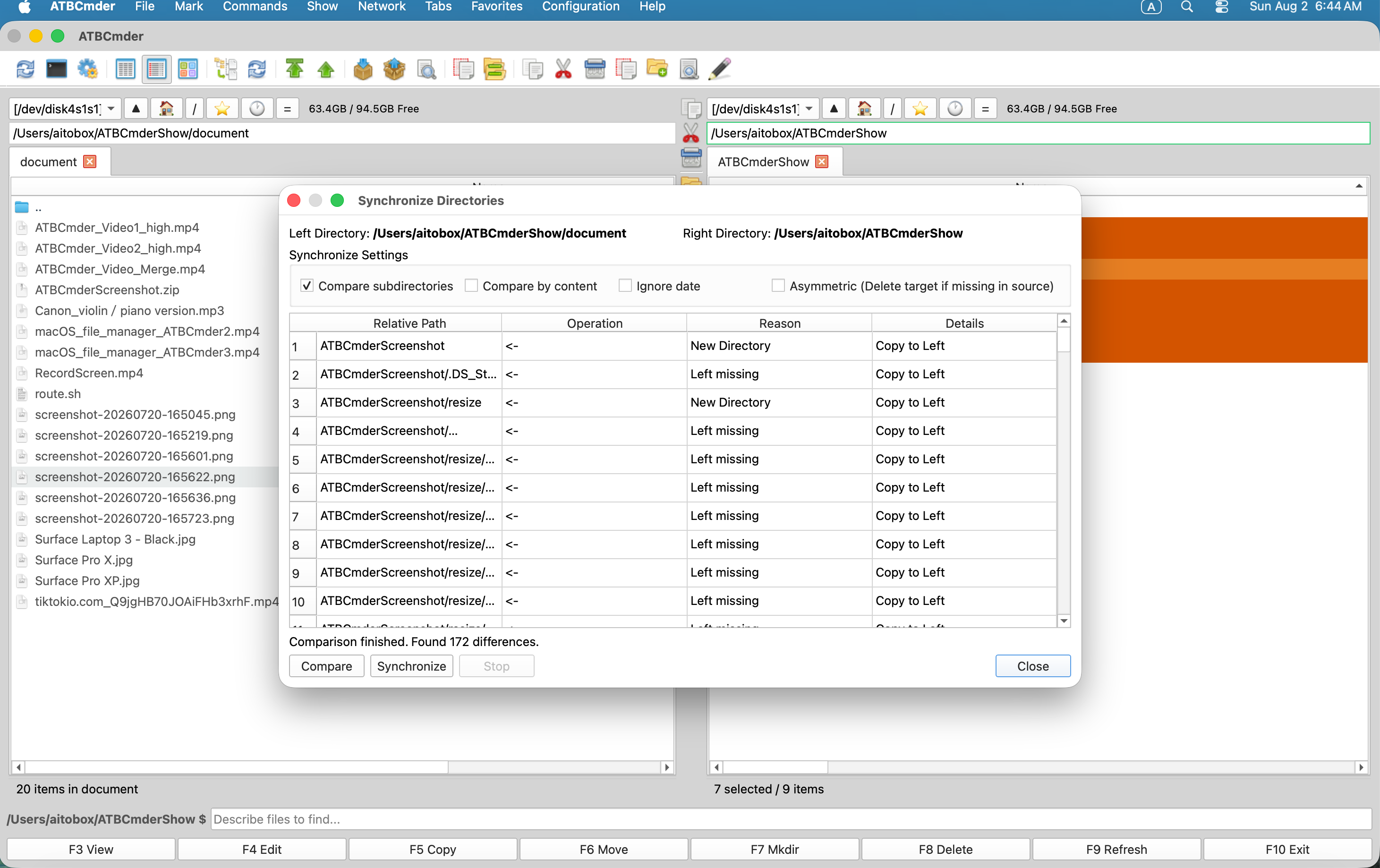 Figura 9.1: La finestra di dialogo Sincronizzazione delle directory che mostra confronti di directory affiancate, frecce di copia direzionali e opzioni di mirroring asimmetrico.
Procedura passo dopo passo
- Allinea sorgente e destinazione nei doppi pannelli:
- Nel pannello sinistro, vai alla directory di lavoro locale principale (ad esempio,
~/Documents/Projects/AppAlpha). - Premi
Tabper passare al pannello destro e vai alla destinazione del backup di destinazione (ad esempio,/Volumes/BackupDrive/Backups/AppAlpha). - Avvia la sincronizzazione della directory:
- Premi
Shift+F12(⇧F12) o seleziona Comandi ➔ Sincronizza cartelle... dalla barra dei menu. - La finestra di dialogo Sincronizza directory si apre con il Percorso sinistro e il Percorso destro popolati automaticamente.
- Configura i parametri di confronto:
- Seleziona Confronta sottodirectory per attraversare ricorsivamente tutte le cartelle nidificate.
- Seleziona Confronta per contenuto se hai bisogno di certezza crittografica (verifica dei byte dei file tramite
filecmp) anziché fare affidamento esclusivamente sulle dimensioni dei file e sui timestamp di modifica. - Assicurati che la Tolleranza timestamp FAT/SMB (2,0 sec) sia abilitata se la destinazione del backup utilizza FAT32, exFAT o una condivisione di rete SMB, evitando falsi flag di mancata corrispondenza causati dall'arrotondamento del timestamp del file system di 2 secondi.
- Avvia il confronto:
- Fai clic su Confronta (o premi
Alt+C/⌥C). - ATBCmder esegue un operatore di confronto in background (
SyncCompareWorker) e popola la tabella di confronto con indicatori di azione direzionale: ->(da sinistra a destra): il file locale è più recente o esiste solo a sinistra. Azione: copia da sinistra a destra.<-(Right to Left): The backup file is newer, or only exists on the right. Action: copy right to left.=(Equal): Both files are identical in size and timestamp/content. These are hidden from the pending action list by default.!=(Conflict): Incompatible directory-versus-file collision or timestamp mismatch requiring manual inspection.
- Select Your Synchronization Strategy:
- Two-Way Symmetric Sync (Default): Copies newer files in both directions (
->e<-). No files are deleted on either side. Ideal for syncing collaborative folders between machines. - Asymmetric Mirroring (
AsymmetricCheckbox Enabled): Makes the Right directory an exact binary replica of the Left directory. Any file on the Right that does not exist on the Left is permanently deleted from the backup target. - Review and Execute:
- Inspect the summary count at the bottom: e.g., "Left to Right: 42 files (128.4 MB) | Right to Left: 0 files | Deletes: 3 files".
- Click Synchronize to launch the non-blocking background transfer queue. Progress bars reflect active transfer volume and remaining item counts.
Warning
Pericolo di perdita di dati del mirroring asimmetrico: Quando è selezionata la modalità Asimmetrica, i file presenti sull'unità di destinazione che sono stati eliminati o rinominati nell'origine verranno rimossi permanentemente senza essere spostati nel Cestino di macOS. Rivedi sempre la tabella di confronto direzionale prima di fare clic su Sincronizza!
Tip
⚡ Suggerimento professionale: verifica a livello di contenuto per contenuti multimediali e codice: Quando si esegue il backup di riprese video o repository Git, le dimensioni dei file potrebbero corrispondere mentre esistono sottili corruzioni interne dei byte. Controlla sempre Confronta per contenuto per gli archivi mission-critical. Sebbene il confronto byte per byte richieda più tempo su USB o Wi-Fi, garantisce l'integrità dei dati al 100%.
2.2 Soluzione 2: rinominare in batch le foto della fotocamera con date e numeri di sequenza
Obiettivo: trasformare centinaia di file di telecamere non organizzati (ad esempio, DSC_0012.JPG, DSC_0013.JPG, IMG_4901.CR3) in nomi di file puliti e ordinabili come 2026-09-06_Vacation_001.jpg con contatori di sequenza con riempimento zero e anteprime di sicurezza in tempo reale.
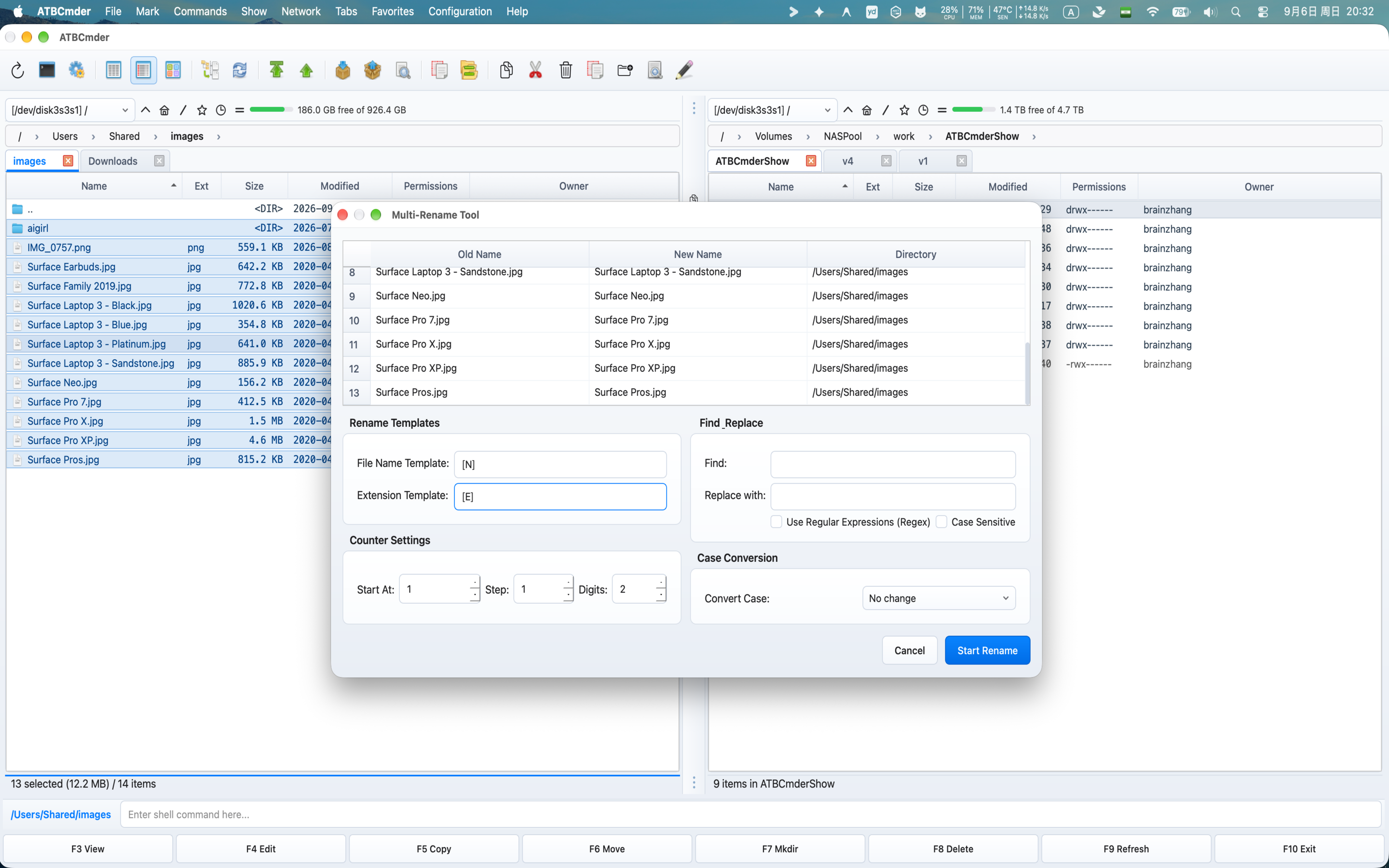 Figura 9.2: Lo strumento Batch Multi-Rename con righe di anteprima in tempo reale, token di metadati, controlli del contatore numerico e rilevamento delle collisioni.
Procedura passo dopo passo
- Seleziona le foto:
- Naviga nella directory di importazione della fotocamera nel pannello attivo.
- Seleziona tutte le foto utilizzando
Cmd+A(⌘A) oppure premi+sulla tastiera per inserire una maschera con caratteri jolly come*.jpg;*.jpeg;*.cr3;*.arw. - Avvia lo strumento di ridenominazione multipla batch:
- Premi
Ctrl+M(⌃M) oCmd+M(⌘M), oppure scegli File ➔ Strumento di ridenominazione in blocco (Multi-Rename)... dalla barra dei menu. - Definisci la maschera del nome file:
-
Nel campo Maschera nome file, inserisci la struttura desiderata utilizzando i token di metadati:
-
Spiegazione del token:
[Y]: Anno di modifica del file a 4 cifre (ad esempio,2026).[M]: mese a 2 cifre (ad esempio,09).[D]: giorno a 2 cifre (ad esempio,06).Vacation: Testo descrittivo statico.[C]: Contatore numerico sequenziale.- Configura la sequenza dei contatori:
- Nella scheda Impostazioni contatore:
- Inizio alle:
1 - Passaggio:
1 - Cifre:
3(applica il riempimento zero:001,002,003... fino a999). - Elimina i prefissi della fotocamera con Trova e sostituisci (opzionale):
- Se desideri preservare parte del nome file originale senza il prefisso della fotocamera (ad esempio, mantenendo il numero di sequenza della fotocamera da
DSC_8941.JPG): - Imposta Maschera nome file su:
[YMD]_[N5-] [N5-]estrae i caratteri dall'indice 5 alla fine del nome, eliminando completamenteDSC_.- In alternativa, utilizza i campi Cerca e sostituisci:
- Trova:
DSC_ - Sostituisci:
Photo_ - Seleziona RegEx se utilizzi modelli di espressione complessi come
^IMG_(\d+). - Ispeziona la tabella di anteprima dal vivo:
- La tabella a 3 colonne (
Old Name,New Name,Directory) si aggiorna istantaneamente ad ogni pressione di un tasto. - Controlla la colonna Stato: ATBCmder evidenzia i nomi di destinazione duplicati in grassetto rosso con un indicatore di collisione, impedendo sovrascritture accidentali.
- Esegui la ridenominazione:
- Premi
Entero fai clic su Avvia rinomina. ATBCmder esegue le ridenominazioni atomicamente sul disco e aggiorna la visualizzazione del pannello.
Note
Sicurezza dell'estensione:
Per impostazione predefinita, la Maschera estensione è impostata su [E], preservando l'estensione del file originale senza modifiche. Non eliminare mai [E] a meno che tu non intenda esplicitamente rimuovere le estensioni dai tuoi file.
Tip
⚡ Suggerimento professionale: flusso di lavoro dell'editor esterno (⌘I):
Se disponi di un elenco irregolare di nomi di clienti o titoli di tracce, premi Cmd+I (⌘I / Modifica nell'editor esterno) all'interno dello strumento Rinomina multipla. ATBCmder esporta i nomi di destinazione nel tuo editor di testo predefinito. Modifica l'elenco in Vim, VS Code o TextEdit, salva il documento e ATBCmder importa immediatamente i nomi modificati nella griglia di anteprima.
2.3 Soluzione 3: connessione a un NAS domestico/ufficio tramite SMB, SFTP o WebDAV
Obiettivo: montare uno storage pool TrueNAS o Synology in sede, un server AWS EC2 Linux o un repository cloud Nextcloud WebDAV in una scheda a doppio pannello senza destreggiarsi tra comandi terminali separati o fogli di connessione del Finder.
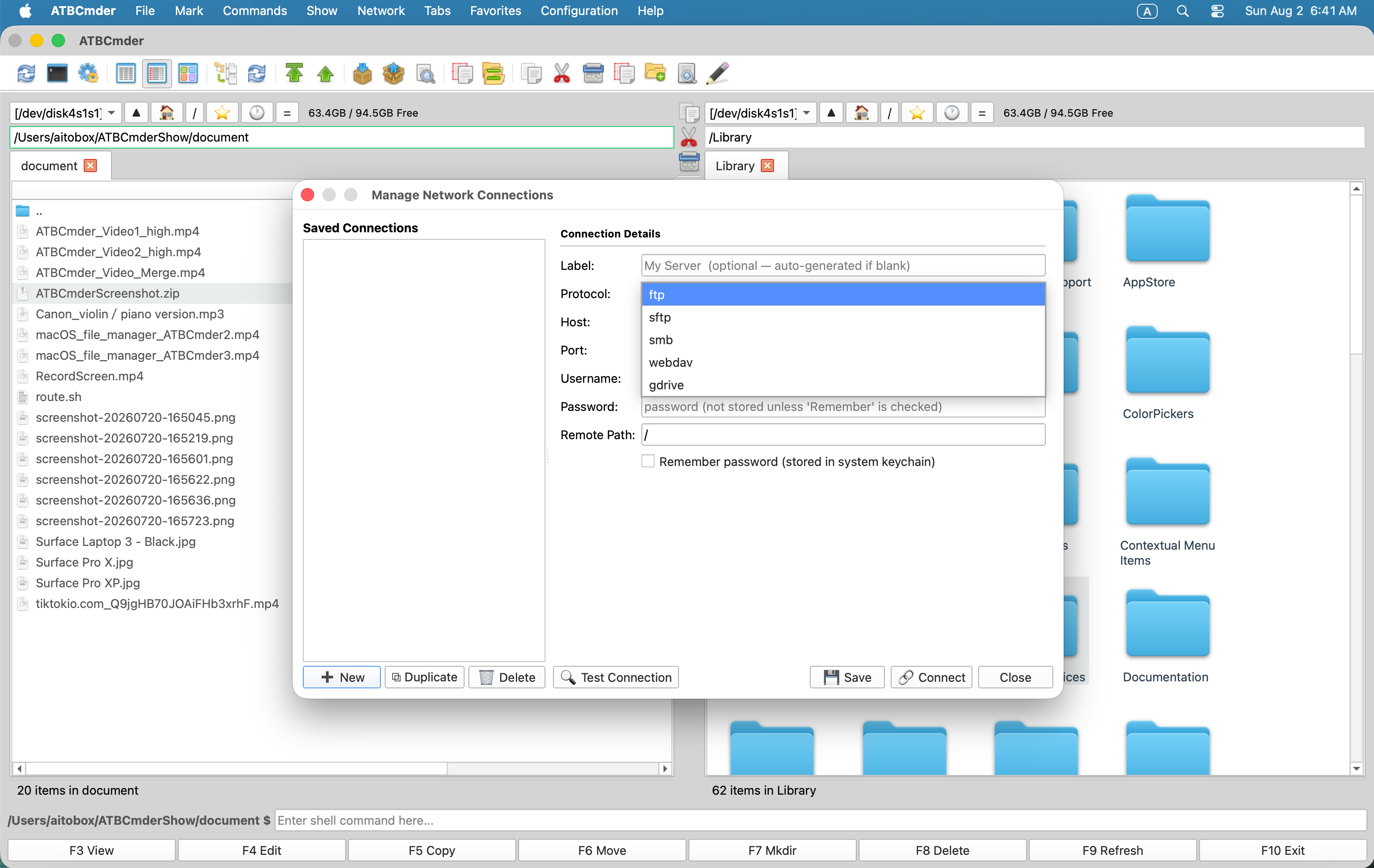 Figura 9.3: Configurazione di condivisioni di rete remote sicure tra protocolli SMB, SFTP e WebDAV.
Procedura passo dopo passo
- Apri Gestione connessione di rete:
- Scegli Rete ➔ Gestisci connessioni di rete... dalla barra dei menu nativa o esegui il comando
cm_ManageConnections. - Crea un nuovo profilo di connessione:
- Clicca sul pulsante
➕ Newin basso a sinistra. - Nel campo Etichetta, inserisci un identificatore riconoscibile (ad esempio,
Synology Office NASoAWS Production Web). - Configura protocollo e dettagli host:
- Protocollo: seleziona il protocollo di destinazione dal menu a discesa:
- SMB/CIFS: Porta
445(standard per Synology, QNAP, Windows Server, TrueNAS). - SFTP (trasferimento file SSH): porta
22(standard per istanze cloud Linux/UNIX). - WebDAV / WebDAVS: Porta
80o443(standard per Nextcloud, ownCloud). - FTP/FTPS: Porta
21o990(host di file legacy). - Host: inserisci l'indirizzo IP o il nome del dominio (ad esempio,
192.168.1.100osftp.mycompany.com). - Porta: impostata automaticamente quando viene scelto il protocollo; modificalo se il tuo server utilizza una porta non standard.
- Nome utente: inserisci il nome utente dell'account del sistema remoto.
- Percorso remoto: imposta la directory di destinazione predefinita (ad esempio,
/volume1/Mediao/var/www/html). - Archiviazione sicura delle credenziali:
- Inserisci la tua password o passkey.
- Seleziona Ricorda la password nel portachiavi macOS.
- Garanzia di sicurezza: ATBCmder non memorizza mai le credenziali in testo normale nei file di configurazione XML. Tutti i segreti sono sigillati crittograficamente all'interno del portachiavi Apple nativo (
com.aitobox.atbcmder.vfs). - Testare la connessione:
- Fare clic su
🔍 Test Connection. - ATBCmder invia un operatore in background (
ConnectionTestWorker) che convalida la raggiungibilità della rete, verifica le chiavi host SSH o i certificati TLS, controlla le credenziali e visualizza un avviso di operazione riuscita senza chiudere la finestra di dialogo. - Connetti e naviga:
- Fare clic su
🔗 Connect(o premereEnter). -
Nel pannello attivo si apre una nuova scheda cartella, che visualizza il percorso remoto formattato come URI VFS unificato:
-
Ora puoi sfogliare, cercare, copiare (
F5), spostare (F6) ed eliminare (F8) file su dischi locali e server remoti con la stessa agilità del doppio pannello. - Riconnessione rapida dalla barra dei menu:
- Tutti i profili salvati vengono visualizzati automaticamente in Rete ➔ Connessioni salvate. Basta fare clic su qualsiasi server salvato per montarlo immediatamente.
Tip
⚡ Suggerimento professionale: autenticazione basata su chiave SSH per SFTP:
Per l'accesso automatizzato al server cloud, configurare l'autenticazione con chiave pubblica. Nel tuo profilo di connessione SFTP, lascia vuoto il campo della password e punta alla tua chiave privata locale (ad esempio, ~/.ssh/id_ed25519). Se la chiave è protetta da una passphrase, ATBCmder la richiede una volta e la salva in modo sicuro nel portachiavi macOS.
2.4 Soluzione 4: modificare un file direttamente all'interno di un archivio senza estrarlo
Obiettivo: modificare un file di configurazione annidato (settings.json o config.yaml) all'interno di un archivio multi-gigabyte .zip, .tar.gz o .7z su storage locale o su un server remoto senza decomprimere l'intero archivio in il tuo disco rigido.
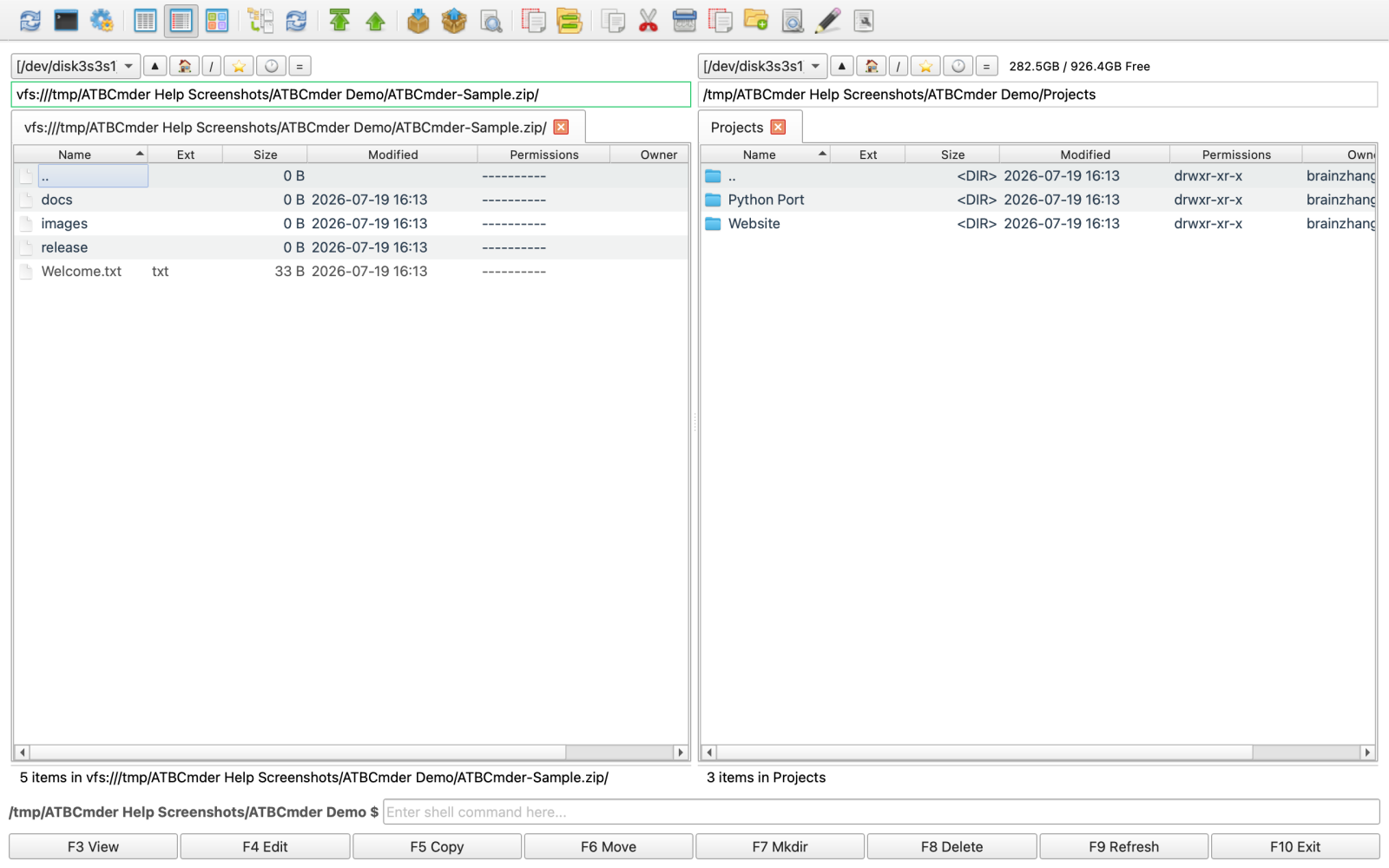 Figura 9.4: Navigazione e modifica all'interno di archivi compressi tramite il filesystem virtuale
 vfs:// unificato.
Procedura passo dopo passo
- Inserisci l'archivio come directory virtuale:
- Evidenziare il file di archivio (ad esempio,
production_backup.zip) nel pannello attivo. - Premi
Enter(o fai doppio clic). -
ATBCmder intercetta la navigazione e monta l'archivio come filesystem virtuale:
-
Vai al file di destinazione:
- Sfoglia le directory virtuali nidificate (
etc,nginx,conf.d) proprio come faresti su un volume fisico. - Individua il file che desideri aggiornare (ad esempio,
nginx.confoapp_settings.json). - Apri nell'editor di testo integrato:
- Premere
F4(Fn+F4/cm_Edit). - ATBCmder trasmette il membro compresso in un buffer temporaneo isolato e lo apre direttamente nell'editor di testo con sintassi evidenziata.
- Apporta modifiche e salva:
- Apportare le modifiche di configurazione richieste.
- Premere
Cmd+S(⌘S) per salvare il buffer. - Ciclo di vita del reimballaggio automatico (
RepackWorker): - Quando salvi o chiudi l'editor, il motore di repack in background di ATBCmder (
RepackWorker) si attiva automaticamente: - Calcola il delta tra il membro compresso originale e il buffer modificato.
- Controlla la dimensione complessiva dell'archivio rispetto alla soglia di avviso configurata (
ArchiveRepackWarningMB). - Ricomprime il file modificato e ricostruisce la struttura dell'archivio in un file temporaneo.
- Sostituisce atomicamente il file di archivio originale sul disco, garantendo che non si verifichi alcun danneggiamento se il sistema perde potenza durante la scrittura.
- La visualizzazione del pannello attivo si aggiorna automaticamente per visualizzare le dimensioni in byte e i timestamp aggiornati dei membri.
Important
Protezione reimballaggio archivio grande (ArchiveRepackWarningMB):
L'aggiornamento di un singolo file di testo da 2 KB all'interno di un archivio da 15 GB richiede la riscrittura dell'intero file di archivio su disco. Per evitare picchi imprevisti della CPU e usura dell'SSD, ATBCmder controlla la dimensione dell'archivio. Se l'archivio supera ArchiveRepackWarningMB (impostazione predefinita: 500 MB), viene visualizzata una finestra di dialogo di avviso: "Questo archivio è di 1,4 GB. La ricompressione riscriverà l'intero file. Vuoi continuare?" È possibile personalizzare questa soglia in Configurazione ➔ Opzioni ➔ Archivi.
2.5 Soluzione 5: ricerca ed eliminazione di file di grandi dimensioni in directory nidificate
Obiettivo: recuperare preziosa capacità SSD individuando rapidamente e rimuovendo in modo sicuro rendering video 4K abbandonati, cartelle node_modules gonfie, immagini di dischi virtuali Docker o programmi di installazione DMG obsoleti sparsi all'interno di strutture di directory multilivello.
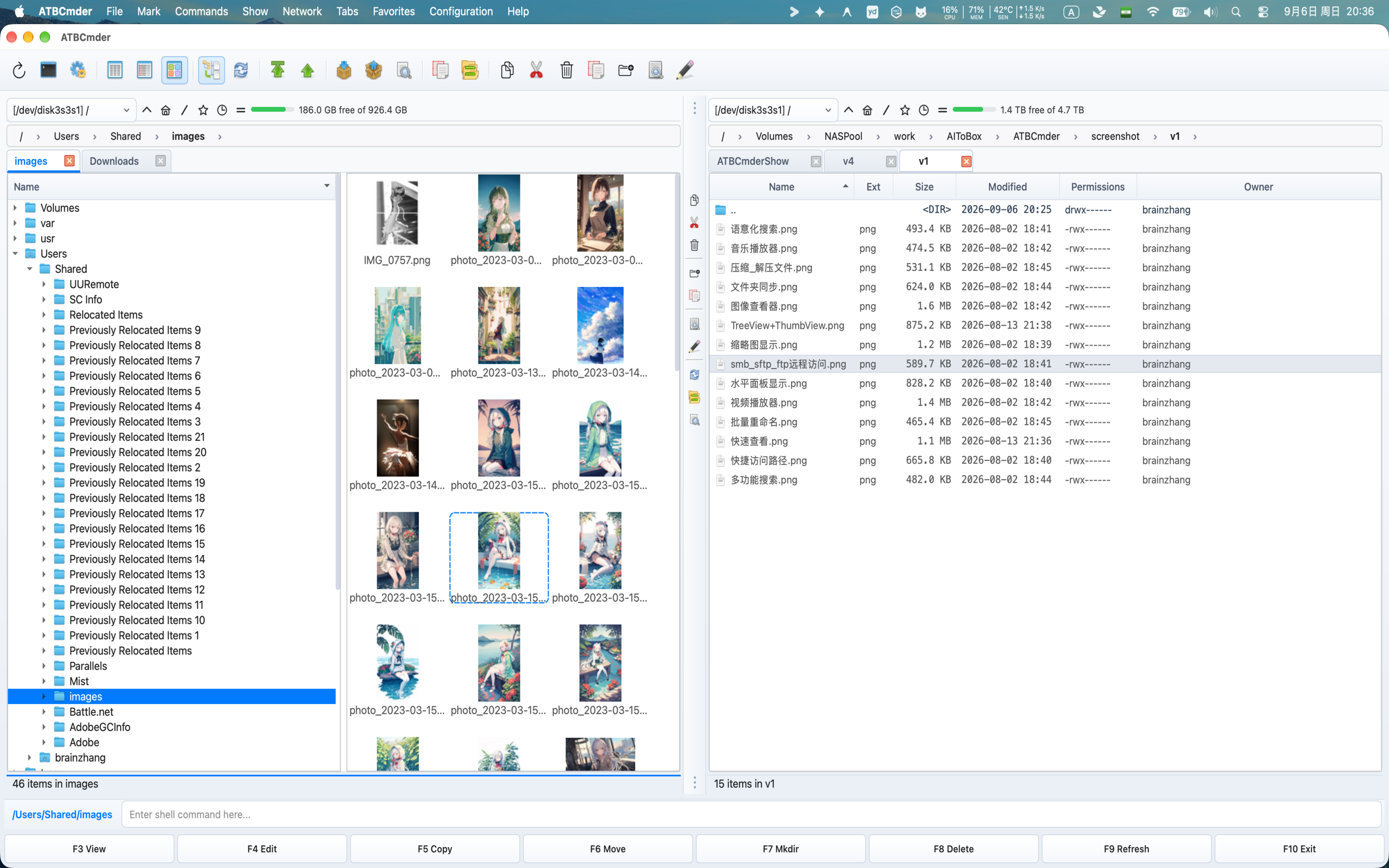 Figura 9.5: Vista ad albero piatto (Flat Branch View) (
Cmd+B) che mostra contenuti profondamente annidati in un'unica tabella appiattita per l'ordinamento istantaneo delle dimensioni.
Metodo A: appiattimento istantaneo tramite vista ramo piatto (Cmd+B)
- Vai alla cartella principale principale:
- Evidenzia la cartella principale di livello superiore che desideri controllare (ad esempio,
~/Projectso~/Downloads). - Attiva vista ramo piatto:
- Premi
Cmd+B(⌘B) oCtrl+B(cm_FlatView), oppure seleziona Mostra ➔ Vista ramo (Vista piatta). - ATBCmder esegue la scansione ricorsiva di tutte le sottodirectory e visualizza ogni file nidificato in un singolo elenco piatto, eliminando i confini delle cartelle delle directory.
- Ordina per dimensione decrescente:
- Fai clic sull'intestazione della colonna Dimensione o premi
Ctrl+F6(cm_SortBySize) per ordinare i file più grandi in alto. - File ISO giganti, dump di database e immagini di macchine virtuali vengono immediatamente visualizzati nella parte superiore del pannello.
- Calcola lo spazio della directory:
- Per le sottocartelle visibili nelle visualizzazioni standard, posiziona il cursore su qualsiasi cartella e premi
Space(␣/cm_CalculateSpace). ATBCmder calcola l'impronta di byte ricorsiva totale e la visualizza al posto dell'etichetta<DIR>predefinita. - Esci dalla vista ramo:
- Premere di nuovo
Cmd+Boppure premereEsc/Backspacesu..per tornare alla normale navigazione gerarchica delle directory.
Metodo B: filtraggio mirato tramite ricerca avanzata (Alt+F7) e "Inserisci nella casella di riepilogo"
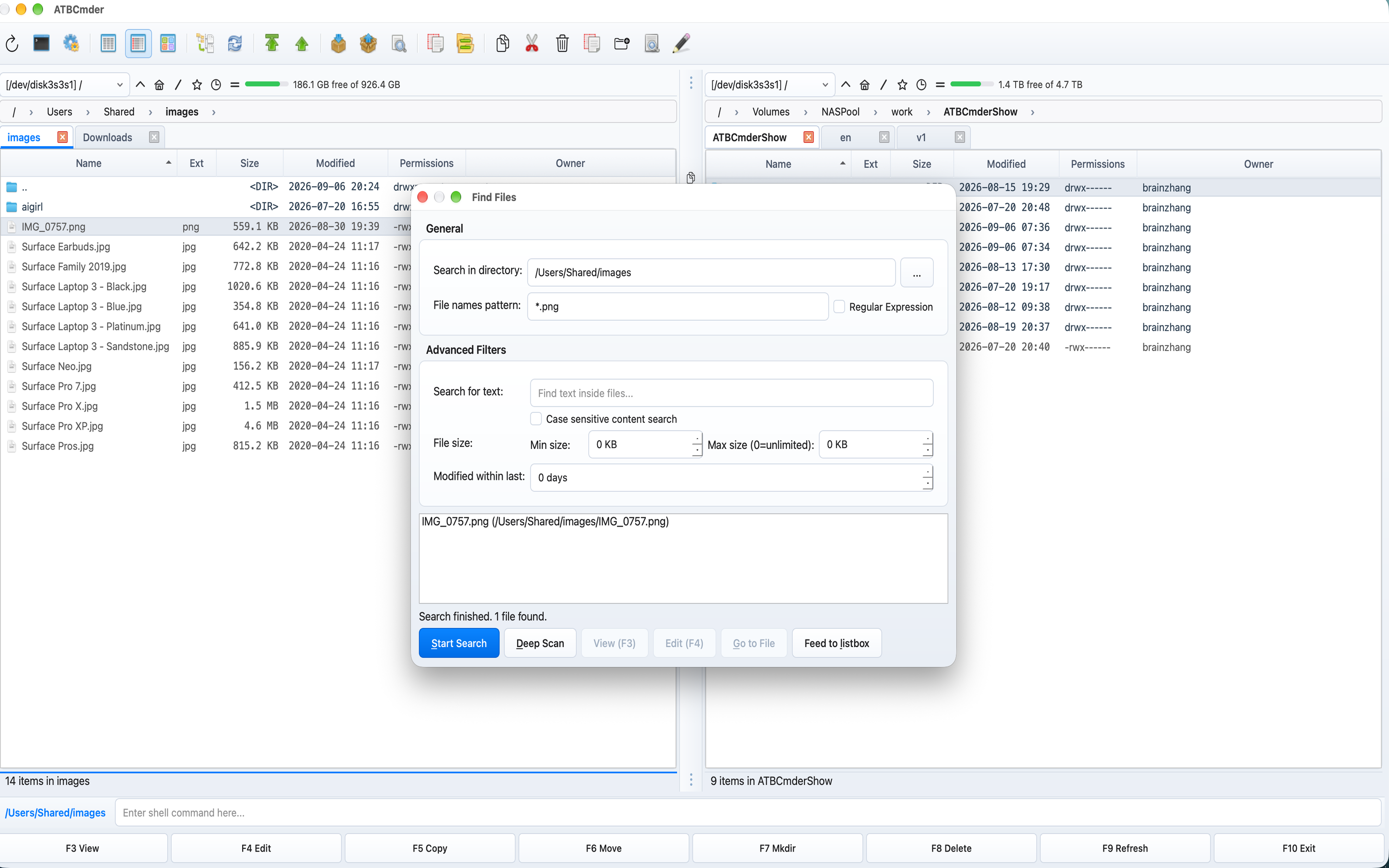 Figura 9.6: Finestra di dialogo Ricerca avanzata con criteri di filtro delle dimensioni e pulsante "Inserisci nella casella di riepilogo".
- Avvia la ricerca avanzata:
- Premi
Alt+F7(⌥F7) o seleziona Comandi ➔ Cerca.... - Definisci filtri per dimensioni e tipo:
- Nel campo Cerca in, conferma la tua directory principale.
- Controlla il filtro Taglia: seleziona
>e inserisci100con unitàMB(o1GB). - Nel campo Maschera file, specifica le estensioni di destinazione (ad esempio,
*.dmg;*.iso;*.mp4;*.mov;*.zip) o lascia come*per trovare eventuali elementi gonfiati. - Nella scheda Data, facoltativamente limita i risultati ai file non modificati negli ultimi 180 giorni.
- Esegui la ricerca:
- Fai clic su Avvia ricerca.
- Inserisci i risultati in una scheda del pannello virtuale ("Inserisci nella casella di riepilogo"):
- Una volta compilati i risultati, fai clic sul pulsante Inserisci nella casella di riepilogo.
- L'intero set di risultati della ricerca viene trasferito in una scheda virtuale dedicata nel pannello attivo.
- A differenza di una finestra di dialogo modale statica, i file in questa scheda si comportano come normali elementi del pannello file: puoi visualizzarli in anteprima con Visualizzazione rapida (
Ctrl+Q/⌘Q), esaminarli in Universal Lister (F3) o contrassegnare più file conInsert/Space. - Rivedi ed elimina:
- Seleziona i file indesiderati e premi
F8(Fn+F8/cm_Delete) per spostarli in modo sicuro nel Cestino di macOS. - Se hai bisogno della cancellazione permanente e irrecuperabile dei dati (ad esempio, cancellazione dei dati riservati del cliente), premi
Alt+Delete(⌥⌫/cm_Wipe) per attivare la distruzione sicura dei file a più passaggi.
Tip
⚡ Suggerimento professionale: identificare file duplicati identici tramite checksum:
Se sospetti che più file di grandi dimensioni siano duplicati esatti, selezionali e premi Ctrl+X (⌃X / cm_CheckSumCalc). Scegli SHA-256 e fai clic su Calcola. I digest di hash corrispondenti confermano i duplicati binari al 100%, consentendoti di eliminare le copie superflue in totale sicurezza.
3. Guida alla risoluzione dei problemi e domande frequenti (FAQ)
3.1 Errori "Operazione non consentita"/Autorizzazione negata su macOS
Causa ultima
Nei moderni macOS (da macOS 12 Monterey a macOS 15 Sequoia), Apple applica rigidi limiti di privacy App Sandbox e TCC (Trasparenza, consenso e controllo). Le applicazioni in modalità sandbox non possono accedere a unità esterne, cartelle di sistema o anche directory utente standard (~/Documents, ~/Downloads, ~/Desktop) senza un token di autorizzazione crittografica esplicito concesso dall'utente noto come Segnalibro con ambito di sicurezza.
Se ad ATBCmder non è stato concesso l'accesso al filesystem, potresti riscontrare:
- Finestre di dialogo per le operazioni sui file visualizzate:
"Error: Operation not permitted". - Le directory appaiono vuote anche se i file esistono nel Finder.
- Unità USB o Thunderbolt esterne in
/Volumesche mostrano errori di accesso negato.
Soluzione 1: utilizzare l'assistente onboarding sandbox dell'app (cm_GrantFilesystemAccess)
ATBCmder include un assistente di onboarding integrato progettato per registrare segnalibri di sicurezza persistenti con macOS:
┌─────────────────────────────────────────────────────────────┐
│  Accesso al File System (Filesystem Access)             [x] │
├─────────────────────────────────────────────────────────────┤
│  Poiché ATBCmder opera in una Sandbox sicura di macOS,      │
│  richiede la tua autorizzazione per gestire cartelle di     │
│  sistema e volumi esterni.                                  │
│                                                             │
│  [  Concedi accesso alla directory principale (/)  ]        │
│                                                             │
│  [  Concedi accesso ai dischi esterni (/Volumes)  ]         │
│                                                             │
│  [  Apri impostazioni Accesso completo al disco…  ]         │
│                                                             │
│  L'accesso alla root è richiesto dalla Sandbox dell'app.    │
│  Accesso completo protegge i dati utente riservati.         │
│                                                   [ Fine ]  │
└─────────────────────────────────────────────────────────────┘
- Dalla barra dei menu, selezionare File (o Guida) ➔ Concedi accesso al filesystem… o attivare il comando
cm_GrantFilesystemAccess. - Fare clic su "Concedi l'accesso alla directory principale (/)".
- Quando viene visualizzato il foglio nativo Apple
NSOpenPanelche punta aMacintosh HD(/), fare clic su Concedi accesso (o Apri). - Perché funziona: l'autorizzazione di
/genera un segnalibro root con ambito di sicurezza archiviato insandbox_bookmarks.plist. Poiché i percorsi secondari ereditano i token di sicurezza verso il basso, la concessione dell'accesso a/sblocca permanentemente tutte le cartelle utente standard (~/Documents,~/Downloads,/Applications,~/Projects). - Fare clic su "Concedi l'accesso ai dischi esterni (/Volumi)".
- Nel foglio aperto, fai clic su Concedi accesso per
/Volumes. - Ciò autorizza tutte le unità flash USB, gli SSD esterni, le schede SD, le immagini disco (DMG) e i supporti SMB di rete collegati.
- Fare clic su Fine. Le tue autorizzazioni vengono salvate in modo permanente al riavvio dell'applicazione.
Soluzione 2: concedere l'accesso completo al disco (FDA) nelle Impostazioni di sistema macOS
Se devi gestire posizioni di sistema protette, come ~/Library/Mail, ~/Library/Messages, cache di navigazione di Safari o alberi di backup di Time Machine, macOS TCC richiede un diritto aggiuntivo a livello di sistema:
- Apri Impostazioni di sistema (menu Apple ➔ Impostazioni di sistema).
- Passare a Privacy e sicurezza ➔ Accesso completo al disco.
- Individua ATBCmder nell'elenco delle applicazioni e sposta l'interruttore su On.
- Se ATBCmder non è elencato:
- Fai clic sul pulsante
+in basso. - Autenticati con la password del tuo Mac o Touch ID.
- Seleziona
/Applications/ATBCmder.appe fai clic su Apri. - Quando viene richiesto di riavviare l'applicazione, fare clic su Esci e riapri.
Soluzione 3: reimpostazione delle autorizzazioni sulla privacy TCC danneggiate tramite terminale
Se le autorizzazioni vengono danneggiate dopo un aggiornamento del sistema operativo macOS o un evento di nuova firma dell'applicazione, reimpostare il database TCC utilizzando lo strumento da riga di comando tccutil di macOS:
# Reset all Full Disk Access permissions for ATBCmder
tccutil reset SystemPolicyAllFiles com.aitobox.atbcmder

# Reset Desktop, Documents, and Downloads folder permissions
tccutil reset SystemPolicyDocumentsFolder com.aitobox.atbcmder
tccutil reset SystemPolicyDownloadsFolder com.aitobox.atbcmder
tccutil reset SystemPolicyDesktopFolder com.aitobox.atbcmder
Dopo aver eseguito questi comandi, riavvia ATBCmder ed esegui nuovamente cm_GrantFilesystemAccess.
3.2 L'aggiornamento automatico non rileva le modifiche ai file sul disco
Causa ultima
ATBCmder utilizza un motore di monitoraggio dei file a più livelli:
- Kernel
FSEvents: sui volumi nativi Apple APFS e HFS+, il kernel macOS emette eventi istantanei di mutazione della directory quando i file vengono aggiunti, modificati o eliminati da strumenti esterni. - Limitazioni del file system: file system non Apple (ad esempio, chiavette USB esterne formattate come FAT32 o exFAT) e montaggi di rete remoti (SMB, NFS, SFTP, WebDAV) non supportano le notifiche del kernel
FSEvents. Quando un'app di terze parti crea o elimina un file su una condivisione SMB, il kernel macOS riceve zero eventi di notifica.
Passaggi di risoluzione
- Regolare l'intervallo di fallback del polling (
attr_poll_interval): - Apri Preferenze tramite
Cmd+,(⌘,) o Configurazione ➔ Opzioni.... - Vai alla pagina Aggiornamento automatico.
- Verificare che Visualizza modifica nome file e Visualizza modifica attributi siano abilitati.
- Modifica l'Intervallo di polling (
attr_poll_interval): - Predefinito:
5 seconds. - Per test locali rapidi o sviluppo di rete attivo: diminuire a
1o2 seconds. - Per condivisioni Wi-Fi a latenza elevata: aumentare a
10o15 secondsper ridurre al minimo il sovraccarico della rete. - Controlla l'elenco delle directory escluse:
- Nella stessa pagina delle preferenze di Aggiornamento automatico, esamina la tabella Directory escluse.
- Se il tuo percorso attivo (o una cartella principale) è stato aggiunto all'elenco di esclusione, ATBCmder sopprimerà deliberatamente il monitoraggio dei file per conservare i cicli della CPU. Rimuovi il percorso se desideri riattivare il monitoraggio.
- Verifica le impostazioni di aggiornamento in background:
-
Se i pannelli dei file non si aggiornano solo quando ATBCmder è ridotto a icona o dietro altre finestre, seleziona l'opzione:
[ ] Disable auto-refresh when ATBCmder is in the background -
Deseleziona questa opzione se desideri che ATBCmder rifletta continuamente gli output di build in background e i download esterni.
- Forza un aggiornamento manuale immediato:
- In qualsiasi momento, premere
Ctrl+R(⌃R) oCmd+R(⌘R) (cm_Refresh). - Questo ignora tutti i livelli di memorizzazione nella cache, svuota i modelli di directory interni e rilegge immediatamente il contenuto della directory dal controller di archiviazione.
3.3 Ripristino sicuro della configurazione o test in modalità test isolato
Testare nuove configurazioni in sicurezza con scripts/ATBCmder_test.sh
Quando provi layout sperimentali di scorciatoie da tastiera, nuovi temi di colore o comandi di scripting automatizzati, dovresti evitare di modificare il codice XML della configurazione di produzione.
ATBCmder fornisce uno script di avvio del test in modalità sandbox:
Come funziona:
- Lo script crea una directory temporanea dedicata:
tests/.test_config/. - Copia la configurazione del test di base pulito (
src/atbcmder/resources/test_config.xml) intests/.test_config/atbcmder.xml. -
Esporta la variabile d'ambiente:
-
Una volta avviato, ATBCmder legge tutte le impostazioni esclusivamente da questa cartella di test. Eventuali modifiche, modifiche alle schede o esperimenti con i tasti di scelta rapida sono contenuti interamente in
tests/.test_config/, lasciando le tue preferenze personali completamente intatte.
Ripristino della configurazione predefinita di fabbrica
Se la configurazione di produzione viene danneggiata o desideri iniziare da zero:
- Esci completamente da ATBCmder (
Cmd+Q/⌘Q). - Apri macOS Terminale e individua la directory di configurazione:
- Installazione standard:
~/Library/Preferenze/atbcmder/ - Fallback Linux/XDG:
~/.config/atbcmder/ -
Eseguire il backup o rimuovere i file di configurazione attivi:
-
Riavviare ATBCmder.
- All'avvio, ATBCmder rileva i file di configurazione mancanti e rigenera automaticamente configurazioni XML pulite e convalidate popolate con le impostazioni predefinite ufficiali di fabbrica.
Esportazione e importazione di configurazioni portatili
Per migrare la tua configurazione su più Mac o creare un backup esterno:
- Esporta: scegli Configurazione ➔ Esporta configurazione... (comando
cm_ExportConfiguration) per salvare un'istantanea consolidata.zipo.xmlcontenente i tasti di scelta rapida, le colonne, le schede preferite e le tavolozze dei colori. - Importa: scegli Configurazione ➔ Importa configurazione... (comando
cm_ImportConfiguration) sul tuo computer di destinazione per ripristinare immediatamente le impostazioni.
3.4 Tasti funzione che attivano la luminosità/volume di macOS invece dei comandi
Causa ultima
Per impostazione predefinita, le tastiere Apple (tastiere integrate nei MacBook, tastiere Magic) assegnano funzioni hardware speciali alla fila di tasti superiore:
F1/F2: luminosità del display giù/suF3: Controllo missioneF4: Spotlight / LaunchpadF7/F8/F9: controlli di riproduzione multimediale (riavvolgimento, riproduzione/pausa, avanzamento veloce)F10/F11/F12: disattivazione audio, volume giù, volume su
Quando premi F5 sperando di copiare un file, macOS intercetta la sequenza di tasti e non fa nulla (o regola l'illuminazione della tastiera).
Soluzione 1: utilizzare il modificatore Fn
Tieni premuto il tasto Fn (Funzione) o Globo (🌐) nell'angolo in basso a sinistra della tastiera mentre premi il tasto funzione:
Fn+F3: Lister universale (cm_View)Fn+F4: Editor di testo (cm_Edit)Fn+F5: Copia file (cm_Copy)Fn+F6: sposta/rinomina file (cm_Rename)Fn+F7: Crea nuova cartella (cm_MakeDir)Fn+F8: Elimina nel cestino (cm_Delete)Fn+Shift+F12: Sincronizza directory (cm_SyncDirs)
Soluzione 2: abilita i tasti funzione standard a livello di sistema nelle impostazioni di macOS
Se utilizzi ATBCmder regolarmente, la configurazione consigliata di macOS per trattare i tasti funzione come tasti F1-F12 standard è:
- Apri Impostazioni di sistema (menu Apple ➔ Impostazioni di sistema).
- Seleziona Tastiera nella barra laterale sinistra.
- Fare clic sul pulsante Scorciatoie da tastiera....
- Selezionare Tasti funzione nell'elenco a sinistra della scheda modale.
-
Attiva l'interruttore a levetta: "Utilizza i tasti F1, F2, ecc. come tasti funzione standard"
-
Fare clic su Fine.
┌─────────────────────────────────────────────────────────────┐
│  Abbreviazioni da tastiera                                  │
├──────────────────────────────┬──────────────────────────────┤
│  Navigazione da tastiera     │  Usa i tasti F1, F2 come     │
│  Tasti modificatori          │  tasti funzione standard [SÌ]│
│  Tasti funzione         ◄─── │                              │
│  Spotlight                   │  Quando è attiva, premi il   │
│  Mission Control             │  tasto Fn per usare le       │
│  Abbreviazioni app           │  funzioni speciali stampate  │
│                              │  su ciascun tasto.           │
│                              │                     [ Fine ] │
└──────────────────────────────┴──────────────────────────────┘
Risultato: premendo F5 ora si attiva direttamente la copia in ATBCmder. Per regolare la luminosità o il volume, tieni premuto Fn mentre premi il tasto.
Soluzione 3: utilizzare gli equivalenti chiave Cmd macOS nativi
Se preferisci non modificare le impostazioni della tastiera di sistema, ATBCmder fornisce scorciatoie da tastiera native di macOS per ogni operazione principale:
- Copia:
Cmd+C/Cmd+V(o standardF5) - Sposta:
Cmd+C➔Cmd+Option+V(⌥⌘Vsposta incolla) - Elimina:
Cmd+Delete(⌘⌫) - Nuova cartella:
Shift+Cmd+N(⇧⌘N) - Rinomina:
F2oReturn - Rinominazione multipla batch:
Ctrl+M(⌃M) oCmd+M(⌘M) - Preferenze:
Cmd+,(⌘,) - Chiudi scheda:
Cmd+W(⌘W)
3.5 Spostamento di file su unità diverse rispetto alla stessa unità
Una domanda frequente da parte degli utenti è perché lo spostamento di un file da 20 GB all'interno della stessa cartella richiede una frazione di secondo, mentre lo spostamento dello stesso file su un'unità esterna o su una condivisione di rete richiede diversi minuti.
Spostamento all'interno del volume (stessa unità/partizione APFS)
┌────────────────────────────────────────────────────────────────────────────────────────┐
│                   SPOSTAMENTO SULLO STESSO VOLUME (IN MILLISECONDI)                    │
├────────────────────────────────────────────────────────────────────────────────────────┤
│                                                                                        │
│   Sorgente: /Users/brain/Downloads/BigFile.iso ➔ Target: /Users/brain/Movies/          │
│                                                                                        │
│   1. La chiamata POSIX rename() aggiorna solo la tabella degli inode nel file system.  │
│   2. I blocchi fisici di dati sull'SSD NON vengono MAI letti o copiati.                │
│   3. Tempo di esecuzione: < 5 millisecondi. Spazio libero su disco richiesto: 0 byte.  │
│                                                                                        │
└────────────────────────────────────────────────────────────────────────────────────────┘
Quando i percorsi di origine e destinazione risiedono sullo stesso volume fisico del filesystem, ATBCmder emette una chiamata di sistema POSIX atomica rename(). Il sistema operativo aggiorna semplicemente le voci dei puntatori nel catalogo di directory del filesystem. I cluster di dati fisici sul tuo SSD non si spostano.
Spostamento di più volumi (diverse unità/partizioni/montaggi di rete)
┌────────────────────────────────────────────────────────────────────────────────────────┐
│                     SPOSTAMENTO TRA VOLUMI DIVERSI (PIPELINE DATI)                     │
├────────────────────────────────────────────────────────────────────────────────────────┤
│                                                                                        │
│   Sorgente: /Users/brain/Downloads/BigFile.iso ➔ Target: /Volumes/ExternalSSD/Movie/   │
│                                                                                        │
│   Fase 1: Copia flusso binario (Lettura da SSD interno ➔ Scrittura su SSD externo)     │
│   Fase 2: Verifica e flush su disco (fsync garantisce la scrittura fisica completa)    │
│   Fase 3: Eliminazione sicura sorgente (il file sorgente viene rimosso solo dopo)      │
│                                                                                        │
└────────────────────────────────────────────────────────────────────────────────────────┘
Durante il trasferimento oltre i diversi limiti del file system (ad esempio, dall'SSD interno del Mac a un'unità USB esterna, una condivisione SMB di rete o un'immagine disco), un aggiornamento del puntatore atomico è fisicamente impossibile. ATBCmder esegue una pipeline a più fasi Copia-Verifica-Elimina:
- Lettura/scrittura flusso binario: i dati vengono trasmessi in blocchi dal controller di archiviazione di origine attraverso la memoria di sistema e scritti nel controller di archiviazione di destinazione. La durata del trasferimento dipende interamente dalla velocità del bus fisico (ad esempio, USB 3.0 a ~100 MB/s contro Thunderbolt 4 a ~2.800 MB/s).
- Buffer Flush e verifica: ATBCmder chiama
fsync()sull'handle del file di destinazione per garantire che tutti i dati memorizzati nella cache siano stati scritti sul supporto fisico e controlla l'equivalenza del conteggio dei byte. - Eliminazione sicura dell'origine: solo dopo che il file di destinazione è stato completamente scritto e verificato, ATBCmder elimina il file di origine dal disco originale.
Implicazioni critiche e garanzie di sicurezza
- Requisiti di spazio libero: l'unità di destinazione deve avere capacità libera sufficiente per archiviare il payload completo del file prima dell'inizio dell'operazione. Se tenti di spostare un file da 30 GB su un'unità esterna con solo 10 GB liberi, il trasferimento fallirà.
- Garanzia zero perdita di dati: se un'unità esterna viene scollegata accidentalmente o se lo spazio di archiviazione di destinazione esaurisce lo spazio durante il trasferimento, ATBCmder interrompe immediatamente l'operazione, lascia il file di origine completamente intatto e illeso, rimuove qualsiasi file di destinazione parziale e segnala una chiara finestra di dialogo di errore.
- Monitoraggio della coda in background (
cm_OperationsPanel): gli spostamenti tra volumi a esecuzione prolungata vengono eseguiti su thread di lavoro in background asincroni (FileOpWorker). È possibile monitorare le velocità di trasferimento in tempo reale, i tempi rimanenti, mettere in pausa/riprendere i trasferimenti o accodare le operazioni successive senza bloccare l'interfaccia utente.
3.6 Ulteriori domande frequenti
Q1: Come posso spostare lo stato attivo tra i pannelli sinistro e destro?
Premere il tasto Tab (⇥). Il focus alterna istantaneamente tra le tabelle di file attive e inattive. Il pannello attivo visualizza un bordo evidenziato e un testo della barra di stato focalizzato.
Q2: Come posso scambiare il contenuto dei pannelli sinistro e destro?
Premi Ctrl+U (⌃U) o esegui il comando cm_Exchange. Le directory, le schede delle cartelle e le posizioni del cursore dei pannelli sinistro e destro si scambiano istantaneamente. Per equalizzare le larghezze del pannello con una divisione esatta 50/50, fare doppio clic in un punto qualsiasi della barra di divisione centrale verticale.
Q3: Come seleziono i file utilizzando i modelli con caratteri jolly?
Premi il tasto + sulla tastiera (o scegli Segna ➔ Seleziona gruppo... / cm_MarkPlus). Inserisci un modello di carattere jolly come *.pdf o photo_2026_*.jpg. Per deselezionare i file che corrispondono a un modello, premere il tasto - (cm_MarkMinus). Per invertire la selezione corrente, premi * (cm_MarkInvert).
Q4: Come posso attivare/disattivare la visibilità dei dotfile nascosti?
Premi Cmd+H (⌘H) o Cmd+Shift+Period (⇧⌘.) o esegui il comando cm_ShowSysFiles. I file Unix nascosti (file che iniziano con un punto, come .zshrc, .gitignore, .env) alternano immediatamente lo stato visibile e quello nascosto.
Q5: Come posso aprire una finestra di terminale macOS nella directory corrente?
Premi Ctrl+J (⌃J) o esegui il comando cm_RunTerm. ATBCmder genera una nuova sessione macOS Terminale (o iTerm2) con la sua directory di lavoro corrente impostata sul percorso esatto del pannello dei file attivi.
Q6: ATBCmder supporta i Mac Intel (x86_64)?
Sì! A partire dalla versione 1.8.0, ATBCmder fornisce pacchetti binari universali che supportano nativamente sia i Mac Apple Silicon (M1/M2/M3/M4, architettura ARM64) che Intel (x86_64) con macOS 12.0 o successivo.
4. Suggerimenti professionali e lista di controllo per la manutenzione del sistema
Per mantenere ATBCmder performante alla massima velocità nei flussi di lavoro aziendali:
- Manutenzione settimanale della cache: se sfogli spesso le schede della fotocamera ad alta risoluzione, cancella periodicamente le cache temporanee delle miniature tramite Configurazione ➔ Opzioni ➔ Miniature ➔ Cancella cache delle miniature per recuperare spazio su disco.
- Controllo portachiavi: se ruoti le password su server SFTP o SMB remoti, aggiorna le tue credenziali in ATBCmder tramite Rete ➔ Gestisci connessioni di rete.... La modifica e il salvataggio aggiornano senza problemi l'elemento credenziale corrispondente nel portachiavi macOS.
- Ottimizzazione della coda in background: per trasferimenti multi-gigabyte su reti da 1 Gbps o 10 Gbps, regola le dimensioni del buffer dei blocchi in Configurazione ➔ Opzioni ➔ Operazioni sui file per massimizzare la saturazione del bus.
- Preserva autorizzazioni UNIX: quando si copiano script o file binari compilati tra unità APFS macOS, assicurarsi che Preserva attributi e autorizzazioni file sia selezionato nella finestra di dialogo Copia (
F5), mantenendo automaticamente i flag di esecuzione (chmod +x).
Guida per l'utente e portale della documentazione di ATBCmder
← Ritorna al portale della documentazione • Capitolo 1: Nozioni fondamentali • Capitolo 9: Scorciatoie • Capitolo 11: Download e installazione →