第 3 章:日常文件操作与后台队列
评价一款文件管理器是否优秀,最核心的指标始终是:操作数据时究竟有多快、多准、多安全。在 ATBCmder 中,你再也不需要在桌面上一层层翻找重叠混乱的窗口,不必担心鼠标误拖误放,更无需在传输数十 GB 大文件时面对卡死的主界面苦苦等待。
本章将全景式解析日常文件操作的所有环节:方向性复制与移动工作流、行内即时快速改名、通配符高能批量标记、系统级拖拽互操作、冲突覆盖智能仲裁引擎、UNIX 权限与软硬链接管理,以及基于多线程的 3 通道后台操作队列。
1. 快速上手:方向性操作模型
正统 Commander 类软件普遍遵循经典的**“源路径 ➔ 目标路径 (Source ➔ Target)”方向性模型。当你发起文件传输或创建链接时,ATBCmder 会自动以当前激活面板(源)中选中的项目为基准,将其直接处理到对侧闲置面板(目标)**当前打开的目录中。
┌────────────────────────────────────────────────────────────────────────────────────────┐
│  当前激活面板 (源目录 Source)                         对侧闲置面板 (目标目录 Target)   │
│  /Users/brain/Downloads                             /Volumes/ExternalSSD/Projects      │
├──────────────────────────────────────────────┬───┬─────────────────────────────────────┤
│  名称                         大小   修改时间│   │  名称                         大小  │
│  ▸ [..]                              --:--   │   │  ▸ [..]                             │
│  ✔ database_dump.sql        1.8 GB   14:10   │ 复│  ▸ client_portal                    │
│  ✔ schema_migration.sql      42 KB   14:12   │ 制│  ▸ microservices                    │
│  ● notes.txt                  4 KB   09:30   │ ➔ │  ● .env.production                  │
│                                              │ 对│                                     │
│  [已选中 2 个文件: 1.8 GB]                   │ 侧│  [目标目录就绪,随时可接收写入]     │
├──────────────────────────────────────────────┴───┴─────────────────────────────────────┤
│  [F5] 复制     [F6] 移动     [Shift+F5] 原地创建副本     [F8 / ⌘⌫] 移至废纸篓          │
└────────────────────────────────────────────────────────────────────────────────────────┘
核心操作双矩阵速查表
| 操作功能 | macOS 原生快捷键 | 经典 Commander 键位 | 命令标识 (Command ID) | 功能说明 |
|---|---|---|---|---|
| 复制到对侧 | F5 / Fn+F5 |
F5 |
cm_Copy |
将选中项目复制到对侧面板当前路径 |
| 同面板快速副本 | Shift+F5 / ⇧F5 |
Shift+F5 |
cm_CopySamePanel |
在当前目录下克隆副本,并弹出改名提示 |
| 移动到对侧 | F6 / Fn+F6 |
F6 |
cm_Move |
将选中项目剪切/移动到对侧目标目录 |
| 新建文件夹 (MkDir) | F7 / Fn+F7 |
F7 |
cm_MkDir |
在当前面板中快速创建新目录 |
| 移入废纸篓 | F8 / ⌘⌫ |
F8 / Delete |
cm_Delete |
将选中项目安全丢入 macOS 系统废纸篓 |
| 永久彻底删除 | Shift+Delete / ⇧⌦ |
Shift+F8 |
cm_Delete |
绕过废纸篓,物理直接解除底层文件链接 |
| 行内即时重命名 | F2 / Shift+F6 |
Shift+F6 |
cm_RenameOnly |
直接在表格当前行中快速重命名单个文件 |
| 文件属性与权限 | Alt+Enter / ⌥⏎ |
Alt+Enter |
cm_SetFileProperties |
打开详细属性对话框,编辑 UNIX 权限与时间戳 |
| 计算目录占用大小 | Alt+Shift+Enter / ⌥⇧⏎ |
Alt+Shift+Enter |
cm_CountDirContent |
递归统计当前面板所有文件夹实际容量(Ctrl+L / cm_CalculateSpace 统计累计大小) |
| 后台任务队列 | 工具栏 ⚡ |
— | cm_OperationsPanel |
打开 3 队列后台多任务传输监控面板 |
视觉地标:中间分割条快捷工具栏
ATBCmder 在左右双面板之间的中央垂直分割线上,巧妙集成了一列实用的极简快捷按钮:
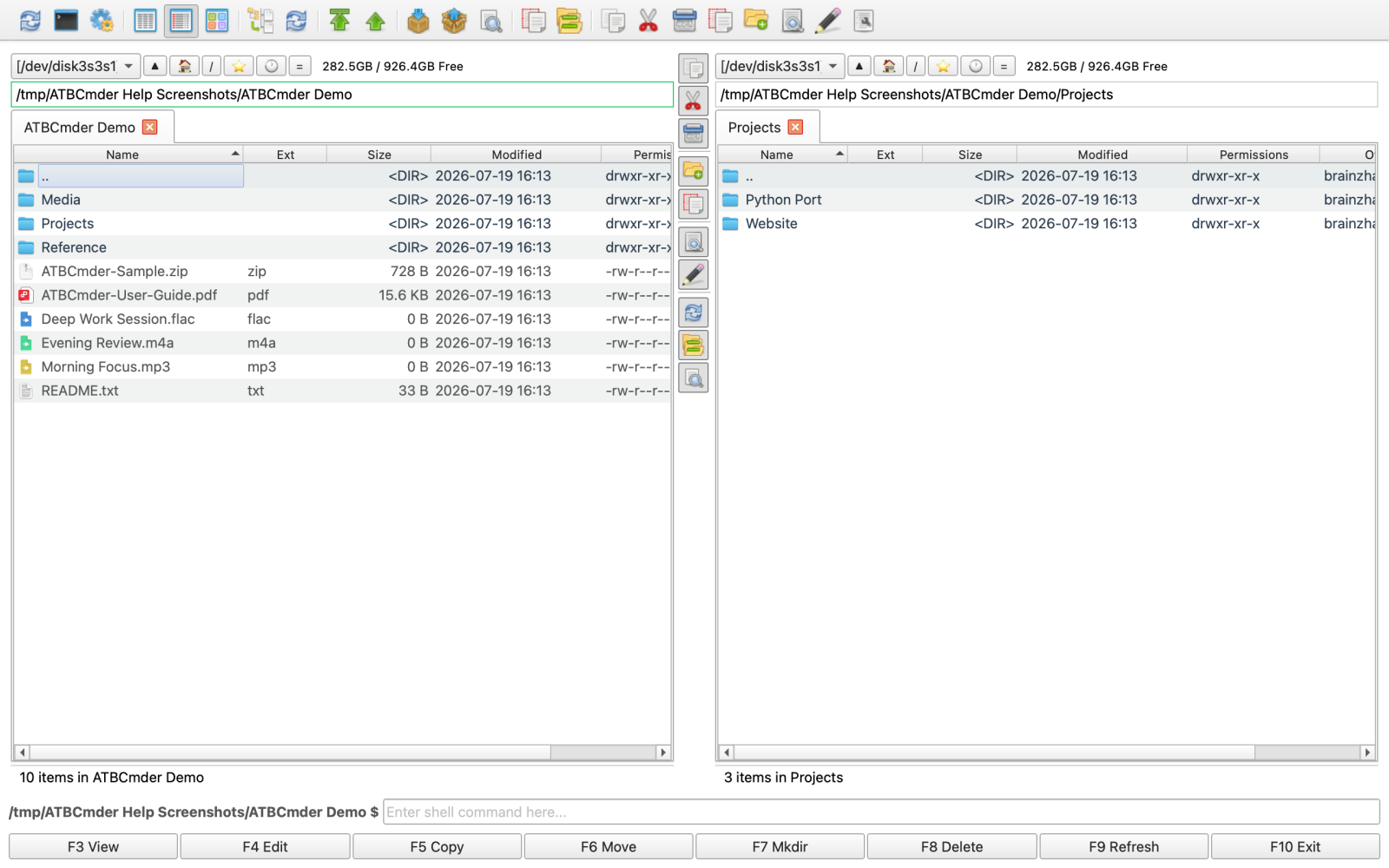
图 3.1:中央分割条工具栏支持一键鼠标点击:查看 (F3)、编辑 (F4)、复制 (F5)、移动 (F6)、新建文件夹 (F7)、删除 (F8) 与左右面板互换。
2. 核心文件操作:复制、移动、新建与删除
日常文件处理绝大部分时间都在围绕四项核心动作展开:复制、移动、新建目录与清理删除。
2.1 复制文件与文件夹 (F5 / cm_Copy)
复制操作的标准工作流:
- 选中项目:使用键盘方向键配合空格、或使用鼠标在当前激活面板中选中一个或多个文件。
- 按下
F5(在 Mac 键盘上按Fn+F5,或点击中间工具栏上的 复制 图标)。 - 弹出 复制文件 (Copy) 对话框:
- 目标路径栏:默认自动填入对侧闲置面板当前的打开路径。你可以直接手动输入修改,或在路径末尾追加新的子目录名实现“复制并自动归档”,也可以点击右侧
...按钮浏览。 - 开始 (
Enter):立即在前台启动任务,并伴随流畅的动态进度条。 - 加入队列 (
F2):将本次传输派发给后台异步任务队列执行(详见 7.4 节)。 - 高级选项 (Options):展开更高级的重名冲突策略、属性保留规则与哈希校验选项。
┌────────────────────────────────────────────────────────┐
│ 复制文件                                               │
│ 确认复制选中的 3 个文件?                              │
│ 目标路径: [/Volumes/Backup/Assets                    ] │
│ [高级选项 ▼]   [加入队列 #1 ▾]   [取消]       [开始]   │
└────────────────────────────────────────────────────────┘
在同目录下快速制作备份副本 (Shift+F5 / cm_CopySamePanel)
修改重要配置(例如 nginx.conf)前,往往需要先顺手备份一份:
- 光标停留在该文件上,按下
Shift+F5(⇧F5)。 - ATBCmder 会弹出复制窗口,但目标路径依然停留在当前面板自身目录,并贴心允许你直接指定新文件名(例如
nginx.conf.bak)。
完美契合 macOS 系统剪贴板 (Cmd+C ➔ Cmd+V)
ATBCmder 深度无缝打通了苹果 macOS 的系统级剪贴板体验:
Cmd+C(⌘C):将选中文件的绝对路径复制到系统剪贴板 (cm_CopyToClipboard)。Cmd+V(⌘V):将剪贴板中的文件粘贴拷贝到当前面板目录 (cm_PasteFromClipboard)。Cmd+Option+V(⌥⌘V):将剪贴板中的文件以“移动/剪切”形式粘贴进来 (cm_PasteAsMove)。
2.2 移动与剪切文件 (F6 / cm_Move)
移动操作会将源路径中的文件提取并安全迁移到目标目录中:
- 选中待移动文件,按下
F6(或Fn+F6/ 点击中间工具栏上的 移动 按钮)。 - 弹出 移动文件 (Move) 对话框,确认目标路径。
- 按下
Enter键立即执行: - 同分区移动 (Same-Filesystem Move):在 Mac APFS/HFS+ 分区内部移动时,系统仅仅修改文件目录树指针,底层数据块完全不重写,哪怕移动 100 GB 文件也是毫秒级瞬间完成。
- 跨分区移动 (Cross-Filesystem Move):当目标在另一块外置硬盘或 NAS 上时,系统会严谨执行流式读写、写入校验落盘,并在全部校验完毕后才安全解链删除源文件(详见第 9 章 3.5 节)。
- 若目标路径中已存在同名文件,系统会自动暂停并呼出冲突解决对话框(详见 第 6 节)。
2.3 快速创建文件夹目录 (F7 / cm_MkDir)
需要在当前位置迅速搭建文件夹骨架:
- 按下
F7(或Fn+F7/ macOS 快捷键⇧⌘N/cm_MkDir)。 - 屏幕弹出简洁明了的轻量级输入框:
输入新文件夹名称:。 - 键入名称后按下
Enter确认。
┌──────────────────────────────────────────────┐
│ 新建文件夹                                   │
│ 输入新文件夹名称:                            │
│ [2026-09-Q3_财务报表                       ] │
│                      [取消]        [确定 (⏎)]│
└──────────────────────────────────────────────┘
多层级连缀创建 (递归 mkdir -p)
你可以在一次输入中建立深层嵌套结构。例如键入 projects/2026/mobile/assets 并按回车,ATBCmder 会像 UNIX mkdir -p 一样瞬间连缀创建这四层文件夹。
自动聚焦就位
新建完成后,面板光标会自动移动并精准停留在刚创建的新文件夹上,方便你立刻按 Enter 进目录,或者按 F5 往里面拷入文件。
2.4 删除文件:安全废纸篓 vs 物理永久抹除
在文件管理中,安全与可恢复性重于一切。ATBCmder 提供了两套清晰的删除逻辑:
                  ┌────────────────────────────────────────┐
                  │            文件删除触发途径            │
                  └───────────────────┬────────────────────┘
                                      │
                 ┌────────────────────┴───────────────────┐
                 ▼                                        ▼
    [ F8 / Delete / Cmd+Backspace ]             [ Shift+Delete / Shift+F8 ]
                 │                                        │
                 ▼                                        ▼
      macOS 系统废纸篓 (.Trash)                   物理永久解除链接 (Unlink)
      • 完全可撤销可恢复                           • 绕过废纸篓,不占中转空间
      • 访达中支持“放回原处”                      • 磁盘空间立即可用
      • 各磁盘分区的 .Trashes 目录                • 无专业数据恢复工具无法找回
移至系统废纸篓 (F8 / Delete / Cmd+Backspace)
- 选中的文件会调用系统底层的
send2trash安全 API 移入废纸篓。 - 如果发生误删,随时可在访达废纸篓中右键选择“放回原处”完好无损地复原。
- 确认弹窗的开启或关闭可在偏好设置中自定义(
operations.confirm_delete)。
物理永久删除 (Shift+Delete / Shift+F8)
- 彻底跳过废纸篓,直接由操作系统解除文件 Inode 索引,即刻释放硬盘存储空间。
- 特别适用于清理体积达数十 GB 的虚拟机镜像或临时构建缓存,避免挤占废纸篓空间或因空间不足导致删除报错。
无废纸篓卷宗智能检测预警 (trash_unavailable)
当你在某些非 Apple 原生格式的外接盘(如 FAT32、exFAT)或通过局域网挂载的 NAS 网络共享(SMB、SFTP、vfs://)上删除文件时,由于卷宗底层缺少 .Trashes 回收站机制,macOS 无法将其移入废纸篓。
此时,ATBCmder 会智能拦截并弹出安全警示框:
┌────────────────────────────────────────────────────────┐
│ 废纸篓不可用                                           │
│ 卷宗 '/Volumes/NAS/backup.iso' 不支持废纸篓机制。      │
│ 您希望直接永久删除此文件吗?                           │
│                                                        │
│ [✔] 对本次剩余的所有项目应用相同操作                   │
│              [跳过]                     [永久删除]     │
└────────────────────────────────────────────────────────┘
多轮覆写安全粉碎 (Alt+Delete / cm_Wipe)
对于包含敏感商业合同、私钥凭据或机密数据的彻底销毁:
- 选中目标,点击菜单栏 文件 ➔ 粉碎文件...(快捷键
Alt+Delete/cm_Wipe)。 - ATBCmder 会在解除文件索引之前,使用伪随机数据和全零对物理磁盘块进行多轮覆写,确保任何底层数据恢复工具都无法提取碎片。
3. 行内即时重命名与名称编辑
对单个文件重命名完全不需要打开笨重的弹窗。ATBCmder 提供了灵动快捷的列表原地表格编辑模式。
┌─────────────────────────────────────────────────────────────────────────────────┐
│  名称                                  后缀     大小      修改时间              │
│  ▸ [..]                                         --:--     drwxr-xr-x            │
│  ● 2026年半年度财务分析报告            .pdf     4.2 MB    今天, 11:20           │
│    ▲                                                                            │
│    └── [行内可编辑文本框:主文件名自动高亮,.pdf 后缀处于保护状态不被破坏]      │
└─────────────────────────────────────────────────────────────────────────────────┘
触发方式
- 将光标移动到目标文件或文件夹上。
- 按下
F2或Shift+F6(cm_RenameOnly),或用鼠标对准已高亮的文件名轻点一下。 - 当前单元格立刻转变为可编辑的文本输入框 (
QLineEdit)。
智能后缀保护机制 (Intelligent Extension Preservation)
以文件 2026年半年度财务分析报告.pdf 为例:
- 进入行内改名状态时,ATBCmder 会自动仅仅选中前半部分主文件名(
2026年半年度财务分析报告)。 - 后缀名(
.pdf)保持未选定状态,彻底杜绝因误删扩展名导致 macOS 系统丢失文件类型关联的烦恼。 - 若确实需要修改后缀,使用方向键微调光标或按
Cmd+A即可全选改动。
行内改名专属快捷键
Enter(Return):确认保存新名称,并即时更新文件列表索引。Esc:放弃本次修改,瞬间恢复原文件名。Tab:提交当前修改,并瞬间无缝开始下一行文件的重命名!这项功能允许你像用 Excel 制表一样,单手按 Tab 键行云流水地顺次对一整列文件进行重命名。
4. 进阶文件选择与标记技术
在传统文件管理器中,光标移动与选中状态是强绑定的——一旦不用鼠标按住 Cmd 键单点,只要移动光标原有的选中就会丢失。而在 ATBCmder 中,**“光标浏览位置”与“已标记项目”**是彻底解耦独立的,这赋予了高级用户不可思议的多文件筛选能力。
4.1 全局选择动作
| 操作动作 | macOS 原生快捷键 | 经典 Commander 键位 | 命令标识 (Command ID) | 功能说明 |
|---|---|---|---|---|
| 全部选定 | Cmd+A / ⌘A |
Ctrl+A / Ctrl+Num+ |
cm_MarkMarkAll |
标记当前面板内的所有文件与子目录 |
| 全部取消选定 | Cmd+Shift+A / ⇧⌘A |
Ctrl+Shift+A / Ctrl+L |
cm_MarkUnmarkAll |
清空当前面板内所有已标记的高亮状态 |
| 反向选择 (反选) | Num* / ⌥⌘I |
Num* (小键盘 *) |
cm_MarkInvert |
反转状态:未选中的变为选中,已选中的变为未选中 |
4.2 通配符与规则批量标记
通配符标记功能让你在包含成千上万个文件的庞大目录中,仅凭两三下击键就能精准提取特定批次。
┌────────────────────────────────────────────────────────┐
│ 按通配符规则选择文件                                   │
│ 匹配规则: [*.jpg;*.png;*.webp                       ]  │
│                                                        │
│ [✔] 区分大小写             [ ] 启用正则表达式          │
│                      [取消]                  [确定 (⏎)]│
└────────────────────────────────────────────────────────┘
批量选定群组 (Num+ / cm_MarkPlus)
- 按下小键盘
+号(或菜单栏 选择 ➔ 选择群组...)。 - 输入通用的 Shell 通配符规则:
*.log:选中所有以.log结尾的日志文件。*.jpg;*.png;*.webp:使用分号分隔,一次性匹配多种格式图片。data_2026_??.csv:?代表单个字符,精准匹配两位月份文件(01至12)。*草稿*:匹配文件名中包含“草稿”字样的任意文件。- 按回车键,面板中所有命中项瞬间全部标红选中。
反向剔除群组 (Num- / cm_MarkMinus)
- 按下小键盘
-号。 - 输入规则,从已经选中的大批文件中反向剔除一部分(如输入
*test*剔除所有单元测试数据)。
选中当前光标相同扩展名的所有文件 (Shift+Num+ / cm_MarkCurrentExtension)
- 光标移动到任意一个文件上(如
app.tsx)。 - 按下
Shift+Num+。 - 当前目录下所有的
.tsx文件瞬间全部被标记,无需手动键入文字。
4.3 范围与单项标记
- 连续范围框选 (
Shift+上 / Shift+下):按住Shift键配合上下方向键移动,即可像文本编辑器框选文字一样,向上或向下扩展连续的选择区域。 - 单项勾选与步进 (
Space/Insert/cm_SelectOrDeselectFile): - 遇到需要逐一核对的文件,按一下 空格键 (
Space) 即可勾选/取消勾选该条目;若光标处于文件夹上,按空格还会顺带计算出该文件夹的真实字节大小。 - 按
Insert键(部分 Mac 键盘为Fn+Return),系统会先标记当前条目,并自动将光标向下移动一行,让你一指禅顺畅完成逐行挑选。 - 触控板与鼠标配合:
Cmd + 点击:在不影响其他选中项的前提下,独立切换被点按行的勾选状态。Shift + 点击:以当前选区为锚点,将点击行之间整块区域连续全选。
状态栏实时选中遥测
每当有文件被勾选时,底部状态栏会毫秒级更新汇总信息:
让你在点击复制或删除之前,对本次操作涉及的总文件数和总字节容量了然于胸。5. 拖拽操作与系统级互操作
ATBCmder 在支持全键盘操作的同时,将鼠标与触控板拖拽(Drag and Drop)作为第一公民进行了深度支持,并且与 macOS 桌面生态完美互通。
          左右双面板互拖                          与外部 macOS 桌面应用互拖
  ┌──────────────┐   ┌──────────────┐       ┌──────────────┐   ┌──────────────┐
  │ 左侧面板     │══►│ 右侧面板     │       │ ATBCmder     │══►│ 访达 / 终端  │
  │ (源目录)     │   │ (目标目录)   │       │ 面板列表     │   │ (微信/邮件等)│
  └──────────────┘   └──────────────┘       └──────────────┘   └──────────────┘
双面板之间相互拖拽
- 在激活面板中用鼠标拖拽选中的文件,横跨中间分割线拉到对侧闲置面板释放。
- 拖放到面板空白处:直接传输到对侧打开的当前目录。
- 直接拖放到某个子文件夹上:精准将文件投递进该特定的子文件夹内部,无需专门双击进入。
与 macOS 访达、桌面及第三方软件互拖
- 拖入 ATBCmder:直接从访达、桌面上或隔空投送 (AirDrop) 窗口拖入文件,即可自动拷贝或移动进面板所处目录。
- 从 ATBCmder 拖出:将面板中的文件直接拖入 VS Code 编辑器窗口、拖入终端窗口(自动粘贴其绝对路径)、拖入微信、钉钉或浏览器上传框,与原生 Finder 体验完全无缝对接。
拖拽时的修饰键行为
| 按住的修饰键 | 拖拽触发动作 | 鼠标指针状态 | 详细说明 |
|---|---|---|---|
| 无修饰键 | 默认智能规则 | 标准箭头 | 跨不同硬盘驱动器时默认为复制;同分区内移动时默认为移动 |
Option (⌥) |
强制复制 | 绿色 + 角标 |
始终执行复制,原文件保留在原处不动 |
Command (⌘) |
强制移动 | 弯曲箭头角标 | 始终执行移动/剪切,传输完成后清除源文件 |
弹簧悬停文件夹自动展开 (Spring-Loaded Folders)
当拖拽着一批文件在深层嵌套目录上方时:
- 将鼠标光标停留在目标子文件夹上方保持 750 毫秒。
- 目标文件夹会自动闪烁并瞬间弹开进入其内部!
- 你可以在不松开鼠标按键的情况下层层深入,直达最深层的子目录后再松手释放。
6. 文件重名冲突与覆盖解决引擎
在日常管理中,遇到同名文件覆盖是最需要谨慎对待的环节。覆盖了错误的版本往往会造成灾难性的数据损失。ATBCmder 内置了企业级的重名冲突仲裁引擎,在真正写入磁盘前全面核验,并提供多维度的细粒度决策。
┌────────────────────────────────────────────────────────────────────────────────────────┐
│ 确认文件覆盖 (Confirm File Overwrite)                                                  │
│                                                                                        │
│ 目标目录中已存在同名文件。                                                             │
│                                                                                        │
│ 源文件:      /Users/brain/Downloads/build_artifacts.zip                                │
│ 源文件信息:  124,518,400 字节, 2026-09-06 14:15                                        │
│                                                                                        │
│ 目标文件:    /Volumes/Backup/build_artifacts.zip                                       │
│ 目标文件信息: 118,204,112 字节, 2026-09-01 09:30                                       │
│                                                                                        │
│ 您希望如何处理?                                                                       │
│                                                                                        │
│ [全部跳过]   [全部覆盖]   [手动更名]   [自动递增更名]                                  │
│                                                                                        │
│ [取消]                                          [跳过]                 [覆盖 (⏎)]      │
└────────────────────────────────────────────────────────────────────────────────────────┘
覆盖冲突对话框全面解析
当发生文件名重叠时,系统会暂停并弹出上述窗口:
- 左右双侧元数据对齐审查:
- 细致到单字节级别的文件大小比对。
- 修改日期与精确时间戳比对,系统会自动智能高亮标明源文件到底是“较新”、“较旧”还是“完全相同”。
- 针对当前单项的处理按钮:
- 覆盖 (
Enter):用源文件写入替换目标同名文件。 - 跳过 (Skip):保留目标现有文件不动,继续处理队列中的下一个待办文件。
- 取消 (
Esc):立即中止后续的整个传输任务,已完成传输的文件完整保留。 - 批量与安全自动化策略:
- 全部覆盖 (Overwrite All):静默覆盖本次任务中后续遇到的所有同名文件,不再弹窗询问。
- 全部跳过 (Skip All):遇到同名文件全部自动跳过。
- 手动更名 (Rename):弹出一个输入框,允许你为本次拷入的文件临时起一个新名字。
- 自动递增更名 (Auto-rename):系统自动在文件名后追加递增数字后缀(如
build_artifacts_1.zip、build_artifacts_2.zip),确保新旧两份版本并存,绝无丢失。
在复制窗口中预设冲突与校验规则
对于大规模的备份或无人值守传输,你可以在发起复制(F5)时点击展开 高级选项 (Options),预设全自动策略:
┌──────────────────────────────────────────────────────────────────────────────┐
│ 复制高级选项配置面板                                                         │
│ ┌─ 冲突解决策略 ──────────────────────┐ ┌─ 属性与校验保障 ────────────────┐  │
│ │ 遇同名文件时:    [弹窗询问        ▾]│ │ [✔] 预先核验目标盘剩余空间        ││
│ │ 遇同名目录时:    [递归合并        ▾]│ │ [✔] 保留修改日期与时间戳          ││
│ │ 属性写入失败时:  [自动跳过        ▾]│ │ [✔] 保持原始属性与 UNIX 权限      ││
│ └─────────────────────────────────────┘ │ [ ] 强制清除只读属性              ││
│ ┌─ 过滤器 ────────────────────────────┐ │ [✔] 保持 POSIX 用户与群组归属     ││
│ │ [ ] 忽略并排除空文件夹              │ │ [✔] 写入后哈希校验: [SHA256     ▾]││
│ └─────────────────────────────────────┘ └───────────────────────────────────┘│
│ [将当前配置设为默认选项]                                                     │
└──────────────────────────────────────────────────────────────────────────────┘
- 遇同名文件时的策略 (When file exists):
询问 (Ask):遇到冲突立即弹窗由人工裁决(默认)。覆盖 (Overwrite):直接覆盖。跳过 (Skip):遇到同名直接跳过。覆盖较旧文件 (Overwrite older):仅当源文件的修改时间比目标文件更新时才覆盖,非常适合单向增量同步。自动追加序号 (Rename copied):自动追加_1,_2后缀。- 遇同名目录时的策略 (When directory exists):
递归合并 (Merge):将两个文件夹的内容合并在一起,互不冲突的子文件直接写入。- 高级属性与完整性保障:
- 预先核验剩余空间 (Check free space):在开始写入前,提前预先计算源文件总体积,若目标盘容量不足,提前警告终止,防止拷到 99% 时发生磁盘写满故障。
- 写入后哈希校验 (Verify after copy):在将文件写入目标盘后,后台实时计算源与目标的加密哈希值(支持
SHA-256、MD5、CRC32),百分之百确保数据在传输过程中没有受到静默数据损坏(Bit-rot)。 - 符号链接处理 (Follow links):决定是将符号链接作为快捷方式拷贝,还是将其背后的真实物理数据提取实体化。
- 保留修改日期与所有权:完整保持 POSIX 权限标志与文件原始创建修改时间戳。
7. ⚡ 高手进阶与底层技术深度剖析
双面板工具之所以被高级工程师与系统管理员青睐,在于其底层直通 macOS 的 Darwin UNIX 内核。以下特性专门面向高阶场景定制。
7.1 符号链接 (Symlink) 与硬链接 (Hardlink)
macOS 建立在 UNIX 之上,原生支持两种截然不同的链接技术:
  符号链接 (Symbolic Link / 软链接):
  [ 软链接文件 ] ──(路径文本指针)──► [ 真实目标文件或文件夹 ]
  • 可以跨越不同的物理硬盘驱动器与网络共享
  • 可以链接到文件夹目录
  • 一旦目标源文件被移走,软链接即刻失效断开

  硬链接 (Hard Link):
  [ 硬链接目录项 A ] ──┐
                        ├──(直接指向相同的物理 Inode)──► [ 磁盘真实数据块 ]
  [ 原始文件目录项 B ] ──┘
  • 无法跨越文件系统分区(必须在同一个 APFS 容器内)
  • macOS 下只允许链接文件,不允许链接文件夹
  • 数据始终安全,只有当指向该 Inode 的全部硬链接都被删除时,真实数据才会被抹除
创建符号链接 (cm_SymLink)
- 在激活面板选中一个或多个文件或文件夹。
- 选择菜单栏 文件 ➔ 创建符号链接...(快捷键
cm_SymLink)。 - 系统会在对侧目标面板建立指向所选源文件绝对路径的符号链接。
- 面板列表中的属性会清晰标出
l标志(如lrwxr-xr-x)。
创建硬链接 (cm_HardLink)
- 在本地 APFS 分区上选中文件。
- 点击菜单栏 文件 ➔ 创建硬链接...(快捷键
cm_HardLink)。 - 系统会在对侧面板生成一个共享相同 Inode 的全新目录项。
- 修改任何一侧的内容,另一侧实时同步反映;即便删掉其中一份,另一份依然完好无损。
Note
链接边界限制:硬链接不能跨硬盘驱动器创建,也无法在网络共享挂载点(vfs://)上生成。若需要跨盘或跨网络映射,请始终使用符号链接 (Symlink)。
7.2 文件属性、时间戳与 UNIX 权限 (Alt+Enter / cm_SetFileProperties)
通过属性窗口直观查看与修改 POSIX 权限:
┌────────────────────────────────────────────────────────┐
│ 文件属性 - production_api.py                           │
│ ┌─ 元数据信息 ───────────────────────────────────────┐ │
│ │ 绝对路径:     /Users/brain/work/production_api.py  │ │
│ │ 文件大小:     84,210 字节                          │ │
│ │ 创建时间:     2026-03-12 10:14:22                  │ │
│ │ 修改时间:     2026-09-06 13:45:01                  │ │
│ │ 访问时间:     2026-09-06 15:30:10                  │ │
│ └────────────────────────────────────────────────────┘ │
│ ┌─ UNIX 权限控制 (chmod) ────────────────────────────┐ │
│ │ 八进制模式码: [ 755 ]                              │ │
│ │ ┌─ 所有者 ─┐   ┌─ 群组 ───┐   ┌─ 其他人 ─┐         │ │
│ │ │ [✔] 读取 │   │ [✔] 读取 │   │ [✔] 读取 │         │ │
│ │ │ [✔] 写入 │   │ [ ] 写入 │   │ [ ] 写入 │         │ │
│ │ │ [✔] 执行 │   │ [✔] 执行 │   │ [✔] 执行 │         │ │
│ │ └──────────┘   └──────────┘   └──────────┘         │ │
│ └────────────────────────────────────────────────────┘ │
│                             [取消]         [确定 (⏎)]  │
└────────────────────────────────────────────────────────┘
- 调出方式:选中任意条目按下
Alt+Enter(⌥⏎/cm_SetFileProperties)。 - 元数据概览:查看精确到单字节的文件大小、创建时间 (
btime)、修改时间 (mtime) 与访问时间 (atime)。 - UNIX 权限矩阵:
- 交互勾选框:为 所有者 (Owner)、群组 (Group) 和 其他人 (Others) 独立配置读取 (
r)、写入 (w) 与执行 (x) 权限。 - 双向八进制联动:直接在八进制输入框键入数值(如执行程序输入
755、普通文档输入644、机密 SSH 私钥输入600),复选框会瞬间实时联动变换,反之亦然。 - 点击 确定 (
Enter),系统通过底层的 POSIXchmod即刻完成权限赋予。
7.3 文件夹容量实时统计 (cm_CountDirContent / cm_CalculateSpace / Space)
出于文件系统性能保护考虑,所有文件管理器在打开目录时默认只会将文件夹的大小显示为 <DIR> 或 --,因为递归遍历百万文件的子树会极大地拖慢列表速度。ATBCmder 提供了按需极速统计:
- 统计单个文件夹大小 (
Space/Insert/cm_SelectOrDeselectFile):把光标停在任意文件夹上按一下 空格键 (Space),系统会在后台子线程极速统计并将其体积替换显示在列表中(如14.2 GB)。 - 统计面板内所有文件夹大小 (
Alt+Shift+Enter/⌥⇧⏎/cm_CountDirContent): - 一键遍历当前面板中所有的可见文件夹。
- 自动更新每一行目录的具体字节总量。
- 统计选中文件夹累计大小 (
Ctrl+L/⌃L/cm_CalculateSpace): - 汇总所选目录的字节总量,并在底部状态栏汇总累计的文件总数、目录总数与总容量占用。
7.4 后台三通道操作队列 (cm_OperationsPanel)
在传统文件管理器中,拷贝一个 50 GB 的素材库往往意味着当前窗口被死死锁住。ATBCmder 采用了业界领先的 3 通道异步多任务队列架构。
┌────────────────────────────────────────────────────────────────────────────────────────┐
│ 后台任务监控器 (Background Operations)                                                 │
│ ┌─ [队列 #1 (运行中)] ────────────┬─ [队列 #2 (空闲)] ────┬─ [队列 #3 (空闲)] ───────┐ │
│ │                                                                                    │ │
│ │ [传输中] 复制: 14 项 -> /Volumes/BackupDrive/Media                                 │ │
│ │   当前正在写入: RED_4K_Clip_0042.r3d (2.4 GB / 8.6 GB)                             │ │
│ │   实时速率: 428.5 MB/s | 预估剩余时间: 00:01:14                                    │ │
│ │   [████████████████████████████████░░░░░░░░░░░░░░░░░░] 64%                         │ │
│ │                                                                                    │ │
│ │ [已排队] 移动: 4 项 -> /Volumes/BackupDrive/RAW_Audio                              │ │
│ │ [已完成] 复制: 28 项 -> /Users/brain/Projects/Website                              │ │
│ │                                                                                    │ │
│ └────────────────────────────────────────────────────────────────────────────────────┘ │
│                                         [终止当前任务]  [清空已完成]        [关闭]     │
└────────────────────────────────────────────────────────────────────────────────────────┘
为什么设计三条独立队列?
- 单队列内部严格串行化 (FIFO):在 队列 #1 内部的任务会一件接一件顺序执行。对于机械硬盘或同一张存储卡,串行读取能彻底避免磁头反复来回寻道或 I/O 争抢,反而能够以最大吞吐量完成。
- 跨队列之间高度并行并发:队列 #1、队列 #2 和 队列 #3 各自在独立的后台线程中并发运转。你可以把针对 内置 NVMe 固态硬盘 的任务分给队列 1,把往 外置移动硬盘 传输的任务分给队列 2,把往 网络 NAS 上传的任务分给队列 3——彻底跑满不同物理通道的总线带宽!
如何将任务加入后台队列?
- 选中文件按
F5(复制)或F6(移动)。 - 在弹出对话框中不要按开始,而是点击 加入队列 #1(或点击下拉箭头选择 队列 #2、队列 #3)。
- 对话框随即关闭,主界面丝滑响应,你可以立即继续翻阅文件或处理其他工作。
管理后台队列窗口 (cm_OperationsPanel)
- 点击主工具栏上的 ⚡ 队列 按钮,或在菜单栏选择 命令 ➔ 后台任务管理(
cm_OperationsPanel)。 - 实时遥测指标:清晰查看当前正在活跃传输的文件名、瞬时吞吐速率(如
428.5 MB/s)与动态 ETA 倒计时。 - 状态色彩标签:
[已排队]:正在等待前面的任务处理完毕。[传输中]:数据块流式写入中。[已完成]:任务全部成功,字节校验无误。[失败]:遭遇 I/O 错误(点击可查看详细错误日志)。[已取消]:用户手动中止。- 任务调控操作:支持随时 暂停/恢复、终止特定任务 与 清空已完成记录。
- 后台冲突通知:若后台队列在执行过程中遭遇重名冲突,系统会贴心发出通知横幅,点击即可处理,不会阻塞其他并发队列的运转。
8. 步骤化实用实战流程
实战 1:带校验的跨驱动器安全备份
场景目标:将 Mac 本地一份珍贵的照片库备份至外接 APFS 移动固态硬盘,要求 100% 防静默损坏,遇到重名时自动递增编号。
第 1 步:在左面板打开源目录 (~/Pictures/2026_照片素材)。
第 2 步:在右面板打开外部备份目标盘 (/Volumes/SanDiskPro/Photo_Backup)。
第 3 步:在左面板按下 Cmd+A (全选)。
第 4 步:按下 F5 (复制)。
第 5 步:点击 [高级选项 ▼] 展开高级参数配置:
         • 将“遇同名文件时”设定为: [自动递增更名]
         • 勾选 [✔] 写入后哈希校验: 选择 [SHA-256]
         • 勾选 [✔] 保留修改日期与时间戳
         • 勾选 [✔] 预先核验目标盘剩余空间
第 6 步:点击 [开始]。
_1 后缀,全程无需人工干预。
实战 2:通配符定向筛选与软链接部署
场景目标:在一个包含源工程与编译产物的混合目录中,精准选定所有的 JavaScript、TypeScript 与 JSON 文件(排除所有测试文件与 .log),并将其软链接批量发布到测试沙盒中。
第 1 步:左面板定位到工程源码目录: /Users/brain/dev/app/src。
第 2 步:右面板定位到测试环境库目录: /Users/brain/dev/testbed/lib。
第 3 步:按下小键盘 Num+ (选择群组)。
第 4 步:输入规则: *.ts;*.tsx;*.js;*.json 并按回车。
第 5 步:发现把 *.test.ts 单元测试文件也带进来了,按下小键盘 Num- (反向剔除)。
第 6 步:输入规则: *.test.ts 并按回车。
第 7 步:观察状态栏:精准选中 84 个核心代码文件。
第 8 步:选择菜单栏 文件 ➔ 创建符号链接... (cm_SymLink)。
实战 3:利用后台双通道并行导入高速相机卡
场景目标:从两张插在双读卡器上的高速摄影卡中,同时将数十 GB 视频和音频素材拷入工作站 RAID 阵列,期间不卡顿界面。
第 1 步:左面板打开 A 卡 (/Volumes/CFexpress_A)。
第 2 步:Cmd+A 全选原始素材,按下 F5。
第 3 步:点击 [加入队列 #1],后台即刻开始高速拉取。
第 4 步:在左面板按 Cmd+T 新建一个标签页,打开 B 卡 (/Volumes/SD_Card_B)。
第 5 步:Cmd+A 全选独立音轨录音,按下 F5。
第 6 步:点击队列下拉箭头,选择 [加入队列 #2]。
第 7 步:点击工具栏 ⚡ 图标 (cm_OperationsPanel) 展开监控。
9. 安全与系统重要警示
Warning
外接磁盘与网络共享上的直接永久删除风险:
格式化为 FAT32、exFAT 或 NTFS 的外接存储设备,以及通过局域网连接的 SMB/SFTP 共享路径,通常不支持苹果系统的 .Trashes 废纸篓机制。在这些位置删除文件时,系统会提示废纸篓不可用,点击确认将导致文件被物理直接永久删除。操作前请务必仔细确认路径栏。
Caution
批量覆盖模式下的不可逆覆盖: 在冲突弹窗中点击 全部覆盖 (Overwrite All) 后,后续遭遇的所有同名文件都将被无条件静默覆写。如果源目录中存在意外重名的文件,现有的同名备份将被不可逆地覆盖掉。在无人值守的批量复制中,建议优先选择 自动递增更名 或 覆盖较旧文件。
Important
APFS 硬链接跨卷限制:
硬链接绝对无法跨越不同的物理分区、APFS 卷宗容器或 DMG 镜像。如果尝试在 /Users/... 与外接硬盘 /Volumes/ExternalDrive/... 之间创建硬链接,操作必然会报错失败。凡是跨卷或跨网络映射,请一律使用 符号链接 (Symlink)。
Tip
优化 NVMe 高速固态硬盘的写入吞吐:
ATBCmder 针对 Apple Silicon 统一内存架构与超高速 NVMe SSD 进行了深度优化。默认情况下,文件操作采用大容量的 1 MB 读写缓冲区 (operations.copy_buffer_size)。如果你的工作流涉及万兆网络环境或超高速磁盘阵列,可在 偏好设置 ➔ 文件操作 中进一步调优缓冲区大小以榨干总线极限。
10. 双矩阵快捷键完整对照表
| 分类分组 | 操作动作 | macOS 原生快捷键 | 经典 Commander 键位 | 命令标识 (Command ID) | 详细说明 |
|---|---|---|---|---|---|
| 基础文件操作 | 复制到对侧 | F5 / Fn+F5 |
F5 |
cm_Copy |
复制选中项目至对侧闲置面板 |
| 同面板克隆副本 | Shift+F5 / ⇧F5 |
Shift+F5 |
cm_CopySamePanel |
在当前目录克隆副本并弹出改名框 | |
| 移动到对侧 | F6 / Fn+F6 |
F6 |
cm_Move |
剪切移动选中项目至对侧面板 | |
| 新建文件夹 | F7 / Fn+F7 |
F7 |
cm_MkDir |
快速创建单层或多层子目录 | |
| 移入废纸篓 | F8 / ⌘⌫ |
F8 / Delete |
cm_Delete |
将选中项目移动至系统废纸篓 | |
| 物理彻底删除 | Shift+Delete / ⇧⌦ |
Shift+F8 |
cm_Delete |
跳过废纸篓,物理直接解链删除 | |
| 安全粉碎抹除 | Alt+Delete / ⌥⌦ |
Alt+Delete |
cm_Wipe |
多轮覆写物理数据块后彻底销毁 | |
| 重命名相关 | 行内快速改名 | F2 / Shift+F6 |
Shift+F6 |
cm_RenameOnly |
原地进入表格编辑状态 |
| 对话框重命名 | 菜单: 文件 | — | cm_Rename |
弹出模态对话框进行单文件重命名 | |
| 选择与标记 | 全部选定 | Cmd+A / ⌘A |
Ctrl+A / Ctrl+Num+ |
cm_MarkMarkAll |
标记面板内所有的文件与文件夹 |
| 全部取消选定 | Cmd+Shift+A / ⇧⌘A |
Ctrl+Shift+A / Ctrl+L |
cm_MarkUnmarkAll |
清空当前面板内所有选择标记 | |
| 反向选择 (反选) | Num* / ⌥⌘I |
Num* (小键盘 *) |
cm_MarkInvert |
反转当前面板的所有选中状态 | |
| 按通配符选定 | Num+ |
Num+ (小键盘 +) |
cm_MarkPlus |
按通配符或正则表达式批量标记 | |
| 按通配符剔除 | Num- |
Num- (小键盘 -) |
cm_MarkMinus |
按通配符从现有选区中反选剔除 | |
| 选定相同扩展名 | Shift+Num+ |
Shift+Num+ |
cm_MarkCurrentExtension |
一键选中与光标同后缀的所有文件 | |
| 逐项勾选与步进 | Space / Insert |
Insert / Space |
cm_SelectOrDeselectFile |
勾选或反勾选,并步进至下一行 | |
| 系统剪贴板 | 复制到剪贴板 | Cmd+C / ⌘C |
Ctrl+C |
cm_CopyToClipboard |
拷贝选中文件路径至系统剪贴板 |
| 剪切到剪贴板 | Cmd+X / ⌘X |
Ctrl+X |
cm_CutToClipboard |
剪切选中文件路径至系统剪贴板 | |
| 粘贴剪贴板文件 | Cmd+V / ⌘V |
Ctrl+V |
cm_PasteFromClipboard |
将剪贴板内容作为复制粘贴进来 | |
| 粘贴为移动剪切 | Cmd+Option+V / ⌥⌘V |
Ctrl+Alt+V |
cm_PasteAsMove |
将剪贴板内容作为移动剪切进来 | |
| 仅复制绝对路径 | 菜单: 编辑 | — | cm_CopyFullPath |
复制选中项的绝对 UNIX 路径文本 | |
| 仅复制文件名 | 菜单: 编辑 | — | cm_CopyFileNameToClip |
仅复制选中项的文件名文本 | |
| 链接与属性 | 创建符号链接 | 菜单: 文件 | — | cm_SymLink |
在对侧目标面板生成软链接 |
| 创建硬链接 | 菜单: 文件 | — | cm_HardLink |
在对侧目标面板生成硬链接 | |
| 文件属性 / 权限 | Alt+Enter / ⌥⏎ |
Alt+Enter |
cm_SetFileProperties |
打开详细属性面板,八进制编辑 chmod | |
| 统计文件夹容量 | Alt+Shift+Enter / ⌥⇧⏎ |
Alt+Shift+Enter |
cm_CountDirContent |
递归统计当前面板所有文件夹大小(累计可用 Ctrl+L / cm_CalculateSpace) |
|
| 传输队列 | 后台任务管理 | 工具栏 ⚡ |
— | cm_OperationsPanel |
展开 3 通道后台异步传输监控窗口 |
掌握了日常文件操作、进阶选择标记与后台队列之后: