ATBCmder 用户手册与文档中心

-blue.svg)


欢迎查阅 ATBCmder 官方中文用户指南!ATBCmder 是一款专为 macOS 打造的高效、全键盘驱动的双面板文件管理器。它将经典正统文件管理器(Total Commander、Double Commander、Norton Commander)的高速操控精髓,与现代 macOS 视觉设计、原生系统集成和强大的生产力工具深度融合。
双面板的核心哲学
传统的单窗口文件管理器(如 macOS 自带的访达 / Finder)常常让用户陷入在多个重叠窗口之间来回切换的困境:不仅容易迷失来源和目标文件夹,还容易误把文件拖进错误的深层目录。
传统单窗口浏览 (Finder 访达):
┌────────────────────────┐      ┌────────────────────────┐
│ 文件夹 A (刚才是哪来着?)│ ──?  │ 文件夹 B (要移去哪?)   │  → 窗口层叠杂乱,容易丢失焦点,
└────────────────────────┘      └────────────────────────┘    频繁发生鼠标误拖放

ATBCmder 正统双面板交互 (Orthodox Dual-Panel):
┌───────────────────────────────┬───────────────────────────────┐
│       当前激活面板 (源目录)    │       对侧闲置面板 (目标目录)│
│  当前待操作的文件列表         │  清晰明确的目标存放位置       │
│  [ 复制 / 移动 / 比对 / 同步  ═════════════════════════════► ]│
└───────────────────────────────┴───────────────────────────────┘
ATBCmder 通过经典的 “源 - 目标 (Source-Target) 双面板模型” 彻底解决上述痛点:
- 视野永远清晰:左右两个独立的目录视图并排常驻,无需反复层叠窗口。
- 方向明确无歧义:按下复制 (
F5) 或移动 (F6) 时,文件始终从当前面板流向对侧面板。无需小心翼翼用鼠标拖拽,绝不会误拖入临近的文件夹。 - 手指不离键盘的高速操作:无需频繁摸鼠标,按键盘方向键跳转目录、按通配符批量标记、秒级回车进入压缩包、毫秒级执行批量重命名。
- 告别窗口堆积:一个窗口容纳所有操作——本地全盘、远程服务器(FTP、SFTP、SMB、WebDAV)、压缩包内虚拟浏览(
.zip、.7z、.tar)以及后台传输队列全在一处掌控。
界面布局与核心分区
ATBCmder 在直观的现代化界面中蕴含了专业级功能,让您一眼即可掌握两侧目录的全局状态。
┌──────────────────────────────────────────────────────────────────────────────────────────┐
│ [1] 顶部菜单栏: 文件(F)   选择(M)   命令(C)   显示(S)   配置(O)   帮助(H)                │
├──────────────────────────────────────────────────────────────────────────────────────────┤
│ [2] 主工具栏:  [🔍 搜索]  [⚡ 任务队列]  [⚙️ 偏好设置]  [📁 驱动器切换栏]                │
├─────────────────────────────────────────────┬────────────────────────────────────────────┤
│ [3] 路径面包屑: 🏠 > Users > brain > work   │ [3] 路径面包屑: 💾 > Volumes > Backup      │
├─────────────────────────────────────────────┼────────────────────────────────────────────┤
│ [4] 标签页栏: [项目 A ✕] [开发文档] [+]     │ [4] 标签页栏: [2026 归档 ✕] [+]            │
├──────────────────────────────────────┬──────┼────────────────────────────────────────────┤
│ [5] 左侧面板 (当前活动 / 源目录)     │ [6]  │ [5] 右侧面板 (对侧闲置 / 目标目录)         │
│ 📁 .. [返回上一层]                   │  中  │ 📁 .. [返回上一层]                         │
│ 📁 assets                            │  间  │ 📁 archive_2025                            │
│ 📁 src                               │  工  │ 📁 release_builds                          │
│ 📄 Cargo.toml             1.2 KB     │  具  │ 📄 CHANGELOG.md                 14.8 KB    │
│ 📄 main.rs                8.4 KB     │  栏  │ 📄 README.md                     4.1 KB    │
│ 📄 config.json            2.1 KB     │      │ 📦 backup_bundle.zip           128.4 MB    │
│                                      │      │                                            │
├──────────────────────────────────────┴──────┴────────────────────────────────────────────┤
│ [7] 状态栏: 6 项 | 已选 2 项 (10.5 KB)           │ 磁盘: 剩余 142.6 GB / 总计 494.3 GB   │
└──────────────────────────────────────────────────────────────────────────────────────────┘
核心界面功能分区详解
- 菜单栏与 macOS 原生整合 (
[1]):完整遵循 macOS 菜单规范,支持标准快捷键(⌘,打开偏好设置、⌘Q退出、⌘W关闭标签页),并涵盖了 Commander 底层的所有功能指令(cm_*)。 - 主工具栏与快速启动区 (
[2]):提供一键直达核心工具的快捷按钮,包括全局搜索 (Alt+F7)、后台操作队列面板 (cm_OperationsPanel)、偏好设置 (Cmd+,) 以及快速盘符切换条。 - 可交互路径面包屑栏 (
[3]):直观展示当前层级,点击任意中间节点即可秒级向上跳级;点击节点右侧下拉小三角,可直接展开同级子目录。 - 文件夹标签页与工作区 (
[4]):每个面板均支持新建无限标签页 (Cmd+T)、快速关闭 (Cmd+W)、锁定常用路径,更可将左右两侧布局完整保存为常用工作区 (cm_SaveFavoriteTabs)。 - 双文件数据面板 (
[5]):左右两组完全独立的文件列表。当前激活面板具有醒目的高亮边框和聚焦光标,按Tab键即可在左右面板之间无缝瞬间切换。 - 垂直居中工具栏与可拖拽分割条 (
[6]):镶嵌在左右面板正中间的快捷操作竖条。提供鼠标一键触发 查看 (F3)、编辑 (F4)、复制 (F5)、移动 (F6)、新建目录 (F7)、删除 (F8)、粉碎抹除以及面板互换 (cm_Exchange)。按住分割线左右拖拽即可自定义面板宽度比例。 - 状态栏与磁盘容量指示器 (
[7]):实时统计当前目录文件总数、选中项数量、合并字节大小,并集成生动的磁盘剩余可用空间进度条。
界面功能速览
通过以下核心截图,感受 ATBCmder 的强大与便捷:
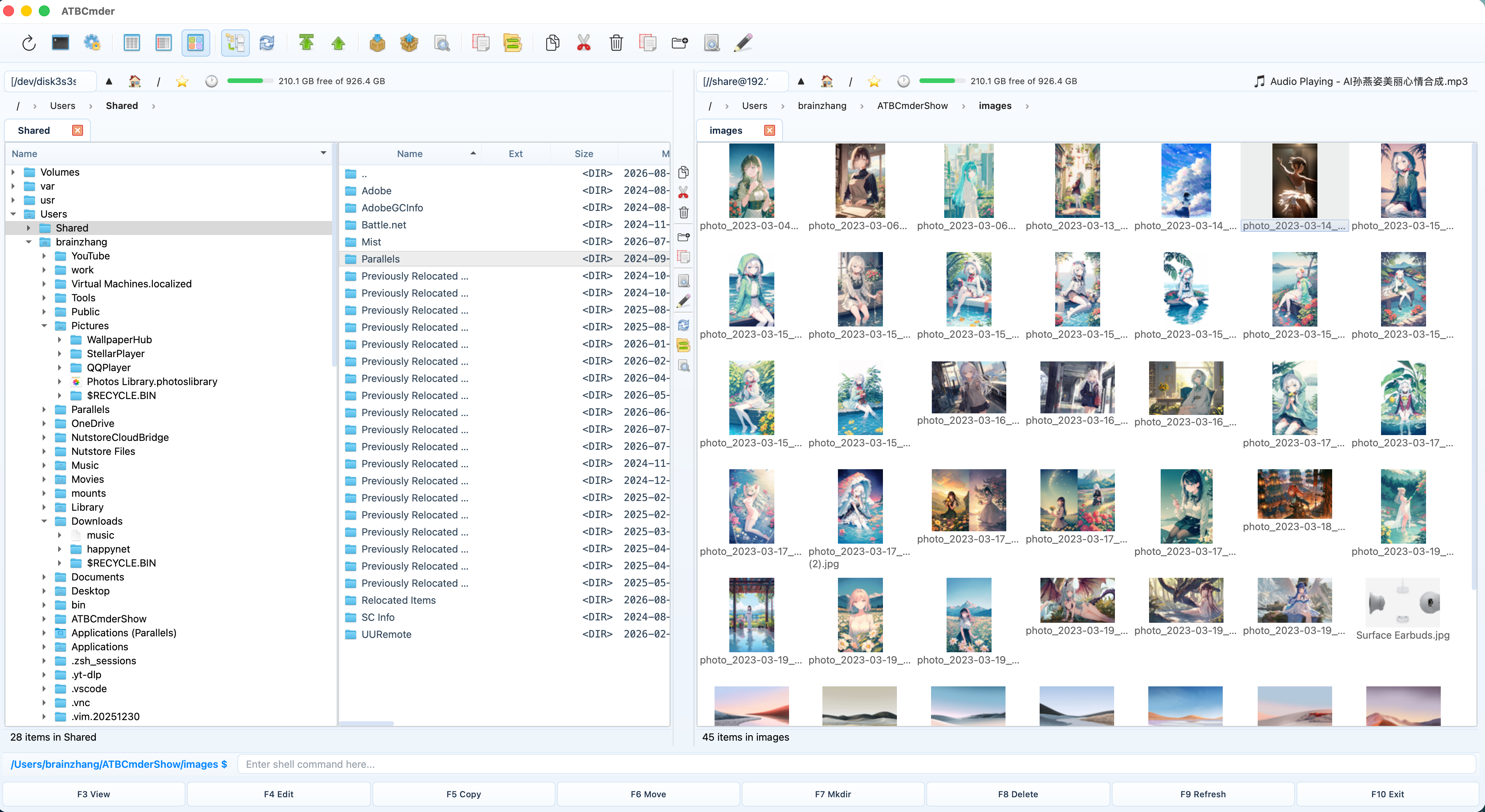
双面板与树状目录视图
双面板并排,结合左侧树状目录与右侧缩略图展示
居中快速操作工具栏
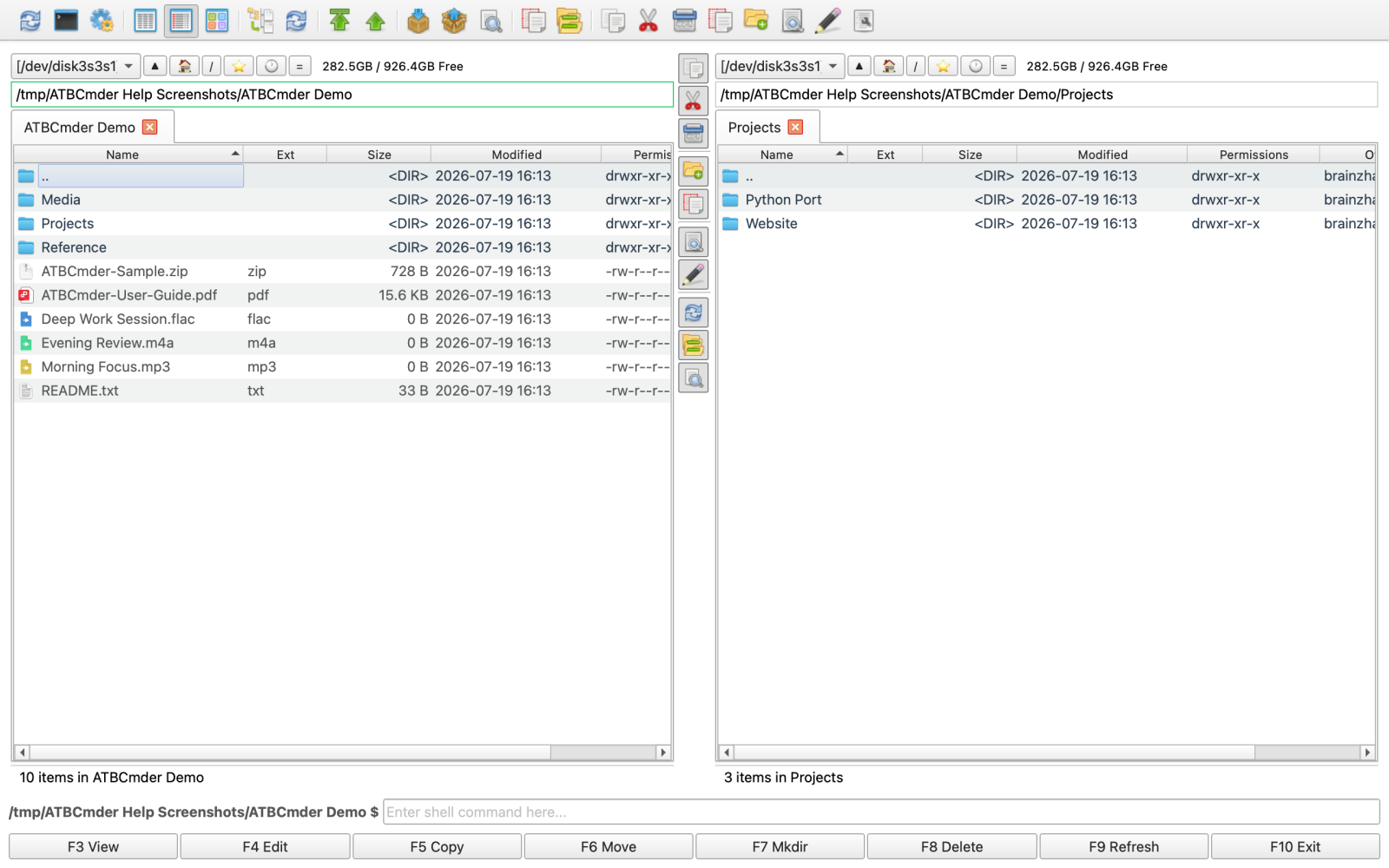
中间竖条快捷操作:查看、编辑、复制、移动、新建、删除、粉碎
自然语言语义化搜索与过滤
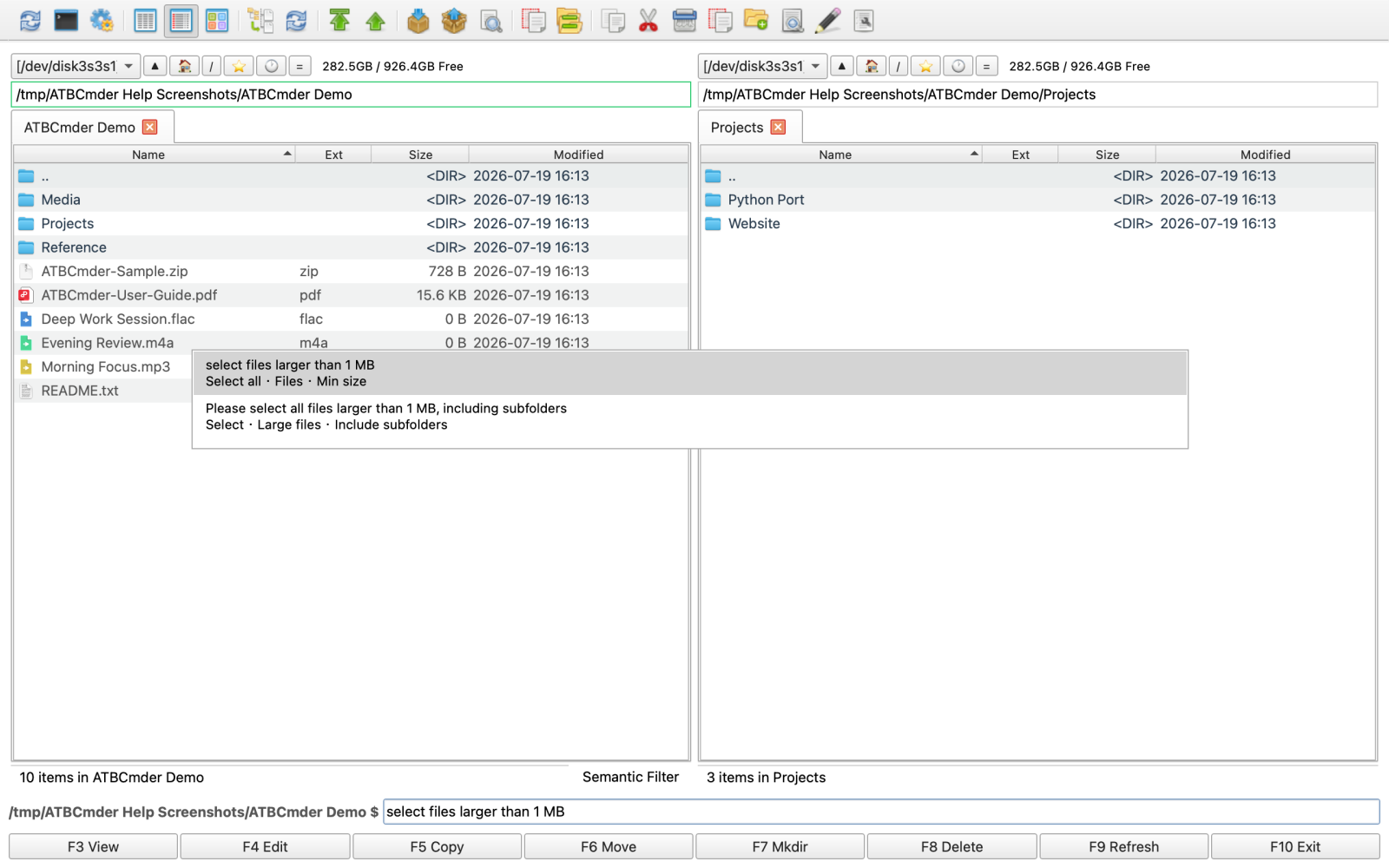
基于 macOS Spotlight 与语义化解析的快速筛选条
递归平铺扁平视图 (Branch View)
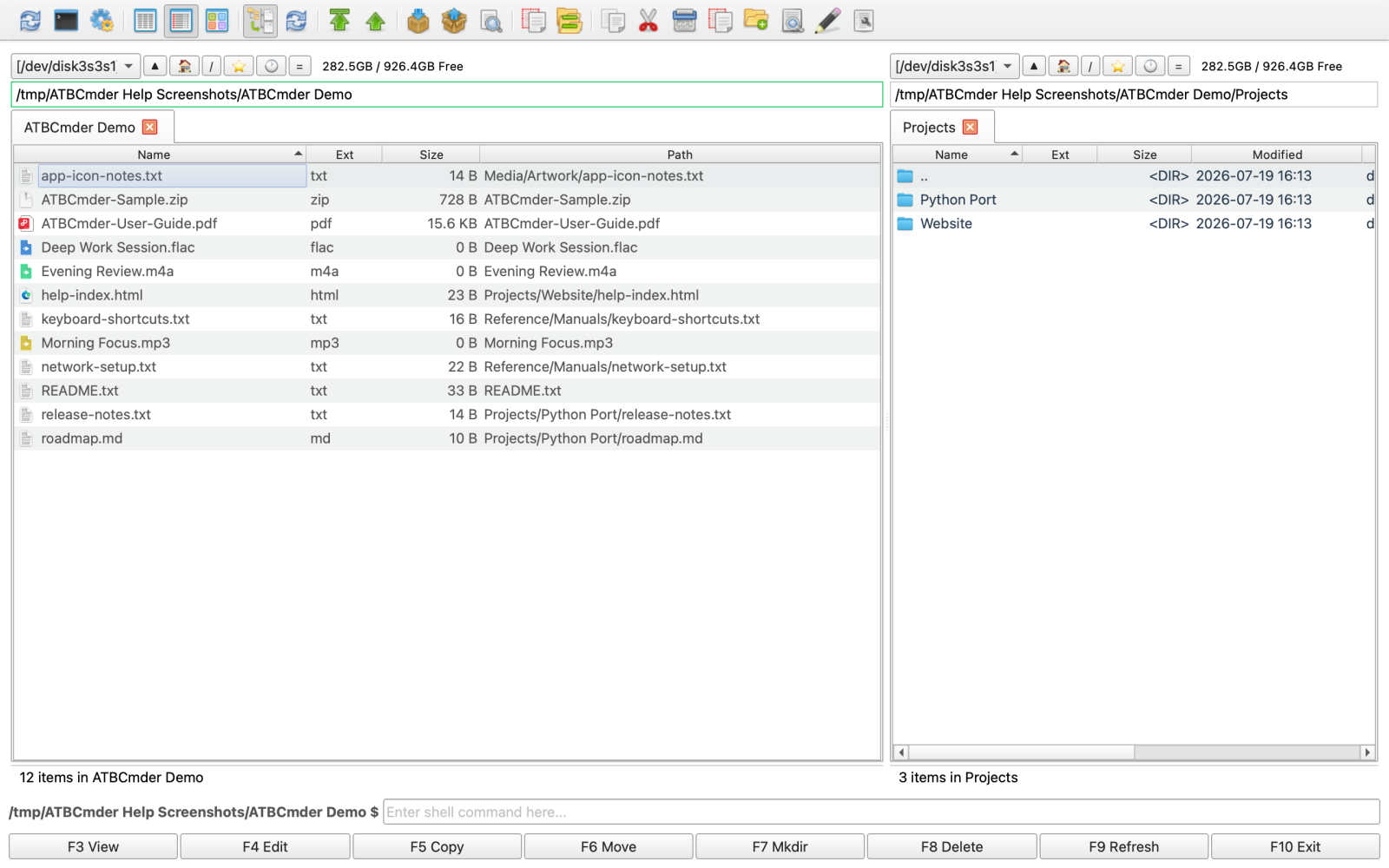
按 Cmd+B 将多层子目录下所有文件平铺在一个列表中批量管理
远程网络文件系统 (FTP/SFTP/WebDAV/SMB)
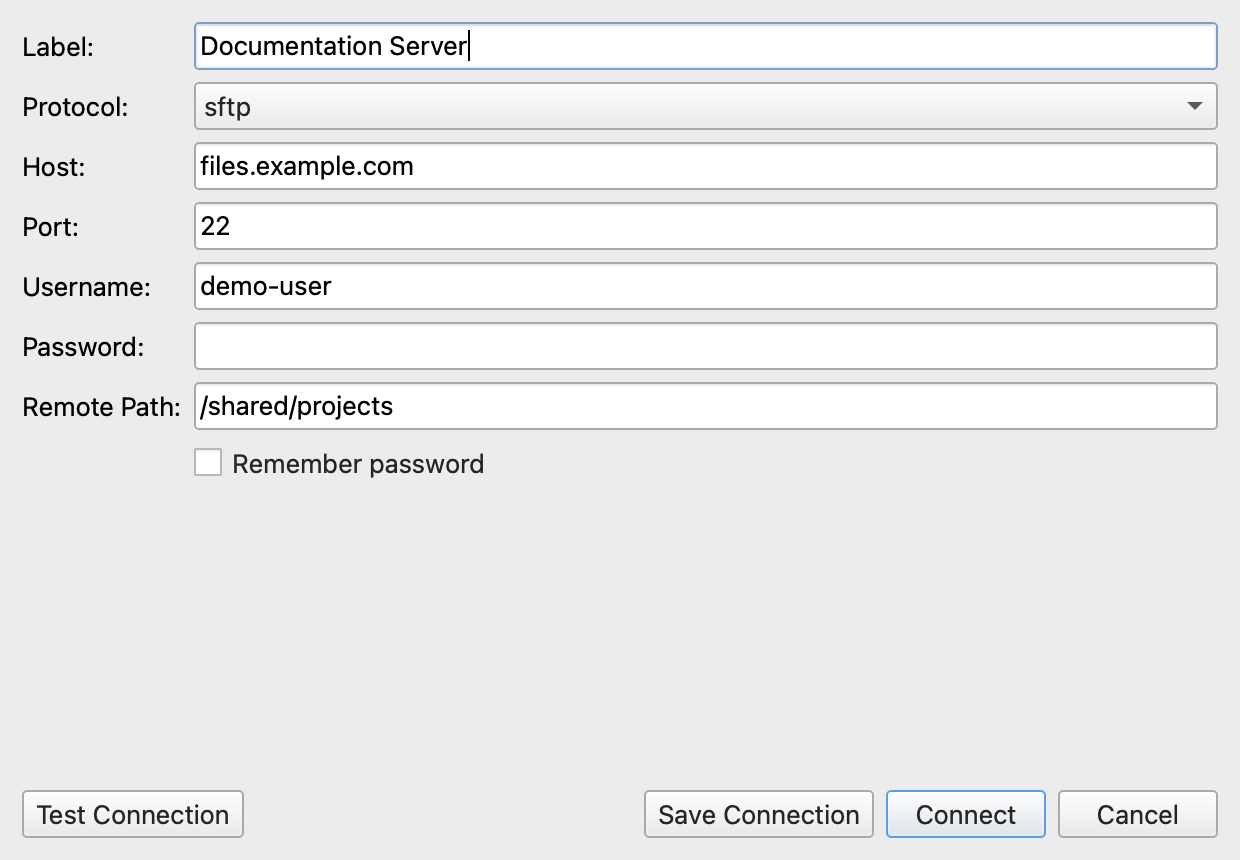
如同本地磁盘一样无缝挂载管理 NAS 与远程云服务器
压缩包虚拟文件系统 (无需解压即点即用)
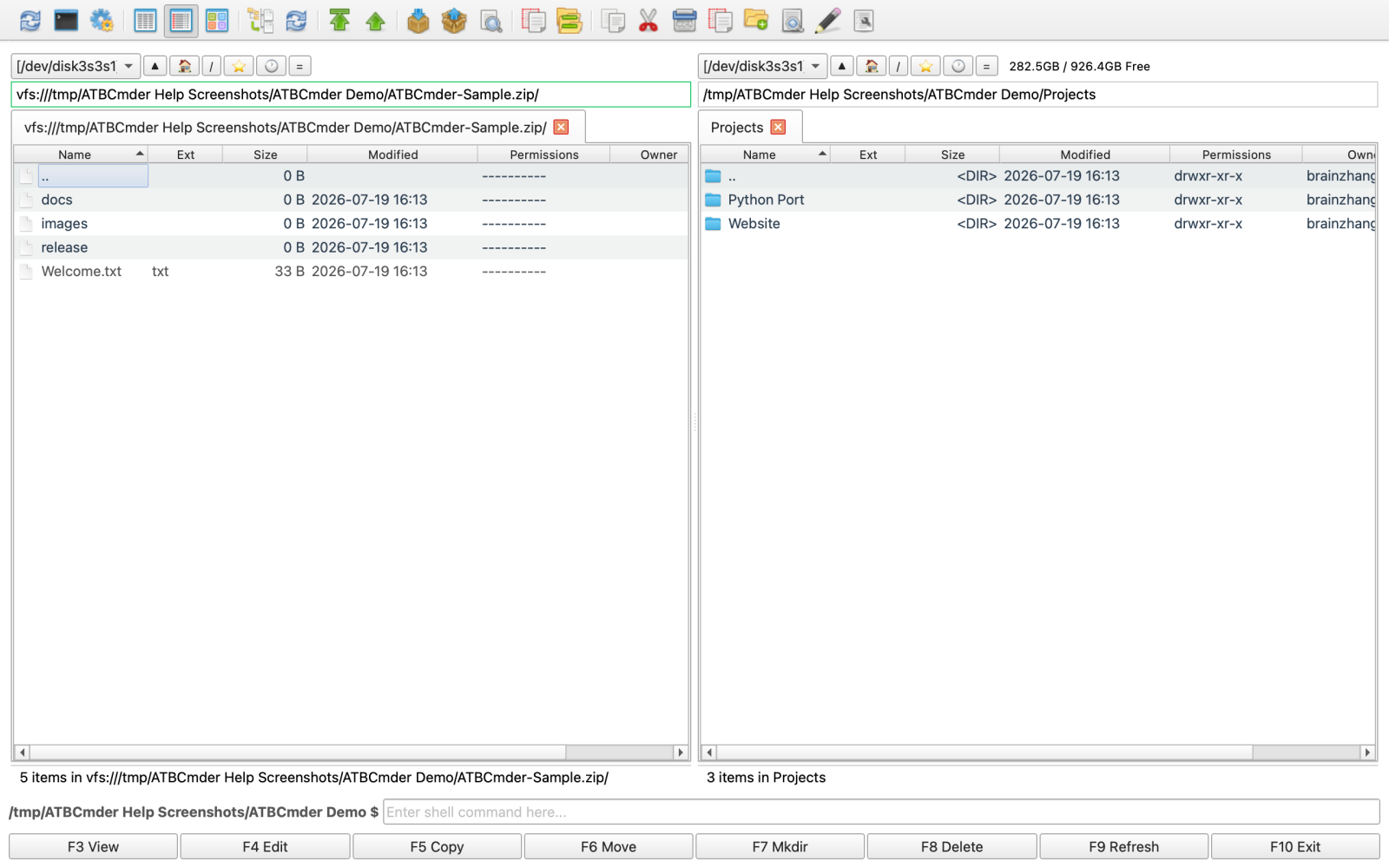
回车直接进入 ZIP/TAR/7z 压缩包,支持免解压直接预览与编辑回写
快速指引:选择适合您的学习路线
无论您是刚接触双面板文件管理器的初学者,还是已有十余年 Total Commander 使用经验的老手,ATBCmder 都能让您得心应手:
🟢 路线 A:双面板新手入门?
欢迎体验更高效、更清爽的 macOS 文件管理新方式!
如果您此前一直使用访达 (Finder) 或常规桌面文件浏览器,正统双面板管理器最初可能会让人有些新奇。一旦掌握了核心模式,您将彻底告别在多窗口间混乱拖动文件的低效体验:
- 从核心概念起步:阅读 第 1 章:新手起步与 macOS 设置,了解当前激活面板与对侧面板的关系、中间工具栏用法,以及为软件授予 macOS 完全磁盘访问权限。
- 掌握高频日常操作:在 第 3 章:日常文件操作与后台队列 中,学习如何不碰鼠标快速完成复制、移动、改名和删除。
- 极速预览各类文件:在 第 4 章:全能查看器与内置编辑器 中,了解如何按一下按键秒开图片、听音频、读代码和翻阅 PDF。
- 跟随实战场景手册:查看日常备份、NAS 挂载等真实图文教学,尽在 第 10 章:实战场景指南与疑难解答。
⚡ 路线 B:Total Commander / Double Commander 资深玩家?
您所熟悉的一切强大功能与肌肉记忆,专为 macOS 原生打造。
ATBCmder 专为在现代 macOS 上重塑纯正 Commander 体验而生,无需运行沉重的 Wine 模拟层或老旧的 X11 移植:
- 查阅双矩阵快捷键映射:在 第 9 章:终极快捷键全书 中对比熟悉的经典
F1-F12键位与 macOS⌘ Command组合键对照。 - 探索高级高阶工具:在 第 5 章:进阶工具与自动化 中深入使用多重重命名 (
Ctrl+M)、双栏差异比对 (Meta+Shift+F12)、目录同步 (Shift+F12) 和高级搜索。 - 连接远程与虚拟文件系统:在 第 6 章:虚拟文件系统与网络 中体验对
.zip、.tar压缩包的免解压原地编辑与实时重打包回写,以及 SFTP、SMB、WebDAV 稳定挂载。 - 监控系统与维护存储:在 第 7 章:系统工具与日常维护 中使用实时状态胶囊 HUD (
⌘⇧M)、直观矩形树状图磁盘分析器 (⌘⇧D)、两阶段安全系统清理器 (⌘⇧C) 以及深度应用程序卸载器 (⌘⇧U)。 - 导入导出便携化配置:在 第 8 章:偏好设置与个性化定制 中定制热键、微调内核级 FSEvents 自动刷新,并实现配置跨设备无缝迁移。
完整章节导航目录
欢迎探索 ATBCmder 的完整官方中文文档:
🚀 第 1 章:新手起步与 macOS 设置
理解双面板设计哲学、界面组件剖析、通过向导授予 macOS 沙盒与完全磁盘访问权限 (cm_GrantFilesystemAccess)、设置多语言界面与深浅色外观主题、会话自动记忆恢复。
🧭 第 2 章:导航、标签页与视图模式
利用交互式路径面包屑层级跳转、键盘快速跳跃 (Ctrl+\, Backspace)、多标签页高效组织 (Cmd+T, Cmd+W)、双面板常用工作区保存 (cm_SaveFavoriteTabs)、常用目录书签 (Ctrl+D),以及多种视图(简要、详细、缩略图、树状视图与扁平平铺视图 Cmd+B)。
📁 第 3 章:日常文件操作与后台队列
高效稳健的文件管理:复制 (F5)、移动 (F6)、新建文件夹 (F7)、删除入废纸篓 (F8) 与行内快速改名 (F2)。精通通配符与属性批量标记、拖拽修饰键联动、重名冲突解决方案、UNIX 权限与时间戳调整 (Alt+Enter),以及 3 队列后台任务管理器 (cm_OperationsPanel)。
👁️ 第 4 章:全能查看器与内置编辑器
无需等待第三方笨重软件启动。使用快速查看面板 (Ctrl+Q / Cmd+Q) 实时预览对侧文件;全能查看器 (F3) 支持 Word 文档、Excel 表格(虚拟加载)、SQLite 数据库、Jupyter 笔记本、EPUB 电子书、代码语法高亮、原始十六进制 Hex 检视 (2)、PDF 连续翻页、后台音频播放器与硬件加速视频播放;更可使用双模 F4 编辑器轻松编辑代码与标注涂抹图片。
⚡ 第 5 章:进阶工具与自动化
化繁为简的专业工具箱:多重重命名工具 (Ctrl+M) 结合占位符与正则表达式、双栏直观文本差异比对 (Meta+Shift+F12)、双向文件夹镜像同步 (Shift+F12)、高级多条件文件搜索 (Alt+F7) 并“导出到列表”、Spotlight 与自然语言语义化搜索 (/)、文件分卷切片与合并、哈希校验(MD5、SHA-256、CRC32)、安全彻底粉碎 (cm_Wipe) 以及内置终端 (Ctrl+J)。
🌐 第 6 章:虚拟文件系统与网络
通过统一的 vfs:// URI 体系,像操作本地文件夹一样畅游远程服务器和压缩包。无需事先解压即可直接浏览 .zip、.tar、.7z,并在保存后自动无感重打包;创建高强度加密压缩包 (Alt+F5);通过网络连接管理器长期稳定管理 FTP、SFTP(SSH 密钥认证)、WebDAV 及局域网 SMB/Samba 共享。
🛠️ 第 7 章:系统工具与日常维护
通过工具栏状态胶囊 HUD 或完整诊断控制台实时监控系统性能 (cm_SystemStatus);使用直观的交互式矩形树状图深入洞察磁盘占用 (cm_DiskUsageAnalyzer);依托两阶段安全风险分析安全清除应用缓存、系统日志与构建冗余 (cm_CleanSystem);一键彻底卸载应用程序并扫除 ~/Library/ 下分散的各类孤儿残留 (cm_UninstallApp)。
⚙️ 第 8 章:偏好设置与个性化定制
让 ATBCmder 深度契合您的工作习惯。搜索并绑定主次快捷键并带有实时按键冲突预警、定制文件列表列宽自适应规则、调节文件变动监控灵敏度、配置特定扩展名外部联动程序,以及一键导入导出便携化配置包 (cm_ExportConfiguration)。
⌨️ 第 9 章:终极快捷键全书
详尽的双矩阵快捷键速查宝典,并排对照 macOS 原生快捷键(含 ⌘、⌥、⌃、⇧ 符号)与经典 Commander 功能键 (F1-F12)。包含 MacBook 键盘 Fn 键行为说明与 macOS 标准功能键设置指引。
❓ 第 10 章:实战场景指南与疑难解答
图文并茂的手把手实战教程:双向备份同步比对、相机照片按时间戳批量改名、连接挂载家用或办公 NAS 共享、免解压直接修改服务器压缩包内的配置,以及排查 macOS 权限阻拦与外接盘刷新问题。
📥 第 11 章:下载与安装指引
支持 macOS 12.0+ Monterey、Ventura、Sonoma 到 Sequoia 的完整安装指引。提供 Mac App Store 商店版及独立 DMG 安装包,原生支持 Apple Silicon (M1/M2/M3/M4,ARM64 架构) 与 Intel (x86_64) 双架构。
🔒 附录:隐私政策与数据安全承诺
我们对用户隐私的核心誓言:ATBCmder 绝无任何形式的数据回传、零遥测统计、零用户追踪。所有文件操作、网络账密与搜索索引均严格保留在您的 Mac 本地。
准备好开启高效文件管理之旅了吗?