第10章:実践レシピとトラブルシューティング
従来のデュアルパネル ファイル マネージャーは、そのスピードとキーボードの効率性で知られていますが、実際のタスクを習得するには、ディレクトリ同期、バッチ パターンの名前変更、リモート仮想ファイル システム、アーカイブの再パック、再帰的検索などの個別のサブシステムが日常のシナリオでどのように連携するかを理解する必要がよくあります。 さらに、最新の macOS 内で動作すると、セキュリティ境界、サンドボックスの制約、およびシステム ショートカットの交差が生じ、すべてのユーザーが最終的に遭遇します。
この章は 2 つの包括的なセクションに分かれています。
- 実践ワークフロー・クックブック: ステップバイステップの手順、UI の視覚表現、キーボード ショートカット、およびパワー ユーザー向けのヒントを含む、価値の高いファイル管理ワークフローをカバーする 5 つの完全なエンドツーエンドのチュートリアル。
- トラブルシューティングとよくある質問: 一般的な操作上の質問、権限エラー、自動更新動作、構成のリセット、Apple キーボードのファンクション キー、およびクロスボリューム ファイル転送の仕組みに関する詳細な説明と診断解決策。
1. ビジュアル クイックスタート: 日常の問題解決マトリックス
次の意思決定マトリックスは、一般的なファイル管理目標と技術的課題を ATBCmder の組み込みツールとコマンド識別子に直接マッピングしています。
┌────────────────────────────────────────────────────────────────────────────────────────┐
│                     日常タスク&トラブルシューティング案内ルーター                     │
├────────────────────────────────────────────────────────────────────────────────────────┤
│                                                                                        │
│  タスク / 目標                             推奨ツール / 手法        ショートカット     │
│  ──────────────────────────────────────    ───────────────────────  ─────────────────  │
│  [1] プロジェクトを外付けHDD/NASへ同期     ディレクトリ同期ツール  Shift+F12 (⇧F12)    │
│  [2] 撮影日時や連番で写真の一括リネーム    マルチ一括リネーム      Ctrl+M (⌃M)         │
│  [3] 自宅・社内NASやクラウドをマウント     ネットワーク接続管理    cm_ManageConnections│
│  [4] .zip 書庫内の設定ファイルを直接編集   書庫 VFS + エディタ     Enter ➔ F4 ➔ 保存   │
│  [5] 深層の大容量ファイルを発掘・整理      フラットビュー / 検索   Cmd+B (⌘B) / Alt+F7 │
│                                                                                        │
│  トラブル現象 / エラー                     根本原因                解決策              │
│  ──────────────────────────────────────    ──────────────────────  ──────────────────  │
│  "Operation not permitted" 権限エラー      macOS Sandbox / TCC 制限 cm_GrantAccess     │
│  外付けドライブで自動更新が反映されない    FAT/exFAT で通知なし    ポーリング調整/更新 │
│  設定を汚さずに安全に実験したい            本番 XML 隔離保護       テストスクリプト実行│
│  F1〜F12 が音量や輝度調節になる            macOS のメディアキー    Fn併用または設定変更│
│  ドライブ間の大容量移動に時間がかかる      物理「コピー+検証+削除」 空き容量の事前確認 │
│                                                                                        │
└────────────────────────────────────────────────────────────────────────────────────────┘
デュアルマトリクス早見表
| アクション/診断 | macOS ショートカット | クラシック コマンダー キー | コマンドID | 主な目的 |
|---|---|---|---|---|
| ディレクトリ同期 | Shift+F12 / ⇧F12 |
Shift+F12 |
cm_SyncDirs |
デュアルパネルのディレクトリ ツリーを比較して同期します。 |
| マルチ一括リネーム (Multi-Rename) | Ctrl+M / ⌃M |
Ctrl+M |
cm_MultiRename |
トークン、カウンター、正規表現を使用して複数のファイルの名前を変更します。 |
| ネットワーク接続 | メニュー: ネットワーク | cm_ManageConnections |
cm_ManageConnections |
保存された SMB、SFTP、WebDAV、および FTP サーバー プロファイルを管理します。 |
| クイック ネットワーク接続 | メニュー: ネットワーク | cm_NetworkConnect |
cm_NetworkConnect |
リモートサーバーのアドホック接続ダイアログ。 |
| インプレース編集をアーカイブ | F4 / Fn+F4 |
F4 |
cm_Edit |
アーカイブ内ファイルを編集します。 保存時に RepackWorker をトリガーします。 |
| フラットブランチビュー | Cmd+B / ⌘B |
Ctrl+B |
cm_FlatView |
すべてのネストされたファイルを単一のフラット リストに再帰的に表示します。 |
| 高度な検索 | Alt+F7 / ⌥F7 |
Alt+F7 |
cm_Search |
「リストボックスにフィード」出力によるマルチフィルターファイル検索。 |
| ファイルシステムへのアクセスを許可 | メニュー: ファイル / ヘルプ | — | cm_GrantFilesystemAccess |
macOS アプリのサンドボックス権限アシスタントを起動します。 |
| 手動パネル更新 | Ctrl+R / ⌃R または Cmd+R / ⌘R |
Ctrl+R |
cm_Refresh |
即時ディレクトリをディスクから強制的に再読み取りします。 |
| システム ターミナルを起動 | Ctrl+J / ⌃J |
Ctrl+J |
cm_RunTerm |
現在のパネル パスで macOS ターミナルを起動します。 |
| フォルダー容量を計算 | Alt+Shift+Enter (Space) |
Alt+Shift+Enter (Space) |
cm_CountDirContent / cm_CalculateSpace |
集約再帰バイト サイズ (単一の場合は Space、選択された合計の場合は Ctrl+L) を計算します。 |
| 完全消去・シュレッド (Wipe) | Alt+Delete / ⌥⌫ |
Alt+Delete |
cm_Wipe |
マルチパス上書きとファイルの永久削除。 |
2. 実践ワークフロー・クックブック
2.1 レシピ 1: 2 つのバックアップ フォルダーの比較と同期
目的: 外部バックアップ ドライブまたはネットワーク フォルダーにアクティブなプロジェクト ディレクトリの正確な最新のレプリカが含まれていることを確認し、変更を加える前に追加、変更、または削除されたファイルを完全に可視化します。
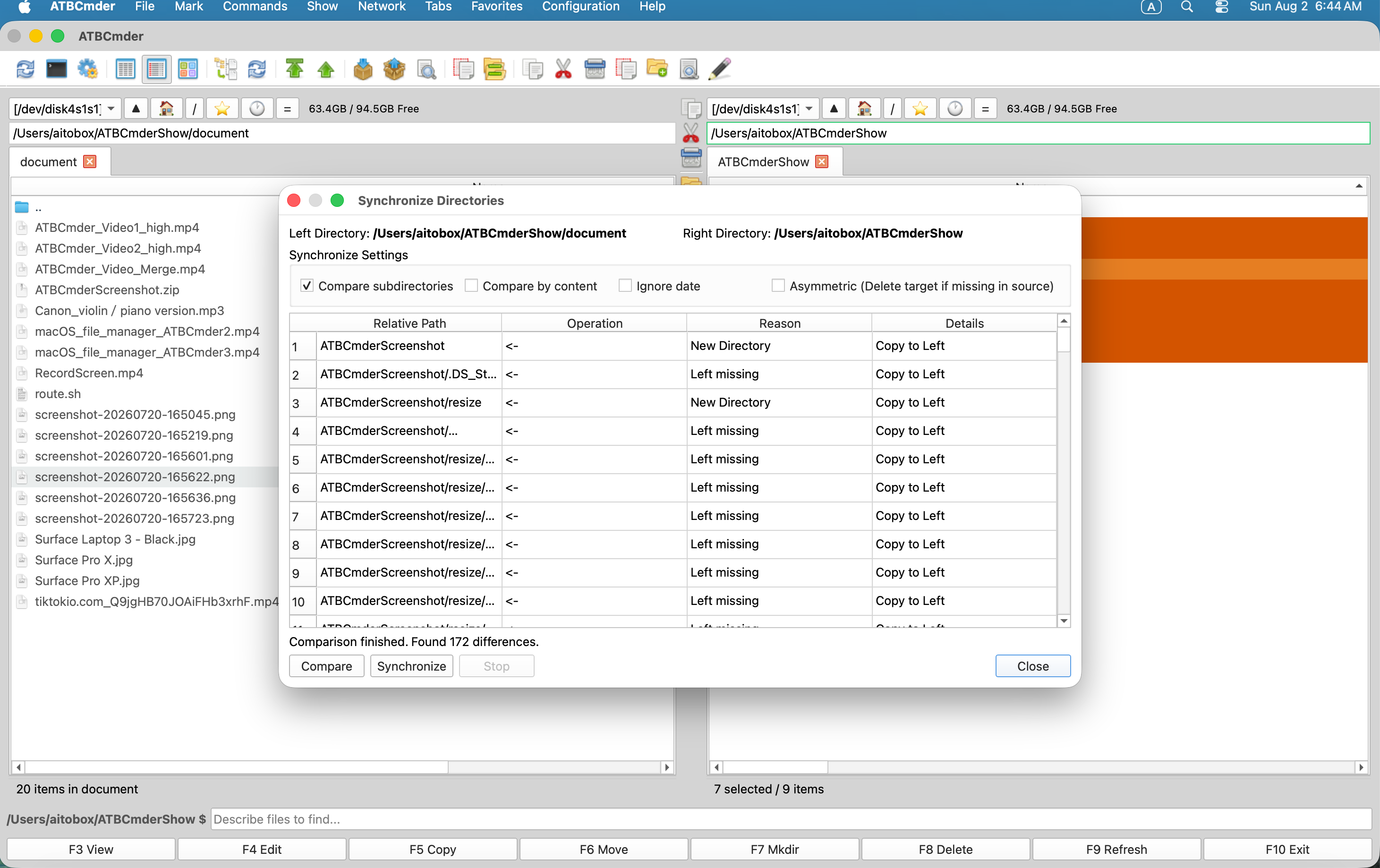 図 9.1: ディレクトリを並べて比較、方向コピーの矢印、および非対称ミラー オプションを表示するディレクトリ同期ダイアログ。
段階的な手順
- デュアル パネルでソースとターゲットを位置合わせします:
- 左側のパネルで、プライマリ ローカル作業ディレクトリ (例:
~/Documents/Projects/AppAlpha) に移動します。 Tabを押して 右パネルに切り替え、ターゲットのバックアップ先 (例:/Volumes/BackupDrive/Backups/AppAlpha) に移動します。- ディレクトリ同期の起動:
Shift+F12(⇧F12) を押すか、メニュー バーから Commands ➔ Synchronize Dirs... を選択します。- [ディレクトリの同期] ダイアログが開き、左側のパスと右側のパスが自動的に入力されます。
- 比較パラメータの構成:
- [サブディレクトリの比較] をオンにして、すべてのネストされたフォルダーを再帰的に走査します。
- ファイル サイズと変更タイムスタンプのみに依存するのではなく、暗号化の確実性 (
filecmpによるファイル バイトの検証) が必要な場合は、コンテンツによる比較 をオンにします。 - バックアップ先に FAT32、exFAT、または SMB ネットワーク共有を使用している場合は、FAT/SMB タイムスタンプ許容値 (2.0 秒) が有効になっていることを確認し、2 秒のファイル システム タイムスタンプの丸めによって引き起こされる誤った不一致フラグを防止します。
- 比較を開始します:
- [比較] をクリックします (または
Alt+C/⌥Cを押します)。 - ATBCmder はバックグラウンド比較ワーカー (
SyncCompareWorker) を実行し、比較テーブルに方向性アクション インジケーターを設定します。 ->(左から右): ローカル ファイルが新しいか、左側にのみ存在します。 アクション: 左から右にコピーします。<-(Right to Left): The backup file is newer, or only exists on the right. Action: copy right to left.=(Equal): Both files are identical in size and timestamp/content. These are hidden from the pending action list by default.!=(Conflict): Incompatible directory-versus-file collision or timestamp mismatch requiring manual inspection.
- Select Your Synchronization Strategy:
- Two-Way Symmetric Sync (Default): Copies newer files in both directions (
->および<-). No files are deleted on either side. Ideal for syncing collaborative folders between machines. - Asymmetric Mirroring (
AsymmetricCheckbox Enabled): Makes the Right directory an exact binary replica of the Left directory. Any file on the Right that does not exist on the Left is permanently deleted from the backup target. - Review and Execute:
- Inspect the summary count at the bottom: e.g., "Left to Right: 42 files (128.4 MB) | Right to Left: 0 files | Deletes: 3 files".
- Click Synchronize to launch the non-blocking background transfer queue. Progress bars reflect active transfer volume and remaining item counts.
Caution
非対称ミラーリングのデータ損失の危険: 非対称 モードがチェックされている場合、ターゲット ドライブ上に存在し、ソース上で削除または名前変更されたファイルは、macOS のゴミ箱に移動せずに 永久に削除されます。 「同期」をクリックする前に、必ず方向比較表を確認してください。
Tip
⚡ プロのヒント: メディアとコードのコンテンツ レベルの検証: ビデオ映像または Git リポジトリをバックアップする場合、微妙な内部バイト破損が存在するにもかかわらず、ファイル サイズが一致する場合があります。 ミッションクリティカルなアーカイブについては、コンテンツによる比較を常にチェックしてください。 USB または Wi-Fi 間でのバイトごとの比較には時間がかかりますが、100% のデータ整合性が保証されます。
2.2 レシピ 2: 日付とシーケンス番号を使用してカメラ写真の名前を一括変更する
目的: 何百もの未整理のカメラ ファイル (例: DSC_0012.JPG、DSC_0013.JPG、IMG_4901.CR3) を、ゼロ埋めされたシーケンス カウンターとライブ セーフティ プレビューを備えた 2026-09-06_Vacation_001.jpg などのクリーンで並べ替え可能なファイル名に変換します。
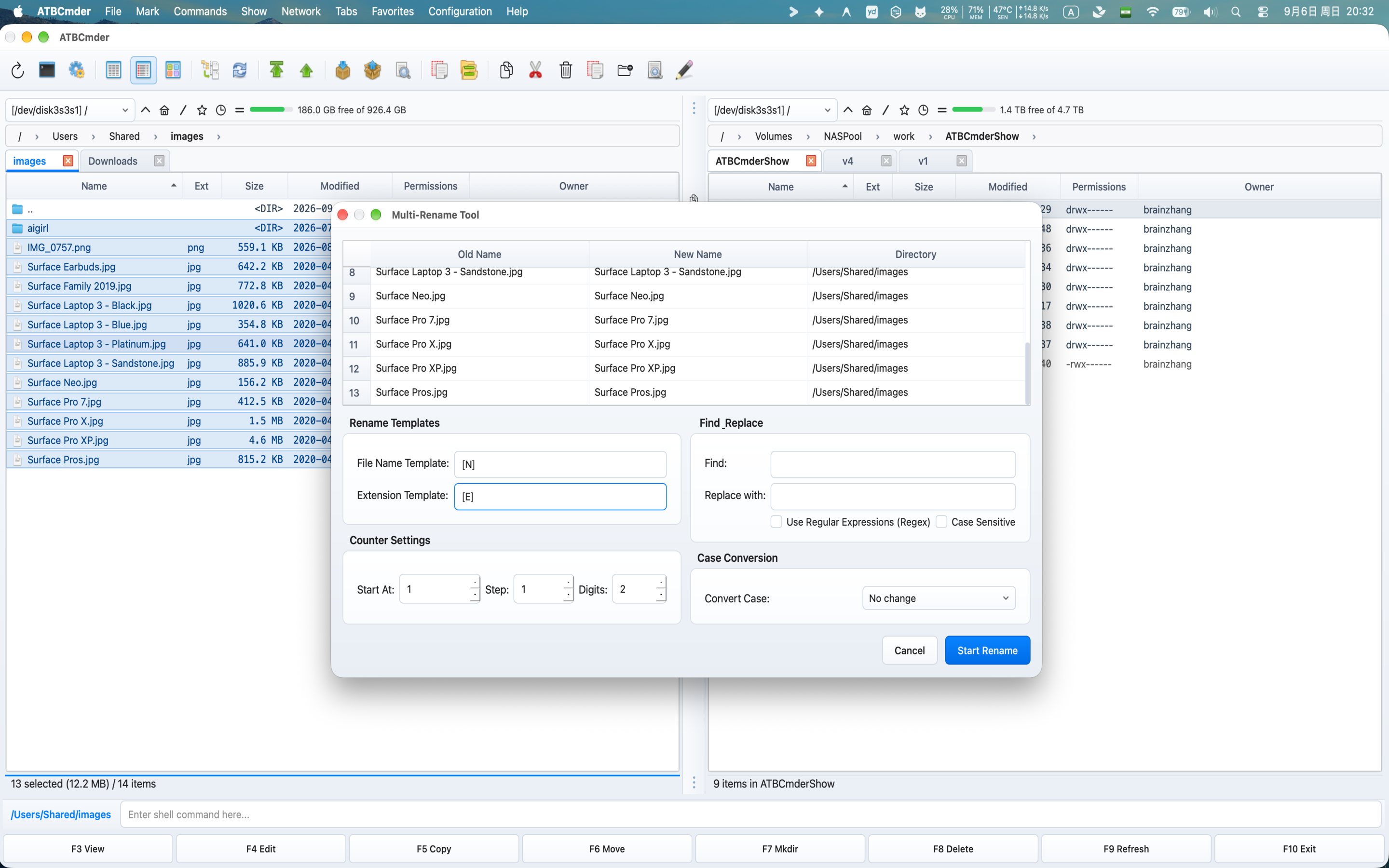 図 9.2: リアルタイム プレビュー行、メタデータ トークン、数値カウンター コントロール、および衝突検出を備えたバッチ マルチ名前変更ツール。
段階的な手順
- 写真を選択:
- アクティブなパネルでカメラのインポート ディレクトリに移動します。
Cmd+A(⌘A) を使用してすべての写真を選択するか、キーボードの+を押して、*.jpg;*.jpeg;*.cr3;*.arwのようなワイルドカード マスクを入力します。- バッチ複数名前変更ツールを起動:
Ctrl+M(⌃M) またはCmd+M(⌘M) を押すか、メニュー バーから ファイル ➔ マルチ名前変更ツール... を選択します。- ファイル名マスクを定義:
-
[ファイル名マスク] フィールドに、メタデータ トークンを使用して目的の構造を入力します。
-
トークンの説明:
[Y]: ファイルが変更された 4 桁の年 (例:2026)。[M]: 2 桁の月 (例:09)。[D]: 2 桁の日 (例:06)。Vacation: 静的な説明テキスト。[C]: 連続数値カウンター。- カウンター シーケンスを構成します:
- カウンター設定 カード内:
- 開始時刻:
1 - ステップ:
1 - 数字:
3(これによりゼロパディングが強制されます:001、002、003... 最大999)。 - 検索と置換によるカメラのプレフィックスの削除 (オプション):
- カメラの接頭辞を付けずに元のファイル名の一部を保持したい場合 (例: カメラのシーケンス番号を
DSC_8941.JPGから保持する): - ファイル名マスクを次のように設定します:
[YMD]_[N5-] [N5-]は、インデックス 5 から名前の末尾までの文字を抽出し、DSC_を完全に削除します。- または、検索と置換 フィールドを使用します。
- 検索:
DSC_ - 置換:
Photo_ ^IMG_(\d+)のような複雑な表現パターンを使用する場合は、RegEx を確認してください。- ライブ プレビュー テーブルを確認します:
- 3 列のテーブル (
Old Name、New Name、Directory) は、キーストロークごとに即座に更新されます。 - ステータス 列を確認します。ATBCmder は、重複するターゲット名を衝突インジケーター付きの太字の赤色で強調表示し、誤って上書きされるのを防ぎます。
- 名前の変更を実行:
Enterを押すか、名前変更の開始 をクリックします。 ATBCmder はディスク上で名前変更をアトミックに実行し、パネル ビューを更新します。
Note
拡張機能の安全性:
デフォルトでは、拡張子マスク は [E] に設定され、元のファイル拡張子は変更されずに保持されます。 ファイルから拡張子を明示的に削除するつもりがない限り、[E] を削除しないでください。
Tip
⚡ 専門的なヒント: 外部エディターのワークフロー (⌘I):
クライアント名またはトラック タイトルのリストが不規則な場合は、マルチ名前変更ツール内で Cmd+I (⌘I / 外部エディタで編集) を押します。 ATBCmder は、ターゲット名をデフォルトのテキスト エディタにエクスポートします。 Vim、VS Code、または TextEdit でリストを編集し、ドキュメントを保存すると、ATBCmder は変更された名前をすぐにプレビュー グリッドにインポートします。
2.3 レシピ 3: SMB、SFTP、または WebDAV 経由でホーム/オフィス NAS に接続する
目的: 個別のターミナル コマンドや Finder 接続シートを操作することなく、オンプレミスの TrueNAS または Synology ストレージ プール、AWS EC2 Linux サーバー、または Nextcloud WebDAV クラウド リポジトリをデュアルパネル タブにマウントします。
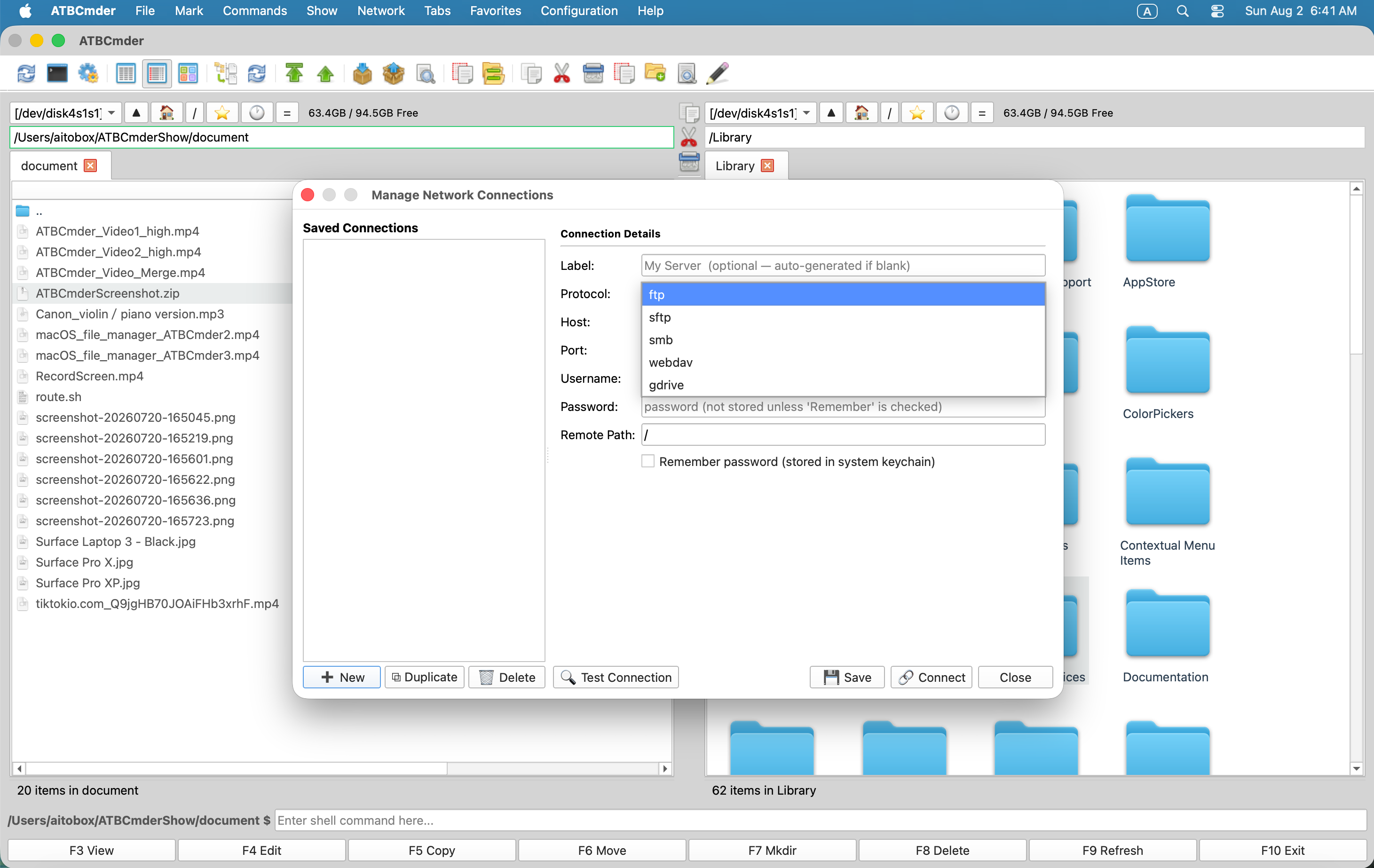 図 9.3: SMB、SFTP、および WebDAV プロトコルにわたる安全なリモート ネットワーク共有の構成。
段階的な手順
- ネットワーク接続マネージャーを開きます:
- ネイティブ メニュー バーから ネットワーク ➔ ネットワーク接続の管理... を選択するか、コマンド
cm_ManageConnectionsを実行します。 - 新しい接続プロファイルを作成します:
- 左下の
➕ Newボタンをクリックします。 - ラベル フィールドに、認識可能な識別子 (
Synology Office NASまたはAWS Production Web) を入力します。 - プロトコルとホストの詳細を構成:
- プロトコル: ドロップダウンからターゲット プロトコルを選択します。
- SMB/CIFS: ポート
445(Synology、QNAP、Windows Server、TrueNAS の標準)。 - SFTP (SSH ファイル転送): ポート
22(Linux/UNIX クラウド インスタンスの標準)。 - WebDAV / WebDAVS: ポート
80または443(Nextcloud、ownCloud の標準)。 - FTP / FTPS: ポート
21または990(レガシー ファイル ホスト)。 - ホスト: IP アドレスまたはドメイン名を入力します (例:
192.168.1.100またはsftp.mycompany.com)。 - ポート: プロトコルが選択されると自動的に設定されます。 サーバーが標準以外のポートを使用している場合は調整してください。
- ユーザー名: リモート システム アカウントのユーザー名を入力します。
- リモート パス: デフォルトのランディング ディレクトリを設定します (例:
/volume1/Mediaまたは/var/www/html)。 - 安全な資格情報ストレージ:
- パスワードまたはパスキーを入力します。
- [macOS キーチェーンのパスワードを記憶する] をオンにします。
- セキュリティ保証: ATBCmder は、XML 構成ファイルにプレーンテキストの資格情報を保存しません。 すべての秘密は、ネイティブ Apple キーチェーン (
com.aitobox.atbcmder.vfs) 内に暗号的に封印されます。 - 接続をテストします:
🔍 Test Connectionをクリックします。- ATBCmder は、ネットワーク到達可能性の検証、SSH ホスト キーまたは TLS 証明書の検証、資格情報の確認を行うバックグラウンド ワーカー (
ConnectionTestWorker) をディスパッチし、ダイアログを閉じることなく成功アラートを表示します。 - 接続して参照:
🔗 Connectをクリックします (またはEnterを押します)。-
新しいフォルダー タブがアクティブ パネルに開き、統合 VFS URI としてフォーマットされたリモート パスが表示されます。
-
同一のデュアルパネルの俊敏性で、ローカル ディスクとリモート サーバー間でファイルの参照、検索、コピー (
F5)、移動 (F6)、および削除 (F8) ができるようになりました。 - メニューバーからのクイック再接続:
- 保存されたすべてのプロファイルは、ネットワーク ➔ 保存された接続 に自動的に表示されます。 保存されているサーバーをクリックするだけで、すぐにマウントできます。
Tip
⚡ プロのヒント: SFTP の SSH キーベースの認証:
クラウド サーバーへの自動アクセスの場合は、公開キー認証を設定します。 SFTP 接続プロファイルで、パスワード フィールドを空白のままにし、ローカル秘密キー (~/.ssh/id_ed25519 など) を指定します。 キーがパスフレーズで保護されている場合、ATBCmder はそのキーを一度要求し、macOS キーチェーンに安全に保存します。
2.4 レシピ 4: アーカイブ内のファイルを抽出せずに直接編集する
目的: アーカイブ全体をハード ドライブに解凍せずに、ローカル ストレージまたはリモート サーバー上のマルチギガバイトの .zip、.tar.gz、または .7z アーカイブ内のネストされた構成ファイル (settings.json または config.yaml) を変更します。
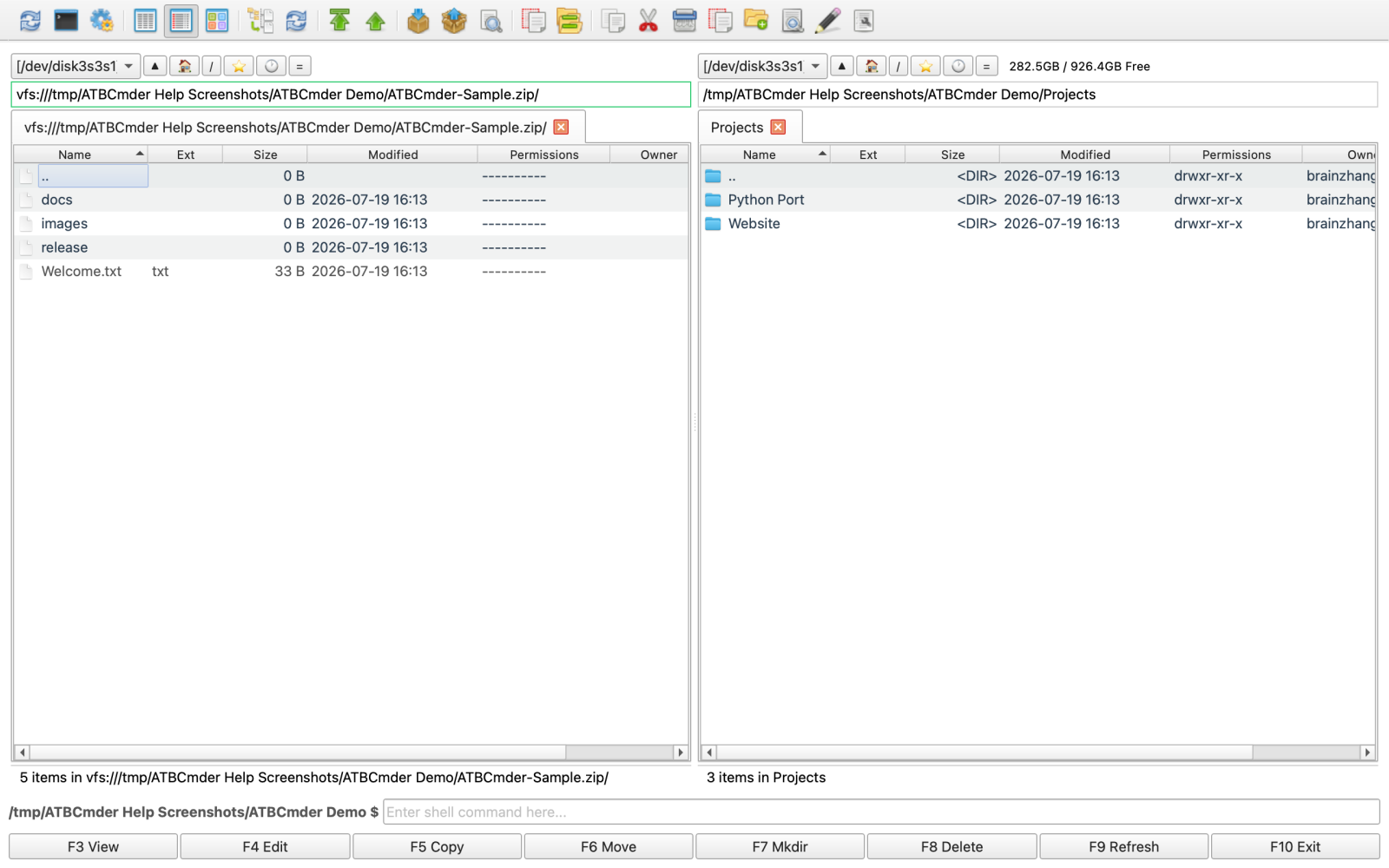 図 9.4: 統合された
 vfs:// 仮想ファイル システムを介した圧縮アーカイブ内の移動と編集。
段階的な手順
- アーカイブを仮想ディレクトリとして入力:
- アクティブなパネルでアーカイブ ファイル (
production_backup.zipなど) を強調表示します。 Enterを押します (またはダブルクリックします)。-
ATBCmder はナビゲーションをインターセプトし、アーカイブを仮想ファイル システムとしてマウントします。
-
ターゲット ファイルに移動:
- 物理ボリューム上で行う場合と同様に、ネストされた仮想ディレクトリ (
etc、nginx、conf.d) を参照します。 - 更新する必要があるファイルを見つけます (
nginx.confまたはapp_settings.json)。 - 組み込みのテキスト エディタで開きます:
F4(Fn+F4/cm_Edit) を押します。- ATBCmder は、圧縮されたメンバーを一時的な分離バッファーにストリーミングし、構文が強調表示されたテキスト エディターで直接開きます。
- 編集して保存:
- 必要な構成変更を行います。
Cmd+S(⌘S) を押してバッファを保存します。- 自動再パックのライフサイクル (
RepackWorker): - エディターを保存するか閉じると、ATBCmder のバックグラウンド再パック エンジン (
RepackWorker) が自動的にアクティブになります。 - 元の圧縮メンバーと変更されたバッファーの間の差分が計算されます。
- 設定された警告しきい値 (
ArchiveRepackWarningMB) に対してアーカイブ全体のサイズをチェックします。 - 変更されたファイルを再圧縮し、一時ファイルにアーカイブ構造を再構築します。
- ディスク上の元のアーカイブ ファイルをアトミックに置き換え、書き込み中にシステムの電源が失われた場合でも破損が発生しないことを保証します。
- アクティブなパネル ビューが自動的に更新され、更新されたメンバーのバイト サイズとタイムスタンプが表示されます。
Important
大規模アーカイブ再パック ガード (ArchiveRepackWarningMB):
15 GB アーカイブ内の単一の 2 KB テキスト ファイルを更新するには、ディスク上のアーカイブ ファイル全体を書き直す必要があります。 予期しない CPU のスパイクや SSD の消耗を防ぐために、ATBCmder はアーカイブ サイズをチェックします。 アーカイブが ArchiveRepackWarningMB (デフォルト: 500 MB) を超えると、警告ダイアログが表示されます: 「このアーカイブは 1.4 GB です。再パックするとファイル全体が書き換えられます。続行しますか?」 このしきい値は、構成 ➔ オプション ➔ アーカイブ でカスタマイズできます。
2.5 レシピ 5: ネストされたディレクトリ全体で肥大化したファイルを検索して削除する
目的: マルチレベルのディレクトリ構造の奥深くに散在する、放棄された 4K ビデオ レンダリング、肥大化した node_modules フォルダー、Docker 仮想ディスク イメージ、または古い DMG インストーラーを迅速に見つけて安全に削除することで、貴重な SSD 容量を再利用します。
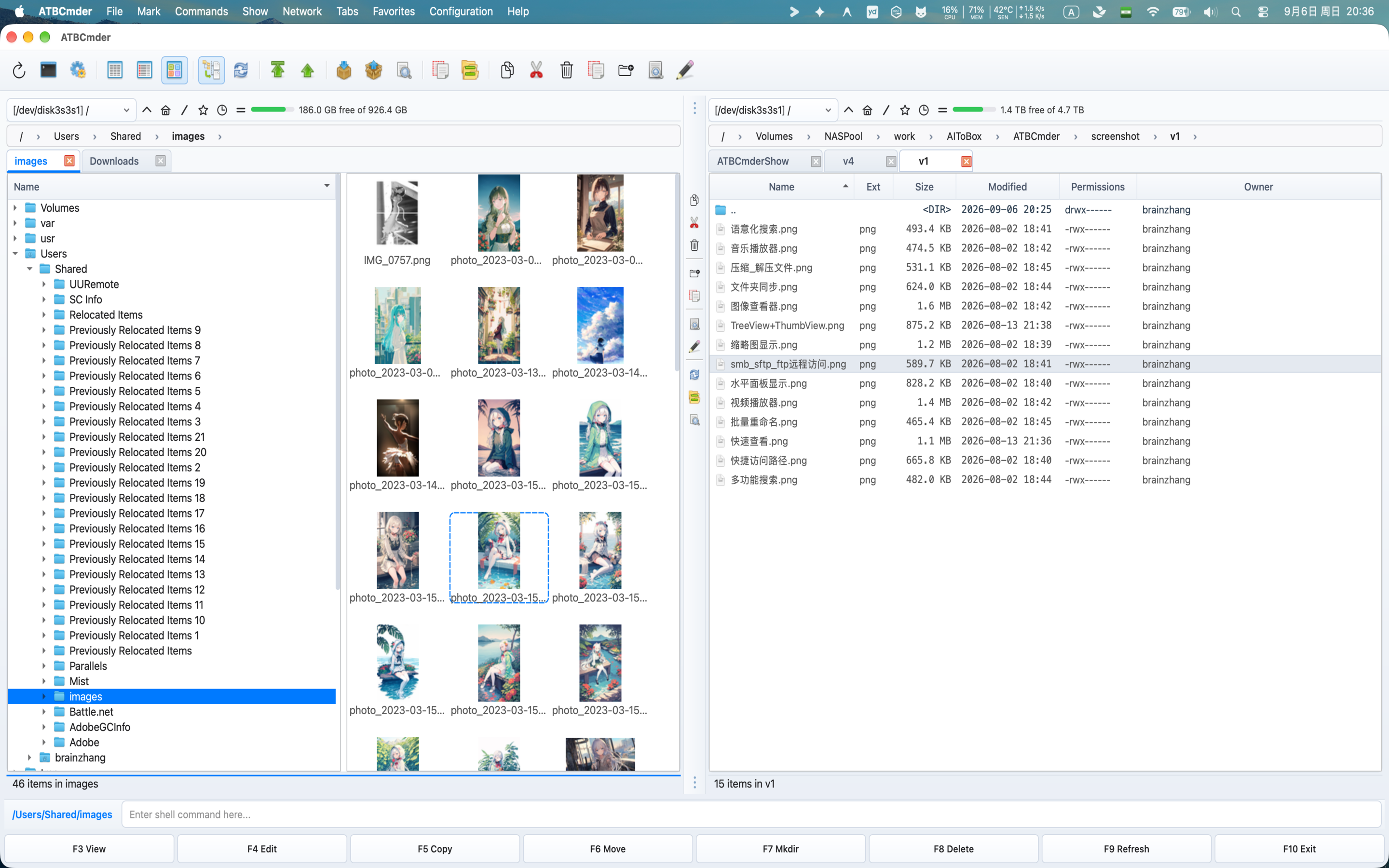 図 9.5: フラット ブランチ ビュー (
Cmd+B) は、単一のフラット化されたテーブルに深くネストされたコンテンツを表示し、サイズを瞬時に並べ替えることができます。
方法 A: フラット ブランチ ビューによる即時フラット化 (Cmd+B)
- 親ルート フォルダーに移動します:
- 監査する最上位の親フォルダー (
~/Projectsまたは~/Downloads) を強調表示します。 - フラット ブランチ ビューをアクティブ化:
Cmd+B(⌘B) またはCtrl+B(cm_FlatView) を押すか、表示 ➔ ブランチ ビュー (フラット ビュー) を選択します。- ATBCmder はすべてのサブディレクトリを再帰的にスキャンし、ディレクトリ フォルダーの境界を取り除いて、ネストされたすべてのファイルを 単一のフラット リストに表示します。
- サイズの降順で並べ替え:
- [サイズ] 列ヘッダーをクリックするか、
Ctrl+F6(cm_SortBySize) を押して、最大のファイルを先頭に並べ替えます。 - 巨大な ISO ファイル、データベース ダンプ、仮想マシン イメージがパネルの上部に即座に表示されます。
- ディレクトリスペースを計算:
- 標準ビューで表示されるサブフォルダーの場合は、任意のフォルダーにカーソルを置き、
Space(␣/cm_CalculateSpace) を押します。 ATBCmder は再帰的なバイト フットプリントの合計を計算し、それをデフォルトの<DIR>ラベルの代わりに表示します。 - ブランチ ビューを終了:
Cmd+Bをもう一度押すか、..でEsc/Backspaceを押して、通常の階層ディレクトリ ナビゲーションに戻ります。
方法 B: 高度な検索 (Alt+F7) と「リストボックスへのフィード」による対象を絞ったフィルタリング
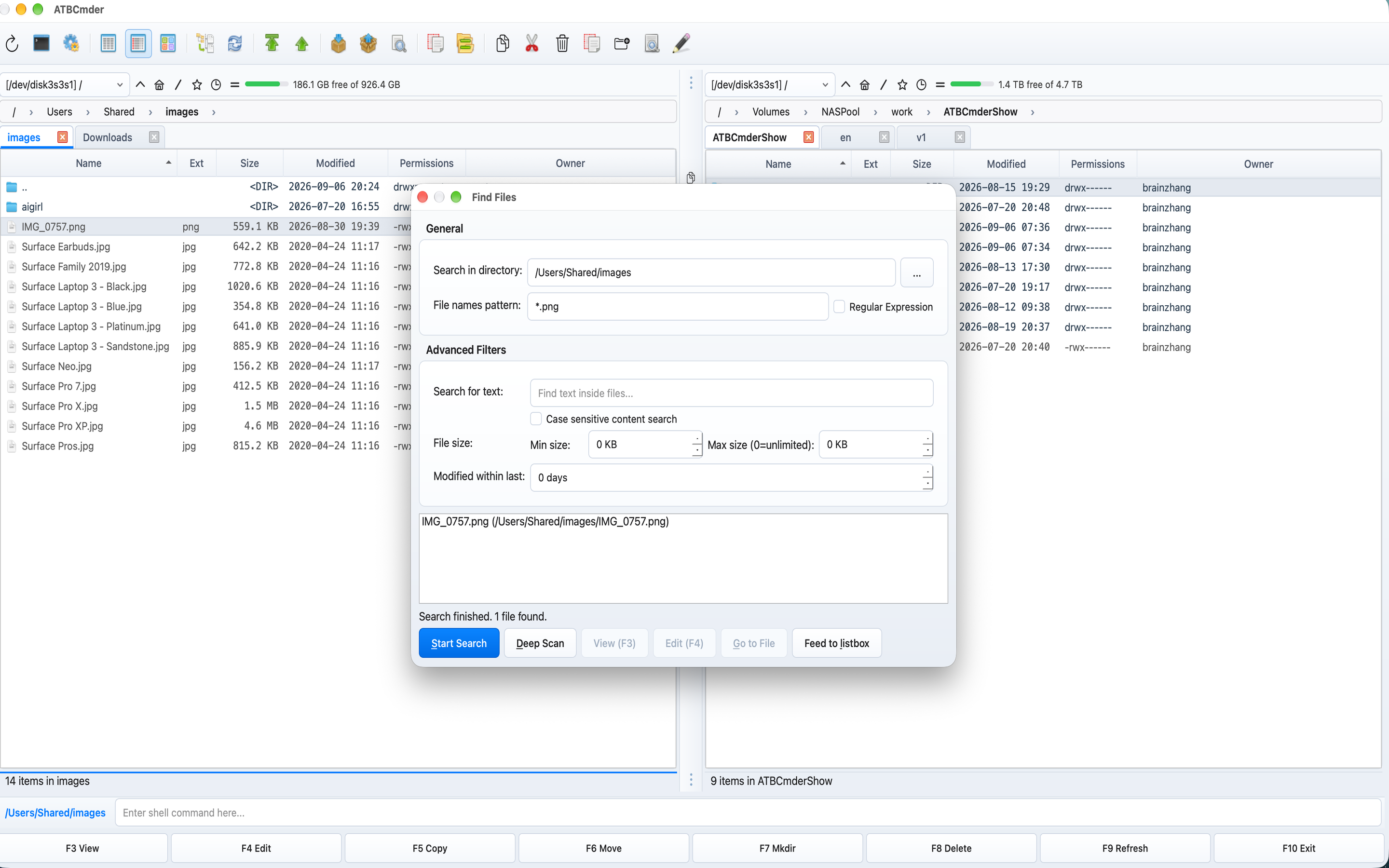 図 9.6: サイズ フィルター条件と [リストボックスにフィード] ボタンを含む [詳細検索] ダイアログ。
- 高度な検索を起動:
Alt+F7(⌥F7) を押すか、コマンド ➔ 検索... を選択します。- サイズとタイプのフィルターを定義:
- 検索場所 フィールドで、ルート ディレクトリを確認します。
- サイズ フィルターを確認します。
>を選択し、100と単位MB(または1GB) を入力します。 - ファイル マスク フィールドで、ターゲット拡張子 (例:
*.dmg;*.iso;*.mp4;*.mov;*.zip) を指定するか、肥大化したアイテムを検索するために*のままにします。 - [日付] タブで、必要に応じて、結果を過去 180 日以内に変更されていないファイルに制限します。
- 検索を実行:
- [検索開始] をクリックします。
- 結果を仮想パネル タブにフィードします (「リストボックスにフィード」):
- 結果が入力されたら、[リストボックスにフィード] ボタンをクリックします。
- 検索結果セット全体が、アクティブなパネルの 専用の仮想タブに転送されます。
- 静的なモーダル ダイアログとは異なり、このタブ内のファイルは通常のファイル パネル項目のように動作します。クイック ビュー (
Ctrl+Q/⌘Q) でファイルをプレビューしたり、Universal Lister (F3) で検査したり、複数のファイルをInsert/Spaceでマークしたりできます。 - 確認して削除:
- 不要なファイルを選択し、
F8(Fn+F8/cm_Delete) を押して、それらを macOS のゴミ箱に安全に移動します。 - 永久的で回復不可能なデータ消去が必要な場合 (機密クライアント データの消去など)、
Alt+Delete(⌥⌫/cm_Wipe) を押して、安全なマルチパス ファイル シュレッディングをトリガーします。
Tip
⚡ プロのヒント: チェックサムによる同一の重複ファイルの特定:
複数の大きなファイルが完全に重複していると思われる場合は、それらを選択して Ctrl+X (⌃X / cm_CheckSumCalc) を押します。 SHA-256 を選択し、[計算] をクリックします。 ハッシュ ダイジェストの一致によりバイナリの重複が 100% 確認されるため、完全な自信を持って余分なコピーを削除できます。
3. トラブルシューティング ガイドとよくある質問 (FAQ)
3.1 「操作が許可されていません」/macOS の権限拒否エラー
根本的な原因
最新の macOS (macOS 12 Monterey から macOS 15 Sequoia) では、Apple は厳格な アプリ サンドボックス と TCC (透明性、同意、および制御) のプライバシー境界を強制しています。 サンドボックス アプリケーションは、セキュリティ スコープのブックマーク として知られる明示的にユーザーが付与した暗号化アクセス許可トークンがなければ、外部ドライブ、システム フォルダー、さらには標準のユーザー ディレクトリ (~/Documents、~/Downloads、~/Desktop) にアクセスできません。
ATBCmder にファイルシステムへのアクセスが許可されていない場合、次のような問題が発生する可能性があります。
- ファイル操作ダイアログの表示:
"Error: Operation not permitted"。 - Finder にファイルが存在するにもかかわらず、ディレクトリが空として表示される。
/Volumesの外部 USB または Thunderbolt ドライブでアクセス拒否エラーが表示される。
解決策 1: アプリ サンドボックス オンボーディング アシスタント (cm_GrantFilesystemAccess) を使用する
ATBCmder には、永続的なセキュリティ ブックマークを macOS に登録するように設計された組み込みのオンボーディング アシスタントが含まれています。
┌─────────────────────────────────────────────────────────────┐
│  ファイルアクセス許可 (Grant Filesystem Access)         [x] │
├─────────────────────────────────────────────────────────────┤
│  安全確保のため ATBCmder は macOS Sandbox 内で動作します。  │
│  重要フォルダと外付けドライブへのアクセス許可が必要です。   │
│                                                             │
│  [  ルートディレクトリ (/) へのアクセスを許可  ]            │
│                                                             │
│  [  外付けディスク (/Volumes) へのアクセスを許可  ]         │
│                                                             │
│  [  フルディスクアクセス設定を開く…  ]                      │
│                                                             │
│  ルートアクセスは App Sandbox の基本要件です。              │
│  フルディスクアクセスは保護された個人データ用の権限です。   │
│                                                   [ 完了 ]  │
└─────────────────────────────────────────────────────────────┘
- メニュー バーから、ファイル (または ヘルプ) ➔ ファイルシステム アクセスの許可… を選択するか、コマンド
cm_GrantFilesystemAccessをトリガーします。 - 「ルート ディレクトリ (/) へのアクセスを許可する」 をクリックします。
- ネイティブ Apple
NSOpenPanelシートがMacintosh HD(/) を指すように表示されたら、アクセス権の付与 (または 開く) をクリックします。 - これが機能する理由:
/を承認すると、sandbox_bookmarks.plistに保存されるルート セキュリティ スコープのブックマークが生成されます。 子パスはセキュリティ トークンを下位に継承するため、/へのアクセスを許可すると、すべての標準ユーザー フォルダー (~/Documents、~/Downloads、/Applications、~/Projects) のロックが永久に解除されます。 - 「外部ディスク (/ボリューム) へのアクセスを許可する」 をクリックします。
- 開いたシートで、
/Volumesの アクセスの許可 をクリックします。 - これにより、接続されているすべての USB フラッシュ ドライブ、外付け SSD、SD カード、ディスク イメージ (DMG)、およびネットワーク SMB マウントが認証されます。
- [完了] をクリックします。 権限は、アプリケーションを再起動しても永続的に保存されます。
解決策 2: macOS システム設定でフル ディスク アクセス (FDA) を許可する
保護されたシステムの場所 (~/Library/Mail、~/Library/Messages、Safari 閲覧キャッシュ、Time Machine バックアップ ツリーなど) を管理する必要がある場合、macOS TCC には追加のシステム レベルの資格が必要です。
- システム設定 (アップル メニュー ➔ システム設定) を開きます。
- プライバシーとセキュリティ ➔ フルディスク アクセスに移動します。
- アプリケーション リストで ATBCmder を見つけ、スイッチを オン に切り替えます。
- ATBCmder がリストにない場合:
- 下部にある
+ボタンをクリックします。 - Mac パスワードまたは Touch ID で認証します。
/Applications/ATBCmder.appを選択し、開く をクリックします。- アプリケーションの再起動を求めるプロンプトが表示されたら、[終了して再度開く] をクリックします。
解決策 3: 破損した TCC プライバシー許可を端末経由でリセットする
macOS オペレーティング システムのアップグレードまたはアプリケーションの再署名イベント後にアクセス許可が破損した場合は、macOS tccutil コマンド ライン ツールを使用して TCC データベースをリセットします。
# Reset all Full Disk Access permissions for ATBCmder
tccutil reset SystemPolicyAllFiles com.aitobox.atbcmder

# Reset Desktop, Documents, and Downloads folder permissions
tccutil reset SystemPolicyDocumentsFolder com.aitobox.atbcmder
tccutil reset SystemPolicyDownloadsFolder com.aitobox.atbcmder
tccutil reset SystemPolicyDesktopFolder com.aitobox.atbcmder
これらのコマンドを実行した後、ATBCmder を再起動し、cm_GrantFilesystemAccess を再実行します。
3.2 自動リフレッシュがディスク上のファイルの変更を検出しない
根本的な原因
ATBCmder は、多層ファイル監視エンジンを使用します。
- カーネル
FSEvents: ネイティブ Apple APFS および HFS+ ボリュームでは、外部ツールによってファイルが追加、変更、または削除されると、macOS カーネルは瞬間的なディレクトリ変更イベントを発行します。 - ファイルシステムの制限事項: Apple 以外のファイルシステム (FAT32 または exFAT としてフォーマットされた外部 USB スティックなど) およびリモート ネットワーク マウント (SMB、NFS、SFTP、WebDAV) はカーネル
FSEvents通知をサポートしません。 サードパーティ アプリが SMB 共有上でファイルを作成または削除すると、macOS カーネルは通知イベントを受け取りません。
解決手順
- ポーリング フォールバック間隔を調整します (
attr_poll_interval): Cmd+,(⌘,) または 構成 ➔ オプション... から環境設定を開きます。- 自動更新 ページに移動します。
- ファイル名の変更を監視 および 属性の変更を監視 が有効になっていることを確認します。
- ポーリング間隔 (
attr_poll_interval) を調整します。 - デフォルト:
5 seconds。 - 高速なローカル テストまたはアクティブなネットワーク開発の場合:
1または2 secondsに減らします。 - 遅延の長い Wi-Fi 共有の場合: ネットワーク オーバーヘッドを最小限に抑えるために、
10または15 secondsに増やします。 - 除外されたディレクトリ リストを確認します:
- 同じ 自動更新設定ページで、除外ディレクトリ テーブルを確認します。
- アクティブ パス (または親フォルダー) が除外リストに追加された場合、ATBCmder は CPU サイクルを節約するためにファイルの監視を意図的に抑制します。 監視を再度有効にしたい場合は、パスを削除してください。
- バックグラウンド更新設定を確認:
-
ATBCmder が最小化されているとき、または他のウィンドウの背後にあるときのみファイル パネルの更新に失敗する場合は、次のオプションを確認してください。
[ ] Disable auto-refresh when ATBCmder is in the background -
ATBCmder にバックグラウンドのビルド出力と外部ダウンロードを継続的に反映させる場合は、このオプションのチェックを外します。
- 即時手動更新を強制します:
- いつでも、
Ctrl+R(⌃R) またはCmd+R(⌘R) (cm_Refresh) を押してください。 - これにより、すべてのキャッシュ層がバイパスされ、内部ディレクトリ モデルがフラッシュされ、ストレージ コントローラーからディレクトリの内容がすぐに再読み取りされます。
3.3 構成の安全なリセットまたは分離テスト モードでのテスト
scripts/ATBCmder_test.sh を使用した新しい構成の安全なテスト
実験的なキーボード ショートカット レイアウト、新しいカラー テーマ、自動スクリプト コマンドをテストする場合は、運用環境設定 XML を変更しないようにしてください。
ATBCmder は、サンドボックス化されたテスト ランチャー スクリプトを提供します。
仕組み:
- スクリプトは、専用の一時ディレクトリ
tests/.test_config/を作成します。 - クリーンなベースライン テスト構成 (
src/atbcmder/resources/test_config.xml) をtests/.test_config/atbcmder.xmlにコピーします。 -
環境変数をエクスポートします。
-
起動すると、ATBCmder はこのテスト フォルダーからのみすべての設定を読み取ります。 変更、タブの変更、またはホットキーの実験はすべて
tests/.test_config/内に完全に含まれており、個人的な設定はまったく影響を受けません。
工場出荷時のデフォルト構成の復元
運用環境の構成が破損した場合、または完全に新しく開始したい場合は、次の手順を実行します。
- ATBCmder を完全に終了します (
Cmd+Q/⌘Q)。 - macOS ターミナルを開き、構成ディレクトリを見つけます。
- 標準インストール:
~/Library/環境設定/atbcmder/ - Linux / XDG フォールバック:
~/.config/atbcmder/ -
アクティブな構成ファイルをバックアップまたは削除します。
-
ATBCmder を再起動します。
- 起動時に、ATBCmder は欠落している構成ファイルを検出し、正式な工場出荷時のデフォルト値が設定されたクリーンで検証済みの XML 構成を自動的に再生成します。
ポータブル構成のエクスポートとインポート
複数の Mac 間で構成を移行するか、外部バックアップを作成するには:
- エクスポート: 構成 ➔ 構成のエクスポート... (コマンド
cm_ExportConfiguration) を選択して、ホットキー、列、お気に入りのタブ、カラー パレットを含む統合された.zipまたは.xmlスナップショットを保存します。 - インポート: ターゲット マシン上で 構成 ➔ 構成のインポート... (コマンド
cm_ImportConfiguration) を選択すると、設定が即座に復元されます。
3.4 コマンドの代わりに macOS の明るさ/音量をトリガーするファンクション キー
根本的な原因
デフォルトでは、Apple キーボード (MacBook 内蔵キーボード、Magic Keyboard) は、特別なハードウェア機能をキーの最上列に割り当てます。
F1/F2: ディスプレイの明るさを下げる/上げるF3: ミッションコントロールF4: スポットライト/ランチパッドF7/F8/F9: メディア再生コントロール (巻き戻し、再生/一時停止、早送り)F10/F11/F12: 音声ミュート、音量ダウン、音量アップ
ファイルをコピーしようとして F5 を押すと、macOS はキーストロークを遮断し、何もしません (またはキーボードの照明を調整します)。
解決策 1: Fn 修飾子コードを使用する
キーボードの左下隅にある Fn (関数) または グローブ (🌐) キーを押したままファンクション キーを押します。
Fn+F3: ユニバーサル リスター (cm_View)Fn+F4: テキスト エディター (cm_Edit)Fn+F5: ファイルのコピー (cm_Copy)Fn+F6: ファイルの移動/名前変更 (cm_Rename)Fn+F7: 新しいフォルダーの作成 (cm_MakeDir)Fn+F8: ゴミ箱に削除 (cm_Delete)Fn+Shift+F12: ディレクトリを同期します (cm_SyncDirs)
解決策 2: macOS 設定でシステム全体の標準ファンクション キーを有効にする
ATBCmder を定期的に使用する場合は、ファンクション キーを標準の F1-F12 キーとして扱うように macOS を構成することをお勧めします。
- システム設定 (アップル メニュー ➔ システム設定) を開きます。
- 左側のサイドバーで [キーボード] を選択します。
- [キーボード ショートカット...] ボタンをクリックします。
- モーダル シートの左側のリストで [ファンクション キー] を選択します。
-
トグルスイッチをオンにします。 「F1、F2 などのキーを標準のファンクション キーとして使用します」
-
[完了] をクリックします。
┌─────────────────────────────────────────────────────────────┐
│  キーボードショートカット                                   │
├──────────────────────────────┬──────────────────────────────┤
│  キーボードナビゲーション    │  F1、F2 などのキーを         │
│  修飾キー                    │  標準機能キーとして使用  [入]│
│  ファンクションキー     ◄─── │                              │
│  Spotlight                   │  このオプションがオンの時は  │
│  Mission Control             │  Fn キーを押して印字された   │
│  アプリケーション            │  特殊機能を使用します。      │
│                              │                              │
│                              │                     [ 完了 ] │
└──────────────────────────────┴──────────────────────────────┘
結果: F5 を押すと、ATBCmder でコピーが直接トリガーされるようになりました。 明るさや音量を調整するには、Fn を押したままキーを押します。
解決策 3: ネイティブ macOS Cmd の同等のキーを使用する
システム キーボード設定を変更したくない場合は、ATBCmder がすべての主要な操作にネイティブ macOS キーボード ショートカットを提供します。
- コピー:
Cmd+C/Cmd+V(または標準のF5) - 移動:
Cmd+C➔Cmd+Option+V(⌥⌘V移動貼り付け) - 削除:
Cmd+Delete(⌘⌫) - 新しいフォルダー:
Shift+Cmd+N(⇧⌘N) - 名前変更:
F2またはReturn - バッチ複数名前変更:
Ctrl+M(⌃M) またはCmd+M(⌘M) - 設定:
Cmd+,(⌘,) - タブを閉じる:
Cmd+W(⌘W)
3.5 異なるドライブ間でのファイルの移動と同じドライブ間でのファイルの移動
ユーザーからのよくある質問は、同じファイルを外部ドライブまたはネットワーク共有に移動するのに数分かかるのに、同じフォルダー内の 20 GB ファイルの移動には数秒しかかからないのはなぜなのかというものです。
ボリューム内移動 (同じドライブ/APFS パーティション)
┌────────────────────────────────────────────────────────────────────────────────────────┐
│                      同一パーティション内の移動(ミリ秒級で完了)                      │
├────────────────────────────────────────────────────────────────────────────────────────┤
│                                                                                        │
│   移動元: /Users/brain/Downloads/BigFile.iso ➔ 移動先: /Users/brain/Movies/            │
│                                                                                        │
│   1. POSIX rename() システムコールでファイルシステムの i-node 目録のみを更新。         │
│   2. SSD 上の実際の物理データブロックには一切読み書きも複製も発生しません。            │
│   3. 所要時間: 5 ミリ秒未満。必要な追加ディスク容量: 0 バイト。                        │
│                                                                                        │
└────────────────────────────────────────────────────────────────────────────────────────┘
ソース パスと宛先パスが 同じ物理ファイル システム ボリューム上に存在する場合、ATBCmder はアトミック POSIX rename() システム コールを発行します。 オペレーティング システムは、ファイル システムのディレクトリ カタログ内のポインタ エントリを更新するだけです。 SSD 上の物理データ クラスターは移動しません。
クロスボリューム移動 (異なるドライブ/パーティション/ネットワークマウント)
┌────────────────────────────────────────────────────────────────────────────────────────┐
│                       異なるドライブ間の移動(物理パイプライン)                       │
├────────────────────────────────────────────────────────────────────────────────────────┤
│                                                                                        │
│   移動元: /Users/brain/Downloads/BigFile.iso ➔ 移動先: /Volumes/ExternalSSD/Movie/     │
│                                                                                        │
│   フェーズ 1: バイナリストリームコピー(内蔵 SSD から読み出し ➔ 外付け SSD へ書き込み)│
│   フェーズ 2: 整合性検証とフラッシュ (fsync により外付け媒体への物理書き込みを保証)    │
│   フェーズ 3: 安全な元ファイル削除(フェーズ 2 の検証成功後にのみ元ファイルを削除)    │
│                                                                                        │
└────────────────────────────────────────────────────────────────────────────────────────┘
異なるファイルシステムの境界を越えて転送する場合 (たとえば、内部 Mac SSD から外部 USB ドライブ、ネットワーク SMB 共有、ディスク イメージなど)、アトミック ポインタの更新は物理的に不可能です。 ATBCmder は、複数段階の コピー-検証-削除パイプライン を実行します。
- バイナリ ストリーム読み取り/書き込み: データは、ソース ストレージ コントローラーからシステム メモリを介してチャンク単位でストリーミングされ、ターゲット ストレージ コントローラーに書き込まれます。 転送時間は完全に物理バス速度に依存します (例: USB 3.0 は約 100 MB/秒、Thunderbolt 4 は約 2,800 MB/秒)。
- バッファ フラッシュと検証: ATBCmder は宛先ファイル ハンドルで
fsync()を呼び出し、すべてのキャッシュされたデータが物理メディアに書き込まれたことを確認し、バイト カウントの同等性をチェックします。 - ソースの安全な削除: 宛先ファイルが完全に書き込まれ、検証された後でのみ、ATBCmder は元のディスクからソース ファイルを削除します。
重要な意味と安全性の保証
- 空き容量要件: ターゲット ドライブには、操作を開始する 前に完全なファイル ペイロードを保存するのに十分な空き容量が必要です**。 10 GB しか空きがない外部ドライブに 30 GB のファイルを移動しようとすると、転送は失敗します。
- データ損失ゼロ保証: 外部ドライブが誤って抜かれた場合、または転送中にターゲット ストレージの容量がなくなった場合、ATBCmder は操作を直ちに中止し、ソース ファイルを完全に無傷で無傷のままにし、部分的なターゲット ファイルを削除し、明確なエラー ダイアログを報告します。
- バックグラウンド キューの監視 (
cm_OperationsPanel): 長時間実行されるクロスボリューム移動は、非同期バックグラウンド ワーカー スレッド (FileOpWorker) で実行されます。 ユーザー インターフェイスをロックすることなく、リアルタイムの転送速度、残り時間を監視したり、転送を一時停止/再開したり、後続の操作をキューに入れることができます。
3.6 その他のよくある質問
Q1: 左パネルと右パネルの間でフォーカスを切り替えるにはどうすればよいですか?
Tab (⇥) キーを押します。 フォーカスは、アクティブなファイル テーブルと非アクティブなファイル テーブルの間で瞬時に切り替わります。 アクティブなパネルには、アクセント付きの境界線の強調表示とフォーカスされたステータス バーのテキストが表示されます。
Q2: 左パネルと右パネルの内容を入れ替えるにはどうすればよいですか?
Ctrl+U (⌃U) を押すか、コマンド cm_Exchange を実行します。 ディレクトリ、フォルダー タブ、および左右のパネルのカーソル位置が即座に入れ替わります。 パネルの幅を正確に 50/50 に分割するには、垂直の中央の分割バーの任意の場所をダブルクリックします。
Q3: ワイルドカード パターンを使用してファイルを選択するにはどうすればよいですか?
キーボードの + キーを押します (または マーク ➔ グループの選択... / cm_MarkPlus を選択します)。 *.pdf や photo_2026_*.jpg などのワイルドカード パターンを入力します。 パターンに一致するファイルの選択を解除するには、- キー (cm_MarkMinus) を押します。 現在の選択を反転するには、* (cm_MarkInvert) を押します。
Q4: 非表示のドットファイルの表示/非表示を切り替えるにはどうすればよいですか?
Cmd+H (⌘H) または Cmd+Shift+Period (⇧⌘.) を押すか、コマンド cm_ShowSysFiles を実行します。 非表示の Unix ファイル (.zshrc、.gitignore、.env などのドットで始まるファイル) は、表示状態と非表示状態が即座に切り替わります。
Q5: 現在のディレクトリで macOS ターミナル ウィンドウを開くにはどうすればよいですか?
Ctrl+J (⌃J) を押すか、コマンド cm_RunTerm を実行します。 ATBCmder は、現在の作業ディレクトリがアクティブなファイル パネルの正確なパスに設定された新しい macOS ターミナル (または iTerm2) セッションを生成します。
Q6: ATBCmder は Intel (x86_64) Mac をサポートしていますか?
はい!バージョン 1.8.0 より、ATBCmder は Apple Silicon (M1/M2/M3/M4、ARM64 アーキテクチャ) と Intel (x86_64 アーキテクチャ) の両方をネイティブサポートする Universal パッケージを提供しています(macOS 12.0 以降に対応)。
4. プロのヒントとシステム メンテナンス チェックリスト
ATBCmder をエンタープライズ ワークフロー全体で最高速度で実行し続けるには、次の手順を実行します。
- 毎週のキャッシュ メンテナンス: 高解像度のカメラ カードを頻繁に参照する場合は、[設定] ➔ [オプション] ➔ [サムネイル] ➔ [サムネイル キャッシュのクリア] を使用して一時的なサムネイル キャッシュを定期的にクリアし、ディスク領域を再利用します。
- キーチェーン監査: リモート SFTP サーバーまたは SMB サーバーでパスワードをローテーションする場合は、ネットワーク ➔ ネットワーク接続の管理... を使用して ATBCmder の資格情報を更新します。 編集して保存すると、macOS キーチェーン内の対応する認証情報項目がシームレスに更新されます。
- バックグラウンド キューの最適化: 1 Gbps または 10 Gbps ネットワークを介したマルチギガバイト転送の場合、構成 ➔ オプション ➔ ファイル操作 でチャンク バッファー サイズを調整し、バスの飽和を最大化します。
- UNIX 権限を保持: macOS APFS ドライブ間でスクリプトまたはコンパイルされたバイナリをコピーする場合は、コピー ダイアログ (
F5) で ファイル属性と権限を保持 がチェックされていることを確認し、実行 (chmod +x) フラグを自動的に維持します。
ATBCmder ユーザー ガイドおよびドキュメント ポータル
← ドキュメントポータル に戻る • 第 1 章: 基本 • 第9章:ショートカット • 第11章:ダウンロードとインストール →