ATBCmder へようこそ

-blue.svg)


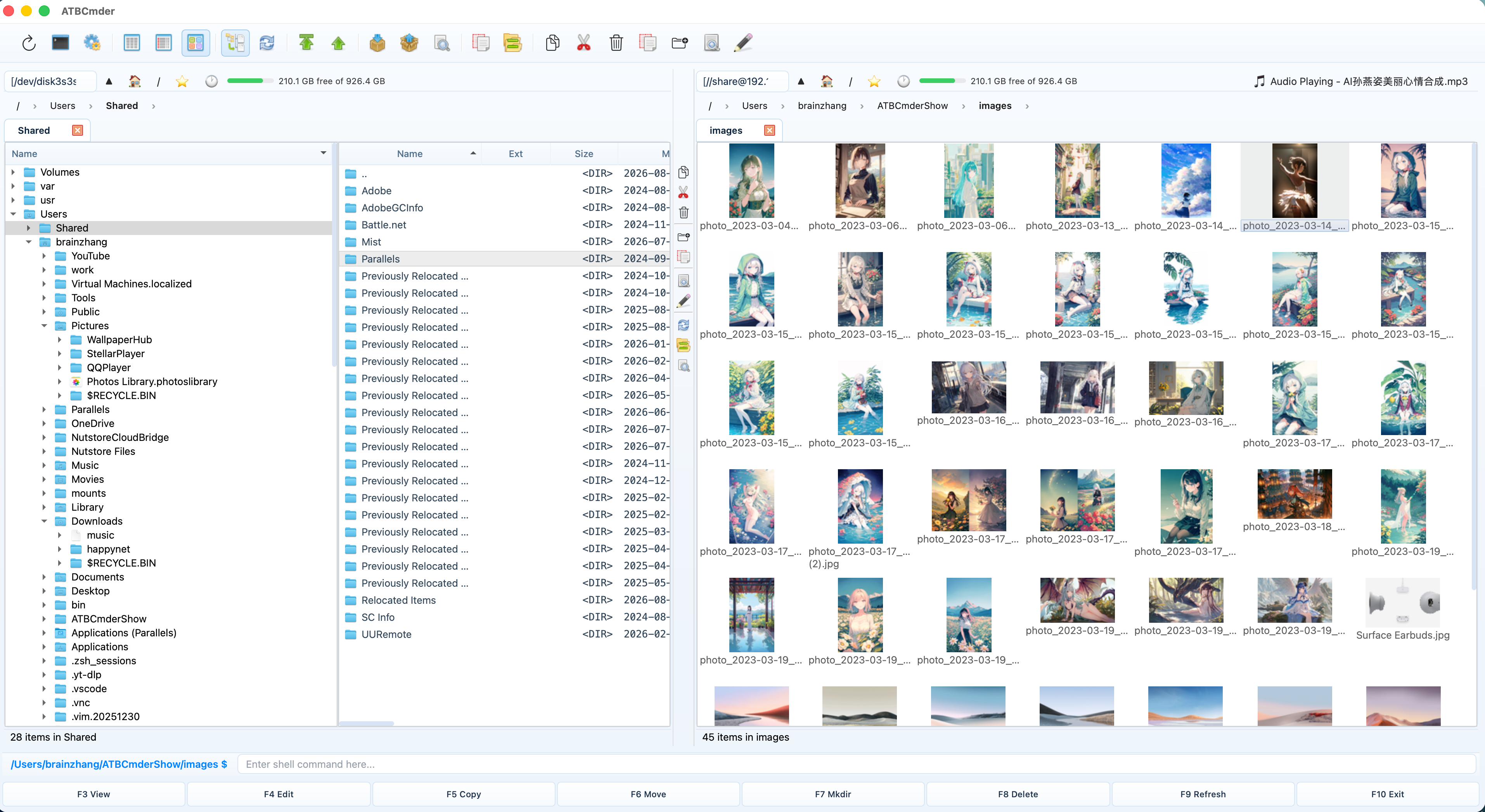
ATBCmder の公式ドキュメント ポータルへようこそ。これは、macOS 向けに特別に設計された、キーボードファーストの高速なデュアルパネル ファイル マネージャーです。 ATBCmder は、従来のファイル マネージャー (Total Commander、Double Commander、Norton Commander) の速度とコマンドの伝統を、最新の macOS 設計、ネイティブ システム統合、高度なパワー ツールと統合します。
デュアルパネルの哲学
macOS Finder のような従来の単一ウィンドウのデスクトップ ファイル マネージャーでは、ユーザーは重複するウィンドウを開いて、ソース フォルダーと宛先フォルダーを追跡できなくなり、誤って間違ったサブフォルダーにドロップする危険性が生じるという終わりのないサイクルを強いられます。
従来の単一ウィンドウ操作 (Finder):
┌────────────────────────┐      ┌────────────────────────┐
│ フォルダ A (どこだっけ?)│ ──?  │ フォルダ B (どれだ?)   │  → ウィンドウが重なり乱雑、
└────────────────────────┘      └────────────────────────┘    誤ドロップの危険

ATBCmder の流儀 (正統派デュアルパネル):
┌───────────────────────────────┬───────────────────────────────┐
│   アクティブパネル (操作元)   │ 非アクティブパネル (操作先)   │
│  操作を待つファイル一覧       │  迷いのない確実な転送先       │
│  [ コピー / 移動 / 比較 / 同期 ════════════════════════════► ]│
└───────────────────────────────┴───────────────────────────────┘
ATBCmder は、ソース-ターゲット デュアルパネル パラダイム を通じてこれを解決します。
- 常に迷わない操作視界: 2 つの独立したディレクトリ ビューが常に並べて表示されます。
- 予測可能な方向操作: コピー (
F5) または移動 (F6) をトリガーすると、ATBCmder はアイテムを アクティブ パネル (カーソルがある場所) から 非アクティブ パネル (反対側のビュー) に自動的に転送します。 ドラッグしたり、推測したり、隠れた目的のウィンドウを探したりする必要はありません。 - 指先が跳ねるようなキーボード操作: 手をキーボードの上に置いてください。 ディレクトリを移動し、ワイルドカードを使用してファイルを選択し、アーカイブを検査し、ミリ秒単位でバッチ変換を実行します。
- Finder ウィンドウの煩雑さゼロ: ローカル ボリューム、ネットワーク サーバー (FTP、SFTP、SMB、WebDAV)、アーカイブ コンテンツ (
.zip、.7z、.tar)、およびバックグラウンド転送キューなど、すべてを 1 つのウィンドウで処理します。
インターフェースツアーと各部名称
ATBCmder は、両方のディレクトリの状況を即座に認識できるように設計された、すっきりとした直感的なレイアウトにパワーをまとめます。
┌──────────────────────────────────────────────────────────────────────────────────────────┐
│ [1] メニューバー: ファイル(F)   マーク(M)   コマンド(C)   表示(S)   設定(O)   ヘルプ(H)  │
├──────────────────────────────────────────────────────────────────────────────────────────┤
│ [2] メインツールバー: [🔍 検索]  [⚡ キュー]  [⚙️ 環境設定]  [📁 ドライブバー]           │
├─────────────────────────────────────────────┬────────────────────────────────────────────┤
│ [3] パス階層: 🏠 > Users > brain > work     │ [3] パス階層: 💾 > Volumes > Backup        │
├─────────────────────────────────────────────┼────────────────────────────────────────────┤
│ [4] タブバー: [プロジェクト A ✕] [資料] [+] │ [4] タブバー: [2026 アーカイブ ✕] [+]      │
├──────────────────────────────────────┬──────┼────────────────────────────────────────────┤
│ [5] 左パネル (アクティブ / 操作元)   │ [6]  │ [5] 右パネル (非アクティブ / 操作先)       │
│ 📁 .. [親ディレクトリへ]             │  中  │ 📁 .. [親ディレクトリへ]                   │
│ 📁 assets                            │  間  │ 📁 archive_2025                            │
│ 📁 src                               │  ツ  │ 📁 release_builds                          │
│ 📄 Cargo.toml             1.2 KB     │  ー  │ 📄 CHANGELOG.md                 14.8 KB    │
│ 📄 main.rs                8.4 KB     │  ル  │ 📄 README.md                     4.1 KB    │
│ 📄 config.json            2.1 KB     │  バ  │ 📦 backup_bundle.zip           128.4 MB    │
│                                      │  ー  │                                            │
├──────────────────────────────────────┴──────┴────────────────────────────────────────────┤
│ [7] ステータスバー: 6 項目 | 選択 2 (10.5 KB)    │ 空き容量: 142.6 GB / 全体 494.3 GB    │
└──────────────────────────────────────────────────────────────────────────────────────────┘
UI ランドマークのリファレンス
- メニュー バーとネイティブ macOS の統合 (
[1]): 完全な macOS アプリケーション メニューのサポート、標準ショートカット (⌘,、⌘Q、⌘W)、およびすべての内部 Commander コマンドへのフル メニュー アクセス (cm_*)。 - メイン ツールバーと高速ランチャー (
[2]): 検索 (Alt+F7)、バックグラウンド転送キュー (cm_OperationsPanel)、環境設定 (Cmd+,)、およびドライブ セレクターにワンクリックですぐにアクセスできます。 - 対話型ブレッドクラム パス バー (
[3]): パス内の任意のディレクトリ セグメントをクリックすると、階層を直接上にジャンプします。 セグメントのドロップダウン矢印をクリックしてサブディレクトリを参照します。 - フォルダー タブとワークスペース (
[4]): 各パネルで無制限のタブを開き (Cmd+T)、タブを閉じ (Cmd+W)、お気に入りの場所をロックし、デュアル パネル タブ ワークスペース全体を保存します (cm_SaveFavoriteTabs)。 - デュアル ファイル パネル (
[5]): 独立したファイル テーブル。 アクティブなパネルには、明確なアクセントの境界線とフォーカスされたカーソルが表示されます。Tabを使用してフォーカスを即座に切り替えます。 - 中央のツールバーとドラッグ可能なスプリッター (
[6]): パネル分割器に直接配置された垂直のクイックアクション ストリップ。 表示 (F3)、編集 (F4)、コピー (F5)、移動 (F6)、新規フォルダー (F7)、削除 (F8)、ワイプ、 およびパネルの交換 (cm_Exchange)。 スプリッターを左右にドラッグしてパネルのサイズを変更します。 - ステータス バーとドライブ ストレージ メーター (
[7]): ライブ ファイル数、選択したアイテムの統計、総バイト サイズ、および空き領域の計算を含むアクティブ ボリューム ストレージ容量ゲージを表示します。
インターフェースのショーケース
重要な機能のハイライトを通じて ATBCmder の機能を探ってください。
デュアルパネルとツリービュー
ディレクトリ ツリーとサムネイル プレビューを備えたデュアル パネル レイアウト。
中央のクイックアクションツールバー
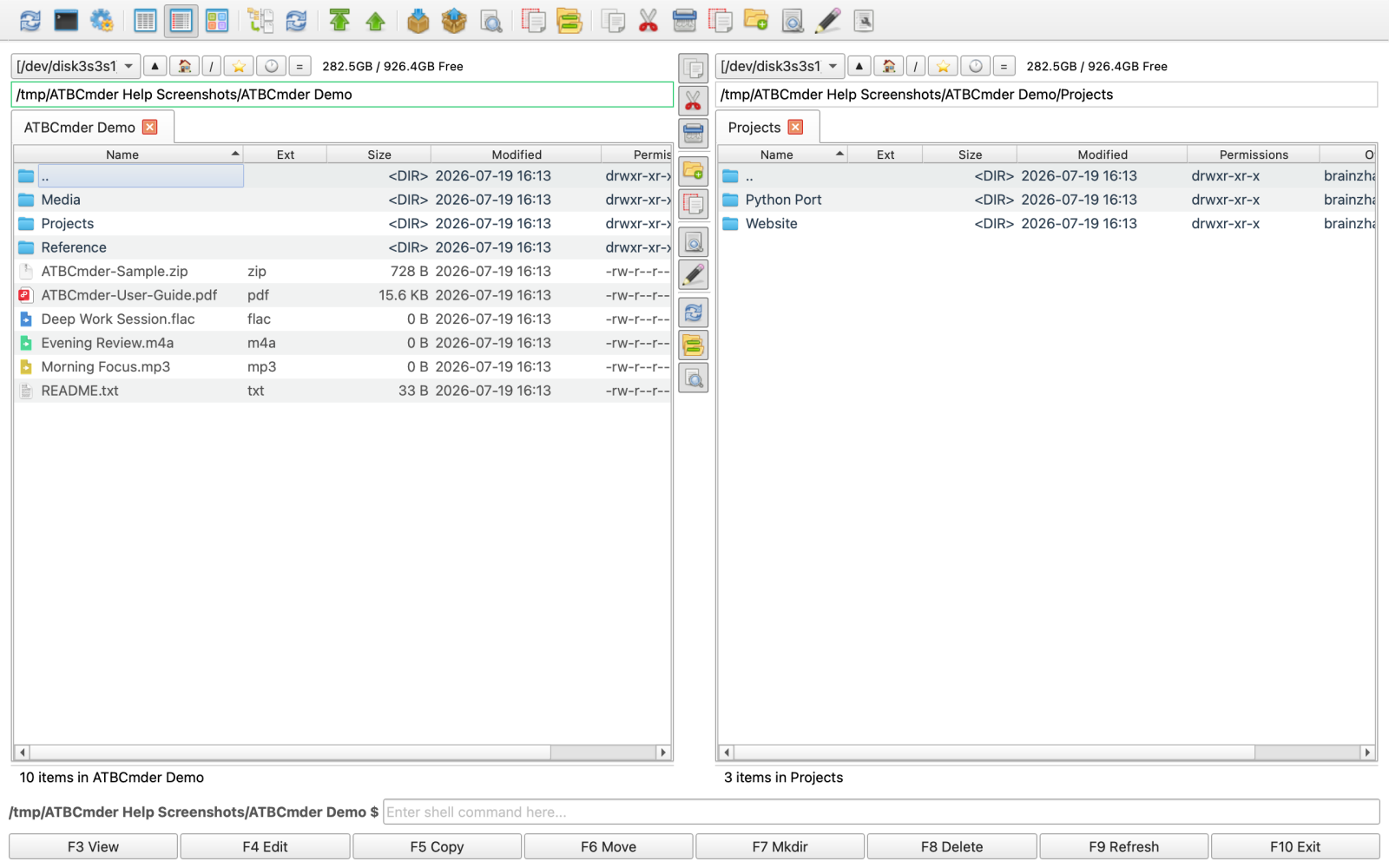
クイック アクション ストリップ: 表示、編集、コピー、移動、MkDir、削除、ワイプ。
自然言語コマンド
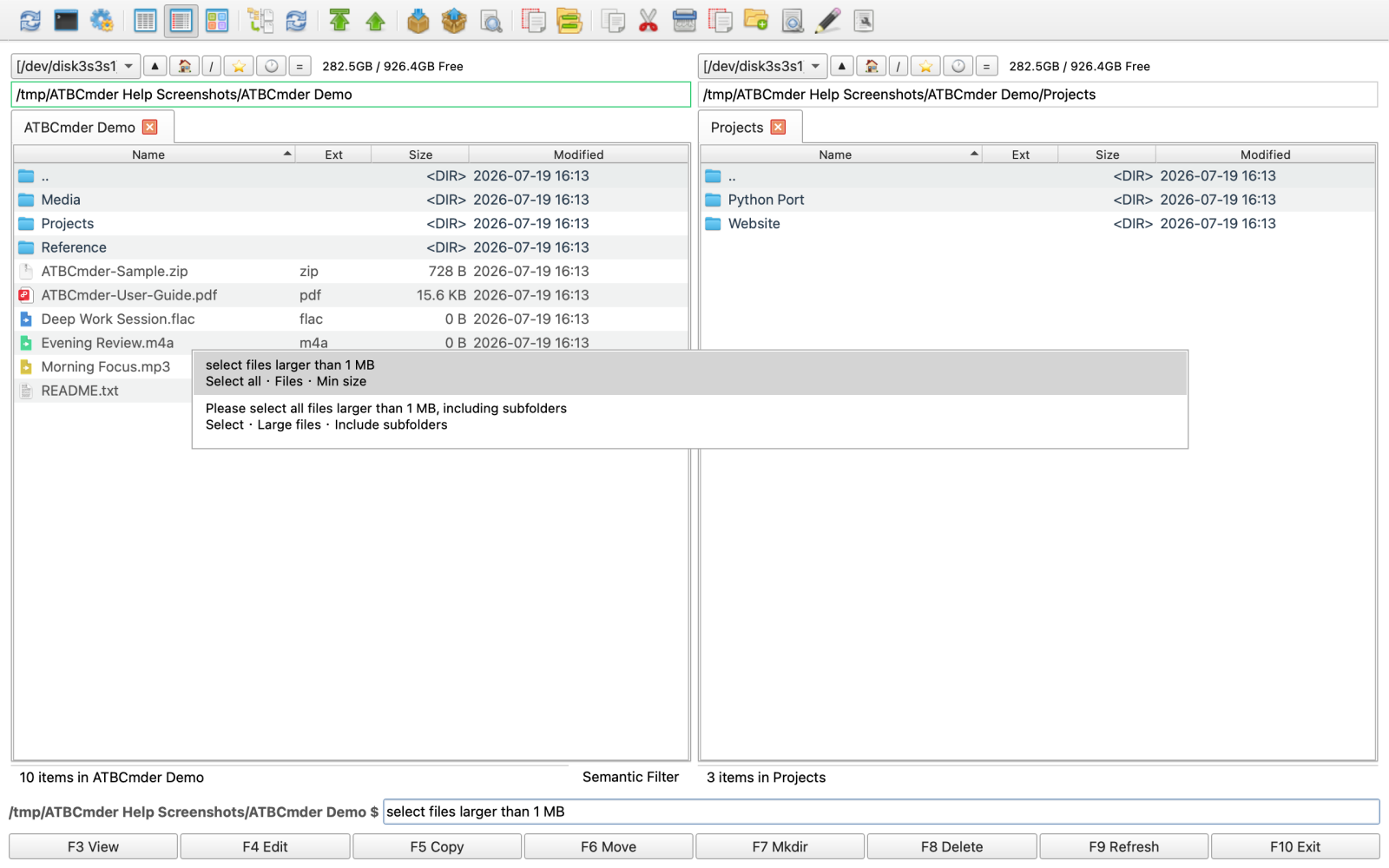
macOS Spotlight とセマンティック クエリ解析を利用したインスタント検索
再帰的フラット ブランチ ビュー
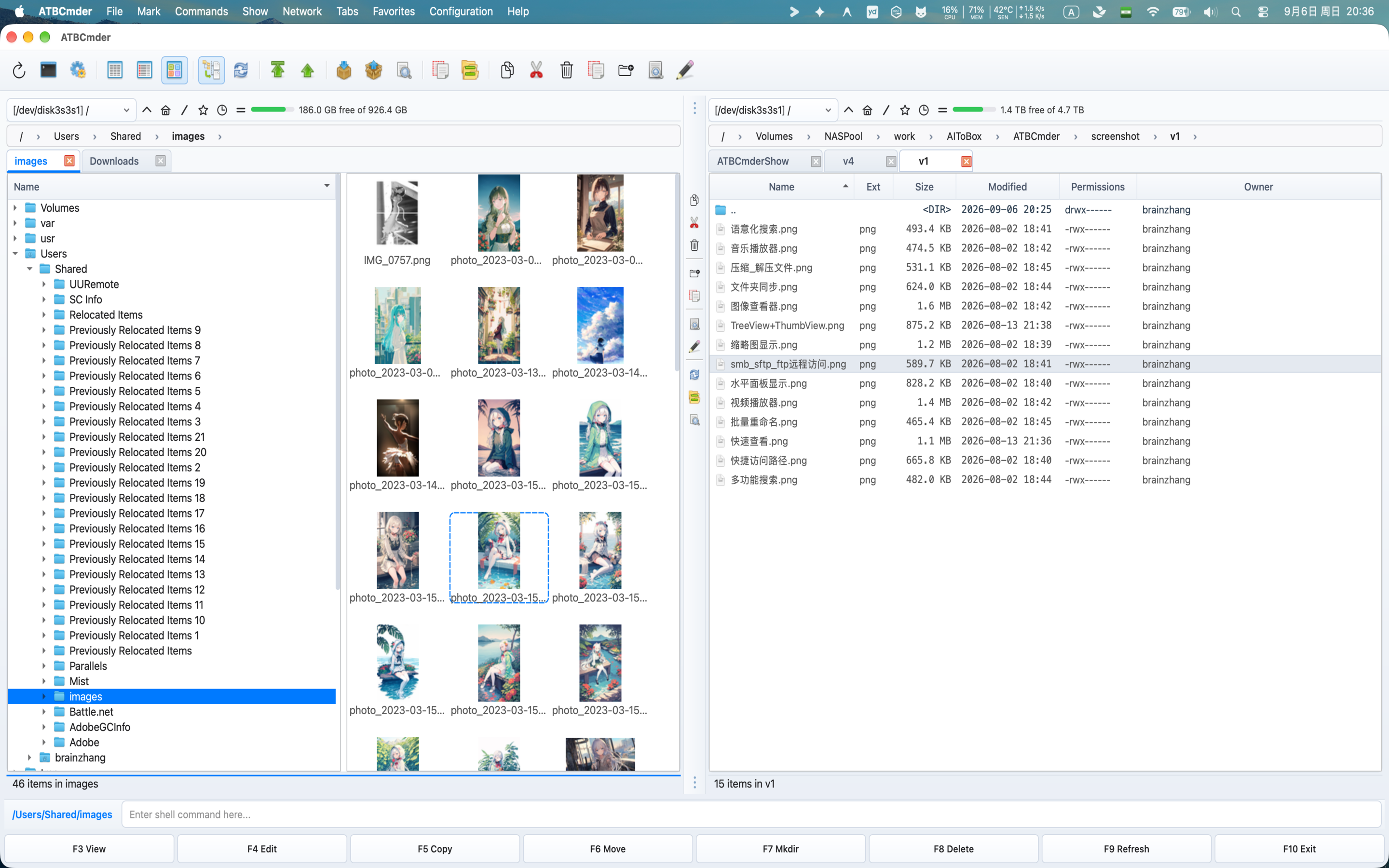
単一のフラット リストにネストされたコンテンツを表示するブランチ ビュー (Cmd+B)。
ネットワークとリモート VFS
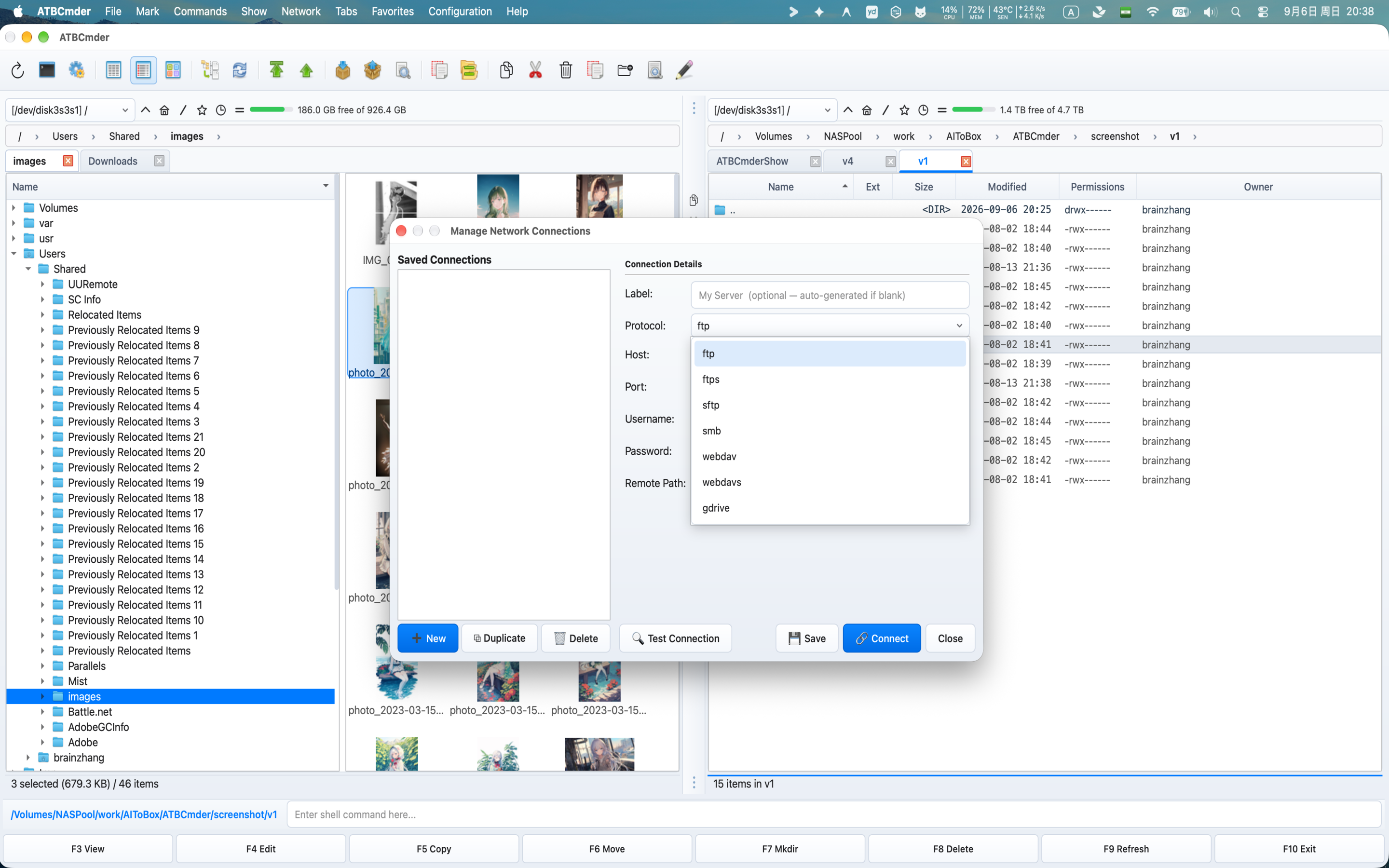
FTP、SFTP、WebDAV、および SMB/Samba ネットワーク共有に接続します。
アーカイブ VFS (抽出不要)
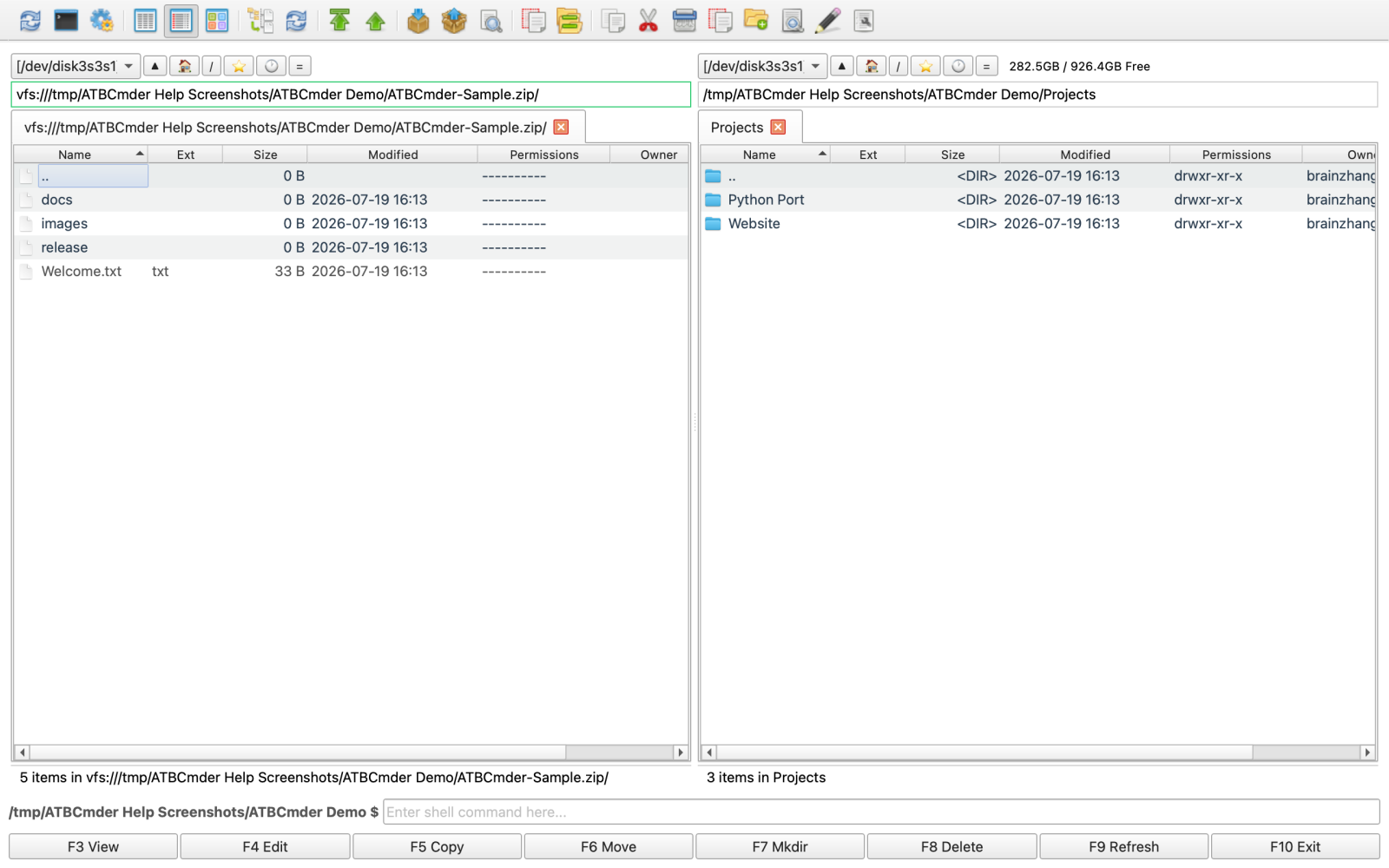
標準フォルダーと同様に、ZIP、TAR、7z アーカイブ内を参照して編集します。
自分の道を選択してください
これまでデュアルパネル ツールに触れたことがない人でも、Total Commander を 20 年間使用してきた人でも、ATBCmder は最適化されたパスを提供します。
🟢 トラック A: デュアルパネル ファイル マネージャーは初めてですか?
macOS でファイルを管理するための、より高速でクリーンな方法へようこそ。
Finder または標準のデスクトップ オペレーティング システムを使用している場合、通常のファイル マネージャーは最初は見慣れないように見えるかもしれません。 核となるパターンを一度学べば、散在するウィンドウ間でファイルをドラッグする作業にはもう戻りたくないでしょう。
- 中心的な概念から始めます: 第 1 章: 基本と macOS のセットアップ を読んで、アクティブパネルと非アクティブパネル、中央のツールバー、macOS ディスク権限の付与について理解してください。
- 日常的な操作をマスターする: 第 3 章: 日常的なファイル操作とキュー で、マウスに触れずにコピー、移動、名前変更、削除する方法を学びます。
- すべてを即座にプレビュー: 第 4 章: ユニバーサル リスターとエディタ で、1 回のキーストロークで画像をプレビューし、オーディオ ファイルを聴き、コードを読み取り、PDF を検査する方法を説明します。
- 実践的なガイドに従う: 日常のバックアップや NAS のマウントなどの一般的な質問やワークフローについては、第10章:実践レシピとトラブルシューティング を参照してください。
⚡ トラック B: Total Commander / Double Commanderからの移行?
ご存知のパワーとキーボードの反射機能はすべて、macOS 用にネイティブに設計されています。
ATBCmder は、不格好な X11、ワイン ラッパー、メンテナンスされていないレガシー ポートを実行せずに、本物の Commander エクスペリエンスを最新の macOS に提供するために作成されました。
- デュアルマトリックスのキーバインドをマスターする: 第9章:マスターキーボードショートカット一覧 で、ネイティブ macOS ショートカット (
Cmd修飾子) と従来の Commander ファンクション キー (F1-F12) を比較した完全なリファレンス マトリックスを確認してください。 - 高度なパワー ツールを利用する: [第 5 章: パワー ツールとオートメーション] (power_tools.md) のバッチ マルチ名前変更ツール (
Ctrl+M)、サイドバイサイド ファイル差分 (Meta+Shift+F12)、フォルダー同期 (Shift+F12)、および高度な検索を使用します。 - リモートおよび仮想システムへの接続: ライブ再パックを使用して
.zipおよび.tarアーカイブ内を直接参照および編集するか、第 6 章: 仮想ファイル システムとネットワーク で SFTP、SMB、および WebDAV 経由でリモート サーバーを管理します。 - システムの監視とストレージのメンテナンス: 第7章:システムツールとメンテナンス のリアルタイム リソース モニター HUD (
⌘⇧M)、ビジュアル Treemap ディスク アナライザー (⌘⇧D)、安全なシステム クリーナー (⌘⇧C)、およびディープ アプリケーション アンインストーラー (⌘⇧U) を使用します。 - セットアップのカスタマイズと移行: 第8章:環境設定とカスタマイズ でコマンドの再バインド、自動更新動作の設定、構成 XML のエクスポートを行います。
マスター目次
完全な ATBCmder ドキュメント スイートを参照してください。
🚀 第 1 章: 基本と macOS のセットアップ
デュアルパネルの哲学を理解し、インターフェイスの構造を調べ、オンボーディング アシスタント (cm_GrantFilesystemAccess) を介して macOS App Sandbox の権限を構成し、30 以上のロケールにわたってシステム言語のオーバーライドを設定し、ライト/ダーク テーマを調整します。
🧭 第 2 章: ナビゲーションとフォルダー タブ
インタラクティブなブレッドクラム、キーボード ジャンプ (Ctrl+\、Backspace)、マルチタブ構成 (Cmd+T、Cmd+W)、デュアルパネルのお気に入りワークスペース セット (cm_SaveFavoriteTabs)、ディレクトリ ホットリスト ブックマークを使用して、ディレクトリ ツリー内を簡単に移動できます。 (Ctrl+D)、および柔軟な表示モード (要約、全列、サムネイル、ツリー ビュー、およびフラット ブランチ ビュー Cmd+B)。
📁 第 3 章: 毎日のファイル操作とキュー
高速で堅牢なファイル操作を実行します: コピー (F5)、移動 (F6)、新規フォルダー (F7)、ゴミ箱への削除 (F8)、およびインラインのクイック名前変更 (F2)。 マスター ワイルドカードと属性の選択、ドラッグ アンド ドロップの相互運用性、衝突競合の解決、UNIX 8 進数のアクセス許可 (Alt+Enter)、およびバックグラウンド オペレーション キュー (cm_OperationsPanel) を介した非同期転送の監視。
👁️ 第 4 章: ユニバーサル リスターと組み込みエディター
重いサードパーティ ソフトウェアを起動せずにファイルを検査します。 ライブサイドパネルプレビューにはクイックビュー (Ctrl+Q / Cmd+Q) を使用し、Word ドキュメント、スプレッドシート、SQLite データベース、Jupyter ノートブック、EPUB、構文強調表示されたコード、生の 16 進バイト検査 (2) にはユニバーサル リスター (F3) を使用します。 画像の注釈と透かし (F4)、PDF ドキュメント リーダー、およびバックグラウンド オーディオ再生を備えた統合オーディオ/ビデオ メディア プレーヤー。 組み込みのテキスト エディタ (F4) を使用してファイルを直接編集します。
⚡ 第 5 章: パワーツールとオートメーション
複雑なファイル管理の課題を自動化: トークンと RegEx 置換によるバッチ複数名前変更 (Ctrl+M)、並列ビジュアル ファイル差分 (Meta+Shift+F12)、双方向ディレクトリ同期 (Shift+F12)、「フィード」による高度なマルチフィルター検索 (Alt+F7) to Listbox」、スポットライトと自然言語セマンティック コマンド (/)、ファイル スプリッターとリンカー、チェックサム検証 (MD5、SHA-256、CRC32)、安全なマルチパス ワイプ (cm_Wipe)、および組み込みターミナル (Ctrl+J)。
🌐 第 6 章: 仮想ファイル システムとネットワーク
統一された vfs:// URI を使用して、リモート サーバーと圧縮アーカイブを通常のローカル フォルダーと同様に扱います。 .zip、.tar、.7z アーカイブ内を解凍せずに移動し、自動ライブ再パックでファイルをその場で編集し、暗号化されたアーカイブ (Alt+F5) を作成し、FTP、SFTP (SSH キー)、WebDAV、SMB/Samba にわたる永続的な接続を管理します。 ネットワーク共有。
🛠️ 第7章:システムツールとメンテナンス
ツールバーのステータスカプセル HUD または完全な診断コンソール (cm_SystemStatus) からリアルタイムのシステムパフォーマンスを監視し、インタラクティブなツリーマップ (cm_DiskUsageAnalyzer) でストレージ使用量を分析し、2段階のリスク分析 (cm_CleanSystem) でキャッシュ、ログ、開発アーティファクトを安全に消去し、~/Library/ の孤立した残留物を含むアプリケーションの完全アンインストール (cm_UninstallApp) を実行します。
⚙️ 第8章:環境設定とカスタマイズ
ATBCmder を自分の作業スタイルに合わせて構成します。 リアルタイム競合警告によるプライマリ/セカンダリ ホットキーの検索とバインド、ファイル テーブル列と自動調整ルールのカスタマイズ、ファイル ウォッチャーの自動更新感度の調整、カスタム ファイル拡張子の関連付けの定義、ポータブル構成プロファイルのエクスポート/インポート (cm_ExportConfiguration)。
⌨️ 第9章:マスターキーボードショートカット一覧
ネイティブ macOS ショートカット (Cmd 修飾子) と従来の Commander ファンクション キー (F1-F12) を比較する、包括的なデュアル マトリックス ショートカット リファレンス ガイド。 Apple キーボードの Fn 修飾子の動作と macOS の「標準ファンクション キー」設定に関する専用の手順が含まれています。
❓ 第10章:実践レシピとトラブルシューティング
一般的な現実のタスクに関する実践的なステップバイステップのウォークスルー: ディレクトリのバックアップの同期、タイムスタンプを使用したカメラ写真ライブラリの名前の一括変更、ネットワーク NAS ドライブのマウント、リモート アーカイブ内の構成ファイルの更新、macOS サンドボックスのアクセス許可エラーや自動更新の問題の診断。
📥 第11章:ダウンロードとインストール
macOS 12.0+ Monterey から Sequoia までのインストール オプション。Mac App Store から直接ダウンロードするか、Apple Silicon (M1/M2/M3/M4、ARM64) および Intel (x86_64) の両アーキテクチャをネイティブサポートするスタンドアロン DMG インストーラー パッケージをご利用ください。
🔒 付録: プライバシー ポリシーとデータ セキュリティ
ユーザーのプライバシーに対する当社の基本的な誓約: ATBCmder には、追跡ゼロ、遠隔測定ログゼロ、バックグラウンド分析ゼロが含まれています。 すべてのファイル操作、ネットワーク資格情報、および検索インデックスは、Mac に対して厳密にローカルのままです。
始める準備はできましたか?