第 2 章:極速導覽與多分頁工作區
在錯綜複雜的目錄樹中行雲流水般極速穿梭,是正統雙面板檔案管理器的靈魂所在。在 ATBCmder 中,您再也不用費勁去拖曳細小的捲軸、一層層重複雙擊點開深層資料夾,或者被幾十個凌亂重疊的Finder (Finder) 視窗搞得頭昏眼花。
本章將帶您全方位掌握本地與遠端檔案系統的高速巡航技巧:互動式路徑麵包屑、鍵盤閃電跳級、macOS 原生多分頁體系、雙面板常用標籤組持久化工作區、支援實時模糊匹配的書籤熱鍵列表,以及 5 大專業面板檢視模式。
1. 快速上手:空間佈局與全鍵盤巡航
在 ATBCmder 中,左右兩側面板各自擁有獨立的路徑麵包屑、分頁欄、歷史訪問記錄棧以及檢視模式引擎。
┌─────────────────────────────────────────────────────────────────────────────────┐
│ [路徑導覽列]  🏠 / ▸ Users ▸ username ▸ Projects ▸ ATBCmder ▸ src               │
├─────────────────────────────────────────────────────────────────────────────────┤
│ [分頁標籤列]  [★ 原始碼核心 (鎖定)] [設計資源] [組建輸出] [+]                   │
├─────────────────────────────────────────────────────────────────────────────────┤
│  名稱                         類型      大小      修改時間           權限       │
│  ▸ [..]                                           --:--              drwxr-xr-x │
│  ▸ core                       <目錄>              今天 14:22         drwxr-xr-x │
│  ▸ ui                         <目錄>              今天 15:05         drwxr-xr-x │
│  ● main.py                    py        8.4 KB    今天 15:10         -rw-r--r-- │
│  ● config.xml                 xml       12.1 KB   昨天 19:40         -rw-r--r-- │
│                                                                                 │
├─────────────────────────────────────────────────────────────────────────────────┤
│ [即時快速搜尋]  🔍 尋找: mai_   (符合項: main.py)                               │
└─────────────────────────────────────────────────────────────────────────────────┘
雙矩陣高頻導航速查表
| 操作名稱 | macOS 快速鍵 | 傳統 Commander 鍵 | 命令 ID | 功能說明 |
|---|---|---|---|---|
| 返回上一層目錄 | Backspace / ⌘↑ |
Ctrl+PgUp |
cm_ChangeDirToParent |
跳出當前資料夾回到上層 (..)。 |
| 跳轉至系統根目錄 | Ctrl+\ / ⌃\ |
\ |
cm_ChangeDirToRoot |
瞬間直達系統啟動盤根目錄 (/)。 |
| 跳轉至使用者主目錄 | Ctrl+Shift+Home |
Alt+Home |
cm_ChangeDirToHome |
瞬間直達當前使用者家目錄 (~)。 |
| 進入目錄 / 開啟 | Enter / ⌘↓ |
Enter |
— | 進入選中的資料夾或開啟選中的檔案。 |
| 新建分頁 | Cmd+T / ⌘T |
Ctrl+T |
cm_NewTab |
在當前面板以當前路徑新建分頁。 |
| 關閉分頁 | Cmd+W / ⌘W |
Ctrl+W |
cm_CloseTab |
關閉當前面板處於啟用狀態的分頁。 |
| 常用目錄書籤 | Ctrl+D / ⌃D |
Ctrl+D |
cm_DirHotList |
彈出支援即時模糊搜尋的書籤彈窗。 |
| 歷史後退 | Cmd+[ / ⌘[ |
Alt+Left |
cm_ViewHistoryPrev |
後退至上一個訪問過的資料夾。 |
| 歷史前進 | Cmd+] / ⌘] |
Alt+Right |
cm_ViewHistoryNext |
前進至下一個資料夾。 |
| 歷史記錄下拉選單 | Alt+F8 / ⌥F8 |
Ctrl+Down |
cm_DirHistory |
展開顯示最近訪問的目錄清單。 |
| 磁碟驅動器列表 (左 / 右) | ⌥F1 / ⌥F2 (⌥D) |
Alt+F1 / Alt+F2 (Alt+D) |
cm_LeftOpenDrives / cm_RightOpenDrives (cm_Drives) |
快速切換左側或右側面板掛載磁碟卷宗與驅動器列表(Alt+D 為當前啟用面板)。 |
| 列表內即時快搜 | Ctrl+S / ⌃S |
Ctrl+S |
cm_QuickSearch |
在面板底部展開實時匹配搜尋條。 |
2. 基礎目錄導航:路徑、麵包屑與快速鍵
ATBCmder 提供多種符合人體工學的自由導航方式——無論您偏好觸控板手勢、滑鼠指標還是純鍵盤操控。
滑鼠與觸控板直覺操作
- 進入資料夾:在任意資料夾條目上雙擊滑鼠,或按下回車鍵 (
Return)。 - 返回上一級:雙擊列表頂部的
[..]行,直接回退到父級目錄。 - 後臺靜默開啟標籤:在任意資料夾上輕點滑鼠中鍵(或觸控板三指輕擊),即可在後臺新分頁中開啟該目錄,保持當前面板檢視不中斷 (
cm_OpenDirInNewTab)。
Finder風格可互動路徑麵包屑欄
位於每個檔案面板正上方的互動式麵包屑欄,將當前的 UNIX 路徑拆解為一系列可直接點選的節點:
- 祖先節點秒級跳級:直接點選路徑中的任意祖先資料夾(如
Projects或Users),即可跳過多次逐級回退,瞬間直達該層級。 - 同級子目錄級聯直達:滑鼠懸停或點選節點間的展開小箭頭 (
▸),會彈出一個精緻的下拉子選單,列出該層級下的所有兄弟資料夾,點選即可直接切換。 - 右鍵實用工具選單:右鍵點選任意麵包屑節點,可撥出上下文選單:
- 在新分頁中開啟:保持現有視窗不變,將該目錄在獨立分頁中載入。
- 在Finder中顯示:在 macOS Finder 中直接揭示該資料夾 (
open -R)。 - 複製路徑:一鍵將該節點的絕對 UNIX 完整路徑複製到剪貼簿。
- 在終端機機機機中開啟:以此目錄作為工作路徑,瞬間啟動 macOS 終端機機機機。
- 位址列直接鍵入模式 (
BreadcrumbLineEdit): - 雙擊麵包屑鏈條右側的空白區域(或按下
Shift+F2)。 - 麵包屑條立即變為可自由輸入的文字編輯框 (
QLineEdit)。 - 直接貼上或輸入任意路徑(例如
~/Library/Application Support、/var/log、/Volumes/ExternalDrive或vfs://壓縮包虛擬路徑)。 - 按
Enter回車直達,或按Esc取消並還原為麵包屑按鈕。
閃電級鍵盤跳躍
保持雙手不離主鍵區的高效導航按鍵:
- 返回父目錄 (
Backspace/⌘↑/Ctrl+PgUp/cm_ChangeDirToParent):跳出當前資料夾。回退時,ATBCmder 會自動將游標精準鎖定在您剛剛退出的那個資料夾上,絕不會迷失位置。 - 直達系統根目錄 (
Ctrl+\/cm_ChangeDirToRoot):一鍵跳到 macOS 根磁碟根節點 (/)。 - 直達使用者主目錄 (
Ctrl+Shift+Home/cm_ChangeDirToHome):一鍵返回您的個人家目錄 (/Users/username或~)。 - 首尾定位:按
Home鍵游標跳至第一行 (..),按End鍵跳至列表中最後一個檔案。
3. 資料夾分頁:在面板內從容多工
面對複雜的軟體專案、照片素材庫或網路備份時,我們往往需要在多個目錄間來回協同。與其在桌面上堆砌十幾層視窗,ATBCmder 為左右兩側面板分別配備了獨立的多分頁欄。
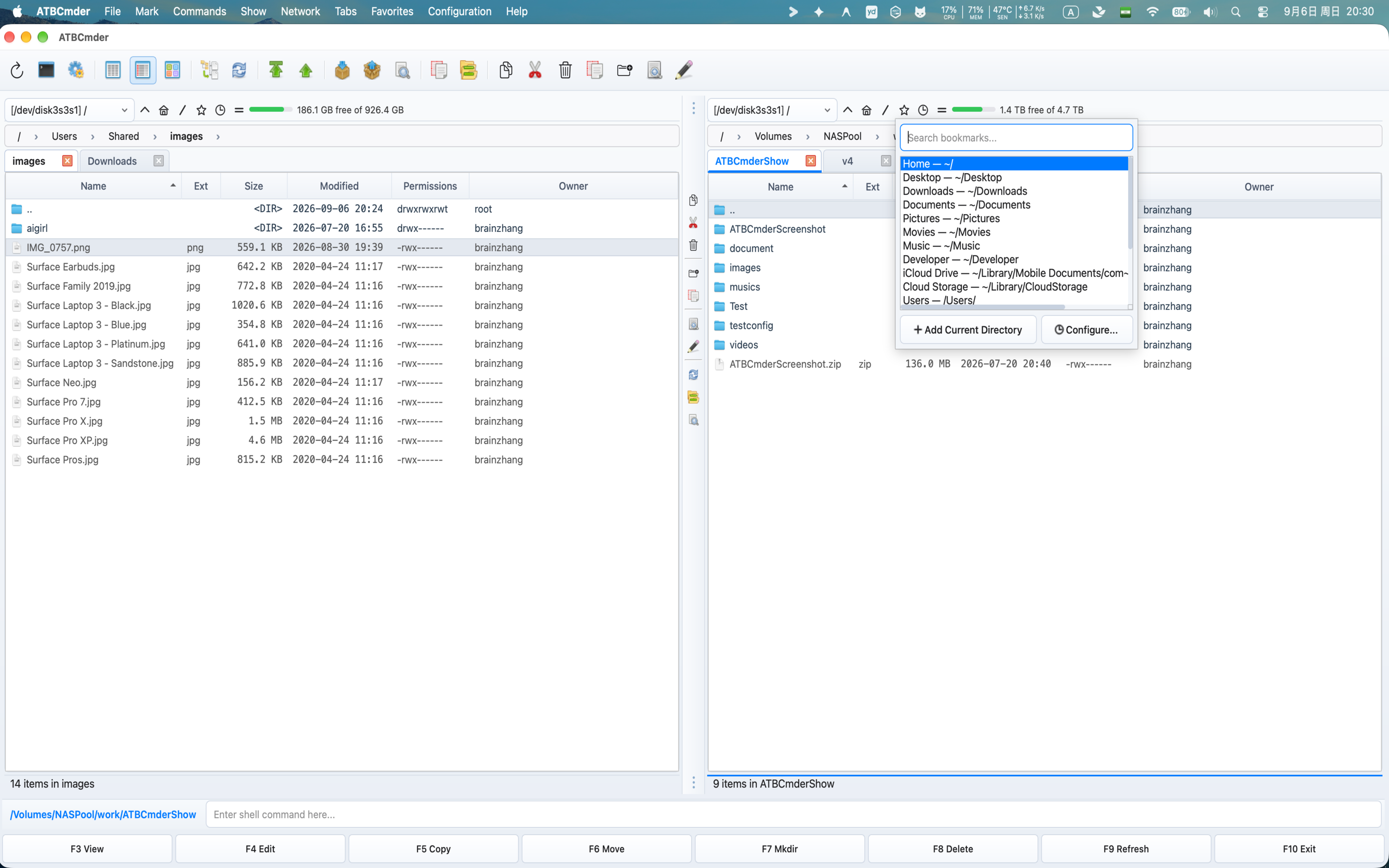
ATBCmder 多分頁管理與路徑直達
原生 macOS 風格標籤欄設計
基於 MacNativeTabBar 打造,完美融合 macOS 現代美學:
- 圓角膠囊質感:圓潤的標籤邊角、平滑的懸停微動效與清晰的當前標籤高亮條。
- 懸停關閉小叉:滑鼠懸停或選中標籤時,右側自動浮現關閉按鈕 (
✕)。 - 滑鼠中鍵隨手關:中鍵點選任意標籤(或觸控板三指輕敲)即可瞬時關閉。
- 雙擊空白新建:在標籤欄空白處雙擊滑鼠,即可快速複製當前路徑新建一個分頁。
分頁常用操作與快速鍵
| 操作名稱 | macOS 快速鍵 | 傳統按鍵 | 命令 ID | 功能說明 |
|---|---|---|---|---|
| 新建分頁 | Cmd+T / ⌘T |
Ctrl+T |
cm_NewTab |
以當前所在目錄開啟一個新分頁。 |
| 關閉當前標籤 | Cmd+W / ⌘W |
Ctrl+W |
cm_CloseTab |
關閉當前標籤(面板至少保留 1 個標籤)。 |
| 切換至下一個標籤 | Ctrl+Tab / ⌃⇥ |
Ctrl+Tab |
cm_NextTab |
焦點向右輪換至下一個分頁。 |
| 切換至上一個標籤 | Ctrl+Shift+Tab |
Ctrl+Shift+Tab |
cm_PrevTab |
焦點向左輪換至上一個分頁。 |
| 展開分頁清單 | Ctrl+Shift+L |
Ctrl+Shift+L |
cm_ShowTabsList |
彈出當前面板全部已開標籤的數字編號列表。 |
| 重新命名分頁 | 右鍵點選標籤 | — | cm_RenameTab |
為分頁設定自定義易記別名。 |
| 關閉其他分頁 | 右鍵點選標籤 | — | cm_CloseOtherTabs |
一鍵關閉除當前標籤以外的所有分頁。 |
| 關閉重複分頁 | 右鍵點選標籤 | — | cm_CloseDuplicateTabs |
自動掃描並關閉路徑完全重複的多餘標籤。 |
| 關閉所有分頁 | 分頁選單 | — | cm_CloseAllTabs |
一鍵重置清空,恢復僅保留 1 個標籤。 |
| 複製所有標籤至對側 | 分頁選單 | — | cm_CopyAllTabsToOpposite |
將當前面板的整套分頁映像檔複製到對側面板。 |
分頁鎖定模式 (Tab Locking)
在核心業務或關鍵目錄中,為了防止誤觸翻頁跳出當前資料夾,您可以為分頁設定鎖定保護。右鍵點選任意分頁:
- 常規模式 (未鎖定):
- 預設狀態,進入子目錄或切換路徑時直接在當前標籤中跳轉。
- 嚴格鎖定 (
cmd_SetTabOptionLock): - 標籤路徑完全凍結在當前初始目錄。
- 標籤標題左側顯示醒目的鎖定圖示(
🔒或★)。 - 當您在該標籤中雙擊進入子資料夾或嘗試跳轉時,ATBCmder 會原樣保持該鎖定標籤不變,並在右側自動新建一個獨立分頁開啟目標子目錄。
- 鎖定但允許進入子目錄 (
cmd_SetTabOptionLockWithSubdirs): - 允許您在此目錄樹內部自由向深層子資料夾遊歷瀏覽。
- 但嚴格禁止退回到高於此基準目錄的上層。
- 當您切換走或重新整理時,該標籤會自動重置回到鎖定的根節點。
4. 常用標籤組 (Favorite Tabs):雙面板工作區一鍵復原
如果說單個分頁解決的是區域性靈活性,那麼 常用分頁組 (Favorite Tabs) 解決的則是整個工作場景的快速搭建——只需一條指令,瞬間還原左右兩側由多個標籤組成的完整生產環境。
┌────────────────────────────────────────┐
│ 常用標籤頁組合: "客戶端發版工作區"     │
├───────────────────┬────────────────────┤
│ 左面板標籤頁群組  │ 右面板標籤頁群組   │
│ 1. [★ src/api]    │ 1. [build/dist]    │
│ 2. [docs/guides]  │ 2. [vfs://sftp/nas]│
│ 3. [tests/unit]   │ 3. [~/Downloads]   │
└───────────────────┴────────────────────┘
一個常用分頁組完整封裝了:
- 左側面板開啟的所有分頁(包含各自路徑與鎖定狀態)。
- 右側面板開啟的所有分頁(包含各自路徑與鎖定狀態)。
- 左右兩側當前正被啟用聚焦的分頁位置。
常用分頁組核心功能
- 儲存當前標籤組合 (
cm_SaveFavoriteTabs): - 點選選單欄 收藏 → 將當前標籤儲存為新的常用標籤組,或右鍵點選標籤欄空白處。
- 為工作區輸入命名(例如:
Web 後端開發、2026 照片歸檔或伺服器運維部署)。 - 配置將持久儲存於配置目錄的
fav_tab_config.xml中。 - 載入常用標籤組合 (
cm_LoadFavoriteTabs): - 點選選單欄 收藏 → 載入常用標籤組。
- 彈出已存工作區列表,雙擊選定,左右兩側面板瞬間根據儲存的佈局完成全套重置與恢復。
- 更新覆蓋當前工作區 (
cm_ResaveFavoriteTabs): - 當您在某個工作區中調整了標籤或路徑,無需重複輸入名稱,直接以此命令靜默更新已存配置。
- 重新載入初始狀態 (
cm_ReloadFavoriteTabs): - 隨時丟棄當前會話中臨時點開的探索標籤,讓兩側面板迅速復原到該工作區最初儲存的純淨狀態。
- 工作區輪換 (上一個 / 下一個標籤組):
- 在多個專案工作區之間快速按順序線性輪轉切換。
- 統一配置管理 (
cm_ConfigFavoriteTabs): - 開啟 偏好設定 → 常用分頁,在此可自由拖曳排序、批次重新命名工作區、手動微調某標籤的路徑或清理廢棄方案。
5. 常用目錄書籤 (Directory Hotlist)
常用目錄書籤 (Directory Hotlist) 是 ATBCmder 中高頻觸發的全域性任意門,可跨越本地內建硬碟、外接儲存裝置以及掛載的區域網共享,實現兩秒內精準直達。
支援實時模糊搜尋的常用目錄書籤彈出面板
秒級書籤撥出 (Ctrl+D / ⌃D / cm_DirHotList)
輕按 Ctrl+D,螢幕中央立即浮現輕量化快捷搜尋面板:
- 全實時模糊拼音/英文檢索:
- 鍵盤直接敲擊字元,搜尋框會實時對書籤名稱與目標路徑進行模糊匹配過濾。
- 例如輸入
down,列表立即篩選出下載目錄 — /Users/username/Downloads。 - 鍵盤流暢確認:
- 使用上下方向鍵 (
↑/↓) 高亮目標項。 - 敲擊
Enter回車,當前啟用面板立即穿梭至目標路徑。 - 敲擊
Esc隨手收起彈窗,面板路徑保持不變。 - 當前路徑一鍵入庫:
- 在彈窗內點選 “新增當前目錄” 按鈕(或按
Alt+A)。 - ATBCmder 會自動將當前路徑填入,並預推一個簡潔明瞭的預設書籤名稱。
書籤結構化配置 (Ctrl+Shift+D / ⌃⇧D / cm_ConfigDirHotList)
開啟 偏好設定 → 常用目錄(或執行 cm_ConfigDirHotList),對您的個人書籤進行專業組織:
- 樹狀多級子目錄歸類:支援建立層級分類(如
開發工作、個人生活、雲盤同步、網路 NAS 掛載)。 - 自定義友好別名:用通俗的
工作文件替代冗長難記的物理路徑/Users/username/Library/Mobile Documents/com~apple~CloudDocs/Work。 - 拖曳排序優先順序:將日常最密集的幾處資料夾拖放至最前排。
6. 歷史記錄與驅動器切換:穿梭時空與儲存卷
ATBCmder 為每一次瀏覽都留下了清晰的歷史足跡,讓您可以像瀏覽網頁一樣隨時回溯。
路徑遊歷歷史記錄
左右兩側面板各自維護一套獨立的瀏覽時間線:
- 後退 (
Cmd+[/⌘[或Alt+Left/cm_ViewHistoryPrev):退回上一個瀏覽過的目錄。 - 前進 (
Cmd+]/⌘]或Alt+Right/cm_ViewHistoryNext):後退之後重新前進到下一個目錄。 - 歷史記錄彈窗 (
Alt+F8/⌥F8或Ctrl+Down/⌃↓/cm_DirHistory): - 撥出一個下拉選單,展示當前面板最近訪問過的 20+ 個資料夾。
- 直接方向鍵選中即可跳轉,免去連續按十幾次“後退”鍵的繁瑣。
磁碟驅動器與外接儲存卷切換
在 macOS 中,所有內建主硬碟分割槽、外接 USB-C / 移動雷電硬碟、掛載的 DMG 映像檔以及區域網 SMB 共享均統一掛載在 /Volumes 之下。ATBCmder 提供高效的專用磁碟機代號切換指令:
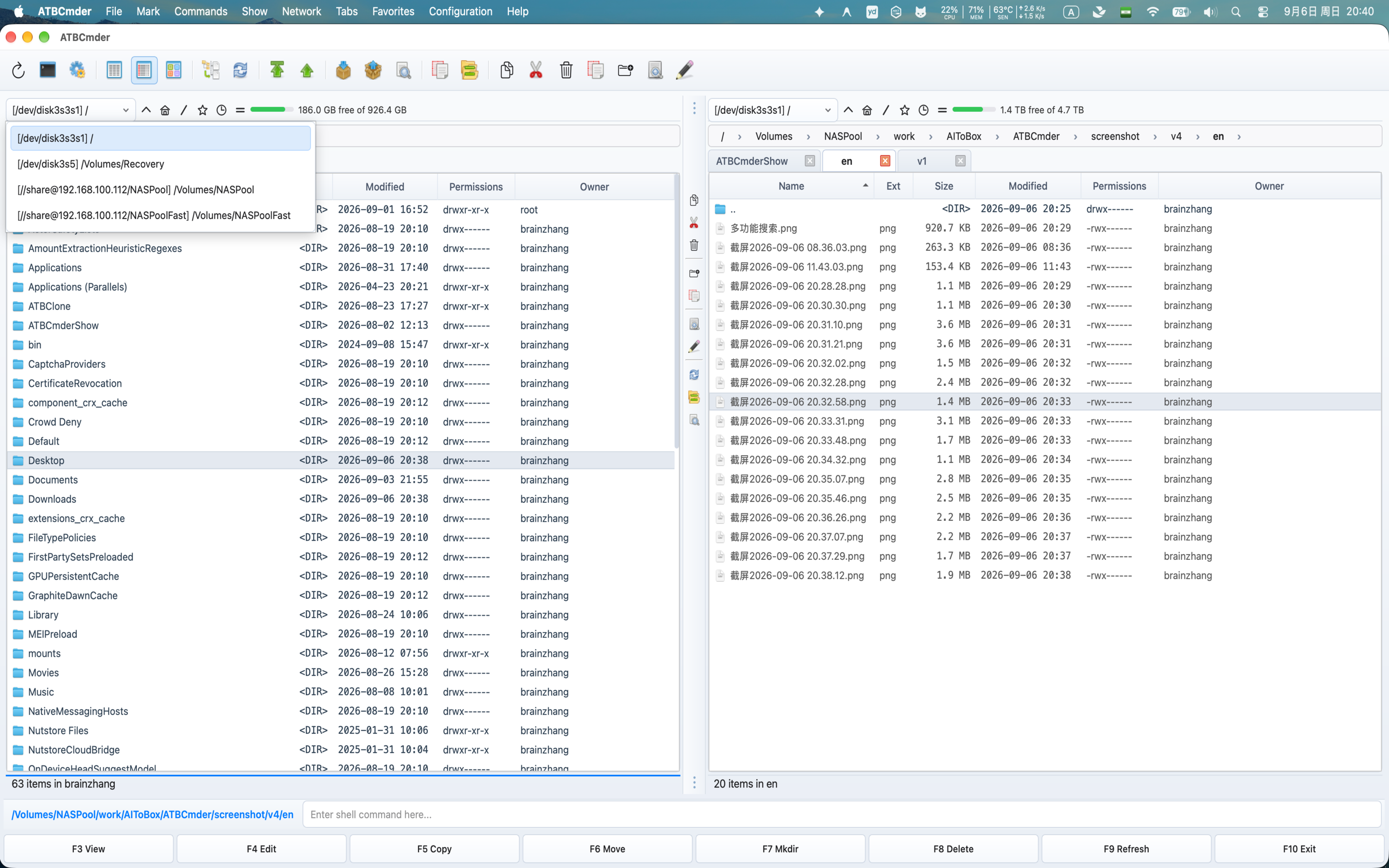
按 Alt+F1(左面板)、Alt+F2(右面板)或 Alt+D 彈出的驅動器與卷宗快速選擇列表
- 左側面板驅動器切換 (
Alt+F1/⌥F1/cm_LeftOpenDrives):正統 Commander 核心快速鍵,專為左側面板撥出驅動器與磁碟卷選取選單。 - 右側面板驅動器切換 (
Alt+F2/⌥F2/cm_RightOpenDrives):正統 Commander 核心快速鍵,專為右側面板撥出驅動器與磁碟卷選取選單。 - 全域性當前面板磁碟選單 (
Alt+D/⌥D/cm_Drives):為當前處於啟用焦點的面板彈出系統全部已掛載磁碟卷、系統根目錄/、使用者家目錄~以及已連網路端點的切換列表。
Note
外接磁碟沙盒訪問授權:當首次訪問 /Volumes 下新掛載的外接磁碟時,系統沙盒可能會觸發安全邊界,ATBCmder 會自動彈出授權對話方塊,為該儲存介質簽發長效持久的安全書籤。
7. 五大面板檢視模式:隨工作場景自由定製
ATBCmder 提供 5 種各有所長的檢視模式,幫您在不同的檔案管理任務中把螢幕利用率和資訊呈現效率發揮到極致。
1. 詳細多列列表 (Ctrl+F2 / ⌃F2 / cm_ColumnsView)
最經典、功能最全面的資訊檢視,以規整的表格列呈現全部後設資料:
| 屬性列 | 內容含義 | 對齊方式 |
|---|---|---|
| 名稱 | 檔案或資料夾全稱,帶系統原生檔案型別圖示。 | 靠左對齊 |
| 副檔名 | 副檔名型別(如 py、png、zip)。 |
靠左對齊 |
| 大小 | 格式化後的物理容量 (B, KB, MB, GB),資料夾標為 <目錄>。 |
靠右對齊 |
| 修改日期 | 遵循本地化時間格式的精確修改時間戳。 | 靠左對齊 |
| 屬性許可權 | UNIX 檔案系統許可權(如 0755 與 drwxr-xr-x)。 |
居中對齊 |
| 所有者/組 | 檔案歸屬的系統使用者名稱與使用者組。 | 靠左對齊 |
- 列頭點選即時排序:點選任意列頭在升序與降序之間快速切換;按住
Cmd點選其他列頭還可開啟二級混合聯合排序。
2. 簡要緊湊檢視 (Ctrl+F1 / ⌃F1 / cm_BriefView)
剝除多餘的屬性欄位,將整個面板空間均分為多個緊湊的並排垂直列,僅展示檔名與圖示。
- 超高資訊密度:同屏能夠展現的檔案數量是詳細列表的 3 到 5 倍。
- 最佳應用場景:字型庫、大批次照片包、日誌歸檔等超大資料夾,只需快速辨認名稱、不需要逐行對比大小時間時,使用簡要檢視最為迅速。
3. 縮圖畫廊檢視 (Ctrl+Shift+F1 / ⌃⇧F1 / cm_ThumbnailsView)
將檔案列表自動轉換為視覺優先的卡片圖示網格。
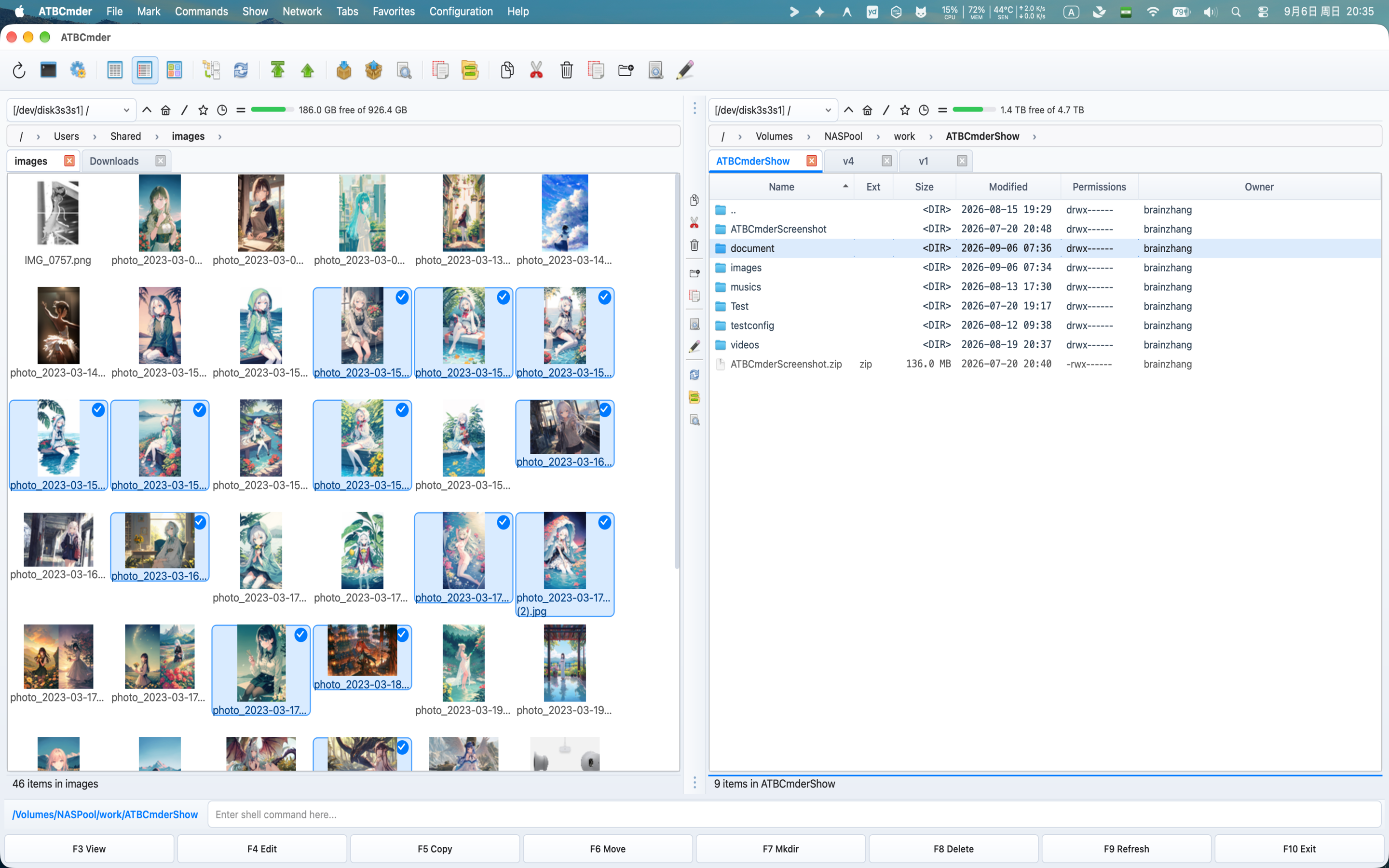
在活動面板中以縮圖網格渲染圖片與多媒體檔案
- 多媒體全格式覆蓋:對常用圖片(JPEG、PNG、HEIC、TIFF、WebP、GIF)、向量格式(SVG)、PDF 封面及影片檔案(MP4、MOV、MKV)提供即時高畫質生成。
- 後臺非同步極速渲染:縮圖提取全程執行於獨立的後臺 I/O 執行緒池中,快速拖動列表絕不卡死主介面。
- 尺寸自由微調:在 偏好設定 → 檔案檢視 中,可隨意將縮圖邊長從 64px 調節至 256px,更支援在列表中按住
Cmd + 滾輪進行無級動態縮放。
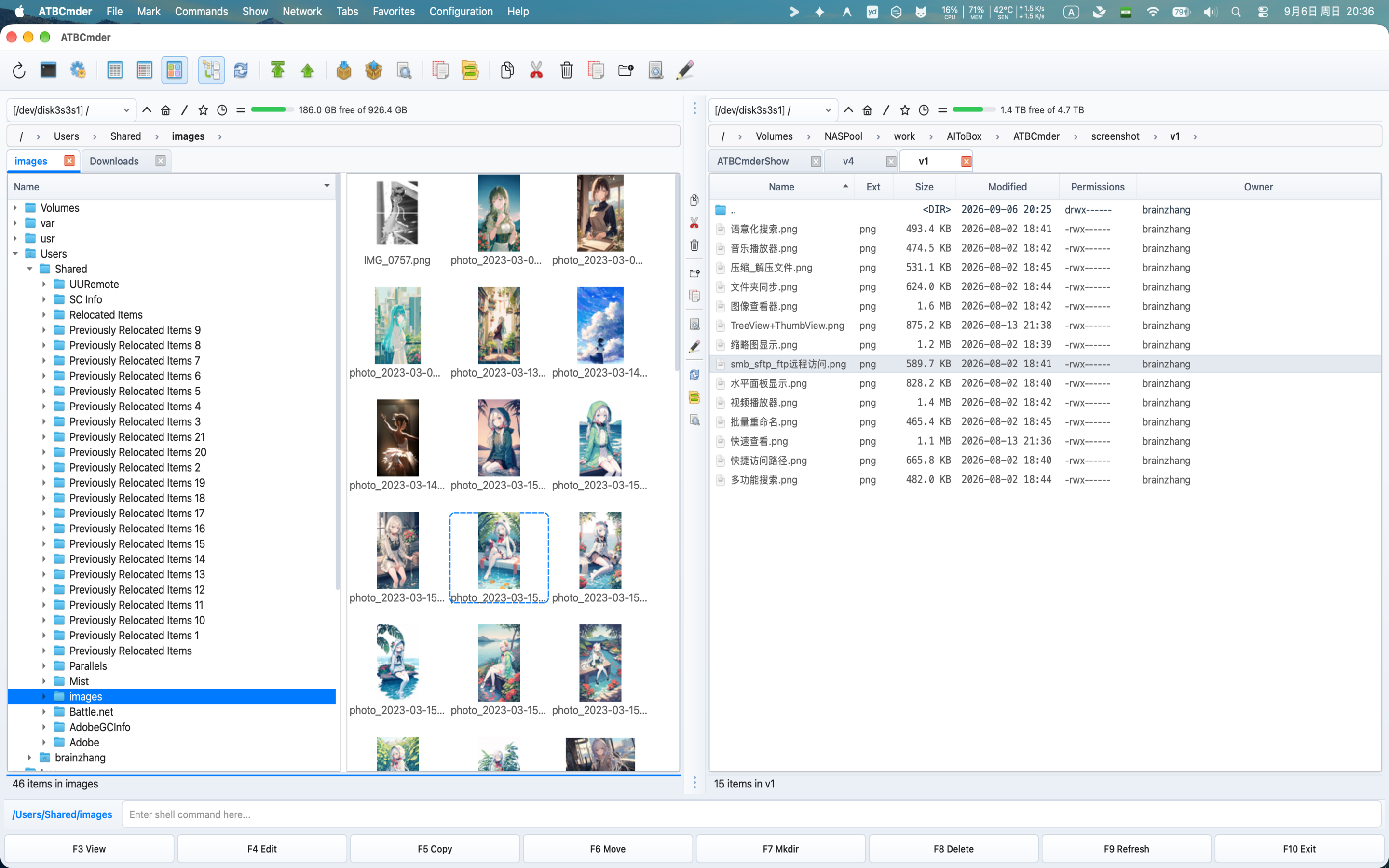
4. 樹狀目錄導航檢視 (cm_TreeView, cm_TreeViewSplit, cm_TreeViewBoth)
以樹形結構逐級展開整個檔案系統的目錄脈絡,深層層級一收一放,清晰明瞭。
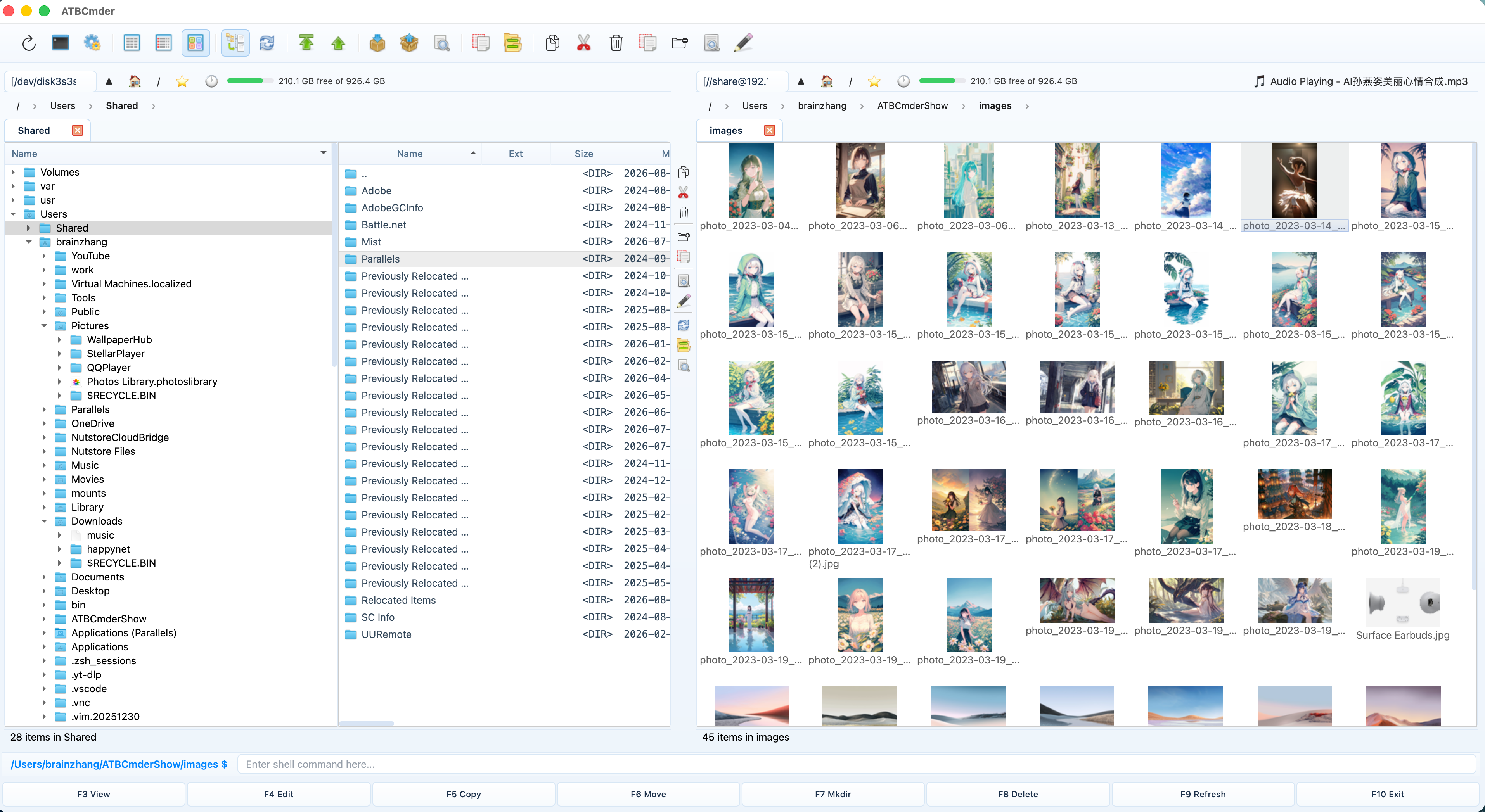
樹狀目錄與右側縮圖並排呈現
透過選單欄 顯示,ATBCmder 支援三種自由佈局組合:
- 樹狀檢視 (替換模式) (
cm_TreeView):當前面板完整替換為展開式目錄樹。 - 樹狀檢視 (左右分欄模式) (
cm_TreeViewSplit):當前面板在內部垂直一分為二,左側為目錄樹,右側則是選中資料夾的常規檔案列表。 - 雙面板全開樹狀檢視 (
cm_TreeViewBoth):讓左右兩側面板同時開啟內部樹狀分欄。 - 是否展示檔案開關:在樹狀檢視中右鍵,可自由勾選“顯示檔案”,決定是隻展示純資料夾骨架還是連同檔案一併列出。
5. 平鋪扁平檢視 / 展開檢視 (Cmd+B / ⌘B 或 Ctrl+B / cm_FlatView)
扁平檢視 (Branch / Flat View) 是 ATBCmder 最令人驚歎的黑科技之一。它能夠遞迴穿透當前資料夾下的所有多層級子目錄,把所有深埋在內部的檔案一口氣提拔、平鋪展示在一個統一的大列表中!
按 Cmd+B 展開包含多層子資料夾的扁平化檢視
- 新增路徑屬性列:開啟扁平檢視後,表格會自動插入一列 路徑 (Path),清晰註明每個檔案原本藏在哪一層相對目錄中(如
assets/icons/或src/core/)。 - 跨層級全域性排序:將整個工程專案下散落在幾十個子資料夾裡的檔案,統一按照“檔案大小”或“最後修改時間”拉通排序。
- 批次一網打盡:不需要一層層鑽進資料夾逐個收集,在扁平檢視中按
Cmd+A全選,直接按F5複製、F6移動或Ctrl+M批次重新命名。 - 流式增量渲染:即便面對包含數萬個深層檔案的龐大目錄,後臺遍歷執行緒也會邊掃描邊流式送入列表,UI 保持絲滑互動。
- 一鍵復原:再次按下
Cmd+B(或Ctrl+B),面板立刻從扁平狀態退回原本的常規資料夾模式。
8. ⚡ 極客進階:精準控制與微調
專為追求極致操控的高階玩家與鍵盤黨準備的高階技巧:
面板內即時快速搜尋條 (Ctrl+S / ⌃S / cm_QuickSearch)
無需呼叫龐大的全域性搜尋視窗,在當前目錄按鍵即刻跳轉:
┌─────────────────────────────────────────────────────────────────┐
│  main.py            py      8.4 KB    今天 15:10     -rw-r--r-- │
│  main_window.py     py     72.1 KB    今天 15:18     -rw-r--r-- │
├─────────────────────────────────────────────────────────────────┤
│ 🔍 快捷搜尋: main_                   [ 下一項: ↓ ] [ 上一項: ↑ ]│
└─────────────────────────────────────────────────────────────────┘
- 增量即輸即搜:
- 按下
Ctrl+S(若在設定中勾選了“字母直接驅動”,則直接在鍵盤上敲字母即可)。 - 面板下方彈出精巧的搜尋浮條。
- 隨著字元輸入,列表游標實時跳向首個符合字首匹配的檔案。
- 前後匹配輪跳:
- 按下方向鍵
↓跳至下一個匹配項。 - 按下方向鍵
↑跳回上一個匹配項。 - 按
Enter回車直接開啟該項。 - 按
Esc退出搜尋條,游標停留在最後匹配到的檔案上。 - 尾隨句點小妙招:
- 如果想精準定位檔名主體,可以輸入一個結尾句點(如
config.),從而精確命中config.xml,自動避開configuration_guide.md。 - 快搜、快篩與語義搜尋的區別:
- 快速搜尋 (
Ctrl+S/cm_QuickSearch):游標在不同匹配項間上下跳動定位,周圍不匹配的檔案依然可見。 - 快速過濾 (
cm_QuickFilter):臨時隱藏不匹配的檔案,列表裡只留符合條件的條目。 - 語義搜尋 (
Ctrl+F/cm_SemanticFilter):藉助 macOS Spotlight,輸入自然語言進行語義檢索(如/大於 10MB、//今天修改的 pdf)。
表格列寬智慧自適應規則
厭倦了每次手動拉扯列寬,或者總是被截斷的檔名折磨?在 偏好設定 → 檔案檢視 中,您可以指定三種列寬引擎:
- 最大文字寬度 (
mode="max"): - 自動掃描當前可見的所有檔案全名,把“名稱”列撐到剛好能夠完整閱讀最長檔名的寬度,徹底杜絕出現省略號 (
...)。 - 統計平均寬度 (
mode="average", 預設推薦): - 計算檔名字元的統計均值,乘以邊距權重因子 (
auto_fit_padding, 預設1.0) 並加上圖示留白。 - 獨特優勢:防止單個偶然出現的 150 字元超長檔名把大小、時間等重要資訊擠出螢幕外。
- 固定列寬 (
mode="fixed"): - 嚴格固定每個屬性列的畫素數值。
- 只要您在列表中手動拖動過一次表頭分割線,系統會自動切換為此模式,充分尊重您的排版偏好。
水平分欄堆疊模式 (Ctrl+Shift+H / ⌃⇧H / cm_HorizontalFilePanels)
預設的左右分欄模式適合多數寬屏操作。而在遇到超寬屬性列比對或垂直顯示屏時,您可以隨時切換為上下堆疊模式:
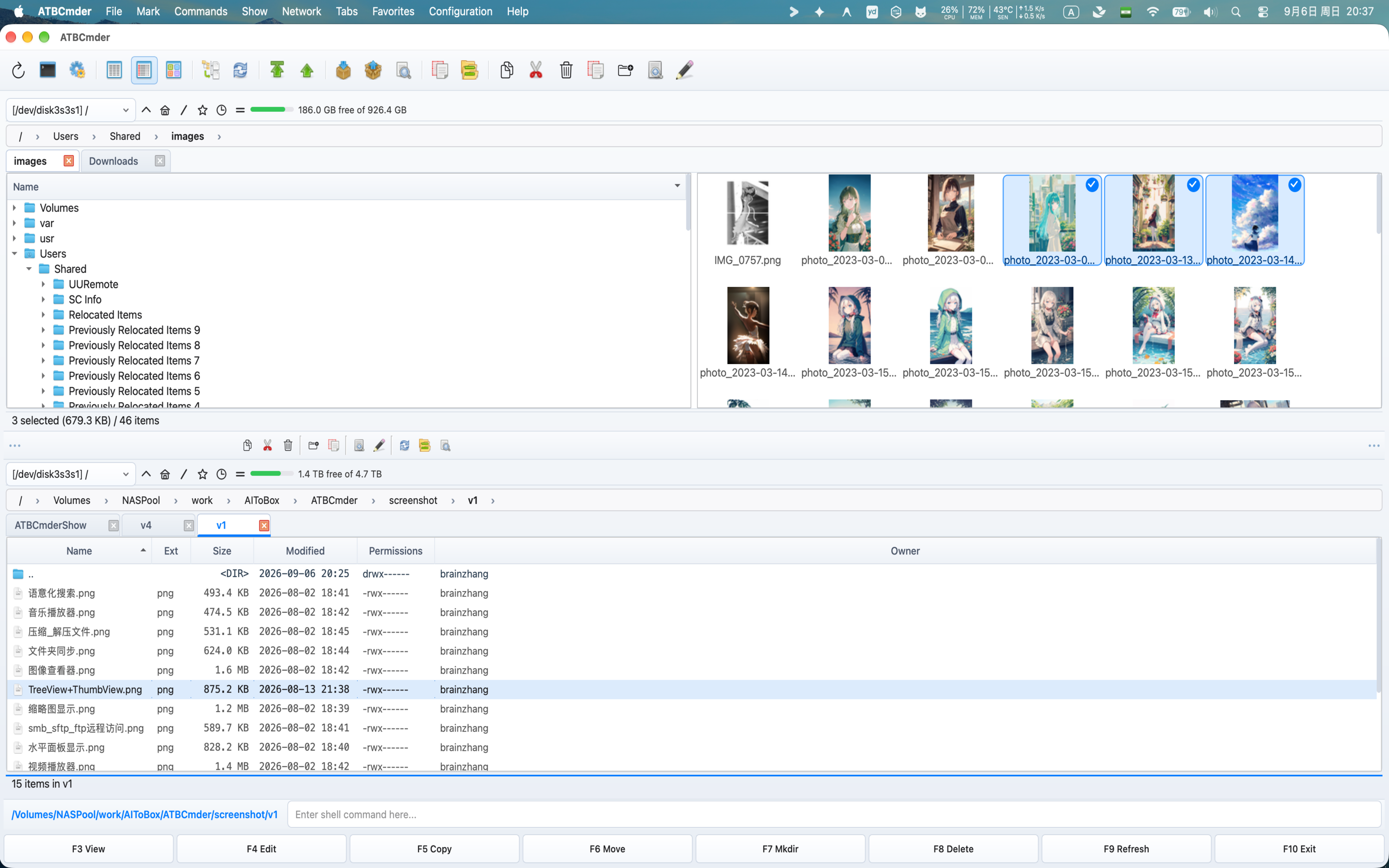
上下排布的水平雙面板展示
- 按快速鍵
Ctrl+Shift+H或在選單欄選擇 顯示 → 水平雙面板。 - 雙面板操作原則完全不變:操作指令自然在上方主面板與下方副面板之間流轉。
分頁獨立檢視配置持久化
在許多簡易檔案管理器中,只要改動一次排序列或切換到縮圖,所有分頁都會被強行全域性修改。
而在 ATBCmder 中,每個分頁擁有完全獨立的顯示狀態 (TabState),並由 SessionManager 自動寫入 atbcmder_session.xml 實現跨會話無縫還原:
- 檢視模式互不干擾:分頁 1 設定為 詳細列表 用於排查程式碼,分頁 2 設定為 縮圖檢視 挑揀圖片,分頁 3 設定為 簡要檢視 快速瀏覽,三者並存互不影響。
- 排序規則各自記憶:每個分頁各自記住按哪一列排、是升序還是降序。來回切換分頁,您的排序邏輯永遠不會被打亂。
- 扁平/樹狀檢視獨立生效:某個標籤開啟了 扁平平鋪展開檢視 (
Cmd+B) 或 樹狀檢視,其他標籤依舊安安靜靜保持常規資料夾展示。
9. 手把手實戰教程
三組貼合真實日常的連貫實戰操作:
食譜 1:搭建永不丟失的全棧開發常駐工作區
目標:配置一套左右協同的雙面板前端/後端專案環境,並支援日後一鍵秒級還原。
- 配置左側面板(原始碼倉庫):
- 瀏覽至
~/Projects/MyApp/src。 - 按
Cmd+T開啟新標籤,瀏覽至~/Projects/MyApp/tests。 - 在
src分頁上右鍵,點選 鎖定標籤 (cmd_SetTabOptionLock)。 - 配置右側面板(編譯構建與日誌):
- 按
Tab鍵將焦點轉到右側面板。 - 瀏覽至
~/Projects/MyApp/dist。 - 按
Cmd+T開啟新標籤,瀏覽至系統日誌目錄/var/log。 - 儲存為常用工作區:
- 點選選單欄 收藏 → 將當前標籤儲存為新的常用標籤組 (
cm_SaveFavoriteTabs)。 - 鍵入名稱
MyApp 完整開發環境,敲擊回車儲存。 - 隨用隨調:
- 無論日後視窗被怎樣關閉或修改,只需在選單欄點選 收藏 → 載入常用標籤組 (
cm_LoadFavoriteTabs),選擇該方案,所有四個標籤及鎖定狀態即刻精準重現!
食譜 2:穿透多層資料夾,瞬間清理巨型冗餘檔案
目標:在層層巢狀的工程目錄中,揪出分散在各處的超大垃圾測試資料和陳舊日誌。
- 在當前面板中進入目標專案的根目錄。
- 按下
Cmd+B(或Ctrl+B)啟用 平鋪扁平檢視 (Branch View)。 - 稍等片刻,所有巢狀在子目錄深處的檔案被全部平鋪在一個列表中。
- 點選表頭的 大小 (Size) 列,進行降序排列(從大到小)。
- 整個專案樹中體積最大的檔案瞬間整齊排在最前幾行,旁邊的 路徑 列清晰告知您它們各自蜷縮在哪一層資料夾裡。
- 直接按
F8將確定不需要的大檔案刪入廢紙簍。 - 再次按下
Cmd+B,平穩退出扁平模式,恢復常規目錄層次。
食譜 3:為區域網 NAS 常用備份路徑建立極速直達書籤
目標:為遠端 NAS 資料夾新增書籤,今後敲兩下按鍵即可直達。
- 瀏覽進入掛載好的網路儲存目錄(例如
/Volumes/BackupShare/Archives)。 - 按下
Ctrl+D撥出常用目錄書籤面板。 - 點選面板中的 “新增當前目錄” 按鈕 (
cm_AddDirToHotlist)。 - 命名為
NAS 歸檔備份。 - 明天當您在 Mac 任何角落需要傳輸檔案時,只需輕按
Ctrl+D,輸入nas,敲回車——ATBCmder 瞬間跨網路帶您直達該目標資料夾!
10. 安全與系統提示
Note
外接儲存卷與網路共享提示:
當分頁或書籤指向外接移動盤或區域網共享 (/Volumes/...) 時,若該磁碟當前未連入系統,ATBCmder 啟動時會在分頁上友好提示“路徑暫不可用”,絕不會異常崩潰或強行抹掉該標籤。
Tip
一鍵對向克隆所有分頁:
如果想讓右側面板完全複製左側面板剛剛辛辛苦苦開啟的一整排分頁,只需點選選單欄 分頁 → 複製所有標籤至對側面板 (cm_CopyAllTabsToOpposite)。
Warning
扁平檢視 (Cmd+B) 下的批次操作注意事項:
在扁平展開檢視下,來自不同子目錄的檔案被彙集在同一列表中。此時如果使用 Cmd+A 全選並按下 F8 刪除或 F6 移動,該操作將會遞迴作用於所有深層子目錄內的匹配檔案,請在確認執行前稍加核對提示資訊。
11. 雙矩陣快速鍵綜合對照表
| 分類 | 操作名稱 | macOS 快速鍵 | 傳統 Commander 鍵 | 內部命令 ID |
|---|---|---|---|---|
| 目錄快速跳轉 | 返回父目錄 | Backspace / ⌘↑ |
Ctrl+PgUp |
cm_ChangeDirToParent |
| 跳轉至根目錄 | Ctrl+\ / ⌃\ |
\ |
cm_ChangeDirToRoot |
|
| 跳轉至家目錄 | Ctrl+Shift+Home |
Alt+Home |
cm_ChangeDirToHome |
|
| 首行跳躍 | Home |
Home |
cm_GoToFirst |
|
| 尾行跳躍 | End |
End |
cm_GoToLast |
|
| 資料夾分頁 | 新建分頁 | Cmd+T / ⌘T |
Ctrl+T |
cm_NewTab |
| 關閉分頁 | Cmd+W / ⌘W |
Ctrl+W |
cm_CloseTab |
|
| 關閉重複標籤 | 分頁右鍵選單 | — | cm_CloseDuplicateTabs |
|
| 關閉所有標籤 | 分頁選單 | — | cm_CloseAllTabs |
|
| 重新命名分頁 | 分頁右鍵選單 | — | cm_RenameTab |
|
| 複製標籤至對側 | 分頁選單 | — | cm_CopyAllTabsToOpposite |
|
| 切換下一個標籤 | Ctrl+Tab / ⌃⇥ |
Ctrl+Tab |
cm_NextTab |
|
| 切換上一個標籤 | Ctrl+Shift+Tab |
Ctrl+Shift+Tab |
cm_PrevTab |
|
| 顯示所有標籤清單 | Ctrl+Shift+L |
Ctrl+Shift+L |
cm_ShowTabsList |
|
| 常用分頁組 | 儲存常用標籤組 | 收藏選單 | — | cm_SaveFavoriteTabs |
| 載入常用標籤組 | 收藏選單 | — | cm_LoadFavoriteTabs |
|
| 覆蓋更新當前組 | 收藏選單 | — | cm_ResaveFavoriteTabs |
|
| 還原當前組初始態 | 收藏選單 | — | cm_ReloadFavoriteTabs |
|
| 配置常用標籤組 | 偏好設定 | — | cm_ConfigFavoriteTabs |
|
| 書籤與歷史 | 常用目錄書籤面板 | Ctrl+D / ⌃D |
Ctrl+D |
cm_DirHotList |
| 書籤高階配置管理 | Ctrl+Shift+D |
Ctrl+Shift+D |
cm_ConfigDirHotList |
|
| 新增當前目錄入書籤 | 書籤浮動面板 | — | cm_AddDirToHotlist |
|
| 歷史後退 | Cmd+[ / ⌘[ |
Alt+Left |
cm_ViewHistoryPrev |
|
| 歷史前進 | Cmd+] / ⌘] |
Alt+Right |
cm_ViewHistoryNext |
|
| 歷史記錄下拉選單 | Alt+F8 / ⌥F8 |
Ctrl+Down |
cm_DirHistory |
|
| 磁碟與驅動器 | 左側面板驅動器列表 | Alt+F1 / ⌥F1 |
Alt+F1 |
cm_LeftOpenDrives |
| 右側面板驅動器列表 | Alt+F2 / ⌥F2 |
Alt+F2 |
cm_RightOpenDrives |
|
| 當前面板驅動器彙總 | Alt+D / ⌥D |
Alt+D |
cm_Drives |
|
| 面板檢視模式 | 詳細多列列表 | Ctrl+F2 / ⌃F2 |
Ctrl+F2 |
cm_ColumnsView |
| 簡要緊湊檢視 | Ctrl+F1 / ⌃F1 |
Ctrl+F1 |
cm_BriefView |
|
| 縮圖畫廊檢視 | Ctrl+Shift+F1 |
Ctrl+Shift+F1 |
cm_ThumbnailsView |
|
| 樹狀檢視 (替換模式) | 顯示選單 | Ctrl+Shift+F8 |
cm_TreeView |
|
| 樹狀檢視 (內部拆分) | 顯示選單 | — | cm_TreeViewSplit |
|
| 雙面板全開樹狀檢視 | 顯示選單 | — | cm_TreeViewBoth |
|
| 平鋪扁平展開檢視 | Cmd+B / ⌘B |
Ctrl+B |
cm_FlatView |
|
| 水平雙面板堆疊 | Ctrl+Shift+H |
Ctrl+Shift+H |
cm_HorizontalFilePanels |
|
| 搜尋與過濾 | 列表內即時快搜 | Ctrl+S / ⌃S |
Ctrl+S |
cm_QuickSearch |
| Spotlight 語義過濾 | Ctrl+F / ⌃F |
Ctrl+F |
cm_SemanticFilter |
掌握了目錄導航、分頁管理與多種檢視模式之後: