Willkommen bei ATBCmder

-blue.svg)


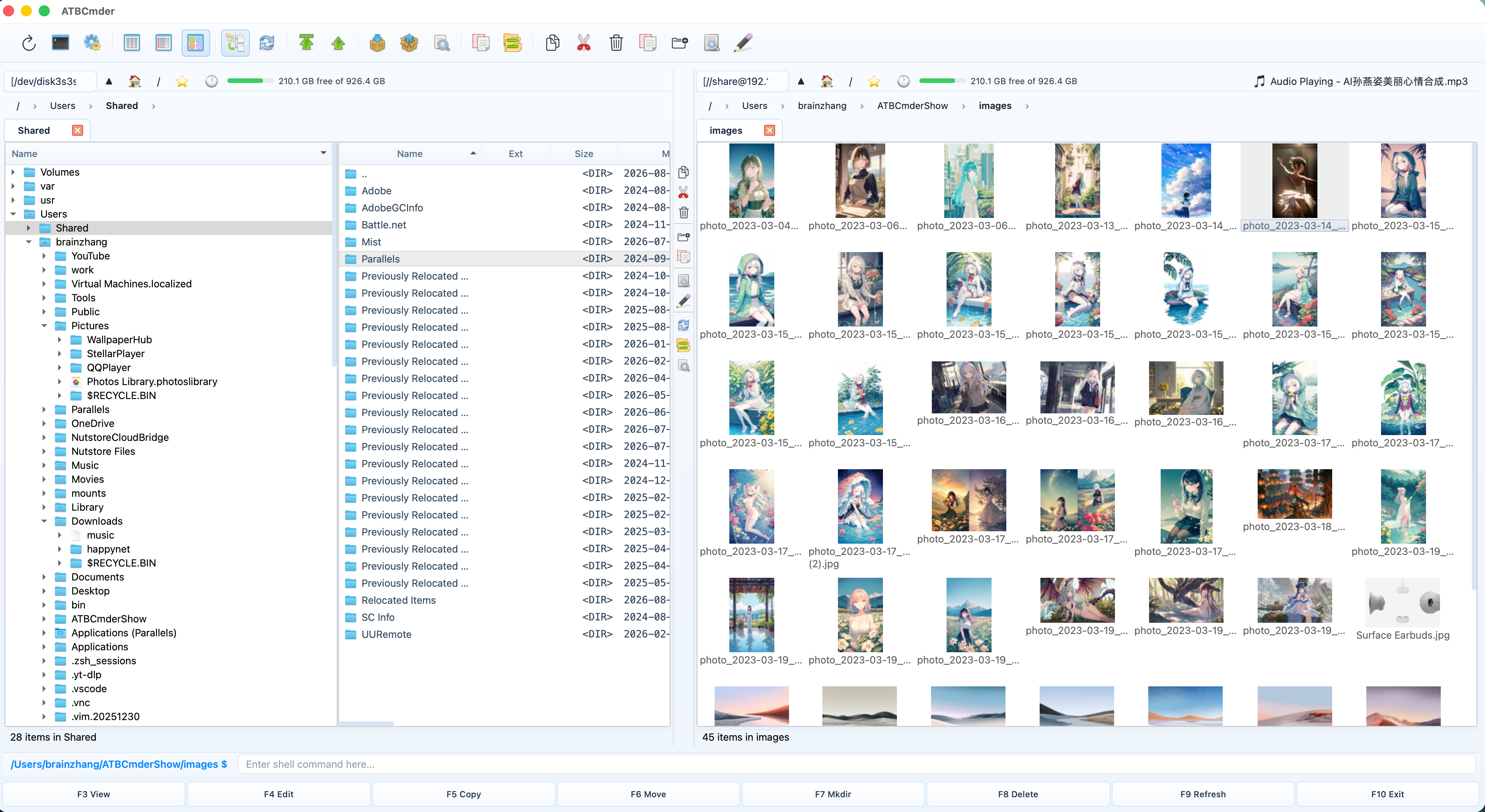
Willkommen im offiziellen Dokumentationsportal für ATBCmder – dem schnellen, tastaturgesteuerten Dual-Panel-Dateimanager, der speziell für macOS entwickelt wurde. ATBCmder vereint die Geschwindigkeits- und Befehlstradition traditioneller Dateimanager (Total Commander, Double Commander, Norton Commander) mit modernem macOS-Design, nativer Systemintegration und fortschrittlichen Power-Tools.
Die Dual-Panel-Philosophie
Herkömmliche Einzelfenster-Desktop-Dateimanager wie macOS Finder zwingen Benutzer dazu, sich in einem endlosen Kreislauf überlappender Fenster zu öffnen, den Überblick über Quell- und Zielordner zu verlieren und das Risiko einzugehen, versehentlich in falsche Unterordner zu gelangen.
Herkömmliche Dateiverwaltung (Finder):
┌────────────────────────┐      ┌────────────────────────┐
│ Ordner A (Wo war ich?) │ ──?  │ Ordner B (Welcher?)    │  → Fensterchaos, Fokusverlust
└────────────────────────┘      └────────────────────────┘    und falsches Ablegen

Der ATBCmder-Weg (Orthodoxes Dual-Panel):
┌───────────────────────────────┬───────────────────────────────┐
│     AKTIVES PANEL (Quelle)    │    INAKTIVES PANEL (Ziel)     │
│  Dateien warten auf Aktion    │  Klares, verlässliches Ziel   │
│  [ Kopieren / Bewegen / Sync  ═════════════════════════════► ]│
└───────────────────────────────┴───────────────────────────────┘
ATBCmder löst dieses Problem durch das Quelle-Ziel-Dual-Panel-Paradigma:
- Klare Orientierung auf einen Blick: Zwei unabhängige Verzeichnisansichten sind jederzeit nebeneinander sichtbar.
- Vorhersehbare Richtungsoperationen: Wenn Sie Kopieren (
F5) oder Verschieben (F6) auslösen, überträgt ATBCmder automatisch Elemente vom Aktiven Bereich (wo sich Ihr Cursor befindet) in den Inaktiven Bereich (die entgegengesetzte Ansicht). Kein Ziehen, kein Raten, kein Suchen nach versteckten Zielfenstern. - Flüssiger Tastatur-Flow: Lassen Sie Ihre Hände auf der Tastatur. Springen Sie durch Verzeichnisse, wählen Sie Dateien mit Platzhaltern aus, prüfen Sie Archive und führen Sie Stapeltransformationen in Millisekunden aus.
- Keine Unordnung im Finder-Fenster: Ein Fenster verwaltet alles – lokale Volumes, Netzwerkserver (FTP, SFTP, SMB, WebDAV), Archivinhalte (
.zip,.7z,.tar) und Hintergrundübertragungswarteschlangen.
Benutzeroberfläche und Funktionsbereiche im Überblick
ATBCmder vereint maximale Produktivität und Kontrolle in einem übersichtlichen, intuitiven Layout, das Ihnen einen sofortigen Überblick über die Situation beider Verzeichnisse gibt.
┌──────────────────────────────────────────────────────────────────────────────────────────┐
│ [1] Menüleiste: Datei   Markieren   Befehle   Ansicht   Konfiguration   Hilfe            │
├──────────────────────────────────────────────────────────────────────────────────────────┤
│ [2] Hauptsymbolleiste: [🔍 Suchen]  [⚡ Warteschlange]  [⚙️ Einstellungen]  [📁 Laufwerke] │
├─────────────────────────────────────────────┬────────────────────────────────────────────┤
│ [3] Pfadzeile: 🏠 > Users > brain > work    │ [3] Pfadzeile: 💾 > Volumes > Backup       │
├─────────────────────────────────────────────┼────────────────────────────────────────────┤
│ [4] Tab-Leiste: [Projekt Alpha ✕] [Docs] [+]│ [4] Tab-Leiste: [2026 Archiv ✕] [+]        │
├──────────────────────────────────────┬──────┼────────────────────────────────────────────┤
│ [5] Linkes Panel (Aktiv / Quelle)    │ [6]  │ [5] Rechtes Panel (Inaktiv / Ziel)         │
│ 📁 .. [Übergeordneter Ordner]        │  M   │ 📁 .. [Übergeordneter Ordner]              │
│ 📁 assets                            │  I   │ 📁 archive_2025                            │
│ 📁 src                               │  T   │ 📁 release_builds                          │
│ 📄 Cargo.toml             1.2 KB     │  T   │ 📄 CHANGELOG.md                 14.8 KB    │
│ 📄 main.rs                8.4 KB     │  E   │ 📄 README.md                     4.1 KB    │
│ 📄 config.json            2.1 KB     │  L   │ 📦 backup_bundle.zip           128.4 MB    │
│                                      │      │                                            │
├──────────────────────────────────────┴──────┴────────────────────────────────────────────┤
│ [7] Statusleiste: 6 Objekte | 2 gewählt (10.5 KB)│ Speicher: 142.6 GB frei / 494.3 GB     │
└──────────────────────────────────────────────────────────────────────────────────────────┘
Referenz zu UI-Wahrzeichen
- Menüleiste und native macOS-Integration (
[1]): Vollständige Unterstützung des macOS-Anwendungsmenüs, Standardverknüpfungen (⌘,,⌘Q,⌘W) und vollständiger Menüzugriff auf alle internen Commander-Befehle (cm_*). - Hauptsymbolleiste und Schnellstarter (
[2]): Sofortiger Ein-Klick-Zugriff auf Suche (Alt+F7), Hintergrundübertragungswarteschlange (cm_OperationsPanel), Einstellungen (Cmd+,) und Laufwerksauswahl. - Interaktive Breadcrumb-Pfadleiste (
[3]): Klicken Sie auf ein beliebiges Verzeichnissegment im Pfad, um direkt in der Hierarchie nach oben zu springen. Klicken Sie auf den Segment-Dropdown-Pfeil, um Unterverzeichnisse zu durchsuchen. - Ordnerregisterkarten und Arbeitsbereiche (
[4]): Öffnen Sie unbegrenzt viele Registerkarten in jedem Bereich (Cmd+T), schließen Sie Registerkarten (Cmd+W), sperren Sie bevorzugte Speicherorte und speichern Sie gesamte Arbeitsbereiche mit Registerkarten mit zwei Bedienfeldern (cm_SaveFavoriteTabs). - Dual File Panels (
[5]): Unabhängige Dateitabellen. Das aktive Bedienfeld zeigt einen deutlichen Akzentrahmen und einen fokussierten Cursor an. Wechseln Sie den Fokus sofort mitTab. - Mittlere Symbolleiste und ziehbarer Splitter (
[6]): Ein vertikaler Schnellaktionsstreifen, der direkt auf dem Panel-Trenner platziert wird. Bietet Ein-Klick-Auslöser für Anzeigen (F3), Bearbeiten (F4), Kopieren (F5), Verschieben (F6), Neuer Ordner (F7), Löschen (F8), Löschen und Austauschen von Bedienfeldern (cm_Exchange). Ziehen Sie den Splitter nach links oder rechts, um die Größe der Panels zu ändern. - Statusleiste und Laufwerksspeicheranzeige (
[7]): Zeigt Live-Dateianzahlen, ausgewählte Elementstatistiken, aggregierte Bytegrößen und eine Anzeige der aktiven Volume-Speicherkapazität mit Berechnung des freien Speicherplatzes an.
Interface-Showcase
Entdecken Sie die Fähigkeiten von ATBCmder anhand der wichtigsten Funktionshighlights:
Dual-Panels und Baumansicht
Dual-Panel-Layout mit Verzeichnisbaum und Miniaturvorschau.
Mittlere Schnellaktionssymbolleiste
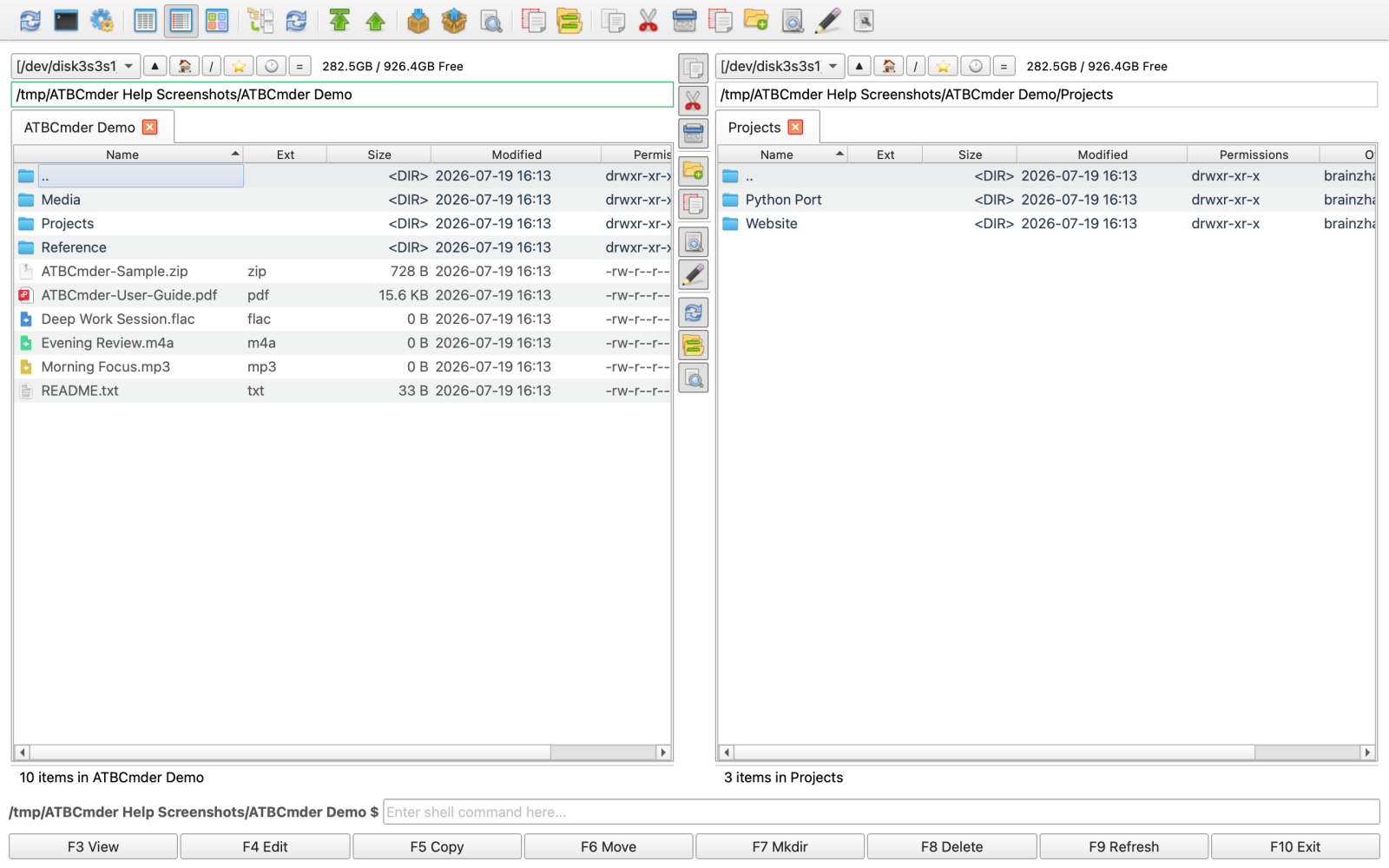
Schnellaktionsleiste: Anzeigen, Bearbeiten, Kopieren, Verschieben, MkDir, Löschen, Löschen.
Befehle in natürlicher Sprache
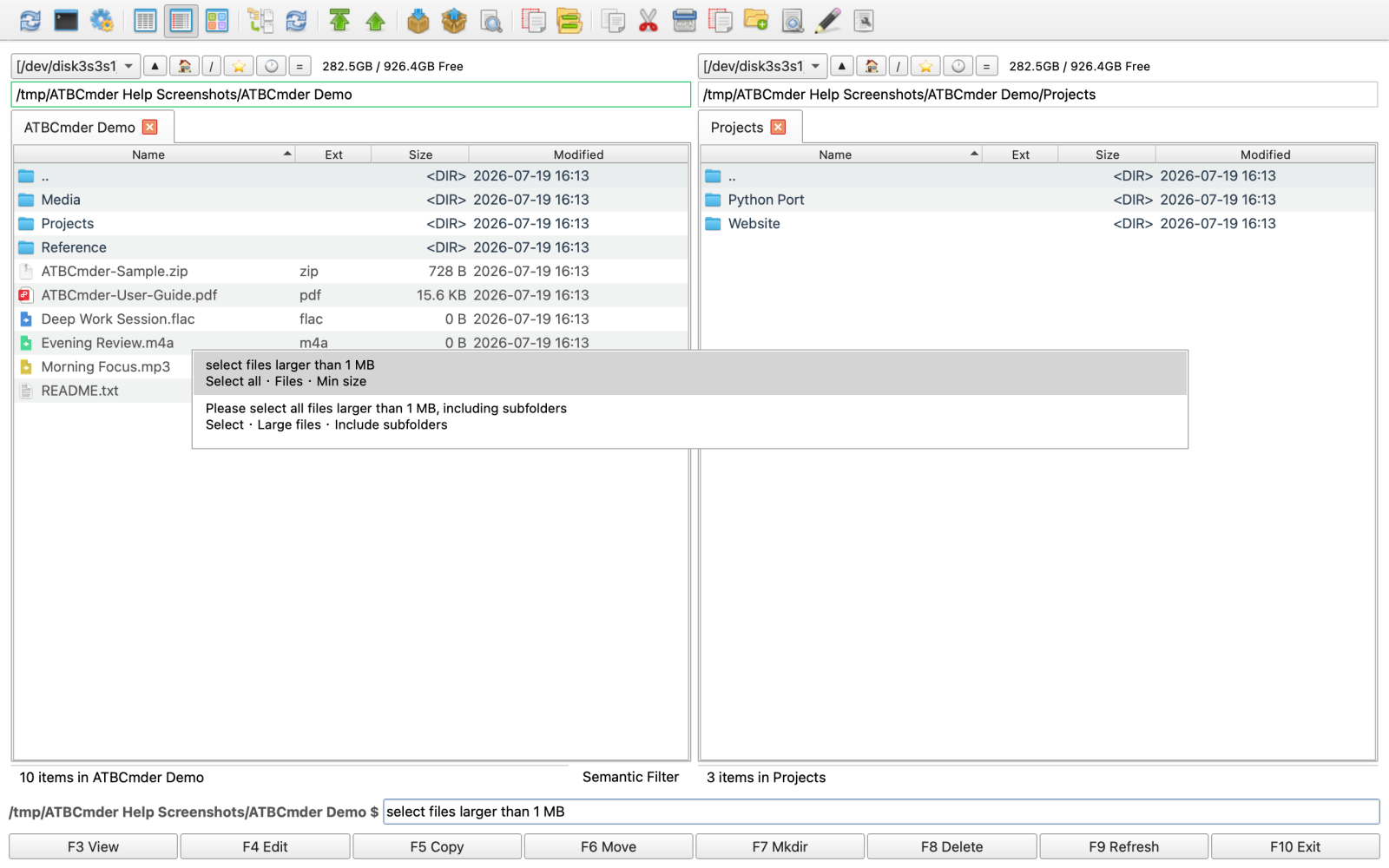
Sofortige Suche mit macOS Spotlight und semantischer Abfrageanalyse.
Rekursive flache Zweigansicht
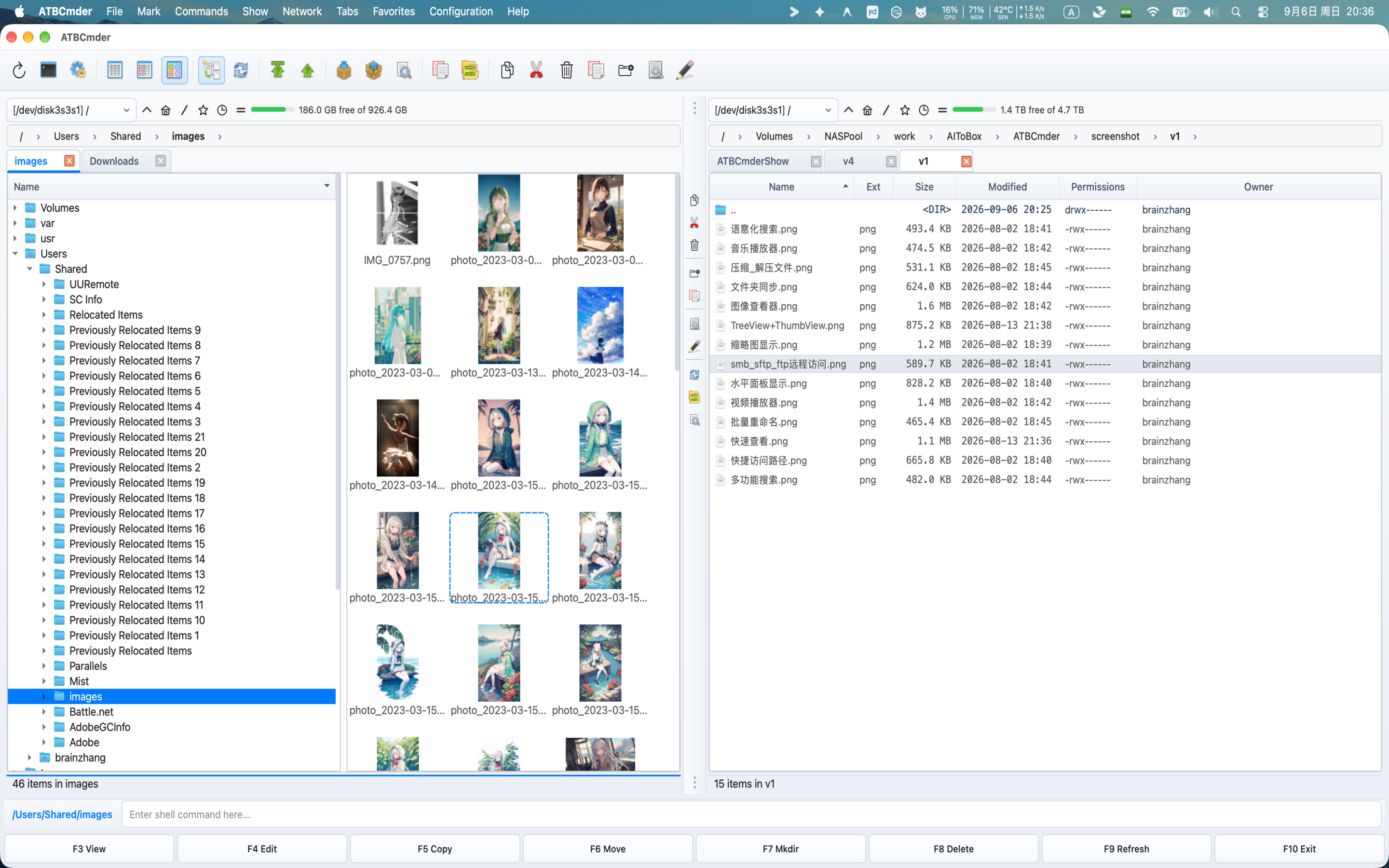
Zweigansicht (Cmd+B) zeigt verschachtelte Inhalte in einer einzelnen flachen Liste an.
Netzwerk- und Remote-VFS
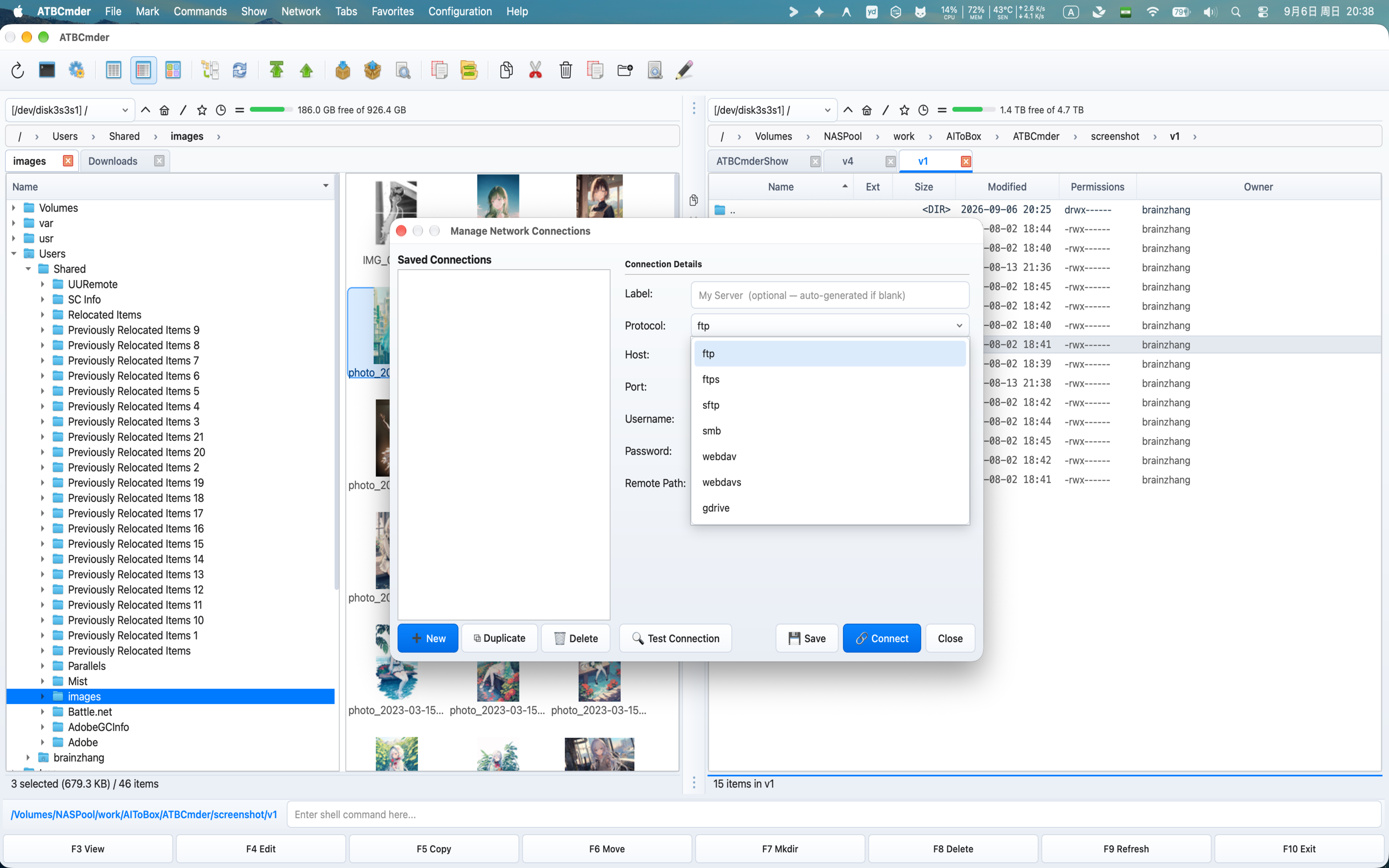
Stellen Sie eine Verbindung zu FTP-, SFTP-, WebDAV- und SMB/Samba-Netzwerkfreigaben her.
VFS archivieren (keine Extraktion erforderlich)
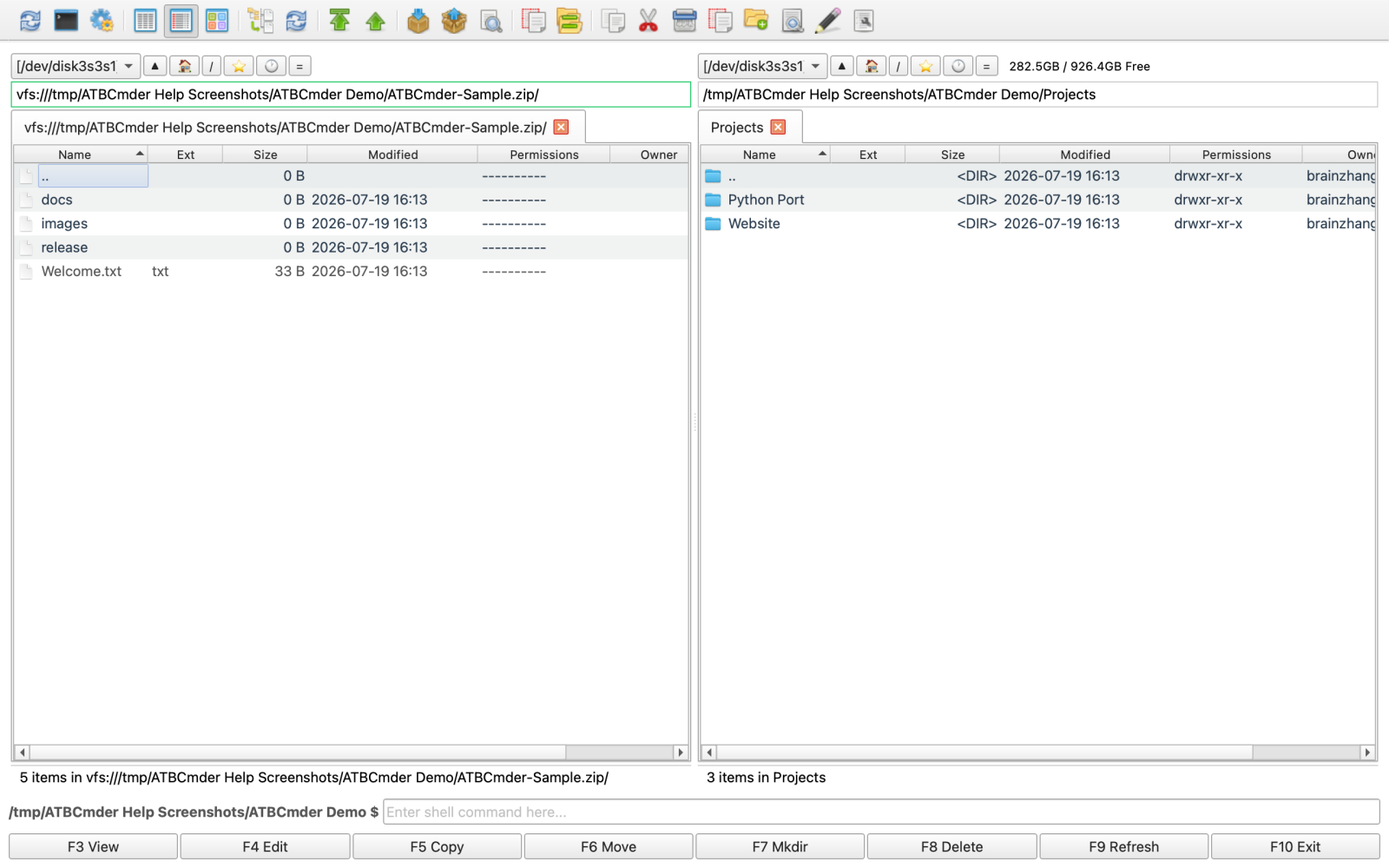
Durchsuchen und bearbeiten Sie ZIP-, TAR- und 7z-Archive wie Standardordner.
Wählen Sie Ihren Weg
Unabhängig davon, ob Sie noch nie zuvor ein Dual-Panel-Tool verwendet haben oder Total Commander zwei Jahrzehnte lang verwendet haben, bietet ATBCmder einen optimierten Weg nach vorne:
🟢 Track A: Neu bei Dual-Panel-Dateimanagern?
Willkommen bei einer schnelleren und saubereren Möglichkeit, Dateien unter macOS zu verwalten.
Wenn Sie Finder oder Standard-Desktop-Betriebssysteme verwenden, könnten herkömmliche Dateimanager auf den ersten Blick ungewohnt aussehen. Sobald Sie die Kernmuster kennengelernt haben, werden Sie nie wieder Dateien über verstreute Fenster ziehen wollen:
- Beginnen Sie mit den Kernkonzepten: Lesen Sie Kapitel 1: Grundlagen und macOS-Setup, um aktive vs. inaktive Bedienfelder, die mittlere Symbolleiste und das Gewähren von macOS-Festplattenberechtigungen zu verstehen.
- Tägliche Vorgänge meistern: Erfahren Sie in [Kapitel 3: Tägliche Dateivorgänge und Warteschlange] (file_operations.md), wie Sie kopieren, verschieben, umbenennen und löschen, ohne die Maus zu berühren.
- Alles sofort in der Vorschau anzeigen: Erfahren Sie in Kapitel 4: Universal Lister & Editors, wie Sie mit einem einzigen Tastendruck eine Vorschau von Bildern anzeigen, Audiodateien anhören, Code lesen und PDFs überprüfen können.
- Praktische Anleitungen nutzen: Entdecken Sie Schritt-für-Schritt-Anleitungen und häufig gestellte Fragen in Kapitel 10: Praxislösungen & Fehlerbehebung.
⚡ Track B: Migration von Total Commander / Double Commander?
Alle Leistungs- und Tastaturreflexe, die Sie kennen, nativ für macOS entwickelt.
ATBCmder wurde entwickelt, um das authentische Commander-Erlebnis auf modernes macOS zu bringen, ohne umständliches X11, Wine Wrapper oder nicht gewartete Legacy-Ports auszuführen:
- Beherrschen Sie die Dual-Matrix-Tastenkombinationen: Sehen Sie sich unsere vollständige Parallel-Tastenkombinationsmatrix (
macOS Cmdvs.Commander Fn) in [Kapitel 8: Master-Tastenkombinationen] (keyboard_shortcuts.md) an. - Erweiterte Elektrowerkzeuge nutzen: Verwenden Sie das Batch Multi-Rename Tool (
Ctrl+M), den Side-by-Side-Dateivergleich (Meta+Shift+F12), die Ordnersynchronisierung (Shift+F12) und die erweiterte Suche in [Kapitel 5: Elektrowerkzeuge und Automatisierung] (power_tools.md). - Verbindung zu Remote- und virtuellen Systemen herstellen: Durchsuchen und bearbeiten Sie direkt in den Archiven
.zipund.tarmit Live-Neuverpackung oder verwalten Sie Remote-Server über SFTP, SMB und WebDAV in [Kapitel 6: Virtuelle Dateisysteme und Netzwerk] (network_and_vfs.md). - System überwachen & Speicher warten: Nutzen Sie die Echtzeit-Ressourcenüberwachungs-HUD (
⌘⇧M), den visuellen Treemap-Festplattenanalysator (⌘⇧D), den sicheren Systemreiniger (⌘⇧C) und den tiefgehenden Anwendungs-Deinstallierer (⌘⇧U) in Kapitel 7: System-Tools & Wartung. - Setup anpassen & portieren: Befehle neu belegen, Auto-Refresh konfigurieren und Konfigurations-XML exportieren in Kapitel 8: Einstellungen & Anpassung.
Hauptinhaltsverzeichnis
Entdecken Sie die komplette ATBCmder-Dokumentationssuite:
🚀 Kapitel 1: Grundlagen und macOS-Setup
Verstehen Sie die Dual-Panel-Philosophie, erkunden Sie die Anatomie der Benutzeroberfläche, konfigurieren Sie macOS App Sandbox-Berechtigungen über den Onboarding-Assistenten (cm_GrantFilesystemAccess), legen Sie Überschreibungen der Systemsprache für mehr als 30 Gebietsschemas fest und passen Sie Hell/Dunkel-Designs an.
🧭 Kapitel 2: Navigation und Ordnerregisterkarten
Navigieren Sie mühelos durch Verzeichnisbäume mit interaktiven Breadcrumbs, Tastatursprüngen (Ctrl+\, Backspace), Organisation mit mehreren Registerkarten (Cmd+T, Cmd+W), Favoriten-Arbeitsbereichssätzen mit zwei Bedienfeldern (cm_SaveFavoriteTabs) und Verzeichnis-Hotlist-Lesezeichen (Ctrl+D) und flexible Ansichtsmodi (Kurzansicht, vollständige Spalten, Miniaturansichten, Baumansicht und flache Zweigansicht Cmd+B).
📁 Kapitel 3: Tägliche Dateivorgänge und Warteschlange
Führen Sie schnelle und zuverlässige Dateivorgänge aus: Kopieren (F5), Verschieben (F6), Neuer Ordner (F7), In den Papierkorb löschen (F8) und schnelles Inline-Umbenennen (F2). Master-Platzhalter- und Attributauswahl, Drag-and-Drop-Interoperabilität, Kollisionskonfliktlösung, UNIX-Oktalberechtigungen (Alt+Enter) und asynchrone Übertragungsüberwachung über die Hintergrundoperationswarteschlange (cm_OperationsPanel).
👁️ Kapitel 4: Universeller Lister und integrierte Editoren
Überprüfen Sie Dateien, ohne umfangreiche Software von Drittanbietern zu starten. Verwenden Sie Quick View (Ctrl+Q / Cmd+Q) für Live-Vorschauen im Seitenbereich und Universal Lister (F3) für Word-Dokumente, Tabellenkalkulationen, SQLite-Datenbanken, Jupyter-Notebooks, EPUBs, syntaxhervorgehobenen Code, rohe Hex-Byte-Inspektion (2), Bildanmerkungen und Wasserzeichen (F4), PDF-Dokumentenleser und integrierte Audio-/Video-Mediaplayer mit Hintergrund-Audiowiedergabe. Bearbeiten Sie Dateien direkt mit dem integrierten Texteditor (F4).
⚡ Kapitel 5: Elektrowerkzeuge und Automatisierung
Automatisieren Sie komplexe Herausforderungen bei der Dateiverwaltung: Batch-Mehrfachumbenennung (Ctrl+M) mit Token und RegEx-Ersetzung, paralleler visueller Dateivergleich (Meta+Shift+F12), bidirektionale Verzeichnissynchronisierung (Shift+F12), erweiterte Multifiltersuche (Alt+F7) mit „Feed to Listbox“, Spotlight und natürlicher Sprache Semantische Befehle (/), File Splitter & Linker, Prüfsummenüberprüfung (MD5, SHA-256, CRC32), Secure Multi-Pass Wipe (cm_Wipe) und eingebettetes Terminal (Ctrl+J).
🌐 Kapitel 6: Virtuelle Dateisysteme und Netzwerk
Behandeln Sie Remote-Server und komprimierte Archive wie gewöhnliche lokale Ordner mit einheitlichen vfs://-URIs. Navigieren Sie in den Archiven .zip, .tar und .7z ohne Dekomprimierung, bearbeiten Sie Dateien direkt mit automatisiertem Live-Neupacken, erstellen Sie verschlüsselte Archive (Alt+F5) und verwalten Sie dauerhafte Verbindungen über FTP, SFTP (SSH-Schlüssel), WebDAV und SMB/Samba-Netzwerkfreigaben.
🛠️ Kapitel 7: System-Tools & Wartung
Überwachen Sie die Systemleistung in Echtzeit über die Statuskapsel-HUD der Symbolleiste oder die vollständige Diagnosekonsole (cm_SystemStatus), analysieren Sie die Speicherbelegung mit interaktiven Treemaps (cm_DiskUsageAnalyzer), bereinigen Sie Caches, Protokolle und Entwicklungsartefakte sicher mit zweistufiger Risikoanalyse (cm_CleanSystem) und führen Sie eine tiefgehende Anwendungsdeinstallation einschließlich verwaister Überreste in ~/Library/ durch (cm_UninstallApp).
⚙️ Kapitel 8: Einstellungen & Anpassung
Konfigurieren Sie ATBCmder so, dass er genau zu Ihrem Arbeitsstil passt. Suchen und binden Sie primäre/sekundäre Hotkeys mit Echtzeit-Konfliktwarnungen, passen Sie Dateitabellenspalten und automatische Anpassungsregeln an, passen Sie die Empfindlichkeit der automatischen Aktualisierung des Datei-Watchers an, definieren Sie benutzerdefinierte Dateierweiterungszuordnungen und exportieren/importieren Sie tragbare Konfigurationsprofile (cm_ExportConfiguration).
⌨️ Kapitel 9: Tastaturkurzbefehle-Referenz
Umfassendes Dual-Matrix-Shortcut-Referenzhandbuch, das native macOS-Shortcuts (Cmd-Modifikatoren) mit klassischen Commander-Funktionstasten (F1-F12) vergleicht. Enthält spezielle Anweisungen für das Modifikatorverhalten der Apple-Tastatur Fn und die macOS-Konfiguration der „Standardfunktionstasten“.
❓ Kapitel 10: Praxislösungen & Fehlerbehebung
Praktische Schritt-für-Schritt-Anleitungen für gängige Aufgaben aus der Praxis: Synchronisieren von Verzeichnissicherungen, Batch-Umbenennen von Kamerafotobibliotheken mit Zeitstempeln, Mounten von Netzwerk-NAS-Laufwerken, Aktualisieren von Konfigurationsdateien in Remote-Archiven und Diagnostizieren von macOS-Sandbox-Berechtigungsfehlern oder Problemen mit der automatischen Aktualisierung.
📥 Kapitel 11: Download & Installation
Installationsoptionen für macOS 12.0+ Monterey über Sequoia. Laden Sie es direkt aus dem Mac App Store herunter oder holen Sie sich eigenständige DMG-Installationspakete mit nativer Unterstützung für Apple Silicon (M1/M2/M3/M4, ARM64) und Intel (x86_64).
🔒 Anhang: Datenschutzrichtlinie und Datensicherheit
Unser grundlegendes Versprechen zum Schutz der Privatsphäre der Benutzer: ATBCmder umfasst keine Nachverfolgung, keine Telemetrieprotokollierung und keine Hintergrundanalyse. Alle Dateivorgänge, Netzwerkanmeldeinformationen und Suchindizes bleiben ausschließlich lokal auf Ihrem Mac.
Bereit, loszulegen?
Fahren Sie mit Kapitel 1 fort: Grundlagen und macOS-Einrichtung →