Bem-vindo ao ATBCmder

-blue.svg)


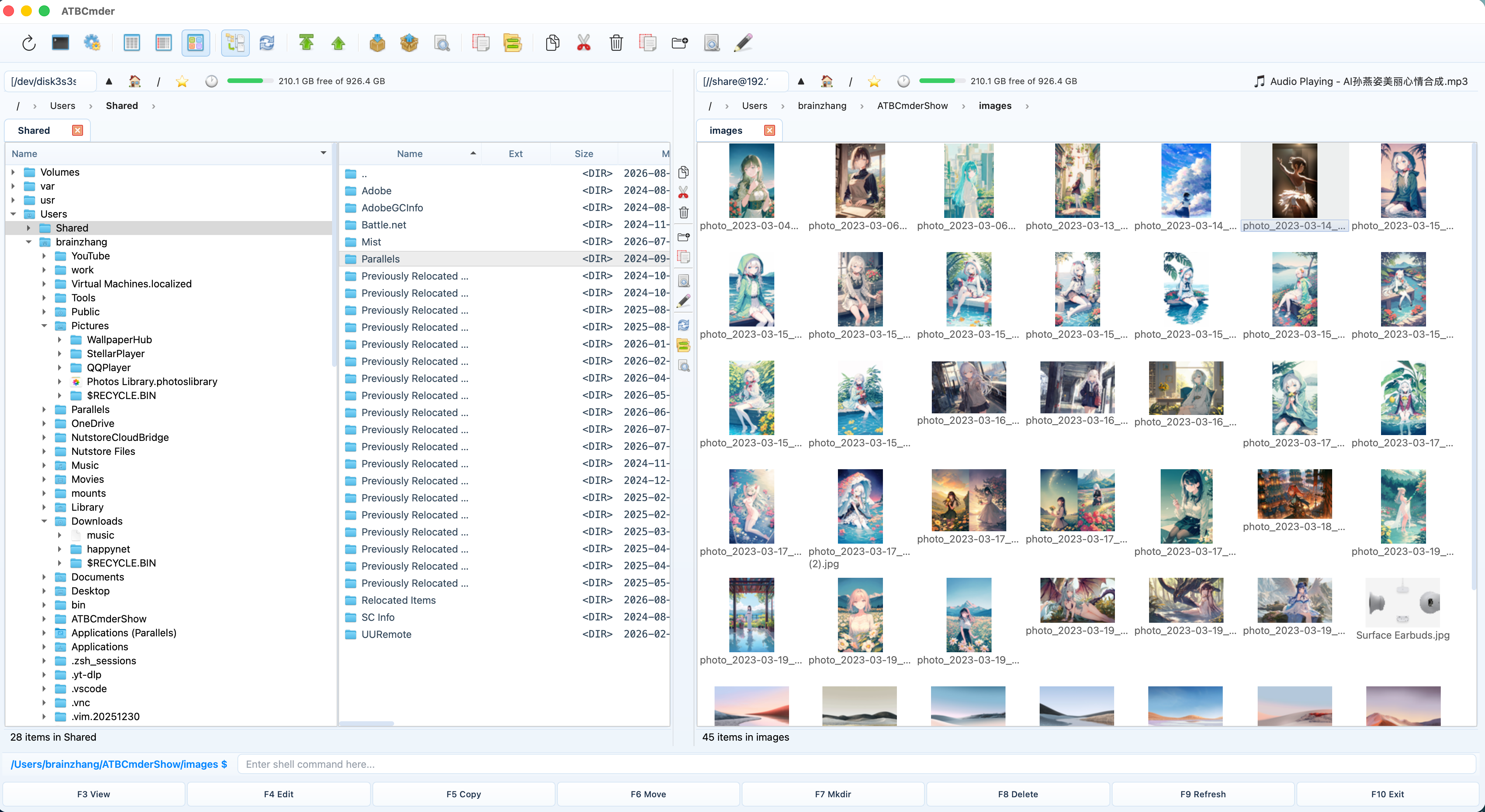
Bem-vindo ao portal de documentação oficial do ATBCmder — o gerenciador de arquivos rápido, com teclado duplo e painel duplo, projetado especificamente para macOS. ATBCmder une a herança de velocidade e comando de gerenciadores de arquivos ortodoxos (Total Commander, Double Commander, Norton Commander) com design moderno do macOS, integração de sistema nativo e ferramentas elétricas avançadas.
A filosofia do painel duplo
Os gerenciadores de arquivos tradicionais de janela única para desktop, como o macOS Finder, forçam os usuários a um ciclo interminável de abertura de janelas sobrepostas, perda de controle das pastas de origem e destino e risco de quedas acidentais em subpastas erradas.
Navegação tradicional (Finder):
┌────────────────────────┐      ┌────────────────────────┐
│ Pasta A (Onde eu tava?)│ ──?  │ Pasta B (Qual delas?)  │  → Janelas sobrepostas, foco
└────────────────────────┘      └────────────────────────┘    perdido e solturas erradas

O jeito ATBCmder (Painel duplo ortodoxo):
┌───────────────────────────────┬───────────────────────────────┐
│      PAINEL ATIVO (Origem)    │     PAINEL INATIVO (Destino)  │
│  Arquivos prontos para ação   │  Destino claro e previsível   │
│  [ Copiar / Mover / Sincroniz ═════════════════════════════► ]│
└───────────────────────────────┴───────────────────────────────┘
ATBCmder resolve isso por meio do Paradigma de Painel Duplo Fonte-Target:
- Orientação clara e constante: Duas visualizações de diretório independentes ficam sempre visíveis lado a lado.
- Operações direcionais previsíveis: quando você aciona Copiar (
F5) ou Mover (F6), o ATBCmder transfere automaticamente itens do Painel Ativo (onde está o cursor) para o Painel Inativo (a visualização oposta). Sem arrastar, sem adivinhar, sem procurar janelas de destino ocultas. - Agilidade total com o teclado: Mantenha as mãos no teclado. Percorra diretórios, selecione arquivos com curingas, inspecione arquivos e execute transformações em lote em milissegundos.
- Zero confusão na janela do Finder: uma janela cuida de tudo: volumes locais, servidores de rede (FTP, SFTP, SMB, WebDAV), conteúdo de arquivo (
.zip,.7z,.tar) e filas de transferência em segundo plano.
Tour e pontos de referência da interface visual
O ATBCmder organiza o poder em um layout limpo e intuitivo, projetado para fornecer consciência situacional instantânea de ambos os diretórios.
┌──────────────────────────────────────────────────────────────────────────────────────────┐
│ [1] Barra de menus: Arquivo   Marcar   Comandos   Exibir   Ajustes   Ajuda               │
├──────────────────────────────────────────────────────────────────────────────────────────┤
│ [2] Barra principal: [🔍 Buscar]  [⚡ Fila]  [⚙️ Ajustes]  [📁 Discos]                    │
├─────────────────────────────────────────────┬────────────────────────────────────────────┤
│ [3] Navegação: 🏠 > Users > brain > work    │ [3] Navegação: 💾 > Volumes > Backup       │
├─────────────────────────────────────────────┼────────────────────────────────────────────┤
│ [4] Abas: [Projeto Alfa ✕] [Docs] [+]       │ [4] Abas: [Arquivo 2026 ✕] [+]             │
├──────────────────────────────────────┬──────┼────────────────────────────────────────────┤
│ [5] Painel esquerdo (Ativo / Origem) │ [6]  │ [5] Painel direito (Inativo / Destino)     │
│ 📁 .. [Pasta superior]               │  M   │ 📁 .. [Pasta superior]                     │
│ 📁 assets                            │  E   │ 📁 archive_2025                            │
│ 📁 src                               │  I   │ 📁 release_builds                          │
│ 📄 Cargo.toml             1.2 KB     │  O   │ 📄 CHANGELOG.md                 14.8 KB    │
│ 📄 main.rs                8.4 KB     │      │ 📄 README.md                     4.1 KB    │
│ 📄 config.json            2.1 KB     │      │ 📦 backup_bundle.zip           128.4 MB    │
│                                      │      │                                            │
├──────────────────────────────────────┴──────┴────────────────────────────────────────────┤
│ [7] Barra de status: 6 itens | 2 selecionados    │ Disco: 142.6 GB livres / 494.3 GB      │
└──────────────────────────────────────────────────────────────────────────────────────────┘
Referência de marco da UI
- Integração com barra de menu e macOS nativo (
[1]): suporte completo ao menu do aplicativo macOS, atalhos padrão (⌘,,⌘Q,⌘W) e acesso completo ao menu para todos os comandos internos do Commander (cm_*). - Barra de ferramentas principal e iniciadores rápidos (
[2]): acesso imediato com um clique à Pesquisa (Alt+F7), Fila de transferência em segundo plano (cm_OperationsPanel), Preferências (Cmd+,) e seletores de unidade. - Barra de caminho de navegação atual (
[3]): Clique em qualquer segmento de diretório no caminho para pular diretamente para cima na hierarquia. Clique na seta suspensa do segmento para navegar pelos subdiretórios. - Guias de pastas e espaços de trabalho (
[4]): abra guias ilimitadas em cada painel (Cmd+T), feche guias (Cmd+W), bloqueie locais favoritos e salve espaços de trabalho inteiros com guias de painel duplo (cm_SaveFavoriteTabs). - Painéis de arquivos duplos (
[5]): Tabelas de arquivos independentes. O painel ativo exibe uma borda de destaque distinta e um cursor focado. Mude o foco instantaneamente comTab. - Barra de ferramentas do meio e divisor arrastável (
[6]): Uma faixa vertical de ação rápida colocada diretamente no divisor do painel. Fornece gatilhos de um clique para visualizar (F3), editar (F4), copiar (F5), mover (F6), nova pasta (F7), excluir (F8), limpar e trocar painéis (cm_Exchange). Arraste o divisor para a esquerda ou direita para redimensionar os painéis. - Barra de status e medidor de armazenamento da unidade (
[7]): mostra contagens de arquivos em tempo real, estatísticas de itens selecionados, tamanhos de bytes agregados e um medidor de capacidade de armazenamento de volume ativo com cálculo de espaço livre.
Vitrine de interface
Explore os recursos do ATBCmder por meio dos principais destaques dos recursos:
Painéis duplos e visualização em árvore
Layout de painel duplo com árvore de diretórios e visualização de miniaturas.
Barra de ferramentas de ação rápida central
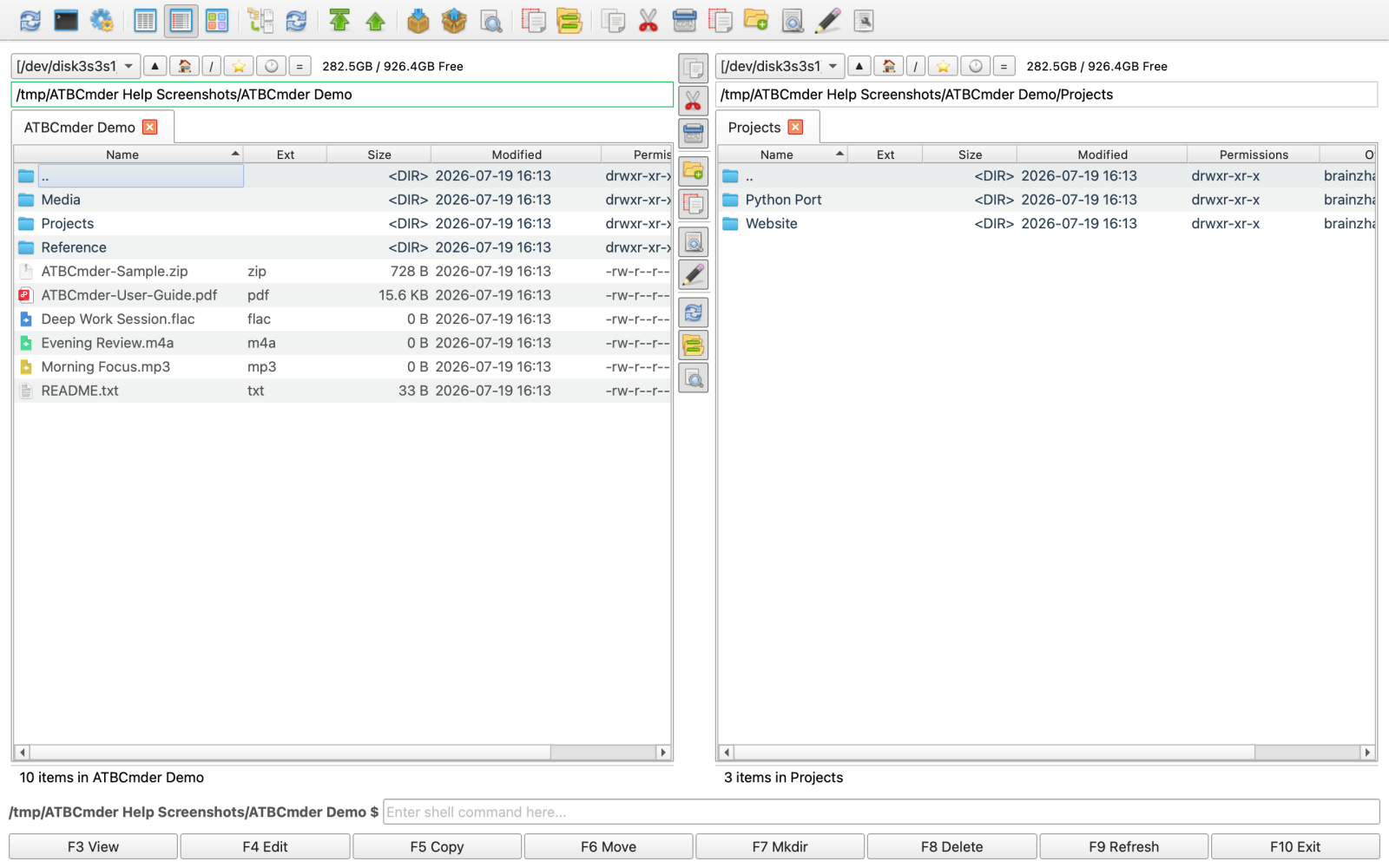
Faixa de ação rápida: Visualizar, Editar, Copiar, Mover, MkDir, Excluir, Limpar.
Comandos de linguagem natural
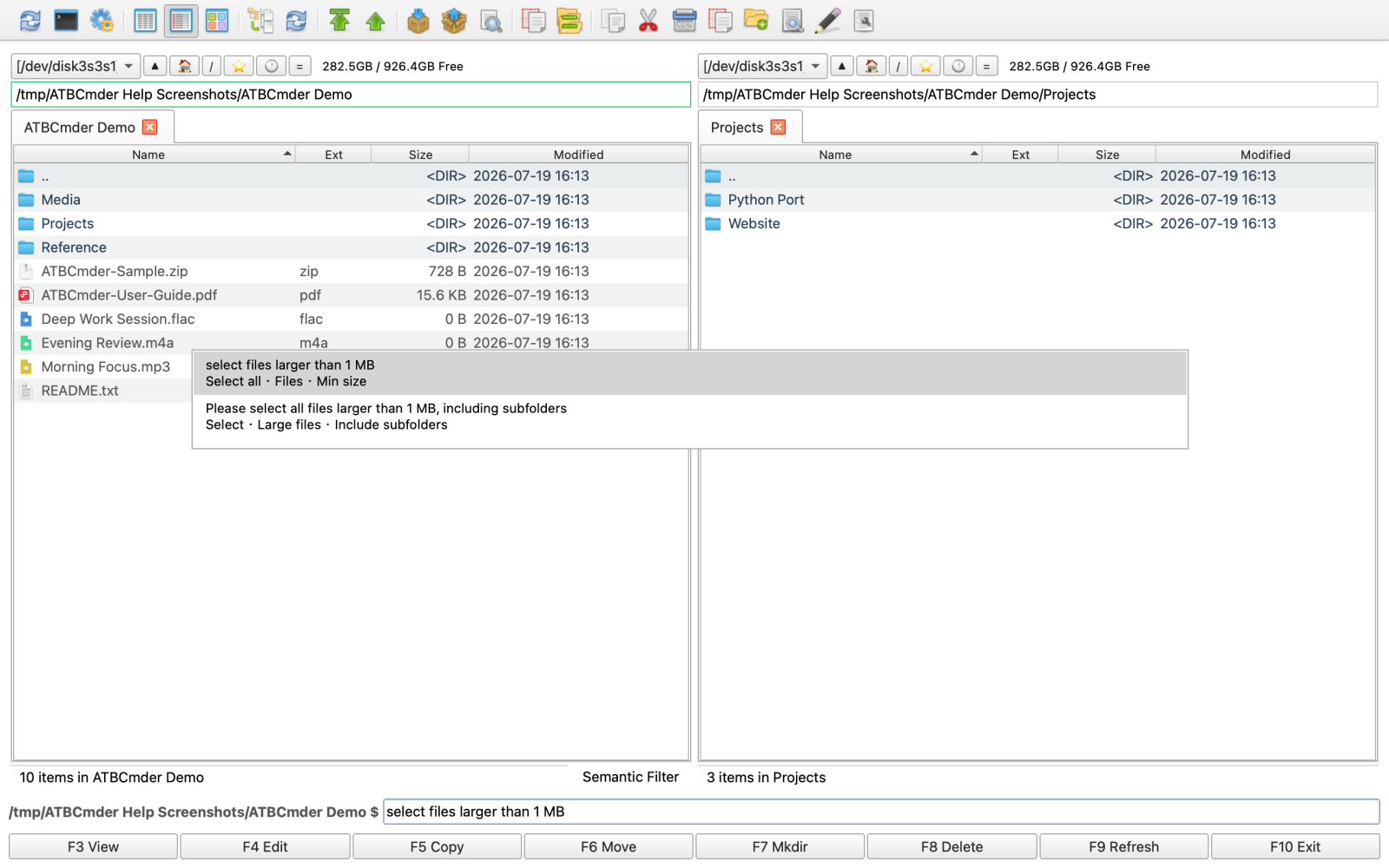
Pesquisa instantânea com tecnologia macOS Spotlight e análise de consulta semântica.
Visualização de ramificação plana recursiva
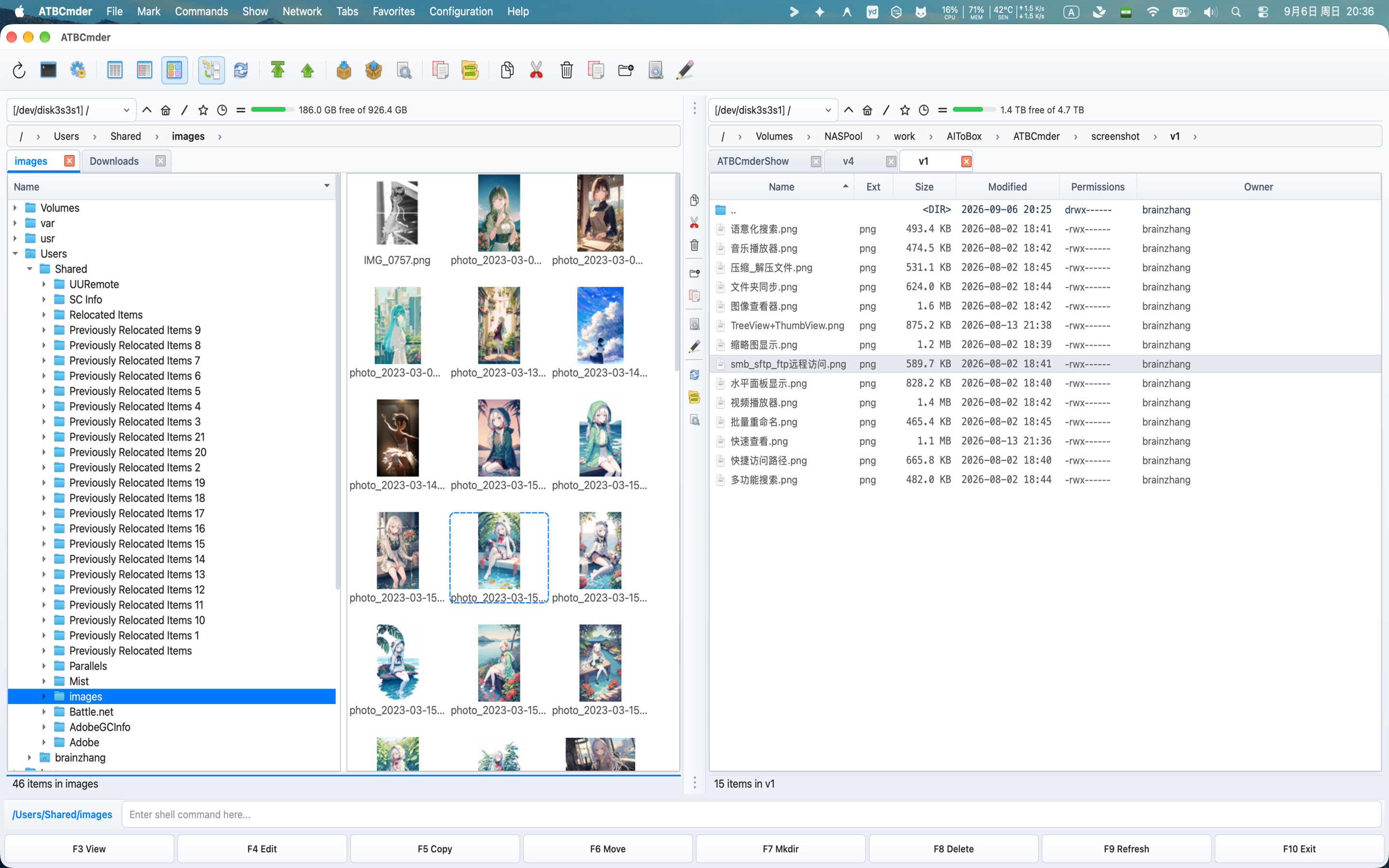
Visualização de ramificação (Cmd+B) exibindo conteúdo aninhado em uma única lista simples.
Rede e VFS remoto
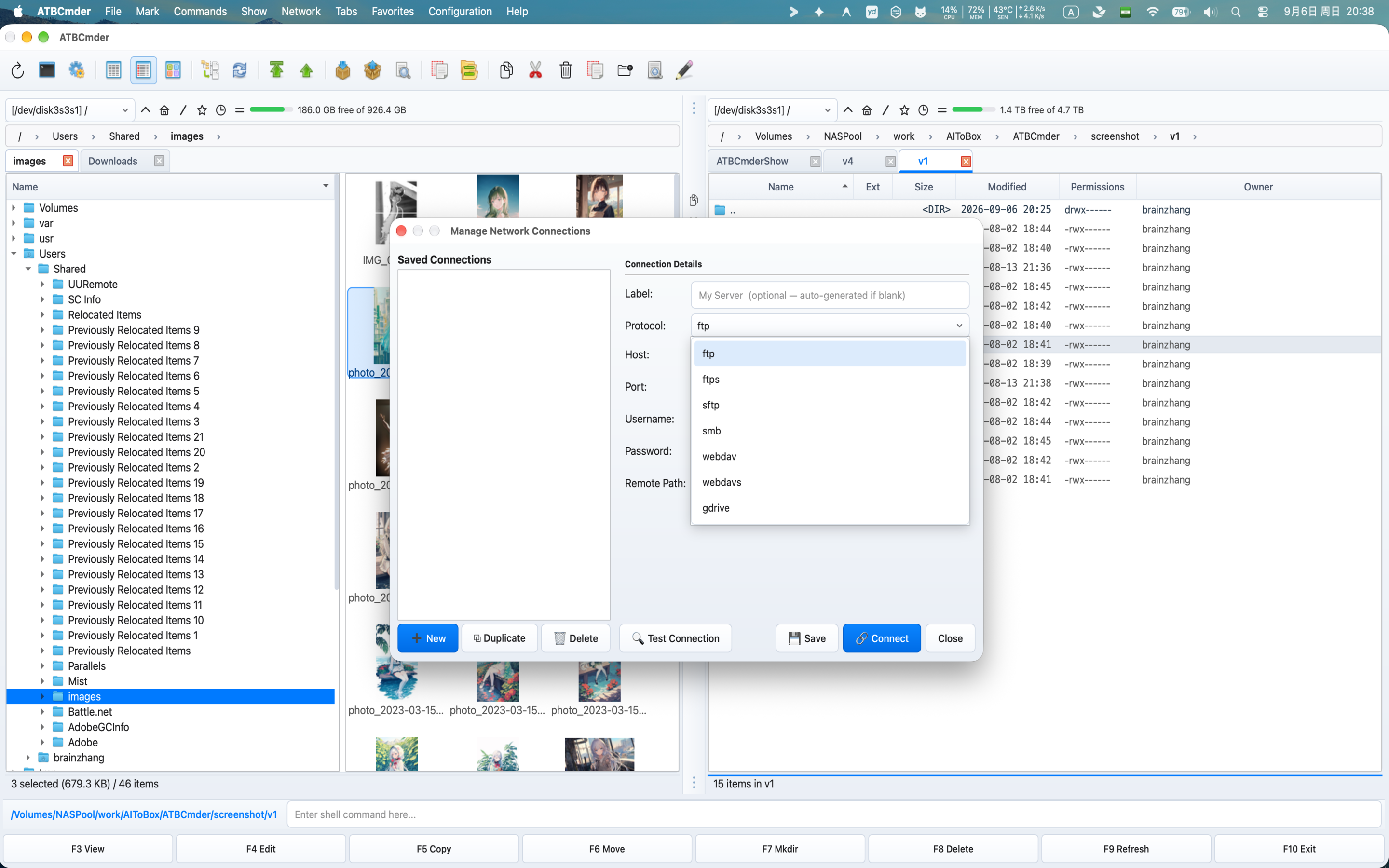
Conecte-se a compartilhamentos de rede FTP, SFTP, WebDAV e SMB/Samba.
Arquivar VFS (sem necessidade de extração)
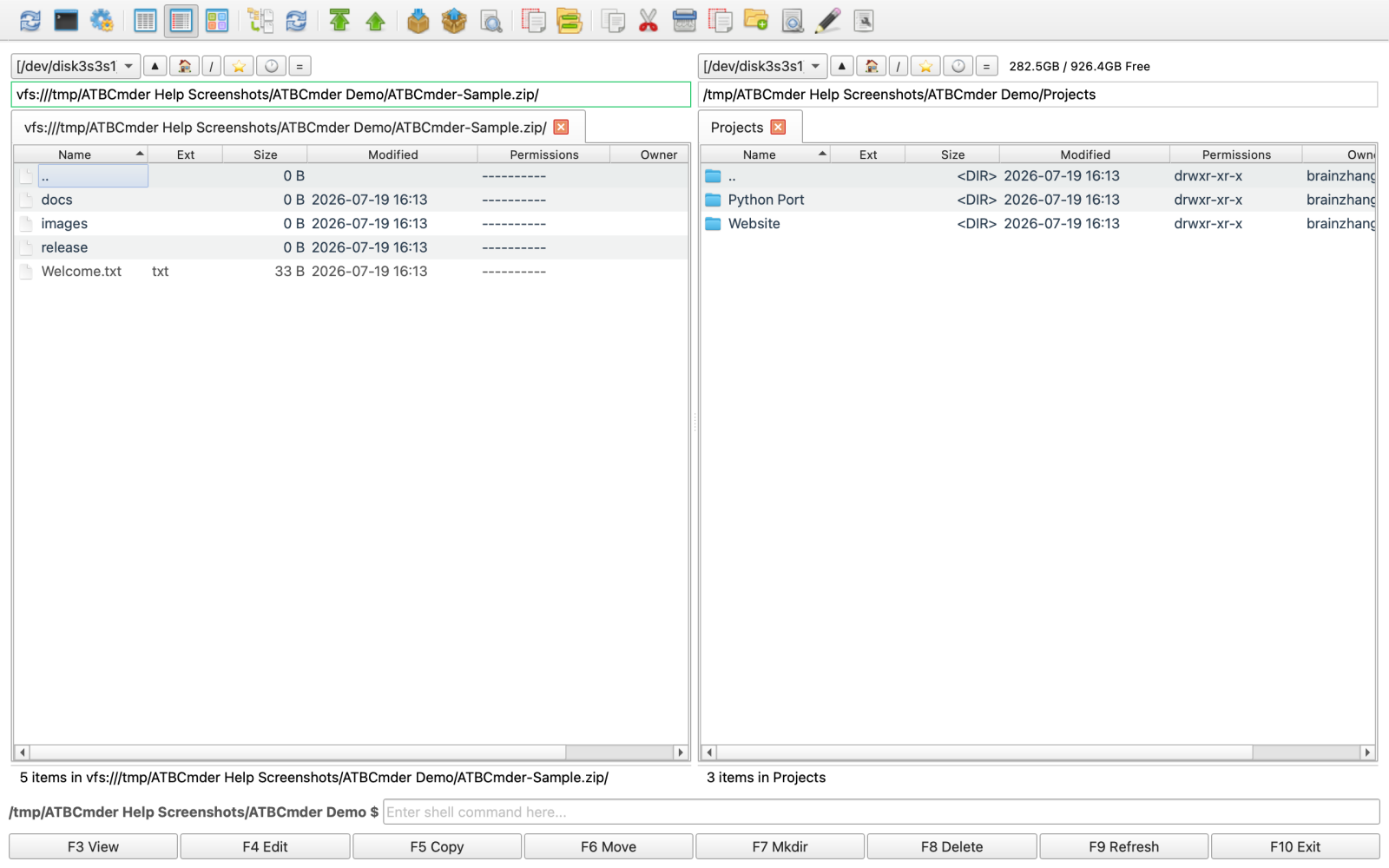
Navegue e edite dentro de arquivos ZIP, TAR, 7z como pastas padrão.
Escolha o seu caminho
Quer você nunca tenha tocado em uma ferramenta de painel duplo antes ou tenha passado duas décadas usando o Total Commander, o ATBCmder oferece um caminho otimizado a seguir:
🟢 Faixa A: Novo em gerenciadores de arquivos de painel duplo?
Bem-vindo a uma maneira mais rápida e limpa de gerenciar arquivos no macOS.
Se você vier do Finder ou de sistemas operacionais de desktop padrão, os gerenciadores de arquivos ortodoxos podem parecer estranhos à primeira vista. Depois de aprender os padrões principais, você nunca mais vai querer voltar a arrastar arquivos por janelas espalhadas:
- Comece com os conceitos principais: leia o Capítulo 1: Fundamentos e configuração do macOS para entender os painéis Ativo versus Inativo, a barra de ferramentas intermediária e a concessão de permissões de disco do macOS.
- Domine as operações diárias: aprenda como copiar, mover, renomear e excluir sem tocar no mouse no Capítulo 3: Operações diárias e fila de arquivos.
- Visualizar tudo instantaneamente: descubra como visualizar imagens, ouvir arquivos de áudio, ler códigos e inspecionar PDFs com um único toque de tecla no Capítulo 4: Lista universal e editores.
- Siga guias práticos: Confira fluxos de trabalho cotidianos e perguntas frequentes no Capítulo 10: Receitas práticas e solução de problemas.
⚡ Faixa B: Migrando do Total Commander/Double Commander?
Toda a potência e reflexos do teclado que você conhece, projetados nativamente para macOS.
ATBCmder foi criado para trazer a experiência autêntica do Commander para o macOS moderno sem executar o X11 desajeitado, wine wrappers ou portas legadas sem manutenção:
- Domine os atalhos de matriz dupla: Revise nosso guia comparando atalhos nativos do macOS com teclas de função clássicas no Capítulo 9: Referência mestre de atalhos de teclado.
- Aproveite ferramentas elétricas avançadas: use a ferramenta de multi-renomeação em lote (
Ctrl+M), comparação de arquivos lado a lado (Meta+Shift+F12), sincronização de pasta (Shift+F12) e pesquisa avançada no Capítulo 5: Ferramentas elétricas e automação. - Conecte-se a sistemas remotos e virtuais: navegue e edite diretamente nos arquivos
.zipe.tarcom reempacotamento em tempo real ou gerencie servidores remotos via SFTP, SMB e WebDAV no Capítulo 6: Rede e sistemas de arquivos virtuais. - Monitore o sistema e faça manutenção: Use a cápsula de status em tempo real (
⌘⇧M), o analisador de disco Treemap (⌘⇧D), o limpador de sistema seguro (⌘⇧C) e o desinstalador profundo de aplicativos (⌘⇧U) no Capítulo 7: Ferramentas do sistema e manutenção. - Personalize e migre sua configuração: Reatribua comandos, configure a atualização automática e exporte sua configuração XML no Capítulo 8: Preferências e personalização.
Índice mestre
Explore o conjunto completo de documentação do ATBCmder:
🚀 Capítulo 1: Fundamentos e configuração do macOS
Entenda a filosofia de painel duplo, explore a anatomia da interface, configure as permissões do macOS App Sandbox por meio do assistente de integração (cm_GrantFilesystemAccess), defina substituições de idioma do sistema em mais de 30 localidades e personalize temas claros/escuros.
🧭 Capítulo 2: Guias de navegação e pastas
Mova-se facilmente pelas árvores de diretórios usando trilhas interativas, saltos de teclado (Ctrl+\, Backspace), organização com várias guias (Cmd+T, Cmd+W), conjuntos de espaços de trabalho favoritos de painel duplo (cm_SaveFavoriteTabs), marcadores da lista de favoritos do diretório (Ctrl+D) e modos de visualização flexíveis (resumido, colunas completas, miniaturas, visualização em árvore e visualização de ramificação plana Cmd+B).
📁 Capítulo 3: Operações diárias de arquivos e fila
Execute operações de arquivo rápidas e sólidas: copiar (F5), mover (F6), nova pasta (F7), excluir para a lixeira (F8) e renomeação rápida embutida (F2). Seleções mestres de caracteres curinga e atributos, interoperabilidade de arrastar e soltar, resolução de conflitos de colisão, permissões octais UNIX (Alt+Enter) e monitoramento de transferência assíncrona por meio da fila de operações em segundo plano (cm_OperationsPanel).
👁️ Capítulo 4: Lista universal e editores integrados
Inspecione arquivos sem iniciar software pesado de terceiros. Use o Quick View (Ctrl+Q / Cmd+Q) para visualizações ao vivo do painel lateral e o Universal Lister (F3) para documentos do Word, planilhas, bancos de dados SQLite, blocos de notas Jupyter, EPUBs, código realçado por sintaxe, inspeção de byte hexadecimal bruto (2), anotações de imagem e marca d'água (F4), leitor de documentos PDF e reprodutores de mídia de áudio/vídeo integrados com reprodução de áudio em segundo plano. Edite arquivos diretamente com o editor de texto integrado (F4).
⚡ Capítulo 5: Ferramentas elétricas e automação
Automatize desafios complexos de gerenciamento de arquivos: multi-renomeação em lote (Ctrl+M) com tokens e substituição RegEx, comparação visual de arquivos lado a lado (Meta+Shift+F12), sincronização de diretório bidirecional (Shift+F12), pesquisa multifiltro avançada (Alt+F7) com "Feed to Listbox", Spotlight & Natural Comandos semânticos de linguagem (/), divisor e vinculador de arquivos, verificação de soma de verificação (MD5, SHA-256, CRC32), limpeza multipass segura (cm_Wipe) e terminal incorporado (Ctrl+J).
🌐 Capítulo 6: Rede e sistemas de arquivos virtuais
Trate servidores remotos e arquivos compactados como pastas locais comuns usando URIs vfs:// unificados. Navegue dentro dos arquivos .zip, .tar e .7z sem descompactar, edite arquivos no local com reempacotamento automático ao vivo, crie arquivos criptografados (Alt+F5) e gerencie conexões persistentes através de FTP, SFTP (chaves SSH), WebDAV e compartilhamentos de rede SMB/Samba.
🛠️ Capítulo 7: Ferramentas do sistema e manutenção
Monitore o desempenho do sistema em tempo real na cápsula de status da barra de ferramentas ou no console de diagnóstico completo (cm_SystemStatus), analise o uso de armazenamento com treemaps interativos (cm_DiskUsageAnalyzer), limpe com segurança caches, logs e artefatos de desenvolvimento usando análise de risco em dois estágios (cm_CleanSystem) e execute desinstalação profunda de aplicativos, incluindo remoção de resíduos órfãos em ~/Library/ (cm_UninstallApp).
⚙️ Capítulo 8: Preferências e personalização
Configure o ATBCmder para corresponder exatamente ao seu estilo de trabalho. Pesquise e vincule teclas de atalho primárias/secundárias com avisos de conflito em tempo real, personalize colunas de tabelas de arquivos e regras de ajuste automático, ajuste a sensibilidade de atualização automática do observador de arquivos, defina associações de extensão de arquivo personalizadas e exporte/importe perfis de configuração portáteis (cm_ExportConfiguration).
⌨️ Capítulo 9: Referência mestre de atalhos de teclado
Guia abrangente de referência de atalhos de matriz dupla comparando atalhos nativos do macOS (modificadores Cmd) com teclas de função clássicas do Commander (F1-F12). Inclui instruções dedicadas para o comportamento do modificador Fn do teclado Apple e a configuração das "teclas de função padrão" do macOS.
❓ Capítulo 10: Receitas práticas e solução de problemas
Orientações práticas e passo a passo para tarefas comuns do mundo real: sincronização de backups de diretório, renomeação em lote de bibliotecas de fotos de câmeras com carimbos de data e hora, montagem de unidades NAS de rede, atualização de arquivos de configuração em arquivos remotos e diagnóstico de erros de permissão de sandbox do macOS ou problemas de atualização automática.
📥 Capítulo 11: Download e instalação
Opções de instalação para macOS 12.0+ Monterey por meio do Sequoia. Baixe diretamente da Mac App Store ou obtenha pacotes de instalação DMG independentes criados nativamente com suporte de arquitetura dupla para Apple Silicon (M1/M2/M3/M4, ARM64) e Intel (x86_64).
🔒 Apêndice: Política de Privacidade e Segurança de Dados
Nosso compromisso fundamental com a privacidade do usuário: ATBCmder inclui zero rastreamento, zero registro telemétrico e zero análise de histórico. Todas as operações de arquivo, credenciais de rede e índices de pesquisa permanecem estritamente locais no seu Mac.
Pronto para começar?
Prossiga para o Capítulo 1: Fundamentos e configuração do macOS →