歡迎使用 ATBCmder

-blue.svg)


歡迎查閱 ATBCmder 官方中文使用者指南!ATBCmder 是一款專為 macOS 打造的高效、全鍵盤驅動的雙面板檔案管理器。它將經典正統檔案管理器(Total Commander、Double Commander、Norton Commander)的高速操控精髓,與現代 macOS 視覺設計、原生系統整合和強大的生產力工具深度融合。
雙面板的核心哲學
傳統的單視窗檔案管理器(如 macOS 自帶的訪達 / Finder)常常讓使用者陷入在多個重疊視窗之間來回切換的困境:不僅容易迷失來源和目標資料夾,還容易誤把檔案拖進錯誤的深層目錄。
傳統單視窗瀏覽 (Finder 訪達):
┌────────────────────────┐      ┌────────────────────────┐
│ 資料夾 A (剛才是哪來著?)│ ──?  │ 資料夾 B (要移去哪?)   │  → 視窗層疊雜亂,容易丟失焦點,
└────────────────────────┘      └────────────────────────┘    頻繁發生滑鼠誤拖放

ATBCmder 正統雙面板互動 (Orthodox Dual-Panel):
┌───────────────────────────────┬───────────────────────────────┐
│       當前啟用面板 (源目錄)    │       對側閒置面板 (目標目錄)│
│  當前待操作的檔案列表         │  清晰明確的目標存放位置       │
│  [ 複製 / 移動 / 比對 / 同步  ═════════════════════════════► ]│
└───────────────────────────────┴───────────────────────────────┘
ATBCmder 透過經典的 “源 - 目標 (Source-Target) 雙面板模型” 徹底解決上述痛點:
- 視野永遠清晰:左右兩個獨立的目錄檢視並排常駐,無需反覆層疊視窗。
- 方向明確無歧義:按下複製 (
F5) 或移動 (F6) 時,檔案始終從當前面板流向對側面板。無需小心翼翼用滑鼠拖拽,絕不會誤拖入臨近的資料夾。 - 手指不離鍵盤的高速操作:無需頻繁摸滑鼠,按鍵盤方向鍵跳轉目錄、按萬用字元批次標記、秒級回車進入壓縮包、毫秒級執行批次重新命名。
- 告別視窗堆積:一個視窗容納所有操作——本地全盤、遠端伺服器(FTP、SFTP、SMB、WebDAV)、壓縮包內虛擬瀏覽(
.zip、.7z、.tar)以及後臺傳輸佇列全在一處掌控。
介面佈局與核心分割槽
ATBCmder 在直觀的現代化介面中蘊含了專業級功能,讓您一眼即可掌握兩側目錄的全域性狀態。
┌──────────────────────────────────────────────────────────────────────────────────────────┐
│ [1] 頂部選單欄: 檔案(F)   選擇(M)   命令(C)   顯示(S)   配置(O)   幫助(H)                │
├──────────────────────────────────────────────────────────────────────────────────────────┤
│ [2] 主工具欄:  [🔍 搜尋]  [⚡ 任務佇列]  [⚙️ 偏好設定]  [📁 驅動器切換欄]                │
├─────────────────────────────────────────────┬────────────────────────────────────────────┤
│ [3] 路徑麵包屑: 🏠 > Users > brain > work   │ [3] 路徑麵包屑: 💾 > Volumes > Backup      │
├─────────────────────────────────────────────┼────────────────────────────────────────────┤
│ [4] 標籤頁欄: [專案 A ✕] [開發文件] [+]     │ [4] 標籤頁欄: [2026 歸檔 ✕] [+]            │
├──────────────────────────────────────┬──────┼────────────────────────────────────────────┤
│ [5] 左側面板 (當前活動 / 源目錄)     │ [6]  │ [5] 右側面板 (對側閒置 / 目標目錄)         │
│ 📁 .. [返回上一層]                   │  中  │ 📁 .. [返回上一層]                         │
│ 📁 assets                            │  間  │ 📁 archive_2025                            │
│ 📁 src                               │  工  │ 📁 release_builds                          │
│ 📄 Cargo.toml             1.2 KB     │  具  │ 📄 CHANGELOG.md                 14.8 KB    │
│ 📄 main.rs                8.4 KB     │  欄  │ 📄 README.md                     4.1 KB    │
│ 📄 config.json            2.1 KB     │      │ 📦 backup_bundle.zip           128.4 MB    │
│                                      │      │                                            │
├──────────────────────────────────────┴──────┴────────────────────────────────────────────┤
│ [7] 狀態列: 6 項 | 已選 2 項 (10.5 KB)           │ 磁碟: 剩餘 142.6 GB / 總計 494.3 GB   │
└──────────────────────────────────────────────────────────────────────────────────────────┘
核心介面功能分割槽詳解
- 選單欄與 macOS 原生整合 (
[1]):完整遵循 macOS 選單規範,支援標準快速鍵(⌘,開啟偏好設定、⌘Q退出、⌘W關閉標籤頁),並涵蓋了 Commander 底層的所有功能指令(cm_*)。 - 主工具欄與快速啟動區 (
[2]):提供一鍵直達核心工具的快捷按鈕,包括全域性搜尋 (Alt+F7)、後臺操作佇列面板 (cm_OperationsPanel)、偏好設定 (Cmd+,) 以及快速磁碟機代號切換條。 - 可互動路徑麵包屑欄 (
[3]):直觀展示當前層級,點選任意中間節點即可秒級向上跳級;點選節點右側下拉小三角,可直接展開同級子目錄。 - 資料夾標籤頁與工作區 (
[4]):每個面板均支援新建無限標籤頁 (Cmd+T)、快速關閉 (Cmd+W)、鎖定常用路徑,更可將左右兩側佈局完整儲存為常用工作區 (cm_SaveFavoriteTabs)。 - 雙檔案資料面板 (
[5]):左右兩組完全獨立的檔案列表。當前啟用面板具有醒目的高亮邊框和聚焦游標,按Tab鍵即可在左右面板之間無縫瞬間切換。 - 垂直居中工具欄與可拖拽分割條 (
[6]):鑲嵌在左右面板正中間的快捷操作豎條。提供滑鼠一鍵觸發 檢視 (F3)、編輯 (F4)、複製 (F5)、移動 (F6)、新建目錄 (F7)、刪除 (F8)、粉碎抹除以及面板互換 (cm_Exchange)。按住分割線左右拖拽即可自定義面板寬度比例。 - 狀態列與磁碟容量指示器 (
[7]):實時統計當前目錄檔案總數、選中項數量、合併位元組大小,並整合生動的磁碟剩餘可用空間進度條。
介面功能速覽
透過以下核心截圖,感受 ATBCmder 的強大與便捷:
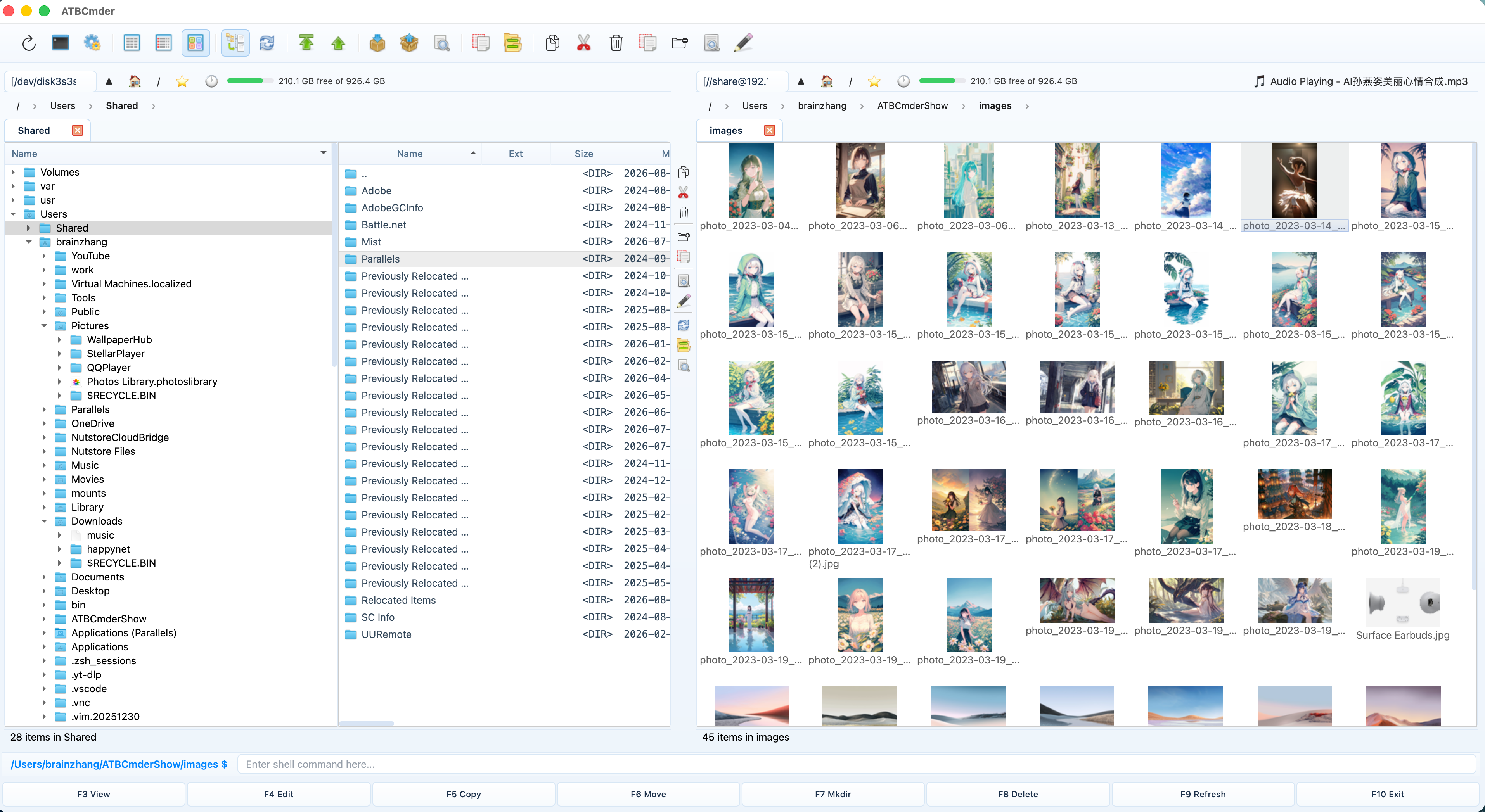
雙面板與樹狀目錄檢視
雙面板並排,結合左側樹狀目錄與右側縮圖展示
居中快速操作工具欄
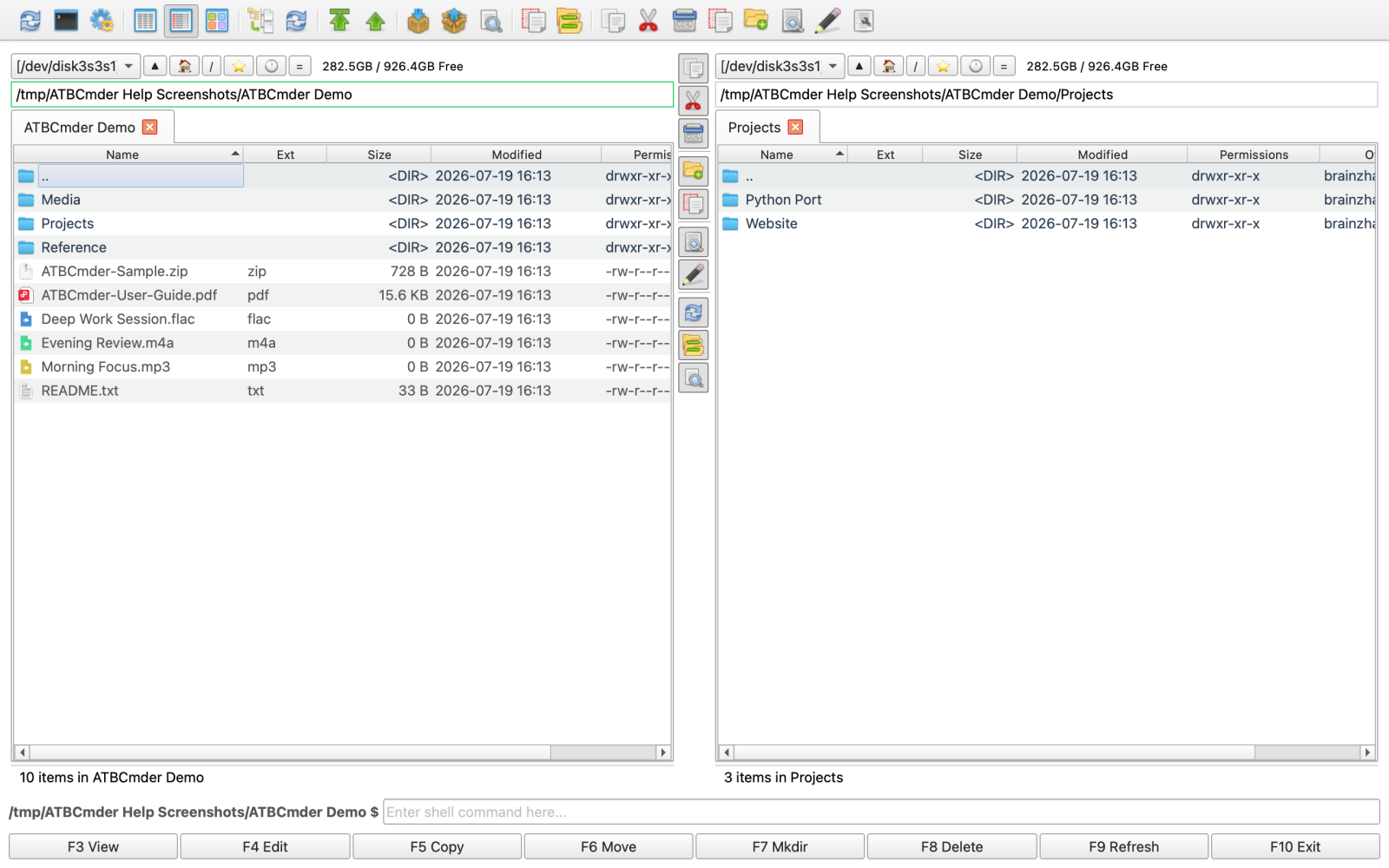
中間豎條快捷操作:檢視、編輯、複製、移動、新建、刪除、粉碎
自然語言語義化搜尋與過濾
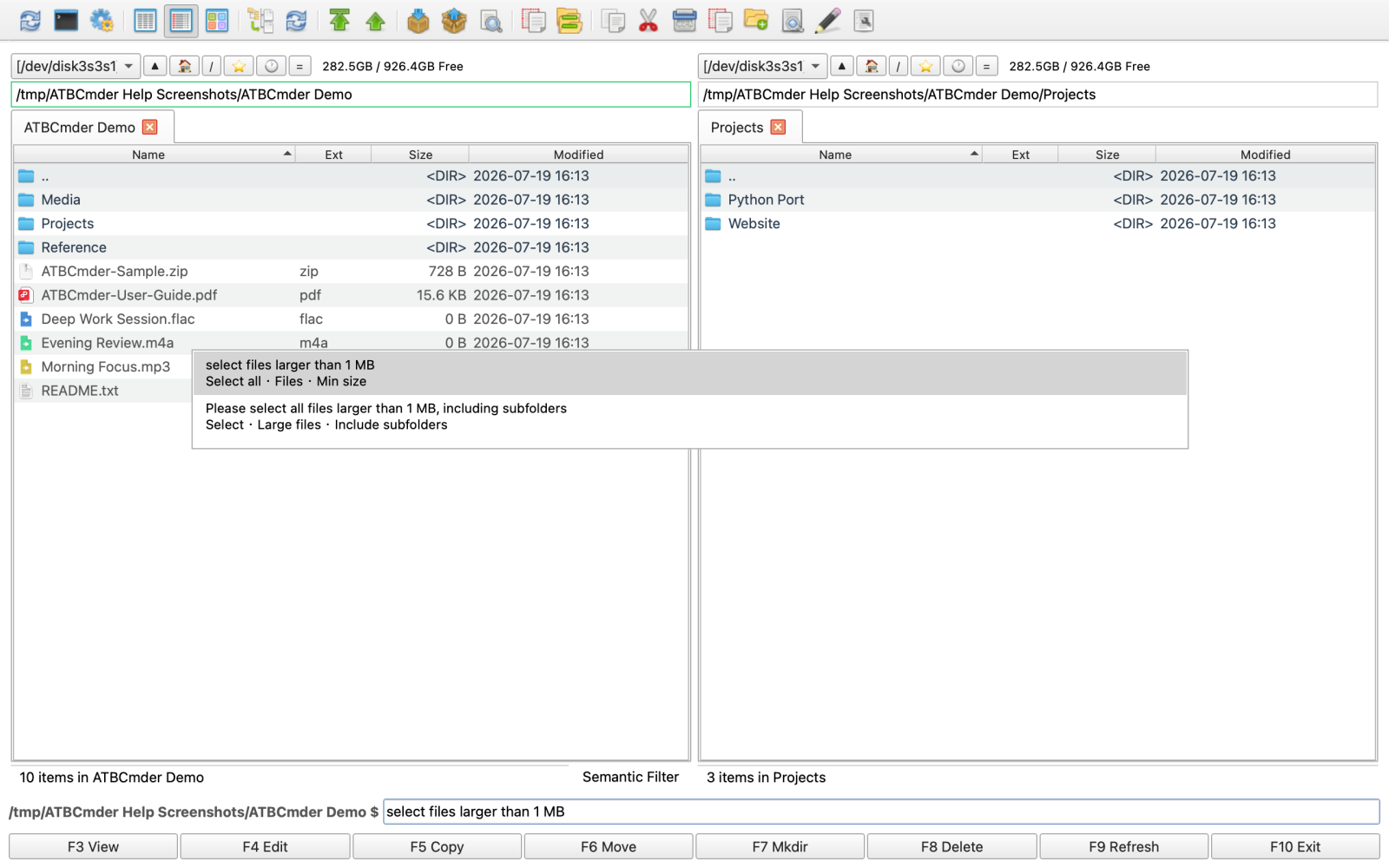
基於 macOS Spotlight 與語義化解析的快速篩選條
遞迴平鋪扁平檢視 (Branch View)
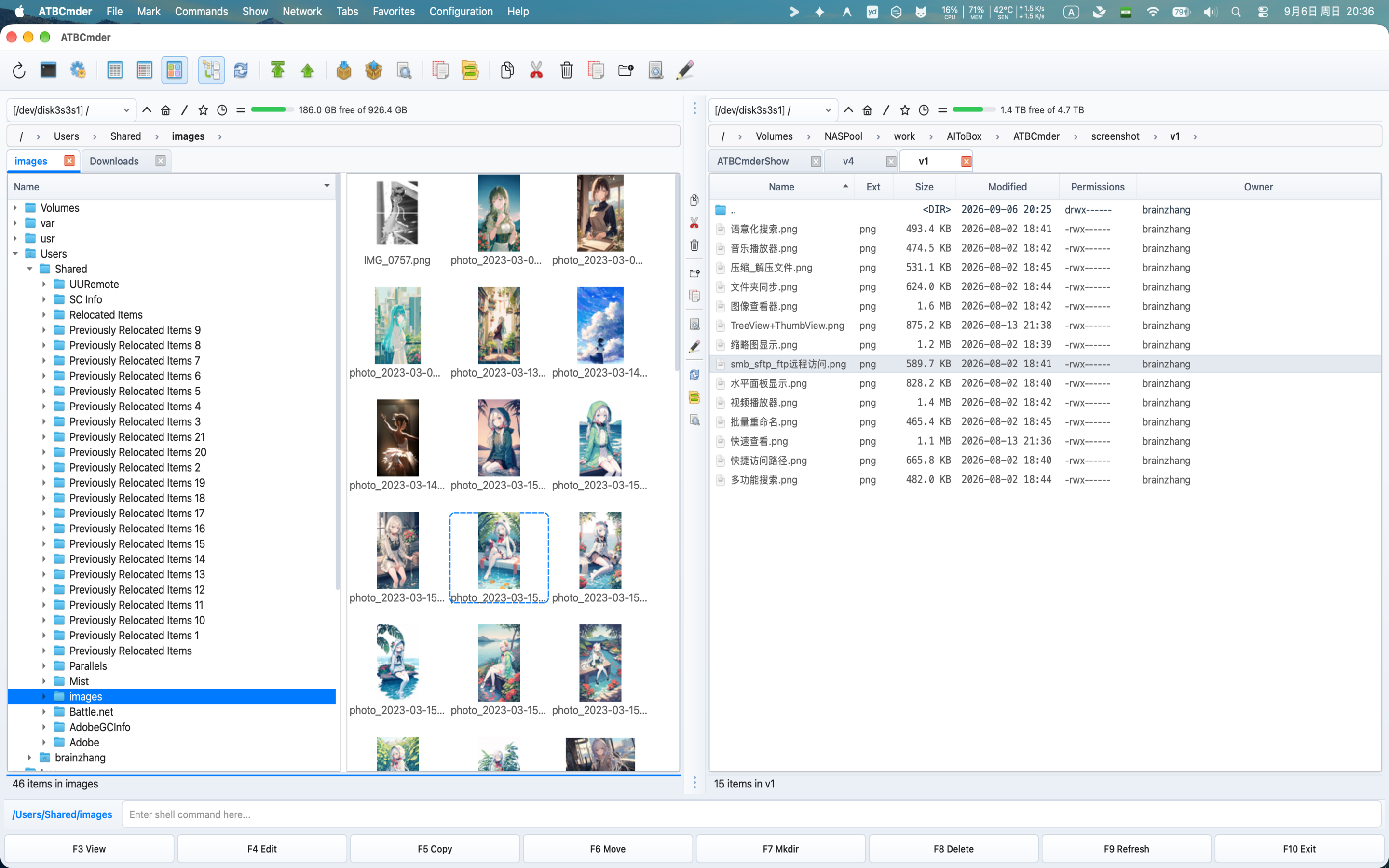
按 Cmd+B 將多層子目錄下所有檔案平鋪在一個列表中批次管理
遠端網路檔案系統 (FTP/SFTP/WebDAV/SMB)
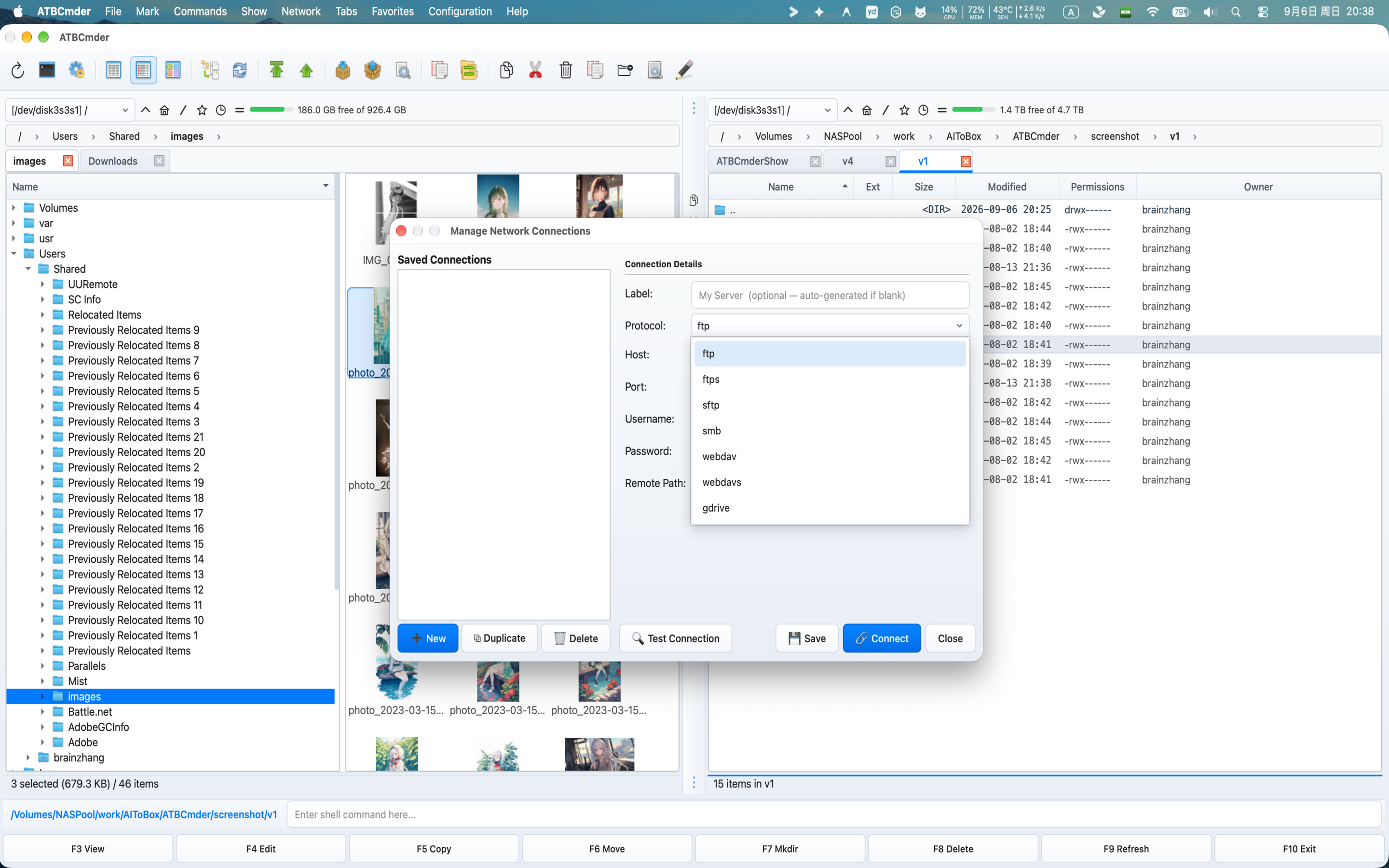
如同本地磁碟一樣無縫掛載管理 NAS 與遠端雲伺服器
壓縮包虛擬檔案系統 (無需解壓即點即用)
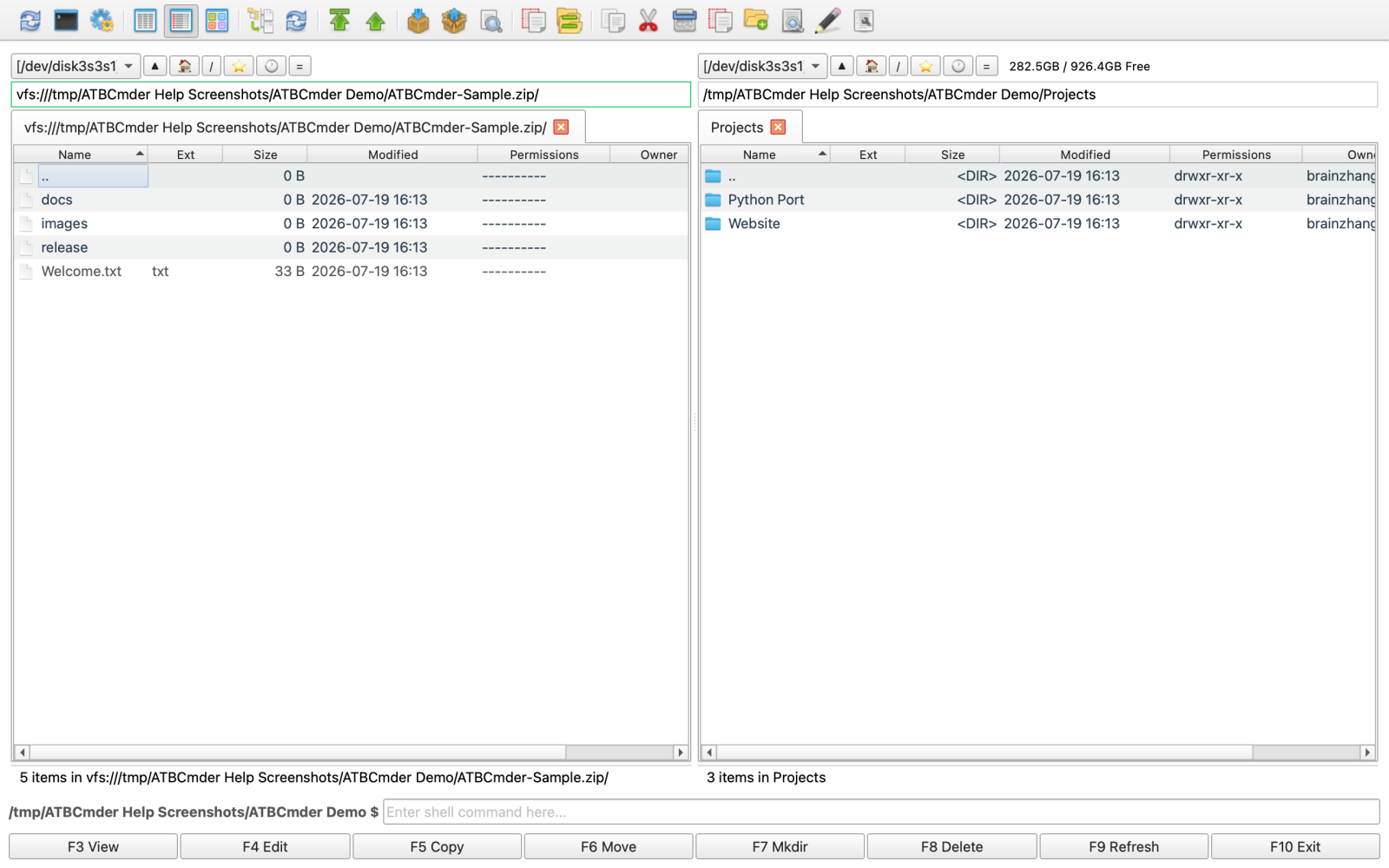
回車直接進入 ZIP/TAR/7z 壓縮包,支援免解壓直接預覽與編輯回寫
快速指引:選擇適合您的學習路線
無論您是剛接觸雙面板檔案管理器的初學者,還是已有十餘年 Total Commander 使用經驗的老手,ATBCmder 都能讓您得心應手:
🟢 路線 A:雙面板新手入門?
歡迎體驗更高效、更清爽的 macOS 檔案管理新方式!
如果您此前一直使用訪達 (Finder) 或常規桌面檔案瀏覽器,正統雙面板管理器最初可能會讓人有些新奇。一旦掌握了核心模式,您將徹底告別在多視窗間混亂拖動檔案的低效體驗:
- 從核心概念起步:閱讀 第 1 章:新手起步與 macOS 設定,瞭解當前啟用面板與對側面板的關係、中間工具欄用法,以及為軟體授予 macOS 完全磁碟訪問許可權。
- 掌握高頻日常操作:在 第 3 章:日常檔案操作與後臺佇列 中,學習如何不碰滑鼠快速完成複製、移動、改名和刪除。
- 極速預覽各類檔案:在 第 4 章:全能檢視器與內建編輯器 中,瞭解如何按一下按鍵秒開圖片、聽音訊、讀程式碼和翻閱 PDF。
- 跟隨實戰場景手冊:檢視日常備份、NAS 掛載等真實圖文教學,盡在 第 10 章:實戰場景指南與疑難解答。
⚡ 路線 B:Total Commander / Double Commander 資深玩家?
您所熟悉的一切強大功能與肌肉記憶,專為 macOS 原生打造。
ATBCmder 專為在現代 macOS 上重塑純正 Commander 體驗而生,無需執行沉重的 Wine 模擬層或老舊的 X11 移植:
- 查閱雙矩陣快速鍵對映:在 第 9 章:終極快速鍵全書 中對比熟悉的經典
F1-F12鍵位與 macOS⌘ Command組合鍵對照。 - 探索高階高階工具:在 第 5 章:進階工具與自動化 中深入使用多重重新命名 (
Ctrl+M)、雙欄差異比對 (Meta+Shift+F12)、目錄同步 (Shift+F12) 和高階搜尋。 - 連線遠端與虛擬檔案系統:在 第 6 章:虛擬檔案系統與網路 中體驗對
.zip、.tar壓縮包的免解壓原地編輯與實時重打包回寫,以及 SFTP、SMB、WebDAV 穩定掛載。 - 監控系統與維護儲存:在 第 7 章:系統工具與日常維護 中使用實時狀態膠囊 HUD (
⌘⇧M)、直觀矩形樹狀圖磁碟分析器 (⌘⇧D)、兩階段安全系統清理器 (⌘⇧C) 以及深度應用程式解除安裝器 (⌘⇧U)。 - 匯入匯出便攜化配置:在 第 8 章:偏好設定與個性化定製 中定製熱鍵、微調核心級 FSEvents 自動重新整理,並實現配置跨裝置無縫遷移。
完整章節導航目錄
歡迎探索 ATBCmder 的完整官方中文文件:
🚀 第 1 章:新手起步與 macOS 設定
理解雙面板設計哲學、介面元件剖析、透過嚮導授予 macOS 沙盒與完全磁碟訪問許可權 (cm_GrantFilesystemAccess)、設定多語言介面與深淺色外觀主題、會話自動記憶恢復。
🧭 第 2 章:導航、標籤頁與檢視模式
利用互動式路徑麵包屑層級跳轉、鍵盤快速跳躍 (Ctrl+\, Backspace)、多標籤頁高效組織 (Cmd+T, Cmd+W)、雙面板常用工作區儲存 (cm_SaveFavoriteTabs)、常用目錄書籤 (Ctrl+D),以及多種檢視(簡要、詳細、縮圖、樹狀檢視與扁平平鋪檢視 Cmd+B)。
📁 第 3 章:日常檔案操作與後臺佇列
高效穩健的檔案管理:複製 (F5)、移動 (F6)、新建資料夾 (F7)、刪除入廢紙簍 (F8) 與行內快速改名 (F2)。精通萬用字元與屬性批次標記、拖拽修飾鍵聯動、重名衝突解決方案、UNIX 許可權與時間戳調整 (Alt+Enter),以及 3 佇列後臺工作管理員 (cm_OperationsPanel)。
👁️ 第 4 章:全能檢視器與內建編輯器
無需等待第三方笨重軟體啟動。使用快速檢視面板 (Ctrl+Q / Cmd+Q) 實時預覽對側檔案;全能檢視器 (F3) 支援 Word 文件、Excel 表格(虛擬載入)、SQLite 資料庫、Jupyter 筆記本、EPUB 電子書、程式碼語法高亮、原始十六進位制 Hex 檢視 (2)、PDF 連續翻頁、後臺音訊播放器與硬體加速影片播放;更可使用雙模 F4 編輯器輕鬆編輯程式碼與標註塗抹圖片。
⚡ 第 5 章:進階工具與自動化
化繁為簡的專業工具箱:多重重新命名工具 (Ctrl+M) 結合佔位符與正規表示式、雙欄直觀文字差異比對 (Meta+Shift+F12)、雙向資料夾映象同步 (Shift+F12)、高階多條件檔案搜尋 (Alt+F7) 並“匯出到列表”、Spotlight 與自然語言語義化搜尋 (/)、檔案分卷切片與合併、雜湊校驗(MD5、SHA-256、CRC32)、安全徹底粉碎 (cm_Wipe) 以及內建終端 (Ctrl+J)。
🌐 第 6 章:虛擬檔案系統與網路
透過統一的 vfs:// URI 體系,像操作本地資料夾一樣暢遊遠端伺服器和壓縮包。無需事先解壓即可直接瀏覽 .zip、.tar、.7z,並在儲存後自動無感重打包;建立高強度加密壓縮包 (Alt+F5);透過網路連線管理器長期穩定管理 FTP、SFTP(SSH 金鑰認證)、WebDAV 及區域網 SMB/Samba 共享。
🛠️ 第 7 章:系統工具與日常維護
透過工具欄狀態膠囊 HUD 或完整診斷控制檯實時監控系統效能 (cm_SystemStatus);使用直觀的互動式矩形樹狀圖深入洞察磁碟佔用 (cm_DiskUsageAnalyzer);依託兩階段安全風險分析安全清除應用快取、系統日誌與構建冗餘 (cm_CleanSystem);一鍵徹底解除安裝應用程式並掃除 ~/Library/ 下分散的各類孤兒殘留 (cm_UninstallApp)。
⚙️ 第 8 章:偏好設定與個性化定製
讓 ATBCmder 深度契合您的工作習慣。搜尋並繫結主次快速鍵並帶有實時按鍵衝突預警、定製檔案列表列寬自適應規則、調節檔案變動監控靈敏度、配置特定副檔名外部聯動程式,以及一鍵匯入匯出便攜化配置包 (cm_ExportConfiguration)。
⌨️ 第 9 章:終極快速鍵全書
詳盡的雙矩陣快速鍵速查寶典,並排對照 macOS 原生快速鍵(含 ⌘、⌥、⌃、⇧ 符號)與經典 Commander 功能鍵 (F1-F12)。包含 MacBook 鍵盤 Fn 鍵行為說明與 macOS 標準功能鍵設定指引。
❓ 第 10 章:實戰場景指南與疑難解答
圖文並茂的手把手實戰教程:雙向備份同步比對、相機照片按時間戳批次改名、連線掛載家用或辦公 NAS 共享、免解壓直接修改伺服器壓縮包內的配置,以及排查 macOS 許可權阻攔與外接盤重新整理問題。
📥 第 11 章:下載與安裝指引
支援 macOS 12.0+ Monterey、Ventura、Sonoma 到 Sequoia 的完整安裝指引。提供 Mac App Store 商店版及獨立 DMG 安裝包,原生支援 Apple Silicon (M1/M2/M3/M4,ARM64 架構) 與 Intel (x86_64) 雙架構。
🔒 附錄:隱私政策與資料安全承諾
我們對使用者隱私的核心誓言:ATBCmder 絕無任何形式的資料回傳、零遙測統計、零使用者追蹤。所有檔案操作、網路賬密與搜尋索引均嚴格保留在您的 Mac 本地。
準備好開啟高效檔案管理之旅了嗎?