高效导航指南
欢迎阅读 ATBCmder 导航指南。本指南涵盖了在文件系统中导航以及管理视图的主要方式。
树状视图
树状视图展示了文件系统的层级结构,包括压缩包等虚拟文件系统(VFS)。 它支持三种布局模式,可通过显示菜单进行切换:
-
树状视图(替换):使用树状视图替换文件列表。
-
树状视图(分栏):在当前面板中并排显示树状视图与文件列表。
-
树状视图(两侧面板):在左侧和右侧面板中同时启用分栏视图。
右键点击树状视图可以切换显示文件选项,以便在树状图中一并显示文件和目录。
快速预览面板 (Quick View Panel)
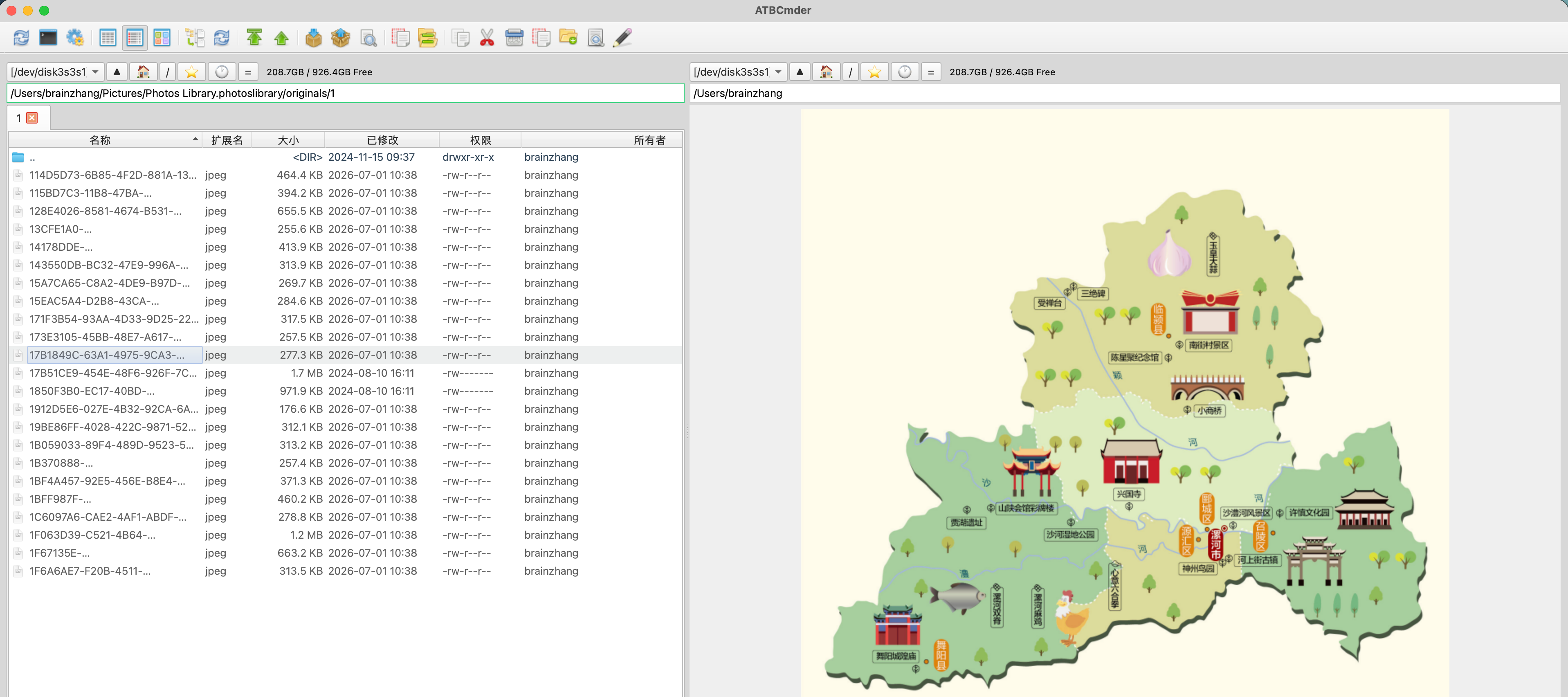
快速预览面板:一侧浏览,一侧实时预览文件内容或属性
快速预览功能允许您将一侧的面板转换为文件的实时预览窗口。
- 快捷键与命令 (
cm_QuickView): 默认使用Ctrl+Q或Cmd+Q快捷键,支持快速触发开启与关闭 Quick View 模式。 - 多格式嵌入预览与属性回退:
- 可预览类型:集成文本/源码、图片、PDF、音视频、CSV/JSON 等,在对侧面板直接嵌入预览。
- 不可预览类型或目录:自动展示文件元数据面板,清晰列出文件基本信息、UNIX 八进制权限与读写执行矩阵、后台计算的 MD5/SHA256 哈希值,以及针对目录的文件和子文件夹统计信息。
- 流畅游走与防抖: 在主面板使用方向键浏览文件列表时,采用 100ms 单次定时器防抖更新对侧的预览,确保按住方向键快速滚动时界面无卡顿。
- 对称翻转 (Symmetric Flip):
当 Quick View 处于开启状态且您按下
Tab或点击切换到对侧面板时,预览面板会自动对称翻转到新的对侧,无缝跟随您当前选中的文件。
文件夹标签页与收藏(目录热键列表)
文件夹标签页
您可以在左侧和右侧面板中以标签页形式打开多个文件夹。 右键点击标签栏可调用新建标签页、关闭标签页及标签页导航等功能选项。
收藏标签组(Favorite Tabs)
您可以将当前整个双面板的标签页布局(包括左右两侧所有打开的标签页)保存为一个具名的“收藏标签组”。
-
保存与加载:右键点击标签栏,选择将当前标签页保存为新收藏标签组,或加载已保存的标签组。
-
管理:前往偏好设置 → 收藏标签组,即可对保存的标签组进行重命名、删除或重新排序。
目录热键列表(书签功能)
目录热键列表相当于常用文件夹的书签。
-
快速访问:使用热键列表弹出菜单快速跳转至书签文件夹。弹出菜单内置搜索框,支持按名称或路径实时过滤。
-
管理:在偏好设置 → 目录热键列表中管理您的书签,支持添加、删除、编辑和重新排序热键条目。
快速搜索
快速搜索允许您直接通过输入文件名跳转到对应文件。
-
触发方式:根据您的设置(偏好设置 → 快速搜索),直接输入字母或使用快捷键(如
Option+字母或Cmd+Option+字母)即可调出快速搜索悬浮窗。 -
导航控制:使用
Up和Down方向键在匹配的文件之间切换。按Enter键打开对应文件或文件夹。 -
匹配规则:您可以配置为匹配文件名开头或匹配名称中任意位置。在输入结尾添加一个点号(
.)可专门用于精确匹配不含扩展名的文件名末尾。
常用快捷键
关于 ATBCmder 的完整默认快捷键及配置说明,请参阅独立的 快捷键参考 章节。
自动调整列宽
默认情况下,文件面板会自动调整各列的宽度,确保您可以完整查看文件名。
-
最大文本宽度(默认):列宽自动适配当前可见的最长文件名。
-
平均文本宽度:根据平均文本宽度加上适当边距来计算列宽。
-
固定宽度:保持固定宽度;当您手动调整某列大小时会自动激活此模式。
您可以在偏好设置 → 文件视图中修改自动调整列宽模式。