文件管理指南
本章节介绍 ATBCmder 的高级文件可视化、预览以及自动刷新功能。
媒体预览
当您在面板中选中文件并按下 F3 时,ATBCmder 会根据文件类型自动启动专属预览器。
音频播放器
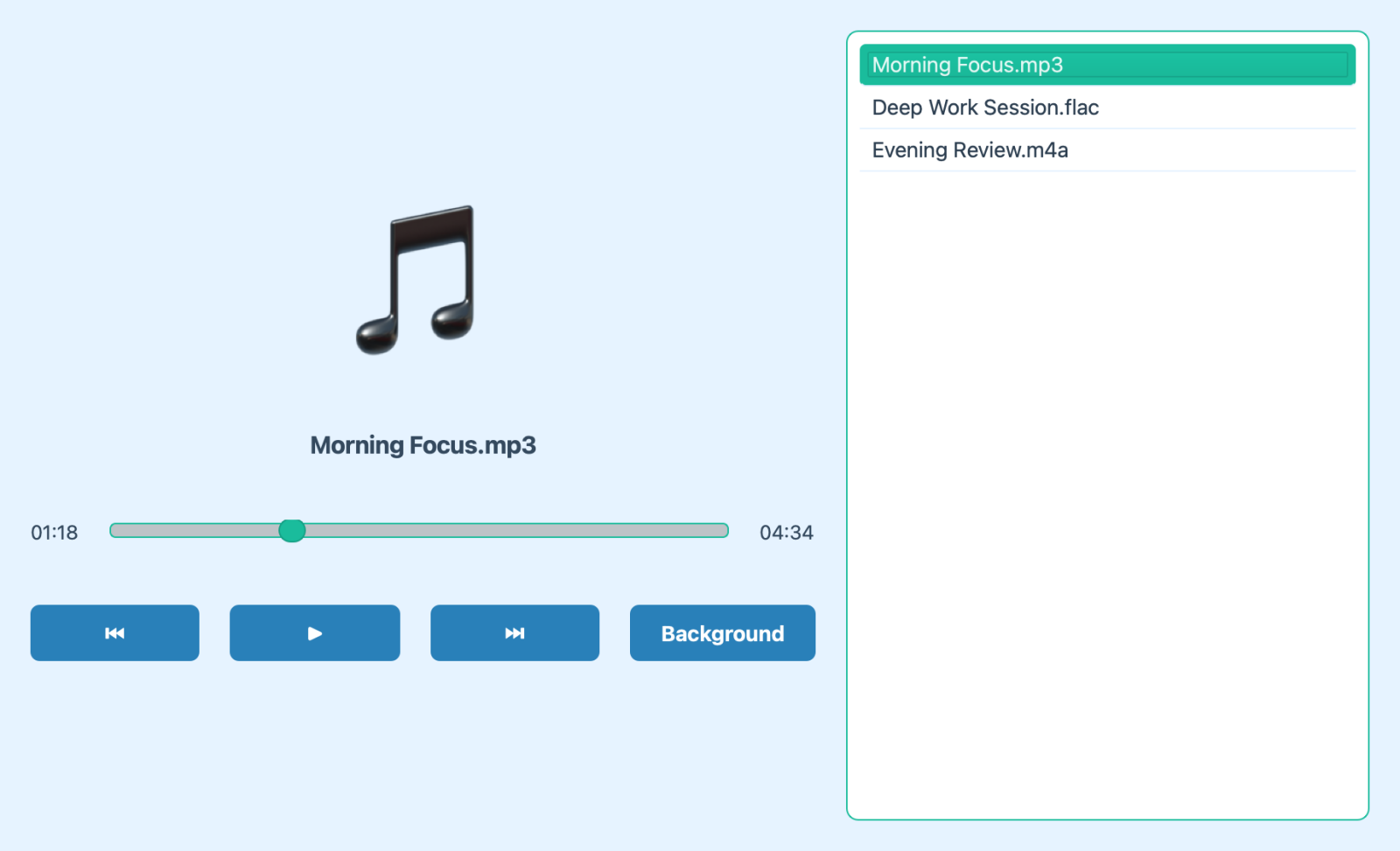
专属音频播放器支持 .mp3、.wav、.flac、.ogg、.m4a 和 .aac 格式文件。
-
播放列表: 自动构建播放列表。如果您选中多个文件,它们将被依次排队;如果仅选中单个文件,同目录下的其他音频文件将自动加入队列。
-
后台播放: 您可以点击“后台播放”按钮最小化播放器。右侧面板中会显示后台播放指示器,方便您在继续工作的同时不间断聆听音乐。
-
追加模式: 当播放器在后台运行时,选中更多音频文件并按
F3会将其无缝追加到现有播放列表末尾。
PDF 预览器
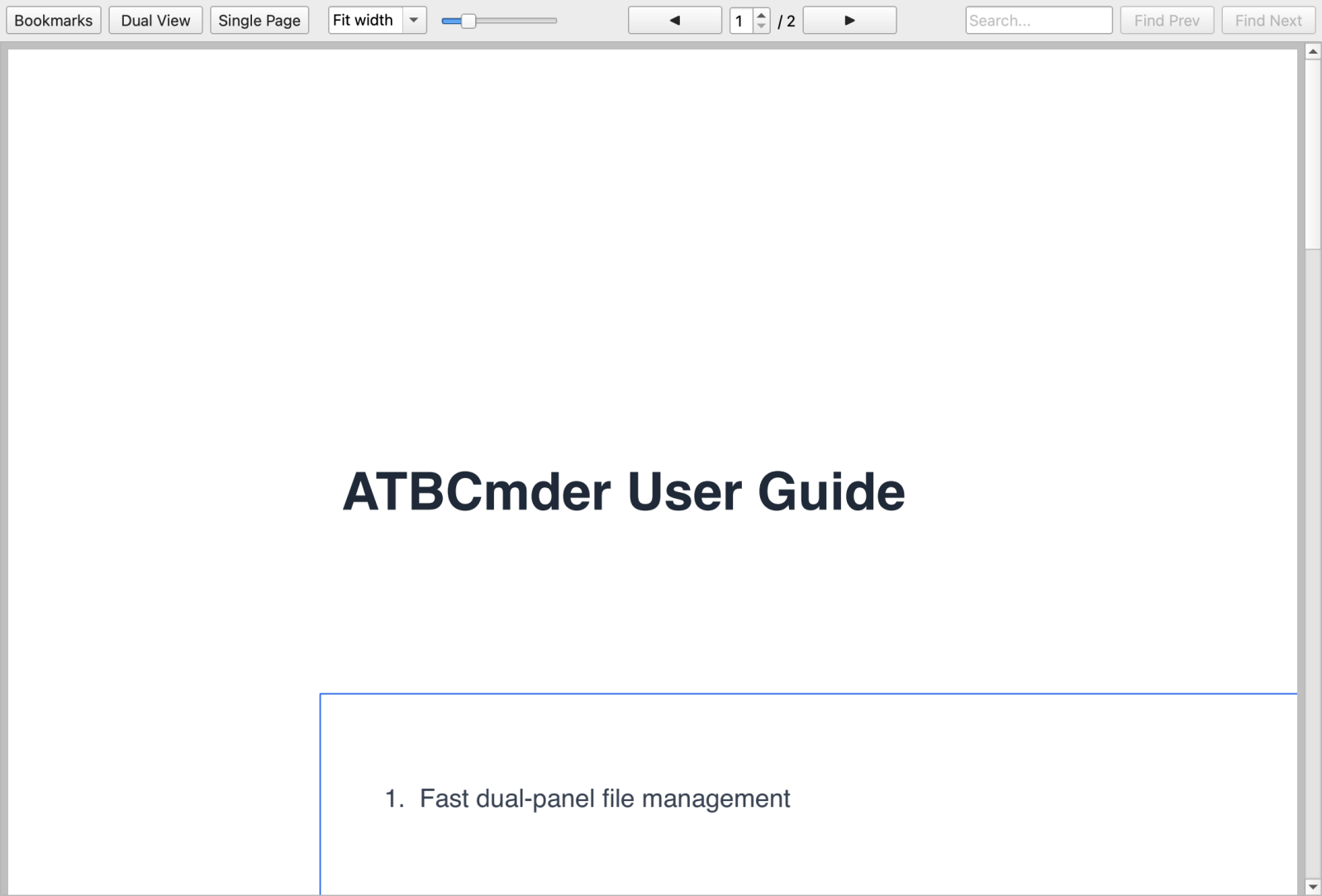
PDF 预览器采用一体化顶部工具栏设计,最大化利用您的垂直阅读空间。
-
视图控制: 切换左侧书签面板的显隐,并在“单页”与“多页连续滚动”模式之间随意切换。
-
导航与缩放: 使用工具栏快速翻页、跳转至指定页码以及调整缩放比例(包括适应宽度)。
-
全文搜索: 内置搜索框支持快速查找文档内的具体文本。
-
无缝滚动: 当鼠标悬停在书签面板上时,滚动操作会智能转发至文档视图,提供流畅自然的阅读体验。
缩略图
在浏览图片时,ATBCmder 会自动生成清晰的高质量缩略图,呈现顺畅直观的视觉体验。这使得您无需逐个打开文件即可快速识别照片与图形。
丰富悬停提示(Tooltips)
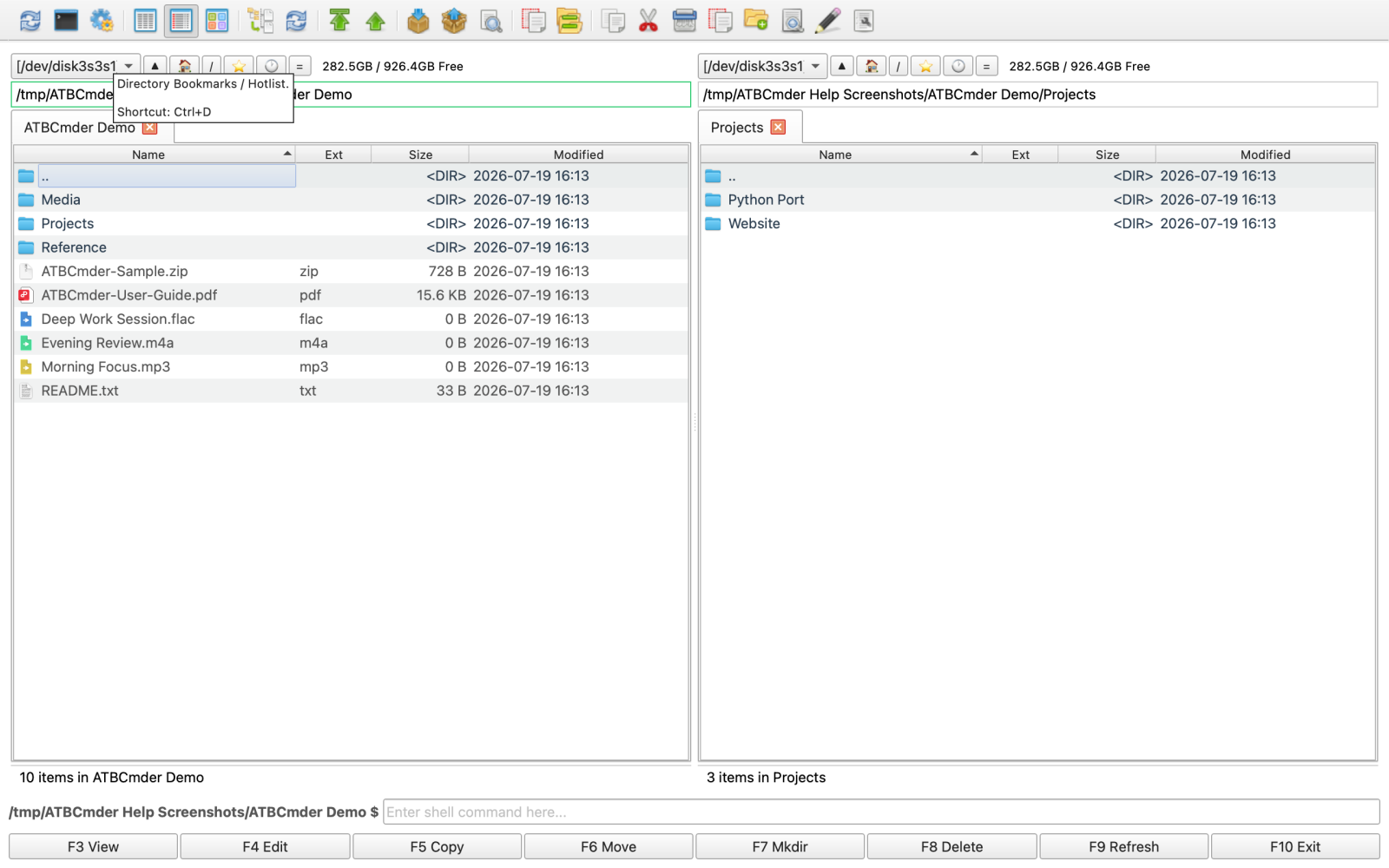
ATBCmder 拥有丰富详尽的悬停提示,帮助您快速熟悉界面。无论何时对某个按钮、菜单或输入框产生疑问,只需将鼠标悬停其上即可查看全面说明。
-
功能描述: 解释该元素的作用。
-
触发条件 / 快捷键: 显示相关联的键盘快捷键(例如
Ctrl+D调出热键列表)。 -
高级帮助: 深入阐述运作机制、占位符或特殊边界情况。
实时更新(自动刷新)
当磁盘内容发生变化时,文件面板会自动更新,确保您始终看到最新状态。此行为可在“设置(选项)”对话框的自动刷新分组中进行深度配置:
-
触发条件: 您可以自定义当文件被创建、删除、重命名,或者文件大小、修改日期、属性发生变更时触发刷新。(属性变更采用高效轮询机制,轮询间隔可自定义,默认 5 秒)。
-
限制条件: 为节省系统资源,您可以配置当 ATBCmder 处于后台时禁用自动刷新。您还可以设定排除路径和子目录列表,这些路径下的变更将永远不会触发自动刷新。