Глава 6: Виртуальные файловые системы и сеть
Современное управление файлами редко ограничивается пределами одного физического жесткого диска. Разработчики программного обеспечения поддерживают удаленные промежуточные среды через SFTP; системные администраторы управляют общими файловыми ресурсами предприятия через SMB/CIFS; создатели контента получают доступ к облачному хранилищу и медиа-серверам через WebDAV; и опытные пользователи регулярно проверяют, редактируют и упаковывают сжатые архивы размером в гигабайты.
Традиционные среды рабочего стола вынуждают пользователей манипулировать разрозненными приложениями: отдельная утилита архивирования для распаковки и повторного сжатия zip-архивов, внешний FTP/SFTP-клиент для управления ресурсами сервера и диалоговые окна монтирования операционной системы, которые разбрасывают удаленные тома по отключенным окнам Finder.
ATBCmder устраняет эту фрагментацию с помощью механизма Виртуальной файловой системы (VFS). Созданный на основе унифицированного уровня абстракции URI vfs://, ATBCmder обрабатывает удаленные серверы и сжатые архивы точно так же, как стандартные локальные папки. Вы можете перейти к архиву .tar.gz, просмотреть файлы кода с помощью F3, отредактировать вложенный файл конфигурации с помощью F4 (с автоматической переупаковкой в реальном времени при сохранении) и скопировать ресурсы непосредственно через защищенный сеанс SFTP на локальный NAS SMB, используя стандартный ключ F5 — и все это без извлечения промежуточного ключа. файлы на диск или переключение между отдельными инструментами.
1. Краткое руководство: архитектура VFS и матрица команд
ATBCmder направляет весь доступ к файловой системе через единый уровень абстракции. Независимо от того, указывает ли путь на раздел Apple APFS SSD, элемент внутри вложенного архива .zip или удаленный каталог, размещенный на SFTP-сервере Linux на другом конце света, двухпанельный интерфейс обеспечивает идентичную операционную модель.
┌────────────────────────────────────────────────────────────────────────────────────────┐
│                              ATBCMDER DUAL-PANEL GUI                                   │
│            Left Panel (Active)                  Right Panel (Inactive / Target)        │
├────────────────────────────────────────────────────────────────────────────────────────┤
│                                          │                                             │
│  [1] Local File System                   │  [2] Archive Virtual File System (VFS)      │
│      file:///Users/brain/projects/       │      vfs:///Users/brain/backup.tar.gz/src/  │
│      Direct POSIX / APFS access          │      In-place browse, F3 view, F4 live edit │
│                                          │                                             │
│  [3] Remote Network VFS (SFTP/SSH)       │  [4] Remote Storage VFS (SMB / WebDAV)      │
│      vfs://sftp://deploy@aws.prod/app/   │      vfs://smb://admin@truenas/Pool/Media/  │
│      Paramiko / SSH Keys / Keychain      │      Kernel mount_smbfs / WebDAVClient3     │
│                                          │                                             │
├────────────────────────────────────────────────────────────────────────────────────────┤
│                          UNIFIED VFS DISPATCH ENGINE (vfs://)                          │
│     FileSystemModel ➔ VFSManager ➔ SessionCache ➔ StreamCopyWorker / RepackWorker      │
└────────────────────────────────────────────────────────────────────────────────────────┘
Двойная матрица VFS и сетевая шпаргалка
| Действие | Сочетание клавиш macOS | Классическая клавиша Commander | Идентификатор команды | Описание |
|---|---|---|---|---|
| Упаковать файлы в архив | Alt+F5 / ⌥F5 |
Alt+F5 |
cm_PackFiles |
Открывает диалоговое окно «Архивный пакет» с параметрами формата, сжатия и пароля. |
| Извлечение файлов из архива | Alt+F9 / ⌥F9 |
Alt+F9 |
cm_ExtractFiles |
Распаковывает выбранные архивы с разрешением коллизий. |
| Быстрое подключение к сети | Меню: Сеть | cm_NetworkConnect |
cm_NetworkConnect |
Открывает диалоговое окно быстрого специального подключения. |
| Диспетчер подключений | Меню: Сеть | cm_ManageConnections |
cm_ManageConnections |
Открывает полный сетевой менеджер CRUD с сохраненными профилями подключения. |
| FTP-соединение | Ctrl+S / ⌃S |
Ctrl+S |
cm_FTPConnect |
Быстрый ярлык для запуска сеанса FTP-соединения. |
| Войти в архив/папку | Enter / ⏎ |
Enter |
cm_Open |
Перемещается непосредственно внутри .zip, .tar, .7z или удаленного каталога. |
| Вернуться к родительской папке | Backspace / ⌫ |
Backspace |
cm_GoToParent |
Вылезает из архива или удаленного каталога обратно на родительский уровень. |
| Просмотр виртуального/удаленного файла | F3 / Fn+F3 |
F3 |
cm_View |
Передаёт удаленный или архивный файл в Universal Lister. |
| Редактировать виртуальный/удаленный файл | F4 / Fn+F4 |
F4 |
cm_Edit |
Открывает файл в редакторе; автоматически перепаковывается или загружается обратно при сохранении. |
| Копирование по панелям/VFS | F5 / Fn+F5 |
F5 |
cm_Copy |
Копирует выбранные элементы на локальные, архивные или сетевые конечные точки. |
| Панель фоновых операций | Меню: Показать | cm_OperationsPanel |
cm_OperationsPanel |
Отслеживает фоновые очереди передачи, скорости и активные потоки. |
2. Унифицированная абстракция URI vfs://
Традиционные файловые менеджеры относятся к удаленным серверам и архивам как к людям второго сорта, требуя внешних утилит монтирования, папок временного извлечения или сторонних клиентов передачи. ATBCmder объединяет каждый источник файлов в единую, четко определенную спецификацию URI:
2.1 Анатомия виртуальных путей
В зависимости от операционной области URI vfs:// принимают одну из двух стандартных форм:
-
Архивировать виртуальные пути:
-
Внешний префикс:
vfs://указываетFileSystemModelперехватывать обход пути. - Путь к контейнеру:
/Users/brain/Documents/release_v1.7.zipидентифицирует физический архив контейнера в локальном хранилище. -
Внутренний элемент:
src/main.pyуказывает виртуальный ресурс, вложенный в архив. -
Пути к сетевому серверу:
-
Спецификатор схемы: идентифицирует драйвер транспорта (
sftp,ftp,ftps,smb,webdav,webdavs,gdrive,dropbox). - Аутентификация: кодирует учетные данные пользователя и целевой порт.
- Удаленная цель: определяет абсолютные пути к каталогам и файлам на удаленном хосте.
┌────────────────────────────────────────────────────────────────────────────────────────┐
│                              VFS URI ROUTING IN ACTION                                 │
├────────────────────────────────────────────────────────────────────────────────────────┤
│                                                                                        │
│   Input URI: vfs://sftp://deploy@aws.infra:22/var/log/nginx/access.log                 │
│                 │      │        │        │   └────────────────────► Remote Path        │
│                 │      │        │        └────────────────────────► Port (Default 22)  │
│                 │      │        └─────────────────────────────────► Host / Server      │
│                 │      └──────────────────────────────────────────► Username           │
│                 └─────────────────────────────────────────────────► Protocol Scheme    │
│                                                                                        │
│   Input URI: vfs:///Volumes/Data/Archive.zip/docs/manual.pdf                           │
│                 │                      │        └─────────────────► Archive Member     │
│                 │                      └──────────────────────────► Physical Archive   │
│                 └─────────────────────────────────────────────────► Virtual Scheme     │
└────────────────────────────────────────────────────────────────────────────────────────┘
2.2 Бесшовная интеграция двух панелей
Поскольку виртуальные пути соответствуют стандартным структурам каталогов внутри ATBCmder, вы получаете полную четность двух панелей:
- Виртуальные рабочие пространства с вкладками: откройте удаленную папку SFTP на вкладке 1, зашифрованный локальный ZIP-архив на вкладке 2 и локальную папку
~/Downloadsна вкладке 3. - Направленное копирование (
F5): выберите файлы на локальной активной панели и нажмитеF5, чтобы загрузить их непосредственно на удаленный сервер или в сжатый архив, отображаемый на неактивной панели. - Взаимодействие с перетаскиванием: перетаскивайте элементы по панелям между локальными дисками, общими сетевыми ресурсами и архивными иерархиями без промежуточной подготовки.
- Интерактивная навигационная панель: навигационная панель разбивает виртуальные URI на кликабельные сегменты. Щелкните любую родительскую папку или значок корневого сервера, чтобы мгновенно перейти вверх по дереву.
3. Архив VFS: навигация и проверка на месте
Открытие архива в ATBCmder не требует ручного извлечения или стороннего инструмента распаковки. Просто выделите любой поддерживаемый архив и нажмите Enter (или дважды щелкните мышью). ATBCmder монтирует архив на месте, превращая панель в высокоскоростной браузер виртуальных каталогов.
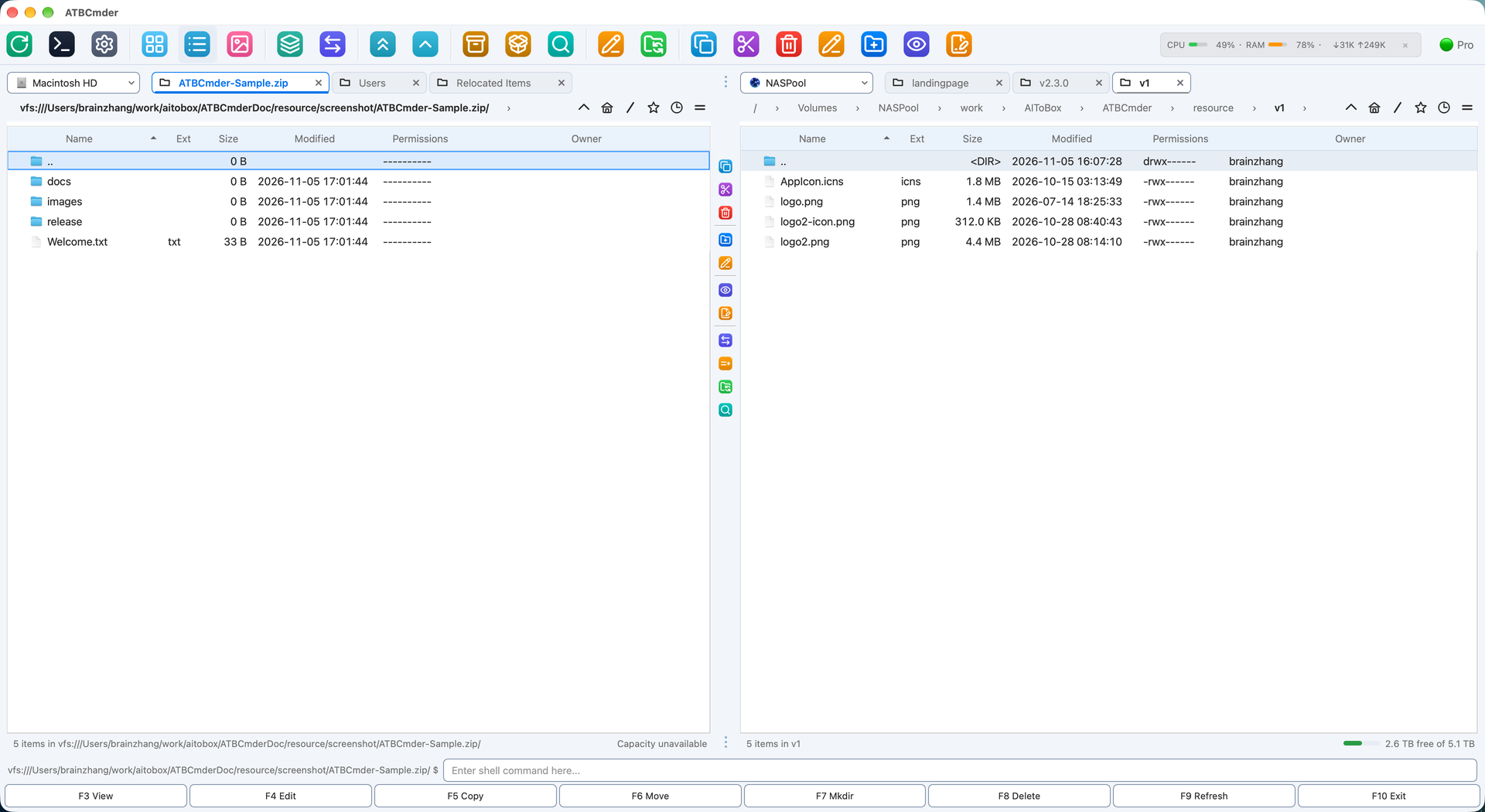 Рисунок 6.1: Навигация внутри многовложенного сжатого архива как виртуальной папки с отображением несжатых размеров, временных меток и подкаталогов.
3.1 Поддерживаемые форматы архивов
ATBCmder имеет встроенные драйверы для всех стандартных форматов архивирования и сжатия:
| Формат | Расширения файлов | Читать раздел «Поддержка» | Написать / Упаковать | Поддержка шифрования |
|---|---|---|---|---|
| Почтовый индекс | .zip |
Да | Да | Стандарт и AES-256 (pyzipper) |
| GZip-архив | .tar.gz, .tgz |
Да | Да | Стандартная потоковая передача tar POSIX |
| Архив BZip2 | .tar.bz2, .tbz2 |
Да | Да | Высокоскоростное сжатие блоков bzip2 |
| XZ-тарбол | .tar.xz, .txz |
Да | Да | Высокоэффективное сжатие LZMA2 |
| Обычная СМОЛА | .tar |
Да | Да | Несжатый ленточный архив UNIX |
| 7-Zip | .7z |
Да | Да (через py7zr) |
LZMA / LZMA2 твердое сжатие |
3.2 Рабочие процессы навигации на месте
При просмотре внутри архива:
- Ввести подкаталоги: нажмите
Enterв любой папке внутри архива, чтобы просмотреть вложенные деревья. - Восхождение к родительскому элементу (
..): нажмитеBackspace(⌫) или дважды щелкните запись.. [Parent Directory], чтобы подняться. Как только вы достигнете корня архива, нажатиеBackspaceвернет вас в физический каталог, содержащий файл архива. - Мгновенный просмотр (
F3/Fn+F3): выделите любой документ, изображение или исходный файл внутри архива и нажмитеF3. ATBCmder автоматически извлекает целевой файл в безопасную временную песочницу и отображает его в универсальном листере. - Выборочное копирование (
F5/Fn+F5): вместо распаковки всего многогигабайтного архива только для получения одного или двух файлов выберите нужные конкретные элементы и нажмитеF5. ATBCmder распаковывает только выбранные элементы непосредственно в неактивную панель.
Note
При предварительном просмотре или копировании отдельных файлов из архива ATBCmder передает только запрошенные байты файла непосредственно из потока контейнера. Он не тратит дисковое пространство и время на распаковку невыбранных одноуровневых файлов.
4. Живая переупаковка: редактирование на месте внутри архивов
Один из самых мощных рабочих процессов в ATBCmder — это Живая переупаковка. Исторически сложилось так, что изменение одного файла, вложенного в сжатый архив, требовало утомительной последовательности из шести шагов: извлечь весь архив, найти целевой файл, отредактировать и сохранить его, повторно сжать каталог в новый архив, удалить исходный архив и очистить временные папки.
ATBCmder делает редактирование файлов внутри архивов таким же простым, как и редактирование стандартных локальных файлов.
┌────────────────────────────────────────────────────────────────────────────────────────┐
│                              LIVE REPACKING LIFECYCLE                                  │
├────────────────────────────────────────────────────────────────────────────────────────┤
│                                                                                        │
│  1. User presses F4 on "config.json" inside "package.zip"                              │
│     │                                                                                  │
│     ├──► ATBCmder extracts "config.json" to sandbox: /tmp/dc_repack_xyz/config.json    │
│     └──► Opens internal EditorDialog with window title: "config.json — Editor"         │
│                                                                                        │
│  2. User modifies file and presses Cmd+S (Save)                                        │
│     │                                                                                  │
│     ├──► Editor emits file_saved signal                                                │
│     └──► RepackWorker checks original archive size vs ArchiveRepackWarningMB threshold │
│                                                                                        │
│  3. Atomic Repack Execution                                                            │
│     │                                                                                  │
│     ├──► Writes modified stream to staging archive: /tmp/package.zip.tmp               │
│     ├──► Validates container integrity via archive driver                              │
│     ├──► Atomic swap: os.replace("/tmp/package.zip.tmp", "/original/package.zip")      │
│     └──► Refreshes active file panel and cleans up sandbox /tmp/dc_repack_xyz/         │
│                                                                                        │
└────────────────────────────────────────────────────────────────────────────────────────┘
4.1 Шаг за шагом: редактирование архивного файла конфигурации
- Перейдите в архив (например,
application_bundle.zip), нажавEnter. - Найдите файл, который хотите изменить (например,
settings.yaml). - Нажмите
F4(Fn+F4). ATBCmder извлекает файл во временный кэш и запускает встроенный редактор. - Внесите изменения в редакторе.
- Нажмите
Cmd+S(⌘S), чтобы сохранить. - Закройте редактор с помощью
Cmd+W(⌘W) илиEsc. RepackWorkerATBCmder автоматически обновляет внутренний элемент, сжимает обновленную структуру во временный файл, атомарно заменяет исходный архив и обновляет вид панели.
[!ВНИМАНИЕ] Охранник большого архива (
ArchiveRepackWarningMB) Переупаковка сжатого архива требует распаковки и перекодирования потоков контейнера. Изменение файла размером 10 КБ внутри видеоархива.tar.gzразмером 20 ГБ заставит компьютер перезаписать все 20 ГБ данных.Чтобы предотвратить случайное зависание диска, ATBCmder включает защитный порог безопасности (
ArchiveRepackWarningMB, по умолчанию: 100 МБ вatbcmder.xml). Если вы попытаетесь отредактировать или удалить файл внутри архива, размер которого превышает этот предел, ATBCmder отобразит запрос подтверждения: "Модификация этого архива требует перепаковки всего файла, что может занять много времени. Продолжить?"
5. Создание и извлечение архивов (Alt+F5 / Alt+F9)
ATBCmder предоставляет выделенных фоновых работников для создания и извлечения архивов, гарантируя, что ваши файловые панели останутся отзывчивыми даже во время длительных заданий сжатия.
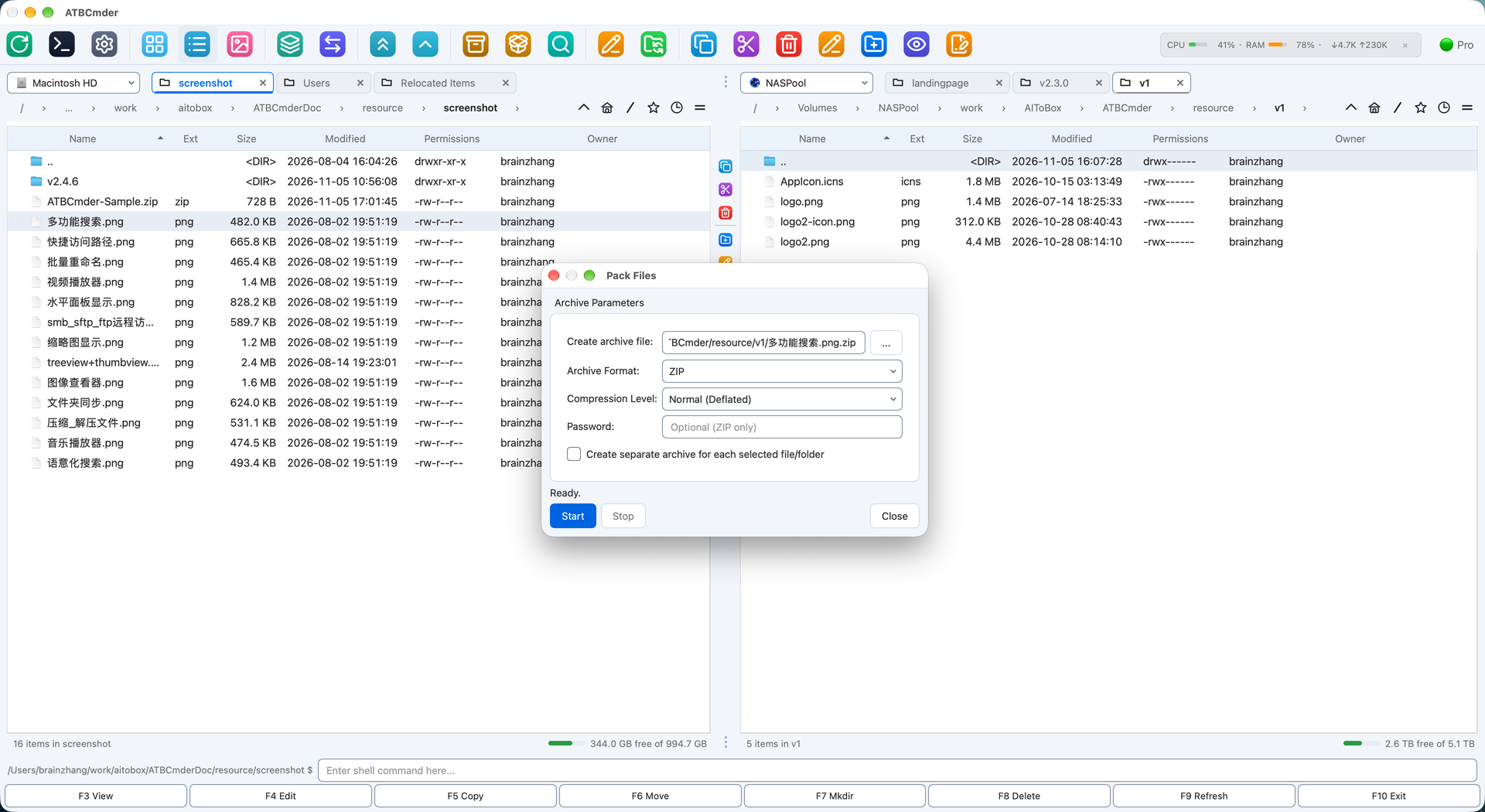 Рис. 6.2. Диалоговое окно «Параметры архива» (Alt+F5 / cm_PackFiles), показывающее путь назначения, выбор формата, уровни сжатия и шифрование пароля.
5.1 Сжатие файлов (Alt+F5 / ⌥F5 / cm_PackFiles)
Чтобы создать новый архив:
- На активной панели выберите файлы или каталоги, которые вы хотите объединить.
- Нажмите
Alt+F5(⌥F5) или выберите Файлы ➔ Упаковать... в строке меню. - Появится диалоговое окно Упаковать файлы:
- Создать файл архива: путь к файлу назначения. По умолчанию ATBCmder предлагает поместить архив в каталог неактивной панели, названный в честь выделенного элемента.
- Формат архива: выберите между
ZIP,TAR,TAR.GZ,TAR.BZ2,TAR.XZили7Z. - Уровень сжатия:
Store: нулевое сжатие; мгновенная упаковка предварительно сжатых медиафайлов (MP4, JPEG).Fast: низкая нагрузка на процессор; идеально подходит для быстрых переводов.Normal (Deflated): сбалансированная скорость и степень сжатия (рекомендуется для общего использования).Maximum: сжатие максимальной плотности (где применимо, используется LZMA/Bzip2).- Пароль (только ZIP): введите секретную фразу-пароль для шифрования архива.
- Нажмите Пуск (или нажмите
Enter). Операция выполняется в неблокирующем фоновом потоке с индикатором выполнения и индикатором состояния каждого файла.
Шифрование пароля военного уровня AES-256
Стандартное шифрование ZIP (устаревшее ZipCrypto) криптографически взломано и уязвимо для атак по словарю открытого текста. Когда вы указываете пароль для ZIP-архива, ATBCmder использует шифрование AES-256 на базе pyzipper (pyzipper.AESZipFile со стандартом WZ_AES). Это обеспечивает совместимость с macOS, WinZip и 7-Zip, одновременно защищая конфиденциальные данные от грубого расшифрования.
Разделение огромных архивов на многотомные наборы
Если вам нужно распределить архив по вложениям электронной почты, дискам FAT32 или границам загрузки в облако с ограничением размера файла:
- Объедините файлы, используя
Alt+F5(cm_PackFiles). - Выделите полученный архив
.zipили.tarи запустите File Splitter черезAlt+F6(cm_FileSpliter). - Выберите предустановленный размер разделения (например,
100 MB,4.7 GB DVD,CD 700 MBили собственный размер в байтах). - ATBCmder генерирует пронумерованные разделенные части (
archive.zip.001,archive.zip.002и т. д.) вместе с манифестом проверки CRC32. Получатели могут собрать исходный контейнер в любое время, используяcm_FileLinker(cm_Combine).
5.2 Извлечение архивов (Alt+F9 / ⌥F9 / cm_ExtractFiles)
Чтобы извлечь архивы на диск:
- Выделите один или несколько архивов на активной панели.
- Нажмите
Alt+F9(⌥F9) или выберите Файлы ➔ Извлечь... в строке меню. - Откроется диалоговое окно Извлечение файлов:
- Архивировать для извлечения: выбран исходный путь контейнера.
- Извлечь в каталог: каталог назначения (по умолчанию неактивная панель).
- Предварительный просмотр содержимого: интерактивный список, загружающий элементы архива в режиме реального времени.
- Пароль: поле ввода для архивов, защищенных паролем.
- Нажмите Начать. Если какой-либо целевой файл уже существует в папке назначения, ATBCmder приостанавливает рабочий процесс и отображает интерактивный диалог коллизий:
- Перезаписать: заменяет конфликтующий целевой файл.
- Пропустить: существующий файл остается нетронутым и переходит к следующему элементу.
- Перезаписать все: автоматически перезаписывает все последующие конфликты.
- Пропустить все: автоматически пропускает все существующие целевые файлы.
- Отмена: безопасно останавливает процесс извлечения.
6. Удаленная сеть VFS: протоколы и удаленное хранилище
ATBCmder включает в себя многопротокольный сетевой клиентский механизм, способный монтировать, просматривать и манипулировать удаленными серверами непосредственно внутри рабочей области с двумя панелями.
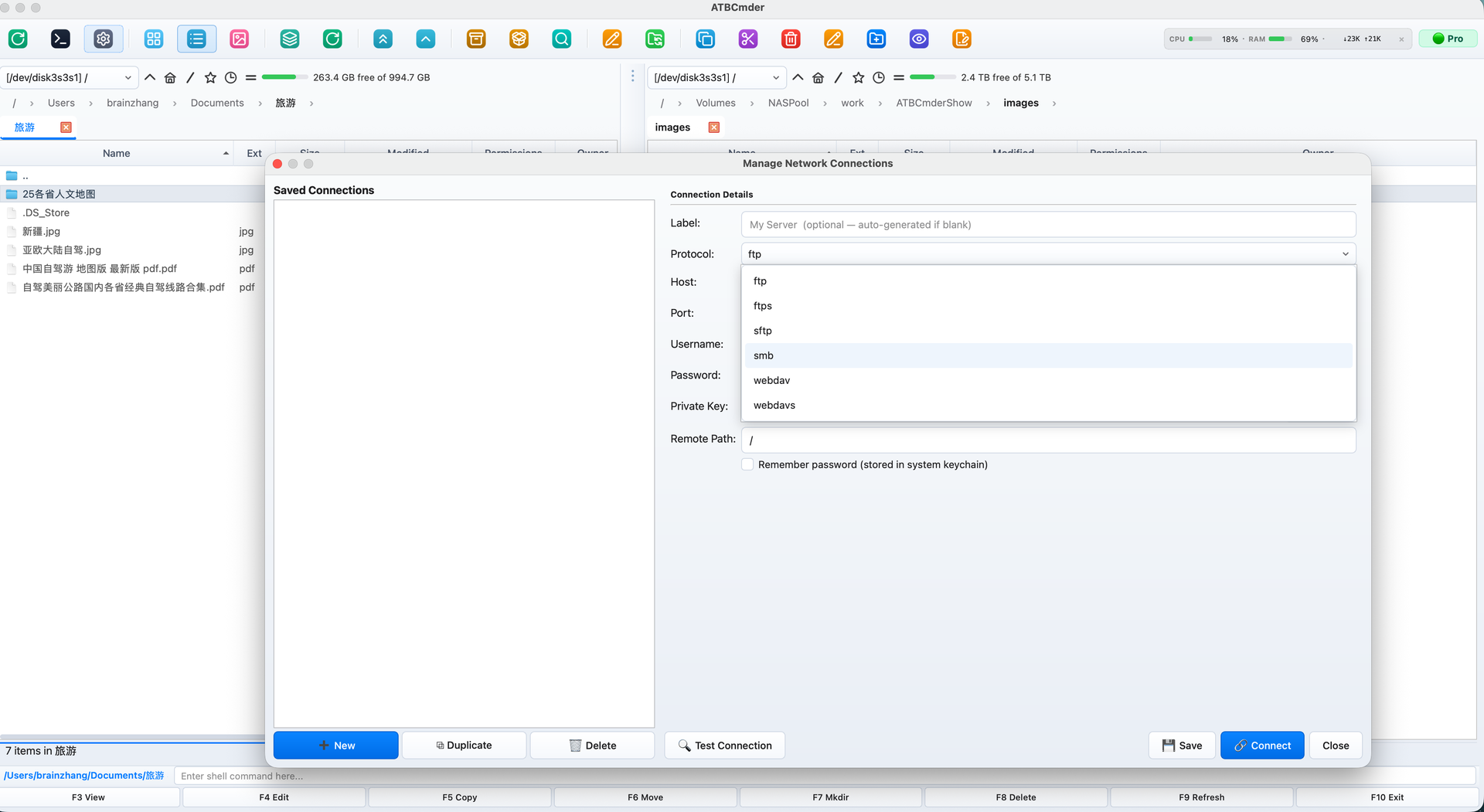 Рисунок 6.3: Просмотр каталогов удаленного сервера Linux через безопасный SFTP с живыми атрибутами файлов, правами владения и передачей с двух панелей.
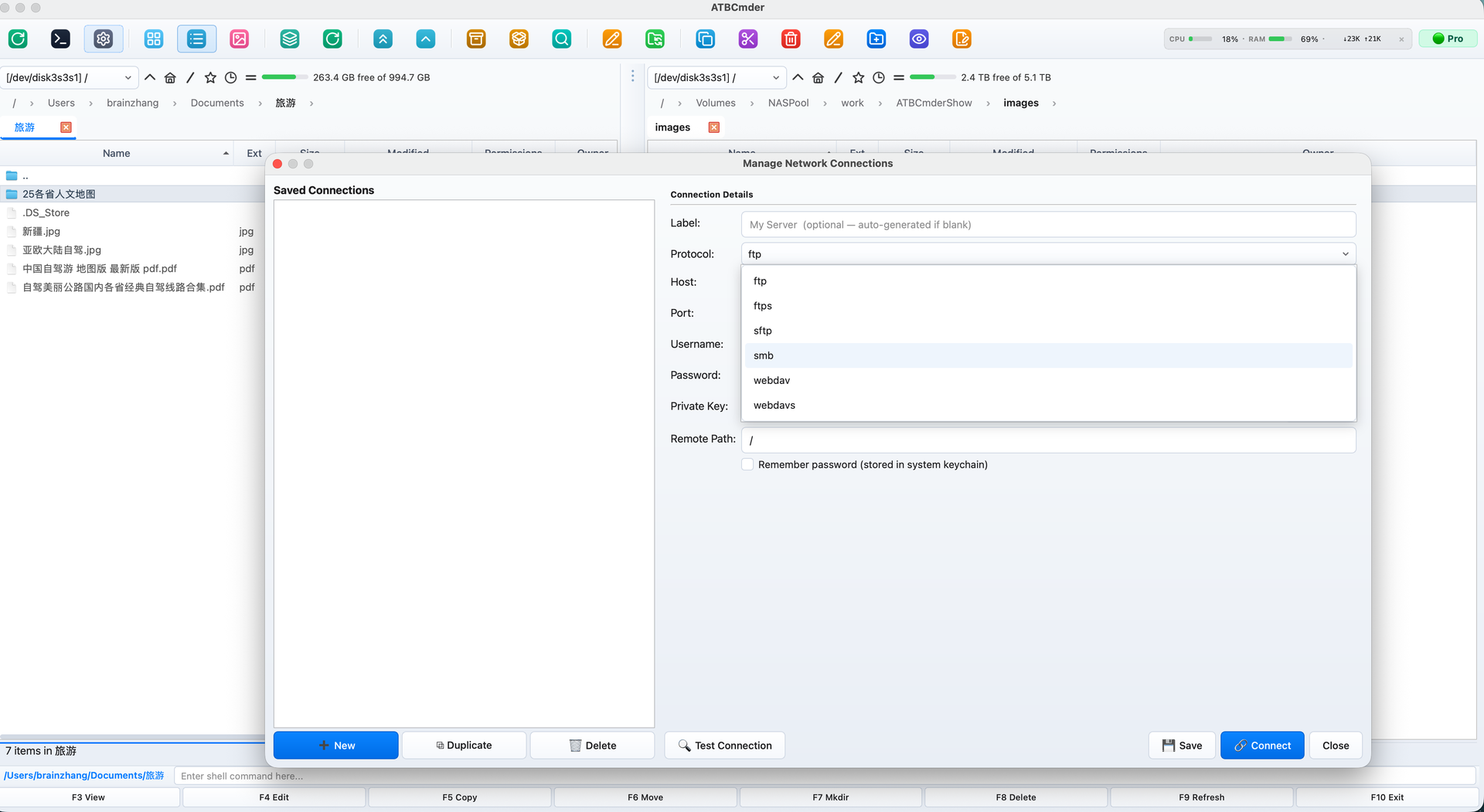 Рис. 6.4. Поддерживаемые типы сетевых подключений: FTP/FTPS, безопасный SFTP, облачное хранилище WebDAV и общие сетевые ресурсы SMB.
6.1 Поддерживаемые сетевые протоколы
| Схема протокола | Порт по умолчанию | Транспортный уровень | Режимы аутентификации | Лучше всего использовать для |
|---|---|---|---|---|
sftp:// |
22 |
СШ-2 (Парамико) | Пароль, ключ SSH (id_rsa, id_ed25519) |
Серверы Linux, облачные экземпляры, промежуточные хосты |
ftp:// |
21 |
Обычный RFC 959 | Анонимное имя пользователя и пароль в открытом виде | Устаревший веб-хостинг, локальные лабораторные устройства |
ftps:// |
990 |
FTP с шифрованием TLS | Имя пользователя и пароль с SSL/TLS | Безопасные коммерческие FTP-серверы |
smb:// |
445 |
CIFS/SMB3 | Windows NT/Kerberos/Локальная учетная запись | Общие ресурсы Windows, устройства NAS, серверы Samba |
webdav:// |
80 |
HTTP WebDAV | Базовая, дайджест-аутентификация | Веб-серверы, локальные сетевые хранилища |
webdavs:// |
443 |
HTTPS WebDAV | Базовая аутентификация с шифрованием SSL/дайджест-аутентификация | Nextcloud, ownCloud, коммерческое облачное хранилище |
gdrive:// |
443 |
API Google Диска | Авторизация токена OAuth2 | Облачные диски и общие папки Google Drive |
dropbox:// |
443 |
API Dropbox v2 | Авторизация токена OAuth2 | Облачные диски и общие папки Dropbox |
6.2 Возможности протокола и подробное описание
SFTP (протокол передачи файлов SSH)
Драйвер SFTP ATBCmder, поддерживаемый стандартным механизмом SSH paramiko, устанавливает зашифрованные туннели через порт 22:
- Безопасность ключа хоста (
WarningPolicy): в соответствии со строгими требованиями безопасности ATBCmder автоматически обращается к вашему локальному файлу~/.ssh/known_hosts. При подключении к известному хосту ключи хоста проверяются криптографически. Если обнаружен неизвестный сервер, ATBCmder выдает предупреждение о безопасности, а не молча доверяет неожиданным открытым ключам. - Аутентификация по ключу SSH: помимо стандартной аутентификации по паролю, ATBCmder поддерживает файлы секретных ключей SSH (
~/.ssh/id_rsa,~/.ssh/id_ed25519). - Сопоставление атрибутов UNIX: сохраняет удаленные восьмеричные режимы файлов (
chmod), строки владения пользователем/группой и точные временные метки модификации POSIX.
FTP и FTPS (явный/неявный SSL)
Драйвер FTP, управляемый Python ATB_INL_0000, поддерживает:
- Пассивный режим (PASV): включен по умолчанию для обеспечения надежных соединений через маршрутизаторы с ограничительным NAT и потребительские брандмауэры.
- Настраиваемые кодировки: устраняются проблемы с отображением имен файлов, отличных от ASCII, позволяя переключаться между наборами символов
UTF-8,ISO-8859-1,GB18030иWindows-1252.
SMB/Samba (общие ресурсы Windows и устройства NAS)
В отличие от простых библиотек Python SMB пользовательского пространства, которые страдают от низкой скорости передачи, ATBCmder использует гибридную архитектуру:
- Встроенное ускорение ядра macOS (
mount_smbfs): в macOSSambaMounterATBCmder использует собственную подсистему Apple/sbin/mount_smbfs. Он монтирует удаленный общий ресурс непосредственно в дерево VFS macOS (/Volumes/или изолированный каталог монтирования), открывая полную пропускную способность чтения/записи SMB3 с аппаратным ускорением. - Обнаружение существующего монтирования: если macOS Finder или системный сценарий уже смонтировали целевой общий ресурс SMB, ATBCmder автоматически определяет активную точку монтирования из таблицы ОС
mountи мгновенно переходит к ней, избегая избыточных сетевых подключений.
Important
Требования к имени общего ресурса SMB Сервер SMB невозможно просмотреть на уровне простого имени хоста. URI SMB должен включать в путь целевой общий ресурс или имя экспорта:
- ❌ Неверно:
vfs://smb://nas.local/ - ✅ Допустимо:
vfs://smb://nas.local/StoragePoolилиvfs://smb://192.168.1.100/Media
WebDAV и WebDAVS (Nextcloud/облачное хранилище)
Этот драйвер, созданный на основе webdavclient3, обеспечивает двунаправленную синхронизацию файлов с современными решениями облачного хранения:
- Проверка сертификата SSL: поддерживает строгую проверку сертификата SSL для общедоступных хостов WebDAVS с возможностью переопределения самозаверяющих сертификатов в настройках частной домашней лаборатории.
- Рекурсивное создание каталогов (
makedirs): автоматически создает недостающие вложенные пути к удаленным каталогам во время операций массовой загрузки.
6.3 Облачное хранилище Google Drive: Пошаговое руководство по настройке
Управление Google Drive через веб-браузер часто кажется медленным при загрузке больших файлов или организации многоуровневых папок. Кроме того, официальное настольное приложение Google Drive обычно пытается синхронизировать целые деревья папок с локальным SSD вашего Mac, занимая ценное дисковое пространство.
ATBCmder решает эту проблему, подключая Google Drive как активный виртуальный диск (gdrive://). Вы можете просматривать удаленные папки прямо в двухпанельном интерфейсе, мгновенно просматривать файлы в облаке с помощью F3 и копировать данные с помощью F5 между Mac и Google Drive — без необходимости скачивать все облачное хранилище на ваш компьютер.
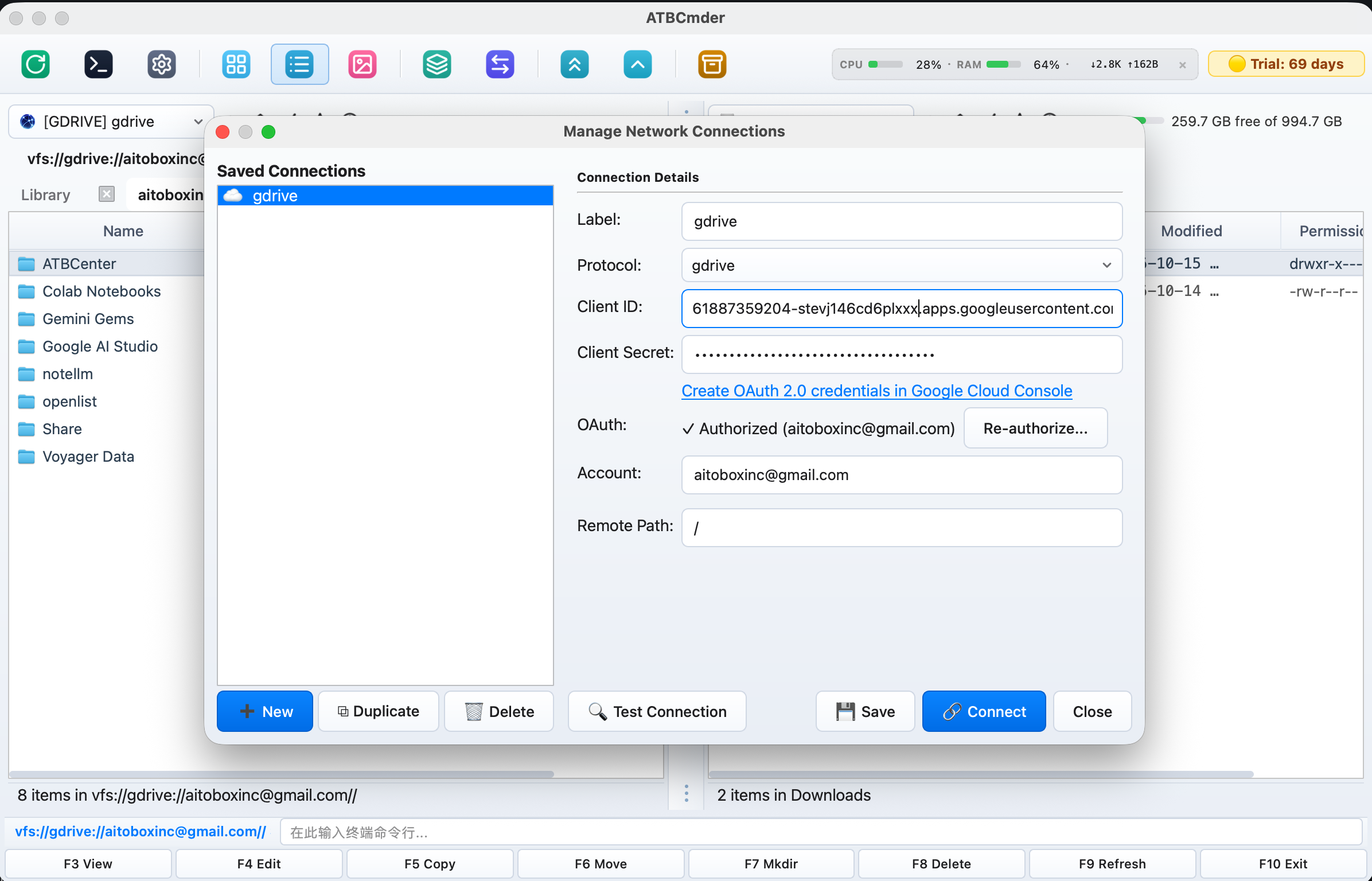
Рисунок 6.5: Подключение к Google Drive через Диспетчер подключений с учетными данными клиента OAuth2 и просмотр облачных файлов рядом с локальными папками в двухпанельном режиме.
Зачем мне нужны «Client ID» и «Client Secret»?
Для защиты вашей конфиденциальности и безопасности Google запрещает сторонним приложениям запрашивать пароль от вашей учетной записи Google напрямую. Вместо этого используется официальная авторизация OAuth 2.0.
Создав свои собственные бесплатные учетные данные OAuth в Google Cloud Console:
- 100% приватность и прямое соединение: Ваши данные передаются напрямую между вашим Mac и официальными серверами Google. Никакие сторонние или промежуточные серверы не имеют доступа к вашим файлам.
- Выделенная скорость и квота: Вы получаете собственную пропускную способность API без конкуренции за лимиты с тысячами других пользователей.
- Отзыв в любой момент: Полный контроль остается у вас. Вы можете отозвать доступ ATBCmder в один клик в настройках безопасности вашего аккаунта Google в любое время.
Настройка занимает менее 3 минут и выполняется только один раз!
Шаг 1: Создание бесплатных учетных данных в Google Cloud (2 минуты)
- Откройте Google Cloud Console — Учетные данные в браузере и войдите в свой аккаунт Google.
- Выберите или создайте проект:
- В верхней части страницы нажмите на раскрывающийся список организации / проекта.
- (Совет для организаций: если у вас есть организация Google Workspace или Cloud Identity, например
aitobox.com, выберите ее, чтобы проект был создан под доменом компании). - Если проекта еще нет, нажмите Новый проект, укажите любое имя (например,
ATBCmder) и нажмите Создать. - Включите Google Drive API:
- В левом меню или верхней строке поиска перейдите в Включенные API и сервисы (или нажмите + ВКЛЮЧИТЬ API И СЕРВИСЫ).
- Найдите Google Drive API, откройте и нажмите синюю кнопку Включить.
- Настройте экран согласия OAuth (при первом запросе):
- Если вы создаете учетные данные впервые, Google предложит настроить экран согласия:
- Выберите Внешний (External) и нажмите Создать.
- Укажите Имя приложения (например,
ATBCmder) и введите адрес электронной почты для поддержки и связи с разработчиком. - В поле Главная страница приложения укажите ваш сайт (например,
https://cmder.aitobox.com). - В разделе Авторизованные домены добавьте корневой домен (например,
aitobox.com). - Нажмите Сохранить и продолжить на всех последующих шагах.
- Создайте учетные данные для приложения рабочего стола:
- Вернитесь в API и сервисы ➔ Учетные данные.
- Нажмите + Создать учетные данные вверху и выберите Идентификатор клиента OAuth.
- В типе приложения выберите Приложение для ПК (Desktop app).
- В поле Имя введите
ATBCmder Desktop(или любое понятное имя). - Нажмите Создать.
- Скопируйте ключи:
- Появится диалоговое окно с вашим Идентификатором клиента (Client ID) (заканчивается на
.apps.googleusercontent.com) и Секретом клиента (Client Secret). - Скопируйте обе строки (или не закрывайте вкладку браузера).
Пользовательский брендинг: Значение строки «Доступ предоставлен» (Access Granted To)
Когда вы просматриваете подключенные сторонние приложения в центре безопасности аккаунта Google (myaccount.google.com/connections), отображается карточка ATBCmder:
- Имя приложения:
ATBCmder - Доступ предоставлен (Access granted to): например,
aitobox.comилиoplist.org - Главная страница:
https://cmder.aitobox.com
Почему Google отображает определенное название организации?
Строка «Доступ предоставлен» (Access granted to) автоматически определяется Google на основе организации Google Cloud (или аккаунта Google Workspace), владеющей проектом GCP, где был создан идентификатор клиента OAuth:
- Если идентификатор был создан в проекте сторонней организации (например,
oplist.org), Google покажет этот домен, чтобы уведомить пользователя о принадлежности клиента API. - Если проект создан в личном аккаунте Google, отображаются контактные данные разработчика.
Как установить организацию на собственный домен (например, aitobox.com)
Если вы хотите, чтобы в центре безопасности отображался домен вашей компании (например, aitobox.com):
- Создайте проект под организацией вашего домена:
- Войдите в Google Cloud Console с аккаунтом вашего домена (например,
admin@aitobox.com). - Убедитесь, что в верхнем селекторе выбран домен вашей компании, перед созданием проекта.
- Настройте экран согласия OAuth под бренд компании:
- Перейдите в API и сервисы ➔ Экран согласия OAuth.
- Укажите Главную страницу приложения как официальный сайт (например,
https://cmder.aitobox.com). - Добавьте ваш домен в Авторизованные домены (например,
aitobox.com). - Укажите адреса электронной почты техподдержки на вашем домене.
- Выпустите новый идентификатор клиента для ПК:
- В Учетных данных создайте новый Идентификатор клиента OAuth типа Приложение для ПК.
- Обновите ключи в ATBCmder:
- Вставьте новые ключи в Диспетчер подключений ATBCmder и нажмите Повторно авторизовать....
- Теперь Google будет отображать домен вашей компании (
aitobox.com) как получателя доступа!
Шаг 2: Добавление Google Drive в ATBCmder
После получения ключей подключение в ATBCmder занимает считанные секунды:
- В ATBCmder в строке меню выберите Сеть ➔ Управление подключениями... (или нажмите
cm_ManageConnections). - Нажмите кнопку
+ Создатьв левом нижнем углу. - В форме Сведения о подключении справа:
- Метка: Введите понятное имя (например,
Мой Google DriveилиРабочий диск). - Протокол: Выберите
gdriveиз раскрывающегося списка. - Идентификатор клиента: Вставьте Client ID из Google Cloud.
- Секрет клиента: Вставьте Client Secret из Google Cloud.
- (Подсказка: ссылка
Create OAuth 2.0 credentials in Google Cloud Consoleпозволяет перейти в консоль в любой момент). - Нажмите кнопку Авторизовать (или Повторно авторизовать...):
- ATBCmder автоматически откроет браузер со страницей авторизации Google.
- Важное предупреждение безопасности (Абсолютно нормально и ожидаемо):
Поскольку вы используете собственный закрытый Client ID разработчика, а не общедоступное приложение из маркетплейса, Google покажет предупреждение «Google не проверил это приложение» / «Угроза безопасности».
Это стандартная процедура и совершенно безопасно. В браузере разверните дополнительные параметры (нажмите Дополнительно / Advanced) и нажмите «Перейти на страницу приложения (небезопасно) / Продолжить». - Выберите свой аккаунт Google и подтвердите разрешения на чтение и запись в Google Drive.
- Нажмите Продолжить / Разрешить.
- После успешной авторизации статус в ATBCmder изменится на:
✓ Authorized (your_account@gmail.com)!
Note
Почему Google показывает предупреждение о непроверенном приложении?
При открытии страницы авторизации Google предупреждает, что приложение не прошло коммерческую верификацию. Это стандартный протокол для собственных учетных данных разработчика. Поскольку ключи созданы лично вами в вашей консоли и доступны только вам, ваши файлы и данные находятся в абсолютной безопасности. Нажмите Дополнительно (Advanced), а затем «Продолжить», чтобы завершить подключение.
- Нажмите 💾 Сохранить, а затем 🔗 Подключиться (или дважды кликните по записи в списке).
- В активной панели откроется новая вкладка с адресом: Все ваши файлы и папки Google Drive мгновенно готовы к работе!
Шаг 3: Работа с Google Drive как с локальным диском
После подключения Google Drive работает точно так же, как обычная локальная папка:
- Быстрый просмотр без загрузки: Открывайте папки двойным кликом или клавишей
Enter. Выделите изображение, PDF, файл кода или документ и нажмитеF3для потокового предпросмотра во встроенном просмотрщике без скачивания на диск. - Загрузка в облако (
F5): Выберите файлы в локальной панели (например, в папкеЗагрузки) и нажмитеF5для прямой отправки в текущую папку Google Drive. - Скачивание на компьютер (
F5): Выделите файлы на панели Google Drive и нажмитеF5для загрузки в локальную папку. - Перетаскивание мышью (Drag & Drop): Перетаскивайте файлы и папки между локальной панелью и панелью Google Drive.
- Мгновенное обновление (
F9/Ctrl+R): НажмитеF9, чтобы за доли секунды синхронизировать последние изменения из облака. - Индикатор квоты хранилища в реальном времени: В правом верхнем углу панели инструментов отображается доступный объем Google Drive (например,
259.7 GB free of 994.7 GB). - Поддержка нескольких учетных записей: Вы можете настроить несколько профилей Google Drive и даже открывать их одновременно в левой и правой панелях для прямой передачи файлов между ними!
- Аппаратное шифрование через Secure Enclave: Секретные ключи и токены OAuth зашифрованы непосредственно в Связке ключей macOS (
ATBCmder_VFS) под защитой чипа Apple Secure Enclave.
6.4 Облачное хранилище Dropbox: Пошаговое руководство по настройке
Как и в случае с Google Drive, прямой доступ к Dropbox в ATBCmder освобождает вас от необходимости синхронизировать сотни гигабайт с локальным SSD вашего Mac.
ATBCmder подключает Dropbox как активный виртуальный диск (dropbox://), обеспечивая предпросмотр файлов с помощью F3, быструю потоковую передачу данных с F5 и мониторинг квоты в реальном времени.
Зачем мне нужны «App Key» и «App Secret»?
Для обеспечения безопасности Dropbox запрещает сторонним приложениям запрашивать пароль от вашей учетной записи. Все операции авторизуются через протокол OAuth 2.0.
Создав свои бесплатные ключи App Key и App Secret в Dropbox App Console:
- 100% приватность и прямое соединение: Данные передаются напрямую между Mac и серверами Dropbox в зашифрованном виде.
- Выделенная скорость и квота: Вы получаете собственные лимиты API без конкуренции с другими пользователями.
- Отзыв доступа в любой момент: Вы можете аннулировать разрешения в настройках Dropbox в любое время.
Настройка занимает менее 2 минут и делается всего один раз!
Шаг 1: Создание приложения в Dropbox App Console
- Откройте Dropbox App Console в браузере и войдите в свой аккаунт Dropbox.
- Нажмите синюю кнопку Create app в правом верхнем углу.
- Настройте параметры приложения, как показано на скриншоте:
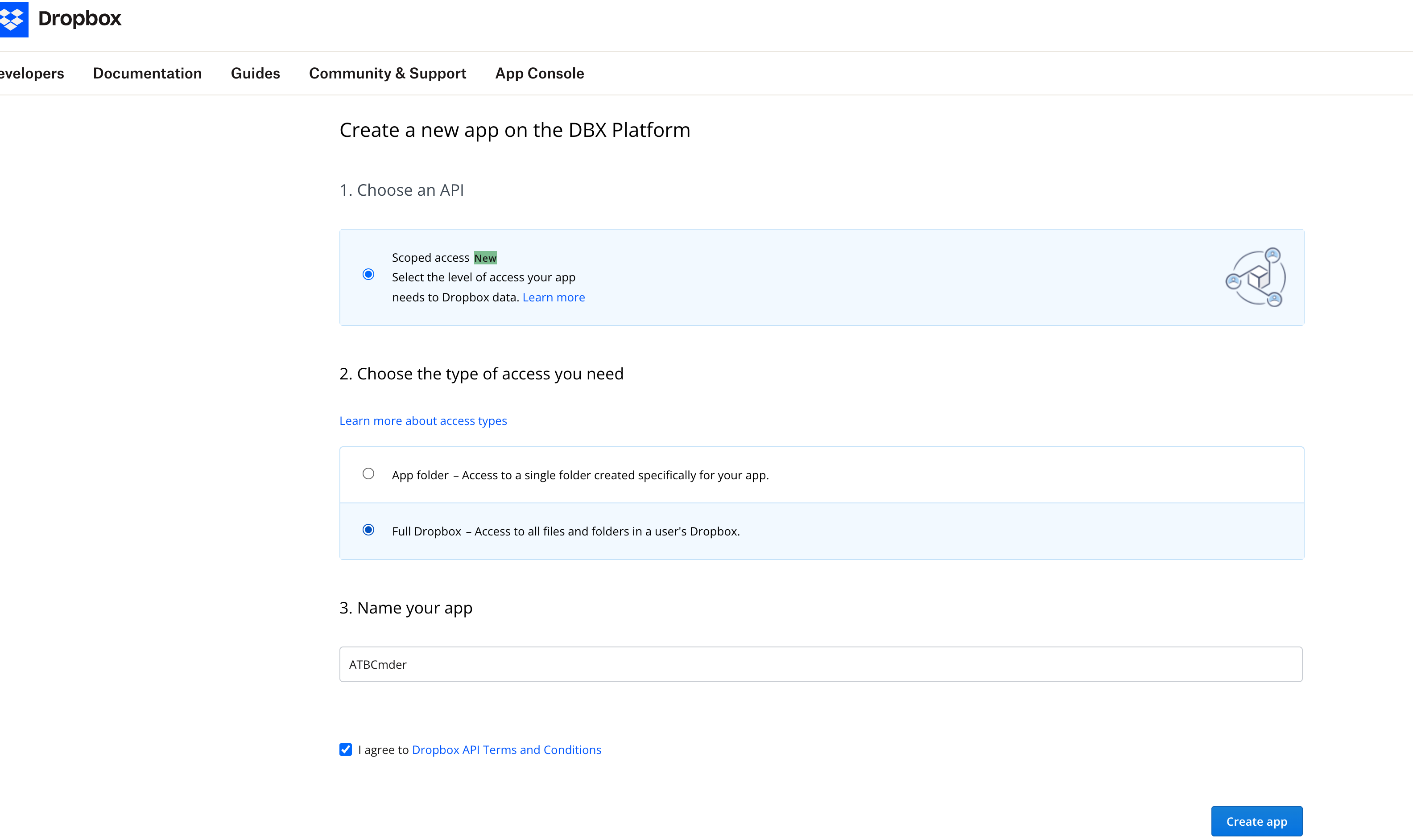
Рисунок 6.6: Создание нового приложения в Dropbox App Console с доступом Scoped access и Full Dropbox.
- 1. Choose an API: Выберите Scoped access.
- 2. Choose the type of access you need: Выберите Full Dropbox (Доступ ко всем файлам и папкам).
(Примечание: если вам нужен доступ только к изолированной папке, можно выбрать "App folder"). - 3. Name your app: Введите уникальное имя приложения (например,
ATBCmderилиATBCmder-YourName). - Отметьте флажок I agree to Dropbox API Terms and Conditions.
- Нажмите синюю кнопку Create app внизу справа.
Шаг 2: Настройка URI перенаправления и копирование ключей (Вкладка Settings)
После создания откроется панель управления. Перейдите на вкладку Settings вверху.
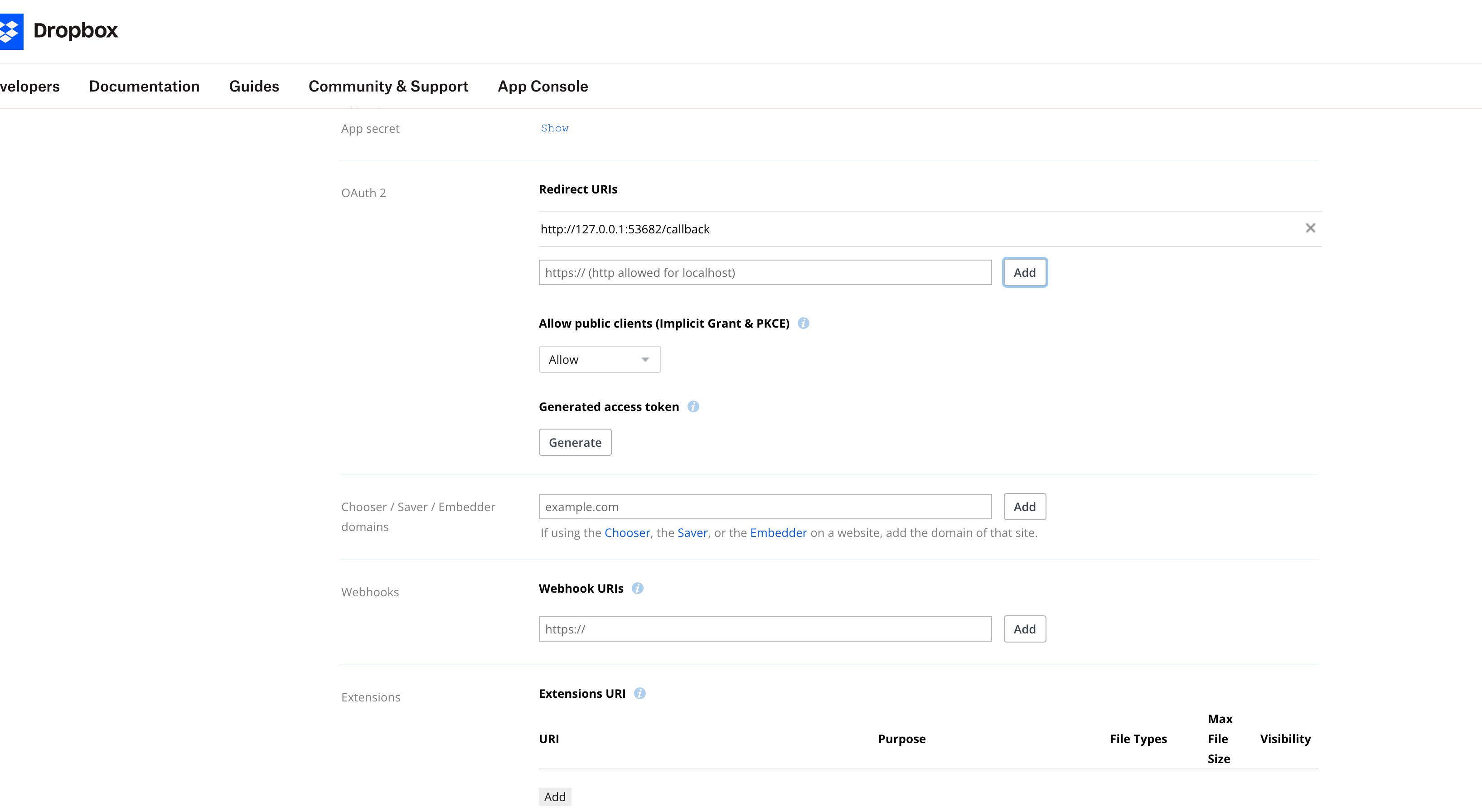
Рисунок 6.7: Настройка локального URI перенаправления (http://127.0.0.1:53682/callback) и копирование App key и App secret.
- Укажите Redirect URI для OAuth 2:
- Прокрутите страницу до раздела OAuth 2.
- Найдите поле Redirect URIs.
-
Введите или вставьте следующий точный адрес:
-
Нажмите кнопку Add рядом с полем.
(Пояснение: во время авторизации ATBCmder запускает локальный слушатель на порту 53682. Этот URI позволяет Dropbox вернуть авторизацию в ATBCmder в один клик). - Разрешите публичные клиенты (PKCE):
- Убедитесь, что для параметра Allow public clients (Implicit Grant & PKCE) установлено значение Allow (или по умолчанию).
- Скопируйте App Key и App Secret:
- В верхней части вкладки Settings скопируйте App key.
- Чуть ниже найдите App secret, нажмите ссылку Show и скопируйте секретный ключ.
(Не закрывайте окно браузера или временно сохраните ключи).
Шаг 3: Настройка необходимых разрешений (Вкладка Permissions)
Перейдите на вкладку Permissions в верхней части страницы настроек приложения.
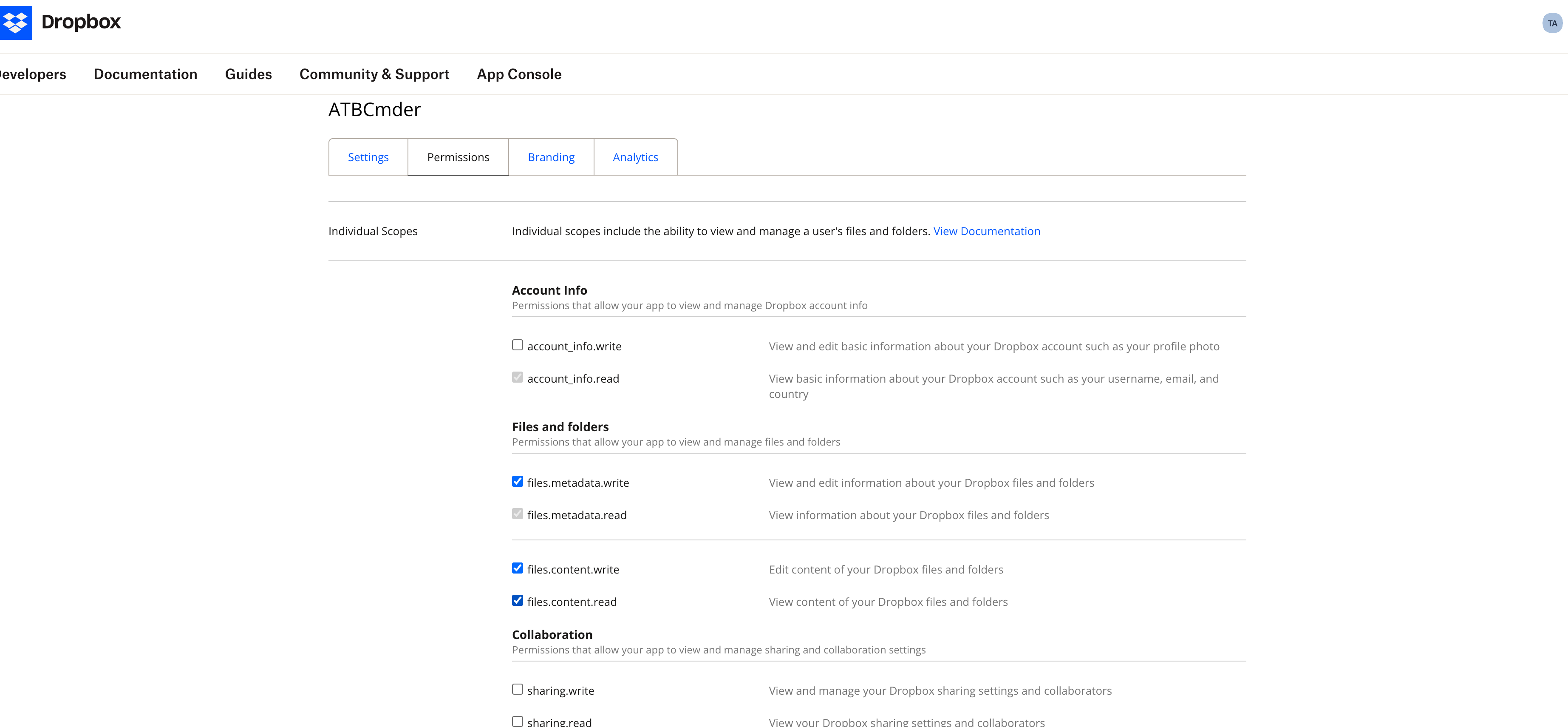
Рисунок 6.8: Выбор необходимых разрешений на вкладке Permissions, включая files.metadata.read/write и files.content.read/write.
- В разделе Account Info:
account_info.read: Просмотр базовой информации об аккаунте Dropbox (включено по умолчанию, позволяет ATBCmder отображать ваш email).- В разделе Files and folders включите следующие флажки:
files.metadata.write: Просмотр и изменение метаданных файлов и папок.files.content.write: Изменение содержимого файлов и папок (загрузка и редактирование).files.content.read: Просмотр содержимого файлов и папок (скачивание и открытие).
Note
Почему files.metadata.read отображается серым цветом и недоступен для нажатия?
На скриншоте видно, что пункт files.metadata.read отмечен светло-серой галочкой и заблокирован.
Это абсолютно нормальное поведение!
В структуре разрешений Dropbox права на запись строго требуют прав на чтение. Когда вы отмечаете запись или загрузку, Dropbox автоматически включает и блокирует files.metadata.read, чтобы исключить случайное отключение. Разрешение уже активно!
Important
КРАЙНЕ ВАЖНО: Вы ДОЛЖНЫ нажать кнопку «Submit» внизу страницы!
Dropbox не сохраняет автоматически изменения на вкладке Permissions!
Обязательно прокрутите страницу Permissions до самого низа и нажмите синюю кнопку «Submit».
Если закрыть вкладку без нажатия Submit, все изменения разрешений будут потеряны!
Шаг 4: Добавление Dropbox в ATBCmder и авторизация в один клик
После настройки приложения в Dropbox подключить его к ATBCmder очень просто:
- В меню ATBCmder выберите Сеть ➔ Управление подключениями... (или нажмите
cm_ManageConnections). - Нажмите кнопку
+ Создатьв нижнем левом углу. - В форме Сведения о подключении справа:
- Метка: Введите имя (например,
Мой DropboxилиКомандный Dropbox). - Протокол: Выберите
dropboxиз списка. - App Key: Вставьте скопированный App key.
- App Secret: Вставьте скопированный App secret.
- (Подсказка: ссылка внизу позволяет быстро открыть консоль приложений Dropbox).
- Нажмите кнопку Войти через браузер... (или Авторизовать):
- ATBCmder откроет страницу согласия Dropbox в вашем браузере.
- Проверьте запрашиваемые разрешения и нажмите Allow (Разрешить).
- После подтверждения статус в ATBCmder обновится на:
✓ Authorized (your_account@email.com)! - Нажмите 💾 Сохранить, а затем 🔗 Подключиться (или дважды щелкните по записи в левом списке).
- В активной панели откроется новая вкладка по адресу: Все ваши файлы и папки Dropbox мгновенно доступны!
Устранение распространенных неполадок
Warning
Ошибка: «Your app is not permitted to access this endpoint because it does not have the required scope 'files.metadata.read'»
Если подключение прошло успешно, но при открытии папки возникает эта ошибка, вот причина и 30-секундное решение:
- В чем причина?
- Вы нажали Submit? Если вы отметили пункты на вкладке Permissions, но забыли прокрутить страницу вниз и нажать синюю кнопку Submit, Dropbox не сохранил изменения.
- Снимок токена: В OAuth 2.0 токен фиксирует только те разрешения, которые существовали на момент авторизации. Если вы авторизовали ATBCmder до нажатия Submit, старый токен в связке ключей macOS не содержит новых разрешений.
- Как исправить:
- Откройте Dropbox App Console ➔ вкладку Permissions, убедитесь в наличии галочек, прокрутите вниз и нажмите Submit.
- Вернитесь в ATBCmder ➔ Сеть ➔ Управление подключениями..., выберите подключение Dropbox и нажмите Повторно авторизовать....
- Нажмите Allow в браузере, чтобы выпустить новый обновленный токен.
- Нажмите Подключиться еще раз — всё заработает!
Шаг 5: Работа с Dropbox как с локальным диском
После подключения Dropbox работает со скоростью локального накопителя:
- Двухпанельное копирование (
F5): Выберите файлы в локальной панели (например, в папкеДокументыилиЗагрузки) и нажмитеF5для быстрой выгрузки в Dropbox; либо выберите удаленные файлы и нажмитеF5для скачивания на Mac. - Потоковая передача чанками: Передача выполняется в неблокирующем потоковом режиме с индикацией прогресса в реальном времени, легко обрабатывая видеофайлы и архивы размером в несколько гигабайт без перегрузки оперативной памяти.
- Мгновенный предпросмотр (
F3): Выделите изображение, PDF, файл Markdown или текст на Dropbox и нажмитеF3для открытия во встроенном просмотрщике без сохранения на жесткий диск. - Создание удаленных папок (
F7): НажмитеF7для создания новых удаленных каталогов с автоматическим рекурсивным созданием недостающих родительских папок. - Перетаскивание мышью (Drag & Drop): Перетаскивайте файлы и папки между локальной панелью и панелью Dropbox.
- Индикатор свободного места: Оставшееся пространство отображается в реальном времени в верхней панели инструментов (например,
1.8 GB free of 2.0 GB). - Быстрое обновление (
F9/Ctrl+R): Обновляйте список файлов и квоту нажатием одной клавиши. - Аппаратная безопасность Secure Enclave: Токены и учетные данные шифруются в Связке ключей macOS (
ATBCmder_VFS) с аппаратной защитой чипа Apple Secure Enclave.
6.3 Облачное хранилище App Store Sandbox (OneDrive, Google Drive, iCloud)
В изолированных сборках ATBCmder в Mac App Store прямой доступ файловой системы к сторонним каталогам облачной синхронизации (например, Microsoft OneDrive, Google Drive для рабочего стола, Dropbox и iCloud Drive) регулируется архитектурой песочницы Apple:
- Закладки с областью безопасности: для синхронизированных облачных каталогов, находящихся в ATB_INL_0000,
~/Library/CloudStorage/GoogleDrive-*или~/Library/Mobile Documents/com~apple~CloudDocs/, требуются токены доступа с областью безопасности. - Переключатель дисков и интеграция путей: ATBCmder автоматически обнаруживает настроенные локальные облачные каталоги и отображает их в переключателе дисков (
Alt+D/⌥D), панелях кнопок дисков и навигационных цепочках пути. - Постоянные разрешения: при первом открытии облачного каталога macOS представляет лист авторизации. После выбора ATBCmder сохраняет закладку с криптографической безопасностью в настройках пользователя, обеспечивая плавный и непрерывный доступ для чтения/записи при перезапуске приложения без повторных диалогов авторизации.
7. Быстрое подключение и диспетчер подключений
ATBCmder предоставляет два гибких механизма подключения к удаленным хостам: Быстрое подключение для быстрых временных сеансов и Менеджер подключений для постоянных классифицированных закладок сервера.
7.1 Быстрое подключение (cm_NetworkConnect)
Когда вам нужно быстро получить доступ к серверу, не загромождая постоянную конфигурацию:
- Выберите Сеть ➔ Быстрое подключение... (или выполните команду
cm_NetworkConnect). - Появится облегченное приглашение на подключение:
- Протокол: выберите
sftp,ftp,ftps,smb,webdav,webdavs,gdriveилиdropbox. - Хост и порт: введите адрес сервера (порт автоматически заполняет значения по умолчанию).
- Имя пользователя и пароль: введите учетные данные для подключения.
- Удаленный путь: запуск удаленного каталога (по умолчанию:
/). - Запомнить пароль: не устанавливайте флажок для односеансового временного соединения.
- Нажмите Проверить соединение, чтобы проверить сетевое соединение и учетные данные перед подключением.
- Нажмите Подключиться. ATBCmder сразу же открывает новую вкладку на активной панели, указывающую на удаленный сервер.
7.2 Менеджер соединений (cm_ManageConnections)
Для серверов, к которым вы регулярно обращаетесь, Диспетчер подключений предоставляет полную панель настройки конфигурации:
┌────────────────────────────────────────────────────────────────────────────────────────┐
│                              CONNECTION MANAGER DIALOG                                 │
├──────────────────────────────┬─────────────────────────────────────────────────────────┤
│  Saved Connections           │  Connection Details                                     │
│  ┌────────────────────────┐  │  Label:        [ Staging Web Server (AWS)             ] │
│  │ 🔐 AWS Staging Server  │  │  Protocol:     [ SFTP (port 22)                     ▼ ] │
│  │ 🖧 Synology Office NAS │  │  Host:         [ ec2-54-210-10-2.compute.amazonaws.com] │
│  │ 🌐 Nextcloud Personal  │  │  Port:         [ 22                                   ] │
│  │ 📂 Legacy Archive FTP  │  │  Username:     [ ubuntu                               ] │
│  │                        │  │  Password:     [ ••••••••••••••••••                   ] │
│  │                        │  │  Remote Path:  [ /var/www/production                  ] │
│  │                        │  │  [✓] Remember password in macOS Keychain                │
│  └────────────────────────┘  │                                                         │
│  [➕ New] [⧉ Dup] [🗑 Del]    │  [🔍 Test Connection]          [💾 Save]  [🔗 Connect] │
└──────────────────────────────┴─────────────────────────────────────────────────────────┘
Управление профилями сервера
- Создать новый (
➕ New): очищает правую форму для определения новой конфигурации сервера. - Дублировать (
⧉ Duplicate): клонирует выбранный профиль подключения. Идеально подходит для управления несколькими средами (разработка, промежуточное исполнение, производство) на идентичных конфигурациях хоста. - Удалить (
🗑 Delete): удаляет профиль подключения и связанные учетные данные из системной цепочки ключей. - Тестовое соединение (
🔍 Test Connection): отправляет фонового работника (ConnectionTestWorker) для подключения, аутентификации и корректного отключения, проверяя реакцию сервера без его ухода. - Подключиться (
🔗 Connect): сохраняет все ожидающие изменения полей, устанавливает удаленный сеанс и загружает удаленный каталог в новую активную вкладку панели.
Меню динамических сохраненных соединений
Сохраненные подключения автоматически интегрируются в верхнюю строку меню в разделе Сеть ➔ Сохраненные подключения. Вы можете смонтировать любой сервер, добавленный в закладки, одним щелчком мыши:
Network ➔ Saved Connections ➔ 🔐 AWS Staging ServerNetwork ➔ Saved Connections ➔ 🖧 Synology Office NAS
8. Безопасность учетных данных и интеграция связки ключей
Файлы конфигурации файлового менеджера являются основной мишенью для вредоносных программ, собирающих учетные данные. Многие устаревшие файловые менеджеры хранят пароли FTP/SFTP в виде открытых текстовых файлов конфигурации XML или INI, расположенных в домашнем каталоге пользователя.
ATBCmder гарантирует отсутствие хранения учетных данных в открытом виде.
8.1 Архитектура безопасности
┌────────────────────────────────────────────────────────────────────────────────────────┐
│                           CREDENTIAL STORAGE ARCHITECTURE                              │
├────────────────────────────────────────────────────────────────────────────────────────┤
│                                                                                        │
│   Connection Configuration XML                    Apple System Keychain                │
│   (~/.config/atbcmder/atbcmder.xml)               (service: "ATBCmder_VFS")            │
│   ┌─────────────────────────────────────┐         ┌──────────────────────────────────┐ │
│   │ <connection>                        │         │ Label: "AWS Staging Server"      │ │
│   │   <label>AWS Staging</label>        │         │ Key:   Encrypted Secret          │ │
│   │   <scheme>sftp</scheme>             │         │ Access: Controlled by macOS      │ │
│   │   <host>aws.infra.net</host>        │         │         Hardware Security Enclave│ │
│   │   <user>deploy</user>               │         └──────────────────────────────────┘ │
│   │   <password></password>             │                           ▲                  │
│   │ </connection>                       │                           │                  │
│   └─────────────────────────────────────┘                           │                  │
│         ▲                                                           │                  │
│         │ Password stripped on save                                 │ Stored via       │
│         └─────────────────── ConnectionManager ─────────────────────┘ Python keyring   │
│                                                                                        │
└────────────────────────────────────────────────────────────────────────────────────────┘
- Очистка XML открытым текстом: всякий раз, когда профили подключения сериализуются на диск (
atbcmder.xml), процедураConnectionManager.save()явно вызываетd["password"] = ""перед записью. Даже если неавторизованная сторона проверит ваш XML-файл конфигурации, никакие пароли сервера никогда не будут раскрыты. - Шифрование системной связки ключей macOS: если установлен флажок Запомнить пароль, пароли сохраняются непосредственно в связке ключей macOS через системный API
keyringпод идентификатором безопасного сервисаATBCmder_VFS. Получение и хранение ключей защищены аппаратным обеспечением Secure Enclave от Apple. - Эфемерные сеансы в памяти: если флажок «Запомнить пароль» не установлен, учетные данные хранятся строго в динамической памяти (
VFSSessionCache) в течение текущего жизненного цикла приложения и удаляются в момент завершения работы ATBCmder.
9. ⚡ Советы профессионалов: высокопроизводительные удаленные операции
Совет 1. Неблокирующая фоновая очередь передачи (cm_OperationsPanel)
При копировании больших каталогов на удаленные серверы или загрузке многогигабайтных ISO-образов по SFTP никогда не замораживайте свое рабочее пространство. Все операции с сетевыми файлами в ATBCmder автоматически интегрируются в Очередь фоновых операций:
- Нажмите
F5, чтобы начать передачу, затем нажмите Фоновый режим (или включите автоматическую очередь). - Откройте панель операций с помощью Показать ➔ Панель операций (
cm_OperationsPanel), чтобы отслеживать диаграммы пропускной способности в реальном времени, количество байтов в каждом файле и оценки оставшегося количества передачи. - Вы можете приостановить, возобновить или изменить порядок сетевых передач в очереди, продолжая просматривать локальные файлы на обеих панелях.
Совет 2. Копирование потоков по гетерогенным протоколам
Механизм ATB_INL_0000 ATBCmder обеспечивает прямую потоковую передачу между серверами. Если вы перетащите папку с SFTP-сервера на левой панели в общий сетевой ресурс SMB на правой панели:
- ATBCmder не загружает весь каталог на локальный жесткий диск Mac перед повторной загрузкой.
- Данные распределяются по кольцу буферов в памяти, передавая байты из исходного сокета непосредственно в целевой сокет. Это исключает износ локального диска и позволяет передавать данные, превышающие доступную емкость локального твердотельного накопителя.
Совет 3. Поддержание сети и предотвращение обрывов соединения
Сетевые брандмауэры с отслеживанием состояния и шлюзы NAT часто разрывают простаивающие TCP-соединения после 60–300 секунд бездействия. Чтобы предотвратить разрыв сеансов при просмотре больших удаленных деревьев:
- Уровень ATB_INL_0000 ATBCmder автоматически поддерживает контрольные сигналы сеанса при бездействующих соединениях.
- Если происходит мгновенное обрыв сети, внутренний механизм
_retry()выполняет до 3 повторных попыток с использованием экспоненциальной задержки (2^attemptсекундные интервалы), прежде чем сообщить об ошибке соединения.
Совет 4. Редактирование удаленных файлов с помощью жизненного цикла автоматической загрузки
Вам нужно отредактировать nginx.conf или скрипт Python непосредственно на удаленном сервере?
- Выделите удаленный файл на панели SFTP или WebDAV.
- Нажмите
F4(Fn+F4). - ATBCmder загружает файл в изолированную временную песочницу (
/tmp/) и открывает его во встроенном редакторе. - Каждый раз, когда вы нажимаете
Cmd+S(⌘S), ATBCmder запускает_upload_vfs_temp(), асинхронно передавая обновленный файл обратно на удаленный сервер и отображая подтверждение в строке состояния. - Когда вы закрываете редактор, временный файл надежно отсоединяется от
/tmp/.
10. Оповещения системы и безопасности
[!ВНИМАНИЕ]
Несоответствие ключа хоста SSH
Если SFTP-сервер повторно генерирует свои ключи хоста (например, после переустановки ОС) или если предпринята попытка перехвата сети «злоумышленник посередине», ATBCmder обнаруживает, что ключ сервера не соответствует отпечатку пальца, зарегистрированному в ~/.ssh/known_hosts.
Никогда не обходите предупреждения ключа хоста в ненадежных общедоступных сетях Wi-Fi без независимой проверки отпечатка открытого ключа сервера у системного администратора.
Important
Временное кэш-пространство для больших удаленных файлов
При просмотре (F3) или редактировании (F4) многогигабайтных файлов, хранящихся на удаленных серверах VFS, ATBCmder передает целевой элемент в ваш локальный том /tmp. Прежде чем открывать большие объемы удаленного видео или файлов базы данных, убедитесь, что в основном контейнере APFS вашего Mac достаточно свободного места.
[!ВНИМАНИЕ] Отключение общих сетевых ресурсов Для общих ресурсов SMB, подключенных через macOS
mount_smbfs, прекращение сетевого подключения без отключения может привести к тому, что дескрипторы монтирования в/Volumes/останутся устаревшими. Всегда используйте меню панели управления или отключите действие перед закрытием ноутбука или сменой сети Wi-Fi.
11. Справочная таблица основной двухматричной клавиатуры
| Категория | Описание действия | Сочетание клавиш macOS | Классическая клавиша Commander | Идентификатор команды |
|---|---|---|---|---|
| Архивные операции | Упаковать выбранные файлы/папки | Alt+F5 / ⌥F5 |
Alt+F5 |
cm_PackFiles |
| Архивные операции | Извлечь выбранные архивы | Alt+F9 / ⌥F9 |
Alt+F9 |
cm_ExtractFiles |
| Архивные операции | Просмотр внутри контейнера архива | Enter / ⏎ |
Enter |
cm_Open |
| Архивные операции | Выйти из архива в родительский каталог | Backspace / ⌫ |
Backspace |
cm_ChangeDirToParent |
| Архивные операции | Предварительный просмотр файла внутри архива | F3 / Fn+F3 |
F3 |
cm_View |
| Архивные операции | Редактировать файл внутри архива (в реальном времени) | F4 / Fn+F4 |
F4 |
cm_Edit |
| Архивные операции | Извлечь только выбранные элементы | F5 / Fn+F5 |
F5 |
cm_Copy |
| Архивные операции | Разделить большой архив на тома | Alt+F6 / ⌥F6 |
Alt+F6 |
cm_FileSpliter / cm_Split |
| Архивные операции | Соберите части разделенного тома | Меню: Файлы ➔ Объединить файлы | — | cm_FileLinker / cm_Combine |
| Сетевые подключения | Диалоговое окно быстрого подключения к сети | Меню: Сеть | — | cm_NetworkConnect |
| Сетевые подключения | Управление сетевыми подключениями | Меню: Сеть | — | cm_ManageConnections |
| Сетевые подключения | Быстрое подключение к FTP-серверу | Ctrl+S / ⌃S |
Ctrl+S |
cm_FTPConnect |
| Сетевые подключения | Отключить удаленный сетевой ресурс | Меню: Сеть | — | cm_NetworkDisconnect |
| Управление трансфером | Открыть очередь передачи операций | Меню: Показать | — | cm_OperationsPanel |
| Управление трансфером | Приостановить/возобновить активную очередь | Space (в очереди) |
Space |
— |
Готовы отслеживать ресурсы системы, анализировать использование диска и безопасно очищать кэши?